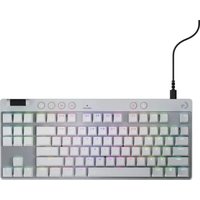
G515 TKL - Clavier LOGITECH - Notice d'utilisation et mode d'emploi gratuit

Retrouvez gratuitement la notice de l'appareil G515 TKL LOGITECH au format PDF.

📄 90 pages Français FR Télécharger 💬 Question IA 8 questions ⚙️ Specs
Notice LOGITECH G515 TKL - page 1
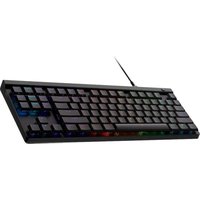
Caractéristiques techniques Clavier mécanique TKL (TenKeyLess) avec rétroéclairage RGB personnalisable
Type de switch Switches mécaniques Logitech GX (disponibles en différentes variantes)
Connectivité USB-C pour une connexion rapide et stable
Compatibilité Compatible avec Windows et macOS
Utilisation Idéal pour les jeux vidéo et la saisie de texte, avec des touches programmables
Maintenance Nettoyage régulier recommandé, touches amovibles pour un accès facile
Sécurité Certifications CE, RoHS, et autres normes de sécurité applicables
Informations générales Garantie de 2 ans, support technique disponible en ligne

FOIRE AUX QUESTIONS - G515 TKL LOGITECH

Mon clavier Logitech G515 TKL ne s'allume pas. Que faire ?
Vérifiez que le clavier est correctement connecté à l'ordinateur. Essayez de le brancher sur un autre port USB. Si cela ne fonctionne pas, testez avec un autre câble USB. Si le problème persiste, contactez le support technique.
Comment personnaliser les touches du clavier G515 TKL ?
Utilisez le logiciel Logitech G HUB pour personnaliser les touches. Installez le logiciel, puis sélectionnez votre clavier dans l'interface pour attribuer des macros, modifier l'éclairage et ajuster les paramètres.
Le rétroéclairage de mon clavier ne fonctionne pas. Que faire ?
Vérifiez si le rétroéclairage est activé dans le logiciel Logitech G HUB. Assurez-vous également que le clavier est à jour avec la dernière version du firmware. Si le problème persiste, redémarrez votre ordinateur.
Comment réinitialiser mon clavier Logitech G515 TKL ?
Pour réinitialiser votre clavier, débranchez-le, puis maintenez enfoncée la touche 'Esc' tout en le reconnectant. Maintenez la touche 'Esc' jusqu'à ce que le rétroéclairage clignote, puis relâchez-la.
Le clavier ne répond pas aux commandes. Que faire ?
Assurez-vous que le clavier est bien connecté et que les pilotes sont à jour. Testez-le sur un autre ordinateur pour vérifier si le problème vient du clavier ou de l'ordinateur. Si le problème persiste, contactez le support.
Puis-je utiliser le Logitech G515 TKL avec une console de jeu ?
Le Logitech G515 TKL est principalement conçu pour les PC. Il n'est pas garanti qu'il fonctionne correctement avec toutes les consoles de jeu. Vérifiez la compatibilité avec votre console avant utilisation.
Comment nettoyer mon clavier Logitech G515 TKL ?
Pour nettoyer votre clavier, débranchez-le et utilisez un chiffon doux légèrement humide pour essuyer les surfaces. Évitez d'utiliser des produits chimiques agressifs. Pour les touches, vous pouvez les retirer délicatement pour un nettoyage en profondeur.
Où puis-je trouver des mises à jour pour mon Logitech G515 TKL ?
Les mises à jour peuvent être trouvées sur le site Web de Logitech, dans la section de support dédiée au G515 TKL. Vous pouvez également vérifier les mises à jour via le logiciel Logitech G HUB.

Questions des utilisateurs sur G515 TKL LOGITECH

0 question sur cet appareil. Repondez a celles que vous connaissez ou posez la votre.

Poser une nouvelle question sur cet appareil

L'email reste privé : il sert seulement à vous prévenir si quelqu'un répond à votre question.

Aucune question pour l'instant. Soyez le premier à en poser une.

Téléchargez la notice de votre Clavier au format PDF gratuitement ! Retrouvez votre notice G515 TKL - LOGITECH et reprennez votre appareil électronique en main. Sur cette page sont publiés tous les documents nécessaires à l'utilisation de votre appareil G515 TKL de la marque LOGITECH.

MODE D'EMPLOI G515 TKL LOGITECH

Helligkeitsstufe 8 DEUTSCHCONFIGURATION Utilisez le câble fourni pour connecter le clavier auport USB de votre PC.

Téléchargez et installez le logiciel G HUB sur votrePC/MAC pour une expérience de jeu optimale (G HUB propose un parcours d'intégration pour les fonctionnalités). Rendez-vous sur https://www.logitechG.com/ghub CAPS LOCK logitechG.com/ghub

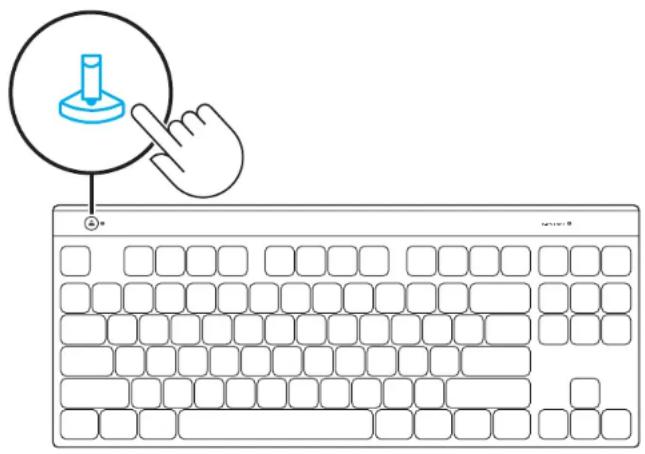
Le fait d’appuyer sur le bouton Mode Jeu bloque lestouches Windows et Menu. D'autres touches peuvent être bloquées à l'aide dulogiciel G HUB. Utilisez FN+A pour activer le KEYCONTROL. Vouspouvez ensuite commencer à utiliser la touche Remapper que vous avez attribuée dans Ghub.

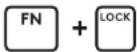
Activer la disposition de personnalisation complète des touches CAPS LOCK

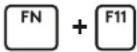
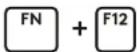
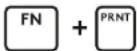
10 FRANÇAISCOMMANDE FN

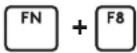
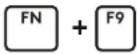
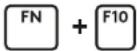
Commandes multimédia Contrôle de la luminosité

Contrôle de la luminosité (boucle de 5 niveaux)

Assistant notice
Powered by Anthropic
En attente de votre message
Informations produit

Marque : LOGITECH

Modèle : G515 TKL

Catégorie : Clavier