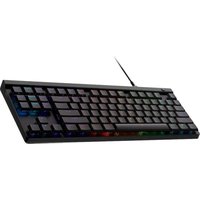
LOGITECH G515 TKL - Klaviatūra

G515 TKL - Klaviatūra LOGITECH - Nemokama naudojimo instrukcija

Raskite įrenginio instrukciją nemokamai G515 TKL LOGITECH PDF formatu.

📄 90 puslapiai Lietuvių LT Atsisiųsti 💬 AI klausimas 11 klausimai ⚙️ Specif.
Notice LOGITECH G515 TKL - page 66
Pick your language and provide your email: we'll send you a specifically translated version.
Prekės tipas Belaidė mechaninė žaidimų klaviatūra (Bluetooth / LIGHTSPEED)
Prekės ženklas Logitech
Modelis G515 TKL
Formatas Tenkeyless (TKL) - be skaitmeninio bloko
Jungiklio tipas Žemo profilio mechaniniai (GL)
Foninis apšvietimas RGB kiekvienam klavišui, pritaikomas per G HUB
Ryšys USB-C laidinis, belaidis LIGHTSPEED imtuvas, Bluetooth
Baterijos veikimo laikas Iki 40 valandų (įjungtas foninis apšvietimas)
Baterija Įkraunama per USB-C
Matmenys (apytiksliai) 355 x 125 x 22 mm
Svoris (apytiksliai) 600 g
Konfigūravimo programinė įranga Logitech G HUB (Windows / macOS)
Pagrindinės funkcijos Žaidimų režimas, Keycontrol, FN daugialypės terpės klavišai, pritaikomi profiliai
Žaidimų režimas Išjungia Windows ir Meniu klavišus (konfigūruojama G HUB)
Programuojami klavišai Taip, per G HUB ir Keycontrol (FN+A)
Priežiūra ir valymas Valyti minkšta, šiek tiek drėgna šluoste. Venkite skysčių.
Sauga Nelaikyti drėgnose vietose arba esant ekstremalioms temperatūroms.
Atsarginės dalys Nėra. Dėl remonto kreipkitės į klientų aptarnavimo tarnybą.
Remontuojamumas Rekomenduojamas remontas pas profesionalą.
Dėžutės turinys Klaviatūra, USB-C laidas, LIGHTSPEED imtuvas, adapteris, dokumentacija

Dažnai užduodami klausimai - G515 TKL LOGITECH

Kaip prijungti Logitech G515 TKL klaviatūrą prie kompiuterio?
Naudokite pridedamą USB-C laidą laidiniam ryšiui. Dėl belaidžio ryšio įjunkite LIGHTSPEED imtuvą į USB prievadą arba naudokite Bluetooth. Įsitikinkite, kad klaviatūra įjungta.
Kaip įdiegti G HUB programinę įrangą?
Atsisiųskite G HUB iš oficialios svetainės logitechG.com/ghub ir įdiekite jį savo PC arba Mac. Vykdykite ekrano instrukcijas, kad sukonfigūruotumėte klaviatūrą.
Kas yra žaidimų režimas ir kaip jį įjungti?
Žaidimų režimas užblokuoja Windows ir Meniu klavišus, kad išvengtumėte trikdžių. Paspauskite specialų žaidimų režimo mygtuką. Blokuojamus klavišus galite sukonfigūruoti G HUB.
Kaip naudoti Keycontrol funkciją?
Paspauskite FN+A, kad suaktyvintumėte pilną klavišų pritaikymo išdėstymą. Tada naudokite G HUB nustatytus perprogramuotus klavišus.
Kokie yra FN klavišai ir jų funkcijos?
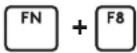
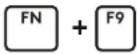
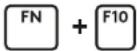
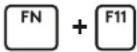
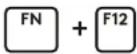
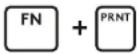
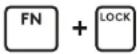
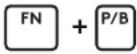
FN deriniai suteikia prieigą prie daugialypės terpės komandų: FN+F8 šviesumui (5 lygių ciklas), FN+F9 paleidimui / pristabdymui, FN+F10 sustabdymui, FN+F11 ankstesniam takeliui, FN+F12 kitam takeliui, FN+Ins garsui išjungti, FN+Suppr garsui sumažinti, FN+Fin garsui padidinti.
Kaip nustatyti foninio apšvietimo ryškumą?
Naudokite kombinaciją FN+F8, kad perjungtumėte 5 ryškumo lygius. Apšvietimą taip pat galite pritaikyti G HUB.
Kaip perprogramuoti klavišus?
Atidarykite G HUB, pasirinkite savo G515 TKL klaviatūrą, tada eikite į skirtuką 'Klavišai'. Spustelėkite klavišą ir priskirkite jam naują funkciją. Suaktyvinkite Keycontrol su FN+A, kad naudotumėte perprogramuotus klavišus.
Ar klaviatūra yra belaidė?
Taip, Logitech G515 TKL yra belaidė klaviatūra su LIGHTSPEED ir Bluetooth ryšiu. Ją taip pat galima naudoti laidiniu režimu per USB-C.
Kaip išvalyti klaviatūrą?
Atjunkite klaviatūrą. Naudokite minkštą, šiek tiek drėgną (ne šlapią) šluostę paviršiui valyti. Venkite cheminių medžiagų ir skysčių pertekliaus. Klavišams valyti galite naudoti suspausto oro balionėlį.
Kur atsisiųsti pilną naudojimo instrukciją?
Galite atsisiųsti instrukciją PDF formatu nemokamai iš notice-facile.com, ieškodami Logitech G515 TKL modelio. Yra keletas kalbų.

Naudotojų klausimai apie G515 TKL LOGITECH

1 klausimas apie šį prietaisą. Atsakykite į tas, kurias žinote, arba užduokite savo.

Užduokite naują klausimą apie šį prietaisą

El. paštas lieka privatus: jis naudojamas tik tam, kad praneštų jums, jei kas nors atsako į jūsų klausimą.

Kaip pritaikyti G515 TKL RGB apšvietimo spalvą?
Dažnai Užduodami Klausimai - 7 j
Atsakymas Notice-Facile

G515 TKL turi pritaikomą RGB apšvietimą kiekvienai klavišui. Štai kaip visiškai pritaikyti savo klaviatūros spalvas:

Prieiga prie apšvietimo meniu G HUB: Pirmiausia atsisiųskite Logitech G HUB programinę įrangą iš logitechg.com/ghub, tada ją įdiekite. Paleiskite G HUB, spustelėkite savo G515 TKL klaviatūros piktogramą, tada pasirinkite LIGHTSYNC skirtuką kairiajame meniu. Čia turite prieigą prie visų RGB apšvietimo nustatymų.

Priklausomai nuo klavišų pritaikymas ir galimi efektai: Galite priskirti skirtingą spalvą kiekvienam iš 87 klavišų iš 16,8 milijono galimų spalvų (pilnas RGB 24 bitai). G HUB siūlo keletą apšvietimo efektų: Fixed (statinė spalva), Cycle (spalvų ciklas), Breathing (kvėpavimas), Screen Sampler (sinchronizacija su jūsų ekranu), Audio Visualizer (sinchronizacija su garsu) ir Pulsar Point (Logitech patentuotas efektas). Pasirinkite norimą efektą skirtuke Presets arba sukurkite pritaikytus dizainus Freestyle režimu.

Kurti ir valdyti pritaikytus profilius: Spustelėkite aktyvaus profilio pavadinimą G HUB viršuje ir pasirinkite „Add Game or Application”, kad sukurtumėte profilį, susijusį su žaidimu ar programa. Nustatykite norimas spalvas ir efektus, tada profilis automatiškai aktyvuosis kiekvieną kartą, kai paleisite šią programą. G515 TKL gali saugoti iki 3 profilių įmontuotoje atmintyje, tai reiškia, kad jūsų apšvietimo nustatymai išlieka, net jei G HUB nėra paleistas kitame kompiuteryje.

Valdymas be programinės įrangos ir sinchronizacija: Be G HUB galite tik reguliuoti ryškumą su Fn + F8 (ciklas tarp 5 lygių) arba Fn + Aukštyn/Žemyn rodyklės. Išplėstiniai apšvietimo efektai reikalauja G HUB. Norėdami pasiekti savo profilius keliuose kompiuteriuose, galite juos sinchronizuoti per Logitech debesį su savo paskyra. Taip pat galite atsisiųsti arba dalintis bendruomenės sukurtomis apšvietimo profiliais, spustelėdami „See The Newest Lighting Effects” G HUB kairiajame apatiniame kampe.

Atsakyti (būk pirmas)

Atsisiųskite instrukciją savo Klaviatūra PDF formatu nemokamai! Raskite savo instrukciją G515 TKL - LOGITECH ir vėl perimkite savo elektroninį įrenginį. Šiame puslapyje skelbiami visi dokumentai, reikalingi jūsų įrenginio naudojimui. G515 TKL prekės ženklo LOGITECH.

NAUDOJIMO INSTRUKCIJA G515 TKL LOGITECH

1 Norėdami sujungti klaviatūrq su savo asmeninio kompiuterio USB prievadu, naudokite dėžutėje esanti kabelį.

LOGITECH G515 TKL - 1

flowchart
graph LR
    A["Input: Keyboard"] --> B["Processing Unit"]
    B --> C["Output: Tablet"]

2 Atsisiųskite ir įdiekite G HUB programinę įrangą į savo kompiuterį / MAC, kad užtikrintumėte geriausią žaidimo patirtį (G HUB yra funkcijų istorija). Eikite į www.logitechG.com/ghub

logitechG.com/ghub

ŽAIDIMŲ REŽIMAS

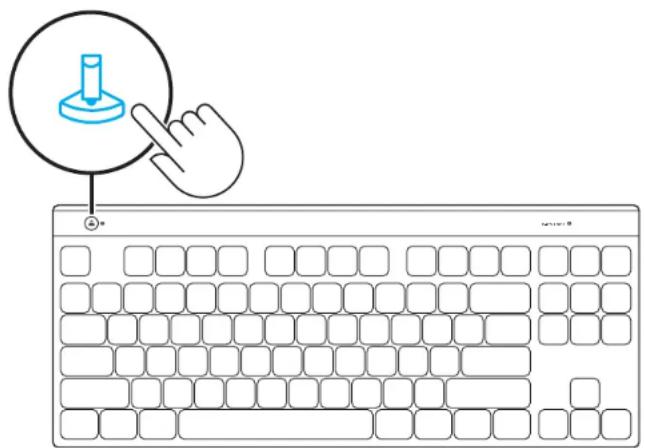
Paspaudus žaidimų režimo mygtuką, blokuojami „Windows“ ir „Menu“ (Meniu) mygtukai.

Papildomus mygtukus galima užblokuoti naudojant G HUB programinę jrangą.

LOGITECH G515 TKL - ŽAIDIMŲ REŽIMAS - 1

Naudokite FN+A, kad aktyvintumète KEYCONTROL, tada galite pradèti naudoti mygtuką „Remap“ (Susieti), kurj priskyrète „Ghub“.

FN + AAktyvuokite visišką klaviatūros tinkinimo išdėstymq

FN VALDYMAS

Medijos valdikliai

Apšvietimo ryškumo valdymas

LOGITECH G515 TKL - FN VALDYMAS - 1Ryškumo valdiklis(5 lygių pasukimas)
LOGITECH G515 TKL - FN VALDYMAS - 2Leisti / pristabdyti
LOGITECH G515 TKL - FN VALDYMAS - 3Stabdyti
LOGITECH G515 TKL - FN VALDYMAS - 4Ankstesnis takelis
LOGITECH G515 TKL - FN VALDYMAS - 5Kitas takelis
LOGITECH G515 TKL - FN VALDYMAS - 6Nutildyti
LOGITECH G515 TKL - FN VALDYMAS - 7Mažinti garsą
LOGITECH G515 TKL - FN VALDYMAS - 8Padidinti garsą
FN + F8Ryškumo laipsnis

НАСТРОЙКА

Turinys Paspauskite ant pavadinimo, kad prieitumėte prie jo
Instrukcijos asistentas
Varomas Anthropic
Laukiama jūsų žinutės
Informacija apie produktą

Prekės ženklas : LOGITECH

Modelis : G515 TKL

Kategorija : Klaviatūra