MultiSync LCD1970NXp - Monitör NEC - Ücretsiz kullanım kılavuzu
Cihazın kılavuzunu ücretsiz bulun MultiSync LCD1970NXp NEC PDF formatında.



| Ürün Tipi | Renkli LCD Monitör |
| Marka | NEC |
| Model | MultiSync LCD1970NXp |
| Ekran Boyutu (Köşegen) | 19 inç (48 cm) |
| Doğal Çözünürlük | 1280 x 1024 |
| En Boy Oranı | 5:4 |
| Panel Tipi | LCD TFT |
| Video Girişleri | VGA (D-Sub 15 pin) ve DVI-D (dijital) |
| Güç Kaynağı | 100-240 V AC, 50/60 Hz |
| Görüntü Ayarları | Parlaklık, Kontrast, Konum, Saat, Faz, Renkler (K/Y/M), DV Modu |
| OSM Fonksiyonları | Çok Dilli, OSM Kilitleme, Kapanma Zamanlayıcısı, Fabrika Ön Ayarı |
| Stand Ergonomisi | Yükseklik, eğme, döndürme ayarlanabilir |
| Uyumluluk | ENERGY STAR, CE |
| Paket İçeriği | Monitör, VGA kablosu, güç kablosu, kablo kapağı, CD-ROM, kılavuz |
| Güvenlik | Kasayı açmayın; nemden kaçının; temizlemeden önce fişini çekin |
| Temizlik | Yumuşak bez, nötr deterjan; alkol veya çözücü kullanmayın |
| VESA Montajı | VESA uyumlu (100 x 100 mm) |
Sık sorulan sorular - MultiSync LCD1970NXp NEC
Kullanıcıların soruları hakkında MultiSync LCD1970NXp NEC
0 soru bu cihaz hakkında. Bildiklerinizi cevaplayın veya kendinizinki sorun.
Bu cihaz hakkında yeni bir soru sor
Cihazınız için talimatları indirin Monitör PDF formatında ücretsiz! Kılavuzunuzu bulun MultiSync LCD1970NXp - NEC ve elektronik cihazınızı yeniden ele alın. Bu sayfada cihazınızın kullanımı için gerekli tüm belgeler yayınlanmaktadır. MultiSync LCD1970NXp markasının NEC.
KULLANIM KILAVUZU MultiSync LCD1970NXp NEC
Tavsiye edilen kullanim .. Turkce-9



WARNING


Bu sembol kullaniciy, cihazin icindeki izole edilmemis voltajin elektrik soku yaratabilecek buyuklukte oldugu konusunda uyarir. Bu yuzden cihazin icerisindeki herhangi bir parca ile temas tehlikelidir.

Bu sembol kullaniciyi bu cihazin kullanimi ve bakimi ile ilgili onemli belgelerin pakete dahil oldugu konusunda bilgilendir. Bu yuzden, herhangi bir soruna yol açmamak için dikkatle okunmalidir.
Uyari:
MultiSync LCD1970V/MultiSync LCD1970NX/MultiSync LCD1970NXp'i Avrupa'da 220-240V AC gü ile calistirrken monitor ile birlakte verilen gü kablosunu kullanin.
Ingiltere'de bu monitore birlikte, BS onayli, Siyah (be amper) sigortali fisi olan guc kablosu kullan. Eger monitorun icinden guc kablosu cikmadiysa saticiniza basvurun.
MultiSync LCD1970V/MultiSync LCD1970NX/MultiSync LCD1970NXp' Avustralya'da 220-240V AC gue ile calistirrken monitor ile birlakte verilen guc kablosunu kullanin. Eger monitorun icinden guc kablosu cikmadiysa saticiniza basvurun.
Diger tum durumlarda AC voltaja uygun, ulkenizdeki guvenlik standartlarina uygun ve onaylanmis guc kablosu kullanin.
Bildirim
LCD1970NXp (L194RH) aṣaḍakiler ile uyumlu
oldugunubildiriz
Konsey Yonetmeliigi 73/23/EEC:
- EN 60950-1
Konsey Yonetmeliigi 89/336/EEC:
-EN55022
-EN61000-3-2
-EN61000-3-3
-EN55024
ve aşaqidaki isarete sahip oldugu onaylariz

OmniColor, NEC Display Solutions Europe GmbH'in AB ülkeleri ve İsvıre'de kay;tı ticari markasıdir.
ErgoDesign NEC Display Solutions, Ltd. in Avusturya, Beneluks, Danimarka, Fransa, Almanya, Italya, Norvec, Ispanya, Isvec ve Ingiltere'de tescilli ticari markasdir.
NaViSet, NEC Display Solutions Europe GmbH'in AB ülkeleri ve İsvıre'de ticari markasdir.
MultiSync, Ingiltere, Italya, Avusturya, Hollanda, isvire, isvec, Ispanta, Danimarka, Almanya, Norvec ve Finlandiya'da NEC
Display Solutions, Ltd. kayith ticari markasidir.
Diger tum markalar ve urunler sahiplerinin ticari markarai veya kayitll ticari markalarir.
ENERGY STAR Ortega Olarak NEC Display Solutions of America, Inc., bu urun unenerji verimiliigi icin ENERGY STAR kurallina uygunlugunu belirlemistir. ENERGY STAR amblemi herhangi bir urun veya hizmet uzerinde EPA yaptirimini gostermez.
Türkce-1
icindekiler
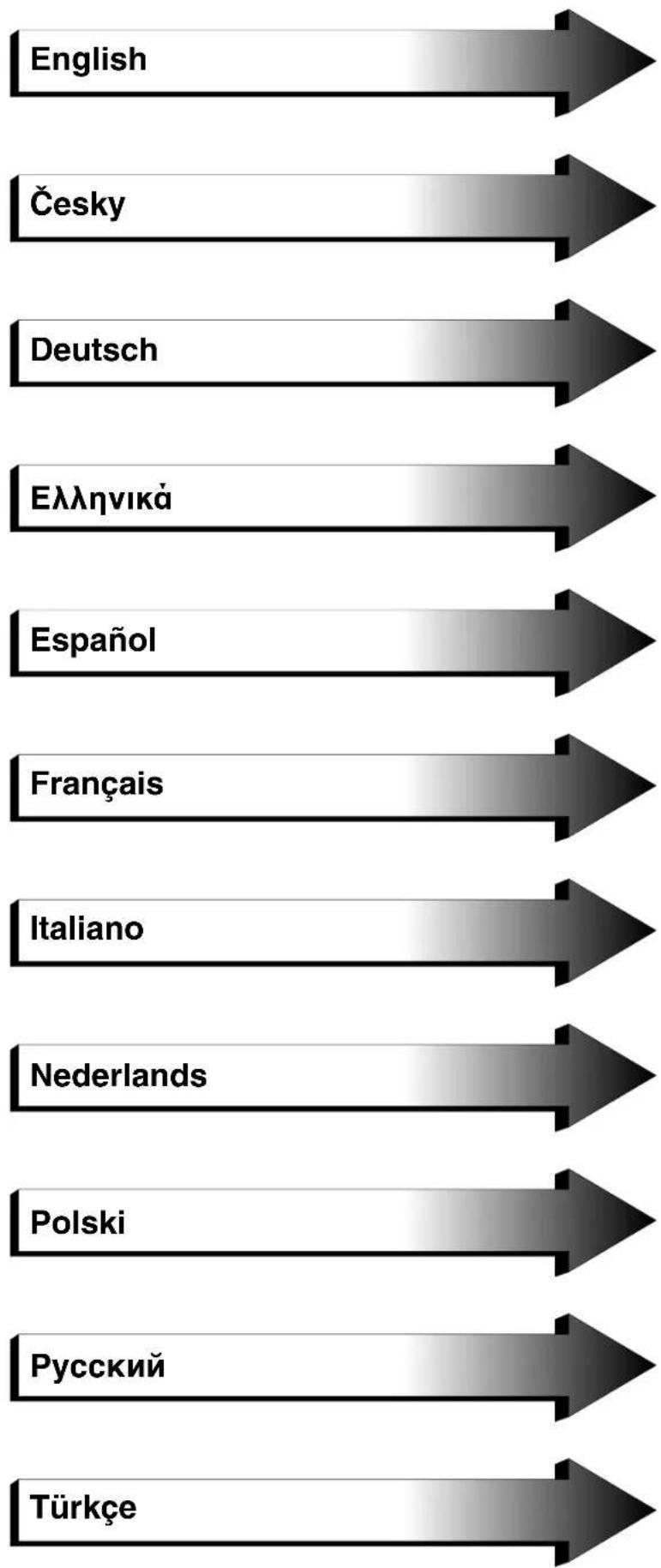
Yeni NEC MultiSync LCD monitor kutunuz* aagidakileri icermelidir:
- Egme/dondürme/yukseklik ayarı stand ile MultiSync LCD monitor
Guc Kablosu
Kablo kapa
Video Sinyal Kablosu (15-pin mini D-SUB erkek 15-pin mini D-SUB erkege)
Kullanic Kilavuzu
CD ROM (PDF formatindaki Kullanici Kilavuzunun tamamini icerir).
Kullanic Kilavuzunu gormek icin, bilgisayarinizda Acrobat Reader 4.0 veya utu yuklu olmalidir.
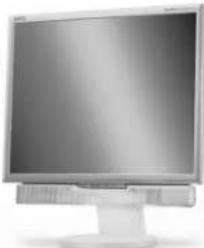
NOT: Bu monitore opsiyonel hoparlor takilabilir: "MultiSync Sound bar". Lutfen bayinizden sorun veya web sitemizden http://www.nec-display-solutions.com
- Monitoru tasimak veya bir yere gondermek icin orjinal kutusunu ve ambalaj malzemesini saklamayi unutmayin.
Türkce-2
Hizli Başlama
MultiSync LCD monitoru sisteminize baiglam icn, asagidaki talimatlan izleyin:
- Bilgisayarinizi kapatin.
- DVI dijital cikisi PC vya MAC icin (sadece NX/NXp): DVI sinyal kablosunu (dahil degildir) sisteminizdeki ekran kartin in baglayicisina takin (Sekil A.1). Tum vidalari sik.
Analog cikigi PC iin: Sinyal kablosunun 15-Pin mini D-SUB ucu nisminizdeki ekran kartinin baglayicisin takin (Sekil A.2). Tum vidari sikin.
MAC için: Macintosh kablo adaptorūnü bilgisayara baglayin, daha sonra 15-pin mini D-SUB sinyal kablosunu MultiSync Macintosh kablo adaptorūne baglayin (Sekil B.1). Tum vidari sikin.
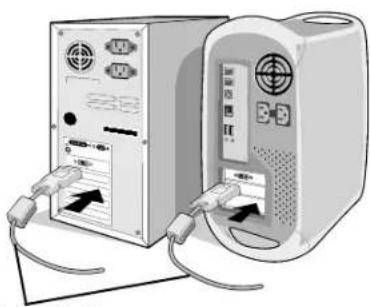
DVI sinyal kablosu
(dahil degildir)
Sekil A.1 Sekil B.1
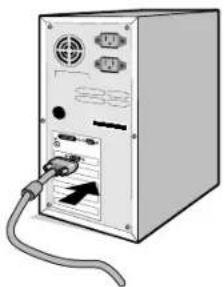
Sekil A.2
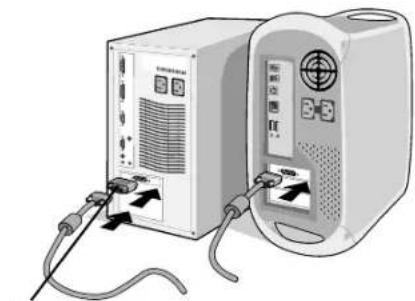
Macintosh Kablosu
(dahil degil)
NOT: Bazi Macintosh systemlerinde Macintosh kablo adaptorune gerek yokitur.
- LCD paneli 30-derece aci ile kaldirmak ve en yuksek pozisyona getirmek icin monitor run her iki yaninda ellerinizle tutun (Sekil C.1).
- Tum kabolari uygun konnektörlere baglayin (Sekil C.1).
- Güç kablosunu Şekil C.2'de gosterilen özel kancelara yerleşirin.
- D-Sub kablosunu Sekil C.2'de gosterilen ozel kancelara yerlestirin.

§ekil C.1 §ekil C.2
DC-OUT (sadece NX/NXp)
NEC opsiyonel urun eki.
Belirtilmemisse bu baglayiciy kullanmayin.
Türkce-3
- DVI kablosunu Sekil C.3'de gosterilen ozel kancelara yerleşirin.
- Tum kabolarin yaga gore duz olduklarindan emin olun (Sekil C.3).
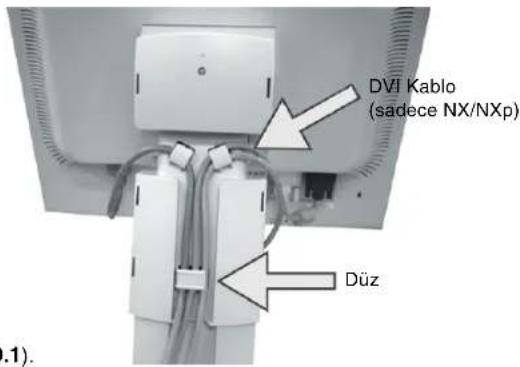
§ekil C.3
- Kabolari dizgün sekilde tutun ve kablo kapağini ayaga takin (Sekil D.1).
Kablo kapağini Çi Kartmak icin, kapaşi Şekil D.2'de gosterilen sekilde Çi Kartın.
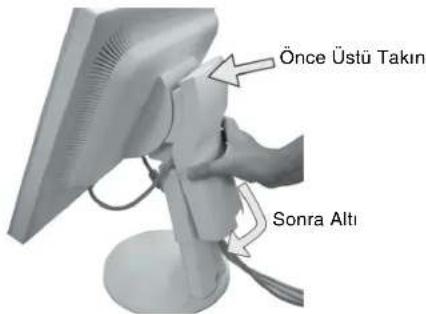
§ekil D.1
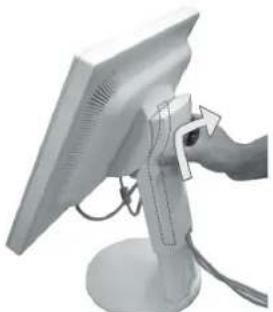
§ekil D.2
- Guc kablosunu prizetakin (Sekil E.1).
NOT: Eger kablo kapagini cikartmada zorluk yasiyorsaniz, alltaki acikligi Sekil E.2 de gosterilen sekilde yukari iterek cikartin.
NOT: Uygun AC guç kablosunun seçimi icin lufen bu kullanma kilavuzunun Uyari bolümune bakin. - Monitorun sag tarafindaki tatil anaharti acik olmaldir (Sekil E.1). Ondeki guc dugmesi ile monitoru ve bilgisayari acin.
NOT: Tatil anahtari gerek acik/kapali anahtardir. Eger bu anahtar KAPALI durumdaysa, monitor ondeki duğme kullanilarak acilamaz. Tekrar tekrar acma/kapama YAPMAYIN. -
Dokunmadan Otomatik Ayar, zamanlamalarin cogu icin, ilk baslangiçtan sonra monitoru optimum ayarlarina ayarlar. Diger ayarlar icin asagidaki OSM kontrrollerini kullanin.
-
Auto Adjust Contrast (Otomatik Kontrast Ayarlama) (Sadece Analog Girişi)
- Auto Adjust (Otomatik Ayarlama) (sadece Analog giriste)
OSM kontrollerin tam tanimlari icin bu Kullanici Kilavuzunun Kontroller bolumne bakir.
NOT: Herhangi bir probleme karstilastiginizda, bu Kullanici Kilavuzunun Sorun Giderme bolumne bakir.
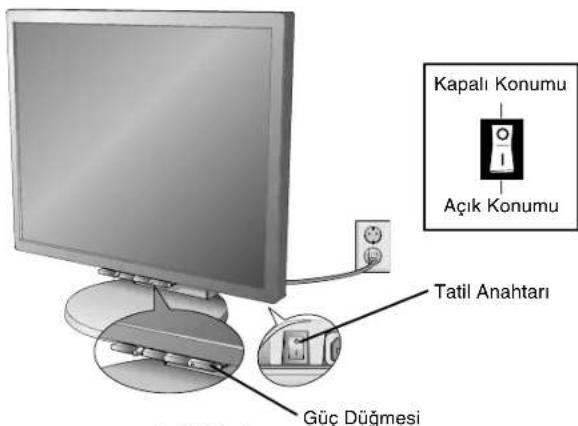
§ekil E.1
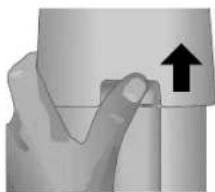
Sekil E.2
Türkce-4
Monitor Ekranini Yükselt ve Alçalt
Monitor yükseltilip alçṭilabilir Ekrani yükseltmek veya alçaltmak icin, ellerinizi monitorun her iki yanina koyun ve istediğiniz yükseklige getirin (Sekil RL.1).
NOT: Monitor ekranin yukseltir veya alcalirken dikkatli olun.
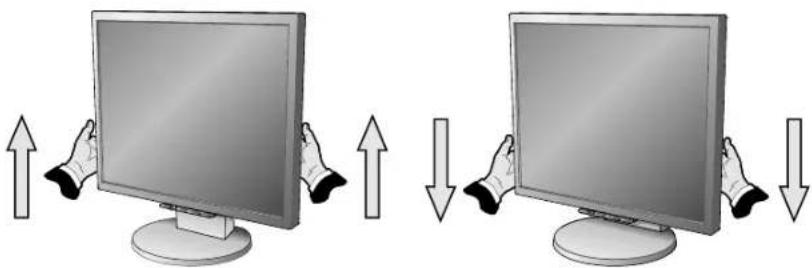
Sekil RL.1
Ayak
Monitor ekranini ellerinizle her iki yanindan tutarak ayagiarzu ettiiniz sekilde ayarlayin. (Sekil TS.1).
NOT: Monitor ekraninin eigini ayarlarken dikkat edin.
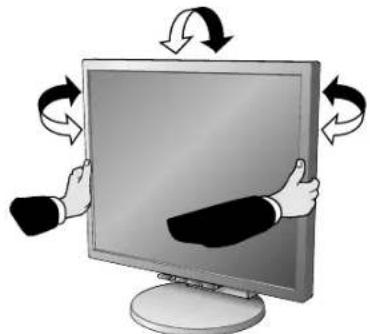
Sekol TS.1
Montaj icin Monitor Destegini Cikartin
Monitor alternatif montajamaclarina hazirlamakigin:
- Ellerinizi monitor her iki yanina koyun ve en yuksek konuma getirin. Kablo kapağinci Çıkartın (Şekil S.1).
NOT: Eger kablo kapagini cikartmada zorluk yasiyorsaniz, alltaki açikiği asagidaki sekilde gosterilen sekilde yukari iterek cikartin. - Tum kabolari cikarin.
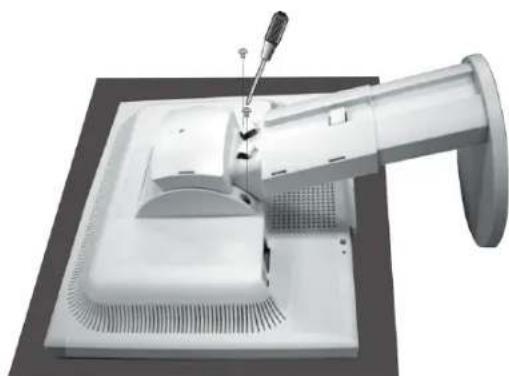
- Monitorun yüzeyi aşaği gelecek sekilde asindirici olmayan bir yüzey uzerine koyun (Sekil S.2).
NOT: Monitor aasaig dobrakken on taraftaki dugmelere zarar vermemek icin dikkat edin. - Destegi monitore baglayan 2 vidaycikartin (Sekil S.2)
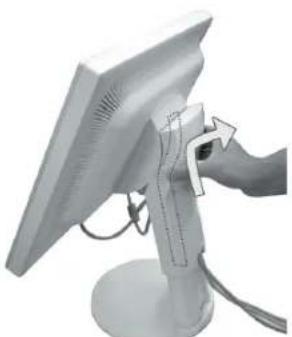
Seikl S.1 Sekil S.2
Türkce-5
- Üst kanceları acmak icin destegi kaldirin ve destegi cikartin (Sekil S.3).
- Monitor un ustundeki 2 viday dokun (Sekil S.4). Monitor artik alternatif bir alanda kurulmaya hazirdir.
- Kablolari monitor arkasina baglayin.
- Desteigi tekrar takmak icin bu islemin tersini yapin.
NOT: Sadece VESA uyumlu alternatif montaj metodu kullanin. Destegi cikartirken dikkat edin.
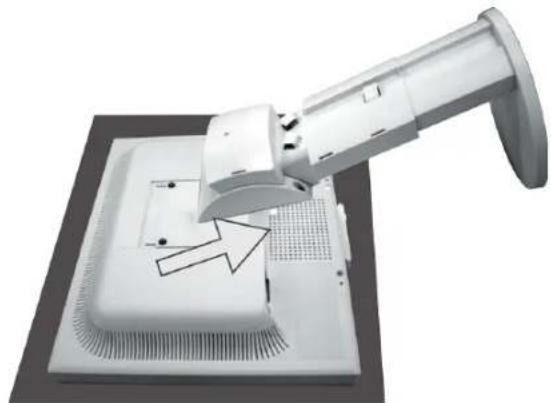
§ekil S.3
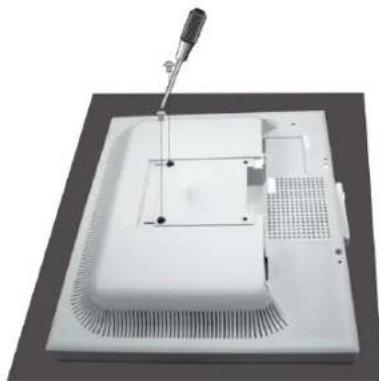
§ekil S.4
Esnek Kolun Takilmasi
Bu LCD monitor esnek bir kol ile kullaimmak uzere tasaranmistir. Monitor esnek kola takmak icin:
- Destegi cikartmak icin, Monitörun Desteginin Çiktilması ile ilgili talimatlara uyun.
- Destegin cikartilmasi ile saglanan 4 vidayi kullanarak kolu monitore takin (Sekil F.1).
NOT: LCD monitor sadece onaylanmis bir kolla kullanilmalidir (orn. GS isareti). Güvenlik gereklilkerini yerine getimek icin monitor monitorun ağrligi gez onunde bulunduruldugunda gereki dengeyı saglayabilecek bir kola monte edilmelidir.
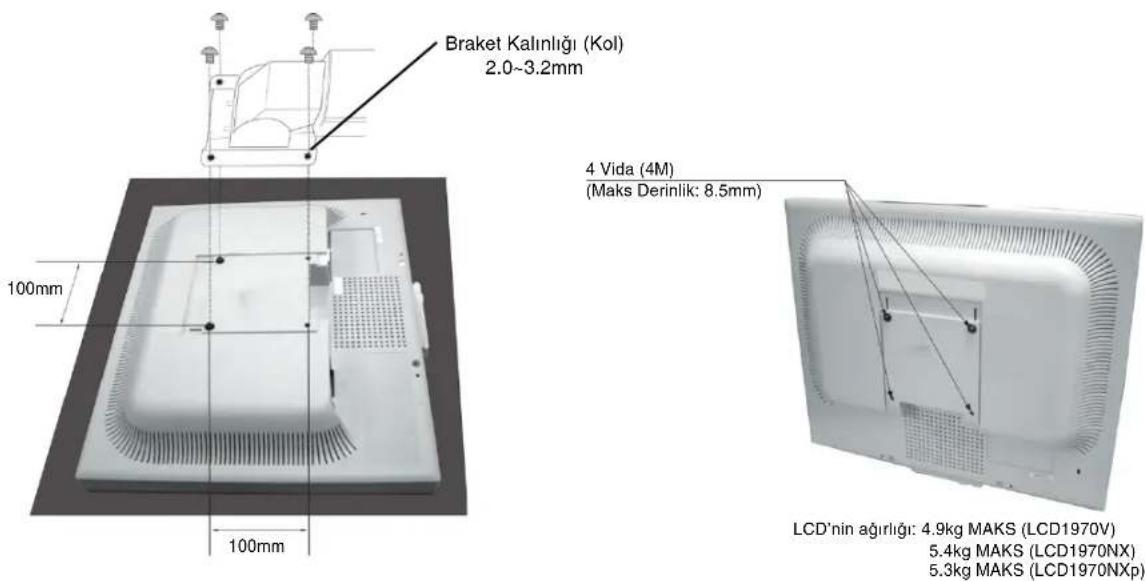
Sekil F.1
Türkce-6
Kontroller
Monitörün on kismindaki OSM (Ekran Üstü Kontrol) kontrol Düğmeleri asağidaki gibi calısr:
OSM menusüne erismek icin, kontrd duqmelerinden birin basn (MENU/EXIT, Sol, Saq, Yukari, Asaqi).
Sinyal girisini degistirmek icin, SELECT (SEC) duğmesine basin (sadece NX/NXp).
DV MODE degistirmek icin, RESET duğmesine basin (sadece NX/NXp).
NOT: Sinyal girisini degiistirmek icin OSM kapali olmaldir.

LCD1970V LCD1970NX/LCD1970NXp
Dügme
Menu
MENUE/EXIT
OSM ana menusün acin. OSM kontrollerinden Çikar.
(MENU/CIKIS)
OSM ana menusune donus.
4-Yönli Tuş
Yukari

SagaSola
Asa
Sol/Sag
Kontrol menüllerini sejmek icin vurgulu alanı sola/sağa hareket ettirir.
Ayari artirmak veya azaltmak icin cubugu sola/saga hareket ettirir.
Aşaqi/Yukari
Kontrollerden biririn sejmek iin vurgulu alani aag/yukari hareket etttir.
SELECT (SE)
Auto Adjust (Otomatik Ayar) fonksiyonunu etkinleşirir. OSM alt menusüne girin.
RESET (SIFIRLA)
Vurgulanmiŋ kontrol menusūnū fabrika ayarina dōndürur.
NOT: Ana ve alt menüde RESET (SIFIRLA) duğmesine basildında, EXIT (ÇIKİŞ) duğmesine basarak sifirlama ilemini iptal etmenize olanak-SAglayan bir uyari penceresi belirir.

Brightness/Contrast Controls (Parlaklik/Kontrast Kontrolleri)
BRIGHTNESS (PARLAKLIK)
Ekrandaki goruntuyu ve arka fon parlakligin ayarlar.
CONTRAST (KONTRAST)
Arka fona bagli olarak goruntu parlakiugini ayarlar.
DV MODE (DV MOD) (sadece NX/NXp)
Film, Resim vb icin uygun ayari seçmenizi saglar.
AUTO CONTRAST (OTOMATIK KONTRAST) (Sadece analog giriste)
Görntülenen resmi en iyi ayarlara getirir.

Auto Adjust (Otomatik Ayarlama) (Sadece Analog girişi)
Goruntu konumunu, Yatay Boyutu ve Ince ayari otomatik olarak ayarlar.

Image Controls (Resim Kontrolleri) (Sadece Analog Giriște)
LCD ekran alanindaki Yatay Goruntu Konumunu kontrol eder.
DOWN/UP (AŞAGI/YUKARI)
LCD ekran alanindaki Dikey Goruntu Konumunu kontrol eder.
H.SIZE (Yatay Boyut)
Bu ayari artirarak ya da azaltarak yatay boyutu ayarlar.
FINE (INCE)
Bu ayari artirarak ya ada azaltarak odaklanmayi, netligi ve görtüntu dengesini gelistirir.
Türkce-7

Colour Control System (Renk Kontrol Sistemleri)
Colour Control System (Renk Kontrol Sistemleri): Alti onceden belirlenmis renk duzeni istenilen renk ayarini secer (sRGB ve NATIVE renk ayarlari standartir ve degistirilemez).
R,G,B: Seçilene baglìormalk krmizi, yesil veya mavi rengi artirir veya azaltir. Renkteki degisim ekranda gürülür yön (azaltma veya artirma) cubuk uzerinde gosterilir.
NATIVE: LCD panel tarafindan gosterilen ayarlanamaz orjinal renktir.
sRGB: sRGB modu masausti ortamindaki renk duzenini tek standart RGB renk boşluğ ile gelistir. Bu renk destekli ortam ile, kullanı birçok durumda renklerle kolaylıkla ve güvenle böcka renk yonetimine ihtiça duymadan ilgilenebilir.

Tools (Araçlar)
OFF TIMER (Kapanma Zamanlayici): Kullanici onceden belirlenmis bir zaman dilimi seçtiğinde monitor otomatik olarak kapanir.
HOT KEY (KESTIRME TUŞ): Parlaklik ve kontrasti dokrudan ayarlayabilirsiniz. Bu fonksyon ON (Açık) olarak ayarlandışında, OSM��kapalıken parlakişi sol veya sag, kontrasti yukari veya asaqi ile ayarlayabilirsiniz
FACTORY PRESET (FABRIKA AYARLARI): Factory Preset (Fabrika Ayarli) seçmek OSM kontrl ayarlinin tümün fabrika ayarlarina geri dondürmenize izin verir. Etkili olması icin RESET (SIFIRLAMA) Düğmesinin bir kapor saniye basii tutulması gereklidir. Ayarli tek tek sifirlamak icin, sifirlamak istediginiz kontrolü vurgulayip RESET (SIFIRLA) düzmesine basin.

Menu Tools (Menü Araçları)
LANGUAGE (DIL): OSM kontrl menüleri sekiz dildeddir.
OSM LEFT/RIGHT (OSM SOL/SAG): OSM kontrol görtunösünün ekraninizda yatay olarak görtunüp görtunmemesini secebilirsiniz.
OSM DOWN/UP (OMS ASAAGI/YUKARI): OSM kontrol görtunösün ekrānīnzda dikey olarak görtunup görtunmemesini secebilirsiniz.
OSM Turn Off (OSM Kapatma): OSM kontrol menüsu kullanimda olduğu surece açık kalacaktir. OSM Turn Off (Kapatma) alt menünde, OSM kontrol menüsunn kapatilmasi icin monitorun son duğmeye dokunulduktan sonra ne kadar bekleyeçegini secebilirsiniz.
OSM Lock Out (OSM Kilitleme): Bu kontrol parlaklik ve kontrast kontrolü disindaki:tüm OSM fonksiyonlarina erişimi tamamen kilitler. OSM kontrollerini kilitleme modundayken kullanmaya calisirsaniz, OSM kontrollerinin killitii olduğunu bildiren bir ekran belirir. OSM Lock Out (OSM Kilitleme) fonksiyonunu aktive etmek icin, SELECT (Sec) duğmesine basip sonra sag kontrol duğmesine basarak her ikisini basili tutun. OSM Lock Out (OSM Kilitleme) devre dişi birakmak icin, SELECT (Sec) duğmesine, sonra sol kontrol duğmesine basin ve OSM menusünderyken aynianda basili tutun.
RESOLUTION NOTIFIER (CZUNURLK HATIRLATICI): En iyi czunurluk 1280 x 1024'dir. Eger ON (ACIK) seciie 30 saniye sonra ekranda size czunurlugun 1280 x 1024 olmadigini bildiren bir mesaj belirecektr.

Information (Bilgi)
Bilgi menusu, monitorun mevcut girisini, ekran cozunurlugunu, yatay ve dikey frekansinve polarite ayarini gosterir. Monitorun model ve seri numarasi da gosterilir.
OSM Warning (OSM Uyarisi)
OSM Warning (OSM Uyarisi) menuleri Exit (Cikis) duğmesine basildında kaybolur.
NO SIGNAL (SINYAL YOK): Bu fonksiyon Yatay veya Dikey Sync Sinyali olmadiğinda bir uyari verir. Güç acıldiğnda veya giris sinalinde bir degişim Oldugunda, No Signal (Sinyal Yok) penceresi belirir.
RESOLUTION NOTIFIER (CÖZUNÜRLUK HATİRLATICİ): Bu fonksiyon en iyi;cüzünülke kullanmallı hatılatir. Güç acıldiğnda veya,giris sinalinde birdehyşim olduğunda ya da video sinyali uygün cüzünülke değilse, Resolution Notifier (Cözunülke Hatılaticı) penceresi acilir. Bu fonksiyon Menu Tools (Menü Araçları) ),menüsunden kapatilabilir.
OUT OF RANGE (ARALIK DIŞ): Giris sinyali desteklenmeyen zamanlamadaysa veya video sinyali uygün zamanlamaya sahip要考虑, Out Of Range (Aralik DiS) menüsu belir.
Tavsiye edilen kullanim
Güvenlik Uyarilari ve Bakim

MULTISYNC LCD RENKLI MONITORU KURARKEN VE KULLANIRKEN EN IYI PERFORMANS ICIN LUTFEN A\$AGIDAKI NOKTALARA DIKKAT EDIN:

- MONITORU AÇMAYIN. İç kırında kullanınin ilgilenebineği herhangi bir parca bulunmamaktadir ve kapaşiçmak ya da çıkartmak sizi ciddi seks tehlikeleri veya Dennis risklere maruz birakabilir. Üm bakim ileleri icin yetkili servis elemanlarina basvurun.
- Kasaya herhangi bir sivi dokmeyin ya da monitorunuzu su yakininda kullanmayin.
- Tehlikeli voltaj noktarina temas ederek, zararl ya da oldurucu olabilecegi vya elektrik soku, yangin ya da cihaz arizasa yol acabileceigi icin kasadaki yuvalara herhangi bir cisim sukmayin.
- Güç kablosu üzerine ağır cisimler koymayın. Kablodaki hasar seks ya da yangina yol acabilir.
- Monitorun dusmesine ve ciddi sekilde hasar gormesine sebep olabilecegi icin bu urunu egimli ya da dengesiz taityici, stand vya masa uzerine yerlestirmeyin.
- Monitorūn üzerine herhangi birsey koymayin ve monitorū Ṣsārīda kullanmayin.
- LCD monitorin icindeki florasan tupun icinde civa bulunmaktadir. Bu tupu atmaniz gerektiginde luften belediyenizin yonetmelik ve kurallarna uyun.
Guc kablosunu kivirmayin. - Monitorüyuksek sicaklikta, nemli, tozlu ya da yağl alanlarda kullanmayin.
- Monitor üzerindeki havalandirmayi kapatmayin.
Asgidaki durumlarda, monitorunuzu hemen fisten cekin ve servis icin yetkili servis personeline basvurun.
Guc kaynagikablosu ya da fisi hasar gordugunde.
Eger monitorun ustune svi dokulduyse veyaicine herhangi bir nesne dustuyse.
Eger monitor yagmur veya suya maruz kaldiya.
Eger monitor duşüyse veva kasasi hasar gordüyse.
- Eger monitor kullanim talimatlari n tiak etmenize ragen normal calismiyorsa.
- Cami kirlirsa dikkatli olun.
Eger monitor veya cami kirlirsa siv kristal ile temas etmeyin ve dikkatli olun.

- Isinun dizgün olarak dagilmasi icin, monitorun etrafinda yeterli havalandirma alanı olmasina dikkat edin. Havalandirma boşluklarini kapatmayin ya da monitoru radyator veya diger isi kaynaklarinin yakınina yerleşirmeyin. Monitorun üzerine hisbir sey koymayin.
Guc kablosu baglayicisi, sistemi guc kaynagindan ayirmanin birincil yoludur. Monitor, kolayca erisilebilen bir prize yakin olarak kurulmaldir.
-Taşirken dikkatli olun.Ambalaji taşima icin saklayin.
Goruntu Sabitligi: Lutfen LCD Teknolojisinin Goruntu Sabitligi denen bir fenomen ile karstilasabilecegini unutmayin. Goruntu Sabitligi, onceki goruntunun artik veya "hayate" goruntusun un ekranda gurunk kalmasidir. CRT monitorlerden farkl olarak, LCD monitorlerde goruntu sabitligi kalici degildir, ancak sabit goruntulerin uzun sure goruntulenmesinden kaçınilmaldir. Bunu dizeltmek icin, monitoru onceki goruntunun kaldigi sure kadar kapali tutun. Örneğin, eger goruntu monitorde bir saat kaldiysa ve goruntunun "hayatei" hala duruyorsa, monitor goruntunun silinmesi icin bir saat kapali kalmaldir.
NOT: Tüm kisisel görtüleme aygünında olduğu gibi, NEC DISPLAY SOLUTIONS ekran boş kaldıyinda duzenli aralıklarla hareketli resimlerin görtülenmesini ve hareketli ekran koruyucularin kullanı vya kullanilmadiğinda monitorün kapatilmasini tavsiye eder.

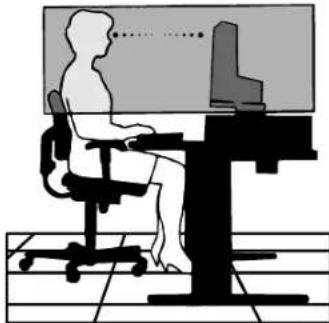
MONITORUN DOGRU YERLESTIRLMESI VE AYARLANMASI GOZ, OMUZ VE BOYUN AGRILARINI AZALTABILR. MONITORUNUZU YERLESTIRKEN AŞAGIDAKILERE DIKKAT EDIN:

- En iyi performans icin 20 dakika isinmasini bekleyin.
- Monitorün yuksekligini ekran goz seviyesinde vya biraz-altinda olacak sekilde ayarlayin. Ekranin ortasina bakken gozleriniz增長 halif asaigiya dokru bakmaldir.
Monitor gozlerinize 40 cm'den yakin ve 70 cm'den uzak olmamalir. En iy mesafe 50 cm'dir. - Gózlerinizi periyodik olarak en az 20 feet. uzaktaki bir nesneye odaklayarak dinlendirin. Sik sik goz kırpin.
- Parlama ve yansimalari en aza indirmek icin monitoru pencere ve diger isik kaynaklarina 90^ aci ile yerleşirin. Monitorun eğimini ayarlayarak tavan isiklarinin ekraniniza yansimasini engelleyin.
Eger isik yansimalari ekraninizi gormeyi zorlaastiriyorsa, parlama engelleyici filtrkullanin. - Okunabiliriigi artirmak icin monitori parlaklik ve kontrast kontrollerini ayarlayin.
Ekrana yakin bir dokuman tutucu kullanin. - Yazarken kafanizi dondurmeyi en aza indirmek icin, daha fazla baktiginiz neyse (ekran veya referans materyal) tam onunuzde bulundurun.
Gorntu sabitlenmesini engellemek icin (gorntu sonrasi efektleri) monitorde sabit desenleri uzun sure goruntulemekten kacin. - Düzenli goz kontrlü yaptirin.
Ergonomi
Maksimum ergonomik fayda saglamak icin asagidakileri tavsiye ederiz.
- Arkafondaki tram kayboluncaya kadar parlakiliigi ayarlayin.
- Kontrast kontrolünmaksimum ayarina getirmeyin.
- Standart sinyallerle belirlemis Boyut ve Konum kontrollerini kullanin.
- Onceden belirlenmis Renk Ayarlini kullanin.
- Dikey yenilenme orani 60 ila 75 Hzarasinda olan titresimsiz sinyaller kullanin.
Gorulmesi zor olacagi ve yetersiz kontrast yuzunden goz yorgunluguna sebep olabilecegi icin koyu arka fon uzerinde birincil renk maviyi kullanmayin.
LCD Panelin Temizlenmesi
- Sivi kristal ekran, tozlandiginda veya kirlendiginde, yumusak bir bez ile bastirmadan silin.
Lutfen LCD paneli sert malzemeler ile ovmayin.
Lutfen LCD yüzeyine basinç uygulamayin.
Lutfen OA temizleyici kullanmayin, bu, LCD yuzeyine bozulma ve renk atmasin sebep olur.
Kabinin Temizlenmesi
Guc kablosunu cikartin.
- Kabini yumusak bir bez ile bastirmadan silin.
- Kabini temizlemek icin bezi, notr deterjan ve su ile islatin, kabini silin ve kuru bez ile kurulayin.
NOT: Kabin yüzeyin birçok plastik kullanilmistr. Benzen, tiner, alkalin deterjan, alkollu system deterjani, cam temizleyici, cila, cila temizleyici, sabun tozu veya bocek ilaci ile TEMIZLEMEYIN. Kabine kauçuk veya vinil ile uzun sure temas etmeyin. Bu tip sivilar ve dokumalar boyanin bozulmasina, Çatlamasina veya soyulmasin sebeb olabilir.

一
NEC




- WARNING
- Uyari:
- Bildirim
- Türkce-1
- icindekiler
- Türkce-2
- Hizli Başlama
- Monitor Ekranini Yükselt ve Alçalt
- Ayak
- Montaj icin Monitor Destegini Cikartin
- Esnek Kolun Takilmasi
- Türkce-6
- Kontroller
- Monitörün on kismindaki OSM (Ekran Üstü Kontrol) kontrol Düğmeleri asağidaki gibi calısr:
- LCD1970V LCD1970NX/LCD1970NXp
- Brightness/Contrast Controls (Parlaklik/Kontrast Kontrolleri)
- BRIGHTNESS (PARLAKLIK)
- CONTRAST (KONTRAST)
- DV MODE (DV MOD) (sadece NX/NXp)
- AUTO CONTRAST (OTOMATIK KONTRAST) (Sadece analog giriste)
- Auto Adjust (Otomatik Ayarlama) (Sadece Analog girişi)
- Image Controls (Resim Kontrolleri) (Sadece Analog Giriște)
- DOWN/UP (AŞAGI/YUKARI)
- H.SIZE (Yatay Boyut)
- FINE (INCE)
- Colour Control System (Renk Kontrol Sistemleri)
- Tools (Araçlar)
- Menu Tools (Menü Araçları)
- Information (Bilgi)
- OSM Warning (OSM Uyarisi)
- Tavsiye edilen kullanim
- MONITORUN DOGRU YERLESTIRLMESI VE AYARLANMASI GOZ, OMUZ VE BOYUN AGRILARINI AZALTABILR. MONITORUNUZU YERLESTIRKEN AŞAGIDAKILERE DIKKAT EDIN:
- Ergonomi
- LCD Panelin Temizlenmesi
- Kabinin Temizlenmesi
- NEC
Marka : NEC
Model : MultiSync LCD1970NXp
Kategori : Monitör