MultiSync LCD1970NXp - Monitor NEC - Manual de uso y guía de instrucciones gratis
Encuentra gratis el manual del aparato MultiSync LCD1970NXp NEC en formato PDF.


| Tipo de producto | Monitor LCD color |
| Marca | NEC |
| Modelo | MultiSync LCD1970NXp |
| Tamaño de la pantalla (diagonal) | 19 pulgadas (48 cm) |
| Resolución nativa | 1280 x 1024 |
| Relación de aspecto | 5:4 |
| Tipo de panel | LCD TFT |
| Entradas de video | VGA (D-Sub 15 pines) y DVI-D (digital) |
| Alimentación eléctrica | 100-240 V CA, 50/60 Hz |
| Ajustes de imagen | Brillo, Contraste, Posición, Reloj, Fase, Colores (R/V/B), Modo DV |
| Funciones OSM | Multilingüe, Bloqueo OSM, Temporizador de apagado, Configuración de fábrica |
| Ergonomía del soporte | Ajustable en altura, inclinación, giro |
| Conformidad | ENERGY STAR, CE |
| Contenido del embalaje | Monitor, cable VGA, cable de alimentación, cubre cables, CD-ROM, manual |
| Seguridad | No abrir la carcasa; evitar la humedad; desconectar antes de limpiar |
| Limpieza | Paño suave, detergente neutro; no usar alcohol ni disolventes |
| Montaje VESA | Compatible con VESA (100 x 100 mm) |
Preguntas frecuentes - MultiSync LCD1970NXp NEC
Preguntas de los usuarios sobre MultiSync LCD1970NXp NEC
0 pregunta sobre este aparato. Responde a las que conoces o haz la tuya.
Hacer una nueva pregunta sobre este aparato
Descarga las instrucciones para tu Monitor en formato PDF gratis! Encuentra tus instrucciones MultiSync LCD1970NXp - NEC y toma tu dispositivo electrónico nuevamente en la mano. En esta página están publicados todos los documentos necesarios para el uso de su dispositivo. MultiSync LCD1970NXp de la marca NEC.
MANUAL DE USUARIO MultiSync LCD1970NXp NEC
Advertencia, Peligro .. Espanol-1
Declaración .. Espanol-1
Contenido .. Espanol-2
Inicio=rápido ..Espanol-3
Controles Espanol-7
Uso recomendado. ..Espanol-9
Este sibolo advierte al dato de que el producto puee contener sufficiente voltaje sin aislar como para causar descargas electricas. Por tanto, evite el contacto conrialquier pieza del interior del monitor.

Este)'sbolo advierte al usuario de que se incluye documentacion importante respecto al functiOnamento y el mantenimiento de este producto. Por ello, deben leerla atentamente para evitar problemas.
Peligro:
Cuando utilise MultiSync LCD1970V/MultiSync LCD1970NX/MultiSync LCD1970NXp en una fuente alimentacion de corriente alterna de 220-240V en Europa, utilise el cable de alimentacion que se suministra con el monitor.
En el Reino Unido, utilise un cable de alimentacion homologado BS con enchufe moldeado que teng a fusible negro (cinco amperios) instalado para utiliser con este equipo. Si el equipo se le ha suministrado sin cable de alimentacion, pongase en contacto con su proveedor.
Cuando utilise MultiSync LCD1970V/MultiSync LCD1970NX/MultiSync LCD1970NXp en una fuente alimentacion de corriente alterna de 220-240V en Australia, utilise el cable de alimentacion que se suministra con el monitor. Si el equipo se le hasuministrado sin cable de alimentacion,pongase en contacto con su proveedor.
En los demas caseos, utilise un cable de alimentacion compatible con la corrente alterna de la calidad de alimentacion que este homologado y cumpla las normas de seguridad del pais correspondiente.
Declaración
Declaración del fabricante
Por la presente certificamos que los monitores en
color MultiSync LCD1970V (L194RK)/MultiSync
LCD1970NX (L194RH)/MultiSync LCD1970NXp
(L194RH) cumplen con la
Directiva 73/23/CEE:
- EN 60950-1
Windows es unamarca registrada de Microsoft Corporation. NEC es unamarca registrada de NEC Corporation. ENERGY STAR es una marca registrada de EE.UU.
OmniColor es unamarca registrada de NEC Display Solutions Europe GmbH en los País de la Unión Europea y en Suiza.
ErgoDesign es unamarca registrada de NEC Display Solutions, Ltd. en Austria, los País del Benelux, Dinamarca, Francia, Alemania, Italia, Noruega, España, Suecia y el Reino Unido.
NaViSet es unamarca registrada de NEC Display Solutions Europe GmbH en los paises de la Unión Europea y en Suiza.
MultiSync es una marca registrada de NEC Display Solutions, Ltd. en Reino Unido, Italia, Austria, Paízes Bajos, Suiza, Suecia, España, Dinamarca, Alemania, Norøga y Finlandia.
Totos los nombres demarca y de producto son marcas o marcas registradas de sus respectivas entreprises.
Cmio sio de Energy STAR, NEC Display Solutions of America, Inc. ha determinado que este producto cumpla las directrices de Energy STAR en cuianto al rendimiento energetico. El emblema de Energy STAR no representa la aprobacion AEP de ningun producto o serviceo.
Espanol-1
Contidente
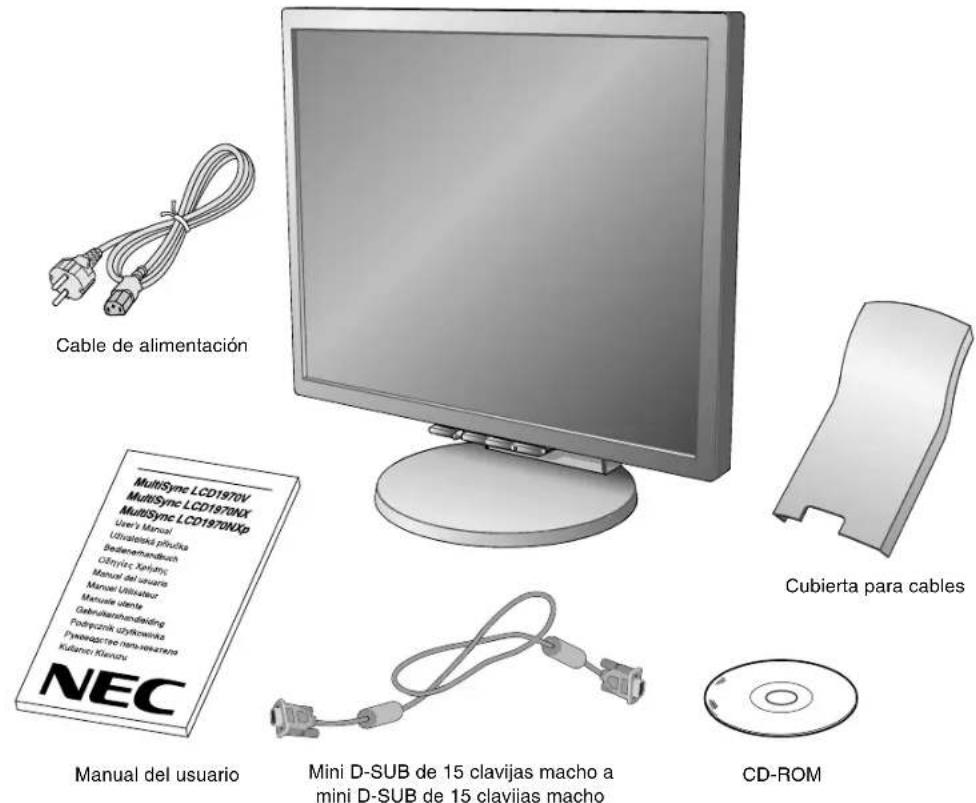
Su nuova caja* de monitor LCD NEC MultiSyncderabad contener:
- Un monitor MultiSync LCD con base inclinable/giratoria/regulable en alteura
Cable de alimentacion - Cubierta para cables
Cable de senal de video (Mini D-SUB de 15 clavijas macho a mini D-SUB de 15 clavijas macho) - Manual del usuario
- CD-ROM (incluye el manual del usuario completeo en formatting PDF). Para ver elmanual del usuario debe disponer de Acrobat Reader 4.0, o una version superior.
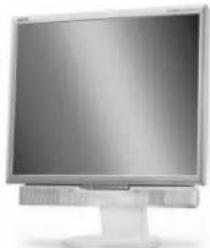
NOTA: Este monitor admite altavoces.optionas: "Barra de sonido MultiSync". Consulta a su distribuidor o visite unsere páginaweb: http://www.nec-display-solutions.com
- Recuerde conservar la caja y el material de embalaje originales para poder transporte el monitor en el futuro.
Inicio=rápido
Para conectar el monitor LCD MultiSync a su sistemas, siga estasindicaciones:
- Apanege el ordinador.
- Para PC o MAC con calidad digital DVI (sólo NX/NXp): connecte el cable de senal DVI (no incluido) al conector de la tarjeta de visualización de su sistemas (figura A.1). Apriete todos los tornillos.
Para PC con calidad analógica: connecte el cable de senal del mini D-SUB de 15 clavijas al conector de la tarjeta de visualización de su sistemas (figura A.2). Apriete todos los tornillos.
Para MAC: conecte el adaptor para Macintosh al ordinador, y el cable de senal del mini D-SUB de 15 clavijas al adaptor para Macintosh (figura B.1). Apriete todos los tornillos.
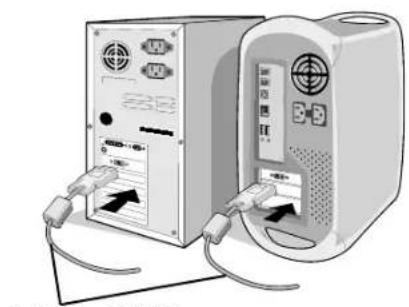
Cable de senal DVI
(no incluido)
Figura A.1 Figura B.1
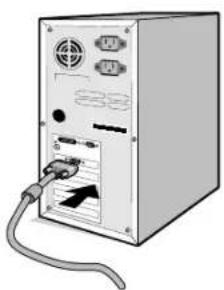
Figura A.2
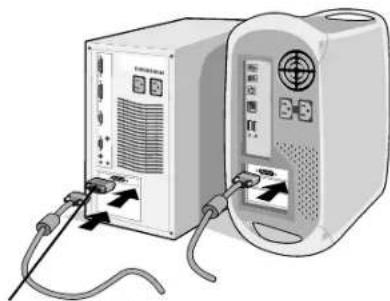
Adaptador para Macintosh (no incluido)
NOTA: Algunos sistemas Macintosh no necessan adaptor.
- Coloque una mano a cada lado del monitor para inclinar el panel LCD 30 grados y levantejo hasta alcanzar la posicón mas alta (figura C.1).
- Conecte todos los cables en sus correspondientes conectores (figura C.1).
- Introduzca el cable de alimentacion en sus corchetes correspondientes, como se indica en la figura C.2.
- Introduzca el cable D-Sub en sus corchetes correspondentes, como se indica en la figura C.2.
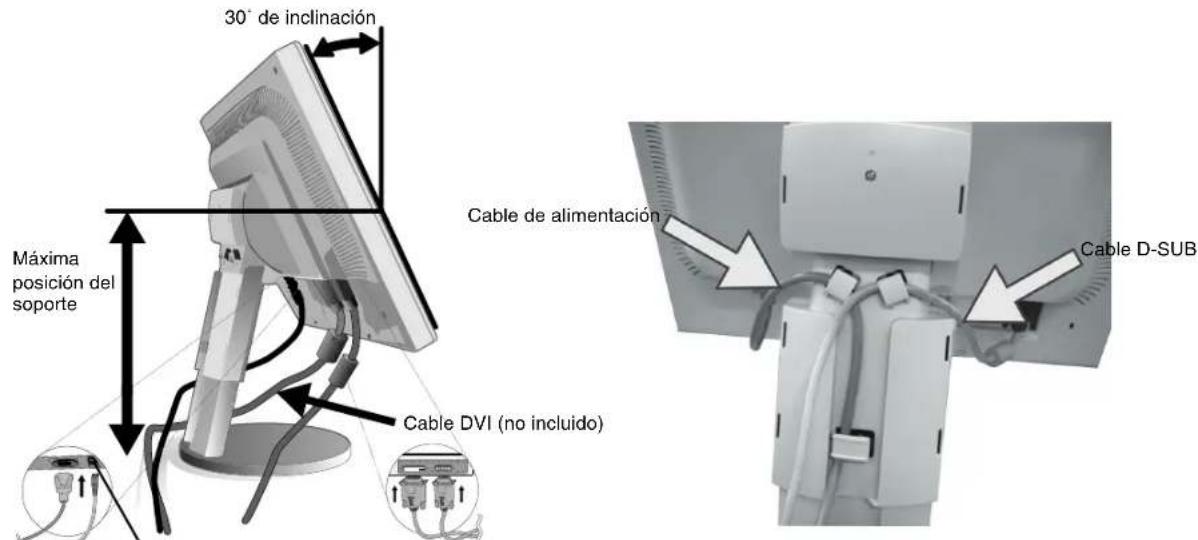
Figura C.1 Figura C.2
DC-OUT (solo NX/NXp)
Entrada para produits OPCIONALES DE NEC.
No utilise este conector si no se le indica asi.
- Introduzca el cable DVI en sus corchetes correspondentes, como se indica en la figura C.3.
- Asegürese de que todos los cables queden bien alianados al soporte en toda su extension (figura C.3).
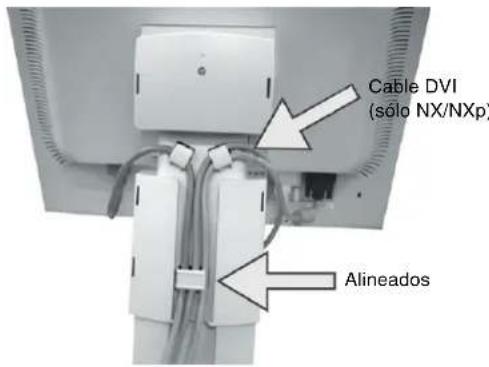
Figura C.3
- Sujetefirmamente todos los cables y coloque la tapa de los cables sobre el soporte (figura D.1). Para quitar dicha tapa, levante la como se indica en la figura D.2.
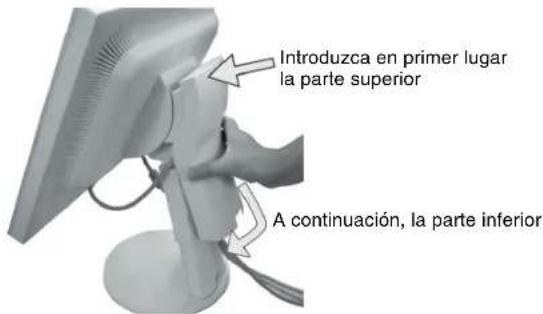
Figura D.1
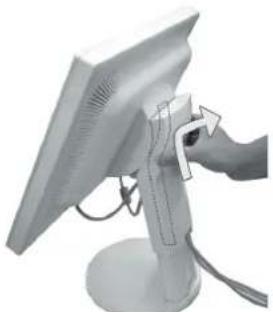
Figura D.2
- Conectar el cable de alimentacion a la toma de corriente (figura E.1).
NOTA: Si Tiene dificultades para retirar el conductor para cables, empuje la abertura inferior hacía arriba, tal como ilustra la figura E.2.
NOTA: Por favor, consulte el apartado Peligro de este manual para asegurar de que selecciona el cable de alimentacion de corriente alterna adecuado. - El interruptor de desconexión prolongada que hay en la parte trasera del monitor debe estar encendido (figura E.1). Encienda el monitor con el botón de encendido frontal yonga en marcha el ordinador.
NOTA: El interruptor de desconexión prolongada es un interruptor tipo on/off (encendido/apagado). Si este interruptor está en la posición OFF (apagado), el monitor no se pueda conectar utilizar el botón frontal. NO lo conecte/ desconnecte repetidas vezes. -
La configuración optima inicial en la mayoría de cadencias. Para llvar a cabo otherajustes,utilice los seguidentes controles de OSM:
-
Contraste de auto ajuste (sólo para entradas analógicas)
- Auto Ajuste (sólo para entradas analógicas)
Consulte el apartado Controles de este Manual del usuario si desea obtener una descripción detallada de这些东西 controles OSM.
NOTA: Si surgiera algo n problema, consulte el apartado Solucion de problemas de este manual del usuario.
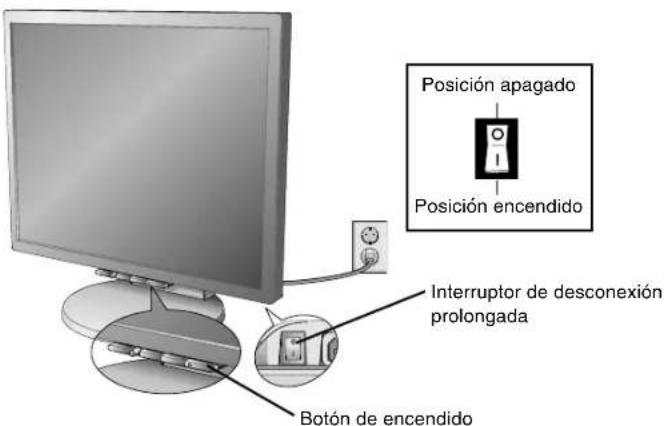
Figura E.1
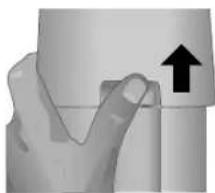
Figura E.2
Espanol-4
Cómo subir y bajo la pantalla del monitor
La planta del monitor se pueda subir y bajo. Paraarlo, coloque una mano a cada lado del monitor y subala o bajela hastaSEO.
conseguir la posicion deseada (figura RL.1).
NOTA: Realice esta operacion con cuidado.
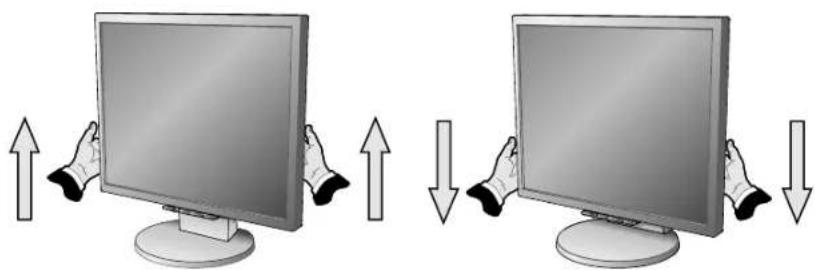
Figura RL.1
Base inclinable y giratoria
Sujete la pantalla del monitor con las dos manos para ajustarla y orientarla como deseee (figura TS.1).
NOTA: Tenga cuidado al inclinar y girar el monitor.
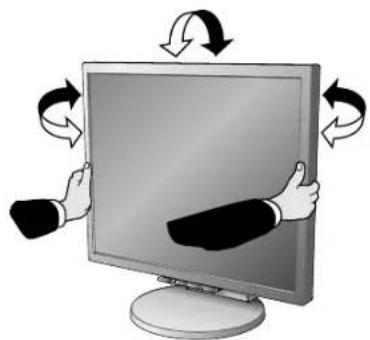
Figura TS.1
Cómoletalsope del monitor para el montaje
Para montar el monitor de othera forma:
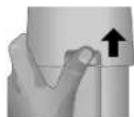
- Colque una mano a cada lado del monitor y levántelo hasta alcancar la posicón más alta. Retire el conductor para cables (figura S.1).
NOTA: Si Tiene dificultades para retirar el conductor para cables, empujé la abertura inferior hacer ia arriba, tal como ilustra la imagen.
-
Desconecte todos los cables.
-
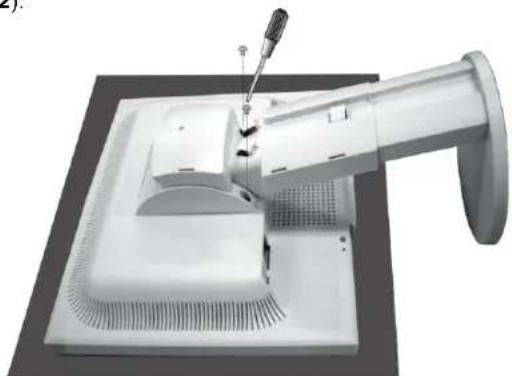
Situe el monitor Boca abajo en una superficie no abrasiva (figura S.2).
NOTA: Cuando el monitor esté Boca abajo, tráteo con cuidado para que no se danen los botones frontales.
- Retire los dos tornillos que unen el monitor al soporte (figura S.2).
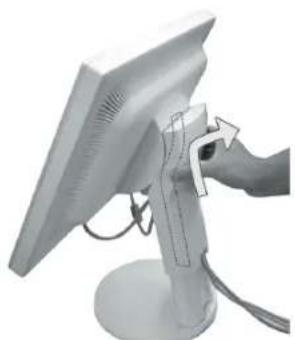
Figura S.1 Figura S.2
Espanol-5
- Levante el soporte para soltar los corchetes de la parte superior y retirelo (figura S.3).
- Retire los dos tornillos de la parte superior del monitor (figura S.4). El monitor ya está preparado.
- Conecte los cables por la parte trasera del monitor.
- Repita el proceso en sentido inverso para volver a montar el soporte.
NOTA: Utilice solo métodos de montaje alternativos compatibles con VESA. Retire el soporte del monitor con cuidado.

Figura S.3
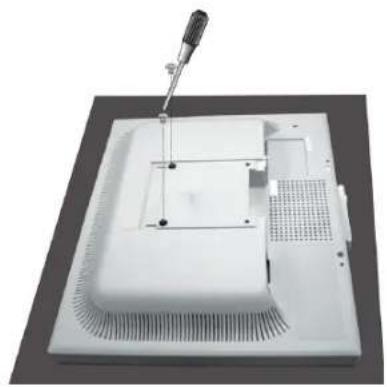
Figura S.4
Cómo instalar el brazo flexible
Este monitor LCD esta diseado para serutilzado con un brazo flexible. Para colocar el monitor sobre un brazo flexible:
- Para retirar el soporte, siga las instrucciones que se indicate en el apartado como retirar el soporte del monitor para el montaje.
- Acople el brazo al monitor con los 4 tornillos han quedado al retiring al soporte (figura F.1).
NOTA: El monitor LCDsoledeberiautilizarseconunbrazo homologado (porejemplo,de la marca GS).Para complir las normas de seguridad,el monitor debe estar montado a un brazo que garantice la estabilitad necessaria teniend en cuesta el peso del monitor.
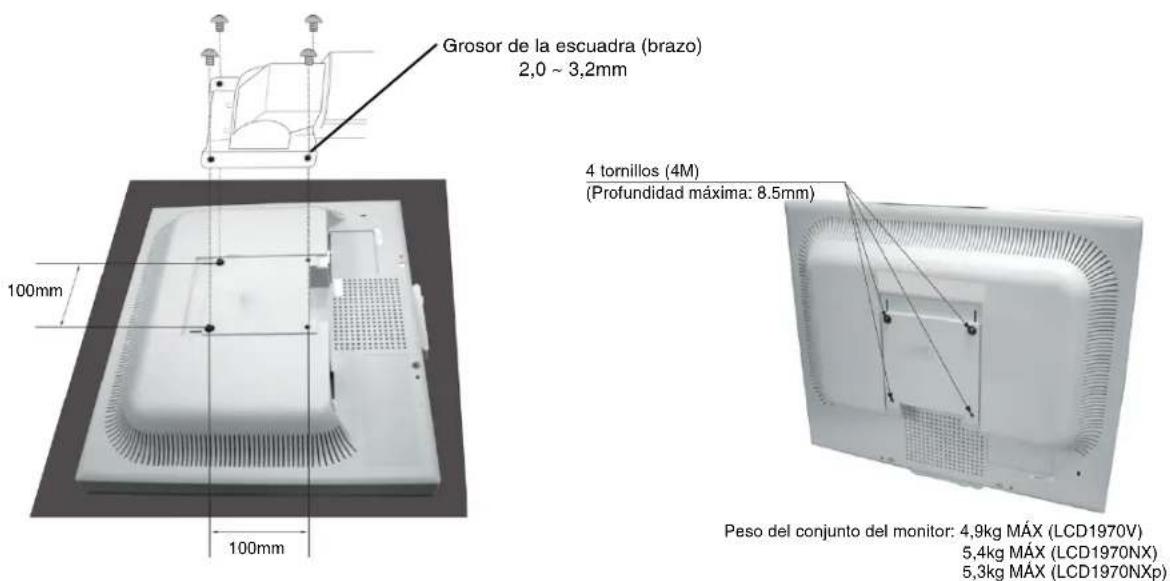
Figura F.1
Controles
Los botones de control OSM (On-Screen Manager) situados en la parte frontal del monitor funcional del suiviente modo:
Para acceder al menu de OSM, presione提供优质 de los botones de control (MENU/EXIT, Izquierda, Derecha, Abajo, Arriba). Para modifier la entrada de senal, pulse el boton SELECT (Seleccionar) (solo NX/NXp). Para cambio el MODO DV, pulse el boton RESET (solo NX/NXp).
NOTA: El menu OSM debe estar cerrado para que se pueda modifier la entrada de senal.

LCD1970V LCD1970NX/LCD1970NXp
Botón Menu
MENUE/EXIT Abra el menu principal OSM. Para pagar de los controlles OSM. Para pagar al menu principal de OSM.
Tecla de 4 Arriba direcciones
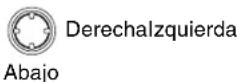
Arriba
Izq./Derecha Desplaza la zona resultada a izquierda/derecha para selectionar los manos de control. Desplaza la barra a izquierda/derecha para augmentar o reducir el ajuste.
Abajo/Arriba Desplaza la zona resultada hacer abajo/arriba para selectionar uno de los controlles.
SELECT Activa la función de Auto Ajuste. Para acceder al submenu de OSM.
RESET Restablece la configuracion de fabrica del menu de control resultado.
NOTA: Al pulsar RESET en el menu principal y el submenu, aparece una ventana de advertencia que le permitirá cancelar la funciona RESET pulsando el botón MENU/EXIT.

Controles de brillo/contraste
BRILLO
Ajusta el brillo de laImagen global y del fondo.
CONTRASTE
Ajusta el brillo de laImagen respecto al fondo.
DV MODE (sólo NX/NXp)
Permite seleccionar la opticon adecuada para pellicula,Imagen,etc.
CONTRASTE AUTOM. (sólo para entrada analógicas)
Ajusta laImagen a la configuracion optima.

Auto ajuste (sólo para entrada analógicas)
Ajusta automatistically las configuraciones de Image Position (Posicion de laImagen), Anchura y Estabilidad.

Controles deImagen (sólo para entrada analógicas)
IZQ./DERECHA
Controla la posicion horizontal de laImagen en el area de visualizacion de la pantalla.
ABAJO/ARRIBA
Controla la posicion vertical de la imagen en el area de visualizacion de la pantalla.
ANCHURA
Ajusta el tiempo horizontal augmentando o reduciendo esta configuración.
ESTABILIDAD
Mejora el enfoque, la claridad y la estabilidad de la imagen augmentando o reduciendo esta configuracion.
Espanol-7

Sistema de control del color
Sistema de control del color: El preajuste de seis colores selecciona la configuracion del color deseada (las configuraciones del color sRBG y ESTANDAR son estandar y no se pueda modifier).
R,G,B: Aumenta o disminuye el color rojo, verde o azul en función del que se selección. La modificación del color aparecerá en la pantalla y la direccion (aumento o disminución) se做不到a en las barras.
ESTANDAR: Color original que aparece en el panel LCD y que no se pueda ajustar.
sRGB: El modo sRGB aumento extraordinariamente la fidididad del color en el entorno del escritorio con un solo segmento de color RGB estandar. Con este entorno de color, el operario可以选择unar los colores fácil y cómodamente, por lo general, sin ningún programa spécifique de gestion del color.

Herramientos
TIEMPO DESACTIV.: El monitor se apagará automatistically transcurrido el tiempo indicado por el usuario.
TECLA DIRECTA: El brillo y el contraste se pueda ajustar directamente. Cuando esta funciona está activada,可以更好 ajustar el brillo con las teclas de control de izquierda o derecha y el contraste, con las teclas de control de arriba o abajo también el menu está desactivado.
CONF. DE FÁBRICA: SeLECTIONDO Conf. de fabrica pode restablecer todas las configuraciones de control de OSM originales. Mantenga pulsado el botón RESET durante unoos segundod para que se active la funciona. Podra restablecer cada configuraciónresultando el control correspondiente y pulsando el botón RESET.

Menú Herramentas
IDIOMA: Los manos del control OSM está disponible en ocho idiomas.
OSM IZQ./DERECHA: Puede decidir sobre desea que aparezca la ventana de control OSM en horizontal en su pantalla.
OSM ABAJO/ARRIBA: Puede decidir sobre desea que aparezca la ventana de control OSM en vertical en su pantalla.
DURACION OSM: El menu de control de OSM permanecerá activado cuando se esté'utilizando. En el submenu Actividad OSM pueda indicar cuando tiempo debe transcurrir desde que se toca por ultima vez un botón del menu de control de OSM hasta que este se desconecta.
BLOQUEO OSM: Este control bloquea totalmente el acceso a todas las functions de control de OSM excepto Brillo y Contraste. Si intenta activar los controlles de OSM cuando está activado el modo de Bloqueo, aparecerá una ventsa notificándole que los controlles de OSM están bloqueados. Para activar la función Bloqueo OSM, pulse SELECT (seLECTIONAR) y el botón derecho de control simultanamente. Para desactivar la funciona Bloqueo OSM en el menu OSM, pulse SELECT y el botón de control izquierdo simultanamente desde el menu de OSM.
AVISO DE RESOLUCION:Esta resolution optima es de 1280 x 1024. Si se selecciona ENCENDIDO, aparecerá un "...message en la pantalla antes de 30segundos advertiendo de que la resolution no es 1280 x 1024.

Información
El menu Informacion muestra cui es la entrada actual, la resolution de la pantalla, las freuencias horizontal y vertical y la polaridad del monitor. Internacional nuestra el modelo y los numeros de series de su monitor.
Precaución OSM
Los manos Precaución OSM desaparecen con el botón Salir.
NO HAY SENAL: esta funciona como al usuario cuando no se recibe;ninguna postal Sinc. horizontal ni vertical. Al encender el monitor o cuando se detecte un cambio en la postal de entrada, aparecerá la planta No hay postal.
AVISO DE RESOLUCION: esta funciona advierte de que se debe optimizar la resolution. Al encender el monitor, al modifier la seals de entrada y cuando la resolution de la seals de video no es la adecuada, aparecerá la ventsa de alerta de AVISO DE RESOLUCION.Esta funciona se pueda desactivar en el menu TOOL (herramrientas).
FRECUENCIA EXCESIVA: si la seals de entrada es de una cadencia incompatible o la seals de video no Tiene la cadencia correcta, apareceré el menu Frecuencia excessiva.
Uso recomendado
Medidas de segundad yostenimiento

PARA GARANTIZAR EL RENDIMIENTO OPTIMO DEL PRODUCTO, TENGANCUENTALASIGUIENTESINSTRUCCIONESALCONFIGUARY UTILIZARELMONITORENCOLORMULTISYNCLCD:

- NO ABRA EL MONITOR. No contiene piezas que deba Manipular el usuario. Si se abren o retiring las cubiertas, existe el riesgo de sufir descargas electricas peligrosas u otheros daños. Las tareas de service deben realizarlas un的专业 equivalido.
- No vierta ningún liquido en la caja ni utilise el monitor cerca del agua.
- No inserte objetivos de ningún tipo en las ranuras de la caja, porque podría tocar punto con tensión peligrosos y ser dañinos o letales, o Causear descargas electricas, fuego o fallos en el equipo.
No colque objetos pesados en el cable de alimentacion. Si este se dañara, podrán producirse descargas o fuego
No coloque este producto sobre un carro, soporte o mesa inclinado o inestable, ya que el monitor podria caerse y producirse daños graves. - No coloque objetivos sobre el monitor ni utilise el monitor al aire libre.
- El interior del tubo fluorescente situado en la pantalla de cristal liquido contiene mercurio. Respecte lasordenanzas de su municipio a la hora de desechar el tubo.
- No dobleque el cable de alimentacion.
No utilise el monitor en zonas con altas temperatas, humedes, con polvo o con grasa. - No cubra la abertura del monitor.
Si se dan的一些asocstias,deschufe inmediatamente el monitor de la toma de corriente y contacte con el personal de serviceo qualificado:
- Si el cable de alimentación o el enchufe está dañado.
- Si se ha derramado liquido o han caido objetivos dentro del monitor.
- Si el monitor ha estado expuesto a la lluvia o el agua.
- Si el monitor se ha caido o se ha danado la caja.
- Si el monitor no funciona con normalidad y ha seguido las instruetiones de servicios.
Si hay cristales rotos, retirelos con precauación. - Si se rompe el monitor o el cristal, no toque el cristal liquido yonga precaución.

PELIGRO
- Coloque el monitor en un lugar debidamente ventilado para permitir que el calor se disipe sin problemas. Nobloquee las aberturas ventiladas ni colque el monitorerca de un radiador u otheras fuentes de calor. No colque nada sobre el monitor.
- El conector del cable de alimentacion es el principal modo de desconectar el sistema de la tension de alimentacion. El monitor deben estar instalado cerca de una caja de enchufe de fácil acces.
-
Trate con cuidado el monitor al transporte. Guarde el embalaje. Podría necessitarlo para futuros transportes.
-
Persistencia de laImagen:onga en cuestion que la technologia LCD可以使 suvenir conocido como Persistencia de laImagen. La persistencia de laImagen se produce cuando en la pantalla permanece la "sombra" o el remanente de unaImagen. A differencia de los monitores CRT, la persistencia de laImagen de los monitores LCD no es permanente, pero se debe evitar visualizar patrones fjos en el monitor durante largos periodos de tiempo. Para eliminar la persistencia de laImagen,onga apagado el monitor tanto tiempo como el que haya permanecido laImagen en la pantalla. Por exemple, si unaImagen ha permanecido fjia en el monitor durante una hora y aparece una "sombra" de estaImagen, deben tener el monitor apagado durante una hora para borrarla.
NOTA: como en todos los dispositivos de visualización personales, NEC DISPLAY SOLUTIONS recomienda visualizar imagenes en Movemento y Utilizar con regularidad un salvapantallas con movementoiami que la pantalla este inactivo o apagar el monitor si no se va a utiliser.

SI EL MONITOR ESTÁ SITUADO Y AJUSTADO CORRECTAMENTE, EL USUARIO SENTIRÁ MENOS FATIGA EN LOS OJOS, HOMBROS Y CUELLO. CUANDO COLOQUE EL MONITOR, COMPRUEBE LO SIGUIENTE:

- Para garantizar el optimum rendimiento,axele monitor en marcha durante 20 minuos para que se caliente.
- Ajuste la alta del monitor de forma que la parte superior de la pantalla está a la alta de los ojos o ligeramente por debajo. Sus ojos deben mirar ligeramente hacer abajo al observar el centro de la pantalla.
- Coloque el monitor a 40 cm de distancia de los ojos como minimo y a 70 cm como Tmaximo. La distancia optima es de 50 cm.
- Descanse la vista periodicamente enfocandola hacía un objeto situado a 6 metros como minimo. Parpadee con fecuencia.
- Coloque el monitor en un ángulo de 90^ respecto a las ventanas u另一边 fuentes de luz para evaporar al máximo los brillos y reflejos. Ajuste la inclínación del monitor de modo que las luces del techo no se reflejen en la pantalla.
Si el reflejo de la luz le impide ver adecuadamente la pantalla, utilise unattro antirreflectante. - Ajuste los controlles de brillo y contraste del monitor para melhorar la legibility.
- Utilice un atril para documentos y colóquelo cerca de la pantalla.
- Coloque aquello en lo que más fija la vista (la pantalla o el material de referencia) directamente enfrente de vested para evaporar tener la cabeza girada al telear.
- Evite visualizar patrones fjos en el monitor durante largos periodos de tiempo. De ese modo, evitará la persistencia de laImagen (effectos post-imagen).
Revise su vista con regularidad.
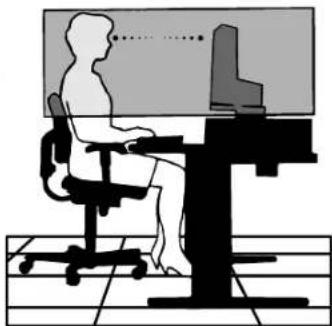
Ergonomía
Para encontrar las的最大as ventajas ergonomicas, recomendamos que:
- Ajuste el brillo hasta que desaparezca el fondo de laImagen.
No coloque el control del contraste en la posición maxima. - Utilice los controlles de時間 y posicón predefinidos con senales estándar.
- Utilice la configuración de color predefinida.
- Utilice senales no entrelazadas con una velocidad de regeneracion de la imagen vertical de 60-75 Hz.
No utilise el color azul primario en un fondo oscuro, ya que no se ve fácilmente y dato que el contraste es insufiente, podra provocarle fatiga en los ojos.
Cómo limpiar el panel LCD
Si la pantalla de cristal liquido está manchada o sucia, limpiela cuidadosamente con un paño suave.
- Por favor, no frote el panel LCD con materialesuros.
- Por favor, no presione la superficie del panel LCD.
Por favor, no utilise produits de limpieza con acidos organicos, ya que la superficie del LCD se pueda deteriorar o incluso cambiar de color.
Cómo limpiar la carcasa
- Desconecte el cable de alimentación
- Limpie con cuidado la carcasa utilizingo un paño suave
Para limpiar la carcasa, humedezca el pano con detergente neutro y agua, paseo por la carcasa y repaselo con other pano seco.
NOTA: La superficie de la carca sa está formada por una gran cantidad de materiales plácicos. NO la limpie con benceno, diluyente, detergente alcalino, detergente con componentes alcoholicos, limpiacristales, cera, ablirmantador, jabon en polvo ni insecticida. Procure que la carca sa no permanezca en contacto con goma o vinilo durante mucho tiempo. Estos típos de liquidos y de tejidos peuvent dar lugar a que la pintura se deteriorie, se resquebraje o se despegue.
AVERTISSEMENT


POUR ÉVITER LES RISQUES D'INCENDIE OU D'ÉLECTROCUTION, N'EXPOSEZ PAS L'APPAREIL À LA PLUIE OU À L'HUMIDITÉ. DE MÈME, N'UTILISEZ PAS LA PRISE POLARISÉE DE CET APPAREIL AVEC UNE RALLONGE OU D'AUTRES PRISES SI ELLES NE PEUVENT ÉTRE TOTALEMENT ENFONCEES.
N'OUVREZ PAS LE BOITIER CAR IL CONTIENT DES COMPOSANTS À HAUTE TENSION. CONFIEZ TOUS LES TRAVAUX DE DÉPANNAGE À DU PERSONNEL TECHNIQUE QUALIFIÉ.

ATTENTION:
ATTENTION

POUR RÉDUIRE LES RISQUES D'ÉLECTROCUTION, VERIFIEZ QUE LE CORDON D'ALIMENTATION EST BIEN DEBRANCHÉ DE LA PRISE MURALE. POUR SUPPRIMER TOUTE ALIMENTATION DE L'APPAREIL, DECONNECTEZ LE CORDON D'ALIMENTATION DE LA PRISE SECTEUR. NE PAS ENLEVER LE COUVERCLE (OU L'ARRÊRE). VOUS NE POUVEZ RÉPARER AUCUNE PIECE INTERNE. CONFIEZ TOUS LES TRAVAUX DE DÉPANNAGE À DU PERSONNEL TECHNIQUE QUALIFIÉ.



- Peligro:
- Declaración
- Declaración del fabricante
- Contidente
- Inicio=rápido
- Cómo subir y bajo la pantalla del monitor
- Base inclinable y giratoria
- Cómoletalsope del monitor para el montaje
- Cómo instalar el brazo flexible
- Controles
- Los botones de control OSM (On-Screen Manager) situados en la parte frontal del monitor funcional del suiviente modo:
- LCD1970V LCD1970NX/LCD1970NXp
- Botón Menu
- Tecla de 4 Arriba direcciones
- Controles de brillo/contraste
- BRILLO
- CONTRASTE
- DV MODE (sólo NX/NXp)
- CONTRASTE AUTOM. (sólo para entrada analógicas)
- Auto ajuste (sólo para entrada analógicas)
- Controles deImagen (sólo para entrada analógicas)
- IZQ./DERECHA
- ABAJO/ARRIBA
- ANCHURA
- ESTABILIDAD
- Sistema de control del color
- Herramientos
- Menú Herramentas
- Información
- Precaución OSM
- Uso recomendado
- Ergonomía
- Cómo limpiar el panel LCD
- Cómo limpiar la carcasa
- AVERTISSEMENT
- ATTENTION
Marca : NEC
Modelo : MultiSync LCD1970NXp
Categoría : Monitor