
H760 - Kulaklık LOGITECH - Ücretsiz kullanım kılavuzu
Cihazın kılavuzunu ücretsiz bulun H760 LOGITECH PDF formatında.



| Ürün Türü | Kablosuz Kulaklık |
| Marka | Logitech |
| Model | H760 |
| Bağlantı | Özel USB alıcı ile kablosuz |
| Mikrofon | Ayarlanabilir saplı gürültü önleyici mikrofon |
| Tasarım | Şekillendirilmiş kulak yastıkları, ayarlanabilir kafa bandı |
| Entegre Kontroller | Ses +/-, duraklat/oynat, sonraki/önceki parça, açma/kapama düğmesi |
| LED Göstergeleri | Kablosuz bağlantı göstergesi (sabit yeşil/yanıp sönen yeşil/kapalı), şarj göstergesi (yanıp sönen turuncu/sabit turuncu/sabit yeşil/sabit kırmızı/kapalı) |
| Güç Kaynağı | Dahili şarj edilebilir lityum-iyon pil |
| Şarj | Verilen USB kablosu ile, şarj süresi 3 saate kadar |
| Pil Ömrü | Yaklaşık 6 saat konuşma, 10 saat müzik dinleme |
| Kablosuz Menzil | Yaklaşık 10 metre (açık alanda) |
| Uyumluluk | Windows, Mac OS X, VoIP ve müzik uygulamaları (Windows Media Player, iTunes) |
| Kutu İçeriği | H760 kulaklık, USB alıcı, USB uzatma aparatı, USB şarj kablosu, kullanım kılavuzu |
| Bakım ve Temizlik | Yumuşak ve kuru bir bezle temizleyin. Kimyasal ürünler kullanmayın. |
| Güvenlik | Suya maruz bırakmayın, kapağı açmayın. Pil yalnızca geri dönüşüm için çıkarılmalıdır. |
| Yedek Parçalar ve Onarılabilirlik | Yedek parçalar (alıcı, kablo, aparat) üretici tarafından temin edilebilir. Profesyonel tamir önerilir. |
Sık sorulan sorular - H760 LOGITECH
Kullanıcıların soruları hakkında H760 LOGITECH
0 soru bu cihaz hakkında. Bildiklerinizi cevaplayın veya kendinizinki sorun.
Bu cihaz hakkında yeni bir soru sor
Cihazınız için talimatları indirin Kulaklık PDF formatında ücretsiz! Kılavuzunuzu bulun H760 - LOGITECH ve elektronik cihazınızı yeniden ele alın. Bu sayfada cihazınızın kullanımı için gerekli tüm belgeler yayınlanmaktadır. H760 markasının LOGITECH.
KULLANIM KILAVUZU H760 LOGITECH
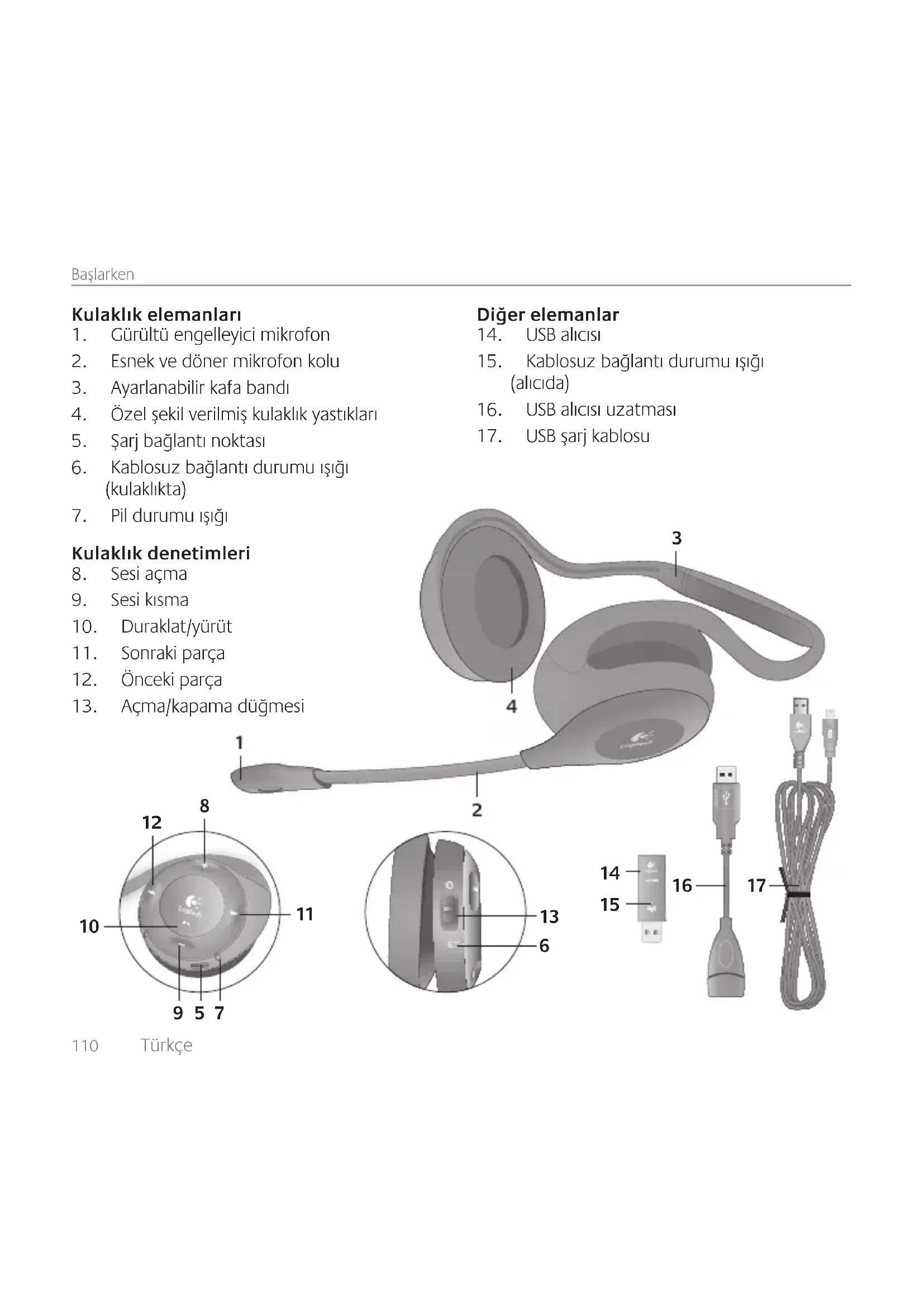
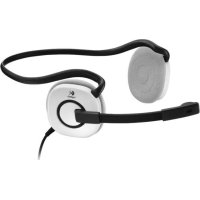
- Gürültü engelleyici mikrofon
- Esnek ve döner mikrofon kolu
- Ayarlanabilir kafa bandı
- Özel şekil verilmiş kulaklık yastıkları
- Şarj bağlantı noktası
- Kablosuz bağlantı durumu ışığı (kulaklıkta)
- Pil durumu ışığı
Kulaklık denetimleri
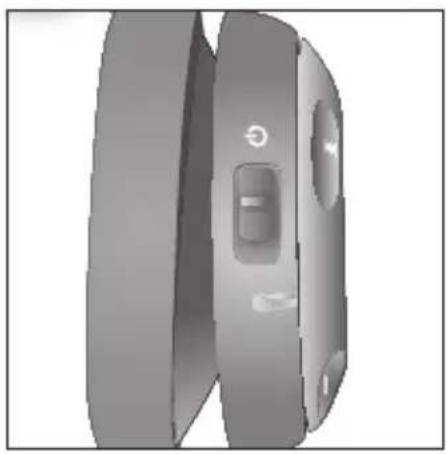
- Sesi açma
- Sesi kisma
- Duraklat/yürüt
- Sonraki parça
- Önceki parça
- Açma/kapama düğmesi
Diğer elemanlar
- USB alicisi
- Kablosuz bağlantı durumu ışığı (alıcıda)
- USB alicisi uzatması
- USB şarj kablosu
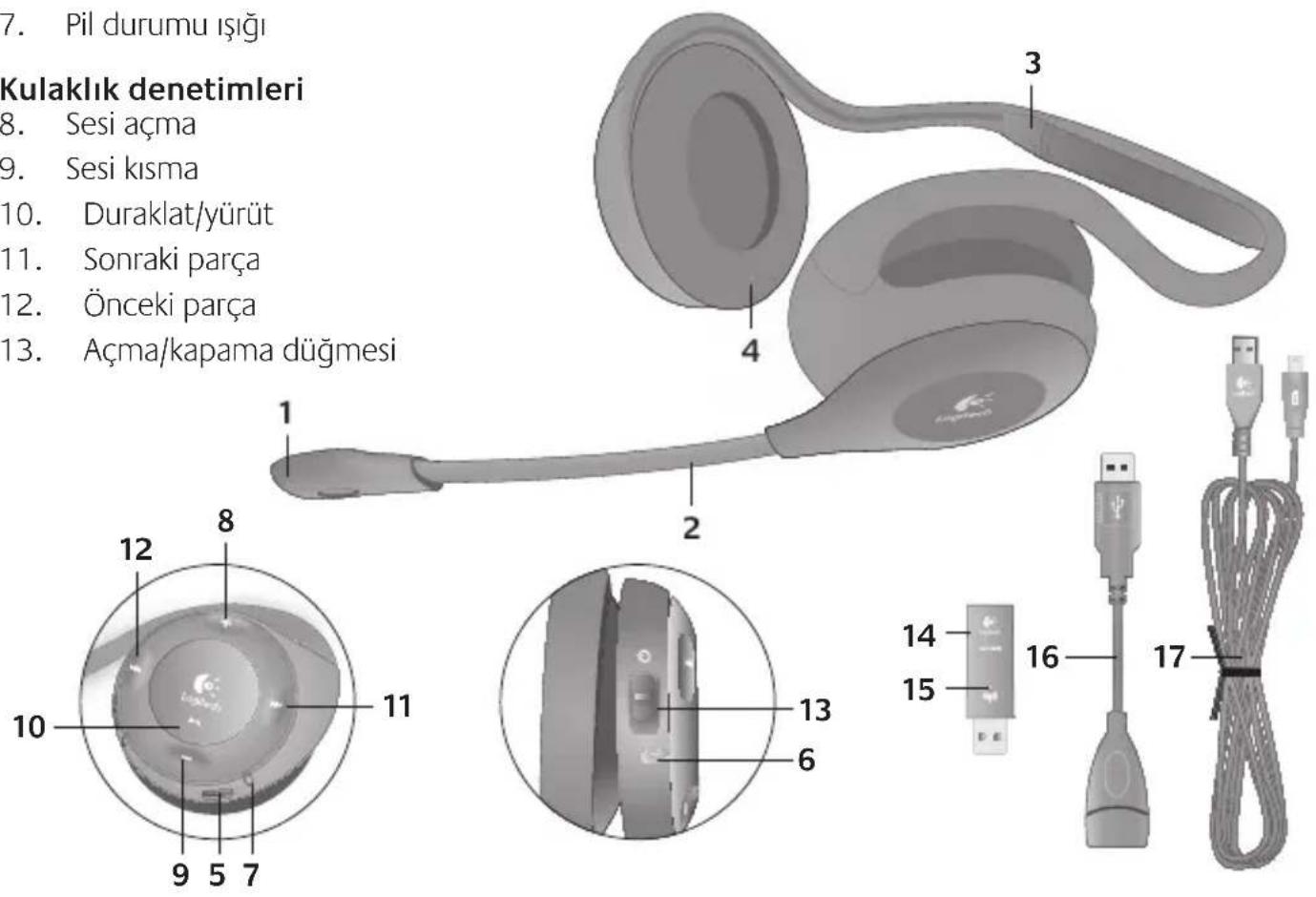
Duyulabilir bir bildirimle, sesi kapatma özelliğinin etkinleştirildiği veya devre dışı bırakıldığı onaylanır.
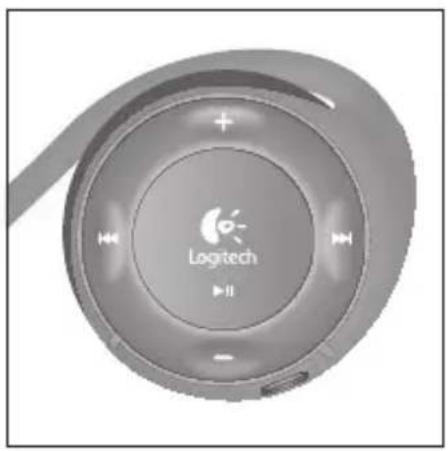
Müzik denetimleri Windows Media® Player ve iTunes® ile uyumludur. Özelliklerin tüm işlevlerinden her yönüyle yararlanmak için ek yazılımlar gerekebilir. Daha fazla bilgi için www.logitech.com/support adresini ziyaret edin.
Kablolar olmadan, sorunsuz biçimde temiz sesli Internet aramaları yapmanız ve müzik dinlemeniz için tasarlanmış olan Logitech® Wireless Headset H760'ı satın aldığınız için teşekkür ederiz.
Kablosuz alıcı göstergeleri
| Sabit yeşil Bağlantı yapıldı; kulaklığınız kullanıma hazır | |
| Yanıp sönen yeşil Kulaklığınız ve alıcı bağlı değil | |
| Işık yok Kulaklığınız kapalı. |
Not: Kulaklığınız sadece verilen USB kablosuz alıcı ile çalışır. Kablosuz performansı geliştirmek için ayrıca USB alicısı uzatmasının kullanılması önerilir.
Pil ömrü göstergeleri
| Işık Pil Düzeyi Açıklama | ||
| Yeşil >% 10 30 dakikadan uzun konuşma süresi var | ||
| Kırmızı <% 10 30 dakikadan az konuşma süresi kaldı | ||
| Yanıp sönen turuncu Kulaklık şarj oluyor | ||
| Sürekli yanan turuncu 100% Şarj tamamlandı | ||
| Işık yok | Kulaklık kapalı/şarj yok | |
| Bip sesi | Kritik | Kulaklığın şarj edilmesi gerekiyor |
Not: Şarj etmek için, verilen USB şarj kablosunu kulaklığınıza ve bilgisayara takın. Pil çok azaldığında tam olarak şarj edilmesi üç saat kadar sürebilir, ancak yaptığınız şeyi bırakmanıza gerek yok, kulaklığınız siz onu kullanırken de şarj olabilir.
Not: Pil yalnızca elden çıkarma/geri dönüşüm için çıkarılabilir. Daha fazla bilgi için bkz: www.logitech.com/support.
Kurulum Yardımı
Seste bir terslik mi var? Yoksa hiç ses yok mu?
Kulaklığı USB alıcısının kapsama alanı içinde bir • yere götürün. Kulaklık, alıcının kapsama alanına girdiğinde kablosuz bağlantı durumu ışıkları sürekli yeşil yanar. Alicı konumuyla ilgili ipuçları için aşağıdaki kablosuz performans bölümüne bakın.
Kulaklığı, uygulamada ve Windows Denetim • Masası/Ses bölümünde veya Mac OSX System Preferences içinde etkin ses aygıtı olarak ayarlayın.
Ses düzeyi ve mikrofonu işletim sisteminde • ve uygulamada işitilebilir bir düzeye ayarlayın. Medya uygulamasından kapatıp yeniden başlatın.
Elektrik bağlantısı olmayan bir hub kullanıyorsanız, • USB alicısını (veya alicı uzatmasını) doğrudan bilgisayara takmayı deneyin.
Kulaklık şarj olmuyor mu?
Kulaklık, verilen USB şarj kablosu kullanılarak • bilgisayara bağlandığında üzerindeki pil durumu ışığı turuncu değilse (sürekli yanan veya yanıp sönen halde), kulaklığa bilgisayarın USB bağlantı noktasından elektrik gelmiyordur. Başka bir USB bağlantı noktasını deneyin, sonra kulaklığı şarj etmek için bilgisayarı açın veya uyandırın.
Müzik denetimleri çalışıyor mu?
Müzik denetimleri iTunes ve Windows Media Player • dışındaki uygulamalar için desteklenmemektedir. Windows kullanıcıları müzik denetimi özelliklerini • geliştirmek için www.logitech.com/support adresinden isteğe bağlı bir yazılım geliştirmesi yükleyebilirler.
Kablosuz performans
| Önerilmez Önerilir | |
| Bilgisayar kasasının arka tarafı Bilgisayar kasasının ön tarafı | |
| Monitörün veya klavyenin USB bağlantı noktasına takılı | |
| Diğer bir alıcının (dizüstü bilgisayar) hemen yanında | Başka bir alıcının yanında, uzatma ile |
| Wi-Fi yönlendiricisinin bir metre yakınında |
Sorun giderme hakkında daha fazla ipucu için www.logitech.com adresini ziyaret edin.
مساعدة في الإعداد




Marka : LOGITECH
Model : H760
Kategori : Kulaklık