AF 5135MS - Dijital fotoğraf çerçevesi AGFA - Ücretsiz kullanım kılavuzu
Cihazın kılavuzunu ücretsiz bulun AF 5135MS AGFA PDF formatında.



| Ürün Tipi | Dijital Fotoğraf Çerçevesi |
| Marka | Agfa |
| Model | AF 5135MS |
| Boyutlar (U × Y × D) | 356 × 249 × 24 mm |
| Ağırlık | 1,168 kg |
| Güç Kaynağı | Güç adaptörü: giriş 100-240 V, 50/60 Hz; çıkış 5 V, 2 A |
| Ekran | 13,3 inç diyagonal, 16:9, 1280 × 800 piksel çözünürlük |
| Dahili Bellek | 256 MB NAND |
| Hafıza Kartı Okuyucu | SD/SDHC/MS/XD/MMC/CF |
| Uyumlu Fotoğraf Formatları | JPEG |
| Uyumlu Müzik Formatları | MP3 |
| Uyumlu Video Formatları | Motion JPEG, MPEG-4 |
| PC Bağlantısı | USB OTG (USB kablosu dahil) |
| Ana Fonksiyonlar | Arka plan müzikli slayt gösterisi, fotoğraf döndürme, biçim değiştirme (4:3/16:9), parlaklık/kontrast/renk ayarları, alarm, otomatik kapanma, otomatik başlatma, kızılötesi uzaktan kumanda, değiştirilebilir çerçeve (2 çerçeve dahil) |
| Bakım ve Temizlik | Ekranı yumuşak ve kuru bir bezle temizleyin; sıvı veya aşındırıcı ürünler kullanmayın. |
| Güvenlik | Cihazı açmayın; yalnızca verilen güç adaptörünü kullanın; nem, aşırı ısı ve darbelerden kaçının. |
| Yedek Parçalar ve Tamir Edilebilirlik | Pilli uzaktan kumanda (CR2025 tipi), güç adaptörü, USB kablosu, yedek çerçeveler (2 adet dahil); yetkili bir teknisyen tarafından onarım. |
| Genel Bilgiler | Çalışma sıcaklığı: 10-45 °C; bağıl nem: %20-80; garanti ve destek: www.agfaphoto.com |
Sık sorulan sorular - AF 5135MS AGFA
Kullanıcıların soruları hakkında AF 5135MS AGFA
0 soru bu cihaz hakkında. Bildiklerinizi cevaplayın veya kendinizinki sorun.
Bu cihaz hakkında yeni bir soru sor
Cihazınız için talimatları indirin Dijital fotoğraf çerçevesi PDF formatında ücretsiz! Kılavuzunuzu bulun AF 5135MS - AGFA ve elektronik cihazınızı yeniden ele alın. Bu sayfada cihazınızın kullanımı için gerekli tüm belgeler yayınlanmaktadır. AF 5135MS markasının AGFA.
KULLANIM KILAVUZU AF 5135MS AGFA
Bizim dijital resim cerevemizin satyn aldyynyz icin size cok tepckkur edcriz. Kendinizi yen bir fotodraf yapamyna hazyrlayynz! Yeni dijital resim cereveniz ilc fotodraflary ve videolary izleyebilir, muzik dinleyebilirsiniz - ve butun bunlary bir bilgisayar olmadan yapabilirsiniz.
Kalite açından seksdeğerlı TFT-LCD-Ekran
Sizin dizital resim cereveniz 256 MB genisliginde bir dahili hafiza, bir hafiza kartu okuyucusu ve bir USB-ara yüz ile donatilmustir. Dosyalar dahili hafizadan silinebilmektedir ve hafiza kartlarindan vya USB hafiza cubuklarindan kopyalanabilmektedir.
Urün ile birlikte teslim edilen uzaktan kumanda ile fotograf-,MZIK- ve video dosyalarini kolaylɪkla secebilir, ayarlarini degistirilebilir veçok sayida arti fonksiyonlari kumanda edebilirsiniz.
Derlenmis kucik resin on izleme fonksiyonu (dokuz adet resin aynianda minyatur biciminde gosterilmesi).Sizin lijital fotograf cerceveniz tarafindan, sayfa formatinin cevrilmesi ve degistirilmesi desteklenmektedir.
Mesela fotograflarinizi kolay bir bucimde kendi kendine yuruyen bir otomatik slayt gosterisi ve arka plan muzik esligi buciminde izleyiniz.
Bunun disinda da ilave fonksiyonlar olarak saat- ve tarih gostergesi, calar saat ve otomatik acma ve kapatma fonksiyonlari sunulmaktadir.
Cihazinizdan ve sundugu cok yonlufonksiyonlardan memnun kalmaniz dilegiyle.
Bu kullanma kilavuzu hakkinda
Devamdaki kurulum yardimiyla cihazinizi hizli ve kolay bir sekilde kullanmaya baslayabilirsiniz. Ayrintil aciklamaları, bu kullanma kilavuzunun ilgili bolümlerinde bulacaksıniz.
Kullanma kulavuzunu dikkatle okuyun. Cihazin sorunsuz calismasini saglamak icin ozellikle guvenlik bilgilerine dikkat edin. Bu bilgilere dikkat edilmemesi durumunda üretici hiçbir sorumluluk üstlenmeyecktir.
Kullanilan semboller

Yaralanma, cihazda veya baska cisimlerde maddi hasar veya olasi verikaybi gibi tehlikelere karusi uyarida bulunur. Usulune aykiri kullanim durumunda yaralanma veya maddi hasar olusibilir.

Cihazı daha etkili ve daha kolay kullan manızsı saglayacak oneriler bu isaretle isaretlenmişir.
1 Güvenlik talimatlárý ve tavsiyeler
Bu kullanma kulavuzunda tarif edilenler disinda hisbir ayar veya degisiklik yapmayin.
Cihazin yerleştirolmesi
Bu cihaz sadece ic mekan kullanimi icin ongorulmustur. Cihaz, sabit ve guvenli bir sekilde, dizbir yuzey uzerine yerlestirilmelidir. Tum kabolari kimsin takilmayacagi ve yaralanmayacagya da cihaza zarar veremeyecegi sekilde doseyin.
Cihazi her daim itinali bir biçimde kullaniniz. LCDckrana dokunmaktan kaçıniniz. Hiçbir zaman ckran, Çerçecve vya sebcke böglanti kablosu üzerine agr vya keskin kenarlı nesneler birakmayiniz.
Cihazi direkt gunes 1sinarindan, sicaktan, buyuk s1 degisiklikerinden ve nemden koruyun. Cihazi kalorifer veya klima tertibatlarin yakinina yerlestirmeyin. Teknik Veriler bolumundeki 1s ve nem ile ilgili bilgilere dikkat edin.
Bu cihaz taismanin hemen ardindan olmak üzere, soguk bir yerden sicak bir yere girildiginde veya bunun tersi soguk bir yere veya cok hizli olarak isitulmis olan bir mekana girildiginde acilmamaldir. Boyle bir durumda cihazin degisik ortam sartlarina (isi derecesi, nem orani...) intibak etmesine ek en az üc saat bekleyiniz.
Faks cihaziniz aşirı isinmisa veya cihazdan dumançıkiyorsa derhal elektrik fisi prizden cckin. Cihazin bir teknik servis tarafindan kontrol edilmesini saglayin. Yanginin yayilmasin onlemek icin acik atesi cihazdan uzak tutun.
Cihazi nemli odalarda prize takmayin. Elektrik fisiine ve elektrik baglantisina Islak elle dokunmayin.
Cihaza herhangi bir svi girmemelidir! Cihaza yabanci bir cisim veya herhangi bir svi girmisse, cihazin fisini cekin ve teknik servisi cagirin.
Cocuklarin gozetimsiz olarak cihaza dokunmasina izin vermeyin. Ambalaj folyolari cocuklarin eline gezememelidir.
Elektrik girişi
Cihaz ile birlikte teslim edileni Kullaniniz (bakiniz Ek / Teknik veriler). Cihaziniza ait sebeke voltajin (tip levhasi), kurulum yerindeki sebeke voltajina uygun olmasina dikkat edin. Tum parçalar cihaz üzerinde bany edilen gerilim türüne uygundur.
Izolasyonu zarar gormus elektrik kablosuna kesinlikle dokunmayin.
Cihazin yüzeyini temizlemeden once elektrik fisi din cekin. Asla svi, gaz vya kolay alev alan nitelikte temizlememaddeleri kullanmayin (sprey, asindir maddeler, cilalar, alkol)
Dijital gõstergeyi kuru, yumuşak bir bezle temizleyin. Göstergenin kırilmasi durumunda, hafif derecede asitli sivi disari akabilir. Bu sivinin gozünüze ve cildinize temas etmesini onleyin.
Tamir
Cihaz üzerinde herhangi bir onarim yapmayin. Kurallara uygun olmayan bakim calismalaria yaralanmalarveya cihazda maddi hasara yol acabilir. Cihazin sadece teknik servis tarafindan tamir edilmesini saglayin.
Cihazinizdaki tip levhasini cikartmayin,aksi takdirde garanti hakki kaybolacaktir.
Fotograf hafiza araçları
Sadece cihaz ile uyumlu olan hafiza medyalari kullaniniz. Kart veya cihaz uzerinde olasi hasarlarin onlenmeleri bakimindan,ARTIN Cihaza sadce cihaz kapal oldugunda takilması gerekmektedir.
Cihaz üzerinde bulunan hafiza kartıcihazın islem yaptı girada kesinlikle cihazdan脘kartmayiniz. Bu nedenden dolayi veriler zarar gorebilir vya kaybolabilelir.
Piller
UYARI! YANLIP PYL TYPYNYN KULLANIMASI HALYNDE YNFYLAK ETME TEHLYKESY BULUNMAKTADIR.
Cihaz uzun bir sure icin kullanmamaniz halinde, pillerini cikartiniz. Bu sayede pillar akmayacaktir ve bundan dolayi olasi uzaktan kumanda hasarlari onlenmis olacaktir.
Kullanlan piller ülkenizdeki yeniden degerlendirme kurallari dokrultusunda imha edilmelidir.
2 Genel bakış
Menu fonksiyonlarina genel bakis
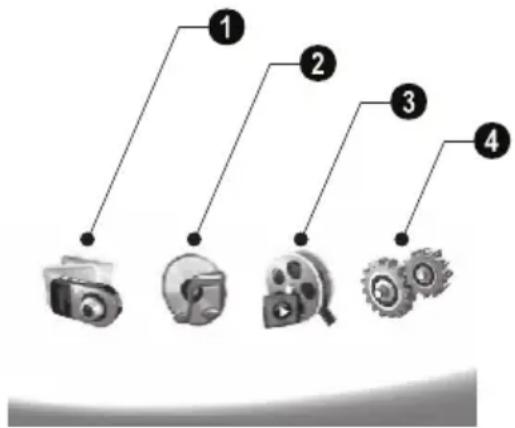
Ana menu dort adet symbol icermektedir.
Foto mcnii
2Muzik menu
3 Video menu
4 Ayarlar
Menüde gezinme
1 Uzaktan kumanda tusuna basiniz
2 / Tuşu ile dileddiginiz besoinü seçıniz.
3 ile onaylayin.

Menüleri ayni zamanda cihazın arka kismunda bulunan ilgili tuşlardan da çağirabilmektesiniz.
Menüleri direkt olarakGORuntüleme
Uzaktan kumanda tuşuna basiniz, fotograf目前国内
Uzaktan kumanda tuşuna basiniz, yüzik menuşünçagiriniz.
Uzaktan kumanda tusuna basiniz, video menüünüçagiriniz.
Göstergedeki semboller
- Bir önccki menu aşamasina donüş
±b - Yukariya dogru - Asagiya dogru
Sola dogru - Saga dogru
Dahili hafizadan dosya silme
Dahili hafizadan dosya kopyalama -
- Seçimi onaylama
Slayt gõstergesi modu:
- Bir onceki menu aşamasina donus
- Diger fotograf dosyasina gcjis
- Bir onceki fotograf dosyasima gejis
- Oynatmayi baslatma veya durdurma
_±^g - Aydinlik ayari (2,2) , Kontrast (Q) ve renk toklugu (A. Ayarlar menusune girebilmek icin resin cerevenizin arka kismunda bulunan ilgili tuasa basiniz. Ilgili tuclara art arda basilmasi kaydiyla aydinlik, kontrast ve renk toklugu ayarlari yapilabilmektedir.
- Resmin cevrilmesi icin opsiyonlar menusu (3), Sayfa formatinin degistirilmesi icin (7) ve slaytgosterisi-degiistirme suresinin uyarlanmasi icin (9) ve saat gostergesi (7). Ayarlar menusüne girebilmek icin resin cercevenizin arka kisminda bulunan ilgili tuasa basiniz. Ilgili tuasa birkac kez basilmasi sonucu olarak cesitli efektler gosterilecektir.
- Arka plan muziginin ayarlanmasi
Muzik-/Video-Oynatma-Modu
- Bir onceki menu aşamasina donuş
- Bir diger Muzik- veya Video dosyasina geleis
- Bir diger Muzik- veya Video dosyasina donus
- Oynatmayi baslatma veya durdurma
-Scs siddetini ayarlama
±b -Gunccl Muzik- veya video adini gostermektedir
Cihaz görünümü
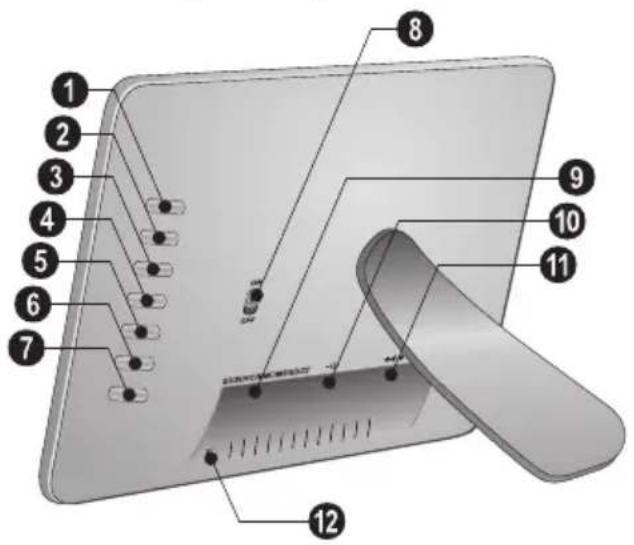
Cihazin arka kisminda bulunan tuşlar ile goşterge üzerinde görünen menüyüçagırabilirsiniz.
1 - Menu fonksiyonlarini cagirma / Bir.Onceki menu asamasina donus
2 - Menu fonksiyonlarini cagirma / Menu dahilinde dolasma / Diger resme atlama, muzik veya video / aydinlik orangini yukseltme
3 - Menu fonksiyonlarini cagirma / Menu dahilinde dolasma / Onccki resmc atlama, muzik vcya video / aydinlik orangini dusurme
- Menu fonksiyonlarina giris / Menu dahilinde dolasma / Oynatmayi baslat veya durdur / Kontrast yükseltme / Slayt gosterisi-resim degisim suresi ayari.
- Menu fonksiyonlarini cagirma / Menu dahilinde dolasma / Aydinlik, kontrast ve renk toklugu ayar menülerine giri / Kontrast azaltma / Aydinlik orani yükseltme
- Menu cubuguna giris / Dosyalarin kopyalanmalari vya silinmeleri / Secenekler menusu girisi / Ses ayarin dinusurulmesi.
- Seçimi onaylama / Slayt gosterisi baslatma
ON/OFF -AÇma-/Kapatma
SD/SDHC/MMC/MS/XD/CF-Hafiza kartu yuvasi
10-Scbekc kablosu baglanti soskci
12 Gerceve deigistirme duigmesi

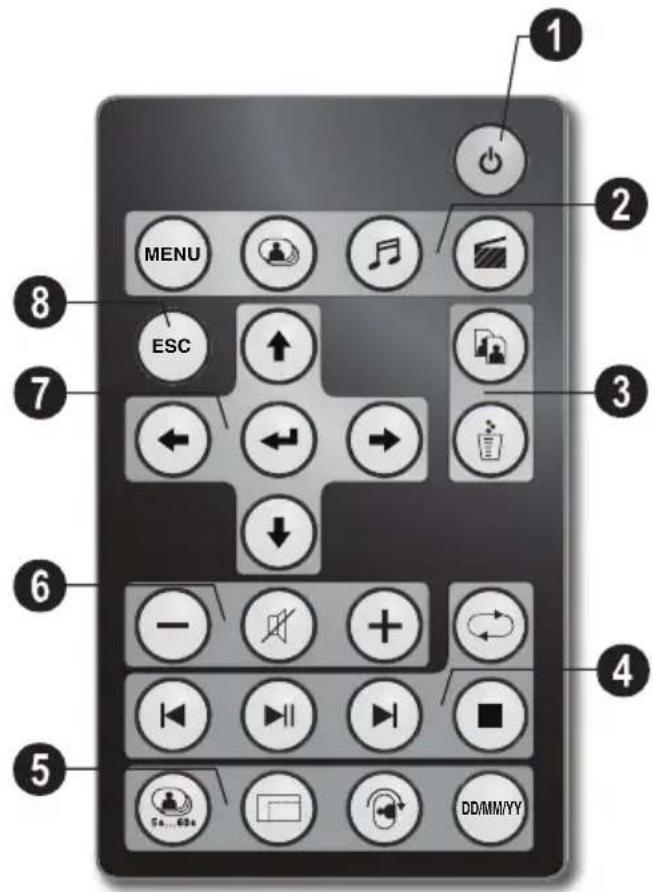
Uzaktan kumanda
Açma/Kapama
- Açma-/Kapatma / Hazir konumda bekletme
2 Menu fonksiyonlarinin cagrilmasi
- Ana menuğahrilmasi
Foto menuçagrilmasi
Muzikmcu cagrilmasi
-Video menuçagrilmasi
Dosya kopyalama/silme
- Foto-, Muzik- veya Video menüände: Dosya kopyalama
- Foto-, Muzik- veya Video menüände: Dosya silme
Oynatma fonksiyonlari
- Münferit oynatma sirasinda: Bir önccki Foto-, Muzik- veya Video dosyasina donüş
Oynatmayi baslatma veya durdurma
- Münferit oynatma sirasinda: Bir sonraki Foto-, Muzik- veya Video dosyasina geci
Oynatmayi durdurma / Bir onceki menu aşamasina donus
- Foto-, Muzik- veya Video dosyasini oynatmayi yineleme
Ek fonksiyonlar
Birkac kez basildiginda: Gesitli Slayt Gosterisi degisim sureleri goesterilmektedir
Gösterge formatin degistirilmesi (4:3 vya 16:9)
- Tek fotograf gonna iminde fotografi cevirme.
Oynatma sirasinda ayarlanmis olan zamanin gosterilmesi
6 Ses siddetini ayarlama
- / - Scs siddetini ayarlama
Scssizc alma
7/3 Navigasyon tuşlari
1 / 2 / 3 / 4 - Menu dahilinde navigasyon / Opsiyon seciimi
- Menu fonksiyonlarini görtüleme / Girisleri onaylama
Esc-Bir onceki menu aamasina donus
3 ilk calistirma
Ambalaj icerigi
1 Ayakli dijital resin cerevesi
2 Deigistirme cerecevesi (Standart Versiyon)
3 Gercek ahsap-gerceve (sadece AHsAP-Versiyonda)
(Ahçap Çerçev, cam ve paspartu (káğit Çerçev) civatalar ile sabitleşirilmis olarak)
Uzaktan kumanda (pil ilc birlikte)
5 Sebeke aygiti
USB-Kablosu
Kullanim talimatu (resimsiz)
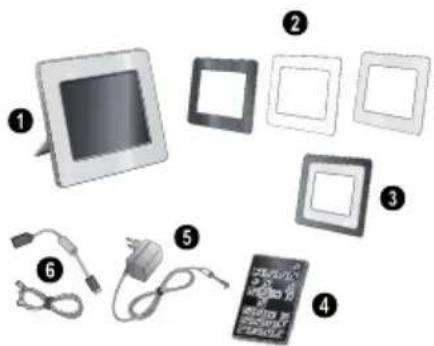

Parcalardan biri eksik veya hasarliya, lufen yetkili saticiniza veya musteri hizmetlerimize basvurun.
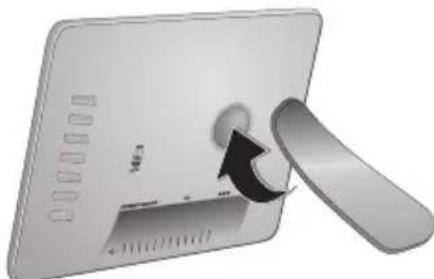
Ayağıyerine takınüz
Resim Çerçcvesinin ayak kysmyny arka kysmynda sabitleptiriniz.
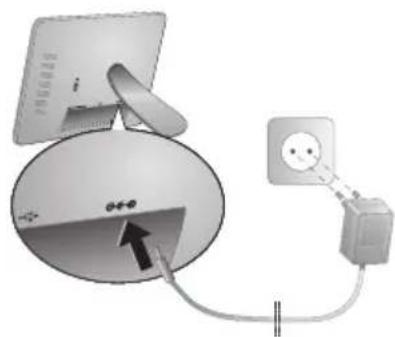
Elektrik kablosunu baglama

Cihaziniza ait sebeke voltajin (tip levhasi), kurulum yerindeki sebeke voltajina uygun olmasina dikkat edin.
1 Elektrik kablosunu cihazin arka tarafindaki girise baglayin. Elektrik kablosunu fse takin. Cihazi calistirmayiniz!
Bilgisayara baglayiniz
Bir USB-kablosu yardimiyla resim ccrcevenizi bir bilgisayara baglayabilirsiniz vc soz konusu dosyalari dahili hafiza, hafiza kart ve bilgisayar aralarinda alip verebilirsiniz.

Cerceveyi bilgisayara bagladiginizda, icersinde bulunan hafiza karti taninmayacaktir.
1 Cihazi arka kisminda bulunan acma/kapatma salteri ile kapatiniz.
2 Bunun icin badlanty kablosunun dar olan tarafyny halihazyrda kapaly olan resim cerevesine ve genip olan tarafyny bilgisayara takmanyz gerekmektedir.
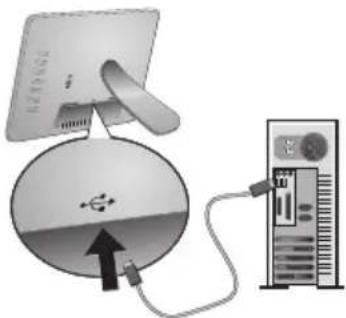
3 Cihazi arka kisminda bulunan acma/kapatma salteri ile aciniz. Bilgisayarin yeti donanimi algilamasi icin kisa bir sure bekleyiniz. Uyumlu olan Foto-, Muzik- ve Video dosyalari gezgin yardimyla dahili hafizaya kopyalanabilmektedir.
Hafiza kartınin yerleşirilmesi
1 Cihazi arka kisminda bulunan acma/kapatma salteri ile kapatiniz.
2 Cihazin arka kisminda bulunan kart yuvasina bir hafiza kartı yerleştiniz. Sizin cihaziniz tarafindan altta bulunan hafiza kartı tipleri desteklenmektedir: SD/SDHC/MS/XD/MMC/CF.
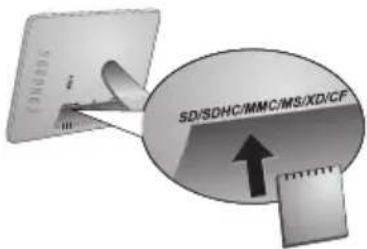
Sadece cihaz ile uyumlu olan hafiza medyalari kullaniniz. Kart veya cihaz uzerinde olasi hasarlarin onlenmeleri bakimundan,ARTIN Cihaza sadece cihaz kapali oldugunda takilmasi gerekmektedir.
Cihaz üzerinde bulunan hafiza kartıci hazin ilem yaptı sirada kesinlikle cihazdan seksartmayın. Bu nedenden dolayi veriler zarar gorebilir vya kaybolabilelir.
3 Cihazi arka kisminda bulunan acma/kapatma salteri ile aciniz. Bunun ardindan start ekraninin gosterimi ardindan slayt gosterisi baslayacaktir. Uzaktan kumanda tu'suna basiniz (esc), slayt-gosterisi durdurunuz.
Uzaktan kumanda cihazınin pilinin yerine takilması veyadehyişirilmesi
UYARI! YANLIP PYL TYPYNYN KULLANIMASI HALYNDE YNFYLAK ETME TEHLYKESY BULUNMAKTADIR.
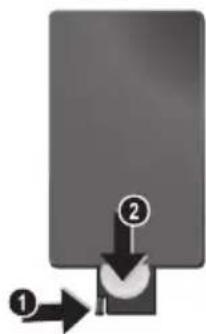
1 Pil yuvasini, kilit mekanizmasini acarak uzaktan kumanda cihazindan cikartiniz, (1) ve pil yuvasini disariya dokru cekiniz (2).
2 Yeni pili, arti ve eksi kutuplari kumandanin arka kismindaki cizimdc gosterild i g i gibi olacak s c yerlestitin. Bu islem sirasinda dokru kutuplara dikkat ediniz!
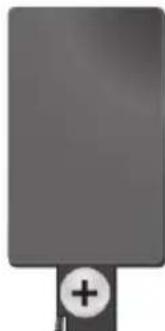
3 Bunun ardindan pil yuvasini kilitlenene dek uzaktan kumandanin icine itiniz.

Pillerin omrü genel olarak takriben bir yildir. Uzaktan kumanda cihazynn calypmamasy durumunda luffen pillcri yenilcri ilc dcbjtiriniz. Resim cerevenizi uzun bir sure icin kullanmamaniz halinde, pillerini cikartiniz. Bu sayede piller akmayacaktur ve bundan dolayl olasi uzaktan kumanda hasarlart onlenmis olacaktir.
Kullanilan piller ülkenizdeki yeniden degerlendirme kurallari dokrultusunda imha edilmelidir.
Uzaktan kumanda kullaniniz
Uzaktan kumanda cihazinizi resim cerevesi cihazinin on kisminda bulunan sensora dokru yonlendiriniz. Uzaktan kumanda cihazi sadece egim acsisin 30 dereceden az olmasi ve mesafenin en fazla 2 metre olmasi halinde calismaktadir. Uzaktan kumanda cihazynzy kullanmanyz durumunda, uzaktan kumanda cihazy ile sensor aralarynda bapka nesneler bulunmamalydr.
4 O y n a t m a
Foto-oynatma
1 Ana menu uzerinden Video sembolunu seciniz ve tuşu ile onaylayiniz. Bu durumda hafyza aygytlary icin semboller bulunan bir ekran belirecektir.
Foto menusun ayni zamanda uzaktan kumanda cihazüzerinden tuşu ile dcagirabilirsiniz.
2 Bunun arindan bir hafiza aygitinin seilebilmesi icin dahili hafiza ve hafiza kartu okuyucusunun scimi icin adumlari takip edininiz ve 念 tusuna basiniz.
3 Ekran üzerinde asagida gosterildigi bicimde olmak üzere, beher sayfada dokuz adet minyatür fotograf gosterilecekir.

4 Uzaktan kumanda cihazi ile I tuşunu veya I tuşunu kullanarak, gostermek istediginiz resmi seçiniz.
5 Slayt-gösterrisi baslatmak icin a basiniz.
Tusu 1le oynatma sirasinda menuyu cagirabilirsiniz.
Bir slayt gosterisi syrasynda tek bir resme bakabilmek icin tupuna basynyz. / Tu su ile bir onceki veya bir sonraki resme gidebilirsiniz.
Resimlerin cevrilmeleri
Bir resmin gosterilmcesi sirasinda o resmi uzaktan kumandanizin tusu ile cevirebilme ve bunun ardindan yine orijinal gorunüme geridonme olanaginiz bulunmaktadir. 90 derecelik bir aci da donecekbir.
Dijital resim cerevesinin gosterim ekranynyn ebady 16:9 formatyndadyr. Dijital kameralar tarafyndan genel olarak 4:3 formatynda fotodraflar cekilmektedir. Sayfa formatlari 16:9 ilc 4:3 aralarinda gecis yapabilmeniz icin uzaktan kumandanizin tusuna art arda basmaniz gerekmektedir. 4:3 formatyna geciip yaptdynzyzda resim ortalanmakta olup, ekranyn sao ve sol kenarlarynda birer siyah kenar cizgis beiirmektedir.
Slayt-gösterisi Düzenleme
Slayt-gösterisi-gösterim süresinin degistirilmesi
Slayt gosterisinin resin degisiimi suresini uzaktan kumandanizin tuu ilc ayarlayabilmektesiniz. Bu tupa yeniden basylmasy suretiyle 5, 10, 30 vc 60 saniyclik dediptirmez ureleri aralarynda sejm yapabilmektesiniz.
Slayt-gösterisi- arka planMZiginin ayarlanmasi
Arka planMZigiolarakadegegostermekstediginiz resinlerilebirlikteayndahilihafizada,hafiza kartinda veyaUSB-bagliantusiüzerinde kaydedilmis olandosyalari kullanabilirsiniz.
1 Slayt-gosterisi sirasinda cihazin arka kisminda bulunan sembolüne basiniz. Arka plan muziginin ayar menusu acilacaktir.
2 Arka plan muzigini baslatmak icin a basiniz.
一 + / 一 = ile ses siddetini ayarlayabilirsiniz. tu su veya tusu ilc bir onceki veya bir sonraki parcaya geis yapabilirsiniz.
Müzik-çaldırma
1 Ana menu üzerindenMZik menusunu aciniz ve tu su ile onaylayiniz. Bu durumda hafyza aygytlary inc semboller bulunan bir ekran belirecektir.
Müzik menüünü ayni zamanda uzaktan kumanda cihazü uzerinden tuşu ile de çagirabilirsiniz.
2 Bunun arindan bir hafiza aygittin secilebilmesi icin dahili hafiza ve hafiza kartı okuyucusunun seçimi icin adumlari takip edininiz ve tusuna basiniz.
3 Uzaktan kumanda cihazi ile / tuşunu veya / tuşunu kullanarak, gostermek istediginiz dosyayi seçiniz.
4 Gosterimi baslatmak icin tuuna basiniz. Durdurmak icin uzaktan kumanda uzerinden tuuna veya ESC tuuna basiniz.
Oynatma islemisirasinda tuItuI veya ItuIate bir onceki parcaya veya bir sonraki parcaya geciyapabilirsiniz.
Uzaktan kumanda üzerinden tuşuna basarak oynatmayi durdurabilir vcya devam ettirebilirsiniz.
Tu su ile halihazirda oynatilan parcanin yinelenip yinelenmeyeegine karar verebilir veya tum parcalarin yinelenip yinelenmeyeceklerini, ya da yineleme fonksiyonunun kapatilacagina dair karar verebilirsiniz.
Ses siddetini ayarlama
Oynatma sirasinda uzaktan kumanda uzerinden ses seviyesini / tu'su ile ayarlayabilirsiniz. Sesi tamamen kapatmak icin tu'suna, veya birkac kez tu'suna basiniz.
Video-oynatma
1 Ana menu üzerinden video menüsunü aciniz ve tuşu ile onaylayiniz. Bu durumda hafyza aygytlary icin scmboller bulunan bir ekran belirecekbir.

Video menusūnū aynī zamanda uzaktan kumanda cihazi üzerinden tuṣu ile de càgrabilirsiniz.
2 Bunun arundan bir hafiza aygutinin secilebilmesi icin dahili hafiza ve hafiza kartu okuyucusunun secimi icin adumlari takip edininiz ve tusuna basiniz.
3 Uzaktan kumanda cihazi ilc / tusunu veya / tusunu kullanarak, gostermek istediginiz dosayayi sciniz.
4 GÖsterimi baslatmak icin tuşuna basınüz. Durdurmak icin uzaktan kumanda üzerinden tuşuna veya ESC tuşuna basınüz.

Oynatma islemisirasinda tuşlari veya tuşlari ilebir onceki parçaya veya bir sonraki parçaya gecis yapabilirsiniz.
Uzaktan kumanda üzerinden tuşuna basarak oynatmayi durdurabilir veya devam ettirebilirsiniz.
Tu su ile halihazirda oynatilan parcanin yinelenip yinelenmeyecegine karar verebilir veya tum parcalarin yinelenip yinclenmeyeckelerini, ya da yineleme fonksiyonunun kapatilacagina dair karar verebilirsiniz.
Ses siddetini ayarlama
Oynatma sirasinda uzaktan kumanda üzerinden ses seviyesini / tu'su ile ayarlayabilirsiniz. Sesi tamamen kapatmak icin tu'suna, veya birkac kez tu'suna basiniz.
5 Ayarlar
Ayarlari degistirme
1 Ana menu üzerinden ayar menusünü aciniz ve tuşü ile onaylayiniz.
2 1 / 1 Tu su ile hangi ayari yapmak istediginizi tu'slayiniz.
3 ile onaylayin.
Asagida belirtilen ayarlar mumkundir:
(Saat) - Saat ve tarih ayar. Tuşuna basarak-SAAT ekran üzerinde gõsterebilirsiniz.
(Aydınlık, Kontrast, Renk toklugu) - LCD-ekranın aydinlık, kontrast ve renk toklugu ayari icindir.
(Geçis efektleri) - Slayt-gösterisi modunun çesitli geleçis efektlerinin ayarlanmaları icindir.
(Alarm & Kapatma)
Alarm: Alarm her gun belirli bir zamanda ötebilmektcdir. Bununla ilgili saatler ve dakikalar ayarlanmyb對於 saat suresi ile ilgilidir.
Kapatma: Ayarlanmþ olan zamanyn otomatik olarak kapatylmasy. Bunun icin kapatma sembolü konumunda olmaldir.
(Oto Start) - Ana menüden çesitli oto-start-oynatma-fonksiyonlarin' ayarlanmalar içindir (tek resimli slayt-gösterisi vya dört resimli slayt-gösterisi ya da video oynatmak). Resim Çercevesini yeniden calýþtyrmanz halinde ilgili icerik start logosu dahilinde yansytylacaktyr.
(Fabrika ayari) - Tusu ile tum ayarlarin fabrika ayarina geri donmeleri icin seciniz.
4 / Tuşu ile dilediginiz ayari seksin.
5 ile onaylayin.
esc veya tu su isemeniden cikmaniz ve baslangic moduna donmenizi saglayacaktur.
TR
Dosya kopyalama ve silme
Foto-, Muzik- ve Video dosyalarini dahili hafizadan silebilirsiniz. Bir hafiza kartı veya bir USB-bellek üzerinde bulunan Foto-, Muzik- ve video- dosyalarini kopyalayabilmektesiniz.
Dosya kopyalama
1 Kopyalamak istediginiz dosyayi isaretleyiniz.
2 Uzaktan kumanda tusuna basiniz.
3 Sembolunü isaretleyiniz ve kopyalama ilemini baslatmak icin tuşuna basiniz.
4 Gostergede bir islem cubugu goruntulenir. Kopyalama isleminin ardindan ilgili dosyayi dahili hafizada bulabileceksiniz.
Tuşu ile sembolúnü isaretleyiniz ve uygulama menusünü terk etmek icin tuşuna basıniz.
Dosya silme
1 Silmek istcdiginiz dosyayi isarctleyiniz.
2 Uzaktan kumanda tuşuna basınüz.
3 Sembolunü isaretleyiniz ve silme ilelmini baslatmak icin tusuna basiniz.
Tu su ile sembolunu isaretleyiniz ve uygulamamenusunu terk etmek icin tuuna basiniz.
Alarm fonksiyonu icin muzik ve zaman ayarlari
Bunun icin cihaz icersinde bir hafiza kartinin bulunmasina veya bilgisayar ile bir USB-bagliantisinin var olduguna dikkat ediniz
= / = / = / = / = / = / = / = / = / = / = / = / = / = / = / = / = / = / = / = / = / = / = / = / = / = / = / = / = / = / = / = / = / = / = / = / = / = / = / = / = / = / = / = / = / = / = / = / = / = / =/ = / = / = / = / = / = / = / = / = / = / = / = / = / = / = / = / = / = / = / = / = / = / = / = / = / = / = / = / = / = / = / = / = / = / = / = / =/ =/ =/ =/ =/ =/ =/ =/ =/ =/ =/ =/ =/ =/ =/ =/ =/ =/ =/ =/ =/ =/ =/ =/ =/ = = = = = = = = = = = = = = = = = = = = = = = = = = = = = = = = = = = = = = = = = = = = = = = = = = = = = = = = = = = = = = = = = = = = = = = = = = = = = = = = = =
=
=
=
=
=
=
=
=
=
=
=
=
=
=
=
=
=
=
=
=
=
=
=
=
=
=
=
=
=
=
=
=
= ; = ; = ; = ; = ; = ; = ; = ; = ; = ; = ; = ; = ; = ; = ; = ; = ; = ; = ; = ; = ; = ; = ; = ; = ; = ; • • • • • • • • • • • • • • • • • • • • • • • • • • • • • • • • • • • • • • • • • • • • • • • • • • •
8 Uzaktan kumanda cihazinin (MEN) tuşuna basiniz ve ayar sembolüni isaretleyiniz (X).
9 ile onaylayin.
10 / ile secenegini secin.
11 Bunun ardindan alarm zamaninin ayarlanmasi icin gerekli alan adimlari takip ediniz. Alarm-Modu MP3 uzerine konumlandirilmalidir.
6 Servis
Cerceve degistirme
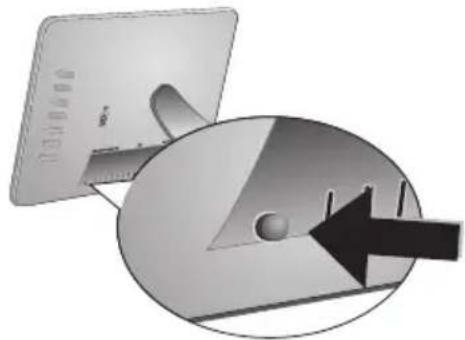
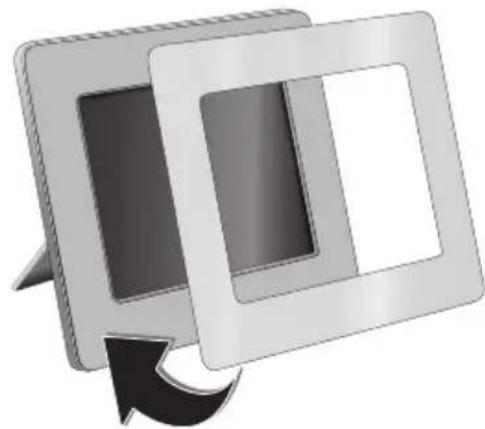
Cihazinizin cergevesini yaninda teslim edilen degistirme cergevesi ile degistirebilirsiniz. Cergeveler mknatislar ile yerlerinde tutulmaktadir.
1 Cerceve degisimi icin cihazin arka kisminda bulunan dugmeye basiniz. Cerceveyi yerinden cikartiniz.
2 Diger cereveyi mknatislu tutma sistemi kilitlenene dek cihazin uzerinde konumlandiriniz.
Uyarylar
| Sorunlar Çözümler | |
| Resim;cereçevesi acylmamaktadır. Pebeke cihazyn'n aslyna | uygun bir böşimde resim;cereçevisi ile badıy olduğunu temin ediniz. |
| Dosyalar kaydedilememektedir Yeterli miktarlarda depol | ama alanı olup olmadışından emin olunuz. Resim;cereçevesini yeniden BAŞatinuz ve yeterli miktarlarda hafıza alanı meydana gelenledek, bircak adet dosya siliniz. |
| Scs yok. Ülgili dosya formatınin desteklenip desteklendemedinmediğini kontrl ediniz, resim;cereçevesinin bilgisayara.Doğru olarak BAşlanı başlanmadmişinci kontrl ediniz, hafıza kartenın hasarlı olup olmadmişinci kontrl ediniz. | |
| Hafiza kartı tanınmamaktadır,Cereçveyi bilgisayara BAşladıgüniznda, icçerinnde bulunan hafıza kartı tanınmayacaktır. | |
7 Ek
Teknik Veriler AF 5086MS
Genel bakis
Olculer (G× Y× D) 232,5x192x22,5mm
Agurlk .0,575 kg
Sebeke baglantis1.Giris: 100 - 240V /50 - 60Hz Cikis: 5V = ~ / ~2A
Audio-ζikis. 2x1W
Tavsiye edilen cihaz ortam. 10 - 45^
Bagil nem .20-80%
Gösterge
Resim caprazi 8
Kenar oran1 4:3
Czunurluk . 800× 600 Pikel
Bellegi
Dahili hafiza 256 MB-NAND-hafizasi
Baglantilar
USB-bagliantisi: USB OTG
Uyumluhafizakartlar...SD/SDHC/MS/XD/MMC/CF
Desteklenen formatlar
Foto formatlari .........JPEG
Müzik formatlari MP3
Video formatari Motion Jpeg, Mpeg-4
Teknik Veriler AF 5105MS
Genelbakı
Olculer (G× Y× D) 293x200,5x23mm
Agrlik .0,74 kg
Sebeke baglantis1.Giris: 100 - 240V / 50 - 60Hz Cikis: 5V = ~ / ~2A
Audio-çikis. 2× 1 W
Tavsiye edilen cihaz ortami. 10-45°C
Bagl nem .20-80%
Gösterge
Resim caprazi 10,2
Kenar oran1 16:9
Czunurluk . 800× 480 Pikel
Bellegi
Dahili hafiza 256 MB-NAND-hafizasi
Baglantilar
USB-bagliantisi: USBOTG
Uyumluhafizakartlar...SD/SDHC/MS/XD/MMC/CF
Desteklenen formatlar
Foto formatlari .JPEG
Muzik formatlar MP3
Video formatl. Motion Jpeg, Mpeg-4
Teknik Veriler AF 5135MS
Genel bakis
Olcüler (G× Y× D) 356×249×24mm
Agurlk. 1,168 kg
Sebeke baglantisi.. Giris: 100 - 240V /50 - 60Hz
CikS:12V- /1,5A
Audio-ζikis. 2x1W
Tavsiye edilen cihaz ortami. 10 - 45^
Bagil'ne. 20-80%
Gösterge
Resim caprazi 13,3
Kenar orani 16:9
Czunurluk. 1280× 800 Piksel
Bellegi
Dahili hafiza 256MB-NAND-hafizasi
Baglantilar
USB-baglantisi: USB OTG
Uyumluhafiza kartlari...SD/SDHC/MS/XD/MMC/CF
Desteklenen formatlar
Foto formatlari.....JPEG
Müzik formatlari... MP3
Video formatl . Motion Jpeg, Mpeg-4
Tüm veriler sadeceVASATINiteliktedir. AgfaPhoto kurulupu tarafyndan onceden haber verilmeksizin dedipikliker yapma hakky sakly tutulmaktadyr.
AgfaPhoto Holding GmbH: AGFAPHOTO adi, Agfa-Gevaert NV & Co. KG kuruluşu lisansi altinda kullanilmaktadir. Agfa-Gevaert NV & Co. KG kuruluşuöz konusu ürünlerin üreticsisi olmamakla birlikte, hicbir bucimde garantı veya destek hizmeti vermemektedir. Irtibat: www.agfaphoto.com
Daha ayrintili bilgiler, destek veya garanti durumlari hakkinda luffen satici kuruluşunuza veya üretici kuruluşa müracaat ediniz: Satis ve pazarlama Sagem Communications.
Irtibat:www.sagem-communications.com
CE-ibareti tarafyndan bu urunun emniyet ve kullanycy sadlydy acsyndan ve ayny zamanda elektromanyetak uyumluluk yonetmelikleri cergevesinde olmak üzere, Avrupa parlamentosu kurulunun 1999/5/CE yonetmeli di hukumleri ve tekkomunikasyon verici aygytlary onayyna sahip olduodu kanytlanmaktadyr.
Uretici taahhutnamesi internet sayfalarindan www.agfaphoto.com okunabilmcktedir.
Cevrenin korunmasina bir konsept ilkelerine uyulmasi dokultusunda olmak AgfaPhoto kuruluşu tarafindan son derece onem verilmekte olup, AgfaPhoto kuruluşu her daim cevreye duyarli sistemlerin üretilmesine ozen gostermektedir. Bu sebepten dolayi AgfaPhoto kuruluşu tarafindan tum ürünlerinin ekolojik verimlerinin tum üretim asamaları uzerinden olmak kayduyla, ilk olarak calistirilmalarindan, kullanımarina ve son olarak atik giderme islemcrine tabi tutulmalarina dck, onemli bir biciimde degerlendilmelerine karar verilmistir.

Ambalaj: (Yeşil Nokta) isaretinin anlamı, onaylanmışı olan ulusal bir organizasyona kendisinin ambalaj malzemelerinin tespit edilmelerinde ve atik giderme-geri donüşürme alt yapilarinin geleştilmelerinde kullanilmak üzere, kendisine belirli ödeneklerin intikal ettilildigi manasindadir. Lütfen bu ürünun ambalajyny atyk giderme iblemlerine tabi tutudunuzda, kendi bölgenzideGPCerli olan atyk ayyrma yonetmelidi hükümlerini dikkate alynyz.
Piller: Sizin urununuzde piller var ise, bunlarin kendileri icin ongorulmus olan toplama yerlerinde, ilgili atik giderme islemlerine tabi tutulmaları gerekmektedir.

Urun: Ürün üzerinde bulunan;cizgili cop bidonu isareti, bu ürünün bir elektrikli veya elektronik aygit olduguna isaret etmektedir. Avrupa'daGPCERLI olan yasal yikuumlulukler uyarynca, bu durumda özel atyk giderme ipleminin uyugulanmasy part kopulmaktadyr:
-
Benzer bir ürün satin almaniz durumunda, satis yerinde olmak üzere.
-
Yerel toplama yerlerinde (Deerli madde toplama alany, özel atyk giderme kuruluplary ve sare).
Siz de boylelikle cevreye ve insanlaryn saolydyna faydalyve ayny zamanda omrunu yitirmip alan elektrkli veya elektronik aygtylaryn geri donupum iplemlerine tabitutularak geri kazandyrlymalaryna katkyda bulunabilmektesiniz.
Bu kullanma kilavuzu klor kullanilmadan beyazlatimis, geri donusum urunu kagida basilmustir. Cevrenin korunmasi konusunda en yuksek standartlara uygundur. Kullanlan karton ambalajlar ve kagit vc Karton dolgular cski kagit kontcyncrine atilabilir. Plastik folyoyu, ukenizdeki yasalarogrultusunda bir geri donusum merkezine teslim edin ya da diger artik coplere ekleyin.
Tescilli marka: Bu el kitapçiginda yer alan referanslar, ilgili firmalarin tescilli urunleridir. * veTM sembollerinin kullanilmamis olmasi, ilgili kavramarin tescilli olmadigi varsayimina yol acmamaldir. Bu belgede kullanlan diger urun isimleri sadece bilgilendirme amaciyla kullanlmistur ve ücuncu sahislara ait tesclli markalar olabilir. AgfaPhoto, bu urunler uzerinde hiçbir hak iddia etmez.
Kaza, ürünün hatali veya kottu niyetli kullanimi, yetkili olmayan sahislar tarafindan modifiye edilmesi, onarimi, degistirilmesi, AgfaPhoto tarafindan verilen isletme ve bakim bilgilerine uyulmaması gibi durumlar sonucunda alci veya ücuncu sahislarin karşi karsiya kalacagi kayiplar, masraflar veya giderlerde ne AgfaPhoto, ne deona baglu sirketler hiçbir sorumluluk üstlenmez.
AgfaPhoto ayrica, AgfaPhoto'in orijina urinü veya AgfaPhoto onayl olarak isaretlenmemis olan tuketim malzemelerinin veya opsiyonlarin kullanimi sonucunda dogabilecek sorunlardan da sorumlu degildir.
AgfaPhoto ürünü olarak isarctlenmemiş baglanti kabolarinin yol acabilecegi elektromanyetik enterans sonucunda meydana gelebilecek hasarlarda da AgfaPhoto sorumluluk üstlenmemektedir.
Her hakki saklidir. Bu yayinin hiçbir parçası, onceden AgfaPhoto'nun yazil onay alinmadan cogaltulamaz, bir arsiv sisteme kaydedilemez, herhangi bir sekilde vya herhangi bir yolla - elektronik, mekanik, fotokopi, kayit veya baska bir yontem - aktarlamaz. Bu belgede yer alan bilgiler, sadece bu urunle kullanilmak uzere hazirlanmistr. Bu bilgilerin baska cihazlarda kullanilmasi durumda AgfaPhoto hiçbir sorumluluk kabul etmez.
Bu kullanma kulavuzunun herhangi bir akdi özelli yoktur.
Yanlgl, baski hatasi vya degisiklik olabilir.