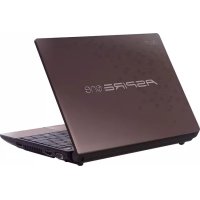
Aspire One AO521 - Dizüstü bilgisayar ACER - Ücretsiz kullanım kılavuzu
Cihazın kılavuzunu ücretsiz bulun Aspire One AO521 ACER PDF formatında.




| Ürün Türü | Dizüstü netbook bilgisayar |
| Marka | Acer |
| Model | Aspire One AO521 |
| Boyutlar (G x D x Y) | 259 x 184 x 25 mm |
| Ağırlık | 1,1 kg |
| Ekran | 10,1 inç, 1024x600 çözünürlük |
| İşlemci | Intel Atom N450 1,66 GHz |
| RAM Bellek | 1 GB DDR2 (2 GB'a kadar genişletilebilir) |
| Sabit Disk | 250 GB SATA 5400 rpm |
| Güç Kaynağı | 65 W AC adaptör |
| Batarya | 6 hücreli Li-ion 4400 mAh, 8 saate kadar pil ömrü |
| Bağlantı | Wi-Fi 802.11b/g/n, Bluetooth 2.1, Ethernet 10/100 |
| Portlar | 3 x USB 2.0, 1 x VGA, 1 x RJ-45, kombine ses girişi, SD/MMC kart okuyucu |
| Web Kamera | Acer Crystal Eye 0,3 megapiksel |
| İşletim Sistemi | Windows 7 Starter (önceden yüklenmiş) |
| Ana Özellikler | Ofis işleri, internet tarama, multimedya oynatma, iletişim (web kamera, Wi-Fi, Bluetooth) |
| Bakım ve Temizlik | Yumuşak ve kuru bir bezle temizleyin. Çözücülerden kaçının. Havalandırma deliklerini tıkamayın. |
| Güvenlik | Kensington kilit yuvası, batarya kilidi, BIOS şifresi |
| Yedek Parçalar ve Onarılabilirlik | Batarya, AC adaptör, sabit disk, bellek (erişilebilir). Yetkili teknisyen tarafından onarım önerilir. |
| Genel Bilgiler | Aspire One serisi, 2010'da piyasaya sürüldü. Detaylı kılavuz PDF olarak mevcuttur (300 sayfa). |
Sık sorulan sorular - Aspire One AO521 ACER
Kullanıcıların soruları hakkında Aspire One AO521 ACER
0 soru bu cihaz hakkında. Bildiklerinizi cevaplayın veya kendinizinki sorun.
Bu cihaz hakkında yeni bir soru sor
Cihazınız için talimatları indirin Dizüstü bilgisayar PDF formatında ücretsiz! Kılavuzunuzu bulun Aspire One AO521 - ACER ve elektronik cihazınızı yeniden ele alın. Bu sayfada cihazınızın kullanımı için gerekli tüm belgeler yayınlanmaktadır. Aspire One AO521 markasının ACER.
KULLANIM KILAVUZU Aspire One AO521 ACER
Hizli Başlama Kilavuzu
© 2010 Tüm Haklari Saklidir.
Aspire One Serisi Hizli Blaslama Kilavuzu
Original ihraq: 11/2010
Aspire One Serisi Dizüstu Bilgisayari
Model numarasi:
Seri numarasi:
Satin alma tarihi:
Satin alma yeri:
Ilkseylerilk
Mobil bilgisayar ihtiyaçlarinizi karşilamak icin tercihinizi Acer dizustü bilgisayardan yana yaptıgüniz icin teşekkür ederiz.
Rehberleriniz
Acer dizustü bilgisayarı kullanırken size yardimci olması icin bir dizirhber tasarladık:
Irk once, Sadece Başlayanlar icin... poster bilgisayarinizi baslatmanıza yurdim eder.
Basil Aspire One Serisi Gelen Kilavuzu Aspire One ürün serisindeki:tüm modellere uygulanan faydali bilgiler icermektedir. Klavyeyi kullanma, Ses vs. gibi temel konular icermektedir. Lüften asagida bahsedilen Acer Sistem Kullanı Kilavuzu'nun yani sira Genel Kilavuz'unDOGASI geregi zaman zaman serinin sadece belirli modellerinde bulunan islev ve özellilere basvurdugunu ancak satin aldiginiz modelde gerekli olmayabileğini unutmayin. Bu durumda metin "sadece belirli modeller" yazıyla,isaretlenmistir.
Yazili Hzli Başlama Kilavuzu size bilgisayarinizin temel özelliklerini ve ilevlerini tanır. Daha verimli olmak icin bilgisayarinizin size)nası yardı ettiğinci görmek icin lüften AcerSistem Kullanı Kilavuzu'na bakın. Bu rehber; sistem ilevleri, veri kurtarma, genisletme seçenekleri ve sorun giderme gibi konular üzerine detayl bilgi icerir. Ayrıca; garantı bilgisi ve dizustubilgisayariniz icin genel kurallar ve güvenlik onlemleri icerir. PDF dosyası icinde mevcuttur ve dizustubilgisayarinizda onceden yükludür. Ona ulasmak icin bu adımları takip edin:
1 Bāslat > Tūm Programlar'a > AcerSistemi'ni tɪklayin.
2 AcerSistemi Kullanici Kilavuzu'nu tiklayin.

Not: Adobe Reader gerektiren dosyayi inceleme. Adobe Reader bilgisayarinizda yuklu degilse AcerSistemi Kullanici Kilavuzu'nu tiklamak Adobe Reader ayarlama programini calistiracaktir. Bu yuklemeyi tamamlamak icin ekrandaki yonergeleri takip edin. Adobe Reader'in{nasil kullanildigi ogrenmek icin, Yardim ve Destek menusune girin.
Acer dizustubilgisayarinizda bir gezinti
Bilgisayarinizi ayar posterinde gosterildigi gibi ayarladiktan sonra yeti Acer dizustubilgisayarinizi tanitmamiza izin verin.
Ustten görünus

# Singe Öge Açıklama
1 Mikrofon Ses kaydiicens dahili mikrofon.
| 2 | Görüntü ekranı | Sıvı Kristalli Görüntü (LCD) olarak da bilinir ve bilgisayarentries Güctilari nı gosterir (yapılandırma modellere,gorefarklı olabilir). |
| # | Simge Öğe | Açıklama |
| 3 | Güç Düğmesi | Bilgisayarı;açar ve kapatır. |
| 4 | Klavye | Bilgisayarıiazza veri girebilmek icin. |
| 5 Dokunmatik:yüzey Bilgisayar faresı gibi fonksiyonu olan, dokunmaya duyarı,isaret aygün. | ||
| 6 | D u goştergeleri1 | Bilgisayar fonksiyonu ve parçalanın durumunu goştermek icin yanan Elektro İski Diod(LED). |
| 7 | Tuşlar (sol ve-SA) | Sol ve-SA tuşlar, bilgisayar faresinin-SA ve sol tuşlar ile,aynı fonksiyondadır. |
| 8 | Palmrest | Bilgisayarı kullanırken ellerinizi destekleyen rahat bir alan. |
| 9 Acer Crystal Eye video camera | Video iletişi,için Web kamerası (yapLANDirma modellere,gore farklı olabilir). | |
- On panel goestergeleri bilgisayar kapağ kapalı olsa bile gürülebilir.
Kisayol Tuşlari
Bilgisayarda, ekran parlaki ve ses cikisi gibi bilgisayarin birçok kontrolüne erişimin,...saglanması icin faydali tuşlar yer almaktadir.
Faydali tuşlari etkinleşirmek icin, faydali tuş kombinasyonundaki dhe tuşa basmadan.Once
| Faydali tuş | Simge ilelev | Açıklama |
| +Fn> + <F3> | Iletisim anahtarı | Bilgisayarın ilexisim aygünları etkinleştirir/engeller. (Iletisim aygünları yapılandırma,y,gore farkılık,gösterebilir.) |
| +Fn> + <F4> | Uyku | Bilgisayarı Uyku moduna dokar. |
| +Fn> + <F5> | Ekran要考虑ışılgı | Göruntü ekranı,harici monitorı (eşer bestehtinya) ve ikisiarasında ekran çık,isınde要考虑).(1) |
| +Fn> + <F6> | Ekran boş | Göruntü ekran arka,isınde,,güften kazanmak,isin kapatı.Geriye)dönmek ,isin herhangi bir tuşa bası. |
| +Fn> + <F7> | Dokunmatik yüsey要考虑 ,(2) | Dahili dokunmatik yüzeyi,açar ve kapatı. |
| +Fn> + <F8> | Hoparlör de要考虑 ,(3) | Hoparlörleri,açar ve kapatı. |
| +Fn> + <F11> | Num Lock | Num Lock,açıkken, tuş takimi sayısal moddadır. Tuşlar hesap makinesi olarak ilelev,görür(+,-,*,ve/ariṭmetik operatörlerle birlikte). Birçokayo veri,girisi,yapacaksanizbu modu kullanın.Daha,iyi bir,tozümharicibirtuş takimi®,baughlamak olacaktır. |
| +Fn> + <F11> sadece belli modellerde. | ||
| +Fn> + <F12> | Scroll Lock | Scroll Lock,açıkken,yukari ya da,aşalık ok tuşlarınbastmişiznda ekranbir,satır yukari ya da,aşalıkhareket eder.ScrollLock bazı uygulamalarda calismaz. |
| +Fn> + <Fn> | Parlaki ilelartır | Ekran parlaki ilelartır. |
| +Fn> + <Fn> | Parlaki ilezalt | Ekran parlaki ilelazaltır. |
| +Fn> + <Fn> | Ses ac | Sesi artirir(sadece belli modellerde). |
| +Fn> + <Fn> | Ses kapat Sesi azaltir(sadece belli modellerde). |
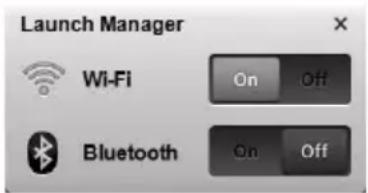
Iletisim tuşunun kullanıması*
Buradan bilgisayarinizdaki birçok kablosuz böglanabilir aygünları etkinleştrebilir ve engelleyebilirsiniz.
< Fn> + < F3> tusunaesimalaBarakBaIatmaYoneticisi pencere panelini acin.
Kirmizi degisiklik aygün kapali olduğunu gosterir. Kablosuz/Bluetooth böglantınetkinleşirmek icin Açıkı tiklatın. Baglantiyorı kapatmak icin Kapali'yı tiklatın.
1 Güç östergesi Bilgisayarin güc durumunu österir.


Batarya
göstergesi
Bilgisayarin pil durumunu gosterir.
- Sarj: Pil sarj olurken isik kehribar renginde yanar.
- Tamamen Şarj Oldu: AC modundayken ilek mavi yanar.

HDD gÖstergesi Sabit diskin etkin olduğunu gosterir.

Iletisim gostergesi Kablosuz LAN/3G iletisiminin durumunu gosterir.
| Maviışıçık | Turuncuışıçık | Yanm;yor |
| 3GışıKiWi-Fi sclerosis | 3G kapalı/ | 3G kapalı/ |
| 3GışıKiWi-Fi kapalı | Wi-Fi sclerosis | Wi-Fi kapalı |
Arka görünüm
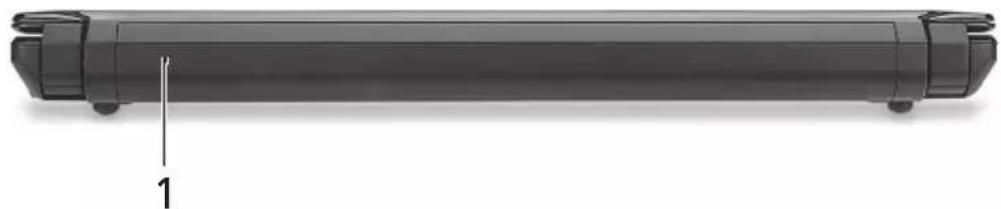
Öge Açıklama
1 Pil bolmesi
Bilgisayar pil takiminin yeridir.

Not: Bilgisayarinizda resimde gosterilenden farkl bir pil bulunuyor olabilir.
Sol görünüm
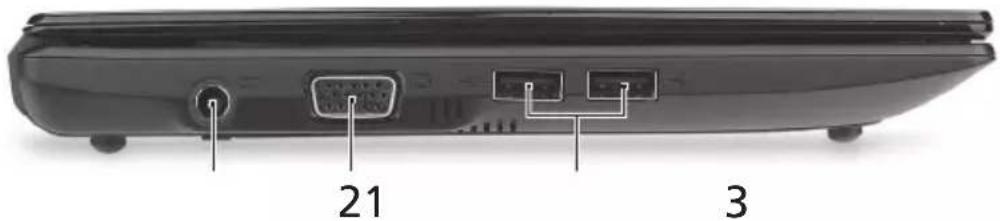
Singe Öge Açıklama
| 1 | DC-in jakı | AC adaptörte®,®, AC adapçtre®,®, |
| 2 | Hariči gürüntü (VGA) portu | Bir gürüntü®,®, Bir gürüntü®,®, birne®,harici monitor, LCD projektör. |
| 3 | USB®, noktaları | USB cihazlarına®,®, sa®, USB cihazlarına®,®, |
Sag görünüm
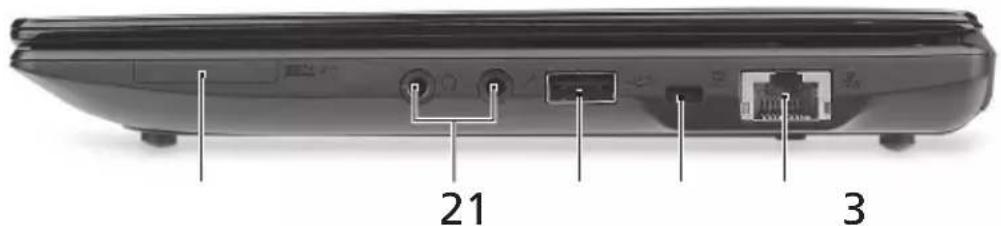
# Singe Öge Açıklama
| 1 2'i biliranda kart MULTIMEDIACAD okuyucu | Secure Digital (SD) ve MultiMediaCard (MMC) kabul eder. Not: Kartı;cıkartmak/takmak icin itin. Her hangi bir zamanda sadece bir kart çalışabilir. | |
| 2 Kulakkı/hoparlör/hat Şüdleri hat çıkışı seks ilek | Sesli line-out cihazlarına böglantıyı-SAğlar (örneğin hoparlör, kulakkı). | |
| Mikrofon-in:jaki | Harici mikrofon,girişlerini kabul eder. | |
| 3 | USB portu | USB cihazlarına böglantıyı-SAğlar (örneğin USB fare,USB kamera). |
| 4 | Kensington kilit yuvasi | Kensington-uyumlulu bilgisayar güvenlik kilidine-SAğlar. |
| 5 | Ethernet (RJ-45) portu | Ethernet10/100-temelli aça-SAğlar. |
Alt görünüm

# Simge Öğe Açıklama
5 Pil kildi Pil yerine oturdugunda kilitler.

6 Hoparlor Bilgisayardansverir.
Ortam
- Sicaklik:
Calisma: 5^ ila 35^ arasinda
- Calismadigi durumda: -20°C ila 65°Carasinda





Marka : ACER
Model : Aspire One AO521
Kategori : Dizüstü bilgisayar