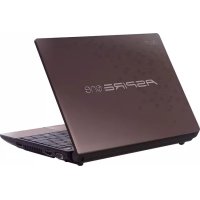
Aspire One AO521 - Portátil ACER - Manual de utilização gratuito
Encontre gratuitamente o manual do aparelho Aspire One AO521 ACER em formato PDF.



| Tipo de produto | Computador portátil netbook |
| Marca | Acer |
| Modelo | Aspire One AO521 |
| Dimensões (L x P x A) | 259 x 184 x 25 mm |
| Peso | 1,1 kg |
| Tela | 10,1 polegadas, resolução 1024x600 |
| Processador | Intel Atom N450 1,66 GHz |
| Memória RAM | 1 GB DDR2 (expansível até 2 GB) |
| Disco rígido | 250 GB SATA 5400 rpm |
| Alimentação | Adaptador de alimentação 65 W |
| Bateria | 6 células Li-ion 4400 mAh, autonomia de até 8 horas |
| Conectividade | Wi-Fi 802.11b/g/n, Bluetooth 2.1, Ethernet 10/100 |
| Portas | 3 x USB 2.0, 1 x VGA, 1 x RJ-45, conector de áudio combinado, leitor de cartão SD/MMC |
| Webcam | Acer Crystal Eye 0,3 megapixel |
| Sistema operacional | Windows 7 Starter (pré-instalado) |
| Funções principais | Escritório, navegação na Internet, reprodução multimídia, comunicação (webcam, Wi-Fi, Bluetooth) |
| Manutenção e limpeza | Limpar com um pano macio e seco. Evitar solventes. Não obstruir as aberturas de ventilação. |
| Segurança | Slot para cadeado Kensington, trava da bateria, senha do BIOS |
| Peças de reposição e reparabilidade | Bateria, adaptador de alimentação, disco rígido, memória (acessível). Reparação por técnico autorizado recomendada. |
| Informações gerais | Linha Aspire One, comercializado em 2010. Manual detalhado disponível em PDF (300 páginas). |
Perguntas frequentes - Aspire One AO521 ACER
Perguntas dos utilizadores sobre Aspire One AO521 ACER
0 pergunta sobre este aparelho. Responda às que conhece ou faça a sua.
Faça uma nova pergunta sobre este aparelho
Baixe as instruções para o seu Portátil em formato PDF gratuitamente! Encontre o seu manual Aspire One AO521 - ACER e retome o controlo do seu dispositivo eletrónico. Nesta página estão publicados todos os documentos necessários para a utilização do seu dispositivo. Aspire One AO521 da marca ACER.
MANUAL DE UTILIZADOR Aspire One AO521 ACER
© 2010 Todos os Direitos Reservados.
Guia rápido da Série Aspire One
Edicao Original: 11/2010
Gostaríamos de lhe agradecer por ter escolhido um computador portátil Acer para preencher as suas necessidades de computador móvil.
Os seu manuais
Para o ajustar a usar o seucomputador portátil Acer, preparamos uma série demanuals:
Antes de mais, o cartaz de configuração ajuda-o a iniciar e a configurar o seu computador.
O Manual Genétrico da Série Aspene One impresso contente informações úteis que se aplicam a todos os modelos da gama de produits Aspene One. Abrange tópicos basics como a Acer eRecovery Management,utilização do teclado, audio, etc. Pedimos a sua compreensão para o facto de,PGA sua natureza, o Manual Genétrico do Utilizador e O AcerSystem User Guide referem-se occasionalmente a funções ou funcionalidades apenas aplicáveis a determinados modelos da série, mas não necessariamente ao modelo específico que adquiriu. Tais situações está assinaladas no texto com expressões como "apenas emCERTOS modelos".
O Guia Rápido apareça as caracteristicas e funções basics do seu novo computador. Para mais informações sobre como pode o seu computador ajudá-lo a ser mais produto, consulte o AcerSystem User Guide, que contentem informações detailhadas sobre assuntos como'utilários de sistemas, recuperação de dados, opções de expansão e resolution de problemas. Além disso, contentem a informação da garantia e as regulamenteções gerais e notas de segança para o seu computador portátil. Não disponível no formato PDF (Portable Document Format) e vem já instalado no seu computador. Siga"These passos para a ele aceder:
1 Clique em Iniciar > Todos os programas > AcerSystem.
2 Clique em AcerSystem User Guide.

Nota: É necessário instalar o Adobe Reader para visualizar o ficheiro.
Se o Adobe Reader não estiver instalado no seu computador, ao fazer em AcerSystem User Guide é executado o programa de instalação do Acrobat Reader. Siga as instruções do.eclipse para finalizar a instalação. Para obter instruções sobre como usar o Adobe Reader, às ao menu Ajuda e Suporte.
Visita guiada ao seu computador portátil Acer
Apos montar o computador tal como indica na ilustracao do cartaz de configuracao, deixe-nos≧mostrar-lhe o seu novo computador portail Acer.
Vista de cima
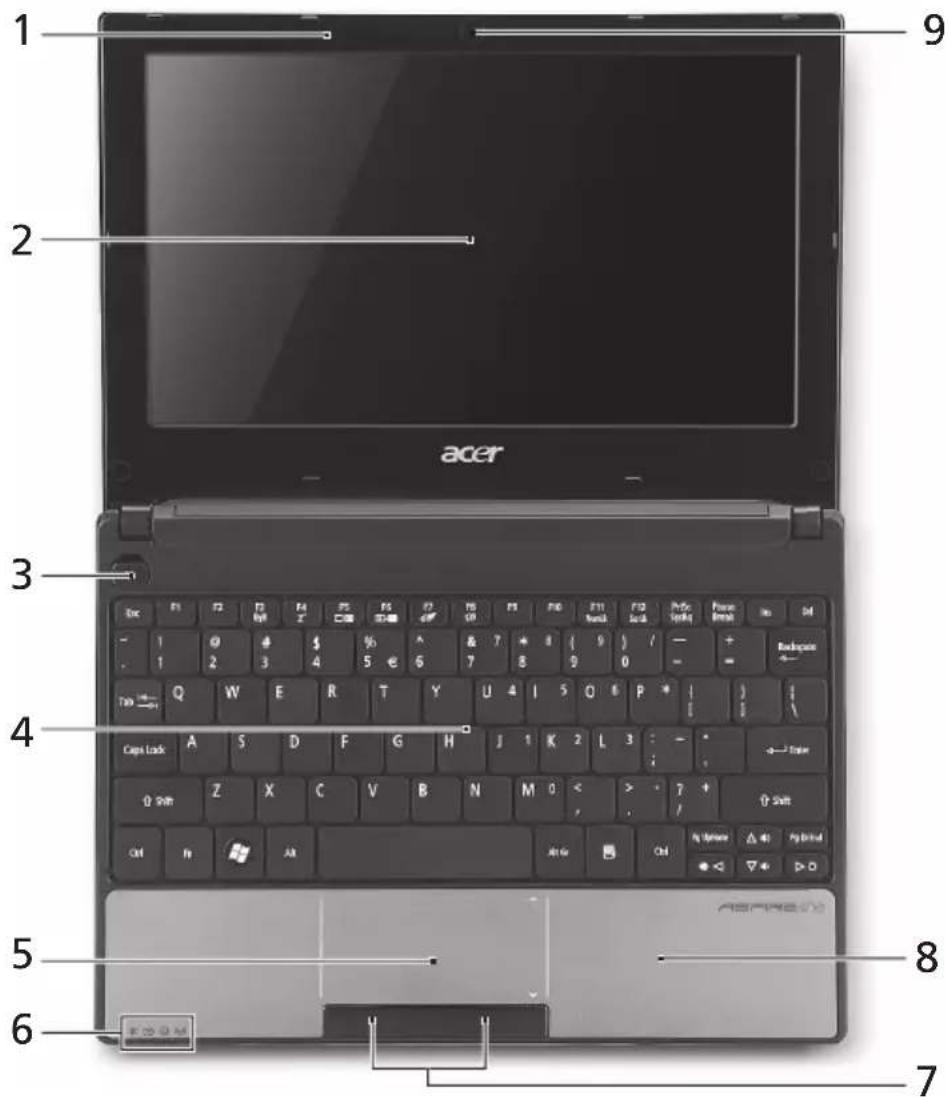
#icone Item Descrição
1 Microfone Microfone interno para gracao de som.
2 Ecran? TAmem chamado ecran de cristais liquidos (LCD), permite visualizar a informacao do computador (a configuraao pode variar consoante o modelos).
| # Icone Item Descrição | ||
| 3 Botão de alimentação | Liga e des Liga o computador. | |
| 4 Teclado | Para introduzir informações no seu computador. | |
| 5 Teclado táctil | Dispositivo apontador sensível ao toque, que funciona como um rato de computador. | |
| 6 Indicadores de estado1 | Diços Emissores de Luz (LED) que se acendem para做不到 ou está das funções e componentes do computador. | |
| 7 Botoões de clique (esquerdo e direito) | Os botões esquerdo e direito funciona como os botões esquerdo e direito de um rato. | |
| 8 Descanso de Mãos | Área Comfortavel de apoio para as suasMZoes encontrar utilizes o computador. | |
| 9 Webcam Acer Crystal Eye | Câmara web para comunções video (a configuraçao podeVAR consoante o)... | |
- Osindicadores no pail dianteiro sao visiveis mesmo com a tampa do monitor fechada.
Teclas de atalho
O computador utilizes teclas de atalho ou combinações de teclas para aceder à maior parte dos seu's comandos, tais como a luminosidade do eça e o volume de saía.
Para activating as teclas de atalho, prima longamente a tecla <Fn> antes de premir a outra tecla na combinação de teclas de atalho.
| Tecla de atalho Úcone Funcão Descrição | ||
| +Fn> + <F3> Tecla de comunicações | Activa/desactiva os dispositivos de comunização do computador. (Os dispositivos de comunização podemVAR variar consoante a configuração.) | |
| +Fn> + <F4> Zsupensão | Coloca o computador no modo de Suspensão. | |
| +Fn> + <F5> Comutacao de visualização | Alternha a saída entre o eocré de visualização, o monitor externo(se está ligado) e(amigos. | |
| +Fn> + <F6> Ecran.branco | Desliga a luz de fundo do ecran de visualização para economizar energia. Prima qualquer tecla para retomar a atividade. | |
| +Fn> + <F7> Comutação de teclado táctil | Liga e desliga o teclado táctil interno. | |
| +Fn> + <F8> Comutação de alteifalante | Liga e desliga os altifalantes. | |
| +Fn> + <F11> Num Lock | Quando NumLk está activo, o teclado integrado entra em modo numérico. As teclas funçionam como numacalculadora (com os operadores aritimáticos+, -, * e /). Use este modo quando precisar de escrever diversos dados numéricos. Uma soluçãoagate melhor�� um teclado externo. | |
| +Fn> + <F11> aspenas emCERTOSmodelos. | ||
| +Fn> + <F12> Scroll Lock | Quando Scr Lk está activo, o conteúdo do ecran sobe e beschoce uma LINHA de cada vez, conforme as teclas direcionais (setas) forem premidas. A funcão Scr Lknão funciona comalgumas aplicações. | |
| +Fn> + <Fn> Aumentar luminosidade | Aumenta a luminosidade do ecran. | |
| +Fn> + <Fn> Reduzir luminosidade | Reduz a luminosidade do ecran. | |
| +Fn> + <Fn> Aumentar volume | Aumenta o volume de som (apenas emCERTOSmodelos). | |
| +Fn> + <Fn> Diminuir volume | Diminui o volume de som (apenas emCERTOSmodelos). | |
Utilizar a tecla de comunicação*
Aquí pode activar e desactivar os various dispositivos de ligação sem fios no seu computador.
Prima < Fn > + < F3> para aceder ao paine da janela do Launch Manager.
Uma marca vermelha indica que o dispositoivo está desligado. Clique Ligar para fazer a ligação sem fios/bluetooth. Clique Deslig. para desactivar a ligação.
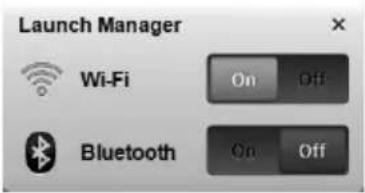
*Os dispositivos de comunicação podemVAR consoante o Modelo.
| #icone Item Descrição | |||
| 1 Indicador de alimentação | Indica o estado da alimentação do computador. | ||
| Indicador da bateria | Indica o estado da bateria do computador. 1. A carregar: A luz éiasmbar quando a bateria está a carregar. 2. Totalmente carregar: A luz é azul no modo CA. | ||
| Indicador HDD Indica quando o disco rígido está activo. | |||
| Indicador de comunicação | Indica o estado de comunicação Sem Fios LAN/3G. | ||
| Luz azul ligada Luz laranja ligada Sem luz | |||
| 3G ligado/Wi-Fi ligado 3G ligado/Wi-Fi desligado | 3G desligado/Wi-Fi ligado | 3G desligado/Wi-Fi desligado | |
Vista traseira

# Item Descrição
1 Compartimento da bateria
Contém a bateria do computador.


Note: O seu computador poderá vir equipado com uma bateria diferente da apareça na imagem.
Vista esquerda
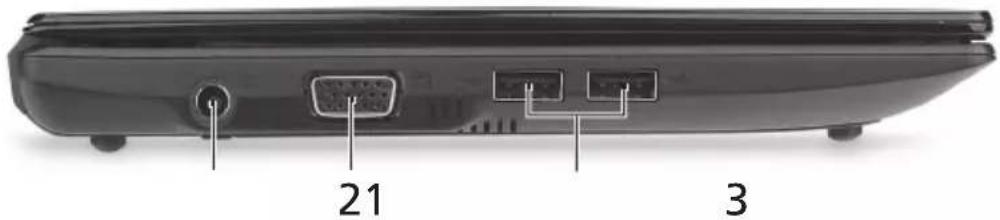
# Icone Item Descrição
1 Tomme de
Liga a um adaptor CA.
2 Ligacao a ecra
entrada CC

externo (VGA)
Liga a um dispositivo de visualização (por exemplo, monitor除外, projector LCD).

Portas USB
Liga a dispositivos USB (por exemple, rato USB,-camera USB).
Vista direita
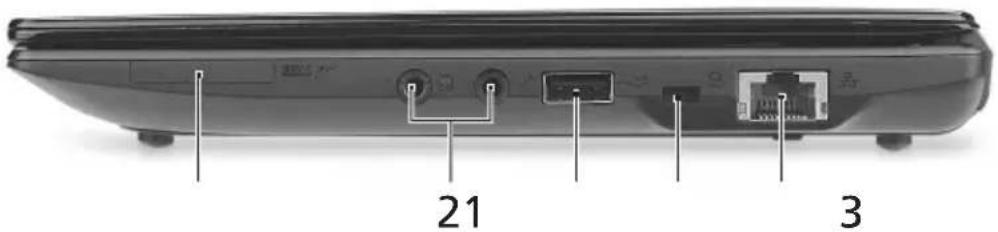
| #icone Item Descrição | |
| 1 Leira de cartões 2 em 1 | Aceita Secure Digital (SD), MultiMediaCard (MMC). Nota: Empurre para remover/installar o cartão. Apenas podem ser utilizes um cartão de cada vez. |
| 2 Tomada de auscultadores/ altifalante/saía | Liga a dispositivos de saía de.audio (orexample, altifalantes, auscultadores). |
| Conector de entrada do microfone | Aceita entradas de microfones externos. |
| Porta USB | Liga a dispositivos USB (porexample, rato USB,-camera USB). |
| 4 Ranhura parameeting Kensington | Liga a umcadeado de segurarca Kensington (ou compatível). |
| 5 Porta Ethernet (RJ-45) | Liga a uma rede Ethernet de base 10/100. |
Visão da base

#iconeItemDescrição
| 1 Ranhuras de ventilação e ventoinha de arrefecimento | Permite ao computations manter-se fresco,cream o uso prolongado. Nota: Não tape nen obstrua a abertura daventoinha. |
| 2 Patilhao de libertação da bateria | Liberta a bateria para remoçao. |
| 3 Ranhura para o cartão SIM 3G | Aceita um cartão SIM 3G para conectividade 3G (apenas emCERTOS modelos). |
| 4 Compartimento da bateria | Contém a bateria do computations. |
5 Bloqueio da bateria Bloqueia a bateria, mantendo-a no sitio.
6 Altifalante Emite audio do seu computador.
Ambiente
-
Temperatura:
-
Funcionamento: 5^ a 35^
-
Não em funciona: -20 °C a 65 °C
-
Humidade (não condensação):
-
Funcionamento: 20% a 80% .
- Não emFUNçionamento: 20% a 80%
Aspire One Serie
Snelgids

Marca : ACER
Modelo : Aspire One AO521
Categoria : Portátil