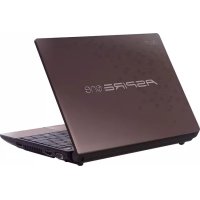
Aspire One AO521 - Bärbar dator ACER - Gratis bruksanvisning och manual
Hitta enhetens manual gratis Aspire One AO521 ACER i PDF-format.



| Produkttyp | Bärbar netbook-dator |
| Märke | Acer |
| Modell | Aspire One AO521 |
| Mått (L x B x H) | 259 x 184 x 25 mm |
| Vikt | 1,1 kg |
| Skärm | 10,1 tum, upplösning 1024x600 |
| Processor | Intel Atom N450 1,66 GHz |
| RAM-minne | 1 GB DDR2 (utbyggbart till 2 GB) |
| Hårddisk | 250 GB SATA 5400 rpm |
| Strömförsörjning | Nätadapter 65 W |
| Batteri | 6-cells Li-ion 4400 mAh, batteritid upp till 8 timmar |
| Anslutningar | Wi-Fi 802.11b/g/n, Bluetooth 2.1, Ethernet 10/100 |
| Portar | 3 x USB 2.0, 1 x VGA, 1 x RJ-45, kombinerad ljudutgång, SD/MMC-kortläsare |
| Webbkamera | Acer Crystal Eye 0,3 megapixel |
| Operativsystem | Windows 7 Starter (förinstallerat) |
| Huvudfunktioner | Kontorsarbete, internetsurfning, multimedieuppspelning, kommunikation (webbkamera, Wi-Fi, Bluetooth) |
| Underhåll och rengöring | Rengör med en mjuk, torr trasa. Undvik lösningsmedel. Blockera inte ventilationsöppningarna. |
| Säkerhet | Kensington-låsplats, batterilås, BIOS-lösenord |
| Reservdelar och reparerbarhet | Batteri, nätadapter, hårddisk, minne (åtkomligt). Reparation rekommenderas av auktoriserad tekniker. |
| Allmän information | Serie Aspire One, lanserad 2010. Detaljerad manual finns i PDF (300 sidor). |
Vanliga frågor - Aspire One AO521 ACER
Användarfrågor om Aspire One AO521 ACER
0 fråga om denna apparat. Svara på dem du kan eller ställ din egen.
Ställ en ny fråga om denna apparat
Ladda ner instruktionerna för din Bärbar dator i PDF-format gratis! Hitta din manual Aspire One AO521 - ACER och ta tillbaka ditt elektroniska enhet i hand. På denna sida publiceras alla dokument som behövs för att använda din enhet. Aspire One AO521 av märket ACER.
BRUKSANVISNING Aspire One AO521 ACER
| Blätt lys på Oransjèlys på Ikke tent | |
| 3G på/Wi-Fi på 3G på/Wi-Fi av | 3G av/Wi-Fi på 3G av/Wi-Fi av |
Bakre visning
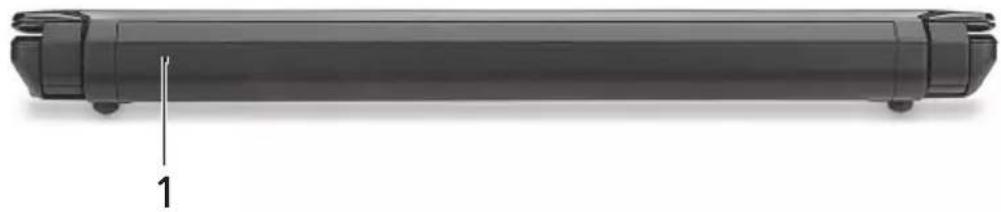
Element Beskrivelse
1 Batterirom Huser datasaskinens batterier.

Vi vill tacka für att du har valt en bärbar Acer-dator som kommt att uppfylla dina krav på bärbar datorbehandling.
Dina handböcker
Vi har tagit fram en uppsätting guider som hjälp vid användning av din barbara Acer-dator:
Till att börja med finns instruktionsfoldern Börja med att lasa detta... som hjälper dig komma igang med installationen av datorn.
Den Allmän användarguide für Aspire One-serien innehäller användbar information som gäller alla modeller i Aspire One-produktserien. Den omfattar grundläggande ämnen som användning av tangentbordet, ljud, osv. Var medveten om att Allmän användarguide samt AcerSystem User Guide som namns nedan till foljd av sin natur då och då hänvisar till Funktioner som bara finns i vissa av seriens modeller men inte nödvändigtvis i den modell som du harköpt. Sādana exempl markeras i texten med fraser som "endast För vissa modeller".
I den Snabbguide presenteras de grundläggande Funktionerna i dinnya dator. Mer information om hur datorn kan hjälpa dig att bli mer produktiv finns i AcerSystem User Guide. Denna handbok innehaller detaljerad information om ämnen som systemverktyg, dataåterhamtning, expansionsalternativ och felsökning. Dessutom innehaller den garantianformation och allmanna regler, samt sakerhetsnoteringar om din barbara dator. Den ar tillganglig i Portable Document Format (PDF) och levereras forinstallerad i den barbara datorn. Folj dessa steg for att fä tillgang till den:
1 Valj Start > Alla program > AcerSystem.
2 Dubbelklicka på AcerSystem User Guide.

Obs: Du maste ha Adobe Reader installerat for att kunna visa filen. Om Adobe Reader inte ar installerat på datornkommen det att installeras när du dubbelklickar på AcerSystem User Guide. Utför installationen genom att folja instruktionerna på bildskärmen. Instruktioner für hur du anvander Adobe Reader finns på menyn Hjälp och Support.
Beskrivning av din bärbara Acer-dator
När du har installerat datorn,enligt illustrationen i instruktsfoldern vill vi beskriva dinnya barbara Acer-dator.
Vy over ovensidan

Ikon Objekt Beskrivning
1 Mikrofon Inbyggd mikrofon for Ijudinspelning.
2 Bildskärn Kallas även Liquid-Crystal Display (LCD), visar utdata frän datorn (konfigurationen kan variera med olika modeller).
| # | Ikon | Objekt | Beskrivning |
| 3 | Av/på knapp | Slår på och stänger av datorn. | |
| 4 | Tangentbord För inmatning av data i datorn. | ||
| 5 | Pekplatta Beröringskänslig pekenhet som fungerar som en datormus. | ||
| 6 | Statusindikatorer1 | Lysdioder (LED) som tänds För att visa statusen För datorns Funktioner och componenter. | |
| 7 | Klickknappar (vänster och höger) | Vänster och höger knapp fungerar som vänster och höger musknapp. | |
| 8 | Handlovsstöd Handlovsstödet ger bekvämt stöd für händerna;när du använder datorn. | ||
| 9 | Acer Crystal Eye webbkamera | Webbkamera För videokommunikation (konfigurationen kan variera med olika modeller). | |
- Indikatorerna på frontpanelen syns även Near datorhöljet ar stängt.
Snabbtangenter
Datorn anvander snabbtangenter aller tangentkombinationer for att komma at de flesta av datorns kontroller som t.ex. skarmens ljustyrka och volym.
Du aktiverar snabbtangenter genom att hälla ned
| Snabbtangent Ikon Funktion Beskrivning | |
| +Fn> + <F3> Kommunikationstangent | Aktiverar/avaktiverar datornsCOMMunikationsenheter.(Kommunikationsenheterna kanvariera beroende på konfiguration.) |
| +Fn> + <F4> Vänteläge Placerar datorn i vänteläge. | |
| +Fn> + <F5> Växla bildskärm Växlar visning mellan datornsbildskärm och en extern monitor (om ansluten) och;bada. | |
| +Fn> + <F6> Skärmslackare Stänger av bildskärmensbakgrundsbelysning for att sparaström. Återgå genom att trycka påen valfri tangent. | |
| +Fn> + <F7> Aktivera/inaktiverapekplatta | Aktivera/inaktivera den internapekplattan. |
| +Fn> + <F8> Aktivera/avaktiverahögtalare | Sätter på/stänger av högtalarna. |
Snabbtangent Ikon Funktion Beskrivning
| +Fn> + <F11> Num Lock När det numeriska låset (Num Lock) är aktiverat befinner sig den inbyggda knappsaten i numeriskt läge. Tangenterna fungerar som en miniräknare (komplett med de matematiska symbolerna+, -, * och /). Du kan använda det låget när du skata mata in en stor mängd sifferdata. Ett bättre alternativelyär att ansluta en extern knappsats. +Fn> + <F11> endast für vissa modeller. |
| +Fn> + <F12> Scroll Lock När rullningslåset (Scroll Lock) Åraktiverad flyttas skärmbilden en raduppat eller nedät;när du trycker påupp-ller nedpilen. Den härfunktionen fungerar inte medalla program. |
| +Fn> + < | Öka lusstyrkan Ökar bildskärmens lusstyrka. |
| +Fn> + < | Minska lusstyrka Minskar bildskärmens lusstyrka. |
| +Fn> + < | Volym upp Höjer högtalarvolymen (endast für vissa modeller). |
| +Fn> + < | Volym ned Sänker högtalarvolymen (endast für vissa modeller). |
Anvanda kommunikationstangenten*
Här kan du aktivera och avaktivera de olika encheterna För tradlös anslutning på din dator.
Tryck pä
En röd knapp visar att encheten ar av. Klicka på På För att aktivera tradlös/Bluetooth-anslutning. Klicka på Av För att inaktivera anslutningen.
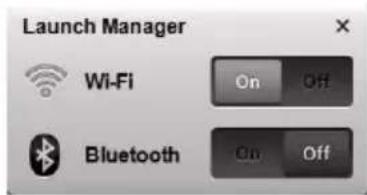
*Kommunikationsenheterna kan variera mellan olika modeller.
Vy over stängd framsida
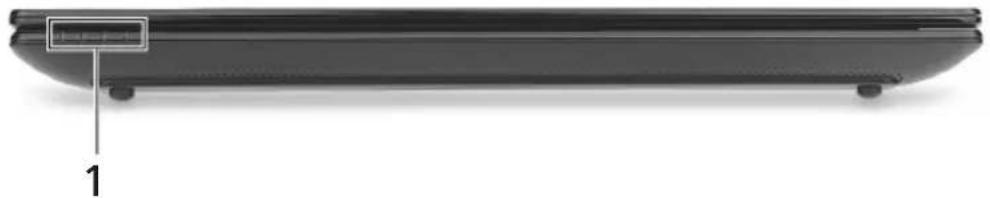
Ikon Objekt Beskrivning
Hårdiskindikator Tänds nar härddisken arbetar.

Kommunikations-indikator Visar status for tradlös LAN-/3G-kommunikation.
| Lyser blätt Lyser orange Inte tänd | ||
| 3G/Wi-Fi på 3G/Wi-Fi av | 3G av/Wi-Fi på 3G | av/Wi-Fi av |
Vy bakifràn

# Objekt Beskrivning
1 Batterifack Avsett for datorns batteripack.

Obs! Din dator kan ha att annat batteri an det som visas pa bilden.
Vy fran vänster
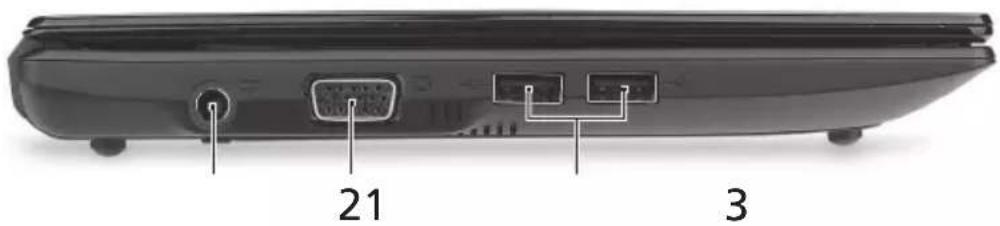
Ikon Objekt Beskrivning
1 DG inansluting Ansluts till en vaxelströmsadapter.
2 Port for extern
bildskarm(VGA)
Anslutting till en visningsenhet
(t.ex. extern bildskärm, LCD-projektor).
3 USB-portar Anslutting for USB -enheter
(t.ex. USB-mus, USB-kamera).
Vy fran hoger
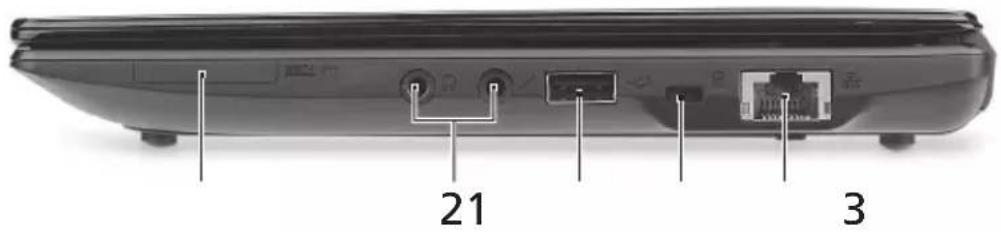
Ikon Objekt Beskrivning
1 2-i 1 kortlasare Tar Secure Digital (SD) och
MultiMediaCard (MMC).
Obs! Tryck for att ta bort/satta i kortet.
Endast ett enda kort kan vara aktiv at gangen.
2 Utgang for hocrlar/

högtalare/linje ut
Ansluts till ljud ut-enheter
(t.ex. högtalare, hörlunar).

Ingang for mikrofon Anslutning for externa mikrofoner.
3 USB-port Anslutning for USB -enheter
(t.ex. USB-mus, USB-kamera).
4 Skåra För

Kensingtonlås
Ansluts tillettKensington-kompatibelt
datorskyddslas.
5 Ethernet-port (RJ-45) Ansluts tillett Ethernet 10/100-baserat

nätverk.
Vy underifran
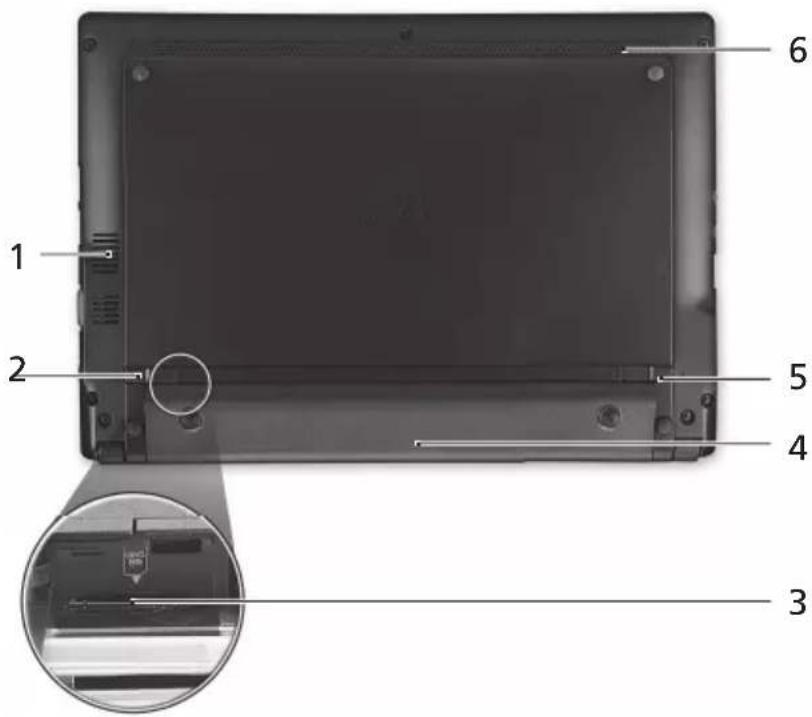
| # Ikon Objekt Beskrivning | |
| 1 Ventilationsöppninger och kylfläkt | Möjiggör att datorn häller sig sval, även after langvarig användning. Obs! Täck aller blockera aldrig öppningen till fläkten. |
| 2 Hake För frigöring av batteriet | Frigör batteriet före borttagning. |
| 3 Kortplats För 3G-SIM-kort | Avsedd För ett 3G-SIM-kort som ger 3G-anslutning (bara För vissa modeller). |
| 4 Batterifack Avsett För datorns batteripack. | |
| 5 Batterilås Läsor batteriet på plats. | |
| 6 Högtalare Avger ljud frü n datorn. | |
Miljö
- Temperatur:
Vid drift: 5ircC till 35ircC
- Utom drift: -20 °C till 65 °C
-
Luftfuktigkeit (icke-kondenserande):
-
Vid drift: 20% till 80%
- Utom drift: 20% till 80% .
Aspire One -sarja
Pikaohje


- Bakre visning
- Element Beskrivelse
- Dina handböcker
- Beskrivning av din bärbara Acer-dator
- Vy over ovensidan
- Ikon Objekt Beskrivning
- Snabbtangenter
- Snabbtangent Ikon Funktion Beskrivning
- Anvanda kommunikationstangenten*
- Vy over stängd framsida
- Vy bakifràn
- # Objekt Beskrivning
- Vy fran vänster
- Vy fran hoger
- Vy underifran
- Miljö
- Aspire One -sarja
Märke : ACER
Modell : Aspire One AO521
Kategori : Bärbar dator