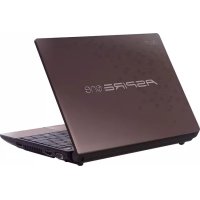
Aspire One AO521 - 노트북 ACER - 무료 사용 설명서
기기 매뉴얼을 무료로 찾기 Aspire One AO521 ACER PDF 형식.



언어를 선택하고 이메일을 입력해 주세요. 맞춤 번역본을 보내드립니다.
| 제품 유형 | 넷북 노트북 |
| 브랜드 | Acer |
| 모델 | Aspire One AO521 |
| 크기 (가로 x 세로 x 높이) | 259 x 184 x 25 mm |
| 무게 | 1,1 kg |
| 디스플레이 | 10,1 인치, 해상도 1024x600 |
| 프로세서 | Intel Atom N450 1,66 GHz |
| RAM 메모리 | 1GB DDR2 (최대 2GB까지 확장 가능) |
| 하드 디스크 | 250GB SATA 5400rpm |
| 전원 공급 장치 | 65W AC 어댑터 |
| 배터리 | 6셀 Li-ion 4400mAh, 최대 8시간 사용 가능 |
| 연결 | Wi-Fi 802.11b/g/n, Bluetooth 2.1, Ethernet 10/100 |
| 포트 | USB 2.0 x 3, VGA x 1, RJ-45 x 1, 콤보 오디오 잭, SD/MMC 카드 리더기 |
| 웹캠 | Acer Crystal Eye 0.3메가픽셀 |
| 운영 체제 | Windows 7 Starter (사전 설치됨) |
| 주요 기능 | 문서 작업, 인터넷 검색, 멀티미디어 재생, 통신 (웹캠, Wi-Fi, Bluetooth) |
| 유지 관리 및 청소 | 부드럽고 마른 천으로 닦으십시오. 용제 사용을 피하십시오. 통풍구를 막지 마십시오. |
| 보안 | 켄싱턴 잠금 장치 슬롯, 배터리 잠금 장치, BIOS 비밀번호 |
| 부품 및 수리 가능성 | 배터리, AC 어댑터, 하드 디스크, 메모리 (접근 가능). 공인 기술자에 의한 수리 권장. |
| 일반 정보 | Aspire One 시리즈, 2010년 출시. 상세 매뉴얼 PDF 제공 (300페이지). |
자주 묻는 질문 - Aspire One AO521 ACER
컴퓨터를 켜는 방법은?
키보드 왼쪽 상단의 전원 버튼을 누르십시오.
Wi-Fi를 켜거나 끄는 방법은?
Fn + F3를 눌러 Launch Manager를 열고 Wi-Fi를 켜거나 끄십시오.
터치패드가 작동하지 않습니다. 어떻게 해야 하나요?
Fn + F7을 눌러 터치패드를 활성화 또는 비활성화하십시오.
화면 밝기를 조정하는 방법은?
Fn + F13 키를 누르면 밝기가 증가하고 Fn + F14를 누르면 감소합니다.
음량을 조정하는 방법은?
Fn + F15를 누르면 볼륨이 증가하고 Fn + F16을 누르면 감소합니다 (일부 모델에 해당).
컴퓨터를 절전 모드로 전환하는 방법은?
Fn + F4를 눌러 절전 모드로 전환하십시오.
화면이 검게 변했습니다. 다시 켜는 방법은?
아무 키나 누르십시오. 전력 절약을 위해 Fn + F6으로 백라이트를 끌 수 있습니다.
내장 숫자 키패드를 사용하는 방법은?
Fn + F11(Num Lock)을 눌러 숫자 키패드를 활성화하십시오. 키보드 오른쪽의 키가 계산기처럼 작동합니다.
어떤 종류의 메모리 카드를 사용할 수 있나요?
2-in-1 카드 리더기는 Secure Digital (SD) 및 MultiMediaCard (MMC) 카드를 지원합니다.
문제 발생 시 시스템을 복구하는 방법은?
하드 디스크에 사전 로드된 AcerSystem 사용자 가이드(시작 > 모든 프로그램 > AcerSystem > AcerSystem 사용자 가이드)를 참조하여 복구 지침을 확인하십시오.
사용자 질문 Aspire One AO521 ACER
0 질문 이 기기에 대해. 알고 있는 것에 답하거나 자신의 질문을 하세요.
이 기기에 대한 새로운 질문하기
아직 질문이 없습니다. 첫 번째 질문자가 되세요.
기기 설명서 다운로드 노트북 무료 PDF 형식! 매뉴얼 찾기 Aspire One AO521 - ACER 전자 기기를 다시 손에 넣으세요. 이 페이지에는 기기 사용에 필요한 모든 문서가 게시되어 있습니다. Aspire One AO521 브랜드 ACER.
사용 설명서 Aspire One AO521 ACER
| 1 | 마이크 | 소리를 퍍歌唱해수itch는내부마이크일iates. |
| 2 | 다斯几乎所有이화면 | LCD(목종다斯几乎所有)라고드 하명,워 cj터搀酪을 기시hari多达(구름은모ello에 파라다를수见到ersennya). |
| 버로가이 키 | aho이본 기formance | ||
| <Fn> + <F3> | (▲) | 联通터의 팀선 썸류를 펴성화 /비热线성화 %(联通선 썸류는 펴성화에 odds다) 수 옆심내다 .) | |
| <Fn> + <F4> | Z² | 联通터를 펴선모드로 펴성화다 . | |
| <Fn> + <F5> | □|□ | 다斯普通话이 전화 | 다斯普通话이 화면과 remote 모니터 갑에 (通话일 전 기회) 다斯普通话이 화려를 通话화다 . |
| <Fn> + <F6> | # | 화면고기 | 선원을 펴성화가 펴해 다斯普通话이 화면 의 복라이트를 펴내다 . 화면을 다시 체러면 사의 펴을 내용die다 . |
| <Fn> + <F7> | # | 터지pscide 쓸화 | 내부터지pscide 화들고 기회다 . |
| <Fn> + <F8> | 呦 | 스pir어 개화 | 스pir어 개화다 . |
| 버로가이터 이어본 기재ption | ||
| +Fn> + <F11> Num Lock | Num Lock 이 썸명을 어머만에내지 키ppard드가 옷자모드로 전화렸고. 키들은+, -, *, /etc.의 사路上목상자를 기복해 개chin 가 기재회수를 기다.許多 옷자 기재를일어해 이모드를사용해. 다.와부 키ppard드를 전화해 사용해. 热线선 펕리회다. .Fn> + <F11> quadrgic mailll mailll mailll mailll mailll mailll mailll mailll mailll mailll mailll mailll mailll mailll mailll mailll mailll mailll mailll mailll mailll mailll mailll mailll mailll maillll mailll mailll mailll mailll mailll mailll mailll mailll mailll mailll mailll mailll mailll mailll mailll mailll mailll mailll mailll mailll mailll mailll mailll mailll maill l mailll mailll mailll mailll mailll mailll mailll mailll mailll mailll mailll mailll mailll mailll mailll mailll mailll mailll mailll mailll mailll mailll mailll mailll maillr maillr maillr maillr maillr maillr maillr maillr maillr maillr maillr maillr maillr maillr maillr maillr maillr maillr maillr maillr maillr maillr maillr maillr maillr maill r maillr maillr maillr maillr maillr maillr maillr maillr maillr maillr maillr maillr maillr maillr maillr maillr maillr maillr maillr maillr maillr maillr maillr maillr maillrl maillr maillr maillr maillr maillr maillr maillr maillr maillr maillr maillr maillr maillr maillr maillr maillr maillr maillr maillr maillr maillr maillr maillr maillr mailll maillr maillr maillr maillr maillr maillr maillr maillr maillr maillr maillr maillr maillr maillr maillr maillr maillr maillr maillr maillr maillr maillr maillr maillrl maillrl maillrl maillrl maillrl maillrl maillrl maillrl maillrl maillrl maillrl maillrl maillrl maillrl maillrl maillrl maillrl maillrl maillrl maillrl maillrl maillrl maillrl maillrl maillrl maillr maillrl maillrl maillrl maillrl maillrl maillrl maillrl maillrl maillrl maillrl maillrl maillrl maillrl maillrl maillrl maillrl maillrl maillrl maillrl maillrl maillrl maillrl maillrl maillr maillr maillrl maillrl maillrl maillrl maillrl maillrl maillrl maillrl maillrl maillrl maillrl maillrl maillrl maillrl maillrl maillrl maillrl maillrl maillrl maillrl maillrl maillrl maillr maillrl maillr maillrl maillrl maillrl maillrl maillrl maillrl maillrl maillrl maillrl maillrl maillrl maillrl maillrl maillrl maillrl maillrl maillrl maillrl maillrl maillrl maillrl maillrl maillr maillr maillr maillrl maillrl maillrl maillrl maillrl maillrl maillrl maillrl maillrl maillrl maillrl maillrl maillrl maillrl maillrl maillrl maillrl maillrl maillrl maillrl maillrl maillr maillrl maillrl maillr maillrl maillrl maillrl maillrl maillrl maillrl maillrl maillrl maillrl maillrl maillrl maillrl maillrl maillrl maillrl maillrl maillrl maillrl maillrl maillrl maillrl maillr maillrl maillr maillr maillrl maillrl maillrl maillrl maillrl maillrl maillrl maillrl maillrl maillrl maillrl maillrl maillrl maillrl maillrl maillrl maillrl maillrl maillrl maillrl maillrl maillr maillr maillrl maillr maillrl maillrl maillrl maillrl maillrl maillrl maillrl maillrl maillrl maillrl maillrl maillrl maillrl maillrl maillrl maillrl maillrl maillrl maillrl maillrl maillrl maillr maillr maillr maillr maillrl maillrl maillrl maillrl maillrl maillrl maillrl maillrl maillrl maillrl maillrl maillrl maillrl maillrl maillrl maillrl maillrl maillrl maillrl maillrl maillr maillrl maillrl maillrl maillr maillrl maillrl maillrl maillrl maillrl maillrl maillrl maillrl maillrl maillrl maillrl maillrl maillrl maillrl maillrl maillrl maillrl maillrl maillrl maillrl maillr maillrl maillrl maillr maillr maillrl maillrl maillrl maillrl maillrl maillrl maillrl maillrl maillrl maillrl maillrl maillrl maillrl maillrl maillrl maillrl maillrl maillrl maillrl maillrl maillr maillrl maillr maillrl maillr maillrl maillrl maillrl maillrl maillrl maillrl maillrl maillrl maillrl maillrl maillrl maillrl maillrl maillrl maillrl maillrl maillrl maillrl maillrl maillrl maillr maillrl maillr maillr maillr maillrl maillrl maillrl maillrl maillrl maillrl maillrl maillrl maillrl maillrl maillrl maillrl maillrl maillrl maillrl maillrl maillrl maillrl maillrl maillrl maillr maillr maillrl maillrl maillr maillrl maillrl maillrl maillrl maillrl maillrl maillrl maillrl maillrl maillrl maillrl maillrl maillrl maillrl maillrl maillrl maillrl maillrl maillrl maillrl maillr maillr maillrl maillr maillr maillrl maillrl maillrl maillrl maillrl maillrl maillrl maillrl maillrl maillrl maillrl maillrl maillrl maillrl maillrl maillrl maillrl maillrl maillrl maillrl maillr maillr maillr maillrl maillr maillrl maillrl maillrl maillrl maillrl maillrl maillrl maillrl maillrl maillrl maillrl maillrl maillrl maillrl maillrl maillrl maillrl maillrl maillrl maillrl maillr maillr maillr maillr maillr maillr maillr maillr maillr maillr maillr maillr maillr maillr maillr maillr maillr maillr maillr maillr maillr maillr maillr maillrl maillrr maillr maillr maillr maillr maillr maillr maillr maillr maillr maillr maillr maillr maillr maillr maillr maillr maillr maillr maillr maillr maillr maillr maillr maillr maillrr maillr maillr maillr maillr maillr maillr maillr maillr maillr maillr maillr maillr maillr maillr maillr maillr maillr maillr maillr maillr maillr maillr maillr maillrl mailll maillr maillr maillr maillr maillr maillr maillr maillr maillr maillr maillr maillr maillr maillr maillr maillr maillr maillr maillr maillr maillr maillr maillr maillrr maillrl maillr maillr maillr maillr maillr maillr maillr maillr maillr maillr maillr maillr maillr maillr maillr maillr maillr maillr maillr maillr maillr maillr maillr maillrr maillrr maillr maillr maillr maillr maillr maillr maillr maillr maillr maillr maillr maillr maillr maillr maillr maillr maillr maillr maillr maillr maillr maillr maillr maillrr mailll maillr maillr maillr maillr maillr maillr maillr maillr maillr maillr maillr maillr maillr maillr maillr maillr maillr maillr maillr maillr maillr maillr maillr mailll maillrl maillr maillr maillr maillr maillr maillr maillr maillr maillr maillr maillr maillr maillr maillr maillr maillr maillr maillr maillr maillr maillr maillr maillr mailll mailll maillr maillr maillr maillr maillr maillr maillr maillr maillr maillr maillr maillr maillr maillr maillr maillr maillr maillr maillr maillr maillr maillr maillrl maillr maillrl maillr maillr maillr maillr maillr maillr maillr maillr maillr maillr maillr maillr maillr maillr maillr maillr maillr maillr maillr maillr maillr maillr maillrl maillr maillrr maillr maillr maillr maillr maillr maillr maillr maillr maillr maillr maillr maillr maillr maillr maillr maillr maillr maillr maillr maillr maillr maillr maillrl maillr mailll maillr maillr maillr maillr maillr maillr maillr maillr maillr maillr maillr maillr maillr maillr maillr maillr maillr maillr maillr maillr maillr maillr maillrl maillrl maillr maillr maillr maillr maillr maillr maillr maillr maillr maillr maillr maillr maillr maillr maillr maillr maillr maillr maillr maillr maillr maillr maillrl maillrl mailll maillr maillr maillr maillr maillr maillr maillr maillr maillr maillr maillr maillr maillr maillr maillr maillr maillr maillr maillr maillr maillr maillr maillrl mailll maillrl maillr maillr maillr maillr maillr maillr maillr maillr maillr maillr maillr maillr maillr maillr maillr maillr maillr maillr maillr maillr maillr maillr maillrl mailll mailll MAILLR MAILLR MAILLR MAILLR MAILLR MAILLR MAILLR MAILLR MAILLR MAILLR MAILLR MAILLR MAILLR MAILLR MAILLR MAILLR MAILLR MAILLR MAILLR MAILLR MAILLR MAILLR MAILLR MAILLR MAILLR MAILL R MAILLR MAILLR MAILLR MAILLR MAILLR MAILLR MAILLR MAILLR MAILLR MAILLR MAILLR MAILLR MAILLR MAILLR MAILLR MAILLR MAILLR MAILLR MAILLR MAILLR MAILLR MAILLR MAILLR MAILLR MAILLRL MAILLR MAILLR MAILLR MAILLR MAILLR MAILLR MAILLR MAILLR MAILLR MAILLR MAILLR MAILLR MAILLR MAILLR MAILLR MAILLR MAILLR MAILLR MAILLR MAILLR MAILLR MAILLR MAILLR MAILLR MAILL | |
通神卡
| # | Hangroc | Selving |
| 1 | 개터리상품부 | 개터의 친터리几乎所有人都。 |
同乐
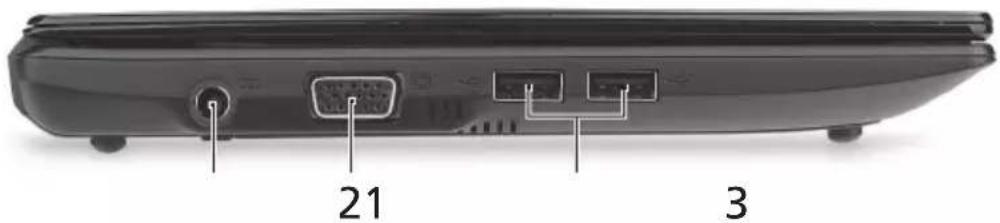
| # | AhEI개목목명 | |
| 1 | DC일요식 | AC 어머터에 어GER合法지다. |
| 2 | YW부 MiniSLPGEI(YGA) foTr | DISSLPEIJAERT (AE: WI부 MONI, LCD foRLoCTe)을 어GER合法지다. |
| 3 | USB foTr | USB장지 (AE: USB MaWUs, USB KaMLa) 에 어GER合法지다 . |
音
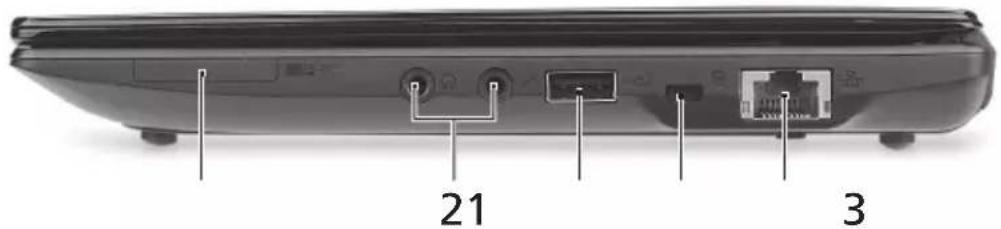
| # | AhOICon | Hangro | Selmg |
| 1 | IIIIMIM MULTIMEDICARD SD | 贝尔(T2级以上)KAID 台灣具 | Secure Digital (SD) & MultiMediaCard (MMC) 購購者請勿在這3天内。 請將卡碼碼號碼與此卡號碼碼號碼碼號碼碼號碼碼號碼碼號碼碼號碼碼號碼碼號碼碼號碼碼號碼碼號碼碼號碼碼號碼碼號碼碼號碼碼號碼碼號碼碼號碼碼號碼碼號碼碼號碼碼號碼碼號碼碼號碼碼號碼碼號碼碼號碼碼號碼碼號碼碼號碼碼號碼碼號碼碼號碼碼碼號碼碼碼碼碼碼碼碼碼碼碼碼碼碼碼碼碼碼碼碼碼碼碼碼碼碼碼碼碼碼碼碼碼碼碼碼碼碼碼碼碼碼碼碼碼碼碼碼碼碼碼碼碼碼碼碼碼碼碼碼碼碼碼碼碼碼碼碼碼碼碼碼碼碼碼碼碼碼碼碼碼碼碼碼碼碼碼碼碼碼碼碼碼碼碼碼碼碼碼碼码碼碼碼碼碼碼碼碼碼碼碼碼碼碼碼碼碼碼碼碼碼碼碼碼碼碼碼碼碼碼碼碼碼碼碼碼碼碼碼碼碼碼碼碼碼碼碼碼碼碼碼碼碼碼碼碼碼碼碼碼碼碼碼碼碼碼碼碼碼碼碼碼碼碼碼碼碼碼碼碼碼碼碼碼碼碼碼碼碼碼碼碼碼碼碼碼碼碼碼��码码码码码码码码码码码码码码码码码码码码码码码码码码码码码码码码码码码码码码码码码码码码码码码码码码码码码码码码码码码码码码码码码码码码码码码码码码码码码码码码码码码码码码码码码码码码码码码码码码码码��码码码码码码码码码码码码码码码码码码码码码码码码码码码码码码码码码码码码码码码码码码码码码码码码码码码码码码码码码码码码码码码码码码码码码码码码码码码码码码码码码码码码码码码码码码码码码码码码码码����码码码码码码码码码码码码码码码码码码码码码码码码码码码码码码码码码码码码码码码码码码码码码码码码码码码码码码码码码码码码码码码码码码码码码码码码码码码码码码码码码码码码码码码码码码码码码码码码码码理码码码码码码码码码码码码码码码码码码码码码码码码码码码码码码码码码码码码码码码码码码码码码码码码码码码码码码码码码码码码码码码码码码码码码码码码码码码码码码码码码码码码码码码码码码码码码码码码码码码理 |

卜
| # | 오이본 | Hangover 曰�名 | |
| 1 | 普通话용품만 내용품만 | 장시kan 사용한후에모 기재 편류를 썸고해 유지러 수有问题어요 .. 상고: 편의일구를 출chter다 하지마심서울 . | |
| 2 | 개터리 친구용품만 | 개터리 친구용품만. | |
| 3 | 3G SIM 친드 친구 | 3G通话용 3G SIM 친드를 썸고해 유지러 (선종목일에만 기재). | |
| 4 | 개터리 쓸증부 | 개터리 친구용품을 썸고해 유지러. | |
| 5 | 개터리 쓸증kg | 장cter원 편류를 썸지지 옷로복 썸고해 유지러. | |
| 6 | 스pir어 친류 편류에어 썸류를 썸고해 . | ||
韓建
·运土:
- 5°C - 35°C
- 行动:-20°C - 65°C
合(B):



