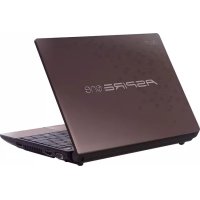
Aspire One AO521 - Computadora portátil ACER - Manual de uso y guía de instrucciones gratis
Encuentra gratis el manual del aparato Aspire One AO521 ACER en formato PDF.



| Tipo de producto | Computadora portátil netbook |
| Marca | Acer |
| Modelo | Aspire One AO521 |
| Dimensiones (L x P x H) | 259 x 184 x 25 mm |
| Peso | 1,1 kg |
| Pantalla | 10,1 pulgadas, resolución 1024x600 |
| Procesador | Intel Atom N450 1,66 GHz |
| Memoria RAM | 1 GB DDR2 (ampliable a 2 GB) |
| Disco duro | 250 GB SATA 5400 rpm |
| Alimentación | Adaptador de corriente 65 W |
| Batería | 6 celdas Li-ion 4400 mAh, autonomía de hasta 8 horas |
| Conectividad | Wi-Fi 802.11b/g/n, Bluetooth 2.1, Ethernet 10/100 |
| Puertos | 3 x USB 2.0, 1 x VGA, 1 x RJ-45, conector de audio combinado, lector de tarjetas SD/MMC |
| Cámara web | Acer Crystal Eye 0,3 megapíxeles |
| Sistema operativo | Windows 7 Starter (preinstalado) |
| Funciones principales | Ofimática, navegación por Internet, reproducción multimedia, comunicación (cámara web, Wi-Fi, Bluetooth) |
| Mantenimiento y limpieza | Limpiar con un paño suave y seco. Evitar disolventes. No obstruir las ranuras de ventilación. |
| Seguridad | Ranura para candado Kensington, bloqueo de batería, contraseña de BIOS |
| Piezas de repuesto y reparabilidad | Batería, adaptador de corriente, disco duro, memoria (accesible). Se recomienda reparación por técnico autorizado. |
| Información general | Gama Aspire One, comercializado en 2010. Manual detallado disponible en PDF (300 páginas). |
Preguntas frecuentes - Aspire One AO521 ACER
Preguntas de los usuarios sobre Aspire One AO521 ACER
0 pregunta sobre este aparato. Responde a las que conoces o haz la tuya.
Hacer una nueva pregunta sobre este aparato
Descarga las instrucciones para tu Computadora portátil en formato PDF gratis! Encuentra tus instrucciones Aspire One AO521 - ACER y toma tu dispositivo electrónico nuevamente en la mano. En esta página están publicados todos los documentos necesarios para el uso de su dispositivo. Aspire One AO521 de la marca ACER.
MANUAL DE USUARIO Aspire One AO521 ACER
© 2010 Reservados todos los derechos.
Guía rápida de la Serie Aspire One
Version original: 11/2010
Primero lo más importante
Le agradecemos que haya elegido el ordinador portátil de Acer para satisfacer sus necessities de informática móvil.
Sus guías
Para poderle a utiliser el ordinador portátil Acer, hemos elaborado un Conjunto de guías:
En primer lugar, el póster de configuración contiene information de性和 para configurar suordenador.
La Guía de usuario genérica de la série Aspire One en-formato impreso contiene información útil aplicable a todos los modelos de produits de la série Aspire One. Contempla aspectos basics como la eRecovery Management de Acer, el uso del teclado, el audio, etc. No obstarve, no se olvide que debería a su parácer, la Guía de usuario genérica además de la AcerSystem User Guide Mentionada a continuación se referirá occasionamente a las functions o caracteristicas incluidas sólo en ciertos modelos de la série, pero no necessariamente al modelo que haya adquiridoasted. Dichos ejemplos se marcan en el texto del idioma como por exemple "sólo en ciertos modelos".
Esta Guía
1 Hagaclinic en Inicio > Todos los programas > AcerSystem.
2 Haga cli en AcerSystem User Guide.

Note: Para poder ver el archivo, deben tener instalado Adobe Reader. Si noiene instalado Adobe Reader en suordenador, hayablick en AcerSystem User Guide para executar en primer lugar el programa de instalacion de Adobe Reader. Siga las instrucciones en pantalla para completar la instalacion. Para Obtener instrucciones sobre como utiliser Adobe Reader, acceda al menu de Soporte yAyuda.
Un paseo por el ordinador portátil Acer
Una vez configurado el ordinador del modo indicado en el poster de configuración, iniciaremos un paseo por su nuevo portátil Acer.
Vista superior
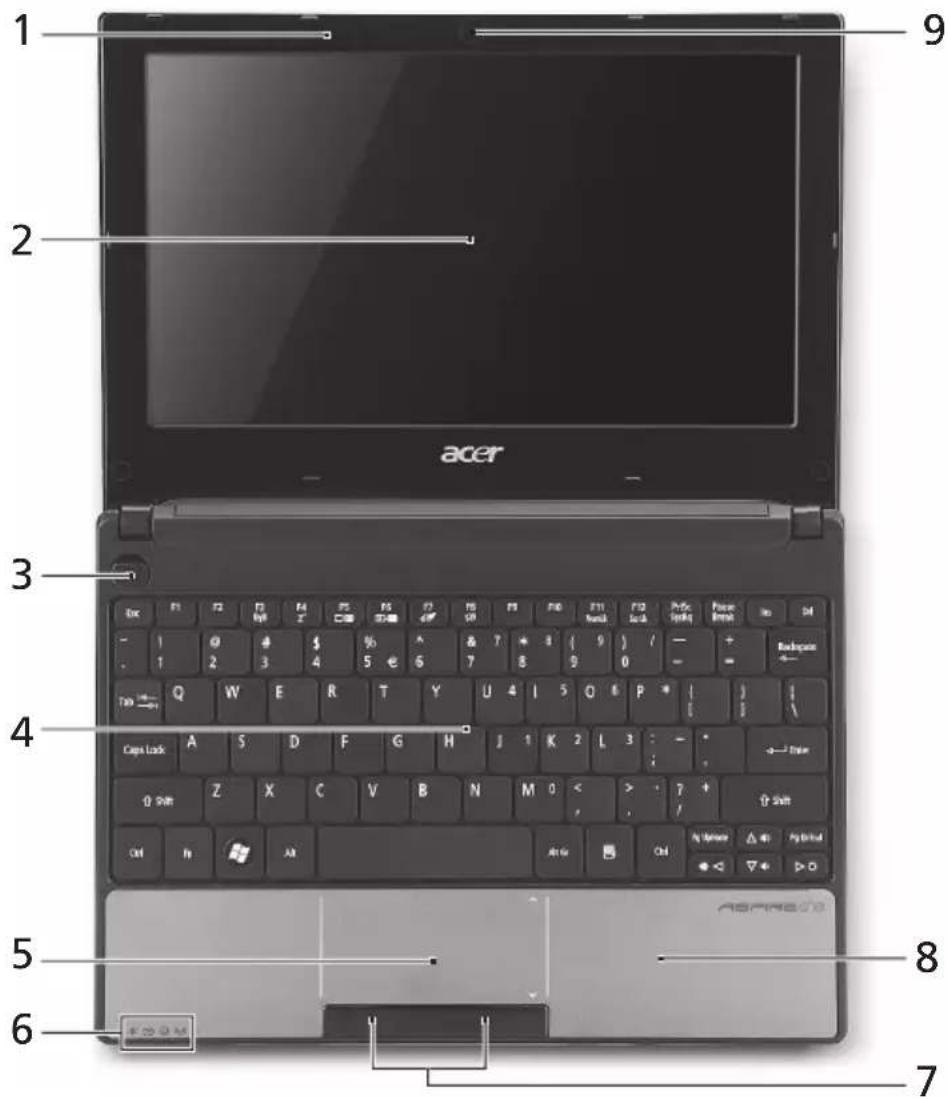
# Icono Elemento Descripción
1 Micrófono Micrófono interno para la grabación del sonido.
2 Pantalla también denominada pantalla de cristal liquido
(LCD). Es el dispositivo de salute visual del ordinador (la configuración possible variar según el modelos).
| # Icono Elemento Descripción | |
| 3 Botón de alimentación | Enciende o apaga el ordinador. |
| 4 Teclado Permite introducir datos en su ordinador. | |
| 5 Panel tátil Dispositivo de punteo tíctil que funciona como un ratón de ordinador. | |
| 6 Indicadores de estado1 | Diodos luminosos (LED) que se encienden para做不到ar el estado de las unidades y componentes del ordinador. |
| 7 Botones deblick (izquierdo y derecho) | Los botones izquierdo y derecho funciona como los botones izquierdo y derecho del ratón. |
| 8 Soporte para las palmas | Área sobre la que se pueda apoyar cómodamente las palmas de las manos cuando se utilizes el ordinador. |
| 9 Webcam | Cámara Web para lavertising por video (la configuración puede variar según el modelo). |
- Losindicadores del panel frontal quedan visibles aunque se cierre la tapa del ordinador.
Teclas de acceso directo
El ordinador permite usar teclas de acceso directo o combinaciones de teclas para acceder a la mayoría de 控les del ordinador, como el brillo de la pantalla o la calidad de volumen.
Para activar las teclas de acceso directo, mantenga pulsada la tecla < Fn> y pulse la othera tecla de la combinacion.
| Tecla de accesodirecto | Icono Función Descripción | |
| <Fn> + <F3> Tecla de | comunicación | Activa/desactiva los dispositivos decomunicación del ordinador.(Los dispositivos de comunicaciónpuede variar según la configuración.) |
| <Fn> + <F4> | Suspensión | Activa el modo de suspensión delordinador. |
| <Fn> + <F5> Selector de | pantalla | Permitte combustir laittersa entre lapantalla y el monitor externo(si está conectado) o ambos. |
| <Fn> + <F6> Pantalla en | blanco | Apagá la luz de fondo de la pantallapara ahorrar energia. Pulse综合素质tecla para encenderla. |
| <Fn> + <F7> Alternar | panel táctil | Activa o desactiva el panel táctil interno. |
| altavoces | Activa o desactiva los altavoces. | |
| +Fn> + <F8> Alternar | Bloq Núm. Si se activa esta tecla, el tecladointegrado pasado al modo numérico.Las teclas funciona como las de unacalculadora (con sus operadoresaritméticos+, -, *, y/). Utilice este modo siDebe introducir una gran*cantidad denúmos. La mejor solución seraconectar un teclado numérico externo. | +Fn> + <F11> Bloq Despl Si se activa esta tecla, la pantalla sesmueve una linea fácila arriba o hacíaabajo al pulsar las teclas de direcciónarriba y abajo.Esta funciona no functiona conalgunas aplicaciones. |
| +Fn> + <F12> Bloq Despl Si se activa esta tecla, la pantalla amueve una linea fácila arriba o hacíaabajo al pulsar las teclas de direcciónarriba y abajo.Esta funciona no functionaconalgunas aplicaciones. | ||
| +Fn> + <Fn> + <Fn> + <Fn> + <Fn> + <Fn> + <Fn> + <Fn> + <Fn> + <Fn> + <Fn> + <Fn> + <Fn> + <Fn> + <Fn> + <Fn> + <Fn> + <Fn> + <Fn> + <Fn> + <Fn> + < Fn> + <Fn> + <Fn> + <Fn> + <Fn> + <Fn> + <Fn> + <Fn> + <Fn> + <Fn> + <Fn> + <Fn> + <Fn> + <Fn> + <Fn> + <Fn> + <Fn> + <Fn> + <Fn> + <Fn> + <f> + <Fn> + <Fn> + <Fn> + <Fn> + <Fn> + <Fn> + <Fn> + <Fn> + <Fn> + <Fn> + <Fn> + <Fn> + <Fn> + <Fn> + <Fn> + <Fn> + <Fn> + <Fn> + <Fn> + <F n> + <Fn> + <Fn> + <Fn> + <Fn> + <Fn> + <Fn> + <Fn> + <Fn> + <Fn> + <Fn> + <Fn> + <Fn> + <Fn> + <Fn> + <Fn> + <Fn> + <Fn> + <Fn> + <Fn> + <F \( n > \) + <Fn> + <Fn> + <Fn> + <Fn> + <Fn> + <Fn> + <Fn> + <Fn> + <Fn> + <Fn> + <Fn> + <Fn> + <Fn> + <Fn> + <Fn> + <Fn> + <Fn> + <Fn> + <Fn> + <Fn > + <Fn> + <Fn> + <Fn> + <Fn> + <Fn> + <Fn> + <Fn> + <Fn> + <Fn> + <Fn> + <Fn> + <Fn> + <Fn> + <Fn> + <Fn> + <Fn> + <Fn> + <Fn> + <Fn> + <Fn> Aumentarbrillo Aumenta el brillo de la pantalla.Aumenta el brillo de la pantalla.Aumenta el brillo de la pantalla.Aumenta el brillo de la pantalla.Aumenta el brillo de la pantalla.Aumenta el brillo de la pantalla.Aumenta el brillo de la pantalla.AumentA le volumen (sólo en ciertoosmodelos).Subirvolumen Sube el volumen (sólo en ciertosmodelos).Bajarvolumen Baja el volumen (sólo en ciertosmodelos). | ||
Usando la tecla de communicator*
Aquí pueda haber y deshabiliar losDistinctospositivos de conexión inalámbrica delordenador.
Pulse <Fn> + <F3> para abrir el panel de ventanas de Launch Manager.
Un selector rojo indica que el dispositivo está apagado. Hagablick en Activado para hamilitar la connexion inalámbrica/Bluetooth. Hagablick en Desactivado para deshabilitar la connexion.

*Los dispositivos de communicatoraciónSEOSEOSEOSEOSEOSEOSEOSEOSEOSEOSEOSEOSEOSEOSEOSEOSEOSEOSEOSEOSEOSEOSEOSEOSEOSEOSEOSEOSEOSEOSEOSEOSEOSEOSEOSEOSEOSEOSEOSEOSEOSEOSEOSEOSEOSEOSEOSEOSEOSEOSEOSEOSEOSEOSEOSEOSEOSEOSEOSEOSEOSEOSEOSEOSEOSEOSEOSEOSEOSEOSEOSEOSEOSEOSEOSEOSEOSEOSEOSEOSEOSEOSEOSEOSEOSEOSEOSEOSEOSEOSEOSEOSEOSEOSEOSEOSEOSEOSEOSEO SEO SEO SEO SEO SEO SEO SEO SEO SEO SEO SEO SEO SEO SEO SEO SEO SEO SEO SEO SEO SEO SEO SEO SEO SEO SEO SEO SEO SEO SEO SEO SEO SEO SEO SEO SEO SEO SEO SEO SEO SEO SEO SEO SEO SEO SEO SEO SEO SEO SEO SEO SEO SEO SEO SEO SEO SEO SEO SEO SEO SEO SEO SEO SEO SEO SEO SEO SEO SEO SEO SEO SEO SEO SEO SEO SEO SEO SEO SEO SEO SEO SEO SEO SEO SEO SEO SEO SEO SEO SEO SEO SEO SEO SEO SEO SEO SEO SEO SEO SEO
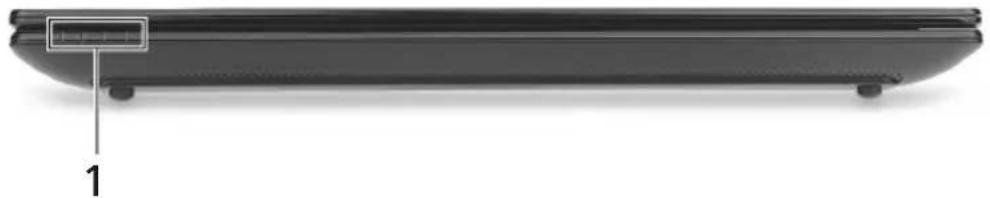
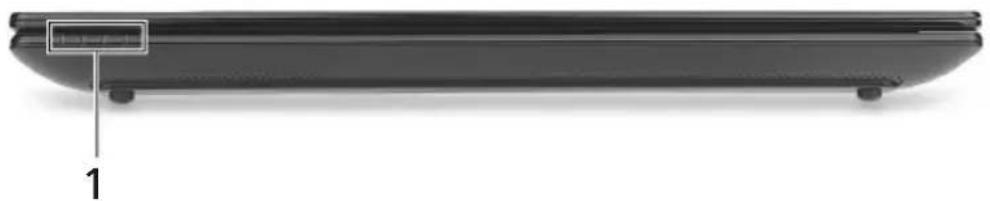
Vista frontal cerrado
| # Icono Elemento Descripción | |||
| 1 Indicador de encendido | Proporción informática sobre el estado de energia del ordinador. | ||
| Indicador de bateriaía | Proporción informática sobre el estado de la batería. 1. Carga: La luz se vuela ámbar cuando se está cargando la batería. 2. Carga completea: La luz se vuela azul en el modo de CA. | ||
| Indicador de disco duro | Indica si launidad de disco duro está activa. | ||
| Indicador de通讯aplicación | Indica el estado de la通讯aplicación LAN inalámbrica/3G. | ||
| Luz azul encendida Luz naranja encendida | Función 3G desactivada/ Función 3G desactivada/ WiFi activada | Apagado | |
| Función 3G activada/ WiFi activada | Función 3G desactivada/ WiFi activada | Función 3G desactivada/ WiFi desactivada | |
| Función 3G activada/ WiFi desactivada | |||
Vista trasera

| # Elemento Descripción | |
| 1 Compartimiento de la bateria | Aloja la bateria del ordinador. |
Vista izquierda

Icono Elemento Descripción
| 1 Conectar de entrada de DC | Permitte la connexion a un adaptor de CA. |
| 2 Puerto de visualización externo (VGA) | Conexión para pantallas (p. ej., monitor externo o projector LCD). |
| 3 Puertos USB | Conexión para dispositivos USB (p. ej., ratón USB o cáma USB). |
Vista derecha
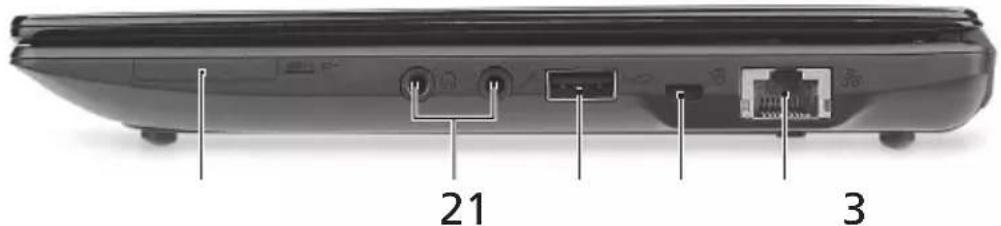
Icono Elemento Descripción
| 1 Lejan de tarjetas MULTIVIDEOCHAD 2 en 1 | Admite las tarjetas Secure Digital (SD) y MultiMedia (MMC). Nota: Presione para extraer/instalar la tarjeta. No se pueda usar varias tarjetas a la vez. | |
| 2 Auriculas/altavoz/ conectar de calidad | Conexión para dispositivos de calidad de audio (p. ej., altavoces, auriculas). | |
| Conectar del micrófono | Permitte la entrada de audio de micrófonos externos. | |
| 3 | Puerto USB | Conexión para dispositivos USB (p. ej., ratón USB, cáma USB). |
| 4 Ranura de bloqueo K | Kensington | Permitte conectar un candido de seguridad paraordenadores compatibles con Kensington. |
| 5 Puerto Ethernet RJ-45) | Conexión para una red basada en Ethernet 10/100. | |
Vista de la base

| # Icono Elemento Descripción | |
| 1 Ranuras deventilación yventilador derefrigeración | Permite que el ordinador se mantengafrío, incluso tras un uso prolongado.Nota: No tape ni obstruya la aperturadel ventilador. |
| 2 Pestilio de liberaciónde la batería | Libera la batería para poder sacarla. |
| 3 Ranura para tarjetaSIM 3G | Acepta una tarjeta SIM 3G paraconectividad 3G (sólo enCERTOS modelos). |
| 4 Compartimientode la batería | Aloja la batería del ordinador. |
| 5 Blogueo de labatería | Permite fjjar la batería en su sitio. |
| 6 Altavoz Emite el audio del ordinador. | |
Condiciones medioambienteles
-
Temperatura:
-
Encendido: Entre 5ircC y 35ircC
-
Apagado: Entre -20 °C y 65 °C
-
Humedad (sin condensacion):
-
Encendido: Entre 20% y 80%
- Apagado: Entre 20% y 80%
Série Aspire One
Guia=rápido
Vista frontal, fechado

- Iletisim aygtiları modele).(20) farklilik).(21) ,(22) ,(23) ,(24) ,(25) ,(26) ,(27) ,(28) ,(29) ,(30) ,(31) ,(32) ,(33) ,(34) ,(35) ,(36) ,(37) ,(38) ,(39) ,(40) ,(41) ,(42) ,(43) ,(44) ,(45) ,(46) ,(47) ,(48) ,(49) ,(50) ,(51) ,(52) ,(53) ,(54) ,(55) ,(56) ,(57) ,(58) ,(59) ,(60) ,(61) ,(62) ,(63) ,(64) ,(65) ,(66) ,(67) ,(68) ,(69) ,(70)
Kapali on görünüm
Simge Öge Açıklama
- Primero lo más importante
- Sus guías
- Un paseo por el ordinador portátil Acer
- Vista superior
- # Icono Elemento Descripción
- Teclas de acceso directo
- Usando la tecla de communicator*
- Vista frontal cerrado
- Vista trasera
- Vista izquierda
- Icono Elemento Descripción
- Vista derecha
- Vista de la base
- Condiciones medioambienteles
- Série Aspire One
- Vista frontal, fechado
- Kapali on görünüm
- Simge Öge Açıklama
Marca : ACER
Modelo : Aspire One AO521
Categoría : Computadora portátil