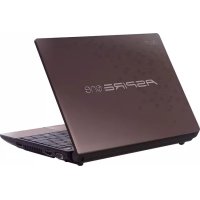
Aspire One AO521 - Kannettava tietokone ACER - Ilmainen käyttöohje ja opas
Löydä laitteen käyttöohje ilmaiseksi Aspire One AO521 ACER PDF-muodossa.




| Tuotetyyppi | Kannettava tietokone netbook |
| Merkki | Acer |
| Malli | Aspire One AO521 |
| Mitat (leveys x syvyys x korkeus) | 259 x 184 x 25 mm |
| Paino | 1,1 kg |
| Näyttö | 10,1 tuumaa, resoluutio 1024x600 |
| Suoritin | Intel Atom N450 1,66 GHz |
| RAM-muisti | 1 Gt DDR2 (laajennettavissa 2 Gt:aan) |
| Kiintolevy | 250 Gt SATA 5400 kierr/min |
| Virtalähde | Verkkolaite 65 W |
| Akku | 6 kennoa Li-ion 4400 mAh, akkukesto jopa 8 tuntia |
| Liitettävyys | Wi-Fi 802.11b/g/n, Bluetooth 2.1, Ethernet 10/100 |
| Portit | 3 x USB 2.0, 1 x VGA, 1 x RJ-45, yhdistelmä ääniliitäntä, SD/MMC-kortinlukija |
| Verkkokamera | Acer Crystal Eye 0,3 megapikseliä |
| Käyttöjärjestelmä | Windows 7 Starter (esiasennettu) |
| Päätoiminnot | Toimistotyö, Internet-selaus, multimediatoisto, viestintä (verkkokamera, Wi-Fi, Bluetooth) |
| Huolto ja puhdistus | Puhdista pehmeällä, kuivalla liinalla. Vältä liuottimia. Älä tuki ilmanvaihtoaukkoja. |
| Turvallisuus | Kensington-lukitusaukko, akun lukitus, BIOS-salasanasuoja |
| Varaosat ja korjattavuus | Akku, verkkolaite, kiintolevy, muisti (saavutettavissa). Korjaus suositellaan valtuutetun teknikon tekemäksi. |
| Yleistä tietoa | Aspire One -sarja, markkinoille tuotu 2010. Yksityiskohtainen käyttöopas saatavilla PDF-muodossa (300 sivua). |
Usein kysytyt kysymykset - Aspire One AO521 ACER
Käyttäjien kysymyksiä aiheesta Aspire One AO521 ACER
0 kysymys tästä laitteesta. Vastaa tuntemiisi tai esitä omasi.
Esitä uusi kysymys tästä laitteesta
Lataa ohjeet laitteellesi Kannettava tietokone PDF-muodossa ilmaiseksi! Löydä käyttöohjeesi Aspire One AO521 - ACER ja ota elektroninen laitteesi takaisin hallintaan. Tällä sivulla julkaistaan kaikki laitteidesi käyttöön tarvittavat asiakirjat. Aspire One AO521 merkiltä ACER.
KÄYTTÖOHJE Aspire One AO521 ACER
© 2010 Kaikki oikeudet pidatetään.
Aspire One -sarjan Pikaohje
Alkuperäinen painos: 11/2010
Aspire One -sarjan Kannettava tietokone
Mallinumero:
Sarjanumero:
Ostopaivamaara:
Ostopaikka:
Tärkeimmät asiat ensin
Haluamme kiittä sinua Acerin kannettavan tietokoneen valitsemisesta liikkuvien tietokonetarpeittesi tayttämisessä.
Ohjeet
Helpottaaksesi sinua Acer-tietokoneen käytämisesse olemme suunnitelleet sarjan ohjekirjoja:
Ihan aluksi juliste auttaa sinua tietokoneen kayttöönotossa.
Aspire-sarjan Peruskayttäjan opas sisältaa hyödyllisia tietoja, jotka käyvat Aspire One -tuotesarjan kaikille malleille. Se kattaa perusaiheet kuten Acer eRecovery Management, joka käyttaa nappäistöä, äntä, jne. On ymmärretävä, etta luonteestaan johtuen, Peruskayttäjan opas sekä alla mainittu AcerSystem User Guide viittaavat ajoittain toimintoinihin tai ominaisuuksiin, jotka on sisallytety vain tiettyihin sarjan malleihin, mutta ei valttamattä ostamaasi malliin. Sellaiset tapaukset on merkitty tekstissä kyseisellä kielellä "vain tietyille malleille".
Tämä Pikaohje esittelee uuden tietokoneesi perusominaisuudet ja - toiminnot. Saadaksesi lisātietoja kuinka tietokoneesi voi auttaa sinua olemaan tuotteliaampi ksatso AcerSystem User Guide, joka sisältaa yksityiskohtaisia tietoja sellaisista aiheista kuin järjestelmän apuohjelmat, datan palautus, laajentamisvalinnat ja vianhaku. Siinä on myös annettu yleisiä ohjeita, tietoja takuusta sekä turvallisuusohjeita. Se on saatakana Portable Document Format (PDF) -muodossa, ja se tulee esiasennettuna tietokoneellesi. Seuraa naita ohjeita siihen pääsemiseksi:
1 Napsauta

Käynnistä > Kaikki ohjelmat > AcerSystem.
2 Napsauta AcerSystem User Guide.

Huomautus: Jotta voit nayttä tiedoston, Adobe Readerin on oltava asennettu. Jos Adobe Reader ei ole asennetttu tietokoneessasi, napsauttamalla AcerSystem User Guide se suorittaa ensin Adobe Reader - asennusohjelman. Noudata naytolle tulevia ohjeita, kunes asennus on valmis. Saat lisatietoja Adobe Readerin käytostä valikosta Ohje ja tukikeskus.
Tutustuminen Acerin kannettavaantietokoneeseen
Kun olet asentanut tietokoneesi kuten asennus julisteessa on kuvattu, anna meidän esitellä uusi kannettava Acer-tietokoneesi.
Näkymä ylhaälta
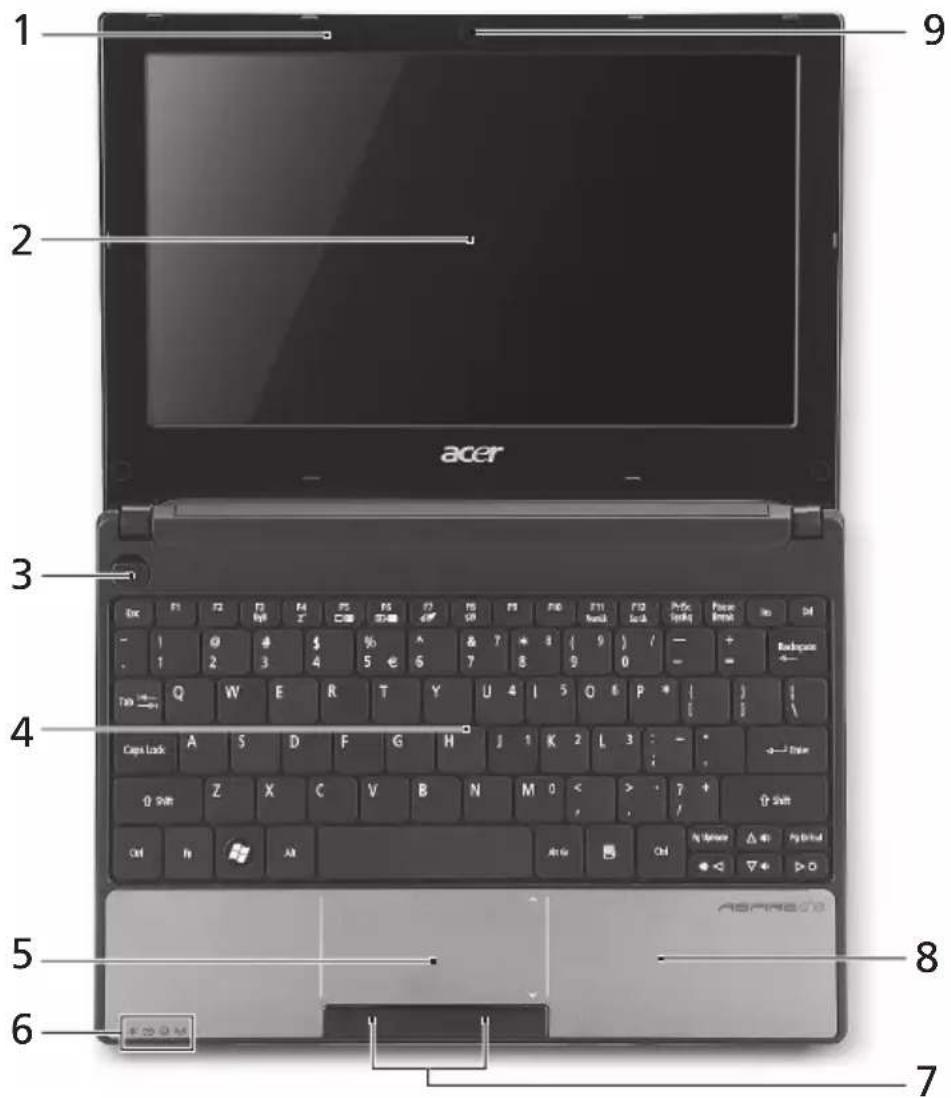
Kuvake Osio Kuvaus
1 Mikrofoni Sisäinen mikrofoni äen tallentamista varten.
2 Nayttoruutu Nimeltään myös nestekidenayttö (Liquid- Crystal Display; LCD), nayttä tietokoneen ulostulon (konfiguraatio voi vaihdella malleista riippuen).
| # Kuvake Oslo Kuvaus | ||
| 3 Virtapainike Käynnistää ja sulkee koneen. | ||
| 4 Näppäimistö Tiedon syöttämseen tietokoneelle. | ||
| 5 Kosketusalusta Kosketusherkkä osoitinlaite, joka toimii kuten tietokoneen hiiri. | ||
| 6 | Tilanosoittimet1 | Loistediodit (LEDs), jotka ilmoittavat tietokoneen toimintojen ja osien tilan. |
| 7 Napsauta | painikkeita (vasen ja oikea) | Vasen ja oikea painike toimivat kuten hiiren vasen ja oikea painike. |
| 8 Rannetuki Mukava tuki käsillesi konetta käyttaessäsi. | ||
| 9 Acer Crystal Eye - webkamera | Webkamera videotietoliikenteeseen (konfiguraatio voi vaihdella malleista riippuen). | |
- Etupaneelin tilailmaisimet nakyvat, vaikka tietokoneen kansi olisi suljettu.
Pikavalintanäppäimet
Tietokoneessa on pikavalintanappäimet tai nappainyhdistelmät sen useimpia saatöjä, kuten nayttöruudun kirkkautta, äenenvoimakkuutta varten.
Aktivoidaksesi pikavalintanäppäimet paina ja pidä painettuna
| Pikanäppäin Kuvake Toiminto Kuvaus | ||
| +Fn> + <F3> Tietoläiken- nenäppäin | Ottaa käytöön/pointaa käytöstä tietokoneen tietoläikennelaitteet. (Tietoläikennelaitteet voivat vaihdella konfiguroinnilla.) | |
| +Fn> + <F4> ZZ | Lepotila | Siirtäa tietokoneen lepotilaan. |
| +Fn> + <F5> □□ | Näytön vaihto | Kytkee näytön ulostulon näyttruudun, ulkosen monitorin (jos kytketty) ja molempien välillä. |
| +Fn> + <F6> | Taustavalaistus | Sammuttaa näytön taustavalon virran säästämiseksi. Paina mitä Tahansa näppäintä palatakesi normalitlaan. |
| +Fn> + <F7> Kosketusalustan vaihtokytkin | Kytkee kosketusalustan käytöön ja pois käytöstä. | |
| +Fn> + <F8> Kaiuttimien vaihtokytkin | Kytkee kaiuttimet käytöön ja pois käytöstä. | |
Pikanappain Kuvake Toiminto Kuvaus
| +Fn> + <F11> Num Lock Kun Num Lock on paällä, sulautettu nappainryhmä on numeerisessa tilassa. Nappäimet toimivat laskimena (mukana aritmeettiset operaattorit +, -, * ja /). Käytä tätä tilaa, kun on tarpeen kirjata paljon numeerista tietoa. Vielä parempi ratkaisu olisi liittää tietakoneeseen ulkoinen nappäimistö. +Fn> + <F11> vain tietyille malleille. |
| +Fn> + <F12> Scroll Lock Kun Scroll Lock on päällä, näytönn kuva liikkuu yhden rivin verran ylös tai alas, kun painat ylös- tai alas- nuolinäppäimiä. Scroll Lock ei toimi joissakin sovelluksissa. |
| +Fn> + < | Kirkkauden lisäys | Lisää naytön kirkkautta. |
| +Fn> + < | Kirkkauden vähennys | Vähentää naytön kirkkautta. |
| +Fn> + < | Äänenvoimakk uus ylös | Lisää äenenvoimakkuutta (vain valituille malleille). |
| +Fn> + < | Äänenvoimakk uus alas | Vähentää äenenvoimakkuutta (vain valituille malleille). |
Tietoliikennenappämen kayttäminen*
Tässä voit ottaa käyttoön ja poistaa käytösta tietokoneessasi olevia erilaisia langattomia liitettävyyslaitteita.
Paina
Punainen vipu ilmaisee kun laite on pois pälta. Ota langaton/Bluetooth-yhteys käyttoën napsauttamalla Ota käyttoën. Poista yhteys käytostän napsauttamalla Poista käytostä.
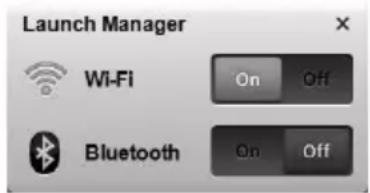
*Tietolikennelaitteet voivat vaihdella mallista riippuen.
Etunakymä suljettuna

Kuvake Osio Kuvaus
1 Virranilmaisin Osoittaa tietokoneen virran tilan.


Akkutilan ilmaisin
Osoittaa tietokoneen akun tilan.
- Lataus meneillään: Valo palaa oransina, kun akku latautuu.
- Täyteen Iadattu: Valo palaa sinisenä, kun tietokone toimii verkkovirralla.

Kiintolevyn merkkivalo
Palaa, kun kiintolevy on aktiivinen.

Kommunikoinnin ilmaisin
Osoittaa 3G langattoman LAN -tietoliiikenteen tilan.
| Sininen valo päällä Ora | nssi valo päällä | Ei syttynyt |
| 3G päällä/Wi-Fi päällä | 3G pois/ Wi-Fi päällä | 3G pois/ Wi-Fi pois |
| 3G päällä/Wi-Fi pois |
Taustanakymä
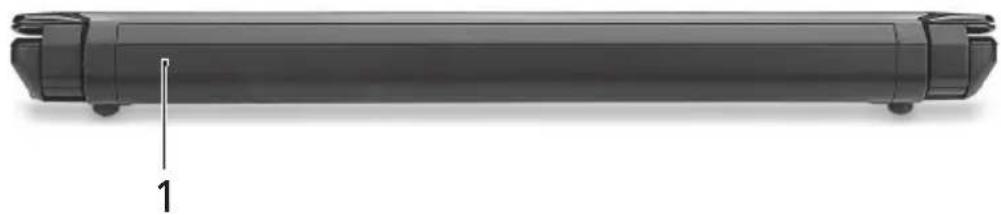
Osio Kuvaus
1 Akkutila Sisältaa tietokoneen akkuyksikön.

Ohje: Tietokoneessasi saattaa olla erilainen akku kuin kuvassa.
Vasen nakymä

Kuvake Oslo Kuvaus
1 DC tuklinja Yhdistaa AC-sovittimeen.
2 Ulkoinen
näytöportti (VGA)
Yhdistä nayttolaitteeseen (esim. ulkoinen monitori, LCD-projektori).
3 USB-portit Yhdistäa USB -laitteisiin (esim. USB-hiiri, USB-kamera).
Oikea nakymä

Kuvake Oslo Kuvaus
1 2-in-1 -kortinlukjia Hyväksyy Secure Digital (SD) ja MultiMediaCard (MMC). Huomautus: Poista/Asenna kortti työntämällä. Vain yksi kortti voi toimia mihin aikaan hyvänsä.
2 Kuplokkeet/kaiutin/ Yhdistaa audioliitantälaitteisiin jakkiliitanta (esim. kaiuttimet, kuulokkeet). Mikrofonin tulolinja Hyväksyy syötteet ulkoisilta mikrofoneilta.
3 USB-portti Yhdistaa USB-laitteisiin (esim. USB-hiiri, USB-kamera).
4 Kensington-lukon Yhdistää Kensington-yhteensopivaan paikka tietokoneen turvalukkoon.
5 Ethernet (RJ-45)- Yhdistä Ethernet 10/100 -pohjaiseen portti verkkoon.
Pohjanakymä

Kuvake Oslo Kuvaus
1 Tuuletusaukot ja
jäähdytystuuletin
Mahdollistaa tietokoneen pysymisen
vileänä jopa pitkitetyn käytön jäldeen.
Huomautus: Älä peitä tai tuki
tuulettimen aukkoa.
2 Akun yapautussalpa Vapauttaa akun poistamista varten.
3 3G SIM -kortin aukko Hyväksyy 3G SIM -kortin 3G- liitettävyteen (vain valituille malleille).
4 Akkutila Sisältaa tietakoneen alkuyksikon.
5 Akun Lukko Lukitsee akun paikoilleen.
6 Kaiutin Valittaa aanet tietokoneestasi.
Ympäristö
Lampotila:
Kaytto: 5ircC - 35ircC
Eikaytossa: -20ircC - 65ircC
Kosteus (ei kondensoitunut):
Käytto: 20% - 80%
Ei kaytossa: 20% - 80%
Cepnia Aspire One
KpaTKoe pyKOBoIDCTBO


- Tärkeimmät asiat ensin
- Ohjeet
- Tutustuminen Acerin kannettavaantietokoneeseen
- Näkymä ylhaälta
- Kuvake Osio Kuvaus
- Pikavalintanäppäimet
- Pikanappain Kuvake Toiminto Kuvaus
- Tietoliikennenappämen kayttäminen*
- Etunakymä suljettuna
- Taustanakymä
- Osio Kuvaus
- Vasen nakymä
- Kuvake Oslo Kuvaus
- Oikea nakymä
- Pohjanakymä
- Ympäristö
- Cepnia Aspire One
Merkki : ACER
Malli : Aspire One AO521
Kategoria : Kannettava tietokone