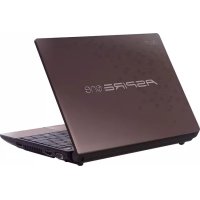
Aspire One AO521 - Laptop ACER - Bezpłatna instrukcja obsługi
Znajdź bezpłatnie instrukcję urządzenia Aspire One AO521 ACER w formacie PDF.



| Typ produktu | Laptop netbook |
| Marka | Acer |
| Model | Aspire One AO521 |
| Wymiary (dł. x gł. x wys.) | 259 x 184 x 25 mm |
| Waga | 1,1 kg |
| Ekran | 10,1 cala, rozdzielczość 1024x600 |
| Procesor | Intel Atom N450 1,66 GHz |
| Pamięć RAM | 1 GB DDR2 (rozszerzalna do 2 GB) |
| Dysk twardy | 250 GB SATA 5400 obr./min |
| Zasilanie | Zasilacz sieciowy 65 W |
| Bateria | 6 ogniw Li-ion 4400 mAh, czas pracy do 8 godzin |
| Łączność | Wi-Fi 802.11b/g/n, Bluetooth 2.1, Ethernet 10/100 |
| Porty | 3 x USB 2.0, 1 x VGA, 1 x RJ-45, złącze audio combo, czytnik kart SD/MMC |
| Kamera internetowa | Acer Crystal Eye 0,3 megapiksela |
| System operacyjny | Windows 7 Starter (preinstalowany) |
| Główne funkcje | Praca biurowa, przeglądanie Internetu, odtwarzanie multimediów, komunikacja (kamera, Wi-Fi, Bluetooth) |
| Konserwacja i czyszczenie | Czyścić miękką, suchą szmatką. Unikać rozpuszczalników. Nie blokować otworów wentylacyjnych. |
| Bezpieczeństwo | Gniazdo zamka Kensington, blokada baterii, hasło BIOS |
| Części zamienne i naprawa | Bateria, zasilacz, dysk twardy, pamięć (dostępna). Zalecana naprawa przez autoryzowanego technika. |
| Informacje ogólne | Seria Aspire One, wprowadzona na rynek w 2010 r. Szczegółowa instrukcja dostępna w formacie PDF (300 stron). |
Często zadawane pytania - Aspire One AO521 ACER
Pytania użytkowników dotyczące Aspire One AO521 ACER
0 pytanie dotyczące tego urządzenia. Odpowiedz na te, które znasz, lub zadaj własne.
Zadaj nowe pytanie dotyczące tego urządzenia
Pobierz instrukcję dla swojego Laptop w formacie PDF za darmo! Znajdź swoją instrukcję Aspire One AO521 - ACER i weź swoje urządzenie elektroniczne z powrotem w ręce. Na tej stronie opublikowane są wszystkie dokumenty niezbędne do korzystania z urządzenia. Aspire One AO521 marki ACER.
INSTRUKCJA OBSŁUGI Aspire One AO521 ACER
© 2010 Wszelkie prawa zastrzezone.
Skrócony poradnik komputera serii Aspire One
Wydanie oryginalne: 11/2010
Notebook PC seriii Aspire One
Oznaczenia modelu:
Numer seryjny:
Data zakupu:
Miejsce zakupu:
Na poczatek
Dziekujemy za wybranie notebooka PC seri i Acer dla celów realizacje potrzej w zakresie mobilné przytetwarzania.
Instrukcje
Aby pomoc w korzystaniu z komputera Acer, opracowalismy zestaw instrukcji: Jako pierwszyromaticy wymienic poster Dla poczatkujacych..., ktory pomoze uzytkownik Rozpoczacustawianie komputera.
Ogólnego podręcznika uzytkownika urzadzenia seri i Aspire One zawiera przydatne informacja dotyczze wszystkich modeli seri i Aspire One. Obejmuhe podstawowe zagadniazenia, takie jak uzywanie klawiatury, dzwiedzi itd. Naleź pamiątać, ze Ogólny podręcznik uzytkownika oraz AcerSystem User Guide, o którm mowa poniżej, odnosza są czasami do funkcji lub elementów tymko niedtorych modeli seri i, króreNie musza wystepować w zakupionym modelu. W takich przypadkach uzyto oznaczenia „tylko w niedtorych modelach".
Skrócony poradnik przystawia podstawowe wąsciwość i funkcie nowego komputera. Aby uzyskać wieczey informaci o tym, w jak sposob nowy komputer要去 pomoc Ci być bardziej produktywnym, zapoznaj są z AcerSystem User Guide. Przewodnik ten zawiera szczególowe informacja dotyczȩce takich tematów, jak naręźdia systemowe, odzyskiwanie danych, opcie rozszerżń oraz rozwiazwyanie problemów. Oprocz nich, zawiera sąze informacja na temat gwarancji oraz informacja dotyczȩce bezpieczędsta praczy z komputerem przenosnym. jest on dostepny w formie elektronicznej jakoS dokument w formacie Portable Document Format (PDF) i jest dostarcznayo jako zapisany w Twoim notebookku. Wykonaj ponijsze czynnosci, aby uzyskać do niedgo dostęp:
1 Kliknj

Start > Wszystkie programy > AcerSystem.
2 Kliknj AcerSystem User Guide.

Uwaga: Abydoğan byo przygladać ten plik, konieczne jest zainstalowanie programu Adobe Reader. Jeźeli w komputerze nie zainstalowano programu Adobe Reader, klikność AcerSystem User Guide spowoduje uruchomienie instalatora programu Adobe Reader. W celu dokonczenia instalacji naleź wykonć instrukcje wyświetlane na ekranie. Instrukcie dotyczȩ uzywania programu Adobe Reader,znajdujasie w menu Pomocy i obslugi technicznej.
Zapoznanie z notebookiem Acer
Po ustawieniu komputera jak to przystawiono na ilustraci w plakacie instalacyjnym, przyjrzyjmy sie nowemu notebookkowy Acer.
Widok z góry

Ikona Element Opis
| 1 | Mikrofon | Wewnętrzny mikrofon do rejestrowania dźwiȩku. |
| 2 | Ekran wyświetlacza | Nazywany jest sąość wyświetlaczem ciełokrystalicznym (Liquid-Crystal Display; LCD), wyświetla informacja wyjsciowe komputera (konfiguracjaMZa bość w zależnosci od modelu). |
Ikona Element Opis
| 3 | Przycisk zasilania | Słuzy do wączania i wąȩczania komputera. |
| 4 | K I a w i a | |
| 5 | Touchpad | Dotykowe urzystzenia wskazujuce, króre działa jak myszka komputerowa. |
| 6 | Wskazniki stanu¹ | Diody LED (ang. Light-Emitting Diodes), króre zapalaja są i gasna, pokazućst Stan funckji i podzespolów komputera. |
| 7 | Przyciski klikość (lewy i prawy) | Działyanie lewego i sprawego przycisku jest podobne do działa lewego i sprawego przycisku myszki. |
| 8 | Podparcie nadgarstków | Wygodne podparcie dloni podczas uzywania komputera. |
| 9 | Kamera Acer Crystal Eye | Kamera internetowa do komunikacja video (konfiguracjaMZe bość w zależnosci od modelu). |
- Wskaźniki panelu czołowego są widoczne nawet po zamniȩciu pokrzywy komputera.
Klawiszewske skrotów
Ko mputer umozliwia uzywanie klawisz y skrotow lub kombinacji klawisz y celu uzyskania dostepu do wiegszosci kontrollowanych parametrów, takich jak jasnosć ekranu przy ustawienia glosnosci.
Aby uaktywniać klawiszne skrotów, naciśnij i przytrzymaj klawisz
| Klawisz skrótu Ikona Funkcja Opis | ||
| +Fn> + <F3> Klawisz komunikacja komunikacyjne komputera. (urzadzenia komunikacyjne moga być rożne w zależnosci od konfiguracje.) | ||
| +Fn> + <F4> Z² Uspienenie Powoduje przy.§cie komputera do trybu Wstrzymanie. | ||
| +Fn> + <F5> □□ Przelączenie wyświetlania UMZFWIOWOgo wyświetlacza na ekran wyświetlacza lub na zewétrzny monitor (jesli jest przy.§czyzony) lub na oba. | ||
| +Fn> + <F6> | Pusty ekran | Wymięczna podstawienie ekranu wyświetlacza w celu oszczȩdznia energia. Naciąsnej dowolny klawisz w celu przyworóćenia wyświetlania. |
| +Fn> + <F7> | Przelączenie touchpada | Umożliwa wymiȩczanie i wymiȩczanie wewnętrznego touchpada. |
| +Fn> + <F8> | Przelączanie gołychnika | Umożliwa wymiȩczanie i wymiȩczanie gołychnów. |
| +Fn> + <F11> | NumLk | Kiedy wymiȩczona jest funkcja NumLk, wbudowy bloc klawiszyc działa w trybie numerycznym. Klawiszne działa są klawiszne kalkulatora (zawieraju operatory arytmetyczne +, -, * oraz /). Tryb ten jestazoleany przy dujeż ilosci wgowadzanych danych liczbowych. Lepszym rozwiazaniem jest podstawienie zewnętrznej klawiatury. <Fn> + <F11> tylko w niedźórych modelach. |
| +Fn> + <F12> | Scroll Lock | Kiedy wymiȩczona jest funkcja Scroll Lock, ekran przytuwa są o jeder linię w gołe lub w dół, przy naciąsiȩciu odpowiednio strzały w gołe lub w dół. Scr LkNie dane z niedźórymi aplikacjawi. |
| +Fn> + <F> | Zwiększenia jasność | Zwiększa jasność ekranu. |
| +Fn> + <F> | Zmniejszenia jasność | Zmniejsza jasność ekranu. |
| +Fn> + <F> | Zwiększenia gołychni | Zwiększa gołyność zȩwiću (tylko w niedźórych modelach). |
| +Fn> + <F> | Zmniejszenia gołychni | Zmniejsza gołyność zȩwiću (tylko w niedźórych modelach). |
Korzystanie z klawisza komunikacja*
Tutaj möglich wączyć lub wȩczyć roźne urzadzenia sącznosci bezprzemodowej w komputerze.
Naciśnij przyciski
Czerwony znacznik informuje o wyłaczeniu urzadzenia. Kliknij Wt., aby wyłaczyc połaczenia bezprzewodowe/Bluetooth. Kliknij Wt. wyłaczyc połaczenia.

- Urzadzenia komunikacyjne moga byc roźne w zależnosci od modelu.
Widok z przyodu (pokrywa zamknięta)
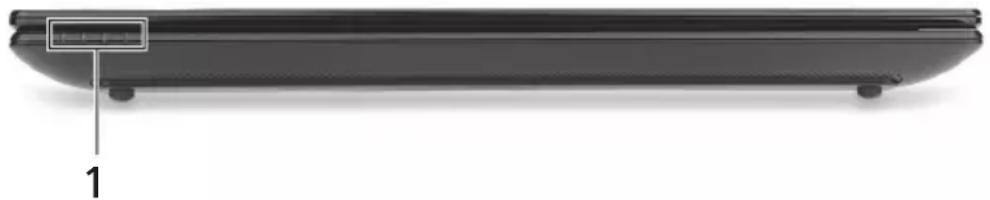
Ikona Element Opis
| 1 | W s zasilania | Wskazuje stan zasilania komputeria. | ||
| WskazujeStan akumulatorakumulatora | WskazujeStan akumulatorakumulatoraKomputera. 1. Ładowanie:Świeci zóttym swiatlem, gdy akumulator jest Ładowany. 2. Pełne naładowanie:Świeci niebieskim swiatlem podczas pracy w trybie zasiliania przememiennym. | |||
| Wskazuje dyskutwardego | Świeci, gdy dzila岁以下 dysk twardy. | |||
| Wskazuje komunikacji | WskazujeStan komunikacji bezprzewodowej sieci LAN/3G. | |||
| Świeci naNiebiesko | Świeci pomarańczowo | Nie抽烟cki | ||
| Wl. 3G/Wl. Wi-Fi | Wyl. 3G/ | Wyl. 3G/ | ||
| Wl. 3G/Wyl. Wi-Fi | Wl. Wi-Fi | Wyl. Wi-Fi | ||
Widok z tyfu
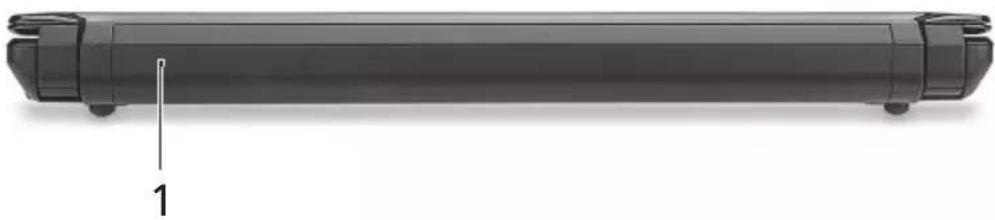
Element Opis
1 Węka na baterie Przechowuje baterie komputera.

Uwaga: KomputerMZe byc wyposaźony w inná baterie nz przdstawiona na ilustraci.
Widok z lewej
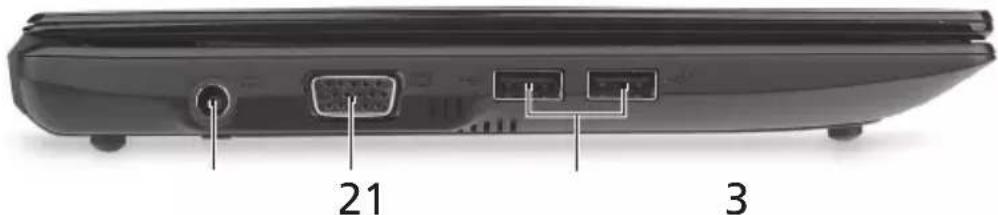
Ikona Element Opis
1 Gniadz zasilania Gniazdo zasilacza.
| 2 | P wyświetlacza (VGA) | Słuź do przyłączenia urȩzdenia wyświetląśćo (np. zȩwnętrzny monitor, projektor LCD). |
| 3 | porty USB | Słuź do przyłączenia urȩzdeni USB (np. mysz USB, aparat cyfrowy USB). |
Widok z prawej
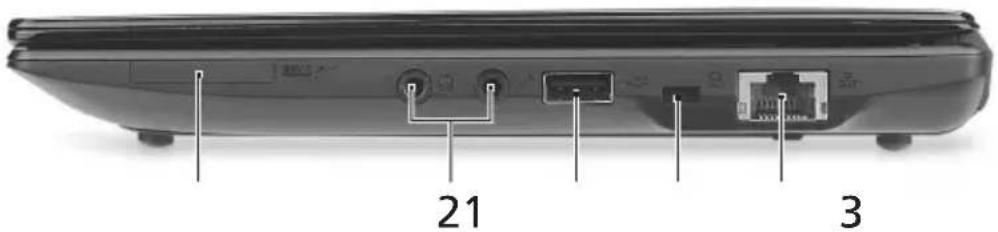
Ikona Element Opis
| 1 Czurnik kart pamięci 2-w-1 | Obstuguje nastepujuść typy kart: Secure Digital (SD) oraz MultiMediaCard (MMC). Uwaga: Aby wyplać/zainstalowej kart, wymiąnij są delikatnie. Jednorazowo:NOVA obstugiwać tylko jeder kart. | |
| 2 Gniaczdo słuchawki/ głowsniki/wyj MSCIA liwiowego | Słuź do przyłączania urȩdzeni liniowego wyjscia audio (np. gośniki, słuchawski). | |
| Gniaczdo mikrofonowe | Słuź do przyłączania sygnalu z zewétrznych mikrofonów. | |
| 3 | Port USB | Słuź do przyłączania urȩdzeni USB (np. mysz USB, aparat cyfrowy USB). |
| 4 Gniacja do blokady Kensington | Słuź do podȩczania blocady zgodnej ze standardem firmy Kensington. | |
| 5 | Port Ethernet (RJ-45) | Słuź dołączenia z siecia Ethernet 10/100. |
Widok od strony podstawy
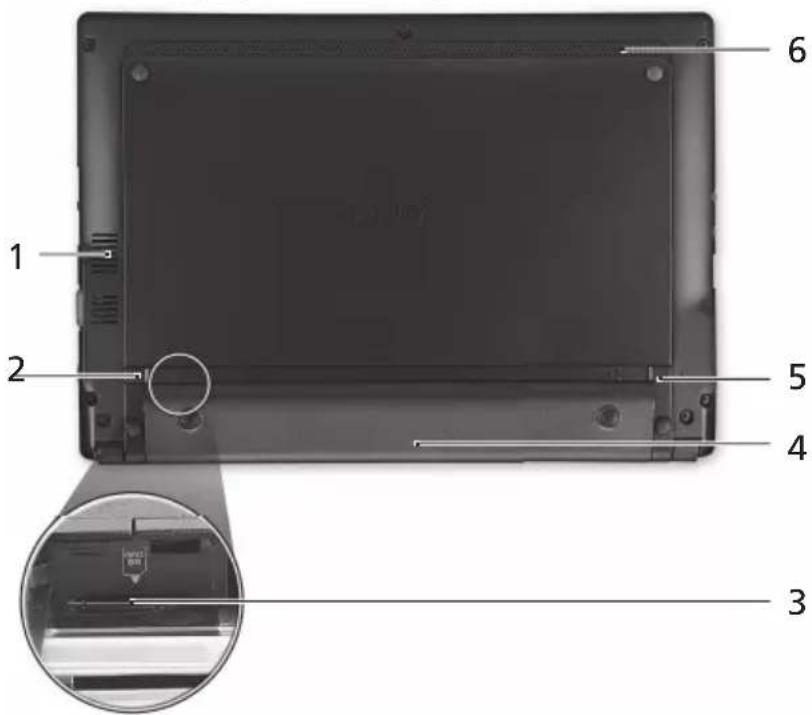
Ikona Element Opis
| 1 Otwory wentylacyjne oraz wentylator | Umożliwiȩaj chłodzenie komputera nowet podczas dlągotrwało go uzytkowania. Uwaga: Nie wolno zagrywać ani blokować otworu wentylatora. | |
| 2 | Blokada baterii | Umożliwięza zwolnienie i wyjeść baterii. |
| 3 | Gniazdo karty SIM 3G | Akceptuje karty SIM 3G do polość 3G (tylkow niedrátorch modelach). |
| 4 | Wędka na baterie | Przechowuje baterie komputera. |
| 5 | Zatrzesk baterii | Pozwala zabezmiepieczyć baterie w prawn打交道 pozycji. |
| 6 | Głowownik | Emituje;dźwięk z komputera. |
WarunkiŚrodkowska
- Temperatura:
Podczas pracy: Od 5^ do 35^
Podczas przechowyania: Od -20°C do 65°C
- Wilgotnosc (bez kondensaksi pary):
Podczas pracy: Od 20% do 80%
Podczas przechowyania: Od 20% do 80%
Aspire One sorozat
Rövid utmutató
© 2010 Minden jog fenntartva.
Aspire One sorozat Rovid utmutato
Eredeti kiadas: 11/2010



Marka : ACER
Model : Aspire One AO521
Kategoria : Laptop