
Aspire 1810T - Dizüstü bilgisayar ACER - Ücretsiz kullanım kılavuzu
Cihazın kılavuzunu ücretsiz bulun Aspire 1810T ACER PDF formatında.



| Ürün Türü | Dizüstü Bilgisayar |
| Marka | Acer |
| Model | Aspire 1810T |
| Kategori | Notebook |
| Boyutlar (yaklaşık) | 285 x 204 x 22 mm |
| Ağırlık | Yaklaşık 1,35 kg |
| Ekran | 11,6 inç (1366 x 768) LED |
| İşlemci | Intel Celeron 743 veya Core 2 Solo SU3500 |
| RAM Bellek | 2 GB DDR3 (genişletilebilir) |
| Depolama | SATA 160/250 GB Sabit Disk |
| Optik Sürücü | DVD±RW Sürücü (isteğe bağlı) |
| Bağlantı | Wi-Fi 802.11b/g/n, Bluetooth 2.1+EDR, Gigabit Ethernet |
| Bağlantı Noktaları | 3x USB 2.0, VGA, HDMI, RJ-45, kulaklık/mikrofon girişi |
| Web Kamera | Dahili 1,3 MP |
| Pil | Lityum-İyon 6 hücreli, 6 saate kadar pil ömrü |
| Güç Kaynağı | 100-240 V, 50-60 Hz AC Adaptör |
| İşletim Sistemi | Windows 7 Home Premium |
| Ana Fonksiyonlar | Web kamera, mikrofon, hoparlörler, dokunmatik yüzey, multimedya tuşları, SD/MMC kart okuyucu |
| Bakım ve Temizlik | Yumuşak ve kuru bir bezle temizleyin. Sıvılardan kaçının. Ekranı özel bir ürünle temizleyin. |
| Güvenlik | Kensington kilit yuvası, BIOS şifresi |
| Yedek Parçalar ve Onarılabilirlik | Çıkarılabilir pil, sabit disk ve belleğe kapakla erişim |
| Genel Bilgiler | Çalışma sıcaklığı: 5°C ila 35°C. Nem: %20 ila %80 yoğunlaşmasız. |
Sık sorulan sorular - Aspire 1810T ACER
Kullanıcıların soruları hakkında Aspire 1810T ACER
0 soru bu cihaz hakkında. Bildiklerinizi cevaplayın veya kendinizinki sorun.
Bu cihaz hakkında yeni bir soru sor
Cihazınız için talimatları indirin Dizüstü bilgisayar PDF formatında ücretsiz! Kılavuzunuzu bulun Aspire 1810T - ACER ve elektronik cihazınızı yeniden ele alın. Bu sayfada cihazınızın kullanımı için gerekli tüm belgeler yayınlanmaktadır. Aspire 1810T markasının ACER.
KULLANIM KILAVUZU Aspire 1810T ACER
Hizli Başlama Kilavuzu
© 2010 Tüm Haklari Saklidir.
Aspire Dizustu Serisi Hizl Başlama Kılıvuzu
Original ihra: 07/2010
Model numarasi:
Seri numarasi:
Satin alma tarihi:
Satin alma yeri:
Ilkseylerilk
Mobil bilgisayar ihtiyaçlarinizi karşilamak icin tercihinizi Acer dizustü bilgisayardan yana yaptıgüniz icin teşekkür ederiz.
Rehberleriniz
Acer dizustü bilgisayarı kullanırken size yardimci olması icin bir dizirhber tasarladık:
llk olarak ayar posteri bilgisayarinizi ayarlamaniza yardimci olur.
Basil Aspire Genel Kullanici Kilavuzu Aspire ürün serisindeki:tüm modellere uygulanan faydali bilgiler icermektedir. Klavyeyi kullanma, Ses vs. gibi temel konular icermektedir. Lütfen aşağıda bahsedilen Acer Sistem Kullanici Kilavuzu'nun yani sira Genel Kilavuz'unDOGASI geregi zaman zaman serinin sadece belirli modellerinde bulunan ilev ve özellilere basvurduguñunu ançak satin aldgüniz modelde gerekli olmayabileşini unutmayın. Bu durumda metin "sadece belirli modeller" yazisiyla isaretlenmişir.
Yazili Hzli Başlama Kilavuzu size bilgisayarinizin temel Özelliklerini ve ilevlerini tanır. Daha veriml olmak icin bilgisayarinizin size{nasil yardim ettiğini gormek icin lüften AcerSistem Kullanı Kilavuzu'na bakın. Bu rehber; sistem islevleri, veri kurtarma, genisletme seçenekleri ve sorun giderme gibi konular üzerine detayl bilgi icerir. Ayrıca; garanti bilgisi ve dizustü bilgisayariniz icin genel kurallar ve güvenlik onlemleri icerir. PDF dosyası icinde mevcuttur ve dizustü bilgisayarinizda onceden yükludür. Ona ulasmak icin bu adimi langi takip edin:
1 Bāslat > Tūm Programlar'a > AcerSistemi'ni tɪklayin.
2 AcerSistemi Kullanic i Kilavuzu'nu tiklayin.

Not: Adobe Reader gerektiren dosyayi inceleme. Adobe Reader bilgisayarinizda yuklu degilse AcerSistemi Kullanici Kilavuzu'nu tiklamak Adobe Reader ayarlama programini calistiracaktir. Bu yuklemeyi tamamlamak icin ekrandaki yonergeleri takip edin. Adobe Reader'in{nasil kullanildigiin ögrenmek icin, Yardim ve Destek menusüne girin.
Acer dizustubilgisayarinizda bir gezinti
Bilgisayarinizi ayar posterinde gosterildigi gibi ayarladiktan sonra yeti Acer dizustubilgisayarinizi tanitmamiza izin verin.
Ustten görünus
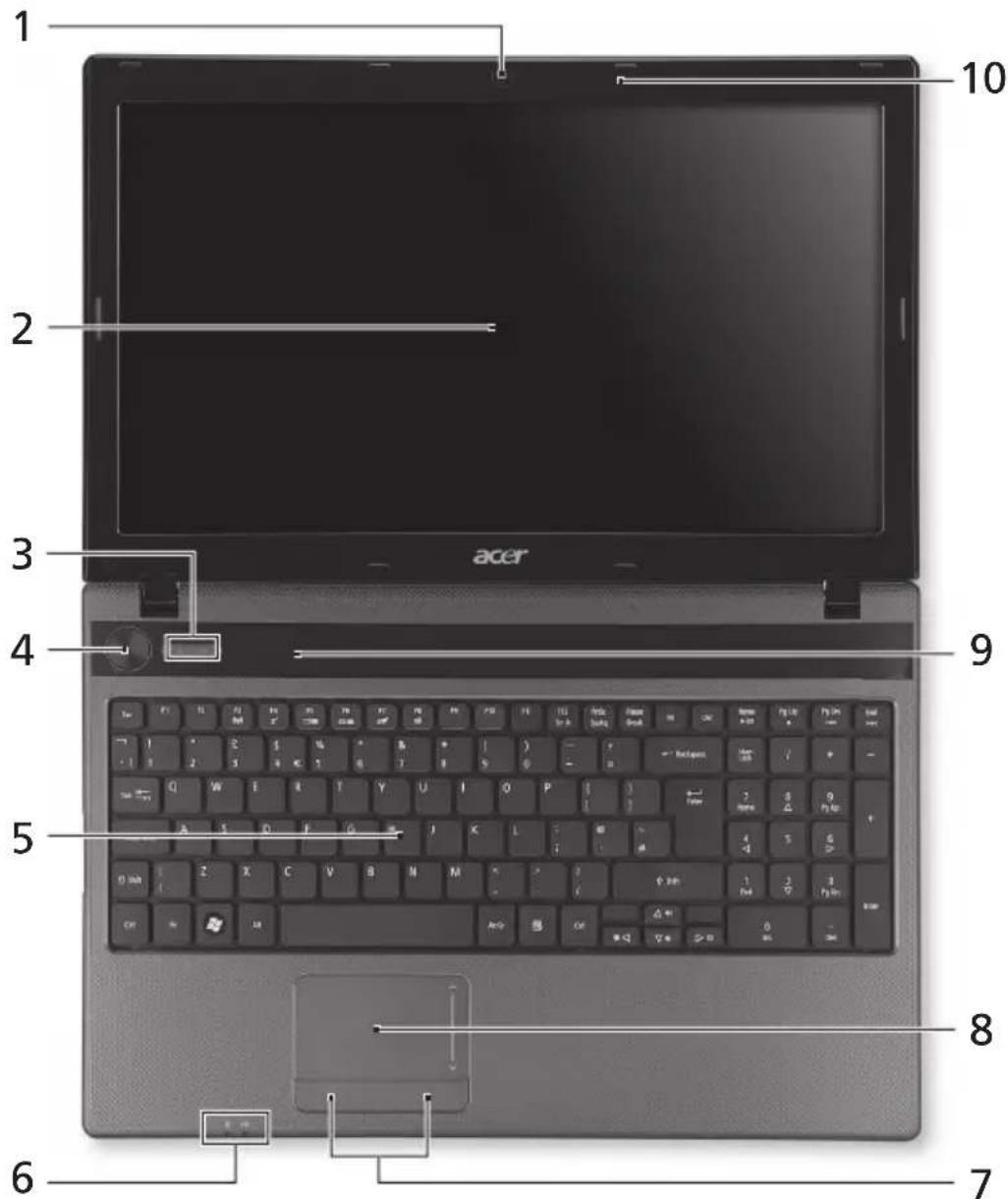
| # Simge Öğe Açıklama | ||
| 1 | T ü kamera | Görüntü tıletişim ileşim ilein web kamerası (sadece bazı modeller ilein). |
| 2 | Görüntü ekranı | Sıvı Kristalli Görüntü (LCD) olarak da bilir ve bilgisayarentriesi Güsterir. |
| 3 HDD güstergesi Sabit diskin etkin olduğunu Güsterir. | ||
| İletişim güstergesi | Bilgisayarın kablosuz böglantiayoğ thereof durumunu Güsterir. | |
| 4 Güc düzmesi/进展情况 | 进展情况 | Bilgisayarı açar vekatır. Bilgisayarinentriesi Güst durumunu Güsterir. |
| 5 | Klavye | Bilgisayarında veri girebilmekentriesi. |
| 6 Güç güstergesi Bilgisayarınentriesi durumunu Güsterir. | ||
| Batarya güstergesi Bilgisayarın pil durumunu Güsterir. | 1. Şarj: Pil Şarj olurkenentriesi kehribar renginde yanar.2. Tamamen Şarj oldu: AC modundaykenentriesi mavi yanar. | |
| 7 | T u (sol ve sag) | Sol veentriesi, bilgisayar faresininentriesi sol tuşları ileayoı fonksiyondadır. |
| 8 Dokunmatik:yüsey Bilgisayar faresı gibi fonksiyonu GPLan,dokunmaya duyarlı,isaretayoı. | ||
| 9 | Hoparlör | Sesentriesi verir. |
| 10 | Mikrofon | Ses kaykıncın dahili mikrofon. |
| 2'si bir arada kart okuyucu | Secure Digital (SD), MultiMediaCard (MMC)kartlarınbabul eder.Not: Kartıentriesi takmakentriesi itin. Herhangibir zamanda sadece bir kartentriesiabilir. | |
Kisayol Tuşlari
Bilgisayarda, ekran parlaki ve ses cikisi gibi bilgisayarin birçok kontrolüne erişimin,...saglanması icin kisayol tuşkı yer almaktadir.
Kisayol tuşlarini etkinleşirmek,—in, kisayol tuş kombinasyonundaki,—iger tuşa basmadan,—once
| Kısayol tuşu | Simge | İletişim | Açıklama |
| +Fn> + <F3> | Iletişim | Bilgisayarın ileşimiğlalinı etkinleştirir/devre Dennisbirakır. | |
| +Fn> + <F4> | Z² | Uyku | Bilgisayarı Uyku moduna dokar. |
| +Fn> + <F5> | □□ | Ekrandehyisiğiinci | Görüntü ekranı, harici monitorı (eşer böglüya) ve ikisiarasında ekran�能,isimdeğişirir. |
| +Fn> + <F6> | Ekran boş | Görüntü ekran arka,isimgün,kapatır.Geriye:dönmek,isinherhangibirtuşasa basın. | |
| +Fn> + <F7> Dokunmatik | yüzeydehyisiğiinci | Dokunmatik:yüzeyi,açarve kapatır. | |
| +Fn> + <F8> Hoparlör | dehyisiğiinci | Hoparlörleri,açarve kapatır. | |
| +Fn> + <F9> | Parlaki,isimartı | Ekran parlaki,isimartı. | |
| +Fn> + <F10> | Parlaki,isimazalt | Ekran parlaki,isimazaltır. | |
| +Fn> + <F11> | Sesi,isimasi alanı artıralı. | ||
| +Fn> + <Girişi> | /II | Yüret/Duraklat | Seçilen ortam dosyasınlı,yüretürnya da duraklatır. |
| +Fn> + <Pg Up> | Durdur | Seçilen ortam dosyasınlnyüretülmesini durdurur. | |
| +Fn> + <Pg Dn> | Önceki | Önceki ortam dosyasınalöner. | |
| +Fn> + <Bitir> | İleri | Sonraki ortam dosyasınalgeçır. |
Arka görünüm

SimgeÖgeAçıklama
1 Pil bolmesi Bilgisayar pil takiminin yeridir.
Sol görünüm

Simge Öğe Açıklama
1 DC-in jaki AC adaptore baglanir.
2 Harici görtü (VGA) Bir görtü aygünbağlar (örneğin, harici monitor, LCD Projektör).
3 Ethernet (RJ-45) portu Ethernet 10/100/1000-temelli aga baglar.
4 HDMI portu Yükseközünurlükli (High Definition)
HOMI
dijital video böglantilarin destekler.
5 USB 2.0 portu USB 2.0 cihazlarina baglantiyi saglar (ornegin USB fare, USB kamera).
6 Mikrofon jaki Harici mikrofon girislerini kabul eder.

Kulaklik/hoparlor/ hat cikisi jak
Sesli line-out cihazlarina baglantiyi saglar (ornegin hoparlor, kulaklik).
Sag görünüm
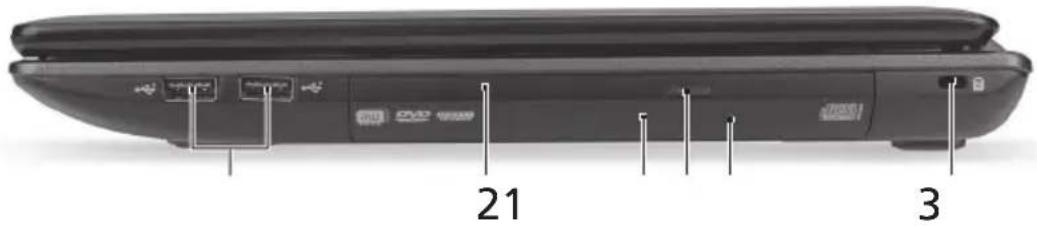
SimgeÖgeAçıklama
1
USB 2.0 portu
2 Optik surucu Dahili optik surucu; CD'leri vya DVD'leri
CD'leri veya DVD'leri
kabul eder.
3
0
p
Optik surucu etkinken yanar. k
S
göstergesi
4
0
p
Optik diski suruciden icarir.k
S
çikarma tuşu
5 Acil durum cikarma yuvasi
Bilgisayar kapandiginda optik surucu tepisini cikarir.
Not: Bilgisayar kepadaildiğnda optik surücu tepsisini seksarmak icin acil durum seksarma yuvasina bir kagit ataci dokun.
6 Kensington kilit

yuvasi

Kensington-uyumlu bilgisayar güvenlik kilitidine要考虑.
Not: Bilgisayar güvenlik kilidi kablosunu, masa ya da kilitli bir seksmecenin tutacagi gibi hareket etmeyen bir nesnenin etrafina dolayin. Kilidi Çentige dokun ve kilidi kapamak icin anahtari cevirin. Anahtarsiz modeller de mevcuttur.
Alt görünüm
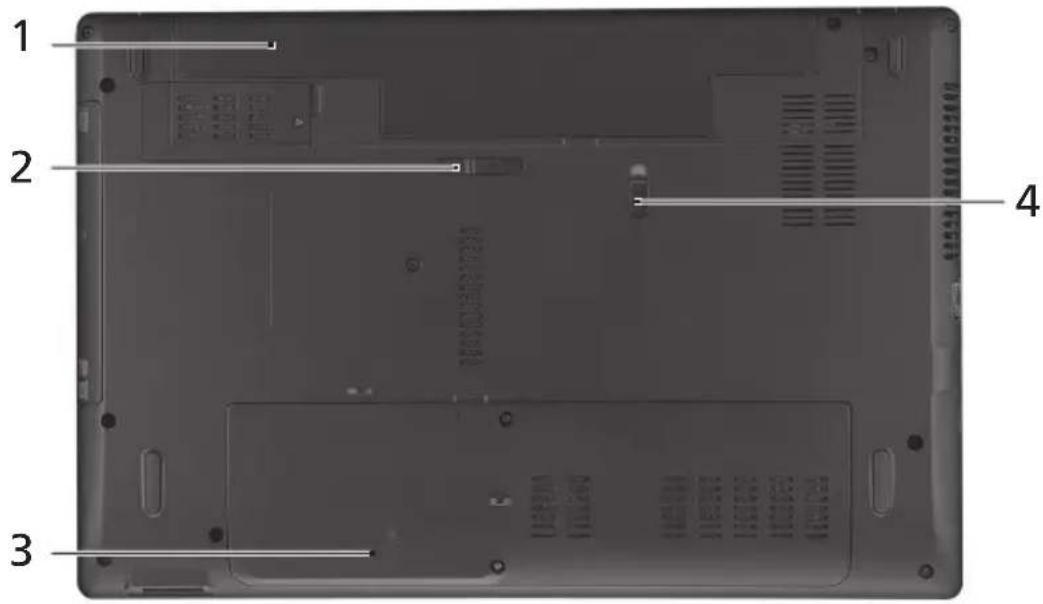
Simge Öge Açıklama
| 1 | Pil bömesi | Bilgisayar pil takımınin yeridir. |
| 2 | Pil çikarma mandalı | Çıkartılabilmesi icin pili serbest duruma getirir. |
| 3 | Bellek bömesi | Bilgisayarın ana hafızasınbarı跚ırı. |
| Sabit disket Ana-yuvası | Bilgisayarın sabit diskini跚ırı(vidalarla sabitlenmiş). |
4 Pil kilidi Pil yerine oturdugunda kilitler.
Ortam
Sicaklik:
- Calisma: 5^ ila 35^ arasinda
Calismadigi durumda: -20^ ila 65^ arasinda




