
Aspire 1810T - Laptop ACER - Ingyenes használati útmutató
Találja meg az eszköz kézikönyvét ingyenesen Aspire 1810T ACER PDF formátumban.



| Terméktípus | Laptop |
| Márka | Acer |
| Modell | Aspire 1810T |
| Kategória | Notebook |
| Méretek (kb.) | 285 x 204 x 22 mm |
| Tömeg | Körülbelül 1,35 kg |
| Kijelző | 11,6 hüvelyk (1366 x 768) LED |
| Processzor | Intel Celeron 743 vagy Core 2 Solo SU3500 |
| RAM memória | 2 GB DDR3 (bővíthető) |
| Tárhely | SATA merevlemez 160/250 GB |
| Optikai meghajtó | DVD±RW olvasó (opcionális) |
| Kapcsolódás | Wi-Fi 802.11b/g/n, Bluetooth 2.1+EDR, Gigabit Ethernet |
| Portok | 3x USB 2.0, VGA, HDMI, RJ-45, fejhallgató/mikrofon csatlakozó |
| Webkamera | Beépített 1,3 MP |
| Akkumulátor | Li-ion 6 cellás, akár 6 órás üzemidő |
| Tápellátás | Hálózati adapter 100-240 V, 50-60 Hz |
| Operációs rendszer | Windows 7 Home Premium |
| Fő funkciók | Webkamera, mikrofon, hangszórók, érintőpad, multimédia gombok, SD/MMC kártyaolvasó |
| Karbantartás és tisztítás | Tisztítsa puha, száraz ruhával. Kerülje a folyadékokat. A kijelzőt speciális tisztítószerrel tisztítsa. |
| Biztonság | Kensington zár nyílás, BIOS jelszó |
| Alkatrészek és javíthatóság | Kivehető akkumulátor, hozzáférés a merevlemezhez és a memóriához fedélen keresztül |
| Általános információk | Üzemi hőmérséklet: 5°C és 35°C között. Páratartalom: 20% - 80%, nem kondenzálódó. |
Gyakran ismételt kérdések - Aspire 1810T ACER
Felhasználói kérdések a következőről Aspire 1810T ACER
0 kérdés erről a készülékről. Válaszolj azokra, amiket ismersz, vagy tedd fel a sajátod.
Tegyél fel egy új kérdést erről a készülékről
Töltse le az útmutatót a következőhöz Laptop PDF formátumban ingyenesen! Találja meg kézikönyvét Aspire 1810T - ACER és vegye vissza elektronikus eszközét a kezébe. Ezen az oldalon közzé van téve az eszköze használatához szükséges összes dokumentum. Aspire 1810T márka ACER.
HASZNÁLATI ÚTMUTATÓ Aspire 1810T ACER
Aspire Notebook sorozat
Rövid utmutató
© 2010 Minden jog fenntartva.
Aspire Notebook sorozat rovid utmutató
Eredeti kiadás: 07/2010
Modellszam:
Sorozatszám:
Vásárlás idópontja:
Vásárlas helye:
Az elso lépèsek
Köszönjuk, hovy mobil szamítástechnikai feladatai elvégzéséhez egy Acer sorozatú hordozható szamítógépet valasztott!
Utmutatók
Minden segíséget szeretnék megadni Ölnek uy Acer gépének használatához, ezér a követkežó utmutatókat dolgoztuk ki:
Elso lépésként a telepitési poszteren szerepló utmutatást kovetve helyezze üzembe a szamítogépet.
Az Aspire sorozat altalános felhasznalói utmutatója az Aspire terméksorozat összes tagjára vonatkozó hasznos tudnivalókat tartalmaz. Olyan altalános temaköröket targyal, mint a billentyüzet hasznalata, a hangok stb. Felhívjuk a figyelmét arra, hogy jellegénél fogva az Altalános felhasznalói utmutató és az alábbiakban említett AcerSystem User Guide egyes esetakben olyan funkciókra vagy szolgaltatasokra is hivatkozhat, amelyeket csakBizonyos típusok támogatnak, de az On altal megvásárolt típus esetében nem feltétlenül erhetők el. Az ilyen eseteket a szövegben a „csak bizonyos modelelek esetében" vagy hasonlo megjegyzés jalöli.
A Róvid utmutató ismerteti új számítogépének alapvető jellemzőit és funkciôt. A számítogép meg hatékonyabb használatával kapcsolatban az AcerSystem User Guide. Ez a kezikönyv részletes informaciókat tartalmaz pédául az előre telepitett segédprogramokról, az adat-helyreallitásról, a bővitési lehetősegekról és a hibaelhárításról. Emellett ismerteti a garanciál capcsolatos tudnivalókat, valamint a számítogépre vonatkozo általános szabályokat és biztonsági előirasokat. A kezikönyv Portable Document Format (PDF) formátumú, és gyárilag telepitve van a számítogépre. Megnyitásához kõvesse az alábbi lépeseket:
1 Kattintson a következő elementre: Start > Minden program > AcerSystem.
2 Kattintson a következő elemre: AcerSystem User Guide.

Megjegyzes: A fajl megtekintesehez szükség van az Adobe Reader alkalmazásra. Ha az Adobe Reader nincs telepitve a szamítogepre, akkor az AcerSystem User Guide elemre kattintva eloször az Adobe Reader telepitöprogramja jelenik meg. A telepités elvgzesehez kovesse a képernyön megjelenő utasításokat. Az Adobe Reader hasznalatal val kapcsolatban a Súgo és tamogatas menüben talál utmutatást.
Ismerkedjen meg új Acer gépével!
Miután a telepítési poszter alapján üzembe helyezte a számítógépet, ismerkedjen meg új Acer notebookjával!
Felülnézet
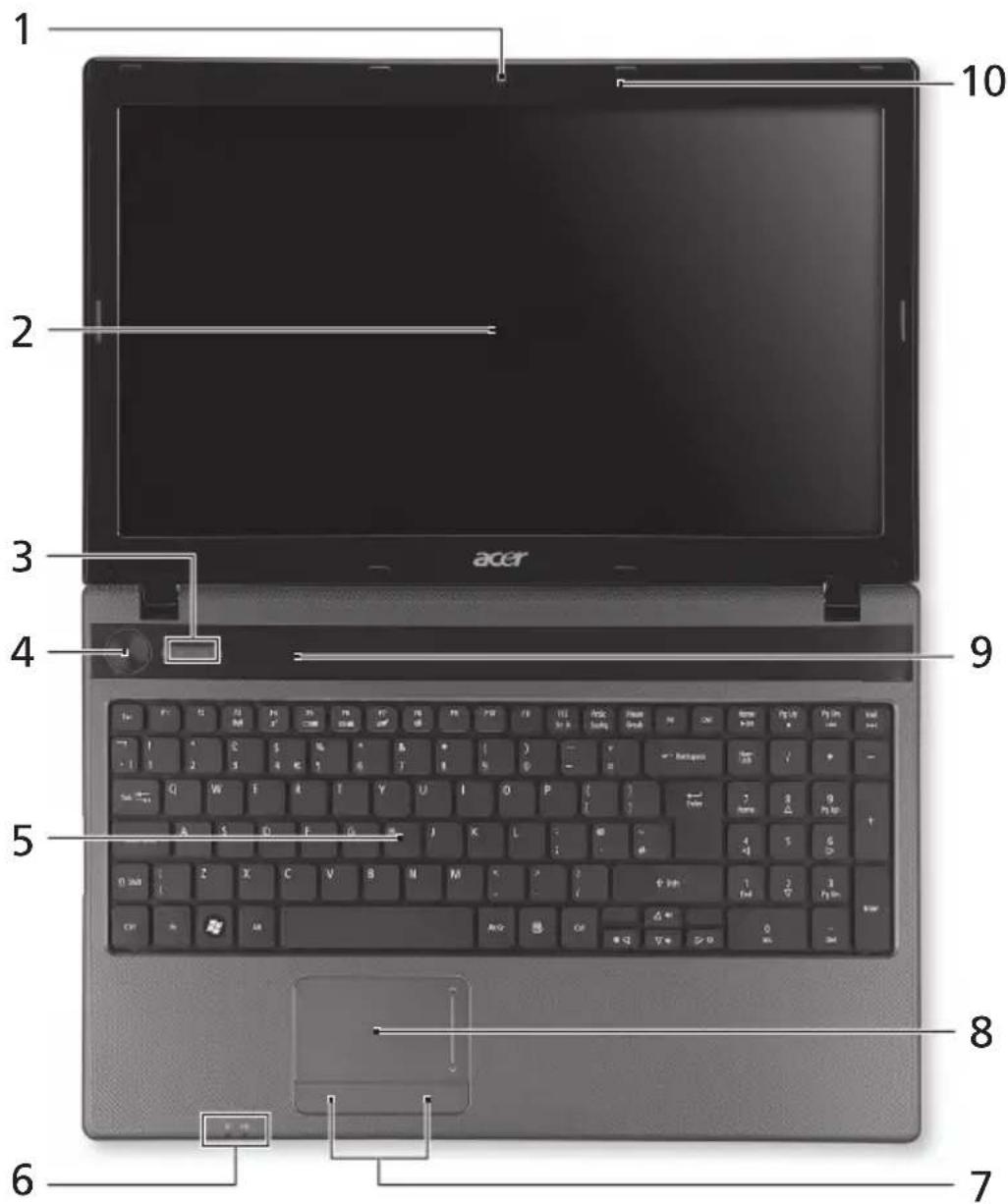
| # Ikon Elem Leírás | ||
| 1 Beépített | webkamera | Webkamera videokommunikációs célokra (csak bizonyos típusok esetében). |
| 2 | Kijelző | Más néven folyadékristályos kijelző (Liquid-Crystal Display, LCD), a számítógpék kimenétj ejenít i meg. |
| 3 | M e jelzőfénye | Jelzi, hara merevlemezhasznalatban wan. |
| Kommunikáció jelző | A számítógpép gezeték nélküli kommuníciós egységénék állapotát jalzi. | |
| 4 Bekapcsoló gomb/ állapotjelző | Be- és kikapcsolja a számítógépet. A számítógpép üzemállapotát jalzi. | |
| 5 Billentyűzet Az adatbevitel eszköze. | ||
| 6 Üzemállapot jelzőfénye | A számítógpép üzemállapotát jalzi. | |
| Akkumulátor állapotjelző | Az akumulátor üzemállapotát jalzi. 1. Tõltés: Sárgán világít, ha az akumulátor tõltese folyamatban van. 2 Teljesen feltöltve: Hálózati tápellátás használatakor kéken világít. | |
| 7 Kattintógombok (bal és jobb) | A bal és a jobb gomb az egér bal és jobb gombjához hasonloan működk. | |
| 8 É r | i n t számítógépek egeréhez hasonloan működk. | |
| 9 Hangszöró A hangok megszölaltatásáról gondoskodik. | ||
| 10 Mikrofon Belső mikrofon hangflevételek készítéséhz. | ||
| 2 az 1-ben kártyaolvasó | Secure Digital (SD), MultiMediaCard (MMC) kártyák befogadására képes. Megjegyzés: A kártyák finoman benyomva helyezhetők be és vehetők ki. Egyszerre csak egyféle kártya használatára van lehetőság. | |
Gyorsbillentyuk
A számítogép a legtöbb beállitás elérését gyorsbillentyükkel vagy
billentyükombinációkkal teszi lehetőve; ilyen például a képernyő fényereje és a
hangerő.
Gyorsbillentyü használatához nyomja le és tartsa lenyomva az
| Gyorsbillentyő Ikon Funkció Leírás | ||
| +Fn> + <F3> Kommunikación A számítogép kommunikácios moduljainak be- és kikapcsolására használható. | ||
| +Fn> + <F4> Alvás A számítogépet alvó üzemnédba helyezi. | ||
| +Fn> + <F5> A kijelző atkapcsolásá | Vál't a következő megjelenítési módok长沙市zt: kijelző, külso monitor (ha csatlakoztatva van), illetve mindkettő. | |
| +Fn> + <F6> Kijelző kikapcsolásá | Kikapcsolja a kijelző háttérvilágítását, ezzel energiaét takarítva meg. A hattérvilágítás barmely billentyő megnyomására visszakapcsol. | |
| +Fn> + <F7> Érintőpad be- és kikapcsolásá | Az érintőpad be- és kikapcsolását teszi lehetővő. | |
| +Fn> + <F8> Hangszörő be-, 咏 | Be- és kikapcsolja a hangszörókat. | |
| +Fn> + <F9> Fényerő növelése | Növeli a kijelző fényerejét. | |
| +Fn> + <F10> Fényerő csökkentése | Csökkenti a kijelző fényerejét. | |
| +Fn> + <F11> Hangerő növelése | Növeli a hangerőt. | |
| +Fn> + <F12> Hangerő csökkentése | Csökkenti a hangerőt. | |
| +Fn> + <Home> Lejátszás/ /II Szünet | A kijelőlt médiafajl lejátszásága lejátszásának szüneteltetése. | |
| +Fn> + <Pg Up> Leállítás A kijelőlt médiafajl lejátszásának leállítása. | ||
| Gyorsbillentyü lkon Funkció Leírás | ||
| <Fn> + <Pg Dn> | Előző | Visszalépés az előző médiafájira. |
| <Fn> + <End> | Következő | Ugrás a következő médiafájira. |
Hátulnézet

IkonElemLeiras
1 Akkumulatorfogalat A szamitogep akkumulatorf fogadja be.
Bal oldali nézet

IkonElemLeiras
| 1 Egyenáramú bemeneti aljzat | A váltakozó áramú hálózati adapter csatlakoztatását teszi lehetővé. | |
| 2 | Külső kijelző (VGA) port | Megjelenítő eszköz (pl. külső monitor vagy LCD kivetítő) csatlakoztatását teszi lehetővé. |
| 3 Ethernet (RJ-45) 65 | port | Ethernet 10/100/1000 típusú hálózattal képes biztosítani a kapcsolatot. |
| 4 HDMI port A nagy felbontású, digitális HDMI | videokapcsolatokat támogatja. | |
| 5 USB 2.0 port USB 2.0 eszközök (pl. USB-s eger vagy kamera) csatlakoztatását teszi lehetővé. | ||
# Ikon Elem Leirás
6 Mikrofon aljzat Külso mikrofon csatlakoztatasat teszi lehetővé.

Fejhallgato/
hangszóró/
vonali kimenet aljzat
Hangkimeneti eszkoczok (pl. hangszórók, fejhallgato) csatlakoztatását teszi lehetőve.
Jobb oldali nézet

IkonElemLeiras
1 USB 2.0 port USB 2.0 eszkoczok (pl. USB-s eger vagy
kamera) csatlakoztatasat teszi lehetové.
2 Optikai meghajto Belső optikai meghajto, CD- és DVD-lemezek kezelésére képes.
3 Az optikai lemez Akkor vilagit, amikor az optikai meghajto aktiv. eleresét jelzó fény
4 Optikai meghajtó
kiadógombja
Kiadatja a lemezzt az optikai meghajtóból.
5 Veszkiadó furat Lehetővé teszi az optikai meghajtó talcájának a számítógp kikapcsolt allapotában történő kinyitását.
Megjegyzes: Helyezzen egy papir klipszet a veszkiadó nyilásba az optikai meghajto lemezztálcajának kinyitásahoz, ha a szamitogep ki van kapcsolva.
6 Kensington záraljzat Kensington számítógépes biztonsági zár alkalmazását teszi lehetóve

Megjegyzés: Hurkolja a szamitógépes
biztonsági zárhoz tartozó drótkötelet egy
mozdithatatlan tárgy, pédául asztal vagy zárt
fiók fogantúja kore. Illessze be a horonyba a
zarat, majd a kulcsot elfordíva rogzítse.
Kaphatok kulcs nélkūli modellek is.
Alulnézet
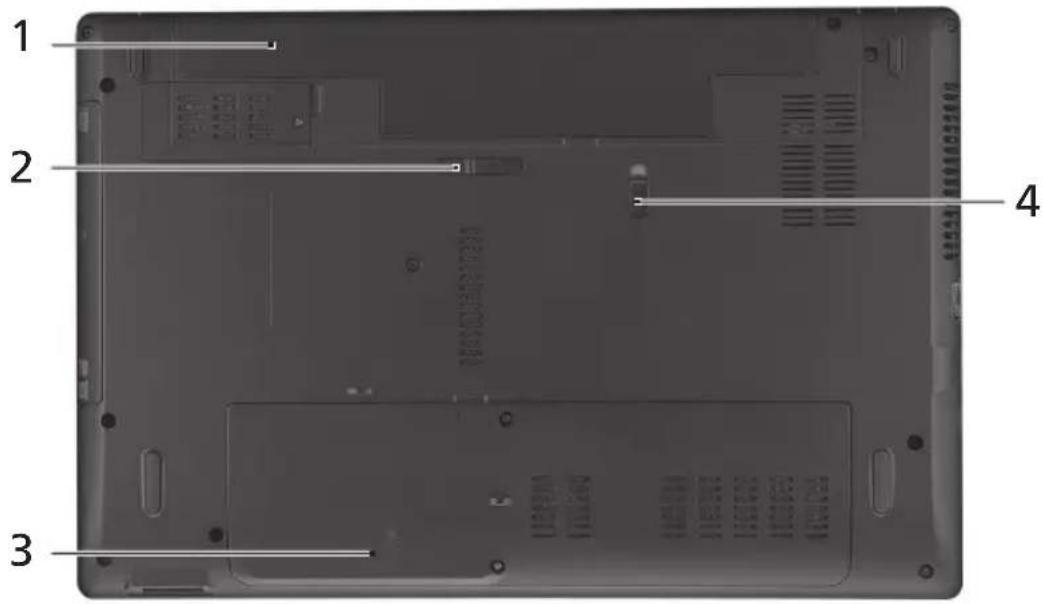
IkonElemLeiras
1 Akkumulatorfoglalat A szamitogep akkumulatorf fogadja be.

2 Akkumulátor

kioldogombja
Az akkumulator eltavolitasats teszi lehetové.
3 Memóriarekesz A szamítogép memóráját fogadja be.

Merevlemez-fogalat (elsodleges)
A szamitogep merevlemezet fogadja be (csavaros rogzitésu).
4 Akkumulator retesze Az akkumulator rogzitésétBiztositja.

Környezet
H omerseklet:
-
Üzemeltetés: 5^ - 35^
Kikapcsolt allapotban: -20^ - 65^ -
Páratartalom (kicsapódás nélkül):
-
Üzemeltetés: 20% - 80%
Kikapcsolt allapotban: 20% - 80%
Rada notebook Å Aspire
StručnéPokyny
Nem (yogunlasmayan):
Calisma: % 20 ila % 80 arasinda
Calismadigi durumda: %20 ila %80arasinda
Aspire ニート��ク フリーダス
ケイックガイド




