
Aspire 1810T - Bärbar dator ACER - Gratis bruksanvisning och manual
Hitta enhetens manual gratis Aspire 1810T ACER i PDF-format.



| Produkttyp | Bärbar dator |
| Märke | Acer |
| Modell | Aspire 1810T |
| Kategori | Notebook |
| Mått (ungefär) | 285 x 204 x 22 mm |
| Vikt | Cirka 1,35 kg |
| Skärm | 11,6 tum (1366 x 768) LED |
| Processor | Intel Celeron 743 eller Core 2 Solo SU3500 |
| RAM-minne | 2 GB DDR3 (utbyggbart) |
| Lagring | SATA-hårddisk 160/250 GB |
| Optisk enhet | DVD±RW-enhet (valfritt) |
| Anslutningar | Wi-Fi 802.11b/g/n, Bluetooth 2.1+EDR, Gigabit Ethernet |
| Portar | 3x USB 2.0, VGA, HDMI, RJ-45, hörlurs-/mikrofonuttag |
| Webbkamera | Inbyggd 1,3 MP |
| Batteri | Li-jon 6 celler, upp till 6 timmars batteritid |
| Strömförsörjning | Nätadapter 100-240 V, 50-60 Hz |
| Operativsystem | Windows 7 Home Premium |
| Huvudfunktioner | Webbkamera, mikrofon, högtalare, styrplatta, multimediaknappar, SD/MMC-kortläsare |
| Underhåll och rengöring | Rengör med en mjuk, torr trasa. Undvik vätskor. Rengör skärmen med ett specifikt rengöringsmedel. |
| Säkerhet | Kensington-låsplats, BIOS-lösenord |
| Reservdelar och reparerbarhet | Avtagbart batteri, åtkomst till hårddisk och minne via lucka |
| Allmän information | Driftstemperatur: 5°C till 35°C. Luftfuktighet: 20% till 80% utan kondens. |
Vanliga frågor - Aspire 1810T ACER
Användarfrågor om Aspire 1810T ACER
0 fråga om denna apparat. Svara på dem du kan eller ställ din egen.
Ställ en ny fråga om denna apparat
Ladda ner instruktionerna för din Bärbar dator i PDF-format gratis! Hitta din manual Aspire 1810T - ACER och ta tillbaka ditt elektroniska enhet i hand. På denna sida publiceras alla dokument som behövs för att använda din enhet. Aspire 1810T av märket ACER.
BRUKSANVISNING Aspire 1810T ACER
Nár du har satt opp datamaskinen som vist på plakaten, la oss ta en omvisning i din nye Acer-notisbokmaskin.
Visning ovenfra

Ikon Element Beskrivelse
1 Integrett
webkamera
Webkamera til videokommunikasjon
Ursprunglig utgåva: 07/2010
Modellnummer:
Serienummer:
Inköpsdatum:
Inkopsstalle:
Valkommen!
Vi vill tacka for att du har valt en bärbar Acer-dator som kommt att uppfylla dina krav på bärbar datorbehandling.
Dina handböcker
Vi har tagit fram en uppsätting guider som hjälp vid användning av din barbara Acer-dator:
Till att börja med finns instruktsfoldern som hjälper dig komma igång med installationen av datorn.
Den Aspire Allman användarhandbok innehäller användbar information som gäller alla modeller i Aspire-productserien. Den omfattar grundläggande ämnen som användning av tangentbordet, ljud, osv. Var medveten om att Allman användarguide samt AcerSystem User Guide som namns nedan till följd av sin natur då och då hänvisar till Funktioner som bara finns i vissa av seriens modeller men inte nödvändigtvis i den modell som du harköpt. Sādana exempl markers i texten med fraser som "endast für vissa modeller".
I den Snabbguide presenteras de grundlaggande Funktionerna i dinnya dator. Mer information om hur datorn kan hjälpa dig att bli mer produktiv finns i AcerSystem User Guide. Denna handbok innehaller detaljerad information om ämnen som systemverktyg, dataåterhamtning, expansionsalternativ och felsökning. Dessutom innehaller den garantiinformation och allmanna regler, samt sakerhetsnoteringar om din barbara dator. Den ar tillganglig i Portable Document Format (PDF) och levereras forinstallerad i den barbara datorn. Följ dessa steg for att få tillgang till den:
1 Valj Start >Alla program >AcerSystem.
2 Dubbelklicka på AcerSystem User Guide.

Obs: Du måste ha Adobe Reader installerat für att kunna visa kosten. Om Adobe Reader inte ar installerat på datornkommen det att installereras när du dubbelklickar på AcerSystem User Guide. Utför installationen genom att folja instruktionerna på bildskärmen. Instruktioner für hur du anvander Adobe Reader finns på menyn Hjälp och Support.
Beskrivning av din bärbara Acer-dator
När du har installererat datorn,enligt illustrationen i instruktsfoldern vill vi beskriva dinnya barbara Acer-dator.

Vy over ovensidan
| # Ikon Objekt Beskrivning | |
| 1 Integrerad webbkamera | Webbkamera für videokommunikation (endast für vissa modeller). |
| 2 Bildskärm Kallas även Liquid-Crystal Display (LCD), visar utdata från datorn. | |
| 3 Hårdiskindikator Lyser:när hårdisken:är aktiv. | |
| COMMunikations-indikator | Anger status für datorns trådlösa anslutningsenhet. |
| 4 Av-/på-knapp/ indicator | Slår på och stänger av datorn. Anger om datorn:är av eller på. |
| 5 Tangentbord För inmatning av data i datorn. | |
| 6 På-indikator Anger om datorn:är av erler på. | |
| Batteriindikator Anger status für datorns batteri. 1. Laddar: Lyser orange:när batteriet laddas. 2. Fulladdad: Lyser blätt dà datorn:är ansluten till nätström. | |
| 7 Klickknappar (vänster och höger) | Vänster och höger knapp fungerar som vänster och höger musknapp. |
| 8 Pekplatta Beröringskändlig pekenhet som fungerar som en datormus. | |
| 9 Högtalare Avger utgående ljud. | |
| 10 Mikrofon Inbyggd mikrofon für ljudinspelning. | |
| 2-i-1-kortläsare Avsedd:for Secure Digital (SD) och MultiMediaCard (MMC). Obs! Tryck:for att ta bort/sätta i kortet. Endast:ettenda kort kan vara aktiv:ät gängen. | |
Snabbknappar
Datorn anvander snabbknappar eller knappkombinationer for att komma at de flesta av datorns kontroller, t.ex. skarmens lusstyrka och volym.
Du aktiverar en snabbknapp genom att hälla ned
Ikon Objekt Beskrivning
1 Batterifack Avsett for datorns batteripack.
Vy fran vänster

21
3
#Ikon Objekt Beskrivning
1 DC in-anslutning Ansluts till en vaxelströmsadapter.

Anslutning till en visningsenhet (t.ex. extern bildskarm, LCD-projektor).
3 Ethernet-port (RJ-45) Ansluts tillett Ethernet 10/100/1000 baserat natverk.
4 HDMI-port Har stöd für digitala videoanslutningar HOMI av högdefinitionstyp.
5 USB 2.0-port Anslutning for USB 2.0-enheter (t.ex. USB-mus, USB-kamera).
6 Mikroføningång Anslutning for externa mikrofoner.

Anslutning for externa ljudenheter (t.ex. högtalare, hörlunar).
Vy fran hoger
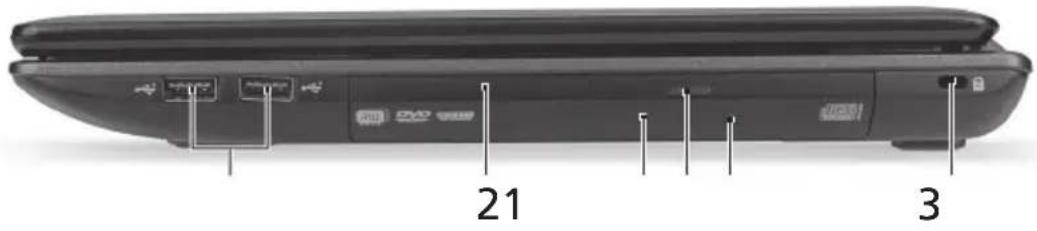
Ikon Objekt Beskrivning
1 USB 2.0-portar Anslutning for USB 2.0-enheter (t.ex. USB-mus, USB-kamera).
2 Optisk lassenhet Inbyggd optisk enchet for CD-ller DVDskivor.
3 Åtkomstindikator Tänds när den optiska,enheten ar aktiv. for optisk enchet
4 Utmatningsknapp Matar ut skivan frän den optiska encheten. for optisk enchet
5 Hal for mekanisk Matar ut skivluckan fr aan den optiska utmatning enheten nar datorn ar avstangd.
Obs! För in spetsen på att gem i det mekaniska utmatningshalet for att mata ut det optiska enchetsfacket nar datorn ar avslagen.
6 Skåra För Kensingtonlås Ansluts till att Kensington-kompatibelt datorskyddslås.
Obs! Lagg datorns lasyvajer runt ett fast foremål, t.ex. ett bord eller handtaget till en låst skrivbordslåda. Sätt in laset i uttaget och lås det sedan genom att vrida om nyckeln. Vissa nyckellösa modeller ar också tillgangliga.
Vy underifran
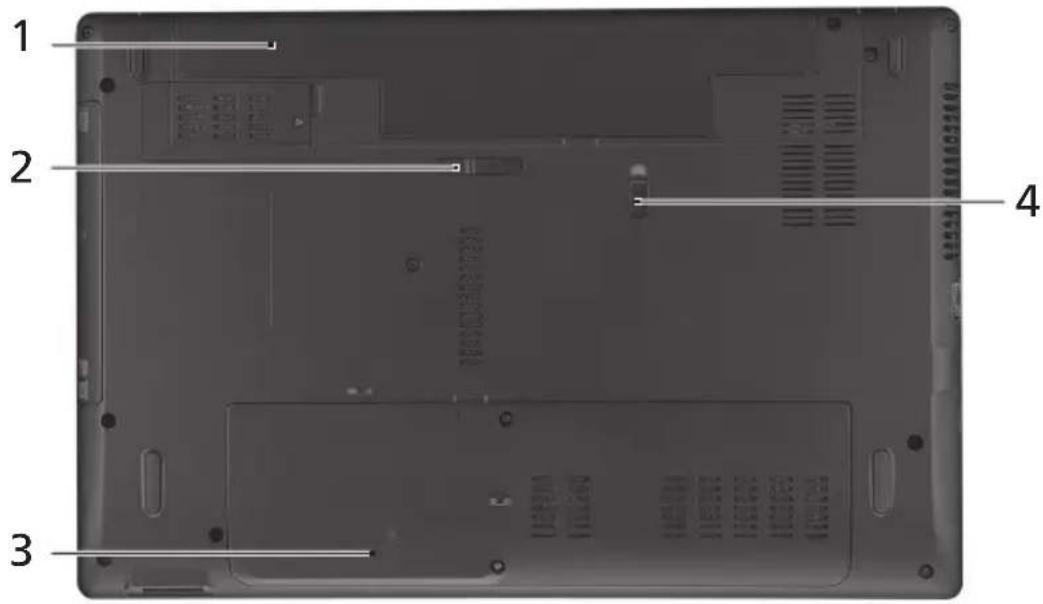
Ikon Objekt Beskrivning
1 Batterijfack Avsett for datorns batteripack.

Frigör batteriet före borttagning.
3 Minnesfack Här finns datorns huvudminne.


Huvudhårdiskfack Utrymme for datorns hårdisk
(fastskruvad).