
Aspire 1810T - Notebook ACER - Bezplatný návod k obsluze
Najděte návod k zařízení zdarma Aspire 1810T ACER ve formátu PDF.



| Typ produktu | Přenosný počítač |
| Značka | Acer |
| Model | Aspire 1810T |
| Kategorie | Notebook |
| Rozměry (přibl.) | 285 x 204 x 22 mm |
| Hmotnost | Přibližně 1,35 kg |
| Displej | 11,6 palců (1366 x 768) LED |
| Procesor | Intel Celeron 743 nebo Core 2 Solo SU3500 |
| Paměť RAM | 2 GB DDR3 (rozšiřitelná) |
| Úložiště | Pevný disk SATA 160/250 GB |
| Optická mechanika | DVD±RW mechanika (volitelná) |
| Konektivita | Wi-Fi 802.11b/g/n, Bluetooth 2.1+EDR, Gigabit Ethernet |
| Porty | 3x USB 2.0, VGA, HDMI, RJ-45, konektor sluchátek/mikrofonu |
| Webkamera | Vestavěná 1,3 MP |
| Baterie | Li-ion 6 článků, výdrž až 6 h |
| Napájení | Síťový adaptér 100-240 V, 50-60 Hz |
| Operační systém | Windows 7 Home Premium |
| Hlavní funkce | Webkamera, mikrofon, reproduktory, touchpad, multimediální tlačítka, čtečka karet SD/MMC |
| Údržba a čištění | Čistěte měkkým suchým hadříkem. Vyhýbejte se tekutinám. Displej čistěte speciálním přípravkem. |
| Zabezpečení | Kensington zámek, BIOS heslo |
| Náhradní díly a opravitelnost | Vyměnitelná baterie, přístup k pevnému disku a paměti přes kryt |
| Obecné informace | Provozní teplota: 5°C až 35°C. Vlhkost: 20% až 80% bez kondenzace. |
Často kladené otázky - Aspire 1810T ACER
Dotazy uživatelů ohledně Aspire 1810T ACER
0 otázka o tomto zařízení. Odpovězte na ty, které znáte, nebo položte vlastní.
Položte novou otázku o tomto zařízení
Stáhněte si návod pro váš Notebook ve formátu PDF zdarma! Najděte svůj návod Aspire 1810T - ACER a vezměte svůj elektronický přístroj zpět do rukou. Na této stránce jsou zveřejněny všechny dokumenty potřebné k používání vašeho zařízení. Aspire 1810T značky ACER.
NÁVOD K OBSLUZE Aspire 1810T ACER
© 2010 Všechna práva vyhrazena.
StrucnePokyny pro radu notebook Aspire
Puvodni vydani: 07/2010
Cislo modelu:
Sériové Číslo:
Datum zakoupeni:
Misto zakoupeni:
Stručné pokyny
Děkujeme vám, ze jste si k uspokojení svych potřeb v oblasti prenosnych počitačú vybrali ěradu notebooků Acer.
Uživatské príručky
Abychom vám pri používání notebooku Acer pomohli, vytvorili jsme pro vás sadu príruček:
Instalačni leták vám pomůže pri uvodním nastavení počitace.
Obecná uživatelská príručka pro počitače Aspire obsahuje užitečné informace pro všechny modely rady Aspire. Obsahuje základní temata, např. používání klávesnice, zvuk atd. Berte laskavě na vědomí, ze Obecná uživatelská príručka, jak již její název prédesílá, stejně jako niže zminěná AcerSystem User Guide, muže popisovat funkce nebo vlastnosti, kterými jsou vyaveny pouze určité modely dane rady, a kterými nemusi byt nutné vyaven vámí zakoupený model. V takovych pripadech je text označen frází „pouze u vybránych modelú".
Stručné poukyny vás seznámí se základními schopnostmi a funkcem i nového počitače. Dalí informace o tom, jak můžete pomoci počitače zvýšit svou produktivitu, naleznete v príručce AcerSystem User Guide. Tato príručka obsahuje podrobné informace týkajíci se například systémovych nastrojú, obnovovány dat, možností Rozsǐřeni a odstračovány potíží. Dále obsahuje záručné informace, informace týkajíci se věobecných predpísù a bezpečnostné upozorněné k notebooku. Príručka je k dispozici ve formátu PDF (Portable Document Format) a je již uložena do notebooku. Zobrazité ji následujícím postupem:
1 Klepněte na tlacítko Start > Vsechny programy > AcerSystem.
2 Klepněte na položku AcerSystem User Guide.

Poznamka: K zobrazeni tohoto souboru je vyžadován program Adobe Reader. Pokud v počitači není program Adobe Reader nainstalován, klepnutím na položku AcerSystem User Guidenejprve spustîte instalacné program. Dokončete instalaci podlePokynu na obrazovce. Pokyny týkajći se použivné programu Adobe Reader jsouk dispozici v nabídce Nápoveda a odborná pomoc.

Seznámení s notebookkem Acer
Po nastavení počitače podlePokynúznázorněnych na instalacním letáku vás seznámíme s vaším novým notebookkem Acer.
Pohled shora

# Ikona Položka Popis
| 1 Integrovaná webová-camera | Webová camera pro obrazovou komunikaci (pouze u vybranych modelü). |
| 2 Displej Na displeji, označovaném také displej z tekutych krystalü (Liquid-Crystal Display; LCD), se zobrazuje grafický vystup počitače. | |
| 3 Indikátor HDD Svítí, pokud je aktivné pevný disk. | |
| Indikátor komunikace | Indikuje stav zařízení pro bezdrátové prípojení počitače. |
| 4 T I indikátor napájení | Slouží k zaapnutí a vypnáměk počitače. Indikuje stav napájení počitače. |
| 5 Klávesnice | Slouží k zadávání udajů do počitače. |
| 6 Indikátor napájení | Indikuje stav napájení počitače. |
| Indikátor baterie | Indikuje stav baterie počitače. 1. Nabíjení: Pri nabijeni baterie svítí indikátor jantarově. 2. Plné nabití: V režimu napájení ze sítě svítí indikátor modře. |
| 7 T I (levé a pravé) | Leve a pravé tlacítko fučíkje jako levé a pravé tlacítko myši. |
| 8 Touchpad Polohovací zařízení citlivé na dotek, které má podobnou funkci jako počitačová myš. | |
| 9 Reproduktor Zajiš't'uje vystup zvuku. | |
| 10 Mikrofon Interní mikrofon pro nahráványí zvuku. | |
| Čtečka karet 2 v 1 | Podporuje karty Secure Digital (SD), MultiMediaCard (MMC). Poznámka: Stisknutím vyjměte nebo vložte kartu. V Jednom okamžiku lze použít Jen jegn Kartu. |
Klavesové zkratky
Tento počitač vyuzíva klávesové zkratky nebo kombinace kláves ke zpristupnévičtiny ovladacích privkú počitače, jak je jas zobrazení a hlasitost vystupu.
Klavesovou zkratku aktivujete stisknutim a podrzením klávesy
| Klávesová zkratka | Ikona Funkce Popis | |
| +Fn> + <F3> | Komunikace | Povoluje/zakazuje komunikačné zařizení počitače. |
| +Fn> + <F4> | Režim spánku | Slouží k prepnutí počitačé do režimu spánku. |
| +Fn> + <F5> | Přepnutí displeje | Přepíná vystup zobarení mezi displejem, externí monitorem (pokud je pripojen) a oběma zařizeními. |
| +Fn> + <F6> Prázdná | obrazovka | Slouží k vypnutí podsvícení obrazovky displeje, čímž se ušetří energia. Podsvícení obnovíte stisknutím libovolné klávesy. |
| +Fn> + <F7> | Přepnutí zařizení touchpad | Slouží k zapnutí a vypnutí touchpadu. |
| +Fn> + <F8> Přepnutí | reproduktoru | Slouží k zapnutí a vypnutí reproduktó. |
| +Fn> + <F9> | Zvýšení jsu Slouží ke zvýšení jsu obrazovky. | |
| +Fn> + <F10> | Snížení jsu Slouží ke snížení jsu obrazovky. | |
| +Fn> + <F11> | Zvýšení hlasitosti Slouží ke zvýšení hlasitosti zvuku. | |
| +Fn> + <F12> | Snížení hlasitosti Slouží ke snížení hlasitosti zvuku. | |
| +Fn> + <Home> Přehrávat/II | Pozastavit | Přehrát nebo pozastavit vybraný mediálné soubor. |
| +Fn> + <Pg Up> | Zastavit | Zastavit prehrávní vybraného mediálné souboru. |
| +Fn> + <Pg Dn> | Předchoźí | Návrat na prědchoźí mediálné soubor. |
| +Fn> + <End> | Dalálí | Přeskočit na dalálí mediálné soubor. |
Pohled zezadu

Ikona Položka Popis
1 Pozice pro baterii Zde je uložena baterie počităce.
Pohled zleva

21 3
# Ikona Položka Popis
1 Napájeci konektor Zajist'uje pripojení k sít'ovému adaptéru.
| 2 Port externího zobrazovacího zařízení (VGA) | Umožnéje prěpojení zobrazovacího zařízení (například externího monitoru nebo projektoru LCD). | |
| 3 | Port Ethernet (RJ-45) | Slouží k prěpojení počítače k siti Ethernet 10/100/1000. |
4 Port HDMI Podporuje pripojeni digitaliho videa v homi yvsokem Rozlisan.
| 5 | Port USB 2.0 | Umožnují prípojení zařizení s rozhraním USB 2.0 (například myš nebo fotoparát USB). |
6 Konektor mikrofonu Slouží k pripojení vstupù z externiho mikrofonu.
Konektor pro pripojeni sluchatek, reproductoru zafrizeni (napriklad reproductornebo nebo zvukového vystupu sluchatek).
Pohled zprava
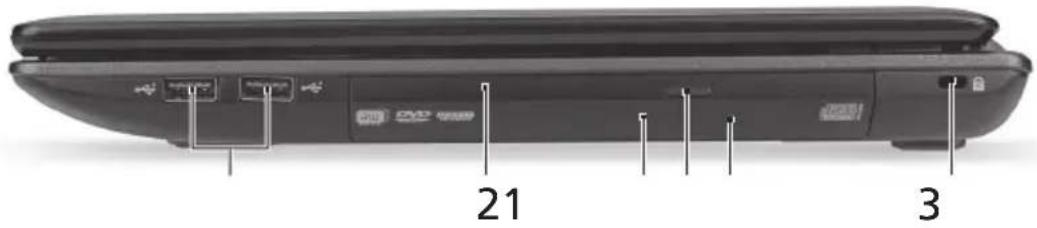
# Ikona Položka Popis
| 1 | Porty USB 2.0 | Umožnují prípojení zařizení s rozhraním USB 2.0 (například myš nebo fotoparát USB). |
| 2 Optická Jednotka Interní optická Jednotka, používa disky CD a DVD. | ||
| 3 Indikátor prístupu k optickému disku | Svití, pokud je optická Jednotka aktivné. | |
| 4 T I optické Jednotky | Vysaùvá optický Člsklo zjesdmonkty. | |
| 5 Otvor pro nouzové vysunutí | Umožnuje vysunú t prihrádky optické Jednotky, pokud je počítač vypnutý. Poznámka: Chcete-li vysunout prihrádku optické Jednotky, jestliže je počítač vypnutý, vložte do otvoru pro nouzové vysunutí kancelářskou sponku. | |
| 6 Drážka pro zámek Kensington | Umožnuje prípojení počítačového bezpečnostního zámku kompatibilního s typem Kensington. Poznámka: Pripevněte bezpečnostní kabel k nehybnému prědmětu, například ke stolu nebo rukojeti uzaměné zásuvky. Vložte zámek do drážky a otočením klio zámek zamkněte. K dispozici jsou rovněž modely bez klioce. | |
Pohled zespodu

Ikona Položka Popis
| 1 | Poice pro baterii | Zde je uložena baterie počitaće. |
| 2 | U v baterie | Uvoluje bateri k vvjmutí. Čovací západka |
| 3 | Poice pro pamět' | Zde je uložena hlavní pamět' počitaće. |
| Hlavné poice pro pevný disk | Zde je uložen pevný disk počitaće (zajistěné šroubem). |
4 Zámek baterie Zamkne baterii na misté.
Prostředí
- Teplota:
Provozni: 5^ až 35^
- Noprovozní: -20°C až 65°C
Vlhkost (nekondenzujici):
Provozní: 20% až 80%
- Noprovozní: 20% až 80%
Rad prenosnych počitačov Aspire
Stručná príručka
© 2010 Vsetky práva vyhradene.
Radi by sme vám podákovali za Rozvoj prenosních počitačov série Acer - vasej volby pre văše mobilné počitačové potreby.
Vase priručky
Zoznámte sa so svojím prenosným počitačom Acer
Po nastavení počitača podla letáku nastavenia nám dovolte, aby sme vás zoznámili s vašim novým prenosným počitačom Acer.

Pohlad zhora
| # Ikona Položka Popis | ||
| 1 Zabudovaná webkamera | Webová kamera na video komunikáciu (len určité modely). | |
| 2 Obrazovka Nazýva sa tiež Liquid-Crystal Display (LCD), zobrazuju vystup z počítača. | ||
| 3 Kontrolka pevného disku | Svieti, kad je Jednotka pevného disku aktívna. | |
| (K) | Kontrolka komunikáriae | Signalizuje stav zariadenia na bezdrôtovie pripojenie počítača. |
| 4 | T napájania | Zapína a vypína počítářd Sigkathirajekstav napájania počítača. |
| 5 | Klávesnica | Slúži na zadánie udajov do počítača. |
| 6 Kontrolka | napájania | Signalizuje stav napájania počítača. |
| (C) | Kontrolka batérié | Signalizuje stav batérié počítača. 1. Nabíjaní batérié svieti Žtá. 2. Nabité: V režime AC svieti modrá. |
| 7 | T (lavé a pravé) | Funkcia l'avého a pravěblátháčdiklajepodobná ako funkcia l'avého a pravého tlacidla myši. |
| 8 Dotyková plocha Zariadenie s citlivost'ou na dotyk, ktoré funguje aka počítačová myš. | ||
| 9 Reproduktor Poskytuje vystup zvuku. | ||
| 10 Mikrofón Interny mikrofón na nahrávanie zvuku. | ||
| (MULTIMEDIA) | Čítačka kariet 2 v 1 Podporuje karty Secure Digital (SD), MultiMediaCard (MMC). Poznámka: Stláčením vytiahnete/vložíte kartu. Nie je možné pracovat's viacerými kartami naraz. | |
Klavesové skratky
Počitač využíva klávesové skratky alebo kombinária klávesov na pristup k včšine nastavení počitača, ako je například jas obrazovky a hlasitost' vystupu.
Ak chcete aktivovat' klavesové skratky, stlačte a podržte klaves
Vlhkost' (nekondenzačná):
- Prevázková: 20% až 80%
- Mimoprevádková: 20% až 80%
Prenosniki serije Aspire
Hitri vodič
© 2010 Vse pravice pridrzane.
Hitri vodič za prenosnike serije Aspire



