
Aspire 1810T - Laptop ACER - Bezpłatna instrukcja obsługi
Znajdź bezpłatnie instrukcję urządzenia Aspire 1810T ACER w formacie PDF.



| Typ produktu | Laptop |
| Marka | Acer |
| Model | Aspire 1810T |
| Kategoria | Notebook |
| Wymiary (ok.) | 285 x 204 x 22 mm |
| Waga | Około 1,35 kg |
| Ekran | 11,6 cali (1366 x 768) LED |
| Procesor | Intel Celeron 743 lub Core 2 Solo SU3500 |
| Pamięć RAM | 2 GB DDR3 (rozszerzalna) |
| Pamięć masowa | Dysk twardy SATA 160/250 GB |
| Napęd optyczny | Nagrywarka DVD±RW (opcjonalny) |
| Łączność | Wi-Fi 802.11b/g/n, Bluetooth 2.1+EDR, Ethernet Gigabit |
| Porty | 3x USB 2.0, VGA, HDMI, RJ-45, gniazdo słuchawkowe/mikrofonowe |
| Kamera internetowa | Wbudowana 1,3 MP |
| Bateria | Li-jon 6 ogniw, czas pracy do 6 godz. |
| Zasilanie | Zasilacz sieciowy 100-240 V, 50-60 Hz |
| System operacyjny | Windows 7 Home Premium |
| Główne funkcje | Kamera internetowa, mikrofon, głośniki, touchpad, przyciski multimedialne, czytnik kart SD/MMC |
| Konserwacja i czyszczenie | Czyścić miękką, suchą szmatką. Unikać cieczy. Ekran czyścić specjalnym środkiem. |
| Bezpieczeństwo | Gniazdo zamka Kensington, hasło BIOS |
| Części zamienne i naprawialność | Wymienna bateria, dostęp do dysku twardego i pamięci przez klapkę |
| Informacje ogólne | Temperatura pracy: 5°C do 35°C. Wilgotność: 20% do 80% bez kondensacji. |
Często zadawane pytania - Aspire 1810T ACER
Pytania użytkowników dotyczące Aspire 1810T ACER
0 pytanie dotyczące tego urządzenia. Odpowiedz na te, które znasz, lub zadaj własne.
Zadaj nowe pytanie dotyczące tego urządzenia
Pobierz instrukcję dla swojego Laptop w formacie PDF za darmo! Znajdź swoją instrukcję Aspire 1810T - ACER i weź swoje urządzenie elektroniczne z powrotem w ręce. Na tej stronie opublikowane są wszystkie dokumenty niezbędne do korzystania z urządzenia. Aspire 1810T marki ACER.
INSTRUKCJA OBSŁUGI Aspire 1810T ACER
© 2010 Wszelkie prawa zastrzezone.
Skrócony poradnik do notebookka serii Aspire
Wydanie oryginalne: 07/2010
Oznaczenia modelu:
Numer seryjny:
Data zakupu:
Miejsce zakupu:
Na poczatek
Dziekujemy za wybranie notebooka PC seri i Acer dla celów realizacje potrzej w zakresie mobilné przytetwarzania.
Instrukcje
Aby pomoc w korzystaniu z komputera Acer, opracowalismy zestaw instrukcji:
Jako pierwszy plakat instalacyjny pomoje uzytkownik rozpoczć ustawianie komputera.
Aspire Generic User Guide zawiera przydatne informacje dotycză wszystkich modeli seriii Aspire. Obejmuje podstawowe zagadnienia, takie jak uzywanie klawiatury, dzwymi itd. Naleź y pamietć, ze Ogólny podręcznik uzytkownika oraz AcerSystem User Guide, o krómy mowa poniżej, odnosza są czasami do funkcj lub elementów tylko niedtorych modeli seriii, króreNie musza wystepować w zakupionym modelu. W takich przypadkach uzyto oznaczenia „tylko w niedtorych modelach".
Skrócony poradnik przystawia podstawowe wąsciwość i funkcie nowego komputera. Aby uzyskać wieczey informaci o tym, w jak sposob nowy komputer要去 pomoc Ci być bardziej produktywnym, zapoznać są z AcerSystem User Guide. Przewodnik ten zawiera szczególowe informacja dotyczȩce takich tematów, jak narźędzia systemowe, odzyskiwanie danych, opcie rozszercen oraz rozwiazwyanie problemów. Oprocz nich, zawiera sąze informacja na temat gwarancji oraz informacja dotyczȩbezmiecznych statwa pracy z komputerem przenosnym. jest on dostępty w formie elektronicznej jako Dokument w formacie Portable Document Format (PDF) i jest dostarczy są zapisany w Twoim notebookku. Wykonaj poniźsze czynnosci, aby uzyskać do niedgo dostęp:
1 Kliknij Start > Wszystkie programy > AcerSystem.
2 Kliknj AcerSystem User Guide.

Uwaga: Abydoğan bylo przygladać ten plik, konieczne jest zainstalowanie programu Adobe Reader. Jeźeli w komputerze nie zainstalowano programu Adobe Reader, klikność AcerSystem User Guide spowoduje uruchomienie instalatora programu Adobe Reader. W celu dokonczenia instalacji sązy wykonć instrukcie wyświetlane na ekranie.Instrukcie dotyczne uzywania programu Adobe Reader,znajdujasie w menu Pomocy i obslugi technicznej.
Zapoznanie z notebookiem Acer
Po ustawieniu komputera jak to przystawiono na ilustracji na plakacie konfiguracyjnym, przyjrzyjmy sie nowemu notebookkowy Acer.
Widok z góry
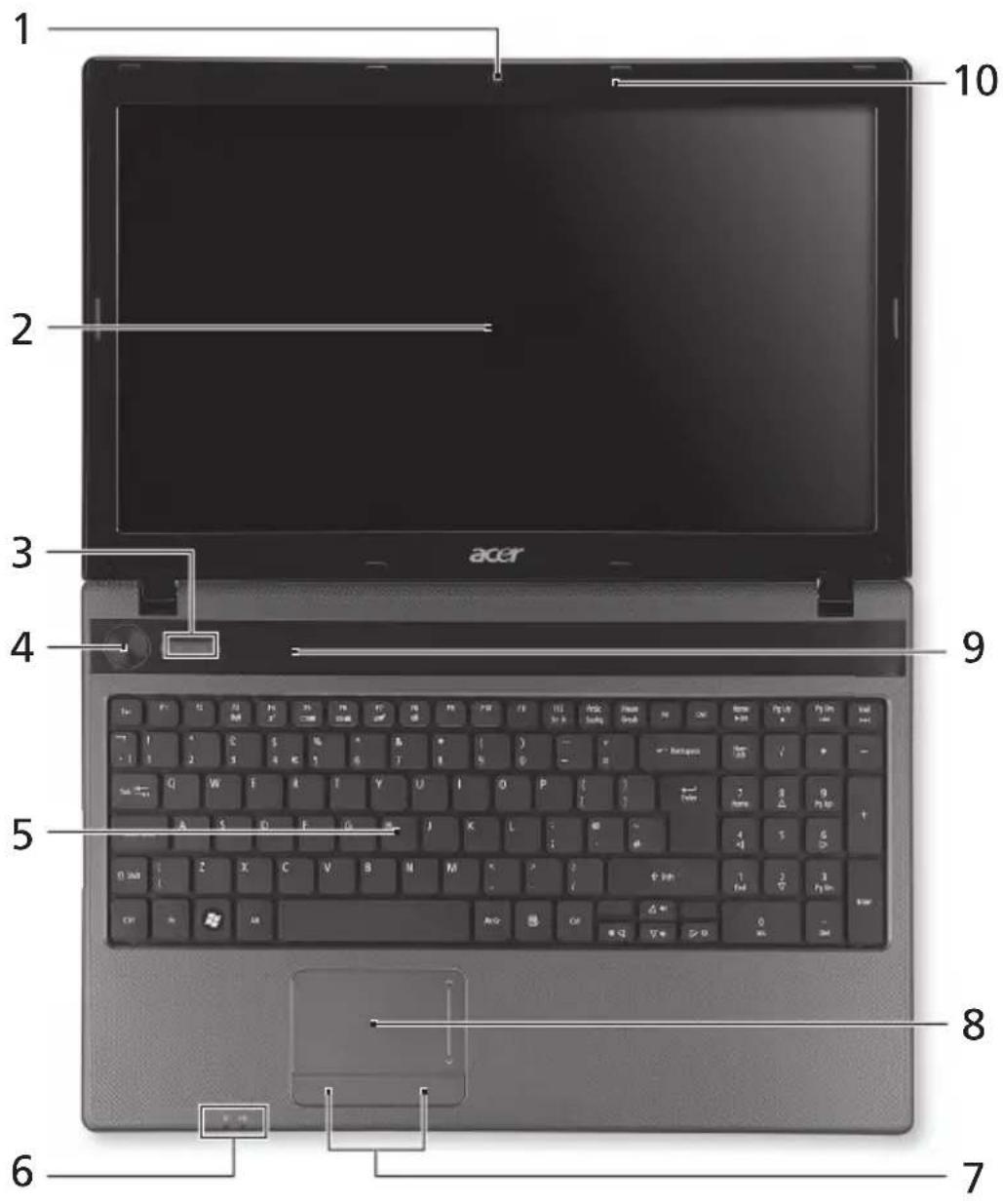
| # Ikona Element Opis | ||
| 1 Zintegrowana kamera internetowa | Kamera internetowa do komunikacje video (tylko w niedtórych modelach). | |
| 2 Ekran wyświetlacza | Nazywany jest takłe wyświetlaczem ciełokrystalicznym (Liquid-Crystal Display; LCD), wyświetla informacja wyjsciowe komputera. | |
| 3 Wskaznik dysk u twardego | Świeci, gdy dzila do dysk twardy. | |
| 4 Przyväsik/wskaźnik zasilania | Słuź do wączania i wȩclczania komputera. Wskazuje stan zasilania komputera. | |
| 5 Klawiatura Umożliwa w povadzanie danych do komputera. | ||
| 6 Wskaznik zasilania | Wskazuje stan zasilania komputera. | |
| 7 Przyciski kliknięc (lewy i sprawy) | Działyanie lewego i sprawego przycisku jest podobne do dzilańia lewego i sprawego przycisku myszki. | |
| 8 Touchpad | Dotykowe urzadzenia wskazujuce, króre dzila jak myszka komputerowa. | |
| 9 Głownik | Zapewnia odtwarzanie dzwieku. | |
| 10 Mikrofon Wewétrzny mikrofon do rejestrowania dzwieku. | ||
| IIMIM MULTIMEDIA SD | Czytnik kart pAMIcie 2-w-1 | Akcptuje karty Secure Digital (SD), MultiMediaCard (MMC). Uwaga: Aby wyjać/zainstalować kartę, wciasnij ja delikatnie. Jednorazowoość obstrugułąc) tylko jeder kartę. |
Klawiszewske skrotów
Ko mputer umo zliwia uzywanie klawisz y skrotow lub kombinacj klawisz y celu uzyskania dostepu do wiegszosci kontrlowanych parametrów, takich jak jasnosc ekranu przy ustawienia glosnosci.
Aby uaktywniać klawiszne skrotów, naciśnij i przytrzymaj klawisz
| Klawisz skrótu Ikona Funkcja Opis | ||
| +Fn> + <F3> | Komunikacja | Wȩczna/wȩćzna urzystzenia komunikacyjne komputera. |
| +Fn> + <F4> | Wstrzymanie | Powoduje przy.§cie komputera do trybu Wstrzymanie. |
| +Fn> + <F5> | Przelaczenia wyświetlania | Umożliwa przy.§czania sygnalu wyjsciowego wyświetlacza na ekran wyświetlacza lub na zewétrzny monitor (jesli jest przy.§źyczony) lub na oba. |
| +Fn> + <F6> | Pusty ekran | Wȩćza pod.§wietlenie ekranu wyświetlacza w celu oszcżędzania energii. Naci.§nij dowolny klawisz w celu przywośćenia wyświetlania. |
| +Fn> + <F7> | Przelaczenia touchpada | Słuź do wȩćzania i wyȩćzania touchpada. |
| +Fn> + <F8> | Przelaczenia gołyŚnika | Umożliwa przy.§czania i wyȩćzania gołyŚników. |
| +Fn> + <F9> | Zwiększenie jasność | Zwiększa jasność ekranu. |
| +Fn> + <F10> | Zmniejszenia jasność | Zmniejsza jasność ekranu. |
| +Fn> + <F11> | Zwiększenie gołyŚnosci | Zwiększa gołyść dźwiȩku. |
| +Fn> + <F12> | Zmniejszenia gołyŚnosci | Zmniejsza gołyść dźwiȩku. |
| +Fn> + <Home> Odtwórz/II | Wstrzymaj | Odtrwarzanie lub wstrzymanie wybranego pliku multimedia没关系o. |
| +Fn> + <Pg Up> Zatrzymaj Zatrzymanie odtwarzania wybranego pliku multimedia没关系o. | ||
| +Fn> + <Pg Dn> | Wstecz | Powróć do wczȩśćjszego pliku multimedia没关系o. |
| +Fn> + <End> | Dalej | Przeskoczenia do następnego pliku multimedia没关系o. |
Widok z tyfu

Ikona Element Opis
1 Wnka na baterie Przechowuje baterie komputera.
Widok z lewej

21 3
Ikona Element Opis
1 Gniazdo zasilania Gniazdo zasilacza.
| 2 | O | P o wyświetlacza (VGA) | Słuź do przyłączenia urȩźdenia e wyświetląȩcego (np. zȩwnętrzny monitor, projektor LCD). |
| 3 | O | Port Ethernet (RJ-45) | Słuź do przyłączenia do sieci komputerowej typu Ethernet 10/100/1000. |
| 4 | HDMI | Port HDMI | Obstuguje połączenia cyfrowego video o wysokiej rozdzielciesci. |
| 5 | Port USB 2.0 | Słuź do przyłączenia urȩźden 2.0 (np. mysz USB, aparat cyfrowy USB). | |
| 6 | Gniażdo mikrofonowe | Słuź do przyłączenia sygnalu z zȩwnętrznych mikrofonów. | |
| Gniażdo sąchawki/ gołyński/wyjscia liniowego | Słuź do przyłączenia urȩźden liwiowego wyjscia audio (np. gołyński, sąchawki). |
Widok z prawej
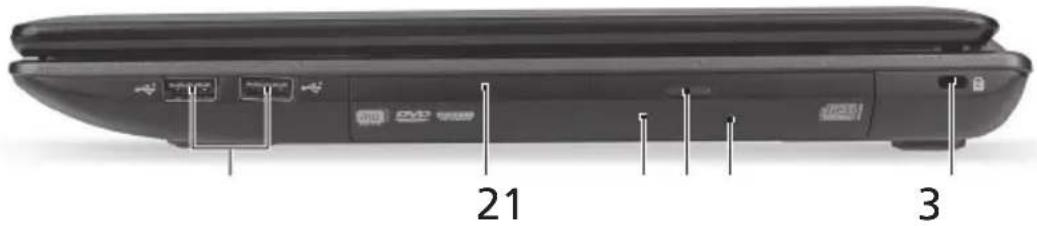
Ikona Element Opis
| 1 | Porty USB 2.0 | Służa do przyłączenia urzystȩNZ USB 2.0 (np. mysz USB, aparat cyfrowy USB). |
| 2 | Napęd optyczny | Wewétrzny napęd optyczny; obstuguje dyski CD lub DVD. |
| 3 | Wskazań dostępu do dysku optycznégo | Świeci, kiedy napęd optyczny jest aktywny. |
| 4 Przycisk wysuwania napȩdu optycznégo | Wyrzuca dysk optyczny z napȩdu. | |
| 5 Otwór wysuwania awaryjniego | Umożliwa wysuniȩcie tacy napȩdu optycznégo, kiedy komputer jest wy)—źony. Uwaga: Wsuń spinacz do otworu wysuwania awaryjniego w celu wysuni)—cia tacy nap)—du optycznégo, kiedy komputer jest wy)—źony. | |
| 6 Gniaźdo blokady Kensington | Słuźy do pod)—czania blokady zgodnej ze standardem firmy Kensington. Uwaga: Kabel zabezmieczenia komputera nale)—wy—in)—wo)—ć)—)—)—)—)—)—)—)—)—)—)—)—)—)—)—)—)—)—)—)—)—)—)—)—)—)—)—)—)—)—)—)—)—)—)—)—)—)—)—)—)—)—)—)—)—)—)—)—)—)—)—)—)—)—)—)—)—)—)—)—)—)—)—)—)—)—)—)—)—)—)—)—)—)—)—)—)—)—)—)—)—)—)—)—)—)—)—)—)—)—)—)—)—)—)—)—)—)—)—)—”—)—)—)—)—)—)—)—)—)—)—)—)—)—)—)—)—)—)—)—)—)—)—)—)—)—)—)—)—)—)—)—)—)—)—)—)—)—)—)—)—)—)—)—)—)—)—)—)—)—)—)—)—)—)—)—)—)—)—)—)—)—)—)—)—)—)—)—)—)—)—)—)—)—)—)—)—)—)—)—)—)—)—)—)—)—)—)—)—)—)—)—)—)—)—)—)—)—)—)—"—)—)—)—)—)—)—)—)—)—)—)—)—)—)—)—)—)—)—)—)—)—)—)—)—)—)—)—)—)—)—)—)—)—)—)—)—)—)—)—)—)—)—)—)—)—)—)—)—)—)—)—)—)—)—)—)—)—)—)—)—)—)—)—)—)—)—)—)—)—)—)—)—)—)—)—)—)—)—)—)—)—)—)—)—)—)—)—)—)—)—)—)—)—)—)—)—)—)—)——""—"—"—"—"—"—"—"—"—"—"—"—"—"—"—"—"—"—"—"—"—"—"—"—"—"—"—"—"—"—"—"—"—"—"—"—"—"—"—"—"—"—"—"—"—"—"—"—"—"—"—"—"—"—"—"—"—"—"—"—"—"—"—"—"—"—"—"—"—"—"—"—"—"—"—"—"—"—"—"—"—"—"—"—"—"—"—"—"—"—"—"—"—"—"—"—"—"—"—"—”—"—"—"—"—"—"—"—"—"—"—"—"—"—"—"—"—"—"—"—"—"—"—"—"—"—"—"—"—"—"—"—"—"—"—"—"—"—"—"—"—"—"—"—"—"—"—"—"—"—"—"—"—"—"—"—"—"—"—"—"—"—"—"—"—"—"—"—"—"—"—"—"—"—"—"—"—"—"—"—"—"—"—"—"—"—"—"—"—"—"—"—"—"—"—"—"—"—"—"—)——""—"—"—"—"—"—"—"—"—"—"—"—"—"—"—"—"—"—"—"—"—"—"—"—"—"—"—"—"—"—"—"—"—"—"—"—"—"—"—"—"—"—"—"—"—"—"—"—"—"—"—"—"—"—"—"—"—"—"—"—"—"—"—"—"—"—"—"—"—"—"—"—"—"—"—"—"—"—"—"—"—"—"—"—"—"—"—"—"—"—"—"—"—"—"—"—"—”—"—”—"—"—"—"—"—"—"—"—"—"—"—"—"—"—"—"—"—"—"—"—"—"—"—"—"—"—"—"—"—"—"—"—"—"—"—"—"—"—"—"—"—"—"—"—"—"—"—"—"—"—"—"—"—"—"—"—"—"—"—"—"—"—"—"—"—"—"—"—"—"—"—"—"—"—"—"—"—"—"—"—"—"—"—"—"—"—"—"—"—"—"—"—"—"—"—"—"—”—"——"”——"”——"”——"”——"”——"”——"”——"”——"”——"”——"”——"”——"”——"”——"”——"”——"”——"”——"”——"”——"”——"”——"”——"”——"”——"”——"”——"”——"”——"”——"”——"”——"”——"”——"”——"”——"”——"”——"”——"”——"”——"”——"”——"”——"”——"”——"”——"”——"”——"”——""——"”——"”——"”——"”——"”——"”——"”——"”——"”——"”——"”——"”——"”——"”——"”——"”——"”——"”——"”——"”——"”——"”——"”——"”——"”——"”——"”——"”——"”——"”——"”——"”——"”——"”——"”——"”——"”——"”——"”——"”——"”——"”——"”——"”——"”——"”——"”——"”——"”—”——"”——"”——"”——"”——"”——"”——"”——"”——"”——"”——"”——"”——"”——"”——"”——"”——"”——"”——"”——"”——"”——"”——"”——"”——"”——"”——"”——"”——"”——"”——"”——"”——"”——"”——"”——"”——"”——"”——"”——"”——"”——"”——"”——"”——"”——"”——"”——"”——"”—"——"”——"”——"”——"”——"”——"”——"”——"”——"”——"”——"”——"”——"”——"”——"”——"”——"”——"”——"”——"”——"”——"”——"”——"”——"”——"”——"”——"”——"”——"”——"”——"”——"”——"”——"”——"”——"”——"”——"”——"”——"”——"”——"”——"”——"”——"”——"”——"”——""——""——"”——"”——"”——"”——"”——"”——"”——"”——"”——"”——"”——"”——"”——"”——"”——"”——"”——"”——"”——"”——"”——"”——"”——"”——"”——"”——"”——"”——"”——"”——"”——"”——"”——"”——"”——"”——"”——"”——"”——"”——"”——"”——"”——"”——"”——"”——"”——"”——""—”——"”——"”——"”——"”——"”——"”——"”——"”——"”——"”——"”——"”——"”——"”——"”——"”——"”——"”——"”——"”——"”——"”——"”——"”——"”——"”——"”——"”——"”——"”——"”——"”——"”——"”——"”——"”——"”——"”——"”——"”——"”——"”——"”——"”——"”——"”——"”——"”——"”———"”——"”——"”——"”——"”——"”——"”——"”——"”——"”——"”——"”——"”——"”——"”——"”——"”——"”——"”——"”——"”——"”——"”——"”——"”——"”——"”——"”——"”——"”——"”——"”——"”——"”——"”——"”——"”——"”——"”——"”——"”——"”——"”——"”——"”——"”——"”——"”——"”——")——"”——"”——"”——"”——"”——"”——"”——"”——"”——"”——"”——"”——"”——"”——"”——"”——"”——"”——"”——"”——"”——"”——"”——"”——"”——"”——"”——"”——"”——"”——"”——"”——"”——"”——"”——"”——"”——"”——"”——"”——"”——"”——"”——"”——"”——"”——"”——"”——"”——"——"”——"”——"”——"”——"”——"”——"”——"”——"”——"”——"”——"”——"”——"”——"”——"”——"”——"”——"”——"”——"”——"”——"”——"”——"”——"”——"”——"”——"”——"”——"”——"”——"”——"”——"”——"”——"”——"”——"”——"”——"”——"”——"”——"”——"”——"”——"”——"”——"”—"—"——"”——"”——"”——"”——"”——"”——"”——"”——"”——"”——"”——"”——"”——"”——"”——"”——"”——"”——"”——"”——"”——"”——"”——"”——"”——"”——"”——"”——"”——"”——"”——"”——"”——"”——"”——"”——"”——"”——"”——"”——"”——"”——"”——"”——"”——"”——"”——"”——"”—"—”——"”——"”——"”——"”——"”——"”——"”——"”——"”——"”——"”——"”——"”——"”——"”——"”——"”——"”——"”——"”——"”——"”——"”——"”——"”——"”——"”——"”——"”——"”——"”——"”——"”——"”——"”——"”——"”——"”——"”——"”——"”——"”——"”——"”——"”——"”——"”——"”——""—"——"”——"”——"”——"”——"”——"”——"”——"”——"”——"”——"”——"”——"”——"”——"”——"”——"”——"”——"”——"”——"”——"”——"”——"”——"”——"”——"”——"”——"”——"”——"”——"”——"”——"”——"”——"”——"”——"”——"”——"”——"”——"”——"”——"”——"”——"”——"”——"”——""—"—"——"”——"”——"”——"”——"”——"”——"”——"”——"”——"”——"”——"”——"”——"”——"”——"”——"”——"”——"”——"”——"”——"”——"”——"”——"”——"”——"”——"”——"”——"”——"”——"”——"”——"”——"”——"”——"”——"”——"”——"”——"”——"”——"”——"”——"”——"”——"”——"”——"——"——"”——"”——"”——"”——"”——"”——"”——"”——"”——"”——"”——"”——"”——"”——"”——"”——"”——"”——"”——"”——"”——"”——"”——"”——"”——"”——"”——"”——"”——"”——"”——"”——"”——"”——"”——"”——"”——"”——"”——"”——"”——"”——"”——"”——"”——"”——"”——"”——""—"—”——"”——"”——"”——"”——"”——"”——"”——"”——"”——"”——"”——"”——"”——"”——"”——"”——"”——"”——"”——"”——"”——"”——"”——"”——"”——"”——"”——"”——"”——"”——"”——"”——"”——"”——"”——"”——"”——"”——"”——"”——"”——"”——"”——"”——"”——"”——"”——"”——")—"—"—"—"—"—"—"—"—"—"—"—"—"—"—"—"—"—"—"—"—"—"—"—"—"—"—"—"—"—"—"—"—"—"—"—"—"—"—"—"—"—"—"—"—"—"—"—"—"—"—"—"—"—"—"—"—"—"—"—"—"—"—"—"—"—"—"—"—"—"—"—"—"—"—"—"—"—"—"—"—"—"—"—"—"—"—"—"—"—"—"—"—"—"—"—"—"—"—"——"”——"”——"”——"”——"”——"”——"”——"”——"”——"”——"”——"”——"”——"”——"”——"”——"”——"”——"”——"”——"”——"”——"”——"”——"”——"”——"”——"”——"”——"”——"”——"”——"”——"”——"”——"”——"”——"”——"”——"”——"”——"”——"”——"”——"”——"”——"”——"”—"—"—"—"—"—"—"—"—"—"—"—"—"—"—"—"—"—"—"—"—"—"—"—"—"—"—"—"—"—"—"—"—"—"—"—"—"—"—"—"—"—"—"—"—"—"—"—"—"—"—"—"—"—"—"—"—"—"—"—"—"—"—"—"—"—"—"—"—"—"—"—"—"—"—"—"—"—"—"—"—"—"—"—"—"—"—"—"—"—"—"—"—"—"—"—"—"—"—)—"—"—"—"—"—"—"—"—"—"—"—"—"—"—"—"—"—"—"—"—"—"—"—"—"—"—"—"—"—"—"—"—"—"—"—"—"—"—"—"—"—"—"—"—"—"—"—"—"—"—"—"—"—"—"—"—"—"—"—"—"—"—"—"—"—"—"—"—"—"—"—"—"—"—"—"—"—"—"—"—"—"—"—"—"—"—"—"—"—"—"—"—"—"—"—"—"—"—)—”——"”——"”——"”——"”——"”——"”——"”——"”——"”——"”——"”——"”——"”——"”——"”——"”——"”——"”——"”——"”——"”——"”——"”——"”——"”——"”——"”——"”——"”——"”——"”——"”——"”——"”——"”——"”——"”——"”——"”——"”——"”——"”——"”——"”——"”——"”——"”——"”——"”—)——"”——"”——"”——"”——"”——"”——"”——"”——"”——"”——"”——"”——"”——"”——"”——"”——"”——"”——"”——"”——"”——"”——"”——"”——"”——"”——"”——"”——"”——"”——"”——"”——"”——"”——"”——"”——"”——"”——"”——"”——"”——"”——"”——"”——"”——"”——"”——"”——"”————————————————————————————————————————————————————————————————————————————————————————————————————— | |
Widok od strony podstawy

| # Ikona Element Opis | ||
| 1 | Wnęka na baterie | Przechowuje baterię komputera. |
| 2 | Blokada baterii | Umondszowianie i wyjeść baterii. |
| 3 | Przemgo da na pamięc | Mieści glówna pAMIęc komputera. |
| Kieszeń na dysk twardy – glówny | Mieści dysk twardy komputera (zabezpieczona srbami). | |
| 4 | Zatrzesk baterii | Pozwala zabezmieciebateriów prawnodowej pozycji. |
WarunkiŚrodkowska
-
Temperatura:
-
Podczas pracy: Od 5^ do 35^
-
Podczas przechowywania: Od -20°C do 65°C
-
Wilgotnosc (bez kondensaksi pary):
-
Podczas pracy: Od 20% do 80%
- Podczas przechowywania: Od 20% do 80%



