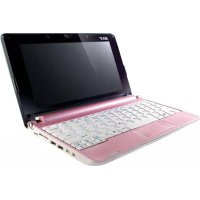
Aspire 1810T - 노트북 ACER - 무료 사용 설명서
기기 매뉴얼을 무료로 찾기 Aspire 1810T ACER PDF 형식.



| 제품 유형 | 노트북 |
| 브랜드 | Acer |
| 모델 | Aspire 1810T |
| 카테고리 | 노트북 |
| 크기 (대략) | 285 x 204 x 22 mm |
| 무게 | 약 1.35kg |
| 디스플레이 | 11.6인치 (1366 x 768) LED |
| 프로세서 | Intel Celeron 743 또는 Core 2 Solo SU3500 |
| 메모리 RAM | 2GB DDR3 (확장 가능) |
| 저장장치 | SATA 하드 드라이브 160/250GB |
| 광학 드라이브 | DVD±RW 드라이브 (선택 사항) |
| 연결성 | Wi-Fi 802.11b/g/n, Bluetooth 2.1+EDR, 기가비트 이더넷 |
| 포트 | 3x USB 2.0, VGA, HDMI, RJ-45, 헤드폰/마이크 잭 |
| 웹캠 | 내장 1.3MP |
| 배터리 | 리튬이온 6셀, 최대 6시간 사용 가능 |
| 전원 공급 | AC 어댑터 100-240V, 50-60Hz |
| 운영 체제 | Windows 7 Home Premium |
| 주요 기능 | 웹캠, 마이크, 스피커, 터치패드, 멀티미디어 키, SD/MMC 카드 리더기 |
| 유지 관리 및 청소 | 부드럽고 마른 천으로 닦으십시오. 액체 사용을 피하십시오. 특수 제품으로 화면을 청소하십시오. |
| 보안 | Kensington 잠금 슬롯, BIOS 비밀번호 |
| 예비 부품 및 수리 가능성 | 착탈식 배터리, 덮개를 통해 하드 드라이브 및 메모리 접근 가능 |
| 일반 정보 | 작동 온도: 5°C~35°C. 습도: 20%~80% (결로 없음) |
자주 묻는 질문 - Aspire 1810T ACER
사용자 질문 Aspire 1810T ACER
0 질문 이 기기에 대해. 알고 있는 것에 답하거나 자신의 질문을 하세요.
이 기기에 대한 새로운 질문하기
기기 설명서 다운로드 노트북 무료 PDF 형식! 매뉴얼 찾기 Aspire 1810T - ACER 전자 기기를 다시 손에 넣으세요. 이 페이지에는 기기 사용에 필요한 모든 문서가 게시되어 있습니다. Aspire 1810T 브랜드 ACER.
사용 설명서 Aspire 1810T ACER
© 2010 Tous droits réservés.
Guide rapide de la gamme de notebook Inspire
Premiere publication: 07/2010
Modèle :
No. de série :
Date d'achat :
Lieud'achat:
Pour commencer
Nous désirons vous remercier d'avoir fait d'un notebook Acer votre choix pour répondre à vos besoines informatiques mobiles.
Vos guides
Pour vous aider à utiliser votre notebook Acer, nous avons unconçu plusieurs guides :
Tout d'abord, le poster de configuration vous aide à configurer votre ordinateur.
Le Guide utilisé générique Aspire contient des informations utiles qui s'appliquent à tous les modèles de la gamme des produits Aspire.
Il couvre les sujet de base, telles que l'utilisation du clavier, du son, etc. Il faut comprendre que du fait de sa nature, le Guide utiliser générique ainsi que le AcerSystem User Guide mentionné ci-dessous fera ↔ reference parfois à des fonctions ou des caractéristiques qui ne sont contenues que dans certains modèles de la gamme, mais pas nécessaire dans le modele que vous avez achetié. Ces cas sont marqués dans le texte avec des mentions telles que « seulement pour certains modèles »
Le Guide rapide présente les fonctionnalités et fonctions de base de vote ordinateur. Pour plus d'information sur l'aide que peut vous apporter pour être plus productif, veuillez vous reporter à AcerSystem User Guide. Ce guide contient des informations détaillées sur des sujets tels que les utilisaires systèmes, la récapération des données, les options d'extension et le dépannage. De plus, il contient des informations de garantie et les réglementations générales et les avis de sécurité pour votre notebook. Il est disponible au format PDF (Portable Document Format) et est précharge sur votre notebook.
Procedez comme suit pour y acceder :
1 Cliquez sur Demarrer > Tous les programmes > AcerSystem.
2 Cliquez sur AcerSystem User Guide.

Remarque: L'affichage du fichier nécessite Adobe Reader. Si Adobe Reader n'est pas installé dans votre ordinateur, lecies sur AcerSystem User Guide va executer le programme d'installation d'Adobe Reader. Suivez les instructions à l'écran pour terminer l'installation. Pour des instructions sur l'utilisation de Adobe Reader, accédez au menu Aide et Support.
Visite guidée de votre notebook Acer
Après avoir configuré votre ordinateur comme illustré dans le poster de configuration, nous allons vous faire explorerYOUR nouveau notebook Acer.
Vue supérieure

N° Icône Élement Description
| 1 Webcam intégrée Webcam pour communication video (seulement pour certains modèles). | ||
| 2 Écran d'affichage Également appelé écran LCD (Liquid Crystal Display), affiche les données de l'ordinateur. | ||
| 3 | I n disque dur | Indique l'activité du disque dur. c |
| Indicateur de communication | Indique l'état du périphérique de connectivité sans fil de l'ordinateur. | |
| 4 Bouton/Indicateur d'alimentation | Met l'ordinateur sous tension et hors tension. Indique l'état d'alimentation de l'ordinateur. | |
| 5 Clavier Pour l'entrée des informations dans votre ordinateur. | ||
| 6 | I n d'alimentation | Indique l'état d'alimentation de c l'ordinateur. |
| Indicateur de la batterie | Indique l'état de la batterie de l'ordinateur. 1. Charge: La lumière est orange lorsque la batterie se recharge. 2. Pleine charge: La diode est bleue en mode secteur. | |
| 7 Boutons | (gauche et droit) | Le bouton gauche et le bouton droit fonctionnent comme le bouton gauche et le bouton droit d'une souris. |
| 8 Touchpad Périphérique de pointage sensible au touché qui fonctionne comme une souris. | ||
| 9 Haut-parleur Produit le son. | ||
| 10 Microphone Microphone interne pour l'enregistrement sonore. | ||
| Lecteur de cartes 2 en 1 | Accepte une carte mémoire Secure Digital (SD), MultiMediaCard (MMC). Remarque: Poussez pour-retirer/installer la carte. Seule une carte peut fonctionner à un moment donné. | |
Touches spéciales
L'ordinateur emploie des touches spéciales (combinaisons de touches) pour acceder à la plupart des contrôleles de l'ordinateur comme la luminosité de l'écran et le volume sonore.
Pour activer les touches spéciales, appuyez et maintenez la touche < Fn> avant d'appuyer sur l'autre touche dans la combinaison de la touche spéciale.
| Touches spéciale l'ocne Fonction Description | |
| <Fn> + <F3> Communication Active/désactive les péripériques de communication de l'ordinateur. | |
| <Sommeil Place l'ordinateur en mode de Sommeil. | |
| <Fn> + <F5> Choix de l'affichage | Permet de.permuter l'affichage entre l'écran d'affichage, le monitateur externe (s'il est connecté) et les deux. |
| <F6> Écran noir Désactive le rétro éclairage de l'écran pour économique Appuyez sur une touche pour le pallumer. | |
| <Touchpad Met l'ordinateur sous tension et hors tension. | |
| <Haut-parleur Active et désactive les haut-parleurs. | |
| <Luminosité + Augmente la luminosité de l'écran. | |
| <Luminosité - Diminue la luminosité de l'écran. | |
| Volume + Augmente le volume sonore. | |
| Volume - Diminue le volume sonore. | |
| <Lecture/Pause Lisez ou effectuez une pause d'un fichier multimédia sélectionné. | |
| <Fn> + <Origine> Lecture/Pause Lisez ou effectuez une pause d'un fichier multimédia sélectionné. | |
| <Fn> + <Pg préc.> Arrêteer Arrêtez la lecture du fichier multimédia sélectionné. | |
| <Fn> + <Pg suiv.> Précédent Retournez au fichier multimédia précédented. | |
| <Suiv> Passez au fichier multimédia suivant. | |
Vue arrière

N° Icône Élement Description
1 Baie de la batterie Contient la batterie de l'ordinateur.
Vue gauche

N° Icône Élement Description
1 Prise d'alimentation Se connecte à l'adaptateur secteur.
2 Port d'affichage (VGA) externe
Se connecte à un périphérique d'affichage (p.ex. un moniteur externe, un projecteur LCD).
3 Port Ethernet RJ-45 Se connecte à un réseau Ethernet 10/100/1000 Base.
4 Port HDMI Prend en charge les connexions videoo homi numériques à haute définition.
5 Port USB 2.0 Se connect à des périphériques USB 2.0 (p.ex. une souris USB, uneamera USB).
6 Prise microphone Accepte les entrées de microphones externes.

Prise de sortie audio/ haut-parleurs/casque
Se connecte à des périhériques audio en sortie (p.ex. haut-parleurs ou un casque stéreo).
Vuedroite

N° Icône Élement Description
1 Ports USB 2.0 Se connect à des périphériques USB 2.0 (p.ex. une souris USB, uneamera USB).
| 2 Lecteur optique Lecteur optique interne, accepte les CD ou les DVD. | |
| 3 Indicateur d'accès du disque optique | S'allume lorsque le lecteur optique est actif. |
| 4 Bouton d'éjection du lecteur optique | Éjecte le disque optique du lecteur. |
| 5 Trou d'éjection d'urgence | Éjecte le plateau du lecteur optique lorsque l'ordinateur est hors tension.Remarque: Insérez un trombone dans le trou d'éjection d'urgence pour éjecter le plateau du lecteur optique même quand l'ordinateur est étant. |
| 6 Fente pour cadenas Kensington | Se connecte à un cadenas de sécurité pour ordinateur Kensington.Remarque: Enroulez le cable du cadenas de sécurité pour ordinateur autour d'une table, de la poignée d'un tiroir verrouillé, ou de tout autre object fixe. Insérez le cadenas dans l'encoche et tournez la clef pour verrouiller le cadenas. Certains modèles ne possèdent pas de clef. |
Vue de la base

N° Icône Élement Description
| 1 Baie de la batterie Contient la batterie de l'ordinateur. | |
| 2 Loquet de libération de la batterie | Libère la batterie pour le retrait. |
| 3 Compartiment mémoire | Contient la mémoire principale de l'ordinateur. |
| Baie du disque dur-principal | Contient le disque dur de l'ordinateur (fixé avec des vis). |
| 4 Verrou de la batterie Verrouille la batterie en position. | |
Environnement
-
Température :
-
En marche: 5^ C à 35^ C
-
A l'arrêt: -20°C à 65°C
-
Humidité (sans condensation):
En marche: 20% à 80%
- À l'arrêt : 20% à 80%
Aspire Notebook Serie
Kurzanleitung
Notebook série Aspire
Guida rapida
Portail Série Aspire
Guia=rápido
Aspire 禾豆木 三贝贝贝贝贝贝贝贝贝贝贝贝贝贝贝贝贝贝贝贝贝贝贝贝贝贝贝贝贝贝贝贝贝贝贝贝贝贝贝
崔梓苗:07/2010
MOELI:
- 一元一次不等式组的解法:
uguiln:
国 _ 日 1