
ASPIRE V5-431P - แล็ปท็อป ACER - คู่มือผู้ใช้ฟรี
ค้นหาคู่มืออุปกรณ์ฟรี ASPIRE V5-431P ACER ในรูปแบบ PDF.



| แบรนด์ | ACER |
| รุ่น | ASPIRE V5-431P |
| ประเภทสินค้า | โน้ตบุ๊ก |
| หน้าจอสัมผัส | ใช่, แบบหลายจุด |
| กล้องเว็บ | ในตัว, มีไฟแสดงสถานะ |
| ไมโครโฟน | ในตัว |
| แป้นพิมพ์ | มีแป้นตัวเลขในตัว, แสงไฟพื้นหลังแบบเลือกได้ |
| ทัชแพด | พื้นผิวสัมผัสพร้อมคลิกซ้าย (กดแน่น) และคลิกขวา (มุมขวาล่าง) |
| พอร์ต USB | 2.0 (สีดำ) และ 3.0 (สีน้ำเงิน) |
| พอร์ต HDMI | ใช่, สำหรับวิดีโอความละเอียดสูง |
| พอร์ตรวมเครือข่าย/VGA | สายเคเบิลที่ถอดได้สำหรับอีเธอร์เน็ตและจอภาพภายนอก |
| ช่องเสียบเสียง | หูฟัง/ลำโพง |
| ไดรฟ์ออปติคัล | DVD/CD, มีปุ่มดีดออกแบบแมนนวลและรูดีดออกฉุกเฉิน |
| เครื่องอ่านการ์ด | SD/SDHC |
| แบตเตอรี่ | ลิเธียมไอออน, ถอดได้, ไฟแสดงการชาร์จ (สีส้มขณะชาร์จ, สีน้ำเงินเมื่อชาร์จเต็ม) |
| แหล่งจ่ายไฟ | อะแดปเตอร์ไฟฟ้า, ช่องเสียบเฉพาะ |
| การเชื่อมต่อไร้สาย | Wi-Fi ในตัว, ปุ่มโหมดเครื่องบิน (Fn+F3) |
| ความปลอดภัย | ช่องสำหรับล็อค Kensington |
| การระบายอากาศ | ช่องระบายความร้อนหลายช่อง, ห้ามปิดกั้น |
| การบำรุงรักษา | ทำความสะอาดด้วยผ้านุ่มแห้ง, หลีกเลี่ยงของเหลว |
| การซ่อมบำรุง | การเข้าถึงแบตเตอรี่ (สลักปลด) และช่องหน่วยความจำ |
คำถามที่พบบ่อย - ASPIRE V5-431P ACER
คำถามของผู้ใช้เกี่ยวกับ ASPIRE V5-431P ACER
0 คำถาม เกี่ยวกับอุปกรณ์นี้ ตอบคำถามที่คุณรู้หรือถามของคุณเอง
ถามคำถามใหม่เกี่ยวกับอุปกรณ์นี้
ดาวน์โหลดคำแนะนำสำหรับ แล็ปท็อป ในรูปแบบ PDF ฟรี! ค้นหาคู่มือของคุณ ASPIRE V5-431P - ACER และนำอุปกรณ์อิเล็กทรอนิกส์ของคุณกลับมาใช้งาน ในหน้านี้มีเผยแพร่เอกสารทั้งหมดที่จำเป็นสำหรับการใช้งานอุปกรณ์ของคุณ ASPIRE V5-431P ของแบรนด์ ACER.
คู่มือผู้ใช้ ASPIRE V5-431P ACER
สโลวัก
สโลวีเนีย
โครเอเชีย
โรมาเนีย
บัลแกเรีย
เอสโตเนีย
ลัตเวีย
ลิทัวเนีย
กรีก
ตุรกี
จีน
จีนตัวเต็ม
จีนตัวย่อ
อินโดนีเซีย
คู่มือฉบับย่อ Acer Aspire V5-431P/471P
การลงทะเบียนผลิตภัณฑ์
เมื่อใช้ผลิตภัณฑ์ของคุณเป็นครั้งแรก แนะนำให้ลงทะเบียนทันที ซึ่งจะทำให้คุณได้รับสิทธิประโยชน์บางอย่าง เช่น:
- บริการที่รวดเร็วยิ่งขึ้นจากเจ้าหน้าที่ที่ผ่านการฝึกอบรมของเรา
- การเป็นสมาชิกชุมชน Acer: รับโปรโมชันและเข้าร่วมแบบสำรวจลูกค้า ข่าวสารล่าสุดจาก Acer
รีบลงทะเบียน เพราะยังมีข้อดีอื่นๆ รอคุณอยู่อีก!
วิธีการลงทะเบียน
หากต้องการลงทะเบียนผลิตภัณฑ์ Acer ของคุณ กรุณาเยี่ยมชม www.acer.com เลือกประเทศของคุณ คลิก PRODUCT REGISTRATION และทำตามคำแนะนำง่ายๆ
คุณจะถูกขอให้ลงทะเบียนผลิตภัณฑ์ระหว่างขั้นตอนการตั้งค่า หรือคุณสามารถดับเบิลคลิกไอคอน Registration บนเดสก์ท็อปได้
หลังจากที่เราได้รับข้อมูลการลงทะเบียนผลิตภัณฑ์ของคุณแล้ว เราจะส่งอีเมลยืนยันพร้อมข้อมูลสำคัญที่คุณควรเก็บไว้ในที่ปลอดภัย
การจัดหาอุปกรณ์เสริม Acer
เรายินดีที่จะแจ้งให้คุณทราบว่าโปรแกรมขยายการรับประกันและอุปกรณ์เสริมสำหรับโน้ตบุ๊กของ Acer มีให้บริการออนไลน์ เชิญเยี่ยมชมร้านค้าออนไลน์ของเราและค้นหาสิ่งที่คุณต้องการได้ที่ store.acer.com
ร้านค้า Acer กำลังเปิดให้บริการเพิ่มขึ้นเรื่อยๆ และอาจยังไม่พร้อมให้บริการในบางภูมิภาค โปรดกลับมาตรวจสอบเป็นประจำเพื่อดูว่าเมื่อใดจะพร้อมให้บริการในประเทศของคุณ
© 11/2012 สงวนลิขสิทธิ์
Acer Aspire V5-431P/471P
คู่มือฉบับย่อ
ฉบับปรับปรุงนี้: 29 พฤศจิกายน 2555
หมายเลขรุ่น:
หมายเลขซีเรียล:
วันที่ซื้อ:
สถานที่ซื้อ:
สิ่งแรกที่ต้องทำ
เราขอขอบคุณที่คุณเลือกใช้โน้ตบุ๊ก Acer เพื่อตอบสนองความต้องการด้านการประมวลผลแบบเคลื่อนที่ของคุณ
คู่มือของคุณ
เพื่อช่วยให้คุณใช้โน้ตบุ๊ก Acer ของคุณได้ เราจึงได้ออกแบบชุดคู่มือไว้ดังนี้:
อย่างแรก โปสเตอร์การติดตั้งจะช่วยให้คุณเริ่มต้นตั้งค่าคอมพิวเตอร์ของคุณ
คู่มือฉบับย่อจะแนะนำคุณสมบัติและฟังก์ชันพื้นฐานของคอมพิวเตอร์เครื่องใหม่ของคุณ
สำหรับข้อมูลเพิ่มเติมเกี่ยวกับวิธีที่คอมพิวเตอร์ของคุณจะช่วยให้คุณทำงานได้อย่างมีประสิทธิภาพมากขึ้น โปรดดูคู่มือผู้ใช้ คู่มือผู้ใช้มีข้อมูลที่เป็นประโยชน์ซึ่งใช้กับคอมพิวเตอร์เครื่องใหม่ของคุณ โดยครอบคลุมหัวข้อพื้นฐาน เช่น การใช้แป้นพิมพ์และเสียง เป็นต้น
คู่มือนี้มีข้อมูลโดยละเอียดเกี่ยวกับหัวข้อต่างๆ เช่น ยูทิลิตี้ระบบ การกู้คืนข้อมูล ตัวเลือกการขยาย และการแก้ไขปัญหา นอกจากนี้ยังมีข้อมูลการรับประกันและข้อบังคับทั่วไปและประกาศด้านความปลอดภัยสำหรับโน้ตบุ๊กของคุณ
ทำตามขั้นตอนเหล่านี้เพื่อเข้าถึง:
- พิมพ์ "ผู้ใช้" จากเริ่มต้น
- คลิกที่คู่มือผู้ใช้ Acer
ทัวร์โน้ตบุ๊ก Acer ของคุณ
หลังจากตั้งค่าคอมพิวเตอร์ของคุณตามที่แสดงในโปสเตอร์การตั้งค่าแล้ว เราจะพาคุณไปรู้จักกับโน้ตบุ๊ก Acer ใหม่ของคุณ
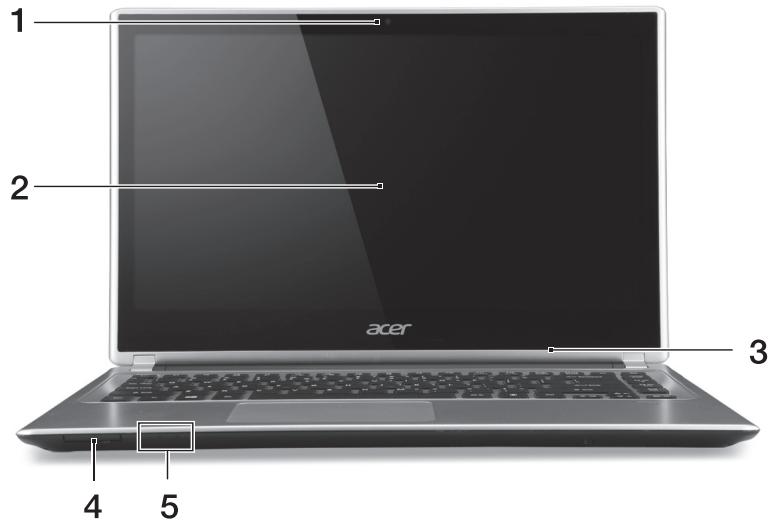
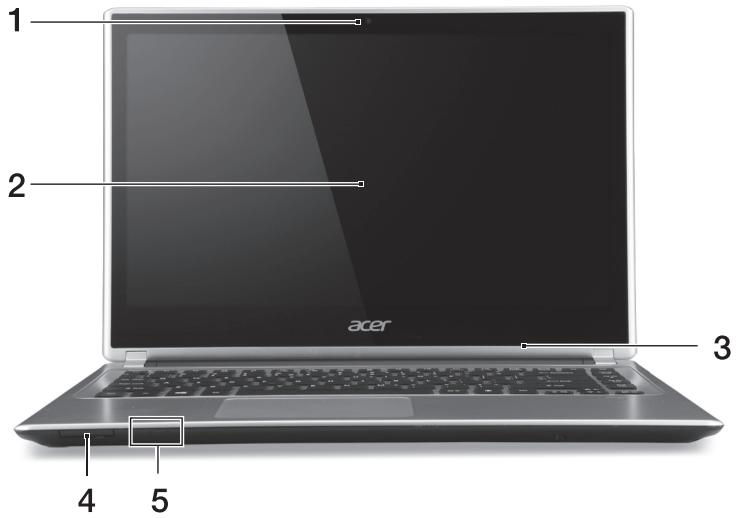
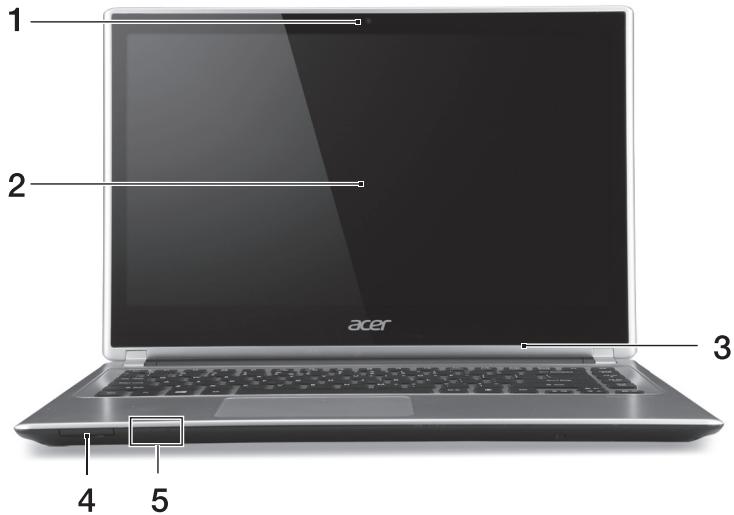
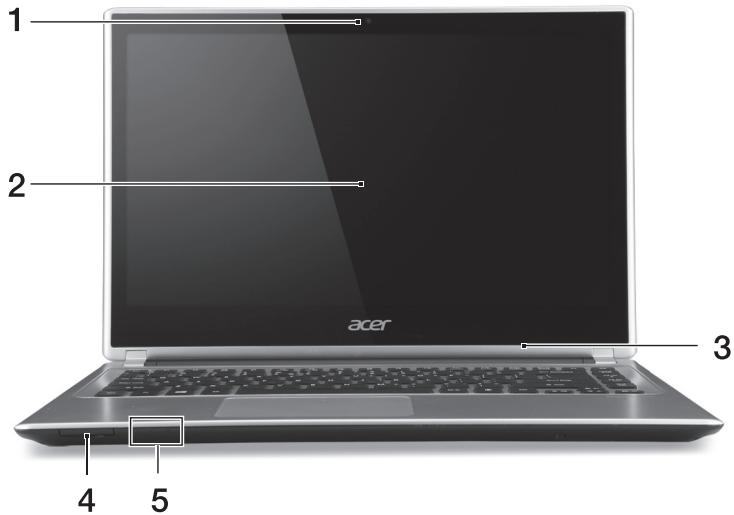
มุมมองหน้าจอ
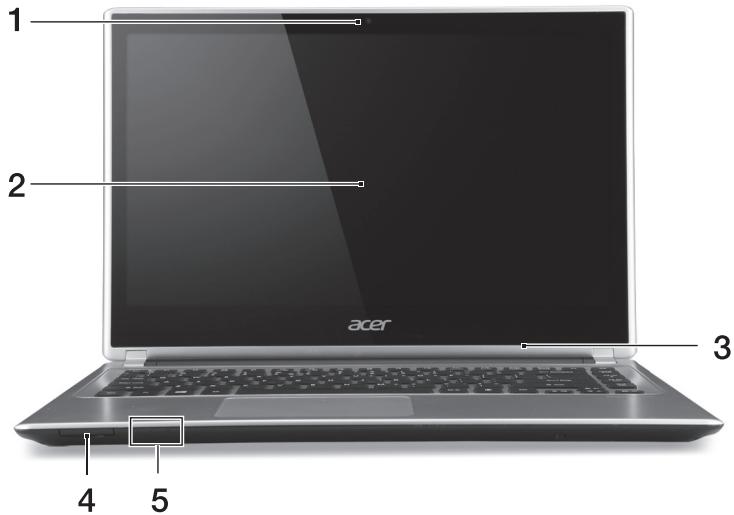
| # | Icon | Item | Description |
| 1 | Webcam | Web camera for video communication. A light next to the Webcam indicates that the webcam is active. | |
| 2 | Touchscreen | Displays computer output, supports multi-touch input. | |
| 3 | Microphone | Internal microphone for sound recording. | |
| 4 | SD Card reader | Accepts one Secure Digital (SD or SDHC) card. Note: To remove the card, simply pull it from the slot. | |
| 5 | Power indicator | Indicates the computer's power status. | |
| Battery indicator | Indicates battery status. Charging: The light is amber when the battery is charging. Fully charged: The light is blue. | ||
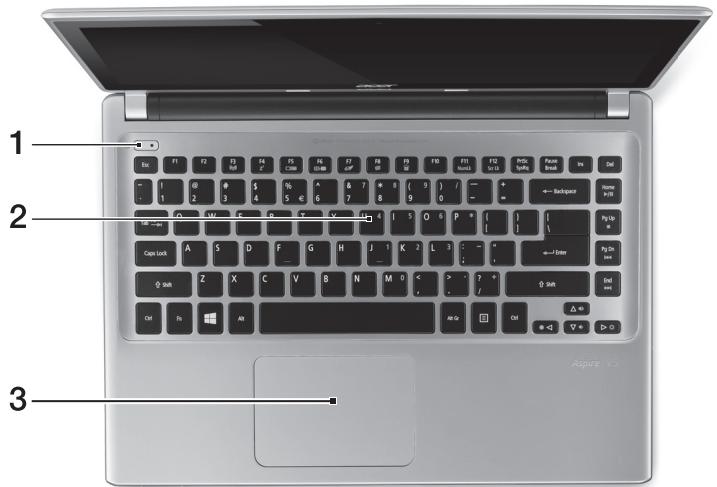
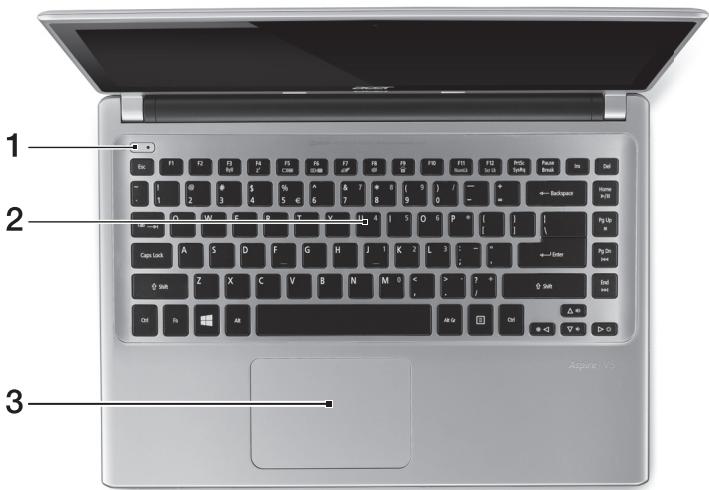
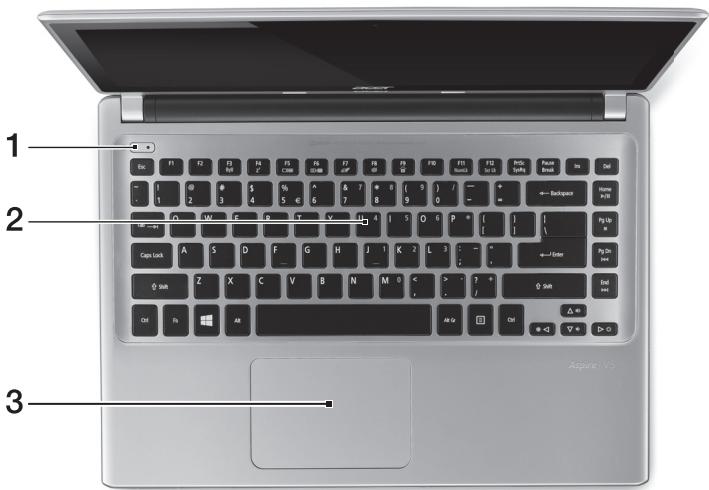
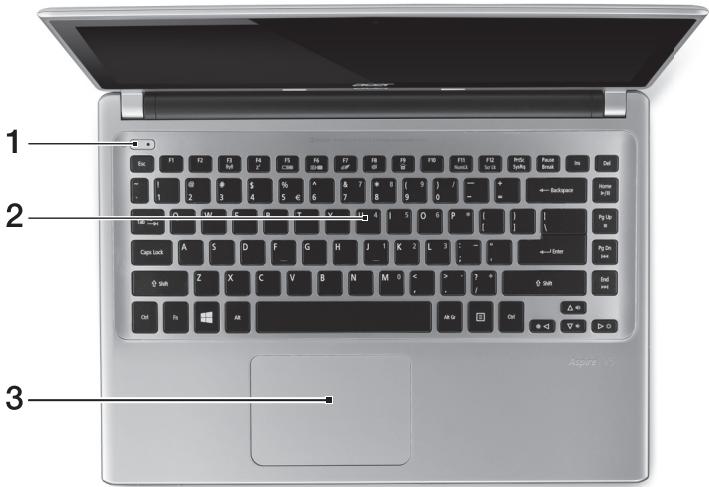
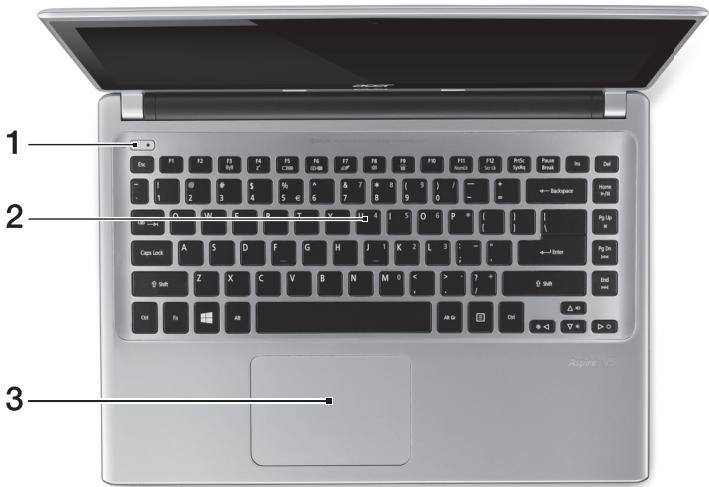
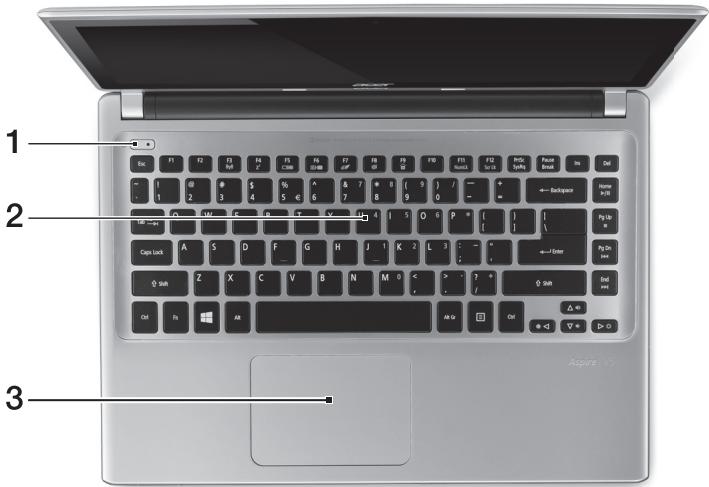
มุมมองแป้นพิมพ์
| # | Icon | Item | Description |
| 1 | Power button | Turns the computer on and off. | |
| 2 | Keyboard | For entering data into your computer. See "Using the keyboard" on page 8. Caution: Do not use a keyboard protector or similar cover as the keyboard includes ventilation intakes for cooling. | |
| 3 | Touchpad | Touch-sensitive pointing device. The touchpad and selection buttons form a single surface. Press down firmly on the touchpad surface to perform a left click. Press down firmly on the lower right corner to perform a right click. See "Touchpad" on page 34. |
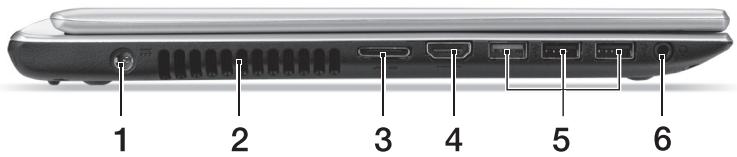
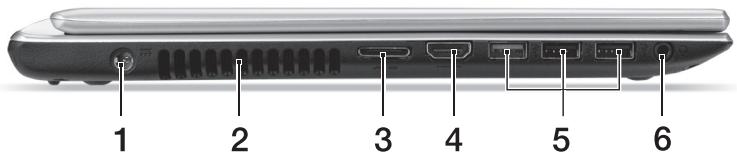
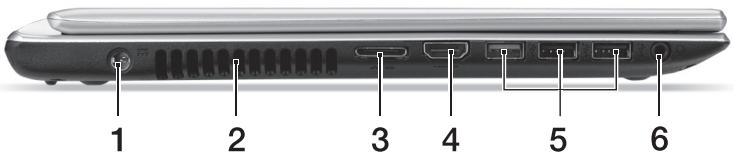
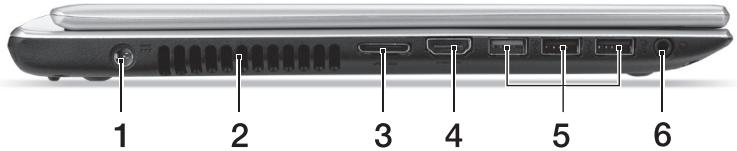
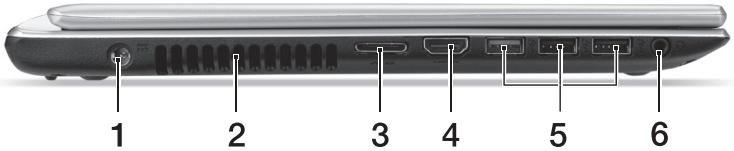
มุมมองด้านซ้าย
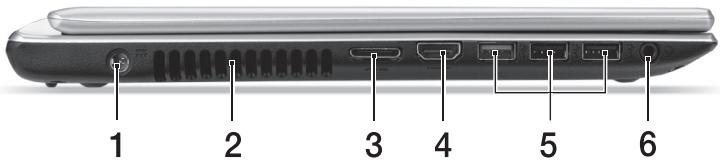
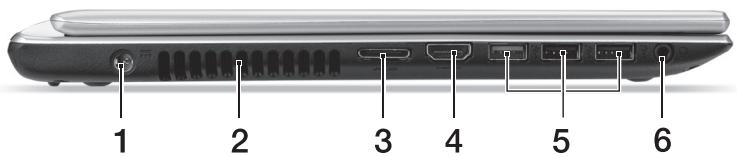
| # | Icon | Item | Description |
| 1 | DC-in jack | Connects to an AC adapter. | |
| 2 | Ventilation and cooling fan | Allows the computer to stay cool. Do not cover or obstruct the openings. | |
| 3 | LAN/VGA combo port | Makes it easy to get online and plug in an external display, from one place. The provided LAN/VGA combo cable is hot-swappable so you can plug it in and out even when the notebook is on. | |
| 4 | HDMI | HDMI port | Supports high-definition digital video connections. |
| 5 | USB ports | Connects to USB devices. If a port is black it is USB 2.0 compatible, if it is blue it is also USB 3.0 compatible (see below). | |
| 6 | Headset/speaker jack | Connects to audio devices (e.g., speakers, headphones) or a headset with microphone. |
ข้อมูลเกี่ยวกับ USB 3.0
- เข้ากันได้กับ USB 3.0 และอุปกรณ์รุ่นก่อนหน้า
- เพื่อประสิทธิภาพสูงสุด ควรใช้อุปกรณ์ที่ได้รับการรับรอง USB 3.0
- กำหนดโดยข้อกำหนด USB 3.0 (SuperSpeed USB)
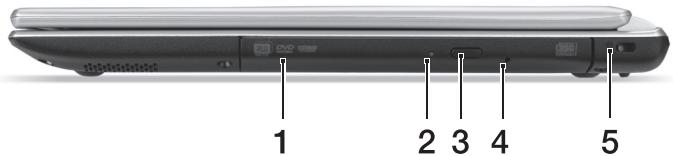
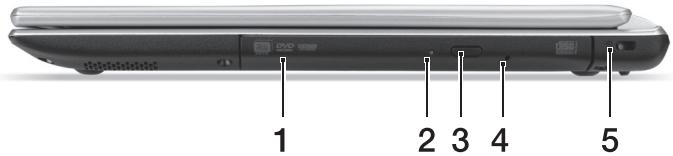
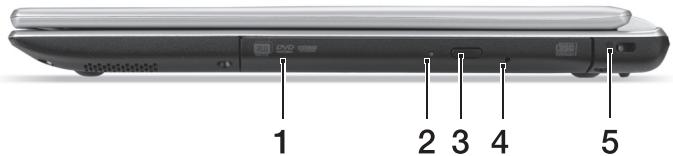
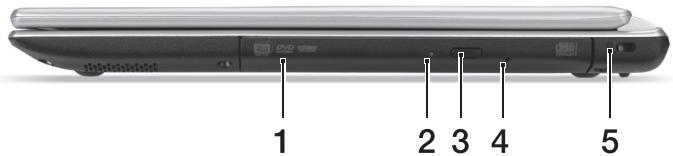
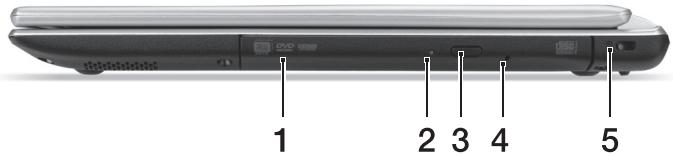
มุมมองด้านขวา
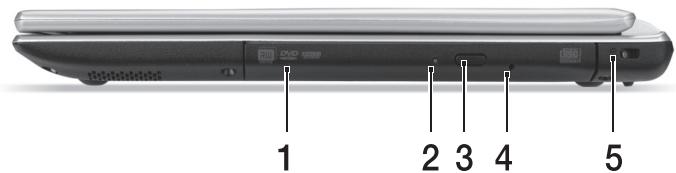
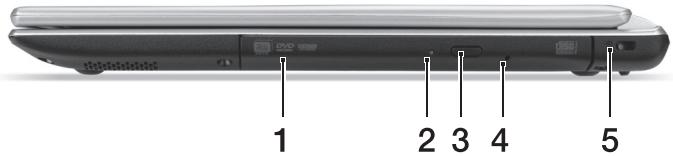
| # | Icon | Item | Description |
| 1 | Optical drive | Internal optical drive; accepts CDs or DVDs. | |
| 2 | Optical disk access indicator | Lights up when the optical drive is active. | |
| 3 | Optical drive eject button | Ejects the optical disk from the drive. | |
| 4 | Emergency eject hole | Ejects the optical drive tray when the computer is turned off. Carefully insert a straightened paper clip to eject the optical drive tray. | |
| 5 | K | Kensington lock slot | Connects to a Kensington-compatible computer security lock. Wrap the computer security lock cable around an immovable object such as a table or handle of a locked drawer. Insert the lock into the notch and turn the key to secure the lock. Keyless models are also available. |
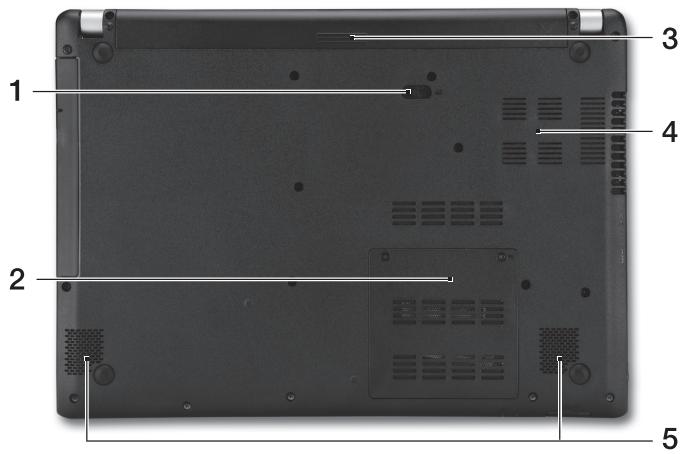
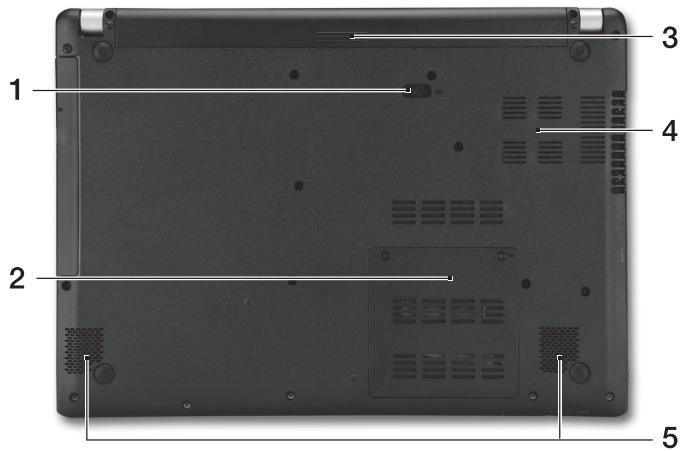
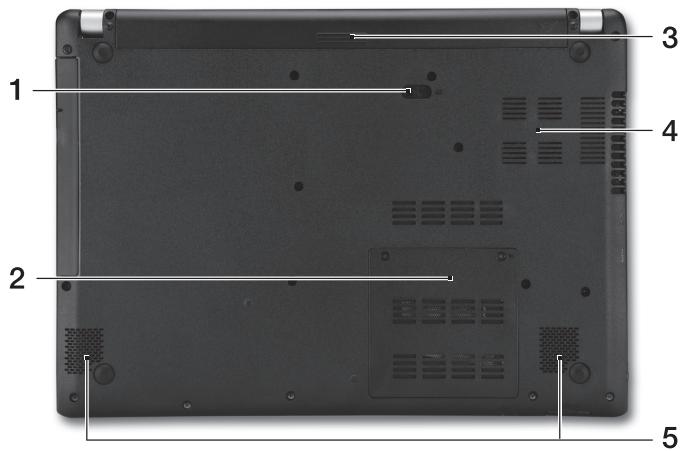
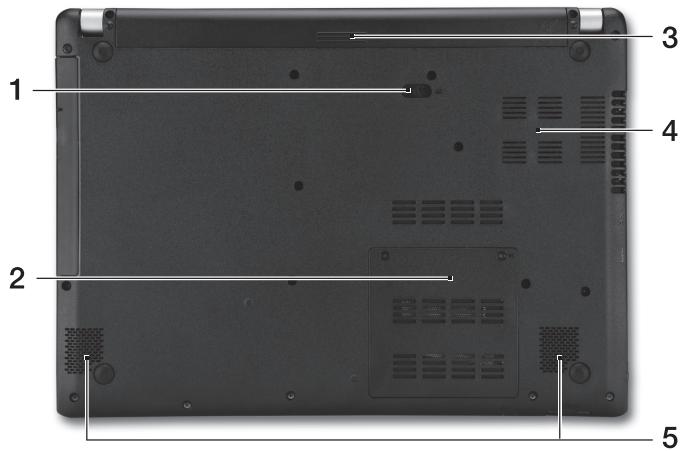
มุมมองด้านฐาน
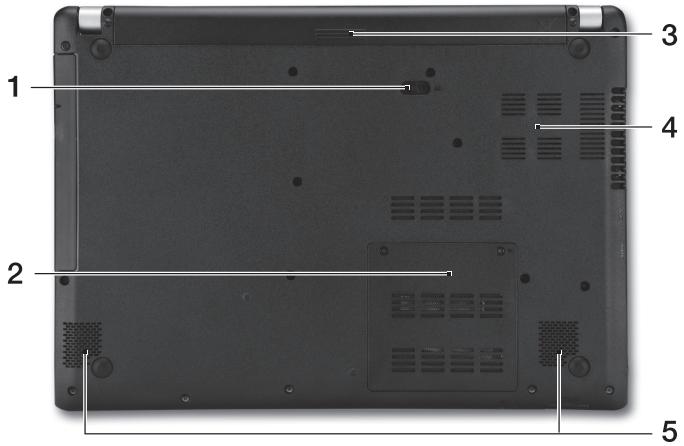
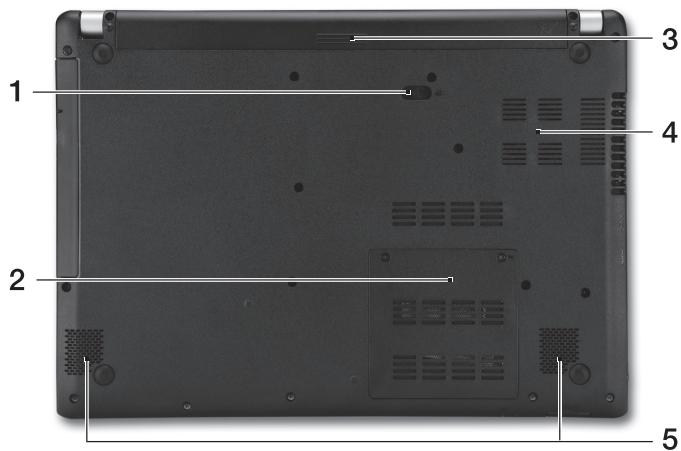
| # | Icon | Item | Description |
| 1 | Battery release latch | Releases the battery for removal. Insert a suitable tool and slide to release. | |
| 2 | Memory compartment | Houses the computer's main memory. | |
| 3 | Battery bay | Houses the computer's battery pack. | |
| 4 | Ventilation and cooling fan | Allows the computer to stay cool. Do not cover or obstruct the openings. | |
| 5 | Speakers | Deliver stereo audio output. |
การใช้แป้นพิมพ์
แป้นพิมพ์มีปุ่มขนาดเต็มและแป้นตัวเลขในตัว แป้นเคอร์เซอร์แยก ปุ่มล็อก ปุ่ม Windows ปุ่มฟังก์ชัน และปุ่มพิเศษ
ปุ่มลัด
คอมพิวเตอร์ใช้ปุ่มลัดหรือการกดแป้นพิมพ์ร่วมกันเพื่อเข้าถึงการควบคุมส่วนใหญ่ของคอมพิวเตอร์ เช่น ความสว่างหน้าจอและระดับเสียง
หากต้องการใช้ปุ่มลัด ให้กดแป้น <Fn> ค้างไว้ก่อนแล้วจึงกดแป้นอื่นในชุดปุ่มลัด
| Hotkey | Icon | Function | Description |
| Airplane mode | Turns on / off the computer's network devices. (Network devices vary by configuration.) | ||
| +Fn> + <F4> | Z² | Sleep | Puts the computer in Sleep mode. |
| +Fn> + <F5> | □□□ | Display toggle | Switches display output between the display screen, external monitor (if connected) and both. |
| +Fn> + <F6> | □□□ | Display off | Turns the display screen backlight off to save power. Press any key to return. |
| +Fn> + <F7> | ○□ | Touchpad toggle | Turns the built-in touchpad on and off. |
| +Fn> + <F8> | □□□ | Speaker toggle | Turns the speakers on and off. |
| +Fn> + <F9> | A | Keyboard backlight | Turns the keyboard backlight on and off (optional*). |
| +Fn> + <F11> | NumLk | Turns the embedded numeric keypad on or off. | |
| +Fn> + <□> | Brightness up | Increases the screen brightness. | |
| +Fn> + <▲> | Brightness down | Decreases the screen brightness. | |
| +Fn> + <△> | Volume up | Increases the sound volume. | |
| +Fn> + <▼> | Volume down | Decreases the sound volume. | |
| +Fn> + <Home> | /| | | Play/Pause | Play or pause a selected media file. |
| +Fn> + <Pg Up> | ■ | Stop | Stop playing the selected media file. |
| +Fn> + <Pg Dn> | |▲| | Previous | Return to the previous media file. |
| +Fn> + <End> | ▶| | | Next | Jump to the next media file. |
- ใช้ไม่ได้กับทุกรุ่น
การเชื่อมต่ออินเทอร์เน็ต
การเชื่อมต่อไร้สายของคอมพิวเตอร์ของคุณเปิดอยู่โดยค่าเริ่มต้น Windows จะตรวจจับและแสดงรายการเครือข่ายที่พร้อมใช้งานระหว่างการตั้งค่า เลือกเครือข่ายของคุณและป้อนรหัสผ่านหากจำเป็น
มิฉะนั้น ให้เปิด Internet Explorer และปฏิบัติตามคำแนะนำ โปรดดูเอกสารประกอบของผู้ให้บริการอินเทอร์เน็ตหรือเราเตอร์ของคุณด้วย
การจัดการพลังงาน
คอมพิวเตอร์เครื่องนี้มีหน่วยจัดการพลังงานในตัวที่ตรวจสอบกิจกรรมของระบบ เช่น กิจกรรมที่เกี่ยวข้องกับอุปกรณ์อย่างน้อยหนึ่งอย่างต่อไปนี้: แป้นพิมพ์ เมาส์ ฮาร์ดดิสก์ อุปกรณ์ต่อพ่วงที่เชื่อมต่อกับคอมพิวเตอร์ และหน่วยความจำวิดีโอ หากไม่พบกิจกรรมเป็นระยะเวลาหนึ่ง คอมพิวเตอร์จะหยุดการทำงานของอุปกรณ์บางส่วนหรือทั้งหมดเพื่อประหยัดพลังงาน
Acer Aspire V5-431P/471P
คู่มือฉบับย่อ
ลงทะเบียนผลิตภัณฑ์ของคุณ
เมื่อใช้ผลิตภัณฑ์ครั้งแรก แนะนำให้ลงทะเบียนทันที ซึ่งจะทำให้คุณได้รับสิทธิประโยชน์ที่เป็นประโยชน์ เช่น:
บริการที่รวดเร็วยิ่งขึ้นจากตัวแทนที่ผ่านการฝึกอบรมของเรา - การเป็นสมาชิกชุมชน Acer: รับโปรโมชันและเข้าร่วมแบบสำรวจลูกค้าของเรา ข่าวสารล่าสุดจาก Acer
รีบลงทะเบียนเลย เพราะยังมีสิทธิประโยชน์อื่นๆ รอคุณอยู่!
วิธีลงทะเบียน
หากต้องการลงทะเบียนผลิตภัณฑ์ Acer ของคุณ กรุณาเยี่ยมชม www.acer.com เลือกประเทศของคุณ คลิกที่ ลงทะเบียนผลิตภัณฑ์ของคุณ และทำตามคำแนะนำ
คุณจะได้รับแจ้งให้ลงทะเบียนผลิตภัณฑ์ของคุณในระหว่างขั้นตอนการติดตั้ง หรือคุณสามารถดับเบิลคลิกที่ไอคอนการลงทะเบียนบนเดสก์ท็อป
เมื่อเราได้รับคำขอลงทะเบียนของคุณแล้ว เราจะส่งอีเมลยืนยันพร้อมข้อมูลสำคัญที่คุณควรเก็บไว้อย่างปลอดภัย
การรับอุปกรณ์เสริม Acer
เรายินดีที่จะแจ้งให้คุณทราบว่าโปรแกรมขยายการรับประกัน Acer และอุปกรณ์เสริมสำหรับโน้ตบุ๊กมีจำหน่ายออนไลน์ เชิญเยี่ยมชมร้านค้าออนไลน์ของเราและค้นหาสิ่งที่คุณต้องการได้ที่ store.acer.com
ร้านค้า Acer กำลังทยอยเปิดให้บริการ และอาจไม่พร้อมใช้งานในบางภูมิภาค โปรดตรวจสอบเว็บไซต์เป็นประจำเพื่อดูว่าเมื่อใดจะพร้อมใช้งานในประเทศของคุณ
รุ่น:
หมายเลขซีเรียล:
วันที่ซื้อ:
สถานที่ซื้อ:
เริ่มต้นใช้งาน
เราขอขอบคุณที่เลือกใช้โน้ตบุ๊ก Acer เพื่อตอบสนองความต้องการด้านการประมวลผลแบบเคลื่อนที่ของคุณ
คู่มือของคุณ
เพื่อช่วยให้คุณใช้โน้ตบุ๊ก Acer ได้ เรามีคู่มือหลายฉบับ:
ก่อนอื่น โปสเตอร์การตั้งค่าจะช่วยคุณในการตั้งค่าคอมพิวเตอร์ของคุณ
คู่มือฉบับย่อจะแนะนำคุณสมบัติและฟังก์ชันพื้นฐานของคอมพิวเตอร์ของคุณ
สำหรับข้อมูลเพิ่มเติมเกี่ยวกับความช่วยเหลือที่คอมพิวเตอร์ของคุณสามารถมอบให้เพื่อเพิ่มประสิทธิภาพการทำงานของคุณ โปรดดูคู่มือผู้ใช้ คู่มือผู้ใช้มีข้อมูลที่เป็นประโยชน์ซึ่งใช้กับคอมพิวเตอร์เครื่องใหม่ของคุณ ครอบคลุมแนวคิดพื้นฐาน เช่น การใช้แป้นพิมพ์และเสียง เป็นต้น
คู่มือนี้มีข้อมูลโดยละเอียดเกี่ยวกับหัวข้อต่างๆ เช่น ผู้ใช้ระบบ การกู้คืนข้อมูล ตัวเลือกการขยาย และการแก้ไขปัญหา นอกจากนี้ ยังมีข้อมูลการรับประกัน ข้อบังคับทั่วไป และประกาศด้านความปลอดภัยสำหรับโน้ตบุ๊กของคุณ
ดำเนินการดังนี้เพื่อเข้าถึง:
1 พิมพ์ "การใช้งาน" จากเริ่มต้น 2 คลิก/แตะที่คู่มือผู้ใช้ Acer
แนะนำโน้ตบุ๊ก Acer ของคุณ
หลังจากตั้งค่าคอมพิวเตอร์ของคุณตามที่แสดงในโปสเตอร์การตั้งค่าแล้ว เราจะพาคุณสำรวจโน้ตบุ๊ก Acer ใหม่ของคุณ
มุมมองหน้าจอ
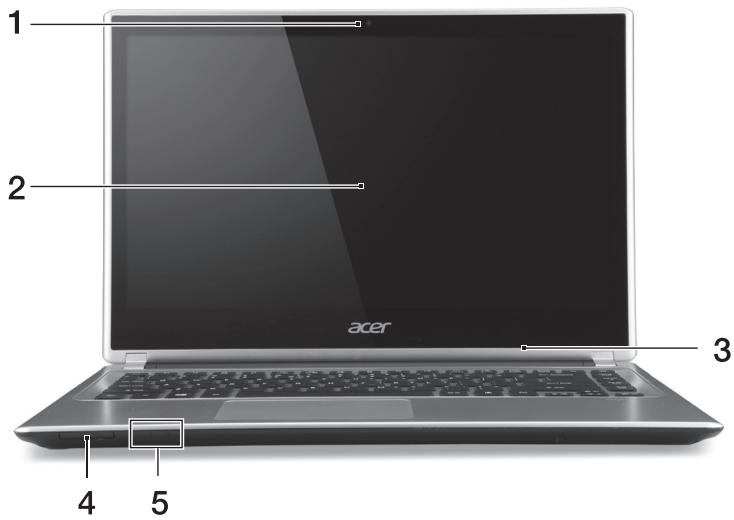
| # | Icône | Élément | Description |
| 1 | Webcam | Webcam pour communication videoo. Une lumière à côté de la webcam indique que la webcam est active. | |
| 2 | Écran tactile | Affiche la sortie de l'ordinateur, prend en charge la saisie multipoint. | |
| 3 | Microphone | Microphone interne pour l'enregistrement sonore. | |
| 4 | SD | Lecteur de cartes | Accepte une carte mémoire Secure Digital (SD ou SDHC). Remarque : Pour-retirer la carte, tirez-la simplement de l'emplacement. |
| 5 | Indicateur d'alimentation | Indique l'état d'alimentation de l'ordinateur. | |
| Indicateur de la batterie | Indique l'état de la batterie. Charge : La luzère est orange lorsque la batterie se recharge. Pleine charge : La luzère est bleue. |
มุมมองแป้นพิมพ์
| # | Icône | Élément | Description |
| 1 | U | BoutonAlimentation | Met l'ordinateur sous tension et hors tension. |
| 2 | Clavier | Pour l'entrée des informations dans votre ordinateur.Voir « Utilisation du clavier » à la page 9.Atention : N'utilisez pas un protecteur de clavier ou housse similaire, car le clavier comprend des entrées de ventilation pour le refroidissement. | |
| 3 | Touchpad | Périphérique de pointage sensible au toucher.Le touchpad et les boutons de selection forment une surface unique.Appuyez fermement sur la surface tactile pour effectuer un clic gauche.Appuyez fermement sur le coin inférieur droit pour effectuer un clic droit. |
มุมมองด้านซ้าย
| # | Icône | Élément | Description |
| 1 | Prise d'alimentation | Se connecte à l'adaptateur secteur. | |
| 2 | Ventilation et ventilateur de refroidissement | Permet à l'ordinateur de rester froid. Ne couvrez pas et ne bloquez pas les ouvertures. | |
| 3 | Port combo réseau/VGA | Permet d'aller facilement en ligne et de brancher un écran externe, d'un lieu. Le cable combo réseau/VGA fournit est échangeable à chaud de sorte que vous pouvez le brancher et débrancher même lorsque le notebook est allumé. | |
| 4 | HDMI | Port HDMI | Prend en charge les connexions video numériques à haute définition. |
| 5 | Ports USB | Se connecte à des péripériques USB. Si un port est noir, il est compatible USB 2.0, si un port est bleu, il est également compatible USB 3.0 (voir ci-dessous). | |
| 6 | Prise haut-parleur/casque | Se connecte à des péripériques audio (p.ex. haut-parleurs ou un casque stéréo) ou à un casque avec microphone. |
ข้อมูลเกี่ยวกับ USB 3.0
- เข้ากันได้กับอุปกรณ์ USB 3.0 และเวอร์ชันก่อนหน้า
- เพื่อประสิทธิภาพสูงสุด ให้ใช้อุปกรณ์ต่อพ่วงที่ได้รับการรับรอง USB 3.0
- กำหนดโดยข้อกำหนด USB 3.0 (SuperSpeed USB)
มุมมองด้านหน้า
| # | Icône | Élément | Description |
| 1 | Lecteur optique | Lecteur optique interne, accepté les CD ou lesDVD. | |
| 2 | Indicateur d'accès du disque optique | S'allume lorsque le lecteur optique est actif. | |
| 3 | Bouton d'éjection du lecteur optique | Éjecte le disque optique du lecteur. | |
| 4 | Trou d'éjection d'urgence | Éjecte le plateau du lecteur optique lorsquel'ordinateur est hors tension.Insérez délicatement un trombone pour éjecter le plateau du lecteur optique. | |
| 5 | Fente pour cadenas Kensington | Se connecté à un cadenas de sécurité pour ordinateur Kensington.Enroulez le cable du cadenas de sécurité pour ordinateur autour d'une table, de la poignée d'un tiroir verrouillé, ou de tout autre object fixe.Insérez le cadenas dans l'encoche et tournez la clef pour verrouiller le cadenas.Des modèles ne possèdent pas de clef. |
มุมมองด้านฐาน
| # | Icône | Élément | Description |
| 1 | Loquet de libération de la batterie | Libère la batterie pour le retrait. Insérez un outil approprié et faites glisser pour libérer. | |
| 2 | Compartment mémoire | Contient la mémoire principale de l'ordinateur. | |
| 3 | Baie de la batterie | 'Contient la batterie de l'ordinateur. | |
| 4 | Ventilation et ventilateur de refroidissement | Permet à l'ordinateur de rester froid. Ne couvrez pas et ne bloquez pas les ouvertures. | |
| 5 | Haut-parleurs | Produit le son stéréo. |
การใช้แป้นพิมพ์
แป้นพิมพ์มีปุ่มขนาดมาตรฐาน พร้อมด้วยแป้นตัวเลขในตัว ปุ่มลูกศรแยก ปุ่มล็อก ปุ่ม Windows ปุ่มฟังก์ชัน และปุ่มพิเศษ
ปุ่มพิเศษ
คอมพิวเตอร์ใช้ปุ่มพิเศษ (การกดแป้นร่วมกัน) เพื่อเข้าถึงการควบคุมส่วนใหญ่ของคอมพิวเตอร์ เช่น ความสว่างหน้าจอและระดับเสียง
หากต้องการใช้ปุ่มพิเศษ ให้กดแป้นค้างไว้ก่อนแล้วจึงกดแป้นอื่นในชุดแป้นพิเศษ
| Touché spécifique | Icône | Fonction | Description |
| <Fn> + <F3> | ( ) | Mode avion | Activez/désactivez les péripériques réseau de l'ordinateur. (Les péripériques réseau varient en fonction de la configuration.) |
| <Fn> + <F4> | ZZ | Veille | Place l'ordinateur en mode de Sommeil. |
| <Fn> + <F5> | □□ | Choix de l'affichage | Permet de permuter l'affichage entre l'écran d'affichage, le monitueur externe (s'il est connecté) et les deux. |
| <Fn> + <F6> | 田田 | Affichage éteint | Désactive le rétro éclairage de l'écran pour économique l'énergie. Appuyez sur une touche pour le pallumer. |
| <Fn> + <F7> | Touchpad | Active et désactive le touchpad intégré. | |
| <Fn> + <F8> | Haut-parleur | Active et désactive les haut-parleurs. | |
| <Fn> + <F9> | A | Rétroéclairage du clavier | Allume et étant le rétroéclairage du clavier (optionnel*). |
| <Fn> + <F11> | NumLk | Active ou désactive le pavé numérique intégré. | |
| <Fn> + <D> | Luminosite + | Augmente la luminosité de l'écran. | |
| Touches spéciale | Icône | Fonction | Description |
| +Fn> + < | Luminosité - | Diminue la luminosité de l'écran. | |
| +Fn> + <△> | Volume + | Augmente le volume sonore. | |
| +Fn> + <▽> | Volume - | Diminue le volume sonore. | |
| +Fn> + <Origine> | / / | Lecture/Pause | Lisez ou effectuez une pause d'un fichier multimédia sélectionné. |
| +Fn> + <Pg Up> | ■ | Arrêtier | Arrêtez la lecture du fichier multimédia sélectionné. |
| +Fn> + <Pg Dn> | ▲ | Précédent | Retournez au fichier multimédia précédented. |
| +Fn> + <Fin> | ▲ | Suivant | Passsez au fichier multimédia suivant. |
- ใช้ไม่ได้กับทุกรุ่น
การเชื่อมต่ออินเทอร์เน็ต
การเชื่อมต่อไร้สายของคอมพิวเตอร์ของคุณเปิดใช้งานตามค่าเริ่มต้น Windows จะตรวจจับและแสดงรายการเครือข่ายไร้สายที่มีอยู่ระหว่างการตั้งค่า เลือกเครือข่ายของคุณและป้อนรหัสผ่านหากจำเป็น
หากไม่เป็นเช่นนั้น ให้เปิด Internet Explorer และทำตามคำแนะนำ โปรดดูเอกสารประกอบของเราเตอร์หรือผู้ให้บริการอินเทอร์เน็ตของคุณด้วย
การจัดการพลังงาน
คอมพิวเตอร์เครื่องนี้มีหน่วยจัดการพลังงานในตัวที่ตรวจสอบกิจกรรมของระบบ เช่น กิจกรรมที่เกี่ยวข้องกับอุปกรณ์ต่อพ่วงอย่างน้อยหนึ่งอย่างต่อไปนี้: แป้นพิมพ์ เมาส์ ฮาร์ดดิสก์ อุปกรณ์ต่อพ่วงที่เชื่อมต่อกับคอมพิวเตอร์ และหน่วยความจำวิดีโอ หากไม่พบกิจกรรมใด ๆ ในช่วงเวลาที่กำหนด คอมพิวเตอร์จะปิดอุปกรณ์บางส่วนหรือทั้งหมดเหล่านี้เพื่อประหยัดพลังงาน
Acer Aspire V5-431P/471P
การลงทะเบียนผลิตภัณฑ์
เมื่อคุณใช้ผลิตภัณฑ์เป็นครั้งแรก คุณควรลงทะเบียนทันที คุณจะได้รับสิทธิประโยชน์มากมาย รวมถึง:
บริการที่รวดเร็วยิ่งขึ้นจากตัวแทนที่ผ่านการฝึกอบรมของเรา การเป็นสมาชิกชุมชน Acer: รับข้อเสนอพิเศษและเข้าร่วมแบบสำรวจลูกค้า ข่าวสารล่าสุดจาก Acer
ลงทะเบียนทันที เพราะยังมีสิทธิประโยชน์อื่นๆ รอคุณอยู่!
วิธีลงทะเบียนผลิตภัณฑ์ของคุณ
หากต้องการลงทะเบียนผลิตภัณฑ์ Acer ของคุณ กรุณาเยี่ยมชม www.acer.com เลือกประเทศของคุณ คลิกที่การลงทะเบียนผลิตภัณฑ์ และทำตามคำแนะนำง่ายๆ
คุณจะถูกขอให้ลงทะเบียนผลิตภัณฑ์ของคุณในระหว่างขั้นตอนการตั้งค่าด้วย หรือคุณสามารถดับเบิลคลิกที่ไอคอนการลงทะเบียนบนเดสก์ท็อปได้
หลังจากที่เราได้รับการลงทะเบียนผลิตภัณฑ์ของคุณแล้ว เราจะส่งอีเมลยืนยันให้คุณ ซึ่งมีข้อมูลสำคัญที่คุณควรเก็บไว้ในที่ปลอดภัย
อุปกรณ์เสริม Acer
เรายินดีที่จะแจ้งให้คุณทราบว่าโปรแกรมขยายการรับประกันของ Acer และอุปกรณ์เสริมสำหรับโน้ตบุ๊กมีจำหน่ายออนไลน์ เยี่ยมชมร้านค้าออนไลน์ของเราที่ store.acer.com
ร้านค้า Acer อยู่ระหว่างการพัฒนา และอาจไม่พร้อมใช้งานในบางภูมิภาค กรุณาตรวจสอบเป็นประจำเพื่อดูว่าเมื่อใดจะพร้อมใช้งานในประเทศของคุณ
หมายเลขรุ่น:
หมายเลขซีเรียล:
วันที่ซื้อ:
สถานที่ซื้อ:
สิ่งสำคัญที่สุด
เราขอขอบคุณที่คุณเลือกใช้โน้ตบุ๊ก Acer สำหรับความต้องการคอมพิวเตอร์พกพาของคุณ
ความช่วยเหลือ
เพื่อช่วยคุณในการใช้โน้ตบุ๊ก Acer เราได้จัดทำคำแนะนำชุดหนึ่งไว้ดังนี้:
อันดับแรก แผ่นภาพรวมจะช่วยให้คุณเริ่มใช้งานคอมพิวเตอร์เป็นครั้งแรก
คู่มือฉบับย่อจะแนะนำคุณสมบัติและฟังก์ชันพื้นฐานของคอมพิวเตอร์เครื่องใหม่ของคุณ
สำหรับข้อมูลเพิ่มเติมเกี่ยวกับวิธีใช้คอมพิวเตอร์ของคุณให้ทำงานได้อย่างมีประสิทธิภาพมากขึ้น โปรดอ่านคู่มือผู้ใช้ คู่มือผู้ใช้มีข้อมูลที่เป็นประโยชน์เกี่ยวกับคอมพิวเตอร์เครื่องใหม่ของคุณ รวมถึงหัวข้อต่างๆ เช่น การใช้แป้นพิมพ์และเสียง เป็นต้น
คู่มือผู้ใช้ฉบับนี้มีข้อมูลโดยละเอียดเกี่ยวกับหัวข้อต่างๆ เช่น โปรแกรมระบบ การกู้คืนข้อมูล ตัวเลือกการขยาย และการแก้ไขปัญหา นอกจากนี้ยังมีข้อมูลเกี่ยวกับการรับประกัน ข้อกำหนดทั่วไป และคำแนะนำด้านความปลอดภัยสำหรับโน้ตบุ๊กของคุณ
หากต้องการเข้าถึงคู่มือผู้ใช้ ให้ทำตามขั้นตอนต่อไปนี้:
1 พิมพ์ "ผู้ใช้" ในเริ่มต้น 2 คลิก/แตะที่ Acer User Manual
ทัวร์โน้ตบุ๊ก Acer ของคุณ
หลังจากที่คุณตั้งค่าคอมพิวเตอร์ตามที่แสดงในแผ่นภาพรวมแล้ว ต่อไปนี้คือภาพรวมของโน้ตบุ๊ก Acer ใหม่ของคุณ
ภาพรวมจอแสดงผล
| # | Symbol | Element | Beschreibung |
| 1 | Webcam | Web-Kamera für Videokommunikation. Ein Licht darüber der Webcam zeigt an, dass die Webcam aktiv ist. | |
| 2 | Touchscreen | Zeigt die Ausgabe des Computers an und Unterstützung Mehrfach-Fingereingabe. | |
| 3 | Mikrofon | Internes Mikrofon für die Tonaufnahme. | |
| 4 | SD | Karten-Leser | Eignet sich für eine Secure Digital (SD oder SDHC)-Karte. Hinweis: Wenn Sie die Karte entfernen möchten,ziehen Sie sie einfach aus dem Einschub hereaus. |
| 5 | Ein/Aus-Anzeige | Zeigt den Ein/Aus-Status des Computers an. | |
| Akkuanzeige | Zeigt die Ladung des Akkus an. Ladevorgang: Die Leuchte erscheint gelb, wenn der Akku geladen wird. Voll geladen: Die Leuchte erscheint blau. | ||
ภาพรวมแป้นพิมพ์
| # | Symbol | Element | Beschreibung |
| 1 | () | Ein/Aus-Taste | Schaltet den Computer ein und aus. |
| 2 | Tastatur | Dient der Eingabe von Daten in den Computer. Siehe "Verwenden der Tastatur" auf Seite 9. Achtung: Verwenden Sieitte keine Tastatschutz oder eine ähnliche Abdeckung, um die Belüftungsschlitze nicht zu verdecken. | |
| 3 | Touchpad | Berührsensibly Zeigegerät. Das Touchpad und die Auswahltasten befinden sich auf einer einzelnen Oberfläche. Drücken Sie fest auf die Touchpad-Oberfläche für einen Links-Klick. Drücken Sie fest auf die rechte untere Ecke für einen Rechts-Klick. |
ด้านซ้าย
| # | Symbol | Element | Beschreibung |
| 1 | DC-Eingangsbuchse | Hier schreiben Sie das Netzteil an. | |
| 2 | Belüftung und Ventilator | Hiermit wird der Computer gekühlt. Verdecken oder schreiben Sie nicht die Öffnungen. | |
| 3 | LAN/VGA- Kombianschluss | Dieser An Schluss ermitteligtlichen, am selben Ort eine On lineverbindung herzustellen und ein externes Anzei gegerät anzuschreiben. Das gelieferte LAN/VGA-Kombikabel kann sclfst bei eingeschalteten Notebook angeschlossen und abgetrennt werden. | |
| 4 | HDMI | HDMI-An Schluss | Unterstützt digitale High-Definition-Video- Verbindungen. |
| 5 | USB-An Schlüsse | Dient dem An Schluss von USB-Geräten. Wenn ein An Schluss schwarz ist, ist er mit USB 2.0 kompatibel; wenn er blau ist, ist er auch mit USB 3.0 kompatibel (siehe unter). | |
| 6 | Kopfhörer-/ Laatsprecher-Buchse | Hier schreiben Sie Audiogeräte (z. B. Laatsprecher, Kopfhörer) oder ein Headset mit Mikrofon an. |
ข้อมูลเกี่ยวกับ USB 3.0
- เข้ากันได้กับ USB 3.0 และอุปกรณ์ USB รุ่นก่อนหน้า
- เพื่อประสิทธิภาพสูงสุด ควรใช้อุปกรณ์ USB 3.0 ที่ได้รับการรับรอง
- กำหนดตามข้อกำหนด USB 3.0 (SuperSpeed USB)
ด้านขวา
| # | Symbol | Element | Beschreibung |
| 1 | Optisches Laufwerk | Internes optisches Laufwerk; eignet sich für CDs oder DVDs. | |
| 2 | Optische Disk Anzeige | Leuchtet auf, wenn optisches Laufwerk aktiv ist. | |
| 3 | Auswurfaste für optisches Laufwerk | Fährt das optische Laufwerk hereaus. | |
| 4 | Mechanisches Auswurfloch | Schiebt den Träger des optischen Laufwerks aus, wenn der Computer ausgeschaltet ist. Stecken Sie eine gerade gebogene Böroklammer vorsichtig hinein, um das optische Laufwerk herauszufahren. | |
| 5 | K | Steckplatz für Kensington-Schloss | Hier können Sie ein Kensington-kompatibles Sicherheitsschloss für den Computer anbringen. Binden Sie ein Diebstahlsicherungskabel an ein unbewegliches Objekt wie einen Tisch oder einen Griff einer abgeschlossenen Schublade. Stecken Sie das Schloss in den Anschluss für die Diebstahlsicherung, und schreiben Sie diese ab. Es gibt auch Modelle ohne Schlüssel. |
ด้านล่าง
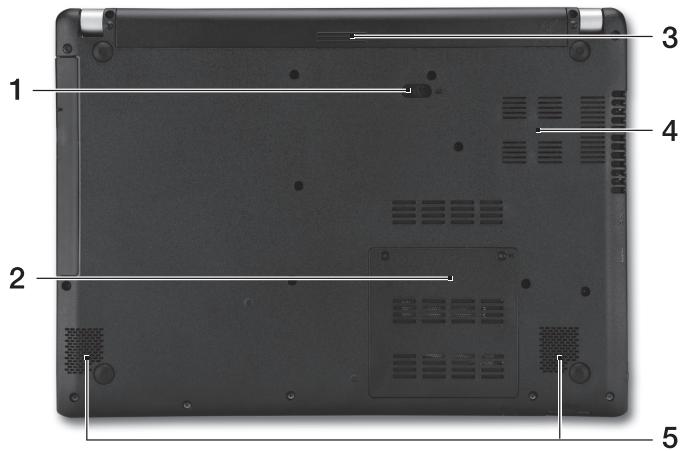
| # | Symbol | Element | Beschreibung |
| 1 | Verriegelung des Akkus | Entsprert den Akku für die Herausnahme. Schieben Sie die Verriegelung mit einem geeigneten Werkzeug auf. | |
| 2 | Speicherfach | Enthält den Hauptspeicher des Computers. | |
| 3 | Akkufach | Enthält den Akku des Computers. | |
| 4 | Belüftung und Ventilator | Hiermit wird der Computer gekühlt. Verdecken oder schließen Sie nicht die Öffnungen. | |
| 5 | Lautsprecher | Geben Sie Ton in Stereo aus. |
การใช้แป้นพิมพ์
แป้นพิมพ์มีปุ่มมาตรฐานและแป้นตัวเลขในตัว ปุ่มลูกศรแยก ปุ่มล็อก ปุ่ม Windows และปุ่มพิเศษ
ปุ่มลัด
คอมพิวเตอร์มีปุ่มลัดหรือแป้นพิมพ์ลัดสำหรับเข้าถึงการควบคุมคอมพิวเตอร์ เช่น ความสว่างหน้าจอและระดับเสียง
หากต้องการใช้ปุ่มลัด ให้กดปุ่ม Fn ค้างไว้แล้วกดปุ่มอื่นในชุดปุ่มลัด
| Direkttaste | Symbol | Funktion | Beschreibung |
| <Fn> + <F3> | () | Flugmodus | Schaltet die Netzwerkgeräte des Rechners ein / aus. (Netzwerkgeräte untersuchen sich je nach Konfiguration.) |
| <Fn> + <F4> | Z2 | Energiespar-modus | Schaltet den Computer in den Energiesparmodus. |
| <Fn> + <F5> | □□ | Display-Schalter | Wechselt die Anzeigeausgabe zwischen Anzeigebildschirm, externem Monitor (falls angeschlossen) und gleichzeitig beiden Anzeigen. |
| <Fn> + <F6> | + | Anzeige aus | Schaltet die Hintergrundbeleuchung des Bildschirms aus, um Energie zu sparen. Drücken Sie zum Einsatzten eine beliebige Taste. |
| <Fn> + <F7> | ∅ | Touchpad-Schalter | Schaltet das integrierte Touchpad ein oder aus. |
| <Fn> + <F8> | 哟 | Loutsprecher-schalter | Schaltet die Loutsprecher ein und aus. |
| <Fn> + <F9> | A | Tastatur-beleuchtung | Dient dem Ein- oder Ausschalten der Tastaturbeleuchtung (optional*). |
| <Fn> + <F11> | NumLk | Schaltet integrierte numerische Tastenfeld ein oder aus. | |
| +Fn> + <▷> | Heller | Erhöht die Bildschirmhelligkeit. | |
| +Fn> + <◁> | Dunkler | Verringert die Bildschirmhelligkeit. | |
| +Fn> + <△> | Lautstärke + | Erhöht die Lautstärke. | |
| +Fn> + <▽> | Lautstärke - | Verringert die Lautstärke. | |
| +Fn> + <Pos1> | /| | | Wiedergabe/Pause | Geben Sie hiermit die ausgewählte Mediendatei wieder und halten Sie die Wiedergabe an. |
| +Fn> + <Pg Up> | ■ | Stopp | Beenden Sie hiermit die Wiedergabe der ausgewählten Mediendatei. |
| +Fn> + <Pg Dn> | | | ▶ | Zurück | Hiermit gelangen Sie zur vorherigen Mediendatei zurück. |
| +Fn> + <Ende> | ▶ ▽ | Weiter | Hiermit springen Sie zur{nachsten Mediendatei. |
- อาจไม่มีในทุกรุ่น
การเชื่อมต่ออินเทอร์เน็ต
การเชื่อมต่อไร้สายของคอมพิวเตอร์เปิดใช้งานตามค่าเริ่มต้น
Windows จะตรวจจับเครือข่ายที่พร้อมใช้งานระหว่างการตั้งค่าและแสดงรายการ เลือกเครือข่ายของคุณและป้อนรหัสผ่านหากจำเป็น
มิฉะนั้น ให้เปิด Internet Explorer และปฏิบัติตามคำแนะนำ นอกจากนี้ โปรดสอบถามผู้ให้บริการอินเทอร์เน็ตหรืออ่านคู่มือการใช้งานเราเตอร์
การจัดการพลังงาน
คอมพิวเตอร์เครื่องนี้มีอุปกรณ์จัดการพลังงานในตัวที่คอยตรวจสอบกิจกรรมของระบบ เช่น กิจกรรมที่เกี่ยวข้องกับอุปกรณ์อย่างน้อยหนึ่งอย่างต่อไปนี้: แป้นพิมพ์ เมาส์ ฮาร์ดดิสก์ อุปกรณ์ต่อพ่วงที่เชื่อมต่อกับคอมพิวเตอร์ และหน่วยความจำวิดีโอ หากไม่มีการตรวจจับกิจกรรมภายในระยะเวลาที่กำหนด คอมพิวเตอร์จะปิดอุปกรณ์หนึ่งหรือทั้งหมดนี้เพื่อประหยัดพลังงาน
Acer Aspire V5-431P/471P
คู่มือฉบับย่อ
การลงทะเบียนผลิตภัณฑ์
เมื่อใช้ผลิตภัณฑ์เป็นครั้งแรก แนะนำให้ลงทะเบียนทันที ซึ่งจะทำให้คุณได้รับสิทธิประโยชน์ต่างๆ เช่น:
การบริการที่รวดเร็วยิ่งขึ้นจากตัวแทนผู้เชี่ยวชาญของเรา - การเป็นสมาชิกชุมชน Acer: รับโปรโมชันและเข้าร่วมแบบสำรวจ ข่าวสารล่าสุดจาก Acer
รีบลงทะเบียนเลย สิทธิประโยชน์อื่นๆ รอคุณอยู่!
วิธีการลงทะเบียน
หากต้องการลงทะเบียนผลิตภัณฑ์ Acer โปรดไปที่ www.acer.com เลือกประเทศของคุณ คลิกที่ REGISTRAZIONE DEL PRODOTTO (การลงทะเบียนผลิตภัณฑ์) และปฏิบัติตามคำแนะนำ
คุณอาจถูกขอให้ลงทะเบียนผลิตภัณฑ์ในระหว่างขั้นตอนการตั้งค่า หรือคุณสามารถดับเบิลคลิกที่ไอคอน Registrazione (การลงทะเบียน) บนเดสก์ท็อป
หลังจากที่เราได้รับการลงทะเบียนผลิตภัณฑ์ของคุณแล้ว เราจะส่งอีเมลยืนยันพร้อมข้อมูลสำคัญที่คุณควรเก็บไว้ในที่ปลอดภัย
การรับอุปกรณ์เสริม Acer
เรายินดีที่จะแจ้งให้คุณทราบว่าโปรแกรมขยายการรับประกัน Acer และอุปกรณ์เสริม Netbook มีให้บริการออนไลน์ เยี่ยมชมร้านค้าออนไลน์ของเราและค้นหาสิ่งที่คุณต้องการเพิ่มเติมได้ที่ store.acer.com
ผลิตภัณฑ์ Acer ยังอยู่ในช่วงเปิดตัว และอาจไม่พร้อมจำหน่ายในบางภูมิภาค โปรดตรวจสอบเป็นประจำเพื่อดูว่ามีจำหน่ายในประเทศของคุณเมื่อใด
หมายเลขรุ่น:
หมายเลขซีเรียล:
วันที่ซื้อ:
สถานที่ซื้อ:
ข้อควรระวังเบื้องต้น
ขอบคุณที่เลือกใช้โน้ตบุ๊ก Acer ตัวเลือกที่เหมาะสำหรับการทำงานอย่างอิสระแม้ในขณะเดินทาง
คู่มือที่มีให้
มีคู่มือต่างๆ เพื่อช่วยเหลือผู้ใช้ในการใช้โน้ตบุ๊ก Acer:
อันดับแรก โปสเตอร์ช่วยให้การตั้งค่าคอมพิวเตอร์ง่ายขึ้น
คู่มือฉบับย่อนำเสนอคุณสมบัติและฟังก์ชันหลักของคอมพิวเตอร์เครื่องใหม่
สำหรับข้อมูลเพิ่มเติมเกี่ยวกับวิธีที่คอมพิวเตอร์ของคุณช่วยให้คุณทำงานได้อย่างมีประสิทธิภาพมากขึ้น โปรดดูคู่มือผู้ใช้ คู่มือผู้ใช้มีข้อมูลที่เป็นประโยชน์เกี่ยวกับคอมพิวเตอร์เครื่องใหม่ ครอบคลุมหัวข้อพื้นฐาน เช่น การใช้แป้นพิมพ์ เสียง ฯลฯ
คู่มือนี้มีข้อมูลโดยละเอียดเกี่ยวกับหัวข้อต่างๆ เช่น ยูทิลิตี้ระบบ การกู้คืนข้อมูล ตัวเลือกการขยาย และการแก้ไขปัญหา นอกจากนี้ยังมีข้อมูลเกี่ยวกับการรับประกัน กฎระเบียบ มาตรฐานอ้างอิง และข้อควรระวังด้านความปลอดภัยสำหรับโน้ตบุ๊กของคุณ
หากต้องการเข้าถึง ให้ทำตามขั้นตอนเหล่านี้:
1 พิมพ์ "ผู้ใช้" จาก Start 2 คลิก/แตะคู่มือผู้ใช้ Acer
การแนะนำโน้ตบุ๊ก Acer
หลังจากตั้งค่าคอมพิวเตอร์ตามที่แสดงในโปสเตอร์แล้ว โปรดดูเอกสารนี้เพื่อแนะนำโน้ตบุ๊ก Acer ใหม่ของคุณ
มุมมองหน้าจอ
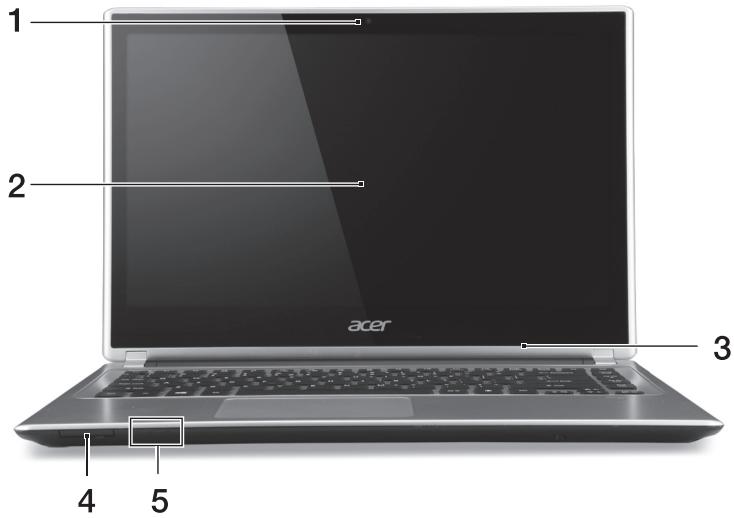
| # | Icona | Voce | Descrizione |
| 1 | Webcam | Web camera per la comunicazione video. Una luce accanto alla webcam indica che la webcam è attiva. | |
| 2 | Touchscreen | Visualizza l'uscita del computer, supporta l'input multi-touch. | |
| 3 | Microfono | Microfono interno per la registrazione di audio. | |
| 4 | SD | Lettore di schede | Supporta una scheda Secure Digital (SD o SDHC). Nota: Per rimuovere la scheda, estrarla dallo slot. |
| 5 | Indicatore d'alimentazione | Indicano lo stato di accensione/alimentazione del computer. | |
| Indicatore della batteria | Indica lo stato della batteria. In carica: Luce di colore giallo quando la batteria è in ricarica. Completamente carica: La luce è blu. |
มุมมองแป้นพิมพ์
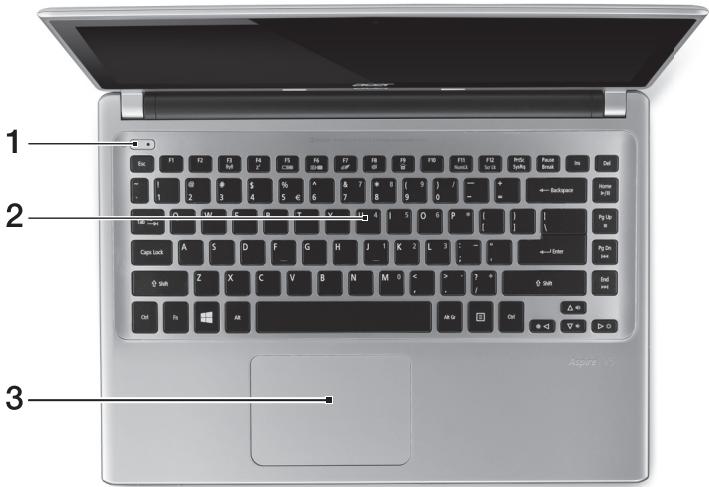
| # | Icona | Voce | Descrizione |
| 1 | Pulsante di accensione | Accende/spegne il computer. | |
| 2 | Tastiera | Per l'immissione di dati sul computer. Vedere "Uso della tastiera" a pagina 9. Attenzione: Non utilizzato un dispositiivo di protezione della tastiera o un coperchio simile siccome la tastiera include dei fori di ventilazione per il raffreddamento. | |
| 3 | Touchpad | Dispositivo di puntamento sensibile al tutto. Il touchpad e i pulsanti di selezione da una singola superficie. Premere con decisione sulla superficie del touchpad per eseguire un click a sinistra. Premere con decisione nell'angolo in basso a destra per eseguire un click a destra. |
มุมมองด้านซ้าย
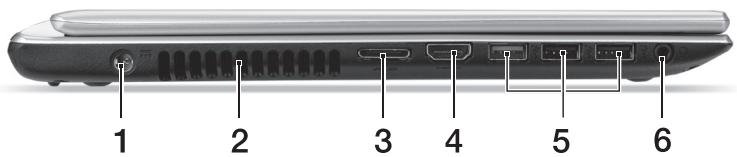
| # | Icona | Voce | Descrizione |
| 1 | Jack CC-in | Per il collegamento all'adattatore CA. | |
| 2 | Ventilazione e ventola di raffreddamento | Permette al computer di rimanere fresco. Non copire e non ostruire le aperture. | |
| 3 | Porta combinata LAN/VGA | Facilita la connessione online e l'inserimento di un display esterno, da unippo unico. Il cavo combinato LAN/VGA fornito in dotazione è scambiabile a caldo, pertanto è possibile inserirlo e disinserirloanche quando il notebook è acceso. | |
| 4 | HDMI | Porta HDMI | Supporta il collegamento per video digitali ad alta definizione. |
| 5 | Porte USB | Connette a dispositivi USB. Se la porta è nera, è compatible con USB 2.0, se la porta è blu è compatibleanche con USB 3.0 (vedere di seguito). | |
| 6 | Jack auricolari/ altoparlanti | Effettua il collegamento ai dispositivi audio (ad es., altoparlanti, auricolari) o a una cuffia con microfono. |
ข้อมูลเกี่ยวกับ USB 3.0
- เข้ากันได้กับ USB 3.0 และอุปกรณ์รุ่นก่อนหน้า
- เพื่อประสิทธิภาพสูงสุด ให้ใช้อุปกรณ์ที่ได้รับการรับรอง USB 3.0
- กำหนดโดยข้อกำหนด USB 3.0 (SuperSpeed USB)
มุมมองด้านขวา
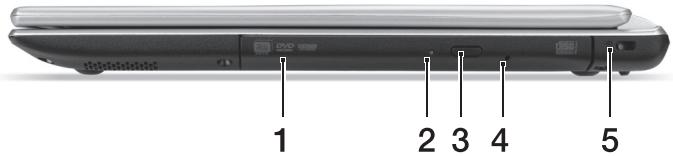
| # | Icona | Voce | Descrizione |
| 1 | Unità ottica | Unità ottica interna, accetta CD o DVD. | |
| 2 | Indicatore accesso disco ottico | Si accende quando il disco ottico è attivo. | |
| 3 | Tasto di espulsione del disco ottico | Espelle il disco ottico dall'unità. | |
| 4 | Foro di espulsione di emergenza | Espelle il vassoio del disco ottico se il computer è spento.Inserire attendamente una graffiti diritta per espellere il vassoio del disco ottico. | |
| 5 | K | Slot bloccoKensington | Per il collegamento al blocco di sicurezza dei computer Kensington-compatible.Avolgere un cavo di sicurezza per computer intorno ad un oggetto fisso, ad esempio un ravolo o la maniglia di un cassetto chiuso a chiave.Inserire la serratura nel foro e girare la chiave per fissare il blocco.Sono disponibilianche modelli sulla chiave. |
มุมมองฐาน
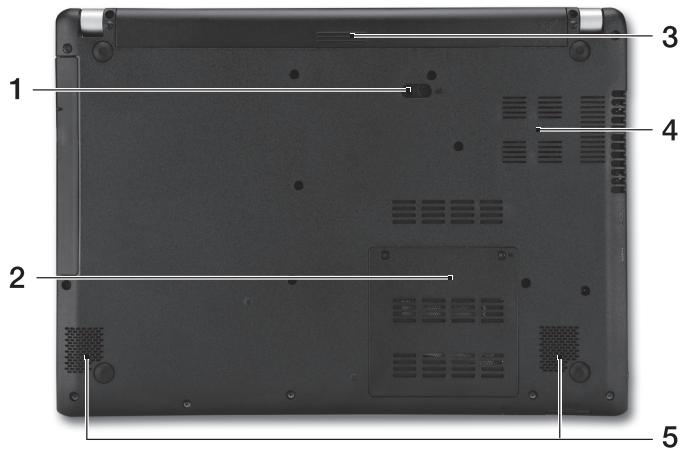
| # | Icona | Voce | Descrizione |
| 1 | Gancio di rilascio della batteria | Per togliere la batteria. Inserire un utensile adatto e far scorrere per sbloccare. | |
| 2 | Vano per la memoria | Contiene la memoria principale del computer. | |
| 3 | Alloggamenti della batteria | Contiene il modulo batteria del computer. | |
| 4 | Ventilazione e ventola di raffreddamento | Permette al computer di rimanere fresco. Non copire e non ostruire le aperture. | |
| 5 | Altoparlanti | Emette l'uscita audio stereo. |
การใช้แป้นพิมพ์
แป้นพิมพ์มาตรฐานมีแป้นตัวเลขในตัว ปุ่มลูกศรแยก ปุ่มล็อก ปุ่ม Windows และปุ่มฟังก์ชันพิเศษ
ปุ่มลัด
คอมพิวเตอร์ใช้ปุ่มลัดหรือแป้นพิมพ์ร่วมเพื่อเข้าถึงการควบคุมต่างๆ ของคอมพิวเตอร์ เช่น ความสว่างหน้าจอและระดับเสียง
เพื่อเปิดใช้งานปุ่มลัด ให้กดค้างไว้แล้วกดปุ่มอื่นในชุดค่าผสม
| Tasti di scelta rapida | Icona | Funzione | Descrizione |
| <Fn> + <F3> | (###) | Modalità aereo | Attiva/disattiva i dispositivi di rete del computer. (I dispositivi di rete possono variate in base alla configurazione.) |
| <Fn> + <F4> | Z² | Sospensione | Attiva la modalità sospensione del computer. |
| <Fn> + <F5> | □□ | Passaggio da uno schermo all'alto | Consente la commutazione in uscita display tra video del display o monitor esterno (se collegato) e entrambi. |
| <Fn> + <F6> | □□■ | Disattiva display | Disattiva la retroilluminazione dello schermo per risparmiare energia. Premere un+tast qualsiasi per tornare allo stato precedente. |
| <Fn> + <F7> | # | Attivazione e disattivazione del touchpad | Attiva e disattiva il touchpad incorporato. |
| <Fn> + <F8> | # | Attivazione e disattivazione degli altoparlanti | Attiva e disattiva gli altoparlanti. |
| <Fn> + <F9> | A | Retroilluminazione tastiera | Attiva o disattiva la retroilluminazione della tastiera (opzionale*). |
| <Fn> + <F11> | NumLk (Blocco tasti numerici) | Attiva o disattiva il tastierino numero integrato. | |
| <Fn> + <F> | Aumento della luminosità | Consente di aumento la luminosità dello schermo. | |
| +Fn> + <▲> | Riduzione della luminosità | Riduce la luminosità dello schermo. | |
| +Fn> + <△> | Aumento del volume | Aumenta il volume. | |
| +Fn> + <▽> | Riduzione del volume | Riduce il volume. | |
| +Fn> + <Home> | /| | | Play/Pausa | Riproduce o sospende la riproduzione del file multimediae selezionato. |
| +Fn> + <Pg Up> | ■ | Arresta | Interrompe la riproduzione del file multimediae selezionato. |
| +Fn> + <Pg Dn> | |▲ | | Precedente | Per passare al file multimediae precedente. |
| +Fn> +<Fine> | ▲ | | Avanti | Per passare al file multimediae successivo. |
- ไม่มีในทุกรุ่น
การเชื่อมต่ออินเทอร์เน็ต
การเชื่อมต่อไร้สายของคอมพิวเตอร์จะเปิดใช้งานโดยค่าเริ่มต้น ในระหว่างการตั้งค่า Windows จะตรวจพบและแสดงรายการเครือข่ายที่พร้อมใช้งาน เลือกเครือข่ายและป้อนรหัสผ่านหากจำเป็น
หากไม่เป็นเช่นนั้น ให้เปิด Internet Explorer และปฏิบัติตามคำแนะนำ ดูเอกสารที่มาพร้อมกับ ISP หรือเราเตอร์ด้วย
การประหยัดพลังงาน
คอมพิวเตอร์เครื่องนี้มีหน่วยประหยัดพลังงานในตัวที่ควบคุมกิจกรรมของระบบ ซึ่งเป็นกิจกรรมที่เกี่ยวข้องกับอุปกรณ์อย่างน้อยหนึ่งอย่างต่อไปนี้: แป้นพิมพ์ เมาส์ ฮาร์ดดิสก์ อุปกรณ์ต่อพ่วงที่เชื่อมต่อ หน่วยความจำวิดีโอ หากไม่มีการดำเนินการใดๆ ภายในระยะเวลาที่กำหนด คอมพิวเตอร์จะปิดอุปกรณ์บางส่วนหรือทั้งหมดเพื่อประหยัดพลังงาน
Acer Aspire V5-431P/471P
คู่มือฉบับย่อ
ลงทะเบียนผลิตภัณฑ์
เมื่อใช้ผลิตภัณฑ์เป็นครั้งแรก แนะนำให้ลงทะเบียนทันที ซึ่งจะช่วยให้คุณได้รับสิทธิประโยชน์ที่เป็นประโยชน์ทั้งหมด เช่น:
- บริการที่รวดเร็วยิ่งขึ้นจากตัวแทนของเรา
- เป็นสมาชิกชุมชน Acer: รับโปรโมชันและมีส่วนร่วมในการสำรวจลูกค้า ข่าวสารล่าสุดจาก Acer
รีบลงทะเบียนเร็วๆ รับรองว่าคุณจะได้รับสิทธิประโยชน์มากมาย!
วิธีการลงทะเบียน
หากต้องการลงทะเบียนผลิตภัณฑ์ Acer ของคุณ โปรดไปที่ www.acer.com เลือกประเทศของคุณ คลิกที่ REGISTRO DE PRODUCTO และปฏิบัติตามคำแนะนำ
คุณจะถูกขอให้ลงทะเบียนผลิตภัณฑ์ของคุณในระหว่างขั้นตอนการตั้งค่า หรือคุณสามารถดับเบิลคลิกที่ไอคอนลงทะเบียนบนเดสก์ท็อป
หลังจากที่คุณลงทะเบียนผลิตภัณฑ์แล้ว คุณจะได้รับอีเมลยืนยันพร้อมข้อมูลสำคัญที่ควรเก็บไว้ในที่ปลอดภัย
รับอุปกรณ์เสริม Acer
เรายินดีที่จะแจ้งให้คุณทราบว่าโปรแกรมขยายการรับประกันของ Acer และการเข้าถึงพอร์ทัลมีให้บริการออนไลน์ เชิญเยี่ยมชมร้านค้าออนไลน์ของเราและค้นหาสิ่งที่คุณต้องการได้ที่ store.acer.com
ร้านค้าของ Acer กำลังเปิดให้บริการอย่างค่อยเป็นค่อยไป และอาจยังไม่พร้อมให้บริการในทุกภูมิภาค โปรดตรวจสอบเป็นประจำเพื่อดูว่าเปิดให้บริการในประเทศของคุณเมื่อใด
หมายเลขรุ่น:
หมายเลขซีเรียล:
วันที่ซื้อ:
สถานที่ซื้อ:
สิ่งสำคัญที่สุดก่อน
เราขอขอบคุณที่คุณเลือกใช้โน้ตบุ๊ก Acer เพื่อตอบสนองความต้องการด้านการประมวลผลแบบเคลื่อนที่ของคุณ
คู่มือของคุณ
เพื่อช่วยให้คุณใช้โน้ตบุ๊ก Acer ได้ เราจึงได้จัดทำชุดคู่มือดังนี้:
อันดับแรก โปสเตอร์การตั้งค่ามีข้อมูลที่เป็นประโยชน์สำหรับการตั้งค่าคอมพิวเตอร์ของคุณ
คู่มือฉบับย่อนี้แสดงคุณสมบัติและการใช้งานพื้นฐานของคอมพิวเตอร์เครื่องใหม่ของคุณ
หากต้องการข้อมูลเพิ่มเติมเกี่ยวกับวิธีใช้คอมพิวเตอร์ของคุณให้เกิดประโยชน์สูงสุด โปรดดูคู่มือผู้ใช้ คู่มือผู้ใช้มีข้อมูลที่เป็นประโยชน์เกี่ยวกับอุปกรณ์ใหม่ของคุณ ครอบคลุมพื้นฐานต่างๆ เช่น การใช้แป้นพิมพ์ เสียง และอื่นๆ
คู่มือนี้มีข้อมูลโดยละเอียดเกี่ยวกับหัวข้อต่างๆ เช่น การปรับปรุงระบบ การกู้คืนข้อมูล ตัวเลือกการขยาย และการแก้ไขปัญหา นอกจากนี้ยังมีข้อมูลเกี่ยวกับการรับประกัน ข้อบังคับทั่วไป และคำเตือนด้านความปลอดภัยสำหรับแล็ปท็อปของคุณ
ทำตามขั้นตอนเหล่านี้เพื่อเข้าถึงคู่มือ:
1 พิมพ์ "หมายเลข" จากเริ่มต้น 2 คลิกที่คู่มือผู้ใช้ Acer
สำรวจแล็ปท็อป Acer ของคุณ
เมื่อตั้งค่าคอมพิวเตอร์ตามที่ระบุในโปสเตอร์แล้ว เราจะเริ่มสำรวจแล็ปท็อป Acer ใหม่ของคุณ
มุมมองหน้าจอ
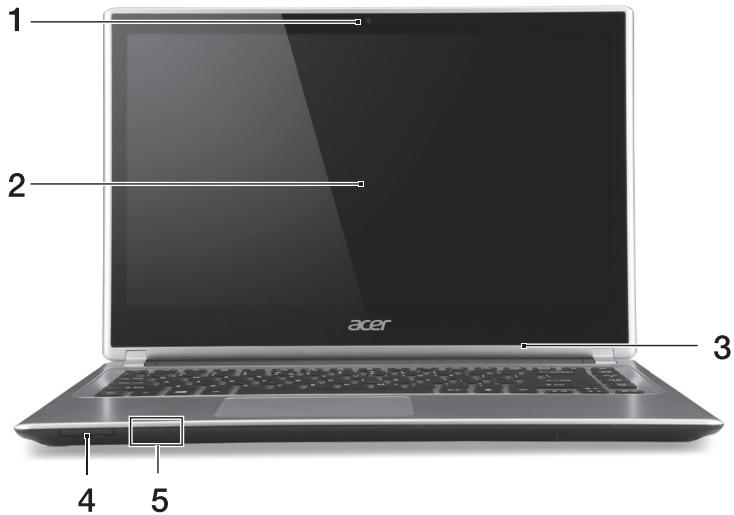
| # | Icono | Elemento | Descripción |
| 1 | Webcam | Cámara Web paracomingsión de video. Una luz junto a la webcam indica que la cármare está activa. | |
| 2 | Pantalla táctil | Muestra la calidad del ordernador, admite entrada multitáctil. | |
| 3 | Micrófono | Micrófono interno para la grabación del sonido. | |
| 4 | SD | Lector de tarjetas | Admite una tarjeta Secure Digital (SD or SDHC). Nota: Para extraer la tarjeta, simplemente SSEquela de la ranura. |
| 5 | Indicador de encendido | Proportiona información sobre el estado de energia del ordernador. | |
| Indicador de batería | Indica el estado de la batería. Carga: La luz es ambar cuando se carga la batería. Carga completeness: La luz es azul. |
มุมมองแป้นพิมพ์
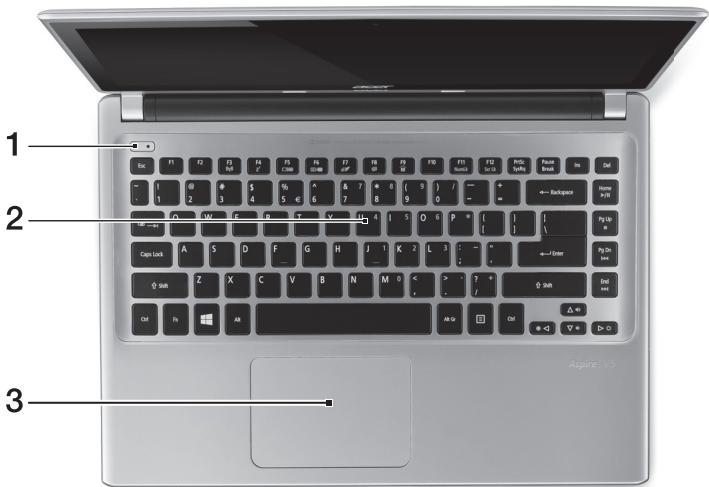
| # | Icono | Elemento | Descripción |
| 1 | Botón de encendido | Encienda o apaga el ordinador. | |
| 2 | Teclado | Permite introducir datos en el ordinador.Consulte "Utilizar el teclado" en la párgina 9.Precaución: No utilise un protector de teclado osimilar, ya que el teclado incluye ranuras deventilación para permitir la Refrigeración. | |
| 3 | Panel táctil | Dispositivo de punteo tíctil.El panel tíctil y los botones de selección forman una Única superficie.Presionefirmamente la superficie tíctil pararealizar un clic izquierdo.Presionefirmamente en la esquina inferiorderecha para realizar un clic derecho. |
มุมมองด้านซ้าย
| # | Icono | Elemento | Descripción |
| 1 | Conector de entrada de CC | Conexión para un adaptor de CA. | |
| 2 | Ventilación y ventilador de refrigeración | Permitte que el ordinador se mantenga refrigerado.No tape ni obstruya las aberturas. | |
| 3 | Puerto combinado LAN/VGA | Permitte la conexión a Internet y la conexión de pantalla externa desde unismo puerto. El cable LAN/VGA suministrado permitte la conexión en caliente, eskaar, se pueda conectar y desconectar incluso con el portátil encendido. | |
| 4 | HDMI | Puerto HDMI | Compatible con conexiones de video digital de alta definiencia. |
| 5 | Puertos USB | Conexión para dispositivos USB.Si un puerto es negro, significa que es compatible con USB 2.0. Si es azul, también es compatible con USB 3.0 (véase a continua). | |
| 6 | Toma de auriculas/altavoces | Conexión para dispositivos de audio (p. ej., altavoces, auriculas, etc.) o auriculas con micrófono. |
ข้อมูลเกี่ยวกับ USB 3.0
- เข้ากันได้กับอุปกรณ์ USB 3.0 และรุ่นก่อนหน้า
- เพื่อประสิทธิภาพสูงสุด ให้ใช้อุปกรณ์ที่ได้รับการรับรอง USB 3.0
- กำหนดโดยข้อกำหนด USB 3.0 (SuperSpeed USB)
มุมมองด้านขวา
| # | Icono | Elemento | Descripción |
| 1 | Unidad óptica | Dispositivo óptico interno; acepta CD y DVD. | |
| 2 | Indicador de accesodel disco óptico | Se enciende cuando la unidad óptica estáactiva. | |
| 3 | Botón de expulsionde la unida óptica | Expulsa el disco óptico de la unidad. | |
| 4 | Orificio de expulsionde emergencia | Permitte expulsion la bandeja de la unidadáptica cuando el ordinador está apagado.Inserte con cuidado un clip enderezado paraexpulsar la bandeja del disco óptico. | |
| 5 | K | Ranura de bloqueokensington | Conexión para el bloqueo de seguridad de un ordinador compatible con Kensingtoninganchéel cable de seguridad paraordenadores a un objeto fijo como una mesa o el tirador de un cajón cerrado con llave.Introduzca el candidado en la ranura y gire lallave.Tambien hay modelos sin llave. |
มุมมองฐาน
| # | Icono | Elemento | Descripción |
| 1 | Pestillo de liberación de la batería | Desbloquea la batería para que se pueda extraer. Inserte una herramienta adecuada y deslice para liberarla. | |
| 2 | Compartimento de la memoria | Contiene la memoria principal de ordinador. | |
| 3 | Compartimento de la batería | Aloja la batería del ordinador. | |
| 4 | Ventilación y ventilador de Refrigeración | Permitte que el ordinador se mantenga refrigerado. No tape ni obstruya las aberturas. | |
| 5 | Altavoces | Proportiona una calidad de audio. |
การใช้แป้นพิมพ์
แป้นพิมพ์ประกอบด้วยปุ่มตัวอักษรและตัวเลขครบชุด แป้นตัวเลขในตัว ปุ่มลูกศรแยก ปุ่มล็อก ปุ่ม Windows ปุ่มฟังก์ชัน และปุ่มพิเศษ
ปุ่มลัด
คอมพิวเตอร์ใช้ปุ่มลัดหรือแป้นพิมพ์ร่วมเพื่อเข้าถึงการควบคุมส่วนใหญ่ของคอมพิวเตอร์ เช่น ความสว่างหน้าจอหรือระดับเสียง
หากต้องการใช้ปุ่มลัด ให้กดปุ่ม Fn ค้างไว้แล้วกดปุ่มที่ระบุในชุดคำสั่ง
| Tecla de accesodirecto | Icono | Función | Descripción |
| <Fn> + <F3> | < img src=""> | Modo Avión | Activa / desactiva los dispositivos de red del ordinador. (Los dispositivos de red varian según la configuración.) |
| <Fn> + <F4> | Z² | Suspensión | Pone el ordinador en modo de suspensión. |
| <Fn> + <F5> | □□□ | Selector de pantalla | Cambia la calidad entre la pantalla y el monitor externo (si está connectado) o(ambos). |
| <Fn> + <F6> | □□□ | Apagado de pantalla | Apaga la luz de fondo de la pantalla para ahorrar energia. Pulse cualquier tecla para encenderla. |
| <Fn> + <F7> | ○□ | Alternar panel táctil | Permitte activar y desactivar el panel táctil integrado. |
| <Fn> + <F8> | □□□ | Alternar altavoces | Activa o desactiva los altavoces. |
| <Fn> + <F9> | A | Retroiluminación del teclado | Permitte activar o desactivar la retroiluminación del teclado (optional*). |
| <Fn> + <F11> | Bloq Núm | Activa o desactiva el teclado numérico integrado. | |
| <Fn> + <▷> | Aumentar brillo | Aumenta el brillo de la pantalla. | |
| +Fn> + < | Disminuir brillo | Disminuye el brillo de la pantalla. | |
| +Fn> + < | Subir volumen | Sube el volumen. | |
| +Fn> + < | Bajar volumen | Baja el volumen. | |
| +Fn> + <Inicio> | /| | | Reproducir/Pausa | Reproduce o hace una pausa en un archivo multimedia seleccióndo. |
| +Fn> + <Re Pág> | Detener | Detiene la reproducción del archivo multimedia seleccióndo. | |
| +Fn> + <Av Pág> | Anterior | Regresa al archivo multimediaanterior. | |
| +Fn> + <Fin> | Siguiente | Salta alsignificanto archivomultimedia. |
- ไม่มีในทุกรุ่น
การเชื่อมต่ออินเทอร์เน็ต
การเชื่อมต่อไร้สายของอุปกรณ์เปิดใช้งานตามค่าเริ่มต้น ในระหว่างการตั้งค่า Windows จะตรวจจับและแสดงรายการเครือข่ายที่พร้อมใช้งาน เลือกเครือข่ายของคุณ และหากจำเป็น ให้ป้อนรหัสผ่าน
หากไม่สำเร็จ ให้เปิด Internet Explorer และทำตามคำแนะนำ ติดต่อผู้ให้บริการอินเทอร์เน็ตของคุณหรือดูเอกสารของเราเตอร์
การจัดการพลังงาน
คอมพิวเตอร์เครื่องนี้มีหน่วยจัดการพลังงานในตัวที่ควบคุมกิจกรรมของระบบ เช่น อุปกรณ์ต่อไปนี้: แป้นพิมพ์ เมาส์ ฮาร์ดดิสก์ อุปกรณ์ต่อพ่วงที่เชื่อมต่อกับคอมพิวเตอร์ และหน่วยความจำวิดีโอ หากไม่มีการตรวจจับกิจกรรมใดๆ ในช่วงเวลาหนึ่ง คอมพิวเตอร์จะหยุดอุปกรณ์บางส่วนหรือทั้งหมดเพื่อประหยัดพลังงาน
ประกาศด้านกฎระเบียบเพิ่มเติม
[อาร์เจนตินา]
โน้ตบุ๊ก Acer มาพร้อมกับโมดูลโทรคมนาคมที่ได้รับการอนุมัติสำหรับเครือข่ายของคุณ หมายเลขรุ่นและหมายเลขการรับรอง homologation เฉพาะของโมดูลเหล่านั้นระบุไว้ด้านล่าง:
[โมเด็ม]
| Modelo: RD02-D330 | CNC 54-4512 |
| Modelo: Delphi D40 (AM5) | CNC 54-5681 |
[บลูทูธ]
| Modelo: BCM92046 | CNC 16-6735 |
| Modelo: BCM92070MD_REF | CNC 16-7165 |
| Modelo: T77H056 | CNC 16-7788 |
| Modelo: AR5BBU12 | CNC 16-7946 |
[บลูทูธ+802.11bgn]
| Modelo: BCM943225HMB | CNC C-7497 |
[802.11AGN]
| Modelo: 512AN_MMW | CNC C-6399 |
| Modelo: 533AN_MMW | CNC C-6385 |
| Modelo: 512AN_HMW | CNC C-7612 |
| Modelo: 533AN_HMW | CNC C-7618 |
| Modelo: 622ANHMW | CNC C-7682 |
| Modelo: 633ANHMW | CNC C-7681 |
[802.11BGN]
| Modelo: AR5B95 | CNC C-7152 |
| Modelo: AR5B93 | CNC C-7151 |
| Modelo: 112BNHMW | CNC C-7470 |
| Modelo: 112BNMMW | CNC C-7471 |
| Modelo: RTL8192SE | CNC C-7495 |
| Modelo: BCM943225HM | CNC C-7395 |
| Modelo: AR5B97 | CNC C-7781 |
| Modelo: BCM94313HMG2L | CNC C-7881 |
[802.11BG]
| Modelo: BCM94312HMG | CNC 16-6180 |
[3G]
| Modelo: UNDP-1 | CNC 17-6334 |
| Modelo: Gobi2000 | CNC 17-7291 |
[บราซิล] ประกาศเพิ่มเติมเกี่ยวกับกฎระเบียบ Anatel
ส่วนประกอบโทรคมนาคมที่ใช้ในโน้ตบุ๊ก Acer ได้รับการรับรองตามข้อกำหนดของ Agência Nacional de Telecomunicações (Anatel) ตามข้อมูลอ้างอิงด้านล่าง:
[โมเด็ม]
| Modelo: RD02-D330 | ANATEL 1406-05-1675 | (01)0789 834989 0382 |
| Modelo: Delphi_D40 | ANATEL 0455-06-2565 | (01)0789 834989 0382 |
[บลูทูธ]
| Modelo:BCM92046 | ANATEL 1434-08-2859 | (01)07898349892942 | |
| Modelo:BCM92070MD_REF | ANATEL 0395-09-1869 | (01)07898349893048 | |
| Modelo:T77H056 | ANATEL 2281-09-3987 | (01)07898349890337 | |
| Modelo:AR5BBU12 | ANATEL 0127-10-3987 | (01)07898915960112 | |
[บลูทูธ+802.11bgn]
| Modelo: BCM943225HMB | ANATEL 1260-09-1869 | (01)07898349893543 |
[802.11AGN]
| Modelo:512AN_MMW | ANATEL 0800-08-2198 | (01) 07898355950018 |
| Modelo:512AN_HMW | ANATEL 0807-08-2198 | (01) 07898355950025 |
| Modelo:533AN_MMW | ANATEL 0809-08-2198 | (01) 07898355950032 |
| Modelo:533AN_HMW | ANATEL 0812-08-2198 | (01) 07898355950049 |
| Modelo:622ANHMW | ANATEL 2123-09-2198 | (01) 07898355950094 |
| Modelo:633ANHMW | ANATEL 2128-09-2198 | (01) 07898355950087 |
[802.11BGN]
| Modelo:AR5B95 | ANATEL 0223-09-3987 | 0107898915959871 | |
| Modelo:AR5B93 | ANATEL 0190-09-3987 | (01)07898915959864 | |
| Modelo:112BNHMW | ANATEL 1238-09-2198 | (01)07898355950063 | |
| Modelo:112BNMMW | ANATEL 1237-09-2198 | (01)07898355950070 | |
| Modelo:RTL8192SE | ANATEL 1349-09-4076 | (01)07898914152143 | |
| Modelo:BCM943225HM | ANATEL 0795-09-1869 | (01)07898349893246 | |
| Modelo:AR5B97 | ANATEL 2178-09-3987 | (01)07898915960013 | |
| Modelo:BCM94313HMG2L | ANATEL 2429-09-1869 | (01)07898349893741 | |
[802.11BG]
| Modelo: BCM94312HMG | ANATEL 0060-08-1869 | (01) 0789 834989 234 8 |
[3G]
| Modelo: UNDP-1 | ANATEL 0307-08-0540 | (21)078989133101-8 | |
| Modelo: Gobi2000 | ANATEL 0412-09-0540 | NA | |
| Modelo: EM770W | ANATEL 2460-09-3257 | NA | |
ประกาศเกี่ยวกับกฎระเบียบเพิ่มเติม
[เม็กซิโก-COFETEL]
โน้ตบุ๊ก Acer มาพร้อมกับโมดูลโทรคมนาคมที่ได้รับการรับรองสำหรับเครือข่ายของคุณ หมายเลขรุ่นและหมายเลขการรับรอง homologation เฉพาะของโมดูลเหล่านั้นระบุไว้ด้านล่าง:
[โมเด็ม]
| Modelo: RD02-D330 | COFETEL: TTDCORD06-536 |
| Modelo: Delphi_D40 (AM5) | COFETEL: TTDAGDE07-056 |
[บลูทูธ]
| Modelo: BCM92046 | COFETEL: RCPFOBC08-0472 |
| Modelo: BCM92070MD_REF | COFETEL: RCPBRBC09-0213 |
| Modelo: T77H056 | COFETEL: RCPATT709-1049 |
| Modelo: AR5BBU12 | COFETEL: RCPATAR10-0064 |
[บลูทูธ+802.11BGN]
| Modelo: BCM943225HMB | COFETEL: RCPBRBC09-0574 |
[802.11AGN]
| Modelo: 512AN_HMW | COFETEL:RCPIN5108-0260 |
| Modelo: 512AN_MMW | COFETEL:RCPIN5108-0260-A3 |
| Modelo: 533AN_HMW | COFETEL:RCPIN5108-0260-A2 |
| Modelo: 533AN_MMW | COFETEL:RCPIN5108-0260-A1 |
| Modelo: 622ANHMW | COFETEL:RCPIN6209-1009 |
| Modelo: 633ANHMW | COFETEL:RCPIN6309-1010 |
[802.11BGN]
| Modelo: AR5B95 | COFETEL:RCPATAR09-0168 |
| Modelo: AR5B93 | COFETEL: RCPATAR09-0167 |
| Modelo: 112BNHMW | COFETEL: RCPIN1109-0613-A1 |
| Modelo: 112BNMMW | COFETEL: RCPIN1109-0613 |
| Modelo: RTL8192SE | COFETEL: RCPRERT09-0751 |
| Modelo: BCM943225HM | COFETEL: RCPBRBC09-0464 |
| Modelo: AR5B97 | COFETEL: RCPATAR09-1103 |
| Modelo: BCM94313HMG2L | COFETEL: RCPBRBC09-1196 |
[802.11BG]
| Modelo: BCM94312HMG | COFETEL: RCPBRBC08-0015 |
[3G]
| Modelo: UNDP-1 | COFETEL:RTIQUUN08-0253 |
| Modelo: Gobi2000 | COFETEL:RTIQUGO09-0555 |
| Modelo: EM770W | COFETEL:RTIHUEM10-0096 |
[WiMax]
| Modelo: 622ANXHMW | COFETEL: RCPIN6210-0219 |
Acer Aspire V5-431P/471P
คู่มือฉบับย่อ
ลงทะเบียนผลิตภัณฑ์
เมื่อใช้เครื่องนี้เป็นครั้งแรก แนะนำให้ลงทะเบียน การลงทะเบียนจะทำให้คุณเข้าถึงสิทธิประโยชน์ที่มีประโยชน์ เช่น:
การช่วยเหลือที่รวดเร็วยิ่งขึ้นจากตัวแทนที่ผ่านการฝึกอบรม - การสมัครสมาชิกชุมชน Acer เพื่อรับโปรโมชันและเข้าร่วมแบบสำรวจลูกค้า - ข่าวสารล่าสุดจาก Acer
ลงทะเบียนตอนนี้และรับสิทธิประโยชน์อื่นๆ อีกมากมาย!
วิธีการลงทะเบียน
หากต้องการลงทะเบียนผลิตภัณฑ์ Acer ของคุณ โปรดไปที่ www.acer.com เลือกประเทศของคุณ คลิกที่ REGISTER PRODUCT และทำตามคำแนะนำ
คุณอาจถูกขอให้ลงทะเบียนผลิตภัณฑ์ของคุณระหว่างการติดตั้ง หรือคุณสามารถลงทะเบียนได้ทุกเมื่อโดยคลิกที่ไอคอนการลงทะเบียนบนเดสก์ท็อป
เมื่อเราได้รับการลงทะเบียนของคุณ เราจะส่งข้อความยืนยันพร้อมข้อมูลสำคัญที่คุณควรเก็บไว้
การรับอุปกรณ์เสริม Acer
เรายินดีที่จะแจ้งให้คุณทราบว่าคุณสามารถค้นหาโปรแกรมการรับประกันเพิ่มเติมของ Acer และอุปกรณ์เสริมสำหรับโน้ตบุ๊กได้ทางออนไลน์ เยี่ยมชมร้านค้าออนไลน์ของเราและค้นหาสิ่งที่คุณต้องการได้ที่ store.acer.com
ร้านค้า Acer มีการอัปเดตอย่างต่อเนื่อง ซึ่งอาจไม่พร้อมใช้งานในบางประเทศ โปรดเข้าไปที่เว็บไซต์เป็นประจำเพื่อตรวจสอบว่ามีบริการในประเทศของคุณหรือไม่
หมายเลขรุ่น:
หมายเลขซีเรียล:
วันที่ซื้อ:
สถานที่ซื้อ:
ก่อนอื่น
เราขอขอบคุณที่คุณเลือกใช้โน้ตบุ๊ก Acer เพื่อตอบสนองความต้องการด้านคอมพิวเตอร์พกพาของคุณ
คู่มือของคุณ
เพื่อช่วยให้คุณใช้โน้ตบุ๊ก Acer ได้ เราจึงเตรียมคู่มือหลายชุดไว้ให้:
ก่อนอื่น โปสเตอร์การตั้งค่าจะช่วยให้คุณเริ่มต้นและตั้งค่าคอมพิวเตอร์ของคุณ
คู่มือฉบับย่อจะแนะนำคุณสมบัติและฟังก์ชันพื้นฐานของคอมพิวเตอร์เครื่องใหม่ของคุณ
สำหรับรายละเอียดเพิ่มเติมเกี่ยวกับวิธีที่คอมพิวเตอร์ของคุณจะช่วยให้คุณทำงานได้อย่างมีประสิทธิภาพมากขึ้น โปรดดูคู่มือผู้ใช้ คู่มือผู้ใช้มีข้อมูลที่เป็นประโยชน์ซึ่งใช้ได้กับคอมพิวเตอร์เครื่องใหม่ของคุณ ครอบคลุมหัวข้อพื้นฐาน เช่น การใช้แป้นพิมพ์ เสียง ฯลฯ
คู่มือนี้มีข้อมูลโดยละเอียดเกี่ยวกับหัวข้อต่างๆ เช่น การใช้ระบบ การกู้คืนข้อมูล ตัวเลือกการขยาย และการแก้ไขปัญหา นอกจากนี้ ยังมีข้อมูลการรับประกัน กฎระเบียบทั่วไป และข้อควรระวังด้านความปลอดภัยสำหรับโน้ตบุ๊กของคุณ
ทำตามขั้นตอนเหล่านี้เพื่อเข้าถึง:
1 พิมพ์ "ผู้ใช้" จากเริ่มต้น 2 คลิก/แตะที่คู่มือผู้ใช้ Acer
แนะนำโน้ตบุ๊ก Acer ของคุณ
หลังจากประกอบคอมพิวเตอร์ตามที่แสดงในภาพโปสเตอร์การตั้งค่าแล้ว เราจะแนะนำให้คุณรู้จักกับโน้ตบุ๊ก Acer เครื่องใหม่ของคุณ
มุมมองหน้าจอ
| # | icone | Item | Descrição |
| 1 | Webcam | Câmara web para comunções de video. Uma luz muito da Webcam indica que a webcam está ativa. | |
| 2 | Ecrã tátil | Apresenta a informação no ecran, suporta introdução multi-toque. | |
| 3 | Microfone | Microfone interno para gravação de som. | |
| 4 | SD | Leitor de cartões | Aceita um cartão Secure Digital (SD ou SDHC). Nota: Para remove o cartão boa puxá-lo da ranhura. |
| 5 | Indicator de alimentação | Indica o estado da alimentação do computador. | |
| Indicator da bateria | Indica o estado da bateria. A(carregar: A luz é àsbar quando a bateria está a carregar. Totalmente carregarao: A luz é azul. |
มุมมองแป้นพิมพ์
| # | icone | Item | Descrição |
| 1 | Botão de ligar/ desligar | Liga e des Liga o computador. | |
| 2 | Teclado | Para introduzir informações no seu computador. Consulte "Utilizar o teclado" na pageda 9. Precaçação: Não utilize um protector de teclado ou capa similar uma vez que o teclado inclui entradas de ventilação para arrefecimento. | |
| 3 | Teclado tátil | Dispositivo apontador sensível ao toque. O PANEL táctil e botões de seleção formam umaunjica superficie. Primafirmamente a superficie do panel táctil para executar um clique esquerdo. Primafirmamente no canto inferior direito para executar um clique direito. |
มุมมองด้านซ้าย
| # | ícone | Item | Descrição |
| 1 | Tomada de entrada CC | Liga a um adaptor da CA. | |
| 2 | Ventilação e ventoinha de arrefecimento | Permite ao computations manter-se fresco. Não tape nem obtrua as abertas. | |
| 3 | Porta combo LAN/VGA | Facilita o fazer online e cigar um eça external, a partir de um sé local. O cabo combo LAN/VGA fornecido é cambiavel de forma rápida, para que o possa cigar e desligar mesmo com o portátil ligado. | |
| 4 | HDMI | Porta HDMI | Suporta ligações de video digital de alta definição. |
| 5 | Portas USB | Liga a dispositivos USB. Se uma porta for preta é compatível com USB 2.0, se for azul é também compatível com USB 3.0 (ver abaixo). | |
| 6 | Tomada de auscultadores/ altifalantes | Liga a dispositivos录音 (por ex. colunas, auscultadores) ou auriculas com microfone. |
ข้อมูลเกี่ยวกับ USB 3.0
- เข้ากันได้กับอุปกรณ์ USB 3.0 และรุ่นก่อนหน้า
- เพื่อประสิทธิภาพที่ดีที่สุด ควรใช้อุปกรณ์ที่ได้รับการรับรอง USB 3.0
- กำหนดโดยข้อกำหนด USB 3.0 (USB SuperSpeed)
มุมมองด้านขวา
| # | ícone | Item | Descrição |
| 1 | Unidade ótica | Unidade ótica interna; aceita CDs ou DVDs. | |
| 2 | Indicador de acesso do disco ótico | Acende quando a unidade ótica está activa. | |
| 3 | Botão de ejectçao da unidade ótica | Ejecta o disco ótico da unidade. | |
| 4 | Furo de ejectçao de emergência | Ejecta o tabuleiro da unidade ótica quando o computador está desligado. Introduza, com cuidado, um clip endireitado para ejectar o tabuleiro da unidade ótica. | |
| 5 | K | Ranhura para fecho Kensington | Liga a um cadeado de segurarça Kensington (ou compatível). Enrole o cabo de bloqueio de segurarça do computador em torno de um objecto imóvel, como por exemplo uma mesa ou o puxador de uma gaveta fechada. Introduza o cabo de segurarça na ranhura e rode a chave para proteger o bloqueio. Também está disponível modelos sem chave. |
มุมมองด้านฐาน
| # | Icone | Item | Descrição |
| 1 | L+ | Patilha de libertação da bateria | Liberta a bateria para remoção. Introduza uma ferramenta adequada e deslize para libertar. |
| 2 | Mm | Compartimento da memória | Aloja a memória principal do computador. |
| 3 | Baía da bateria | Contém a bateria do computador. | |
| 4 | Ventilação e ventoinha de arrefecimento | Permite ao computador manter-se fresco. Não tape nem obtrua as aberturas. | |
| 5 | Altifalantes | Obtenha saída de.audio em estéreo. |
การใช้แป้นพิมพ์
แป้นพิมพ์มีปุ่มขนาดปกติและแป้นตัวเลขในตัว ปุ่มเคอร์เซอร์แยก ปุ่มล็อก ปุ่ม Windows ปุ่มพิเศษและปุ่มฟังก์ชัน
ปุ่มลัด
คอมพิวเตอร์ใช้ปุ่มลัดหรือคีย์ผสมเพื่อเข้าถึงคำสั่งส่วนใหญ่ เช่น ความสว่างหน้าจอและระดับเสียง
หากต้องการใช้ปุ่มลัด ให้กดแป้นค้างไว้ก่อนกดแป้นอื่นในชุดคีย์ผสม
| Tecla de atalho | icone | Função | Descrição |
| <Fn> + <F3> | < img src=""> | Modo de avião | Liga / des Liga os dispositivos de rede do computador. (Os dispositivos de rede variam por configurações.) |
| <Fn> + <F4> | Z<sup>2</sup> | Suspensão | Coloca o computador no modo de Suspensão. |
| <Fn> + <F5> | □□□ | Comuração de visualização | Alternha a saída entre o ecrã de visualização, o monitor externo (se está ligado) e ambos. |
| <Fn> + <F6> | Ecrã desligado | Des Liga a luz de fundo do ecrã de visualização para economizar energia. Prima qualquer tecla para retomar a atividade. | |
| <Fn> + <F7> | < img src=""> | Comuração de teclado táctil | Liga e des Liga o teclado táctil integrado. |
| <Fn> + <F8> | 呦 | Comuração de altifalante | Liga e des Liga os altifalantes. |
| <Fn> + <F9> | A | Retroiluminação do teclado | Liga e des Liga a retroiluminação do teclado (optional*). |
| <Fn> + <F11> | NumLk | Liga ou des Liga o teclado numérico integrado. | |
| <Fn> + <F> | < img src=""> | Aumentar luminosidade | Aumenta a luminosidade do ecrã. |
| <Fn> + <F< | |||
| +Fn> + <△> | Aumentar volume | Aumenta o volume de som. | |
| +Fn> + <▽> | Diminuir volume | Diminui o volume de som. | |
| +Fn> + <Home> | /II | Reproducir / Pausar | Reproducz ou pausa um ficheiro multimídia selecionado. |
| +Fn> + <Pg Up> | ■ | Parar | Para a reprodução do ficheiro multimídia selecionado. |
| +Fn> + <Pg Dn> | ▲ | Anterior | Returna ao ficheiro multimídia anterior. |
| +Fn> + <End> | ▶ | Seguinte | Avança às o ficheiro multimídia seguente. |
- ไม่มีในทุกรุ่น
การเชื่อมต่ออินเทอร์เน็ต
การเชื่อมต่อไร้สายของคอมพิวเตอร์ของคุณเปิดใช้งานตามค่าเริ่มต้น Windows จะตรวจจับและแสดงรายการเครือข่ายที่พร้อมใช้งานระหว่างการตั้งค่า เลือกเครือข่ายของคุณและป้อนรหัสผ่านหากจำเป็น
มิฉะนั้น ให้เปิด Internet Explorer และทำตามคำแนะนำ โปรดดูเอกสารประกอบจากผู้ให้บริการอินเทอร์เน็ตหรือเราเตอร์ของคุณด้วย
การจัดการพลังงาน
คอมพิวเตอร์เครื่องนี้มีหน่วยจัดการพลังงานในตัวที่ตรวจสอบกิจกรรมของระบบ เช่น กิจกรรมที่เกี่ยวข้องกับอุปกรณ์อย่างใดอย่างหนึ่งหรือมากกว่าต่อไปนี้: แป้นพิมพ์ เมาส์ ฮาร์ดดิสก์ อุปกรณ์ต่อพ่วงที่เชื่อมต่อกับคอมพิวเตอร์ และหน่วยความจำวิดีโอ หากไม่มีการตรวจจับกิจกรรมใดๆ ในช่วงระยะเวลาหนึ่ง คอมพิวเตอร์จะปิดอุปกรณ์เหล่านี้บางส่วนหรือทั้งหมดเพื่อประหยัดพลังงาน
Acer Aspire V5-431P/471P
คู่มือฉบับย่อ
การลงทะเบียนผลิตภัณฑ์
เมื่อใช้ผลิตภัณฑ์เป็นครั้งแรก เราขอแนะนำให้คุณลงทะเบียนทันที คุณจะได้สิทธิประโยชน์ที่สะดวกสบายบางประการ เช่น:
การบริการที่รวดเร็วยิ่งขึ้นจากตัวแทนที่ผ่านการฝึกอบรมของเรา - การเป็นสมาชิกชุมชน Acer: รับข้อเสนอและเข้าร่วมแบบสำรวจ - ข่าวสารล่าสุดจาก Acer
อย่าลังเลและลงทะเบียน สิทธิประโยชน์อื่นๆ รอคุณอยู่!
วิธีการลงทะเบียน
ลงทะเบียนผลิตภัณฑ์ Acer ของคุณที่ www.acer.com เลือกประเทศของคุณ คลิกที่ PRODUCT REGISTRATION และทำตามคำแนะนำง่ายๆ
นอกจากนี้ ในระหว่างขั้นตอนการติดตั้ง คุณจะได้รับแจ้งให้ลงทะเบียนผลิตภัณฑ์ของคุณ คุณยังสามารถดับเบิลคลิกที่ไอคอนการลงทะเบียนบนเดสก์ท็อปได้
เมื่อเราได้รับการลงทะเบียนผลิตภัณฑ์ของคุณแล้ว เราจะส่งอีเมลยืนยันพร้อมข้อมูลสำคัญไปให้คุณ โปรดเก็บข้อมูลนี้ไว้ในที่ปลอดภัย
การจัดหาอุปกรณ์เสริม Acer
เรายินดีที่จะแจ้งให้คุณทราบว่าการขยายการรับประกัน Acer และอุปกรณ์เสริมสำหรับโน้ตบุ๊กมีให้บริการออนไลน์ เยี่ยมชมร้านค้าออนไลน์และค้นหาทุกสิ่งที่คุณต้องการได้ที่ store.acer.com
ร้านค้า Acer เปิดตัวเป็นระยะ และอาจไม่พร้อมใช้งานในบางภูมิภาค โปรดตรวจสอบเป็นประจำเพื่อดูว่าเว็บไซต์พร้อมใช้งานในประเทศของคุณเมื่อใด
© 2012 สงวนลิขสิทธิ์
คู่มือฉบับย่อสำหรับ Acer Aspire V5-431P/471P
ฉบับนี้: 12/2012
หมายเลขรุ่น:
หมายเลขซีเรียล:
วันที่ซื้อ:
สถานที่ซื้อ:
เริ่มต้นใช้งาน
ขอขอบคุณที่เลือกใช้โน้ตบุ๊ก Acer เพื่อตอบสนองความต้องการด้านการประมวลผลแบบพกพาของคุณ
คู่มือของคุณ
เพื่อช่วยให้คุณใช้งานโน้ตบุ๊ก Acer ได้ เราจึงได้จัดทำคู่มือหลายเล่มไว้ให้
อันดับแรก การ์ดติดตั้งจะช่วยคุณในการติดตั้งคอมพิวเตอร์
คู่มือฉบับย่อจะแนะนำคุณสมบัติและฟังก์ชันพื้นฐานของคอมพิวเตอร์เครื่องใหม่ของคุณ
หากคุณต้องการทราบข้อมูลเพิ่มเติมว่าคอมพิวเตอร์ของคุณช่วยให้คุณทำงานได้อย่างมีประสิทธิภาพมากขึ้นได้อย่างไร โปรดดูคู่มือผู้ใช้
คู่มือผู้ใช้มีข้อมูลที่เป็นประโยชน์เกี่ยวกับคอมพิวเตอร์เครื่องใหม่ของคุณ คู่มือนี้ครอบคลุมหัวข้อพื้นฐาน เช่น การใช้แป้นพิมพ์ เสียง และอื่นๆ
คู่มือผู้ใช้นี้มีข้อมูลโดยละเอียดเกี่ยวกับหัวข้อต่างๆ เช่น ฟังก์ชันระบบ การกู้คืนข้อมูล ตัวเลือกการขยาย และการแก้ไขปัญหา นอกจากนี้ยังมีข้อมูลเกี่ยวกับการรับประกันและข้อกำหนดและเงื่อนไขด้านความปลอดภัยทั่วไปสำหรับโน้ตบุ๊กของคุณ
ทำตามขั้นตอนเหล่านี้เพื่อเข้าถึงเอกสารนี้:
1 พิมพ์ "ผู้ใช้" ใน Start 2 คลิก/แตะที่ Acer คู่มือผู้ใช้
แนะนำโน้ตบุ๊ก Acer ของคุณ
หลังจากที่คุณตั้งค่าคอมพิวเตอร์ตามที่อธิบายไว้ในโปสเตอร์แล้ว คุณก็พร้อมที่จะสำรวจโน้ตบุ๊ก Acer ใหม่ของคุณ
ภาพรวมหน้าจอ
| # | Pictogram | Item | Beschrijving |
| 1 | Webcam | Webcam voor videocomunicatie. Eenlichtje naast de webcam geeft aan dat de webcam actief is. | |
| 2 | Touchscreen | Geeft het beeld van de computer waar, ondersteunt multi-touchbediening. | |
| 3 | Microloon | Interne microloon voor geluidsopname. | |
| 4 | SD | Kaartlezer | Accepteert een Secure Digital card (SD of SDHC). Opmerking: Om de kaart te verwijderen, trekt u die eenvoudig UIT de sleuf. |
| 5 | Stroomindicator | Geeft de vermogenstatus van de computer aan. | |
| Indicator batterij | Geeft de batterijstatus aan. Opladen: Het Licht is oranje wanner de accu worden opgeladen. Volledig opgeladen: Het Licht is blauw. |
ภาพรวมแป้นพิมพ์
| # | Pictogram | Item | Beschrijving |
| 1 | Aan/uit-toets | Schakelt de computer aan en UIT. | |
| 2 | Toetsenbord | Om gegevens in te voeren in de computer. Zie "Werken met het toetsenbord" op pagina 9. Pas op: Bedek het toetsenbord Niet met een beschemhoes o.i.d., het toetsenbord is uitgerust met ventilatieoppeningen voor koeling. | |
| 3 | Touchpad | Aanraakgevoelig aanwjsapparaat Het touchpad en de selectietoetsen vormen één enkel oppervlak. Druk stevig op het oppervlak van het touchpad om een linkerklik uit te voeren. Druk stevig op de rechterbenedenhoek om een rechterklik uit te voeren. |
ด้านซ้าย
| # | Pictogram | Item | Beschrijving |
| 1 | Gelijkst-roomaansluiting | Aansluiting voor een adapter. | |
| 2 | Ventilatie en koelventilator | Hierdoor blijde computer koel.Dek de openingsen nooit af. | |
| 3 | LAN/VGA-combopoort | Maakt het gemakkelijk om via eén aansluiting online te gaan en een externe display aan te sluiten.De meegeleverde LAN/VGA-combikabel kan aangesloten en verwijderd worden zichs wanner de notebook ingeschakeld is. | |
| 4 | HDMI | Hdmi-poort | Ondersteunt high-definition digitale videosignalen. |
| 5 | Usb-poorten | Aansluiting voor usb-apparaten.Is de poort zwart, dan is deze compatibel met usb 2.0; wanner hij blauw is, dan is hij ook compatibel met usb 3.0 (zie onderstaand). | |
| 6 | Headset/luidsprek-eraansluiting | Aansluiting voor audioapparaten (bijv. luidsprekers, hoofdtelefoon) of een headset met microfoon. |
ข้อมูลเกี่ยวกับ USB 3.0
- เข้ากันได้กับ USB 3.0 และอุปกรณ์รุ่นก่อนหน้า
- เพื่อประสิทธิภาพสูงสุด ให้ใช้อุปกรณ์ที่ได้รับการรับรอง USB 3.0
- ตามข้อกำหนด USB 3.0 (SuperSpeed USB)
ด้านขวา
| # | Pictogram | Item | Beschrijving |
| 1 | Optisch station | Intern optisch station; accepteert CDs of DVDs. | |
| 2 | Toegangsindicator optische schijf | Brandt wanner het optisch station actief is. | |
| 3 | Uitwerpknop optisch station | Werpt de optische schijf uit het station. | |
| 4 | Nood-uitwerpopening | Opent de lade van het optisch station wanner de computer is uitgeschakeld. Steek het rechte uiteinde van een paperclip voorzichtig in het gat om de lade te openen. | |
| 5 | K | Kensington-slot sleuf | Aansluiting voor een Kensington-compatible computerbeveiligingsslot. Wikkel een kabel rond een vast, onwrikbaar object, Zoals een tafel of een handgreep van een lade. Plaats het slot in de uitsparing en draai de sleutel om zDat het slot is vergrendeld. Er+zijn ook modellen beschikkaar zonder slot. |
ด้านล่าง
| # | Pictogram | Item | Beschrijving |
| 1 | Batterijvergrendeling | Maakt de batterij los. Gebruik een geschikt gereedschap om het los te schuiven. | |
| 2 | Geheugenvak | Bevat het hoofdgeheugen van de computer. | |
| 3 | Batterijnis | Bevat de batterij van de computer. | |
| 4 | Ventilate en koelventilator | Hierdoor blijft de computer koel. Dek de openingsen nooit af. | |
| 5 | Luidsprekers | Levert stereogeluid. |
การทำงานกับแป้นพิมพ์
แป้นพิมพ์แบบเต็มรูปแบบประกอบด้วยแป้นตัวเลขในตัว แป้นลูกศรแยกต่างหาก ระบบล็อกแป้นพิมพ์ แป้น Windows และแป้นพิเศษ
แป้นลัด
คอมพิวเตอร์ใช้แป้นลัดหรือชุดแป้นพิมพ์เพื่อเข้าถึงตัวควบคุมส่วนใหญ่ เช่น ความสว่างและระดับเสียง
หากต้องการใช้แป้นลัด ให้กดแป้น <Fn> ค้างไว้ก่อนกดแป้นอื่นในชุดแป้น
| Sneltoets | Pictogram | Functie | Beschrijving |
| +Fn> + <F3> | (◇◇) | Vliegtuigmodus | Schakelt de netwerkapparatuur van decomputer in / uit. (Beschikbare netwerkapparatuur verschilt per configuratie.) |
| <Fn> + <F4> | Z² | Standby | Hiermee plaatst u de computer in de Standby-stand. |
| <Fn> + <F5> | □□ | Schakeltoets voor beeldscherm | Schakelt de weergave-uitvoerCUSussen het scherm, externe monitor (indien aangesloten) en.beide. |
| <Fn> + <F6> | □□ | Beeldscherm uit | Hiermee schakelt u de lamp van het beeldscherm uit om stroom te besparen. Druk op een willekeurige toets om het beeldscherm wee ter activeren. |
| <Fn> + <F7> | ◇ | Schakeltoets voor touchpad | Hiermee schakelt u het Schakelt het ingebouwde touchpad in en uit. |
| <Fn> + <F8> | ◇ | Schakeltoets voor luidspreker | Hiermee schakelt u de luidsprekers in en uit. |
| <Fn> + <F9> | A | Toetsenbordverlichting | Schakelt de verlichting van het toetsenbord in en uit (optioneel*). |
| <Fn> + <F11> | NumLk | Schakelt het geintegreerde numerieke toetsenblok in of uit. | |
| <Fn> + <D> | Helderheid verhogen | Verhoegt de holderheid van het beeldscherm. | |
| <Fn> + <▲> | Helderheid verlagen | Hiermee verlaagt u de holderheid van het beeldscherm. | |
| +Fn> + <△> | Volume omhoog | Hiermee verhoegt u het luidsprekervolume. | |
| +Fn> + <▽> | Volume omlaag | Hiermee verlaagt u het luidsprekervolume. | |
| +Fn> + <Home> | /∥ | Afspelen/pauze | Een geselecteerd mediabestand afspelen of pauzeren. |
| +Fn> + <Pg Up> | ■ | Stoppen | Het afspelen stoppen van het geselecteerde mediabestand. |
| +Fn> + <Pg Dn> | ▲ | Vorige | Terugkeren maar het vorige mediabestand. |
| +Fn> + <End> | ▲▲ | Volgende | Naar het volgende mediabestand springen. |
*ไม่มีในทุกรุ่น
การเชื่อมต่ออินเทอร์เน็ต
การเชื่อมต่อไร้สายเปิดใช้งานเป็นค่าเริ่มต้น Windows จะตรวจจับเครือข่ายที่พร้อมใช้งานทั้งหมดระหว่างการตั้งค่าและแสดงในรายการ เลือกเครือข่ายของคุณและป้อนรหัสผ่านหากจำเป็น
คุณยังสามารถทำตามคำแนะนำผ่าน Internet Explorer ได้อีกด้วย โปรดดูเอกสารประกอบของผู้ให้บริการเครือข่ายหรือโมเด็มของคุณด้วย
การจัดการพลังงาน
คอมพิวเตอร์เครื่องนี้มีหน่วยจัดการพลังงานในตัวที่ตรวจสอบกิจกรรมของระบบ เช่น กิจกรรมของอุปกรณ์อย่างน้อยหนึ่งรายการต่อไปนี้: แป้นพิมพ์ เมาส์ ฮาร์ดดิสก์ อุปกรณ์ต่อพ่วงที่เชื่อมต่อกับคอมพิวเตอร์ และหน่วยความจำวิดีโอ เมื่อไม่มีการตรวจจับกิจกรรมเป็นระยะเวลาหนึ่ง คอมพิวเตอร์จะปิดอุปกรณ์บางส่วนหรือทั้งหมดเพื่อประหยัดพลังงาน
Acer Aspire V5-431P/471P
คู่มือฉบับย่อ
การลงทะเบียนผลิตภัณฑ์
เมื่อใช้ผลิตภัณฑ์เป็นครั้งแรก คุณควรลงทะเบียนทันที ซึ่งจะให้สิทธิประโยชน์ที่เป็นประโยชน์แก่คุณ เช่น:
บริการที่รวดเร็วยิ่งขึ้นจากตัวแทนที่ผ่านการรับรองของเรา การเป็นสมาชิกกลุ่มผู้ใช้ Acer: ข้อเสนอส่งเสริมการขายและการเข้าร่วมการสำรวจความคิดเห็นของลูกค้า - ข่าวสารล่าสุดจาก Acer
ลงทะเบียนอย่างรวดเร็ว - คุณจะได้รับสิทธิประโยชน์มากมาย!
วิธีการลงทะเบียน
เมื่อคุณต้องการลงทะเบียนผลิตภัณฑ์ Acer ของคุณ ไปที่ www.acer.com เลือกประเทศ คลิกที่ การลงทะเบียนผลิตภัณฑ์ และทำตามคำแนะนำง่ายๆ
คุณจะได้รับแจ้งให้ลงทะเบียนผลิตภัณฑ์ในระหว่างขั้นตอนการตั้งค่า หรือคุณสามารถดับเบิลคลิกที่ไอคอนการลงทะเบียนบนเดสก์ท็อป
หลังจากที่เราได้รับข้อมูลการลงทะเบียนผลิตภัณฑ์แล้ว เราจะส่งข้อความยืนยันพร้อมข้อมูลสำคัญที่คุณควรเก็บไว้ในที่ปลอดภัย
รับอุปกรณ์เสริม Acer
เรายินดีที่จะแจ้งให้คุณทราบว่าโปรแกรมการรับประกันเพิ่มเติมและอุปกรณ์เสริมสำหรับโน้ตบุ๊กของ Acer มีให้บริการออนไลน์ เยี่ยมชมร้านค้าออนไลน์ของเราและค้นหาสิ่งที่คุณต้องการได้ที่ store.acer.com
ร้านค้า Acer อยู่ระหว่างการพัฒนาอย่างต่อเนื่อง แต่ยังไม่พร้อมให้บริการในทุกภูมิภาค โปรดกลับมาเยี่ยมชมเป็นประจำเพื่อดูว่าเมื่อใดจะพร้อมให้บริการในประเทศของคุณ
หมายเลขรุ่น:
หมายเลขซีเรียล:
วันที่ซื้อ:
สถานที่ซื้อ:
เริ่มต้นจากจุดเริ่มต้น
เราขอขอบคุณที่คุณเลือกโน้ตบุ๊ก Acer สำหรับความต้องการด้านการประมวลผลแบบเคลื่อนที่ของคุณ
คำแนะนำของคุณ
เพื่อช่วยในการใช้โน้ตบุ๊ก Acer เราได้จัดทำชุดคำแนะนำไว้ดังนี้:
เริ่มต้นด้วยโปสเตอร์การตั้งค่าที่จะช่วยคุณในการตั้งค่าคอมพิวเตอร์
ในคู่มือฉบับย่อ คุณจะได้เรียนรู้เกี่ยวกับคุณสมบัติและฟังก์ชันพื้นฐานของคอมพิวเตอร์เครื่องใหม่
หากต้องการทราบข้อมูลเพิ่มเติมเกี่ยวกับวิธีที่คอมพิวเตอร์สามารถเพิ่มประสิทธิภาพการทำงานของคุณ โปรดดูคู่มือผู้ใช้ คู่มือผู้ใช้มีข้อมูลที่เป็นประโยชน์เกี่ยวกับคอมพิวเตอร์เครื่องใหม่ของคุณ ครอบคลุมหัวข้อพื้นฐาน เช่น การกู้คืนระบบ การใช้แป้นพิมพ์ เสียง และอื่นๆ
คู่มือนี้มีข้อมูลโดยละเอียดเกี่ยวกับหัวข้อต่างๆ เช่น เครื่องมือระบบ การกู้คืนข้อมูล ตัวเลือกการขยาย และการแก้ไขปัญหา/การแก้ไขปัญหา นอกจากนี้ คุณจะพบข้อมูลการรับประกัน ข้อมูลทั่วไป และหมายเหตุด้านความปลอดภัยสำหรับโน้ตบุ๊กของคุณ
ทำตามขั้นตอนเหล่านี้เพื่อเปิด:
1 พิมพ์ "ผู้ใช้" จาก Start 2 คลิกที่ Acer คู่มือผู้ใช้
แนะนำ Acer โน้ตบุ๊ก
เมื่อคุณตั้งค่าคอมพิวเตอร์ตามที่แสดงในโปสเตอร์แล้ว เรามาดูโน้ตบุ๊ก Acer เครื่องใหม่ของคุณกัน
มุมมองหน้าจอ
| # | Ikon | Element | Beskrivelse |
| 1 | Webkamera | Webkamera til videokommunikasjon. Et lys ved sider av webkameraet angir at det er aktivt. | |
| 2 | Berøringsskjerm | Viser utdata fra datamaskinen. Støtter flerberøringsinndata. | |
| 3 | Mikrofon | Intern mikrofon for lydinnpilling. | |
| 4 | SD | Kortleser | Godtar ett Secure Digital- (SD eller SDHC) kort. Merk: Hvis du vil fjerne kortet, trekker du det ganske enkelt ut av sporet. |
| 5 | Strømindikator | Angir datamaskinen'strømstatus. | |
| Batteriindikator | Angir batteriets status. Lading: Lampen lyser gult nær batteriet lades. Helt oppladet: Lyset er blätt. |
มุมมองแป้นพิมพ์
| # | Ikon | Element | Beskrivelse |
| 1 | Av/på-knapp | Slår datamaskinen av og på. | |
| 2 | Tastatur | Legger inn data i datamaskinen. Se "Bruk av tastaturet" på side 9. Forsiktig: Ikkebrukenastaturbeskytter erler et lignende deksen把它ornertensdesign omfatterventilasjonsinntakforkjøling. | |
| 3 | Pekeplate | Berøringsfølsopmpekeenhet. Pekeplaten og valgknappene danner en enkelt overflate. Trykk fast ned på pekeplaten oversverflate for ä utføre et venstreklikk. Trykk fast ned i nedre hjørne for ä utføre et hjøyreklikk. |
มุมมองด้านซ้าย
| # | Ikon | Element | Beskrivelse |
| 1 | Strøm inn-tilkobling | Kobler til en batterieliminator. | |
| 2 | Ventilasjon og kjølevifte | Lar datamaskinen holde seg kjølig. Ikke dekk til erller blokker øpninger. | |
| 3 | Kombinert LAN/VGA-port | Gjør det enkelt Å gå online eller plugge inn en ekstern skjerm, fra samme sted. Den medfølgende kombinerte LAN/VGA-kabelen kan plugges inn og ut direkte ochå när notisbokmaskinen er på. | |
| 4 | HDMI | HDMI-port | Støtter høydefinisjons digitale videoforbindelser. |
| 5 | USB-porter | Kobler til USB-enheter. Hvis en port er svart, er den USB 2.0-kompatibel. Hvis den er blå, er den ochå USB 3.0-kompatibel (se nedenfor). | |
| 6 | Headset/høyttaler-kontakt | Kobler til lydenheter (f.eks. høyttalere, hodetelefoner) erler et headset med mikrofon. | |
ข้อมูลเกี่ยวกับ USB 3.0
- เข้ากันได้กับอุปกรณ์ USB 3.0 และอุปกรณ์รุ่นก่อนหน้า
- ประสิทธิภาพสูงสุดจะได้รับจากอุปกรณ์ที่ได้รับการรับรอง USB 3.0
- กำหนดโดยข้อกำหนด USB 3.0 (SuperSpeed USB)
มุมมองด้านขวา
| # | Ikon | Element | Beskrivelse |
| 1 | Optisk stasjon | Intern optisk stasjon. Godtar CDer og DVDer. | |
| 2 | Tilgangsindikator for optisk disk | Lyser{när den optiske stasjonen er aktiv. | |
| 3 | Ultrøserknapp for optisk stasjon | Løser ut den optiske disken fra stasjonen. | |
| 4 | Nødutløserhull | Løser ut platen i den optiske stasjonen{när datamaskinen er slätt av. Sett forsiktig inn enrett binders for帽子 use det optiske stasjonen. | |
| 5 | K | Spor for Kensington-lås | Kobler til en Kensington-kompatibel sikkerhetslås for datamaskinen. Koble en sikkerhetslåskabel rundt et ubevegelig objekt som et bord aller händtaket på en låst skuff. Sett inn låsen i sporet og vri om nækkenen for帽子 noenøkke modeller er øgså tilgengelige. |
มุมมองด้านล่าง
| # | Ikon | Element | Beskrivelse |
| 1 | Batteriutløserbolt | Frigir batteriet for fjerning. Sett inn et egnet verktøy og skyv for ø frigjørne. | |
| 2 | Minnerom | Huser datamaskinen hovedminne. | |
| 3 | Batterirom | Huser datamaskinen batterier. | |
| 4 | Ventilasjon og kjølevifte | Lar datamaskinen holde seg kjølig. Ikke dekk til eller blokker øpninger. | |
| 5 | Høytalere | Lever lydutdata i stereo. |
การใช้แป้นพิมพ์
แป้นพิมพ์มีปุ่มขนาดมาตรฐานและมีแป้นตัวเลขในตัว ปุ่มลูกศรแยก ปุ่ม Launch, Windows, ปุ่มฟังก์ชัน และปุ่มพิเศษ
ปุ่มลัด
คอมพิวเตอร์ใช้ปุ่มลัดหรือแป้นพิมพ์ร่วมเพื่อเข้าถึงการควบคุมของคอมพิวเตอร์ เช่น ความสว่างหน้าจอและระดับเสียง
เมื่อต้องการใช้ปุ่มลัด ให้กดปุ่ม Fn ค้างไว้แล้วกดปุ่มถัดไปในชุดปุ่มลัด
| Hurtigtast | Ikon | Funksjon | Beskrivelse |
| +Fn> + <F3> | ((12)) | Flymodus | Slår datamaskinens nettverksenheter av/på. (Nettverksenheter varierer avhengig av konfigurasjon.) |
| +Fn> + <F4> | ZZ | Søvn | Setter datamaskinen i sjøvnmodus. |
| +Fn> + <F5> | □□ | Skjermbytte | Bytter mellom visning på vanlig skjerm, ekstern skjerm (hvis tilkoblet) eller begge deler. |
| +Fn> + <F6> | (3) | Visning av | Slå av skjermens bakgrunsbelysning for Å spare strøm. Trykk på en hvilken som helst tast for Å,gå tilbake. |
| +Fn> + <F7> | ∅ | Pekeplate av/på | Slår deninnebygde pekeplaten av og på. |
| +Fn> + <F8> | 呦 | Høytaler av/på | Slår høytalerne av og på. |
| +Fn> + <F9> | A | Tastaturbakter | Slåtastaturbakterset av og på (valgfritt*). |
| +Fn> + <F11> | NumLk | Slår det integrende numeriske tastaturet av eller på. | |
| +Fn> + <F12> | Lysstyker opp | Øker skjermens lysstyker. | |
| +Fn> + < | Lysstyrke ned | Reduserer skjermens lysstyrke. | |
| +Fn> + < | Volum opp | Øker lydvolumet. | |
| +Fn> + < | Volum ned | Reduserer lydvolumet. | |
| +Fn> + <Home> | /II | Spill av/Pause | Spill av eller pause en valgt mediefil. |
| +Fn> + <Pg Up> | ■ | Stopp | Stopp avspilling av den valgte mediefilen. |
| +Fn> + <Pg Dn> | | | Forrige | Returner til forrige mediefil. |
| +Fn> + <End> | ▶ | Neste | Hopp til;neste mediefil. |
- ใช้ได้กับบางรุ่นเท่านั้น
การเชื่อมต่ออินเทอร์เน็ต
การเชื่อมต่อไร้สายของคอมพิวเตอร์เปิดอยู่ตามค่าเริ่มต้น Windows จะตรวจจับและแสดงรายการเครือข่ายที่พร้อมใช้งานระหว่างการตั้งค่า เลือกเครือข่ายและป้อนรหัสผ่านหากจำเป็น
มิฉะนั้น ให้เปิด Internet Explorer และทำตามคำแนะนำ ติดต่อผู้ให้บริการอินเทอร์เน็ตหรือดูเอกสารประกอบของเราเตอร์
การจัดการพลังงาน
คอมพิวเตอร์เครื่องนี้มีหน่วยจัดการพลังงานในตัวที่ตรวจสอบกิจกรรมของระบบ เช่น กิจกรรมที่เกี่ยวข้องกับอุปกรณ์อย่างน้อยหนึ่งอย่างต่อไปนี้: แป้นพิมพ์ เมาส์ ฮาร์ดดิสก์ อุปกรณ์ต่อพ่วงที่เชื่อมต่อกับคอมพิวเตอร์ และหน่วยความจำหน้าจอ หากไม่พบกิจกรรมใด ๆ ในช่วงเวลาหนึ่ง คอมพิวเตอร์จะหยุดอุปกรณ์บางส่วนหรือทั้งหมดเหล่านี้เพื่อประหยัดพลังงาน
Acer Aspire V5-431P/471P
คู่มือฉบับย่อ
การลงทะเบียนผลิตภัณฑ์
ขอแนะนำว่าเมื่อคุณใช้ผลิตภัณฑ์เป็นครั้งแรก คุณควรลงทะเบียนทันที ซึ่งจะทำให้คุณได้รับสิทธิประโยชน์ที่เป็นประโยชน์ เช่น:
บริการที่รวดเร็วยิ่งขึ้นจากตัวแทนที่ผ่านการฝึกอบรมของเรา การเป็นสมาชิกชุมชน Acer: คุณจะได้รับข้อเสนอพิเศษและเข้าร่วมการสำรวจความคิดเห็นของลูกค้า ข่าวสารล่าสุดจาก Acer
รีบลงทะเบียนด่วน มีสิทธิประโยชน์มากมาย!
วิธีการลงทะเบียน
ลงทะเบียนผลิตภัณฑ์ Acer ของคุณที่ www.acer.com เลือกประเทศของคุณ คลิกที่การลงทะเบียนผลิตภัณฑ์ และทำตามคำแนะนำง่ายๆ
คุณจะถูกขอให้ลงทะเบียนผลิตภัณฑ์ของคุณในระหว่างขั้นตอนการกำหนดค่าด้วย หรือคุณสามารถดับเบิลคลิกที่ไอคอนการลงทะเบียนบนเดสก์ท็อป
เมื่อเราได้รับการลงทะเบียนผลิตภัณฑ์ของคุณแล้ว คุณจะได้รับอีเมลยืนยันพร้อมข้อมูลสำคัญ ซึ่งคุณควรเก็บไว้ในที่ปลอดภัย
การซื้ออุปกรณ์เสริม Acer
เรายินดีที่จะแจ้งให้คุณทราบว่าโปรแกรมขยายการรับประกันและอุปกรณ์เสริมสำหรับโน้ตบุ๊กของ Acer มีจำหน่ายออนไลน์ เยี่ยมชมร้านค้าออนไลน์ของเราและค้นหาสิ่งที่คุณต้องการได้ที่ store.acer.com
ร้านค้า Acer จะเปิดให้บริการทีละน้อย และน่าเสียดายที่อาจไม่พร้อมใช้งานในบางพื้นที่ โปรดกลับมาตรวจสอบเป็นระยะๆ เพื่อดูว่ามีให้บริการในประเทศของคุณหรือไม่
หมายเลขรุ่น:
หมายเลขซีเรียล:
วันที่ซื้อ:
Kobt hos:
สำหรับสิ่งแรก
เราขอขอบคุณที่คุณเลือกใช้โน้ตบุ๊ก Acer เพื่อตอบสนองความต้องการด้านคอมพิวเตอร์เคลื่อนที่ของคุณ
คำแนะนำของคุณ
เราได้จัดทำชุดคำแนะนำเพื่อช่วยให้คุณใช้โน้ตบุ๊ก Acer ของคุณ
เริ่มต้น โปสเตอร์การตั้งค่าจะช่วยให้คุณเริ่มต้นการตั้งค่าคอมพิวเตอร์
คู่มือฉบับย่อที่พิมพ์จะอธิบายฟังก์ชันพื้นฐานของคอมพิวเตอร์เครื่องใหม่ของคุณ
คุณสามารถดูข้อมูลเพิ่มเติมเกี่ยวกับวิธีที่คอมพิวเตอร์ช่วยให้คุณทำงานได้อย่างมีประสิทธิภาพมากขึ้นได้ในคู่มือผู้ใช้ คู่มือผู้ใช้มีข้อมูลที่เป็นประโยชน์สำหรับคอมพิวเตอร์เครื่องใหม่ของคุณ ครอบคลุมหัวข้อพื้นฐาน เช่น การใช้แป้นพิมพ์และเสียง เป็นต้น
คู่มือนี้มีข้อมูลโดยละเอียดเกี่ยวกับหัวข้อต่างๆ เช่น ยูทิลิตี้ระบบ การกู้คืนข้อมูล ตัวเลือกการขยาย และการแก้ไขปัญหา นอกจากนี้ยังมีข้อมูลการรับประกันและข้อบังคับทั่วไปและประกาศด้านความปลอดภัยสำหรับโน้ตบุ๊กของคุณ
ทำตามขั้นตอนเหล่านี้เพื่อเข้าถึง:
1 พิมพ์ "ผู้ใช้" จากเริ่ม 2 คลิก/แตะที่คู่มือผู้ใช้ Acer
แนะนำโน้ตบุ๊ก Acer ของคุณ
เมื่อคุณตั้งค่าคอมพิวเตอร์ตามภาพประกอบบนโปสเตอร์การตั้งค่าแล้ว คุณควรใช้เวลาสักครู่เพื่อทำความรู้จักกับโน้ตบุ๊ก Acer เครื่องใหม่ของคุณ
มุมมองหน้าจอ
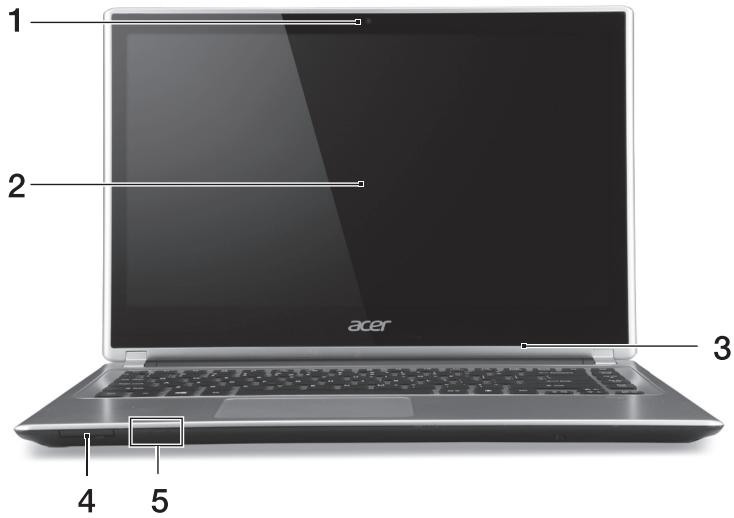
| # | Ikon | Punkt | Beskrivelse |
| 1 | Webcam | Web kamera for video kommunikation. En lampe ved sider af webcammet angiver, at det er aktiv. | |
| 2 | Berøringsskærm | Viser computerens output, understøtter kapacitiv berøringsskærm. | |
| 3 | Mikrofon | Intern mikrofon for lydoptagelse. | |
| 4 | SD | Kortlæser | Accepterét Secure Digital (SD eller SDHC)-kort. Bemørk: Fjern kortet bare ved at trække det ud af stikket. |
| 5 | Strømindikator | Angiver computerens strømstatus. | |
| Batteriindikator | Angiver status for batteri. Oplader:Lampen lyser gult,ningen batteriet oplader. Fuldt oplatet: Lyset er blåt. |
มุมมองแป้นพิมพ์
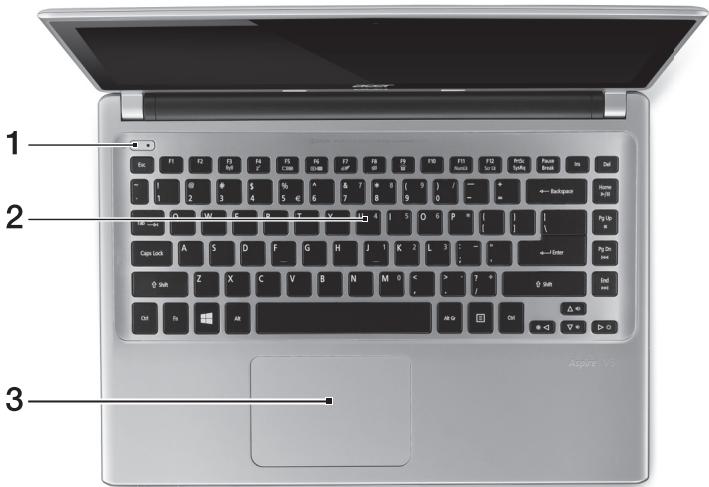
| # | Ikon | Punkt | Beskrivelse |
| 1 | O | Effektknap | Tænder/slukker for computeren. |
| 2 | Tastatur | Til indtastning af data på computeren. Se "Brug af tastaturet" på side 9. Forsigtig: Brug ikke tastaturbeskyttelse eller lignendeDEXE, da tastaturet har ventilationsindtag til afkøling. | |
| 3 | Pegefelt | Berøringsfølsom pegeenhed. Pegefeltet og valgknapperne davon en overflade. Tryk fast nedad på pegefeltets overflade for at udføre et venstreklik. Tryk fast nedad i nederste hjørne hjørme for at udføre et hjreklik. |
จากด้านซ้าย
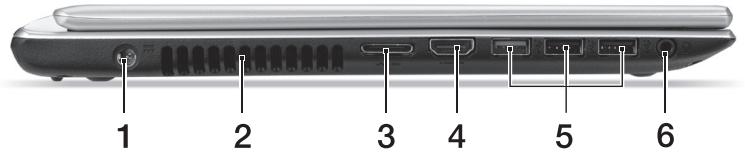
| # | Ikon | Punkt | Beskrivelse |
| 1 | DC-in stik | Forbinder til en AC adapter. | |
| 2 | Ventilation og køleblæser | Muliggør, at computeren køler af. Du på aldrig tildække eller spærre Åbningerne. | |
| 3 | LAN-/VGA-komboport | Gør det n empt at komme online og tilslutte en ekstern skærm et sted fra. Det medfølgende LAN-/VGA-kombokabel er hot swappable, SSE du kan tilslutte/afbryde det, selv;når den bæbare er tände. | |
| 4 | HDMI | HDMI-port | Understøtter digital video forbinder ser i hjøpøløsning |
| 5 | USB-porte | Forbinder til USB encheder. Hvis porten er sort, er den USB 2.0-kompatibel. Hvis den er blå er den øgså USB 3.0-kompatibel (se nedenfor). | |
| 6 | Hovedtelefon/højtaler stik | Tilslutter til lydenheder (f. ekks. højtaler,e,hovedtelefoner) eller et hovedsæt med mikrofon. |
ข้อมูลเกี่ยวกับ USB 3.0
- เข้ากันได้กับ USB 3.0 และอุปกรณ์รุ่นก่อนหน้า
- เพื่อประสิทธิภาพสูงสุด ควรใช้อุปกรณ์ที่ผ่านการรับรอง USB 3.0
- กำหนดโดยข้อกำหนด USB 3.0 (SuperSpeed USB)
จากด้านขวา
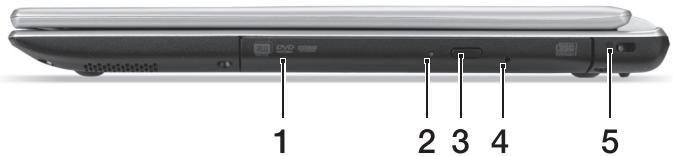
| # | Ikon | Punkt | Beskrivelse |
| 1 | Optisk drev | Internt optisk drev; accepterer CD'er og DVD'er. | |
| 2 | Optisk disk - adgangsindikator | Lyser,;när det optiske drev er aktivt. | |
| 3 | Skub ud-knap for det optiske drev | Skubber den optiske disk ud ad drevet. | |
| 4 | Mekanism udløserhul | Det Åbner skuffen til det optiske drev,;när computeren er slukket.Indsæt forsigtigt en udtrukket papirklip for at skubbe den optiske disks bakke ud. | |
| 5 | Abning til en Kensington-lås | Tilslutter til en Kensington-kompatibel computers sikkerhedslås.Sno kabelet til computersikkerhedslåsen rundt om en fast genstand, f.eks. et bord eller et handtag på en låst skiffe.Sæt låsen i indhakket, og drej/nglen, SSEåsen sættes fast.Der findes øgså modeller.uden nøgle. |
จากด้านล่าง
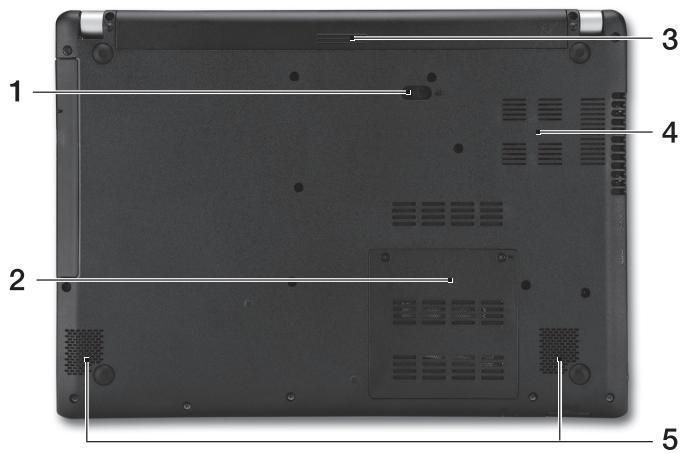
| # | Ikon | Punkt | Beskrivelse |
| 1 | Frigørlsesrigel til batteri | Frigør batteriet til udtagning. Indsæt et passende værktøj, og skub for at frigør. | |
| 2 | Hukommelsesrum | Her sidder computerens centrale hukommelse. | |
| 3 | Batterirum | Indeholder computerens batteri. | |
| 4 | Ventilation og køleblæser | Muliggør, at computeren køler af. Du[mà aldrig tildække eller spærre Åbningerne. | |
| 5 | Højtalere | Leverer stereolydoutput. |
การใช้แป้นพิมพ์
แป้นพิมพ์ที่มีปุ่มขนาดเต็มประกอบด้วยแป้นตัวเลขในตัว และปุ่มแยกสำหรับลูกศร ปุ่มล็อก ปุ่ม Windows ปุ่มฟังก์ชัน และอักขระพิเศษ
ปุ่มลัด
คอมพิวเตอร์ใช้ปุ่มลัดหรือคีย์ผสมเพื่อเข้าถึงฟังก์ชันต่างๆ ของคอมพิวเตอร์ เช่น ความสว่างหน้าจอและระดับเสียง
หากต้องการใช้ปุ่มลัด ให้กดปุ่ม <Fn> ค้างไว้ จากนั้นกดปุ่มอื่นในคีย์ผสม
| Hurtigtast | Ikon | Funktion | Beskrivelse |
| +Fn> + <F3> | ( ) | Flytilstand | Tænd/Sluk for computerens netværks enheder. (Netværksenheder varierer after konfiguration.) |
| +Fn> + <F4> | Z2 | Dvale | Sætter computeren i dvaletilstand. |
| +Fn> + <F5> | ☐ ☐ | Skærm til/fra | Skifter skærmoutputtet mullem skærmen, en ekstern skærm (hvis den er tilsluttet) og begge to. |
| +Fn> + <F6> | ( ) | Skærm fra | Slukker for skærmens baggrundslys for at spare strøm. Tryk på en vilkårlig taste for at returnere. |
| +Fn> + <F7> | ∅ | Touchpad til/fra | Tænder/slukker for touchpad'en. |
| +Fn> + <F8> | 哟 | Højttaler til/fra | Tænder og slukker for hjʊttalerne. |
| +Fn> + <F9> | A | Baggrundslys for tastatur | Tænde eller slukker for tastatures baggrundslys (valgfrit*). |
| +Fn> + <F11> | NumLk | Tænder/slukker for det indbyggede numeriske tastatur. | |
| +Fn> + <D> | Lysstyrke op | Forøger skærmens lysstyrke. | |
| +Fn> + <A> | Lysstyrke ned | Sænker skærmens lysstyrke. | |
| +Fn> + <△> | Lydstyrke op | Forøger hjʊttalerens lydstyrke. | |
| +Fn> + <▼> | Lydstyrke ned | Sænker højttalerens lydstyrke. | |
| +Fn> + <Home> | /| | | Afspil/Pause | Afspil eller pause en udvalgt mediefil midlertidigt. |
| +Fn> + <Pg Up> | ■ | Stop | Standser afspilningen af den valgte mediefil. |
| +Fn> + <Pg Dn> | | | | | Forrige | Går tilbage til den forrige mediefil. |
| +Fn> + <End> | ▶▶ | | Næste | Springer til den æste mediefil. |
*ใช้ไม่ได้กับทุกรุ่น
การเชื่อมต่ออินเทอร์เน็ต
การเชื่อมต่อไร้สายของคอมพิวเตอร์ของคุณทำงานตามค่าเริ่มต้น Windows จะตรวจจับและแสดงรายการเครือข่ายที่พร้อมใช้งานระหว่างการตั้งค่า
เลือกเครือข่ายและป้อนรหัสผ่านของคุณหากจำเป็น
มิฉะนั้น Internet Explorer จะเปิดขึ้นและปฏิบัติตามคำแนะนำ อ้างอิงเอกสารจาก ISP หรือเราเตอร์ของคุณด้วย
การจัดการพลังงาน
คอมพิวเตอร์เครื่องนี้มีหน่วยจัดการพลังงานในตัวที่ตรวจสอบกิจกรรมของระบบ เช่น กิจกรรมของอุปกรณ์อย่างใดอย่างหนึ่งหรือหลายอย่างต่อไปนี้: แป้นพิมพ์ เมาส์ ฮาร์ดดิสก์ อุปกรณ์ภายนอกที่เชื่อมต่อกับคอมพิวเตอร์ และหน่วยความจำวิดีโอ หากไม่มีการตรวจจับกิจกรรมภายในระยะเวลาที่กำหนด คอมพิวเตอร์จะหยุดอุปกรณ์บางส่วน (หรือทั้งหมด) เพื่อประหยัดพลังงาน
Acer Aspire V5-431P/471P
คู่มือฉบับย่อ
ลงทะเบียนผลิตภัณฑ์
เราขอแนะนำให้คุณลงทะเบียนผลิตภัณฑ์ตั้งแต่ครั้งแรกที่ใช้งาน เพื่อให้คุณได้รับสิทธิประโยชน์ดังต่อไปนี้:
บริการที่รวดเร็วยิ่งขึ้นจากเจ้าหน้าที่ฝ่ายบริการลูกค้าที่ผ่านการฝึกอบรมมาเป็นพิเศษ - การเป็นสมาชิกชุมชน Acer: ข้อเสนอส่งเสริมการขายและโอกาสในการเข้าร่วมแบบสำรวจลูกค้า ข่าวสารล่าสุดจาก Acer
ลงทะเบียนตอนนี้ - สิทธิประโยชน์อื่นๆ อีกมากมายรอคุณอยู่!
วิธีการลงทะเบียน
หากต้องการลงทะเบียนผลิตภัณฑ์ Acer ของคุณ โปรดไปที่ www.acer.com เลือกประเทศของคุณแล้วคลิกที่การลงทะเบียนผลิตภัณฑ์และปฏิบัติตามคำแนะนำง่ายๆ
คุณจะได้รับแจ้งให้ลงทะเบียนผลิตภัณฑ์ระหว่างการติดตั้ง หรือคุณสามารถดับเบิลคลิกที่ไอคอนการลงทะเบียนบนเดสก์ท็อป
เมื่อเราได้รับการลงทะเบียนผลิตภัณฑ์แล้ว เราจะส่งอีเมลยืนยันถึงคุณ อีเมลมีข้อมูลสำคัญที่คุณควรเก็บไว้ในที่ปลอดภัย
ซื้ออุปกรณ์เสริม Acer
เรายินดีที่จะแจ้งให้ทราบว่าโปรแกรมขยายการรับประกันและอุปกรณ์เสริมสำหรับโน้ตบุ๊กของ Acer มีให้บริการออนไลน์แล้ว กรุณาเยี่ยมชมร้านค้าออนไลน์ของเราและค้นหาสิ่งที่คุณต้องการได้ที่ store.acer.com
ร้านค้า Acer ของเรากำลังขยายตัวอย่างต่อเนื่อง แต่อาจยังไม่พร้อมให้บริการในบางภูมิภาค กรุณาตรวจสอบเป็นประจำเพื่อดูว่าเมื่อใดจะพร้อมให้บริการในประเทศของคุณ
หมายเลขรุ่น:
หมายเลขซีเรียล:
วันที่ซื้อ:
สถานที่ซื้อ:
ก่อนอื่น
เราขอขอบคุณที่คุณเลือกใช้โน้ตบุ๊ก Acer เพื่อตอบสนองความต้องการด้านการประมวลผลแบบเคลื่อนที่ของคุณ
คู่มือของคุณ
เพื่อช่วยให้คุณใช้โน้ตบุ๊ก Acer ของคุณได้ เราจึงได้สร้างคำแนะนำดีๆ หลายรายการ:
ในเอกสารคำแนะนำ เราจะอธิบายวิธีเริ่มต้นติดตั้งคอมพิวเตอร์ของคุณ
ในคู่มือฉบับย่อ คุณจะได้รู้จักกับฟังก์ชันพื้นฐานและรายละเอียดของคอมพิวเตอร์
หากคุณต้องการข้อมูลเพิ่มเติมเกี่ยวกับวิธีที่คอมพิวเตอร์จะช่วยเพิ่มประสิทธิภาพการทำงานของคุณ โปรดดูคู่มือผู้ใช้ คู่มือผู้ใช้มีข้อมูลที่เป็นประโยชน์เกี่ยวกับคอมพิวเตอร์เครื่องใหม่ของคุณ โดยครอบคลุมหัวข้อพื้นฐาน เช่น การใช้แป้นพิมพ์ เสียง ฯลฯ
คู่มือผู้ใช้นี้มีข้อมูลโดยละเอียดเกี่ยวกับหัวข้อต่างๆ เช่น เครื่องมือระบบ การกู้คืนข้อมูล ตัวเลือกการขยาย และการแก้ไขปัญหา นอกจากนี้ยังมีข้อมูลการรับประกัน รวมถึงข้อควรปฏิบัติทั่วไปและประกาศด้านความปลอดภัยเกี่ยวกับโน้ตบุ๊ก
ปฏิบัติตามคำแนะนำเหล่านี้เพื่อดู:
1 เปิด "ผู้ใช้" ใน Start 2 คลิกที่คู่มือผู้ใช้ Acer
คำอธิบายเกี่ยวกับโน้ตบุ๊ก Acer ของคุณ
หลังจากที่คุณติดตั้งคอมพิวเตอร์ตามภาพในเอกสารคำแนะนำแล้ว เราจะอธิบายเกี่ยวกับโน้ตบุ๊ก Acer ใหม่ของคุณ
มุมมองหน้าจอ
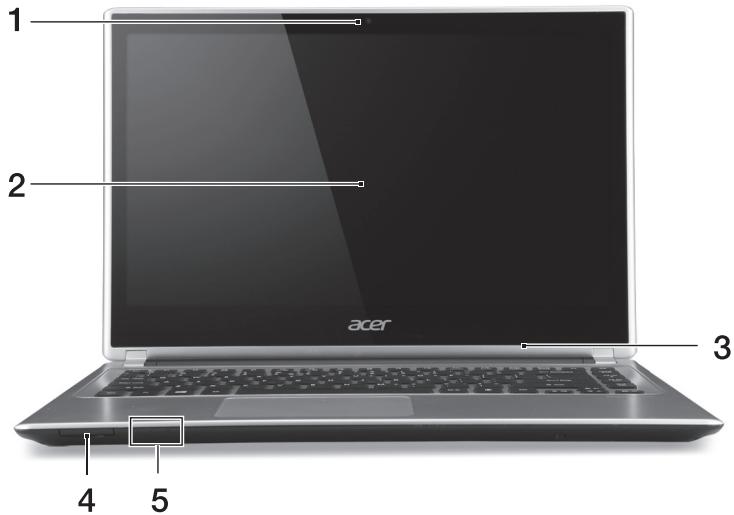
| # | Ikon | Objekt | Beskrivning |
| 1 | Webbkamera | Webbkamera für videokommunikation. En lampa bredvid webbkameran visar att webbkameran är aktiv. | |
| 2 | Pekskärn | Visar datorutdata, stöder multi-touch input. | |
| 3 | Mikrofon | Inbyggd mikrofon für ljudinspelning. | |
| 4 | SD | Kortläsare | Tar ett kort av typen Secure Digital (SD aller SDHC). Obs: För att ta bort kortet dra helt enkelt ur det från kortplatsen. |
| 5 | På-indikator | Anger om datorn är av eller på. | |
| Batteriindikator | Anger status für batteriladdning. Laddar: Lyser orange+när batteriet laddas. Fulladdad: Lampan lyser blå. |
มุมมองแป้นพิมพ์
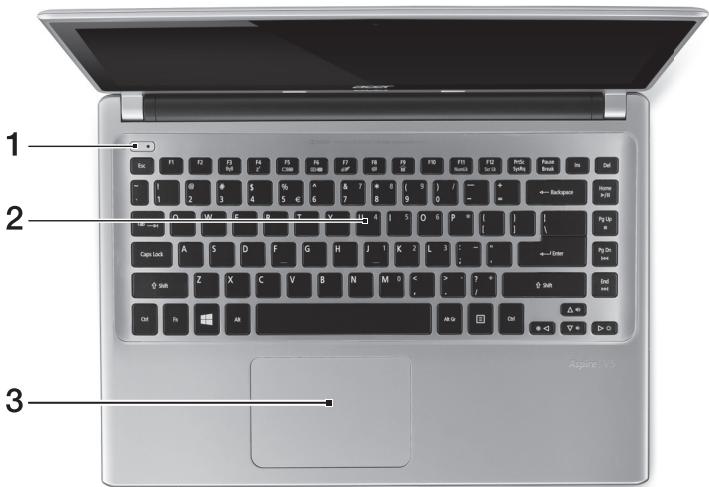
| # | Ikon | Objekt | Beskrivning |
| 1 | Av/på-knapp | Slár på och stänger av datorn. | |
| 2 | Tangentbord | För inmatning av data i datorn. Se "Använda tangentbordet" på sidan 9. Var försiktig: Använd inte ett tangentbordskydd aller liknande lock.dkøngbordet inkluderar ventilationsöppninger for nedkylning. | |
| 3 | Pekplatta | Beröringskänslig pekenhet. Pekplattan och alternativelyknapparna formar en enda yta. Tryck nedåt på pekplattans yta for att utföra ett vänsterblick. Tryck nedåt på pekplattans yta for att utföra ett högerklick. |
มุมมองด้านซ้าย
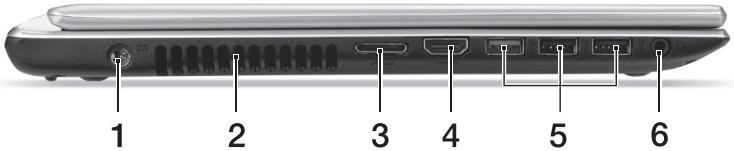
| # | Ikon | Objekt | Beskrivning |
| 1 | DC in-anslutning | Ansluts till en vãxelströmsadapter. | |
| 2 | Ventilationsöppninger och kylflåkt | Möljgör att datorn hãlls sval. Täck eller blockera aldrig öppningarna. | |
| 3 | LAN/VGA-kombinationsport | Gör det,enkelt att,gå online och koppla in en extern skärm frän en enda plats. Den medfoljande LAN/VGA-kombinationskabeln,går att byta under drift,sà du kan sättia i den och ta bort den,när den bärbara datorn,a;r igång. | |
| 4 | HDMI | HDMI-port | Stöder digitala videoansluttingar avhögdefinitionstyp. |
| 5 | USB-portar | Ansluter till USB-enheter.Om en port,a;r svart,a;r den USB 2.0-kompatibel. Om den,a;r blå,a;r den dessutomUSB 3.0-kompatibel (se nedan). | |
| 6 | Headset forhörlursuttag | Ansluts till ljudenheter(t.ex. hõgtalare,hörlunar) ell ertt headset med mikrofon. |
ข้อมูลเกี่ยวกับ USB 3.0
- เข้ากันได้กับ USB 3.0 และอุปกรณ์รุ่นก่อนหน้า
- เพื่อประสิทธิภาพสูงสุด ให้ใช้อุปกรณ์ที่ได้รับการรับรอง USB 3.0
- กำหนดตามข้อกำหนด USB 3.0 (SuperSpeed USB)
มุมมองด้านขวา
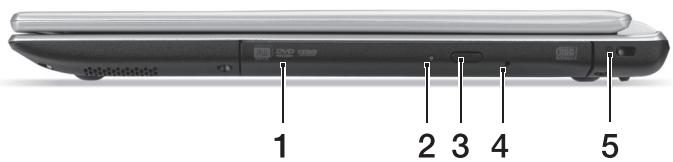
| # | Ikon | Objekt | Beskrivning |
| 1 | Optisk lüssenhet | Inbyggd optisk lüssenhet für CD- aller DVD-skivor. | |
| 2 | Ätkomstindikator für optisk lüssenhet | Tänds;när den optiska lüssenheten arbetar. | |
| 3 | Utmatningsknapp für optisk lüssenhet | Matar ut skivan frän den optiska lüssenheten. | |
| 4 | Häl För mekanisk utmatning | Matar ut skivluckan frän den optiska lüssenheten;när datorn ár avständg.Deryck fösiktigt in spetsen på ett uträtat gem i hålet für att mata ut det optiska enchetsf Jacket. | |
| 5 | K | Skåra forKensingtonlås | Ansluts tillett Kensington-kompatibeltdatorskyddlås.Lagg en laskvajer runt ett fast foremål, t.ex.ettbord eller handtaget tillen låst skrivbordslåda.Sätt in laseti uttaget och lås det sedan genomatt vrida om nyckeln.Nyckellosa modeller finns ocksà tillgangliga. |
มุมมองด้านล่าง
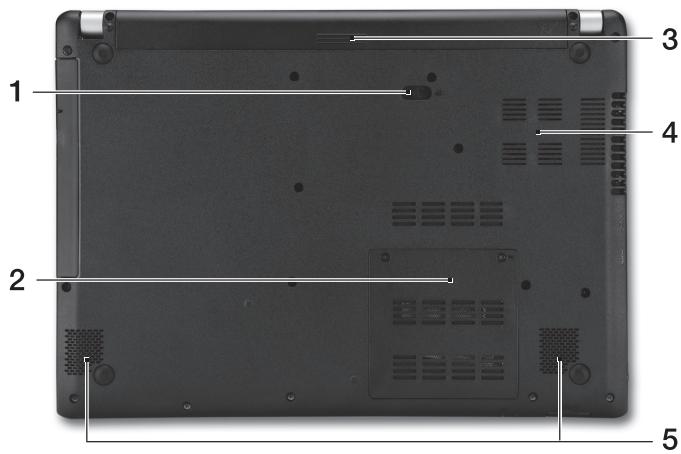
| # | Ikon | Objekt | Beskrivning |
| 1 | Hake für frigöring av batteriet | Frigör batteriet före borttagning. Sätt i att lámpligt verktyg och skjut für att frigörà. | |
| 2 | Minnesfack | Här finns datorns huvudminne. | |
| 3 | Batterifack | Avsett für datorns batteripack. | |
| 4 | Ventilationsöppning ar och kylfläkt | Möljögör att datorn hálls sval. Täck erller blockera aldrig öppningarna. | |
| 5 | Högitalare | Avger utgående stereoljud. |
การใช้แป้นพิมพ์
แป้นพิมพ์มีปุ่มขนาดปกติและแป้นตัวเลขในตัว ปุ่มลูกศรแยก ปุ่ม Windows ปุ่มฟังก์ชัน และปุ่มพิเศษ
ปุ่มลัด
คอมพิวเตอร์ใช้ปุ่มลัดหรือแป้นพิมพ์ร่วมเพื่อเข้าถึงการควบคุมส่วนใหญ่ของคอมพิวเตอร์ เช่น ความสว่างหน้าจอและระดับเสียง คุณสามารถเปิดใช้งานปุ่มลัดได้โดยกดค้างไว้ จากนั้นกดแป้นพิมพ์อีกปุ่มหนึ่งในชุดปุ่มลัด
| Snabbtangent | Ikon | Funktion | Beskrivning |
| +Fn> + <F3> | ((:) | Flygplanslage | Slå på/av datorns nätverksenheter. (Nätverksenheter varierar beroende på konfiguration.) |
| <Fn> + <F4> | Z2 | Vila | Placerar datorn i vänteläge. |
| <Fn> + <F5> | □□ | Växla bildskärm | Växlar visning mellan datorns bildskärm och en extern monitor (om ansluten) och;bada. |
| <Fn> + <F6> | □□ | Bildskärm av | Stänger av bildskärmensbakgrundsbelysning for att spara ström. Återgå genom att trycka på en valfri tangent. |
| <Fn> + <F7> | ∅ | Aktivera/avaktiverapekplatta | Slå på och stänger av den inbyggda pekplattan. |
| <Fn> + <F8> | □□ | Aktivera/inaktiverahögtalare | Sätt på/stäng av högtalarna. |
| <Fn> + <F9> | A | Tangentbordetsbakgrundsljus | Slå av eller på bakgrundsljusetör tangentbordet (tillval*). |
| <Fn> + <F11> | NumLk | Aktiverar/inaktiverar den inbyggda numeriska knappsatsen. | |
| <Fn> + <D> | Öka ljosstyrkan | Ökar bildskärmens ljosstyrka. | |
| <Fn> + <Δ> | Minska ljosstyrka | Minskar bildskärmens ljosstyrka. | |
| +Fn> + <△> | Höj volymen | Höjer högtalarvolymen. | |
| +Fn> + <▽> | Sänk volymen | Sänker högtalarvolymen. | |
| +Fn> + <Home> | /∥ | Spela upp/pausa | Spelar upp eller pausat en valid mediefil. |
| +Fn> + <Pg Up> | ■ | Stopp | Stoppar upspelning av valid mediefil. |
| +Fn> + <Pg Dn> | |▲ | Föregående | Återgår till föregående mediefil. |
| +Fn> + <End> | ▶■ | Nästa | Hoppar till:nästa mediefil. |
- ไม่มีในทุกรุ่น
เชื่อมต่ออินเทอร์เน็ต
การเชื่อมต่อไร้สายของคอมพิวเตอร์เปิดใช้งานตามค่าเริ่มต้น Windows จะตรวจจับและแสดงรายการเครือข่ายที่พร้อมใช้งานระหว่างการติดตั้ง เลือกเครือข่ายและป้อนรหัสผ่านหากจำเป็น
มิฉะนั้น ให้เปิด Internet Explorer และทำตามคำแนะนำ ดูเอกสารประกอบของเราเตอร์หรือผู้ให้บริการอินเทอร์เน็ตของคุณด้วย
ฟังก์ชันประหยัดพลังงาน
คอมพิวเตอร์เครื่องนี้มีฟังก์ชันการจัดการพลังงานในตัวที่ตรวจสอบกิจกรรมของระบบ เช่น กิจกรรมจากอุปกรณ์อย่างน้อยหนึ่งรายการต่อไปนี้: แป้นพิมพ์ เมาส์ ฮาร์ดดิสก์ อุปกรณ์ต่อพ่วงที่เชื่อมต่อกับคอมพิวเตอร์ และหน่วยความจำวิดีโอ หากไม่มีการตรวจจับกิจกรรมในช่วงเวลาหนึ่ง คอมพิวเตอร์จะหยุดกิจกรรมของระบบบางส่วนหรือทั้งหมดเพื่อประหยัดพลังงาน
Acer Aspire V5-431P/471P
คู่มือฉบับย่อ
การลงทะเบียนผลิตภัณฑ์
เมื่อใช้ผลิตภัณฑ์เป็นครั้งแรก แนะนำให้ลงทะเบียนทันที ซึ่งจะช่วยให้คุณเข้าถึงสิทธิประโยชน์ที่เป็นประโยชน์บางประการ เช่น:
บริการที่รวดเร็วยิ่งขึ้นจากตัวแทนที่ผ่านการฝึกอบรมของเรา การเป็นสมาชิกชุมชน Acer: รับข่าวสารส่งเสริมการขายและเข้าร่วมการสำรวจความคิดเห็นของลูกค้า ข่าวสารล่าสุดจาก Acer
รีบลงทะเบียน เพราะสิทธิประโยชน์อื่นๆ รอคุณอยู่!
วิธีการลงทะเบียน
สำหรับข้อมูลเพิ่มเติมเกี่ยวกับการลงทะเบียนผลิตภัณฑ์ Acer โปรดไปที่ www.acer.com เลือกประเทศของคุณ คลิกที่ลงทะเบียนผลิตภัณฑ์ และทำตามคำแนะนำที่ให้ไว้
ขอให้ลงทะเบียนผลิตภัณฑ์เมื่อตั้งค่าหรือคลิกที่ไอคอนการลงทะเบียนบนเดสก์ท็อป
หลังจากที่เราได้รับข้อมูลการลงทะเบียนผลิตภัณฑ์ของคุณแล้ว เราจะส่งอีเมลยืนยันพร้อมข้อมูลสำคัญที่คุณต้องเก็บไว้ในที่ปลอดภัย
การจัดหาอุปกรณ์เสริม Acer ของแท้
โปรแกรมการรับประกันเพิ่มเติมของ Acer และอุปกรณ์เสริมสำหรับโน้ตบุ๊กมีจำหน่ายในร้านค้าออนไลน์ของเรา เยี่ยมชมร้านค้าออนไลน์ของเราได้ที่ store.acer.com
ร้านค้า Acer อยู่ในช่วงเริ่มต้นและเปิดตัวใหม่ ยังไม่พร้อมใช้งานในทุกภูมิภาค โปรดตรวจสอบเป็นประจำเพื่อดูว่ามีให้บริการในประเทศของคุณเมื่อใด
หมายเลขรุ่น:
หมายเลขซีเรียล:
วันที่ซื้อ:
สถานที่ซื้อ:
สิ่งสำคัญที่สุดก่อน
เราขอขอบคุณที่เลือกใช้โน้ตบุ๊ก Acer เพื่อตอบสนองความต้องการคอมพิวเตอร์เคลื่อนที่ของคุณ
คำแนะนำ
เพื่อช่วยให้คุณใช้งานคอมพิวเตอร์ Acer ได้ง่ายขึ้น เราได้ออกแบบคู่มือชุดหนึ่ง:
เริ่มต้นด้วยโปสเตอร์การตั้งค่าที่จะช่วยคุณในการเริ่มต้นใช้งานคอมพิวเตอร์
คู่มือฉบับย่อนี้จะแนะนำคุณสมบัติและฟังก์ชันพื้นฐานของคอมพิวเตอร์เครื่องใหม่ของคุณ
Lisätietoja tietokoneesi mahdollisuuksista tuottavuutesi lisäämiseen saat Käyttöohjekirjasta. Käyttöohjekirja sisältää hyödyllisiä tietoja uutta tietokonettasi koskien. Se kattaa perusaiheet, kuten näppäimistön, äänen jne. käyttämisen.
Tässä oppaassa on yksityiskohtaisia tietoja sellaisista aiheista kuin järjestelmän apuohjelmat, tietojen palauttaminen, lisäasetukset ja vianetsintä. Siinä on myös annettu yleisiä ohjeita, tietoja takuusta sekä turvallisuusohjeita.
Seuraa näitä ohjeita:
1 Kirjoita Käynnistä-kohtaan "Käyttäjä". 2 Napsauta/napauta Acer-käyttöohjekirja.
Tutustuminen kannettavaan Acer -tietokoneeseen
Kun olet asentanut tietokoneesi kuten asennusjulisteessa on kuvattu, anna meidän esitellä uusi kannettava Acer-tietokoneesi.
Ruutunäkymä
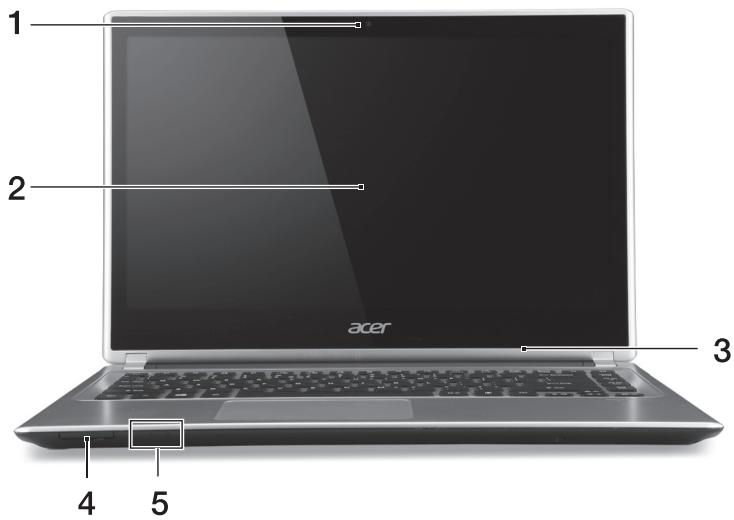
| # | Kuvake | Kohde | Kuvaus |
| 1 | Web-kamera | Web-kamera video-tietoliikenteeseen. Web-kameran vieressä oleva merkkivalo osoittaa web-kameran olevan toiminnassa. | |
| 2 | Kosketusnäytö | Näytää tietokoneen kuvan, tukee usean kosketuksen toimintoja. | |
| 3 | Mikrofoni | Sisäinen mikrofoni äänen tallentamista varten. | |
| 4 | SD | Kortinlukjia | Lukijaan käy yksi Secure Digital (SD tai SDHC) - kortti. Ohje: Kortti poistetaan korttipäkasta vetämällä se ulos. |
| 5 | Virranilmaisin | Osoittaa tietokoneen virran tilan. | |
| Akkutilan ilmaisin | Ilmoittaa akun latauksen tilan. Lataus meneillään: Valo palaa kellanruskeana, kun akku latautuu. Täyteen ladattu: Valo palaa sinisenä. |
Näppäimistönäkymä
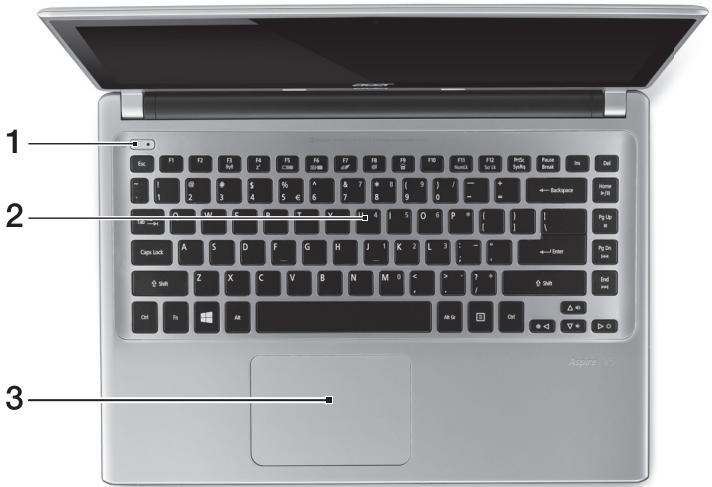
| # | Kuvake | Kohde | Kuvaus |
| 1 | ◎ | Virtapainike | Käynnistää ja sulkee koneen. |
| 2 | Näppäimistö | Tiedon syöttämiseen tietokoneelle. Katso lisātietoja kohdasta "Näppäimistön käytö" sivulta 9. Varoitus: Älä käytä nappäimistön suojaa tai muuta vastaavaa, koska nappäimistössä on tuuletsaukot tietokoneen jähdytystä varten. | |
| 3 | Kosketusalusta | Kosketusherkkä osoitinlaite. Kosketusalusta ja sen painikkeet ovat yhtenäinen tasainen pinta. Hiiren vasemman painikkeen painallus tehdään painamalla kosketusalustan pintaa napakasti. Hiiren oikean painikkeen painallus tehdään painamalla kosketusalustan oikeaa alanurkkaa napakasti. |
Vasen näkymä
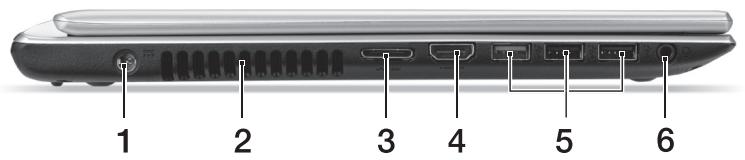
| # | Kuvake | Kohde | Kuvaus |
| 1 | ■■■ | DC-tuloliitin | Verkkolaite liitetään tähän liittimeen. |
| 2 | Tuuletusaukot ja jäähdytystuuletin | Antaa tietokoneen psysä viileänä. Älä peitä tai tuki aukkoa. | |
| 3 | LAN/VGA- yhdistelmälitiin | Liittimen ansiosta ulkosen näytön ja verkon kytkeminen yhdellä kerralla on helppoa. Laitteen mukana toimittenu LAN/VGA- yhdistelmäkaapeli voidaan kytkeä ja irrottaa tietokoneen ollessa päälä. | |
| 4 | HOMI | HDMI-portti | Tukee korkealaatuisia digitaalisia videoliitäntöjä. |
| 5 | ●+ | USB-portit | Yhdistää USB -laitteisiin. Musta portti on USB 2.0 -yhteensopiva ja sininen portti on USB 3.0 -yhteensopiva (katso lisätietoja alta). |
| 6 | ● | Kuuloke-/kaiutinlitiin | Yhdistää audiolaitteisiin (esim. kaiuttimet, kuulokkeet) tai mikrofonilla varustettuihin kuulokkeisiin. |
Tietoja USB 3.0:sta
- Yhteensopiva USB 3.0:n ja vanhempien laitteiden kanssa. Käytä USB 3.0-laitteita parhaan suorituskyvyn takaamiseksi.
- Ne on määritelty USB 3.0 (SuperSpeed USB) -määritelmässä.
Oikea näkymä
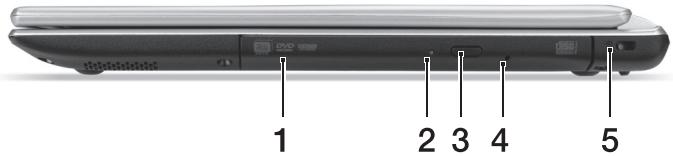
| # | Kuvake | Kohde | Kuvaus |
| 1 | Optinen asema | Sisäinen optinen levyasema, hyväksyy CD:t jaDVD:t. | |
| 2 | Optisen levyn tilanoitin | Syttyy, kun optinen asema on aktiivinen. | |
| 3 | Optisen asamanavauspainike | Työntää optisen levykteen ulos asemasta. | |
| 4 | Hätäavaausaukkö | Työntää ulos optisen aseman kelkan, kunitietokone on sammutettu.Syötä varovasti suoristettupaperiliitinTyöntääksesi optisen aseman kelkan ulos. | |
| 5 | K | Kensington-lukonpaikka | Liittäa Kensington-yhteensopivaantietokoneen turvalukkoon.Kierrä tietokoneen turvalukon kaapeli kiinteäneseineen, kuten pöydān tai lukitun lautikonkahvan ympärille.Syötä lukko uraan ja kierrä avaintavarmistaakesesi lukon.Saatavana on myös avaimettomia lukkoja. |
Pohjanäkymä
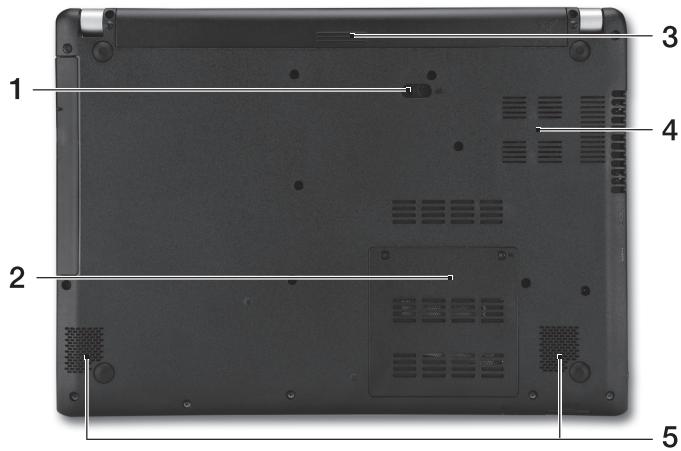
| # | Kuvake | Kohde | Kuvaus |
| 1 | Akun vapautussalpa | Vapauttaa akun poistamista varten. Syötä sopiva työkalu ja liu'uta vapauttaaksesi. | |
| 2 | Muistitila | Sisältaa tietokoneen päämuistin. | |
| 3 | Akkutila | Sisältaa tietokoneen akkuyksikön. | |
| 4 | Tuuletsaukot ja jäähdytystuuletin | Antaa tietokoneen pysyvä viileänä. Älä peitä tai tuki aukkoa. | |
| 5 | Kaiuttimet | Toimittaa stereoäänen ulostulon. |
Näppäimistön käyttö
แป้นพิมพ์มีปุ่มขนาดเต็มและปุ่มตัวเลขในตัว ตัวชี้ตำแหน่งแยกต่างหาก ปุ่มล็อก ปุ่ม Windows ปุ่มฟังก์ชันและปุ่มพิเศษ
ปุ่มลัด
คอมพิวเตอร์มีปุ่มลัดหรือชุดปุ่มสำหรับการปรับตั้งค่าทั่วไป เช่น ความสว่างหน้าจอและระดับเสียง
หากต้องการใช้ปุ่มลัด ให้กดปุ่ม Fn ค้างไว้แล้วกดปุ่มอื่นในชุดปุ่มลัด
| Pikanäppäin | Kuvake | Toiminto | Kuvaus |
| +Fn> + <F3> | (◇◇) | Lentokonetila | Sammuttaa tai ottaa käytöön tietokoneen tietoliiKennelaitteet. (TietoliiKennelaitteet voivat vaihdella mallista riippuen.) |
| +Fn> + <F4> | Z² | Lepotila | Siirtäa tietokoneen lepotilaan. |
| +Fn> + <F5> | □□□ | Näytön vaihto | Kytkee näytön ulostulon näyttrüudun, ulkosen monitorin (jos kytketty) ja molempien välillä. |
| +Fn> + <F6> | □□□ | Näytö pois | Käynnistää ja sammuttaa sisäänrakennetun kosketusalustan. |
| +Fn> + <F7> | ○○ | Kosketusalustan vaihtokytkin | Kytkee kosketusalustan käytöön ja pois käytõstä. |
| +Fn> + <F8> | ○○ | Kaiuttimien vaihtokytkin | Kytkee kaiuttimet käytöön ja pois käytõstä. |
| +Fn> + <F9> | A | Näppäimistön taustavalo | Käntäa nappäimistön taustavalon pääle ja pois (valinnainen*). |
| +Fn> + <F11> | NumLk | Käntäa sulautetun numeerisen nappäimistön pääle tai pois. | |
| +Fn> + <F> | Kirkkauden lisäys | Lisää näytön kirkkautta. | |
| +Fn> + <F> | Kirkkauden vähennys | Vähentää näytön kirkkautta. | |
| <Fn> + <△> | Äänenvoimakkuus ylös | Lisää äänenvoimakkuutta. | |
| <Fn> + <∇> | Äänenvoimakkuus alan | Vähentää äänenvoimakkuutta. | |
| <Fn> + <Home> | /∥ | Toista/Tauko | Toista tai pysäytä valittu mediatiedosto. |
| <Fn> + <Pg Up> | ■ | Pysäytä | Pysäytä valitun mediatiedoston toistaminen. |
| <Fn> + <Pg Dn> | |▲ | Edellinen | Palaa edelliseen mediatiedoston. |
| <Fn> + <End> | ▲▲ | Seuraava | Hypää seuraavaan mediatiedoston. |
- ไม่มีในทุกรุ่น
การเชื่อมต่ออินเทอร์เน็ต
การเชื่อมต่อไร้สายของคอมพิวเตอร์ของคุณเปิดใช้งานตามค่าเริ่มต้น Windows จะตรวจจับเครือข่ายที่พร้อมใช้งานและแสดงรายการเครือข่ายระหว่างการติดตั้ง เลือกเครือข่ายที่ต้องการและป้อนรหัสผ่านหากจำเป็น
มิฉะนั้น ให้เปิด Internet Explorer และปฏิบัติตามคำแนะนำ ดูข้อมูลเพิ่มเติมจากผู้ให้บริการหรือคู่มือเราเตอร์ของคุณ
การจัดการพลังงาน
คอมพิวเตอร์มีระบบจัดการพลังงานภายในที่ตรวจสอบการใช้พลังงานของเครื่อง เช่น การทำงานของอุปกรณ์อย่างน้อยหนึ่งอย่างต่อไปนี้: แป้นพิมพ์ เมาส์ ฮาร์ดดิสก์ อุปกรณ์เสริมที่เชื่อมต่อกับคอมพิวเตอร์ และหน่วยความจำวิดีโอ หากอุปกรณ์เหล่านี้ไม่ถูกใช้งานในช่วงเวลาที่กำหนด คอมพิวเตอร์จะปิดอุปกรณ์บางส่วนหรือทั้งหมดโดยอัตโนมัติเพื่อลดการใช้พลังงาน
Acer Aspire V5-431P/471P
- สมัครรับจดหมายข่าวจากบริษัท
รีบลงทะเบียน เพราะคุณจะได้รับข้อเสนอดีๆ มากมาย!
ขั้นตอนการลงทะเบียน
ในการลงทะเบียนอุปกรณ์ของคุณ โปรดไปที่เว็บไซต์ www.acer.com เลือกประเทศของคุณ คลิกที่ REGISTER PRODUCT และทำตามคำแนะนำง่ายๆ
คุณจะได้รับแจ้งให้ลงทะเบียนผลิตภัณฑ์ของคุณในระหว่างการติดตั้ง นอกจากนี้ คุณยังสามารถคลิกที่ไอคอนการลงทะเบียนบนเดสก์ท็อปได้อีกด้วย
หลังจากที่เราลงทะเบียนอุปกรณ์ของคุณแล้ว คุณจะได้รับการยืนยันทางอีเมล โปรดเก็บข้อมูลสำคัญนี้ไว้เพื่อใช้ในอนาคต
การรับอุปกรณ์เสริมของ Acer
เรายินดีที่จะแจ้งให้คุณทราบว่าโปรแกรมการรับประกันเพิ่มเติมของ Acer และอุปกรณ์เสริมต่างๆ มีให้บริการออนไลน์ เยี่ยมชมร้านค้าออนไลน์และค้นหาสินค้าที่คุณต้องการได้ที่ store.acer.com
ร้านค้าของ Acer กำลังขยายตัวอย่างรวดเร็ว แต่บริการอาจไม่พร้อมใช้งานในบางประเทศ โปรดตรวจสอบเป็นประจำว่าร้านค้าพร้อมให้บริการในประเทศของคุณหรือไม่
หมายเลขรุ่น:
หมายเลขซีเรียล:
วันที่ซื้อ:
สถานที่ซื้อ:
สิ่งสำคัญก่อนอื่น
ขอขอบคุณที่เลือกใช้โน้ตบุ๊ก Acer เพื่อแก้ปัญหาการประมวลผลของคุณ
ทีมงานของเราได้จัดทำคู่มือที่จะช่วยคุณในการใช้โน้ตบุ๊ก Acer
คู่มือการตั้งค่านี้จะช่วยให้คุณดำเนินการตั้งค่าเริ่มต้นของคอมพิวเตอร์ได้
คู่มือฉบับย่อนี้จะแนะนำคุณเกี่ยวกับคุณสมบัติหลักและการทำงานของโน้ตบุ๊กเครื่องใหม่ของคุณ
หากต้องการเรียนรู้เพิ่มเติมเกี่ยวกับวิธีเพิ่มประสิทธิภาพการทำงานของคุณด้วยคอมพิวเตอร์ โปรดดูคู่มือผู้ใช้
คู่มือผู้ใช้มีข้อมูลที่เป็นประโยชน์เกี่ยวกับโน้ตบุ๊กเครื่องใหม่ของคุณ โดยจะอธิบายหัวข้อหลัก เช่น แป้นพิมพ์ เสียง และอื่นๆ
คู่มือนี้มีข้อมูลโดยละเอียดเกี่ยวกับฟังก์ชันระบบ การกู้คืนข้อมูล ตัวเลือกการขยาย และการแก้ไขปัญหา นอกจากนี้ยังมีข้อมูลการรับประกัน และข้อควรปฏิบัติและกฎความปลอดภัยทั่วไปเมื่อทำงานกับโน้ตบุ๊กของคุณ
หากต้องการเปิดคู่มือ ให้ดำเนินการดังนี้:
1 บนหน้าจอเริ่ม ให้พิมพ์ "ผู้ใช้" 2 คลิกคู่มือผู้ใช้ Acer
ทำความรู้จักกับโน้ตบุ๊ก Acer
ตอนนี้ เมื่อคุณตั้งค่าเสร็จสิ้นตามที่แสดงในโปสเตอร์การตั้งค่าแล้ว มาทำความรู้จักกับโน้ตบุ๊ก Acer เครื่องใหม่ของคุณกันดีกว่า
มุมมองหน้าจอ
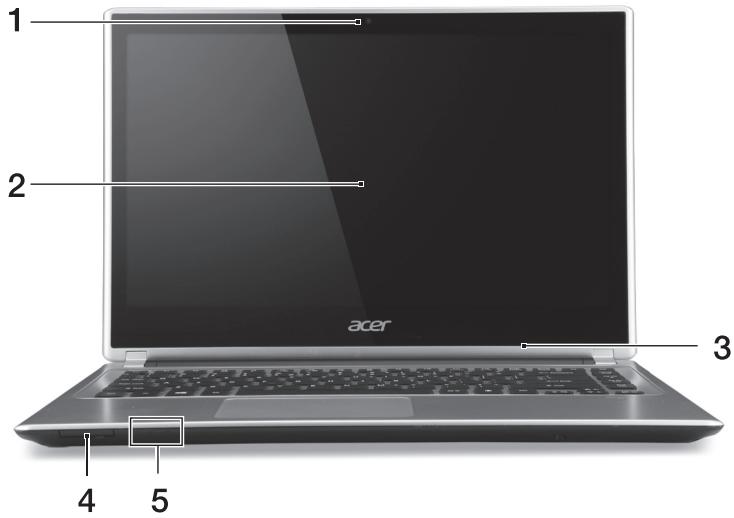
| # | Знayок | Злелемпт | Описане |
| 1 | Be6-kamepа | Be6-kamepa дя Видаocьз. Горяший Иndикатор ряdomс Be6-kamepo означаet, чTO она akТИВна. | |
| 2 | Сеньорный заразан | Вывдит ИЗображени Сkomпьютера, поверхинает муньту сеснсорный ВВOD. | |
| 3 | Микрфон | Внутreneни микрфон дя залиси 3БУК. | |
| 4 | SD | Устриства Сочьевая KapT | Служит дя подклочени OДной kapъ Secure Digital (SD ини SDHC). Примецани: чTOьи ИЗВLEчь kapту namятNi, постTo BBТЯнITE ee ИЗ ГеЗда. |
| 5 | Индikatop пітайя | Отображael сoctаяніе пітайя КOMпьютера. | |
| Индikatop akkymулэтopa | Показыгет уровьь заряда akКумлэтopa. Заряда: рогит яжтым BO время заряда akKумлэтopa. Полноctью заряжен: рогит синим. |
มุมมองแป้นพิมพ์
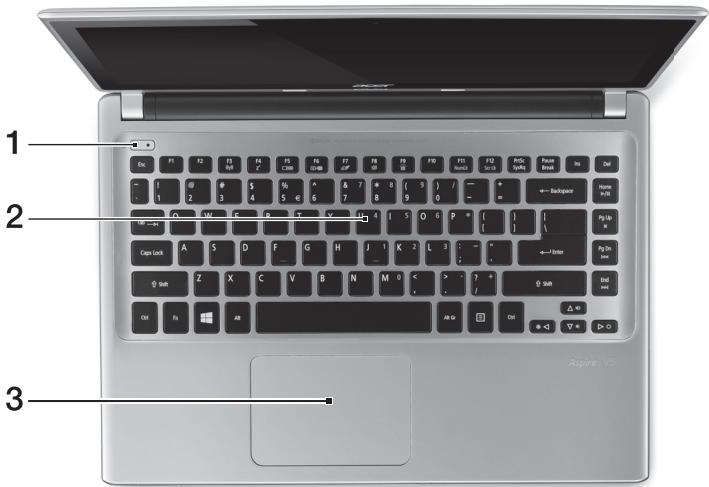
| # | 3начок | 3лем ent | Описане |
| 1 | Кногка пітаня | Служи дд вклочени/вьклочени komльюта. | |
| 2 | Клавиатура | Служи дд вьда данны в komльютур. См. Радел "Рабota с клавиатура" наст.9. Вимани! He поименидд Клавиатуры 3ацшные ил anhalогиные поксы, тak可不是 в Клавиату type ectb Вернлаяцонны otbercentы дд oxлajжdenи. | |
| 3 | Сechорна панень | Чувства对接ное К похочени указа对接ное устрийстvo. Сechорна панень и кногки Вьбoga образую лению поерхность. Дд вьлочени Фунckции нажатnia leво Кногки Мыши ошутимо нажмite nobervхость сechорhoи панень. Дд вьлочени Фунckции нажатnia паво Кногки Мыши ошутимо нажмite Нжнii правий угл. |
มุมมองด้านซ้าย
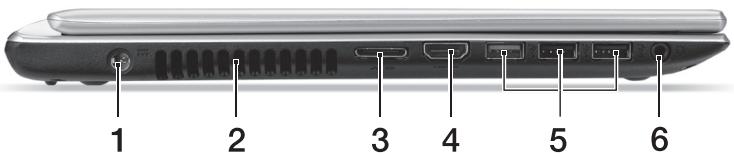
| # | Знayок | Злесent | Описане |
| 1 | Гензд Вхда напраожени пост. ТOKа | Служд дя подклочени щадпера переменогт о��а. | |
| 2 | Веницонны отberрстяи вениларов oxлajжdenя | Позьоглот комльтору He nepergerpebatся. He заслоны Te и He загоржавite Атп otberрстя. | |
| 3 | Комбниroduвдан разьем ЛBC/VGA | Повышает удобстvo ИспOLTБОВАнИЯ, тak К К однOMу разьему можно подклочать сетевой кабел, в Всeshни диспел. Приналаяемы комбниroduвдану кабел ЛBC/VGA можно подсоедиять и OTCOEDINЯть, He OTКлочая ПITAнiche Hoутбуka. | |
| 4 | HOMI | Разьем HDMI | Служд дя подклочени К Источникам цифрового ВИд�о ВИсOKОЧЕТИ. |
| 5 | Разьемы USB | Служд дя подклочени USB-усточь. Черный сztет разьема ознааet erо Совмостимость co STANДаportom USB 2.0, a erо синий сztет ознааet, чTO OH Таще совмостим co STANДаportom USB 3.0 (CM. НIXe). | |
| 6 | Гензд hayшников/ Динамков | Служд дя подклочени 3БУКВБИ усточь (нapример, Динамков, hayшников) пли rapнитypыс мNKрфоюн. |
พอร์ต USB 3.0 พร้อมการชาร์จ
- เข้ากันได้กับอุปกรณ์ที่มีพอร์ต USB 3.0 และมาตรฐานก่อนหน้า
- เพื่อประสิทธิภาพการทำงานที่เหมาะสมที่สุด ควรใช้อุปกรณ์ที่ได้รับการรับรองตามมาตรฐาน USB 3.0
- เป็นไปตามมาตรฐาน USB 3.0 (อินเทอร์เฟซ USB ความเร็วสูงพิเศษ)
มุมมองด้านขวา
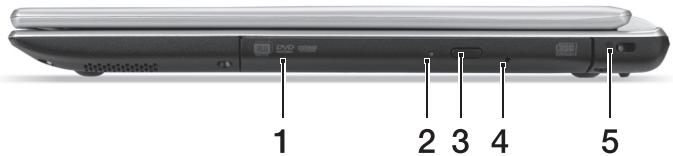
| # | Знayок | Злелемпт | Описане |
| 1 | Пробов обточески ДИСКOB | Виутreno himself probod обточески komпакт- дИСКOB ули DVD-dИСКOB. | |
| 2 | Инданатор образеця К ОТПUCEСКOMУ ДИСКУ | Горот ВО врема работы probiveredа обточески ДИСКOB. | |
| 3 | Кногка ИЗВLEЧЕНИ ДИSCA ИЗ pribVOда | Служит дlya ИЗВLEЧЕНИ обточесого дИSCA ИЗ pribVOда. | |
| 4 | OTВерстце аварийно ИЗВLEЧЕНИ | Служит дlya оTKрътney лотka pribVOда ОТПUCEСКИX дИСКOB, когда пиганhoe КOMьЮТера оTKлючево. ЧToБы оТКръть лотOK pribVOда обточески ДИСКOB, OCTOPOXHOb BCTabByte нахонechник Канцелярсков скрени в заTO OTВерстце. | |
| 5 | K | Замок тира Kensington | Служит дlya посоединения зашино trосиca с замков тира Kensingtonдlya праздврашени Кражи комьЮТера. Обмотайе кабелем замаься бezонососту дlya КOMьЮТеров неюдижны праздmet, напrimер, с Tod Лли ручу заретого яшиka. Вставы trамок Trосиca в гешию поверни te Клич, чToБы зареть заамок. Бываю мodyейни заимков и бeз кличey. |
มุมมองด้านล่าง
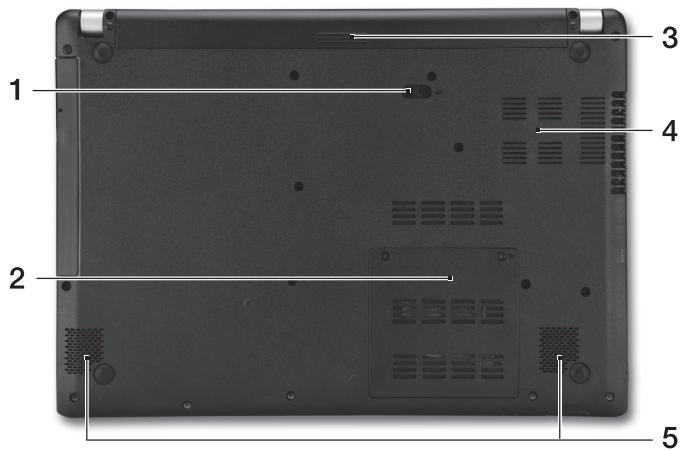
| # | Знayок | Злесен't | Описанne |
| 1 | + | Зашиелka ИЗвileчениya akкумлаятора | Разблорует akкумлаятор Ддя заюзvilleчениya. Bставыт похodяшийИнстру金融市场 Сдевиньт, чтосы otпегеров. |
| 2 | OTсЕК моулей операTNВОН ПAMЯТи | В 3от OTсЕК устадильвают сны операTNВОН ПAMЯТи KMьЮТера. | |
| 3 | OTсЕК akкумлаятора | В 3от OTсЕК устадильвают сны akкумлаятор KMьЮТера. | |
| 4 | Вenv'tялцioнныеotberpctяи BEHTNЛТOPoxлajdeни | Посьюлгют komьютergy He nepergerpeBaTься. He заслоюгий И He загорожиBaIte 3тпOTBERPCTя. | |
| 5 | Динамки | Исpenьзуют сдя ВыВODа SteteоЗВуka. |
การทำงานกับแป้นพิมพ์
บนแป้นพิมพ์มีปุ่มขนาดเต็ม, แป้นพิมพ์ตัวเลขในตัว, ปุ่มเคอร์เซอร์, ปุ่มล็อก, ปุ่ม Windows, ปุ่มฟังก์ชันและปุ่มพิเศษ
ปุ่มลัด
บนคอมพิวเตอร์จะใช้ "ปุ่มลัด" (คีย์ผสม) เพื่อการป้อนคำสั่งส่วนใหญ่ในการควบคุมคอมพิวเตอร์อย่างรวดเร็ว เช่น ความสว่างของหน้าจอและระดับเสียง
สำหรับการใช้คีย์ผสม ให้กดคีย์แรกค้างไว้ จากนั้นกดคีย์ที่สองของคีย์ผสมนี้
| "Topуая" Клавиша | Знayок | Функция | Описанne |
| <Fn> + <F3> | ((...) | Реким палета | Вк Liquidноючени / Вьк Liquidноючени сетувix моулей КOMьлботера. (Cemeeьie моулui моумьь pa3ныIMU в ЗавсUMOCMU om konфуарцu.) |
| <Fn> + <F4> | Z² | Реким Сон | Перевдит КOMьлботер в реким Сон. |
| <Fn> + <F5> | □□□ | Переклиоченье Видевовьхда | ПереклиочаET ВьЮд изображения Либо на дисп肺炎, Либо на Вьешений монитор (ecли он подк Liquidуен), Либо ondовременю и на дисп肺炎, и на Вьешений монитор. |
| <Fn> + <F6> | □□□ | ВьIKL. Дисп肺炎 | Вьк Liquidноючени зкрана дисп肺炎дя экоюмпим заразда akкумлjetога. Дяя Вьк Liquidною зкрана нахмITE любую клавишу. |
| <Fn> + <F7> | ○△ | Вьк Liquidател сенисторий панели | Плес佩ementsною Вьк Liquidною и Вьк Liquidною BCTpoehною сенисторий панели. |
| <Fn> + <F8> | 鸣 | Вьк Liquidател Динамinker | Плес佩ementsною Вьк Liquidною и DinesAmikOB. |
| <Fn> + <F9> | A | Падсвettingа Клавиатурь | Вьк Liquidноючени падсвettingа Клавиатурь (HEOБЯЗатelledho*). |
| <Fn> + <F11> | NumLk | Вьк Liquidною/OTК Liquidною ВСТPOЕННОЧЕНИ | |
| "Topуая" Клавиша | Знayok | Функция | Описниоe |
| <Fn> + <D> | Повышиеные ярковsts | Увени因为他们 ярковся因为他们 эдрана. | |
| <Fn> + <Δ> | Умени因为他们 ярковsts | Умени因为他们 ярковся因为他们 эдрана. | |
| <Fn> + <Δ> | Увени因为他们 гROMΚОСТN | Повышиеные гROMΚОСТN 3БУК. | |
| <Fn> + <Δ> | Умени因为他们 гROMΚОСТN | Уmени因为他们 гROMΚОСТN 3БУК. | |
| <Fn> + <Дом> | /II | Восprочьец/n/ Пробетановпь | Восprочьец/nли приoctановka ворсpondзve徳ения в百科агону медафайna. |
| <Fn> + <Pg Up> | ■ | Остановпь | Останов Ворсpondзve徳ения в百科агону медафайna. |
| <Fn> + <Pg Dn> | ■ | Пробodied畸ni | Возв rat К р dedыduшему medinaфайna. |
| <Fn> + <End> | ■ | Следушии | Переконд К с dedушему medinaфайna. |
- มีเฉพาะในบางรุ่นเท่านั้น
การเชื่อมต่ออินเทอร์เน็ต
ในคอมพิวเตอร์ของคุณ โมดูลไร้สายเปิดใช้งานตามค่าเริ่มต้น ในระหว่างการติดตั้งระบบ Windows จะตรวจพบเครือข่ายและแสดงรายการ เลือกเครือข่ายของคุณและป้อนรหัสผ่านหากจำเป็น
มิฉะนั้น ให้เปิด Internet Explorer และทำตามคำแนะนำ อ้างอิงถึงผู้ให้บริการอินเทอร์เน็ตของคุณหรืออ่านเอกสารประกอบของเราเตอร์
การจัดการพลังงาน
ในคอมพิวเตอร์เครื่องนี้มีโมดูลควบคุมพลังงานในตัว ซึ่งจะคอยตรวจสอบการทำงานของระบบ โดยควบคุมกิจกรรมของอุปกรณ์หนึ่งหรือหลายอุปกรณ์ เช่น คีย์บอร์ด เมาส์ ฮาร์ดดิสก์ อุปกรณ์ต่อพ่วงที่เชื่อมต่อกับคอมพิวเตอร์ และจอแสดงผล หากไม่มีการตรวจจับกิจกรรมของอุปกรณ์ใดอุปกรณ์หนึ่งในช่วงเวลาที่กำหนด คอมพิวเตอร์จะประหยัดพลังงานโดยการหยุดการทำงานของอุปกรณ์บางส่วนหรือทั้งหมด
Acer Aspire V5-431P/471P
คู่มือฉบับย่อ
การลงทะเบียนผลิตภัณฑ์
ก่อนใช้งานอุปกรณ์ครั้งแรก แนะนำให้ลงทะเบียนผลิตภัณฑ์ทันที เพื่อให้คุณได้รับสิทธิประโยชน์ดังต่อไปนี้:
การบริการที่รวดเร็วยิ่งขึ้นจากตัวแทนที่ผ่านการฝึกอบรมของเรา - การเป็นสมาชิกชุมชน Acer: โอกาสในการเข้าร่วมโปรโมชันและแบบสำรวจสำหรับลูกค้า ข่าวสารล่าสุดจาก Acer
อย่ารอช้า ลงทะเบียนตอนนี้เลย มีสิทธิประโยชน์อีกมากมายรอคุณอยู่!
วิธีการลงทะเบียน
หากต้องการลงทะเบียนผลิตภัณฑ์ Acer นี้ โปรดไปที่เว็บไซต์ www.acer.com เลือกประเทศของคุณ คลิกที่ "ลงทะเบียนผลิตภัณฑ์" และทำตามคำแนะนำง่ายๆ
คุณจะถูกขอให้ลงทะเบียนผลิตภัณฑ์ในระหว่างขั้นตอนการตั้งค่าด้วย คุณยังสามารถดับเบิลคลิกที่ไอคอน "ลงทะเบียน" บนเดสก์ท็อปได้
หลังจากได้รับข้อมูลการลงทะเบียนผลิตภัณฑ์แล้ว เราจะส่งอีเมลยืนยันพร้อมข้อมูลสำคัญ ซึ่งคุณควรเก็บไว้ในที่ปลอดภัย
การรับอุปกรณ์เสริมของ Acer
เรายินดีที่จะแจ้งให้คุณทราบเกี่ยวกับโปรแกรมการขยายการรับประกันของ Acer และอุปกรณ์เสริมสำหรับโน้ตบุ๊กที่มีจำหน่ายออนไลน์ เชิญเยี่ยมชมร้านค้าออนไลน์ของเราและค้นหาสิ่งที่คุณต้องการได้ที่ store.acer.com
ร้านค้า Acer กำลังพัฒนาอย่างต่อเนื่อง และในขณะนี้ยังไม่พร้อมให้บริการในบางภูมิภาค โปรดตรวจสอบเป็นประจำว่าร้านค้าพร้อมให้บริการในประเทศของคุณแล้วหรือไม่
การกำหนดรุ่น:
หมายเลขซีเรียล:
วันที่ซื้อ:
สถานที่ซื้อ:
ตามลำดับ
ขอบคุณที่เลือกคอมพิวเตอร์ Acer เพื่อตอบสนองความต้องการด้านการประมวลผลแบบพกพาของคุณ
คำแนะนำ
เพื่อช่วยในการใช้โน้ตบุ๊ก Acer เราได้จัดทำชุดคำแนะนำ:
เริ่มจากโปสเตอร์การติดตั้งที่จะช่วยให้ผู้ใช้กำหนดค่าคอมพิวเตอร์
คู่มือฉบับย่อจะแนะนำคุณสมบัติและฟังก์ชันพื้นฐานของคอมพิวเตอร์เครื่องใหม่
หากต้องการข้อมูลเพิ่มเติมเกี่ยวกับวิธีที่คอมพิวเตอร์เครื่องใหม่จะช่วยให้คุณทำงานได้อย่างมีประสิทธิภาพมากขึ้น โปรดดูคู่มือผู้ใช้ คู่มือผู้ใช้มีข้อมูลที่เป็นประโยชน์เกี่ยวกับคอมพิวเตอร์เครื่องใหม่ ครอบคลุมหัวข้อพื้นฐาน เช่น การใช้แป้นพิมพ์ เสียง และอื่นๆ
คู่มือนี้มีข้อมูลโดยละเอียดเกี่ยวกับหัวข้อต่างๆ เช่น เครื่องมือระบบ การกู้คืนข้อมูล ตัวเลือกการขยาย และการแก้ไขปัญหา นอกจากนี้ยังมีข้อมูลเกี่ยวกับการรับประกันและข้อมูลเกี่ยวกับความปลอดภัยในการทำงานกับคอมพิวเตอร์พกพา
ดำเนินการตามขั้นตอนต่อไปนี้เพื่อเข้าถึง:
1 พิมพ์ "User" ในช่องข้อความของเมนู Start 2 คลิกคู่มือผู้ใช้คอมพิวเตอร์ Acer
ทำความรู้จักกับโน้ตบุ๊ก Acer
หลังจากตั้งค่าคอมพิวเตอร์ตามที่แสดงในโปสเตอร์การติดตั้งแล้ว มาดูโน้ตบุ๊ก Acer เครื่องใหม่กัน
ภาพหน้าจอ
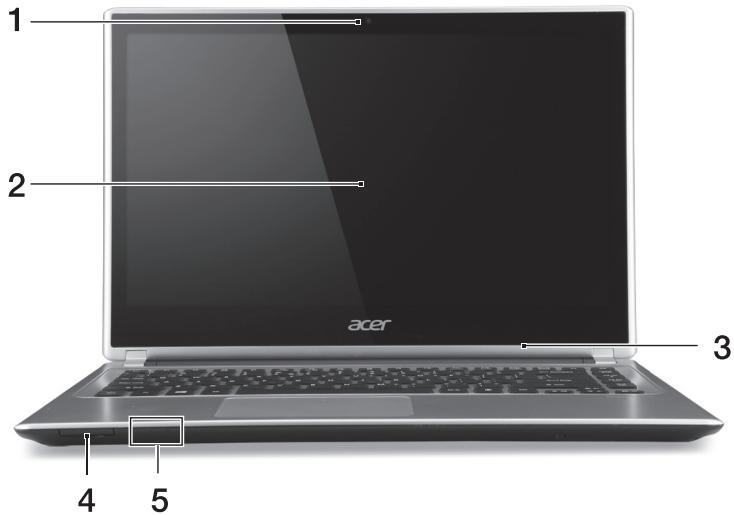
| # | Ikona | Element | Opis |
| 1 | Kamera internetowa | Kamera internetowa do komunikaksi video.Świecenie wskażnika obok kamery internetowej sygnalizuje, ze jest ona aktywna. | |
| 2 | Ekran dotykowy | Wyświetla interfejs komputera, obstuguje sterowanie wielodotykowe. | |
| 3 | Mikrofon | Wewétrzny mikrofon do rejestrowania dźwięku. | |
| 4 | SD | Czytnik kart | Akceptuje jeder kartę Secure Digital (SD lub SDHC).Uwaga: Aby wyjać kartę, wystarczy wymiąść są z gniażda. |
| 5 | Wskażnik zasilania | Wskazuje stan zasilania komputera. | |
| Wskażnik akumulatora | Wskazuje stan naładowania akumulatora.Ladowanie: Świeci zóltym swiatlem, gdy akumulator jest lośadowany.Peñe naładowanie: Świeci niebieskim swiatlem. |
ภาพแป้นพิมพ์
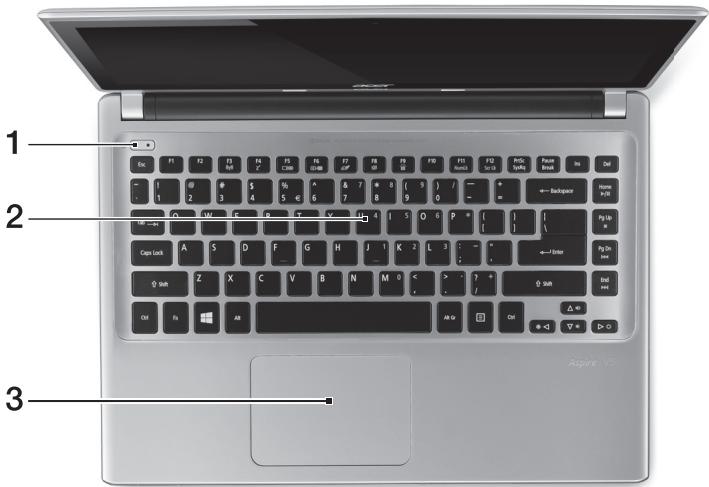
| # | Ikona | Element | Opis |
| 1 | ◎ | Przycisk zasilania | Śluź do wȩczania i wȩczania komputera. |
| 2 | Klawiatura | Umożliwa wyprowadzanie danych do komputera. Zobacz "Uzywanie klawiatury" na stronie 9. Ostrzeżenie: NieNSE uzywać ochraniacza klawiatury lub podobnej osłony, poniewaN zlawiatura ma wbudowane chłodźće otwory wentylacyjne. | |
| 3 | Touchpad | Dotykowe urzędzenia wskazujuść. Touchpad i przycinski wyboru stanowania"One powierzchnie. Naciśnij powierzchnie touchpada, aby kliknoch lewym przyciskiem myszy. Naciśnij powierzchnie w sprawym dolnym rogu, aby kliknoch sprawym przyciskiem myszy. |
ภาพด้านซ้าย
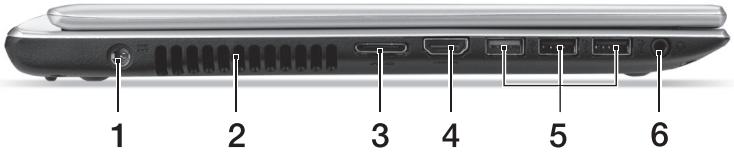
| # | Ikona | Element | Opis |
| 1 | ■■■ | Gniazdo zasilania | Gniazdo zasilacza. |
| 2 | Otwory wentylacyjne oraz wentylator | Umożliwowaja chłodzenia komputera. Nie wolno zakrywać ani blokować otworów. | |
| 3 | Port combo LAN/VGA | Ułowia sączenie są z siecia i podȩczanie zewétrznego wyświetlacza w jedernym sądscu. Dostarczony combo LAN/VGA sąna podȩczć lub odȩczć nawe wtedy, gdy notebook jest sączony. | |
| 4 | HDMI | Port HDMI | Obsluguje poȩczenie cyfrowego video o wysokiej rozdzielciesci. |
| 5 | ●+● | Porty USB | SŁuź do podȩczania urȩdzone USB. Port czarny jest zgodny z USB 2.0, natomiast port niebieski jest zgodny z USB 3.0 (patrz nijej). |
| 6 | ● | Gniazdo sluchawek/ gólównika | SŁuź do przyȩczania urȩdzone audio (np. glówniki, sluchawki) lub zestawu sluchawkowego z mikrofonem. |
ข้อมูลเกี่ยวกับอินเทอร์เฟซ USB 3.0
ความเข้ากันได้กับ USB 3.0 และอุปกรณ์รุ่นก่อนหน้า - เพื่อประสิทธิภาพสูงสุด ควรใช้อุปกรณ์ที่ได้รับการรับรอง USB 3.0 - ข้อมูลจำเพาะ USB 3.0 (SuperSpeed USB)
ภาพด้านขวา
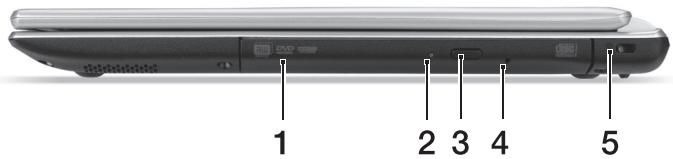
| # | Ikona | Element | Opis |
| 1 | Napęd optyczny | Wewnétrzny napȩd optyczny; obsoleguje dyski CD lub DVD. | |
| 2 | Wskaźnik dostępu do dysku optycznégo | Świeci, kiedy napȩd optyczny jest aktywny. | |
| 3 | Przycisk wysuwania napȩdu optycznégo | Wyrzuca dysk optyczny z napȩdu. | |
| 4 | Otwór wysuwania awaryjnégo | Umożliwa wysuniȩcie tacy napȩdu optycznégo, kiedy komputer jest wyłączony. Wsuń ostrożnie wyprostowy spinacz do papieru do otworu i wysćtace napȩdu optycznégo. | |
| 5 | Gniazdo blokady Kensington | Słuź do podȩczania blokady zgodnej ze standardem firmy Kensington. Kabel zabezpieczenia komputera sąȩ owinać woków噤zekiego hieruchomego obiektu, takiego jak stół lub uchwyt szblokowanej szuflady. Wstaw zamek blokady do gniazda i przykreć klucz w celu zamknównia blokady. Dostepne są sąDEX modele bez kluczzy. |
ภาพด้านฐาน
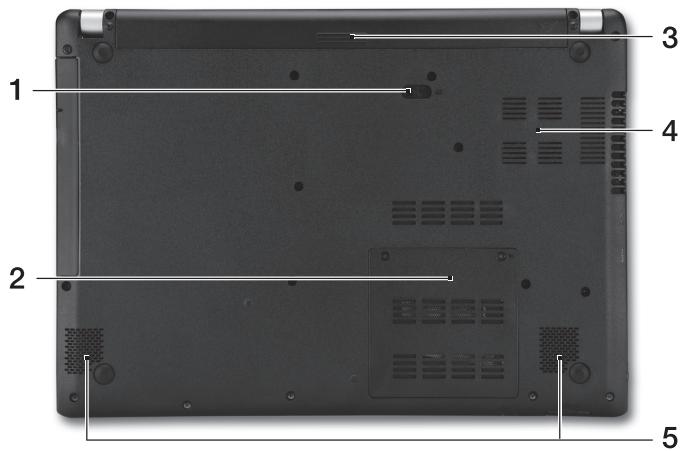
| # | Ikona | Element | Opis |
| 1 | Blokada baterii | Umożliwia zwolnienie i wyȩcie baterii. Włódź odpowiednia narȩdzi i przyśtuń, aby zwolnić. | |
| 2 | Przemgoidea na pAMIĆ | Mieść glówna pAMIĆ komputera. | |
| 3 | Węngoka na baterię | Przechowuje baterię komputera. | |
| 4 | Otwory wentylacyjne oraz wentylator | Umożliwiała chłodzenia komputera. Nie wolno zakrywać ani blokować otworów. | |
| 5 | Głowsniki | Zapewniaja sąwość odlwartania dzw)ięku stereofonicznego. | |
การใช้แป้นพิมพ์
แป้นพิมพ์ขนาดเต็มมีแป้นตัวเลขในตัว แป้นควบคุมเคอร์เซอร์แยก แป้นล็อก แป้น Windows แป้นฟังก์ชัน และแป้นพิเศษ
แป้นลัด
คอมพิวเตอร์ช่วยให้คุณใช้แป้นลัดหรือแป้นผสมเพื่อเข้าถึงการตั้งค่าที่ควบคุมบ่อยที่สุด เช่น ความสว่างหน้าจอหรือระดับเสียง
หากต้องการใช้แป้นลัด ให้กดแป้น Fn ค้างไว้แล้วกดแป้นอื่นในชุดแป้นลัด
| Klawisz skrótu | Ikona | Funkcja | Opis |
| +Fn> + <F3> | (###) | Tryb Samolot | Wȩczna/wȩczna urȩdzenia siediowe komputera. (Uȩdzenia siediowe są w zieleżnosci od konfiguracje.) |
| +Fn> + <F4> | Z² | Uśpij | Powoduje przy.§cie komputera do trybu Wstrzymanie. |
| +Fn> + <F5> | □□□ | Przelączenie wyświetlania | Umożliwa przy.§czanie sygnalu wyjsciwogo wyświetlacza na ekran wyświetlacza lub na zewétrzny monitor (jesli jest przy.§czony) lub na oba. |
| +Fn> + <F6> | □□□ | Wȩczanie ekranu | Wȩczna pod.§wietlenie ekranu wyświetlacza w celu oszcźedzania energii. Naciśćdowolny klawisz w celu przywrćcenia wyświetlania. |
| +Fn> + <F7> | ○□ | Przelączenie touchpada | Słowy do wȩczania i wyȩczania wbudowanego touchpada. |
| +Fn> + <F8> | □□ | Przelączanie gośnika | Umożliwa przy.§czanie i wyȩczanie gośników. |
| +Fn> + <F9> | A | Pod.§wietlenie klawiatury | Wȩczanie i wyȩczanie pod.§wietlenia klawiatury (opcjonalnie*). |
| +Fn> + <F11> | NumLk | Wȩczanie i wyȩczanie wbudowanego bloku klawiszynumerycznych. | |
| +Fn> + <F> | Zwiększenie jasność | Zwiększa jasność ekranu. | |
| +Fn> + <◇> | Zmielejszenia jasność | Zmielejsza jasność ekranu. | |
| +Fn> + <△> | Zwiększenie głowność | Zwiȩksza głowność dźwiȩku. | |
| +Fn> + <▽> | Zmielejszenia głowność | Zmielejsza głowność dźwiȩku. | |
| +Fn> + <Home> | /II | Odtrówz/Wstrzymaj | Odtwarzanie lub wstrzymanie wybraneano pliku multimedialnégo. |
| +Fn> + <Pg Up> | ■ | Zatrzymaj | Zatrzymanie odlwartania wybraneano pliku multimedialnégo. |
| +Fn> + <Pg Dn> | ▲ | Wstecz | Powróć dowcześćszejego pliku multimedialnégo. |
| +Fn> + <End> | ▲ | Dalej | Przeskoczenia do nastepnégo pliku multimedialnégo. |
- มีเฉพาะในบางรุ่นเท่านั้น
การเชื่อมต่ออินเทอร์เน็ต
การเชื่อมต่อไร้สายของคอมพิวเตอร์เปิดใช้งานตามค่าเริ่มต้น ระบบ Windows จะตรวจจับและแสดงรายการเครือข่ายที่พร้อมใช้งานระหว่างการตั้งค่า เลือกเครือข่ายและป้อนรหัสผ่านหากจำเป็น
มิฉะนั้น ให้เปิดเบราว์เซอร์ Internet Explorer และทำตามคำแนะนำ นอกจากนี้ คุณควรติดต่อผู้ให้บริการอินเทอร์เน็ตหรือดูเอกสารประกอบของเราเตอร์
การจัดการพลังงาน
คอมพิวเตอร์มีโหมดการจัดการพลังงานในตัวที่ตรวจสอบกิจกรรมของระบบและอุปกรณ์ต่างๆ เช่น แป้นพิมพ์ เมาส์ ฮาร์ดดิสก์ อุปกรณ์ต่อพ่วงที่เชื่อมต่อกับคอมพิวเตอร์ และหน่วยความจำวิดีโอ หากไม่มีการตรวจจับกิจกรรมภายในระยะเวลาที่กำหนด คอมพิวเตอร์จะหยุดการทำงานของอุปกรณ์บางส่วนหรือทั้งหมดเพื่อประหยัดพลังงาน
Acer Aspire V5-431P/471P
คู่มือฉบับย่อ
การลงทะเบียนผลิตภัณฑ์
ขอแนะนำให้ลงทะเบียนผลิตภัณฑ์ทันทีเมื่อใช้งานครั้งแรก การลงทะเบียนจะช่วยให้คุณเข้าถึงบริการที่มีประโยชน์ต่างๆ ได้แก่
- รับบริการที่รวดเร็วยิ่งขึ้นจากตัวแทนผู้เชี่ยวชาญของเรา
- เป็นสมาชิกชุมชน Acer: รับทราบข้อมูลเกี่ยวกับโปรโมชันและเข้าร่วมการสำรวจความคิดเห็นของผู้บริโภค
- รับข่าวสารล่าสุดจาก Acer
ลงทะเบียนเลย เพราะยังมีสิทธิประโยชน์อีกมากมายรอคุณอยู่!
วิธีการลงทะเบียน
หากต้องการลงทะเบียนผลิตภัณฑ์ Acer ของคุณ โปรดไปที่เว็บไซต์: www.acer.com เลือกประเทศที่เหมาะสม คลิกที่ "การลงทะเบียนผลิตภัณฑ์" และทำตามคำแนะนำ
คุณยังสามารถลงทะเบียนผลิตภัณฑ์ระหว่างการติดตั้ง หรือดับเบิลคลิกที่ไอคอนการลงทะเบียนบนเดสก์ท็อป
หลังจากที่เราได้รับการลงทะเบียนผลิตภัณฑ์แล้ว เราจะส่งอีเมลยืนยันให้คุณ ขอแนะนำให้เก็บอีเมลนี้ไว้ เพราะมีข้อมูลสำคัญ
Acer อะไหล่และการซื้อ
เราขอแจ้งให้คุณทราบว่า โปรแกรมขยายการรับประกันของ Acer และอะไหล่สำหรับโน้ตบุ๊กสามารถเข้าถึงได้ทางออนไลน์ กรุณาเยี่ยมชมร้านค้าออนไลน์ของเรา: store.acer.com
ร้านค้าของ Acer อยู่ระหว่างการพัฒนาอย่างต่อเนื่อง และในบางภูมิภาคอาจไม่สามารถเข้าถึงได้ หากต้องการตรวจสอบความพร้อมใช้งานในประเทศของคุณ กรุณาเยี่ยมชมเป็นประจำ
หมายเลขรุ่น:
หมายเลขซีเรียล:
วันที่ซื้อ:
สถานที่ซื้อ:
ขั้นตอนแรก
ขอบคุณที่เลือกใช้คอมพิวเตอร์พกพา Acer สำหรับงานคอมพิวเตอร์เคลื่อนที่ของคุณ
คู่มือ
เราต้องการให้ความช่วยเหลือคุณอย่างเต็มที่ในการใช้เครื่อง Acer ใหม่ของคุณ ดังนั้นเราจึงได้จัดทำคู่มือต่อไปนี้:
ขั้นแรก ให้ทำตามคำแนะนำในโปสเตอร์การติดตั้งเพื่อตั้งค่าคอมพิวเตอร์ของคุณ
คู่มือฉบับย่อนี้จะอธิบายคุณสมบัติและฟังก์ชันพื้นฐานของคอมพิวเตอร์เครื่องใหม่ของคุณ
สำหรับการใช้คอมพิวเตอร์ของคุณอย่างมีประสิทธิภาพมากขึ้น คู่มือผู้ใช้มีคำแนะนำ คู่มือผู้ใช้มีข้อมูลที่เป็นประโยชน์เกี่ยวกับการใช้คอมพิวเตอร์เครื่องใหม่ของคุณ รวมถึงหัวข้อพื้นฐาน เช่น แป้นพิมพ์และเสียง เป็นต้น
คู่มือนี้มีข้อมูลโดยละเอียด เช่น เกี่ยวกับซอฟต์แวร์ที่ติดตั้งไว้ล่วงหน้า การกู้คืนข้อมูล ตัวเลือกการขยาย และการแก้ไขปัญหา นอกจากนี้ยังอธิบายข้อมูลเกี่ยวกับการรับประกัน กฎทั่วไป และข้อควรระวังด้านความปลอดภัยสำหรับคอมพิวเตอร์ของคุณ
Megnyitáshoz kövesse az alábbi lépéseket:
1. Írja be a "Felhasználót" a Startból. 2. Kattintson az Acer Felhasználói kézikönyv elemre.
Ismerkedjen meg új Acer gépével!
Miután a telepítési poszter alapján üzembé helyezte a számítógépet, ismerkedjen meg új Acer notebookjával!
Képernyő nézete
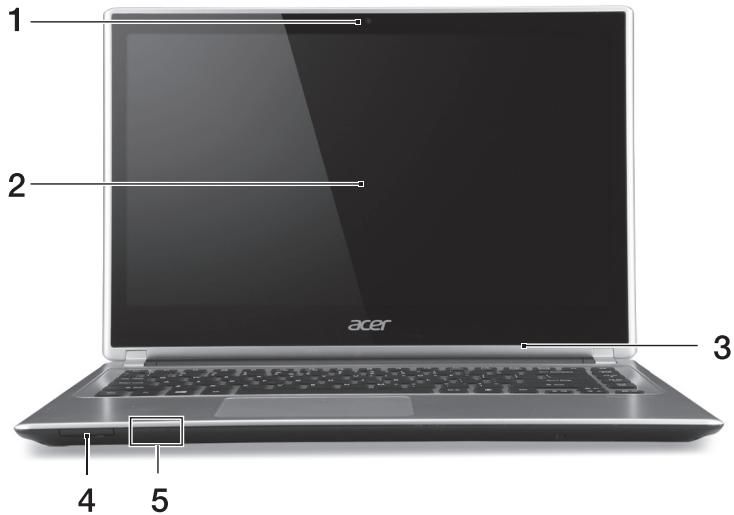
| # | Ikon | Elem | Leíras |
| 1 | Webkamera | Webkamera videokommunikációs célokra.A webkamera mellett felvillánó fény azt jalzi,hogy a webkamera aktív. | |
| 2 | Érintǒképernyǒ | Megjeleniti a számítógép kimenétét, támogatja atöbbérintós bemenetet. | |
| 3 | Mikrofon | Belsǒ mikrofon hangfelvêtelek készítéséhez. | |
| 4 | SD | Kártyaolvasó | Egy Secure Digital (SD vagy SDHC) kártyabefogadására képes.Megjegyzés: A kártya eltávolításáhozegyszerüen húzza ki azt a nyilásból. |
| 5 | Üzemálallapot jelzőfény | A számítógép üzemálallapotát jelzi. | |
| Akkumulátor állapotjelző | Az akkumulátor állapotát jelzi.Töltes: Sárgán világít, ha az akkumulátor toltesefolyamatban van.Teljesen feltöltve: Kéken világít. |
Billentyűzet nézete
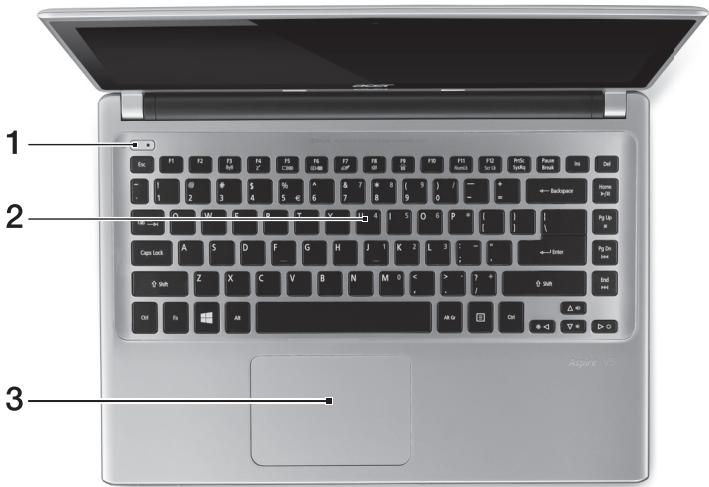
| # | Ikon | Elem | Leíras |
| 1 | Bekapcsoló gomb | Be- és kikapcsolja a számítógépet. | |
| 2 | Billentyűzet | Az adatbevitel eszköze. Lásd "A billentyűzet használata" 9. oldal. Vigyázat: Ne használjon billentyűzet védőt, vagy hasonlót, mivel a billentyűzet a gép szellőzeséhez szükséges nyílasokat is tartalmaz. | |
| 3 | Érintőpad | Érintésre érzékeny kezelőeszköz. Az érintőpad és a ványasztogombok egyetlen felületet képeznek. Bal kattintás elvégzéséhez határozottan nyomja le az érintőpad felületét. Jobb kattintás elvégzéséhez határozottan nyomja le az érintőpad jobb also sarkát. |
Bal oldali nézet
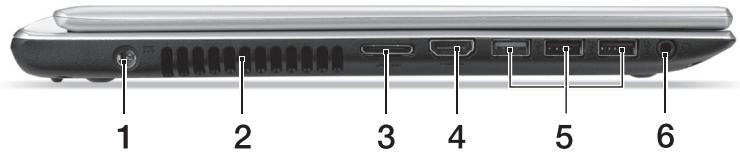
| # | Ikon | Elem | Leírás |
| 1 | Egyenáramú bemeneti aljzat | A váltakozó áramú hálózati adapter csatlakoztatását teszi lehetővé. | |
| 2 | Szellőzés és hütőventilatór | Lehetővé teszi, hogy a számítócne melegedjen tül.A nyllást tilos lefedni, illetve a levegő áramlását egyéb módon megakadályozni. | |
| 3 | LAN/VGA kombinált port | Segítségével konnyen lehet a hlózatra kapcsolódní és külso kijelzőt csatlakoztatni egy helyröl.A rendelkezésre bocsátott LAN/VGA kombináltt kábel lehetővé teszi az eszközök kikapcsolás nélküli csatlakoztatását és leválasztását (hot swap), igy akkor is ki lehet húzni és be lehet dugnizeket, amikor a notebook be van kapcsolva. | |
| 4 | HOMI | HDMI port | A nagy felbontású, digitális videokapcsolatokat támogatja. |
| 5 | USB portok | USB eszközökhöz csatlakozik.Ha a port fekete, akkor USB 2.0-kompatibilis, ha pedig kék, akkor USB 3.0-kompatibilis is egyben (Id. alább). | |
| 6 | Headset/ hangszörő jack | Audio eszközök (pl. hangszörós, fejhallgató) vagy headset csatlakoztatását teszi lehetővé. |
Információ az USB 3.0-ról
- Az USB 3.0 és korábbi eszközökkel kompatibilis.
- Az optimális teljesítmény eléréséhez használjon minősített USB 3.0-ás eszközöket.
- Az USB 3.0 műszaki paraméterek definiálják (SuperSpeed USB).
Jobb oldali nézet
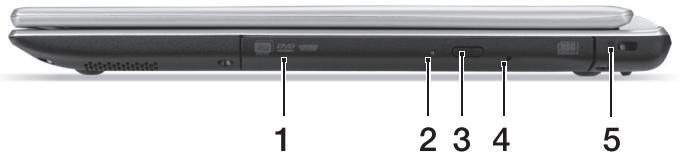
| # | Ikon | Elem | Leirás |
| 1 | Optikai meghajtó | Belső optikai meghajtó, CD- és DVD-lemezek kezelésére képes. | |
| 2 | Az optikai lemez elérését jelző fény | Akkor világít, amikor az optikai meghajtó aktív. | |
| 3 | Optikai meghajtó kiadógombja | Kiadatja a lemezt az optikai meghajtóból. | |
| 4 | Vészkiadó furat | Lehetővé teszi az optikai meghajtó tálcájának a számítógép kikapcsolt állapotában történő kinyitását. Övatosan helyezzen be eyg kiegyenesített gemkapcsot az optikai meghajtó tálcájának kinyitásához. | |
| 5 | Kensington záraljzat | Kensington számítógépes biztonsági zár alkalmazását teszi lehetővé. Hurkolja a számítógépes biztonsági zárhoz tartozó drótkötelet egy mozdlthatatlan tárgy, pédául asztal vagy zárf fiók fogantúyúka kéré. Illessze be a horonyba a zárat, majd a kulcsot elfordítva rögzítse. Kaphatök kulcs nélküli modelelek is. |
Alulnézet
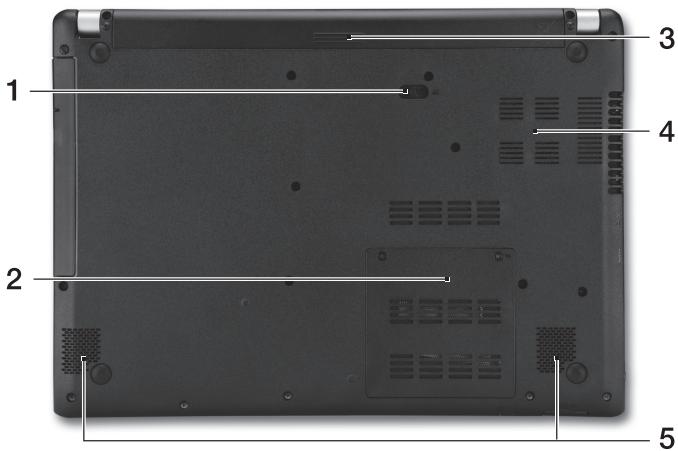
| # | Ikon | Elem | Leírás |
| 1 | Akkumulátor kioldógbjá | Az akkumulátor eltávolítását teszi lehetővé. A kioldáshoz helyezzen be egy alkalmas eszkőzt, majd csúsztassa el. | |
| 2 | Memóriarekesz | A számítógép memóriáját fogadja be. | |
| 3 | Akkumulátorfoglalat | A számítógép akkumulátorát fogadja be. | |
| 4 | Szellőzés és hütőventilátor | Lehetővé teszi, hogy a számítógép ne melegedjen tül. A nyílást tilos lefedni, ilètve a levegő áramlását egyéb mádon megakadályozni. | |
| 5 | Hangszörk | A sztereó hangkimenetet biztosítja. |
A billentyűzet használata
A billentyűzet teljes méretű billentyűkkel, beágyazott numerikus billentyűzettel, külön kurzorbillentyűkkel, zároló billentyűkkel, Windows billentyűkkel és különleges billentyűkkel rendelkezik.
ปุ่มลัด
คอมพิวเตอร์ช่วยให้เข้าถึงการตั้งค่าส่วนใหญ่ได้ด้วยปุ่มลัดหรือแป้นพิมพ์ลัด เช่น ความสว่างหน้าจอและระดับเสียง
หากต้องการใช้ปุ่มลัด ให้กดแป้น Fn ค้างไว้ จากนั้นกดแป้นที่สองของชุดแป้นพิมพ์ลัด
| Gyorsbillentyü | Ikon | Funkció | Leirás |
| <Fn> + <F3> | (>) | Repūlǒgép mód | Be- vagy kikapcsolja a számítógp hálózati eszközeit. (A hlózati eszközök a konfiguráictóf fuggöen eltérőek.) |
| <Fn> + <F4> | Z² | Alvás | A számítógépet alvó üzemnédba helyezi. |
| <Fn> + <F5> | □□□ | A kijelző be- és kikapcsolása | Vál't a kõvetkező megjelenítési módok kõzött: kijelző, külso monitor (ha csatlakoztatva van), illetve mindkettő. |
| <Fn> + <F6> | □□□ | A kijelző kikapcsolása | Kikapcsolja a kijelző háttévilágítását, ezzel energiaét takarítva meg. A hattévilágítás bármely billentyü megnyomására visszakapsol. |
| <Fn> + <F7> | # | Az érintőpad be- és kikapcsolása | A beépítét érintőpad be- és kikapcsolását teszi lehetővé. |
| <Fn> + <F8> | 呦 | Hangszóró be- és kikapcsolása | Be- és kikapcsolja a hangszórókat. |
| <Fn> + <F9> | A | Billentyüzet-megvilágítás | Segítségével be- és kikapcsolható a bilentyüzet megvilágítása (opinionális*). |
| <Fn> + <F11> | NumLk | Segítségével be- és kikapcsolhát a beépítét számbillentyüzet. | |
| +Fn> + <D> | Fényerő növelése | Növeli a kijelző fényerejét. | |
| +Fn> + <Δ> | Fényerő csökkentése | Csökkenti a kijelző fényerejét. | |
| +Fn> + <Δ> | Hangerő növelése | Növeli a hangerőt. | |
| +Fn> + <V> | Hangerő csökkentése | Csökkenti a hangerőt. | |
| +Fn> + <Home> | /II | Lejátszás/Szünet | A kijelőlt médiafajl lejátszása vagy lejátszásának szüneteltetése. |
| +Fn> + <Pg Up> | ■ | Leállítás | A kijelőlt médiafajl lejátszásának leállítása. |
| +Fn> + <Pg Dn> | | | | Előző | Visszalépés az előző médiafajlra. |
| +Fn> + <End> | | | | Következő | Ugrás a következő médiafajlra. |
- มีเฉพาะบางรุ่นเท่านั้น
การเชื่อมต่ออินเทอร์เน็ต
ฟังก์ชันการเชื่อมต่อไร้สายของคอมพิวเตอร์เปิดใช้งานตามค่าเริ่มต้น ในระหว่างการตั้งค่า Windows จะตรวจจับและแสดงรายการเครือข่ายที่พร้อมใช้งาน เลือกเครือข่ายที่ต้องการ และป้อนรหัสผ่านหากจำเป็น
ในกรณีอื่นๆ ให้เปิด Internet Explorer และปฏิบัติตามคำแนะนำ โปรดสอบถามผู้ให้บริการอินเทอร์เน็ตหรือเอกสารประกอบของเราเตอร์ด้วย
การจัดการพลังงาน
คอมพิวเตอร์เครื่องนี้มีระบบการจัดการพลังงานในตัว ซึ่งจะตรวจสอบกิจกรรมของระบบ ซึ่งเป็นกิจกรรมที่รวมถึงอุปกรณ์หนึ่งรายการหรือมากกว่าต่อไปนี้: แป้นพิมพ์ เมาส์ ฮาร์ดดิสก์ อุปกรณ์ต่อพ่วงที่เชื่อมต่อกับคอมพิวเตอร์ และหน่วยความจำวิดีโอ หากไม่มีการดำเนินการใดๆ เป็นระยะเวลาหนึ่ง คอมพิวเตอร์จะปิดอุปกรณ์บางส่วนหรือทั้งหมดเหล่านี้เพื่อประหยัดพลังงาน
Acer Aspire V5-431P/471P
คำแนะนำโดยย่อ
ลงทะเบียนผลิตภัณฑ์
เราขอแนะนำให้คุณลงทะเบียนผลิตภัณฑ์เมื่อใช้งานครั้งแรก คุณจะได้รับสิทธิประโยชน์บางอย่าง เช่น:
บริการที่รวดเร็วกว่าจากตัวแทนที่ผ่านการฝึกอบรมของเรา - การเป็นสมาชิกชุมชน Acer: รับข้อเสนอส่งเสริมการขายและเข้าร่วมการสำรวจลูกค้า ข้อมูลล่าสุดจาก Acer
อย่าลังเลที่จะลงทะเบียน เพราะคุณจะได้รับสิทธิประโยชน์เพิ่มเติม!
ขั้นตอนการลงทะเบียน
หากต้องการลงทะเบียนผลิตภัณฑ์ Acer ของคุณ โปรดเยี่ยมชมเว็บไซต์ของเราที่ www.acer.com เลือกประเทศของคุณ คลิกที่ REGISTER A PRODUCT และทำตามคำแนะนำง่ายๆ
คุณจะถูกขอให้ลงทะเบียนผลิตภัณฑ์ในระหว่างขั้นตอนการตั้งค่า หรือคุณสามารถคลิกที่ไอคอนลงทะเบียนบนเดสก์ท็อปได้
หลังจากได้รับข้อมูลการลงทะเบียนผลิตภัณฑ์แล้ว เราจะส่งอีเมลยืนยันพร้อมข้อมูลสำคัญที่คุณควรเก็บไว้ในที่ปลอดภัย
การรับอุปกรณ์เสริม Acer
เรายินดีที่จะแจ้งให้คุณทราบว่าโปรแกรมการรับประกันเพิ่มเติม Acer และอุปกรณ์เสริมสำหรับโน้ตบุ๊กมีให้บริการออนไลน์ โปรดดูร้านค้าออนไลน์ของเราและค้นหาสิ่งที่คุณต้องการได้ที่ store.acer.com
ร้านค้า Acer มีการเปลี่ยนแปลงอยู่ตลอดเวลา แต่น่าเสียดายที่ไม่มีให้บริการในบางภูมิภาค โปรดตรวจสอบเป็นประจำว่าร้านค้าจะพร้อมให้บริการในประเทศของคุณเมื่อใด
© 2012 สงวนลิขสิทธิ์
คำแนะนำฉบับย่อสำหรับคอมพิวเตอร์ Acer Aspire V5-431P/471P
ฉบับปรับปรุงนี้: 12/2012
หมายเลขรุ่น:
หมายเลขซีเรียล:
วันที่ซื้อ:
สถานที่ซื้อ:
คำแนะนำฉบับย่อ
เราขอขอบคุณที่ท่านเลือกใช้โน้ตบุ๊ก Acer เพื่อตอบสนองความต้องการด้านคอมพิวเตอร์พกพาของท่าน
คู่มือผู้ใช้
เพื่อช่วยเหลือท่านในการใช้โน้ตบุ๊ก Acer เราได้จัดทำชุดคู่มือสำหรับท่าน:
แผ่นพับการติดตั้งจะช่วยท่านในการตั้งค่าเริ่มต้นของคอมพิวเตอร์
คู่มือฉบับย่อนี้จะแนะนำท่านเกี่ยวกับความสามารถและฟังก์ชันพื้นฐานของคอมพิวเตอร์เครื่องใหม่
สำหรับข้อมูลเพิ่มเติมเกี่ยวกับวิธีใช้คอมพิวเตอร์เพื่อเพิ่มประสิทธิภาพการทำงานของท่าน โปรดดูคู่มือผู้ใช้ คู่มือผู้ใช้มีข้อมูลที่เป็นประโยชน์เกี่ยวกับโน้ตบุ๊กเครื่องใหม่ของท่าน รวมถึงหัวข้อพื้นฐาน เช่น การใช้แป้นพิมพ์และเสียง เป็นต้น
คู่มือนี้มีข้อมูลโดยละเอียดเกี่ยวกับเครื่องมือระบบ การกู้คืนข้อมูล ตัวเลือกการขยาย และการแก้ไขปัญหา นอกจากนี้ยังมีข้อมูลการรับประกัน ข้อมูลข้อบังคับทั่วไป และคำเตือนด้านความปลอดภัยสำหรับโน้ตบุ๊ก
ท่านสามารถเปิดคู่มือได้โดยทำตามขั้นตอนต่อไปนี้:
1 พิมพ์ "ผู้ใช้" ในเมนูเริ่มต้น 2 คลิกที่คู่มือผู้ใช้ Acer
ทำความรู้จักกับโน้ตบุ๊ก Acer
หลังจากตั้งค่าคอมพิวเตอร์ตามคำแนะนำในแผ่นพับการติดตั้งแล้ว เราจะแนะนำท่านให้รู้จักกับโน้ตบุ๊ก Acer เครื่องใหม่ของท่าน
หน้าจอ
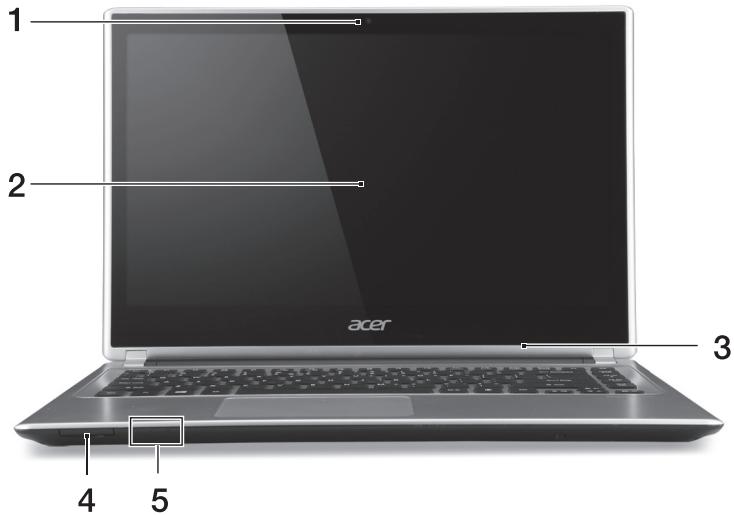
| # | Ikona | Položka | Popis |
| 1 | Webcam | Webová kamera pro obrazovou komunikaci. Kontrolka vedle webové kamery ukazuje,Že je webová kamera aktivné. | |
| 2 | Dotyková obrazovka | Zobraží vystup počitače, podporuje vicenásobné zadáványí. | |
| 3 | Mikrofon | Interní mikrofon pro nahráványí zvuku. | |
| 4 | SD | Čtečka karet | Podporuje Jednu kartu Secure Digital (SD nebo SDHC). Poznámka: Chcete-li kartu vyjmout,chodnoduše ji vytáhněte z patice. |
| 5 | Indikátor napájení | Indikuje stav napájení počitače. | |
| Indikátor baterie | Indikuje stav baterie.Nabíjení: Při nabíjení baterie svítí indicátor jantarově.Plné nabití: Světlo je modré. |
มุมมองแป้นพิมพ์
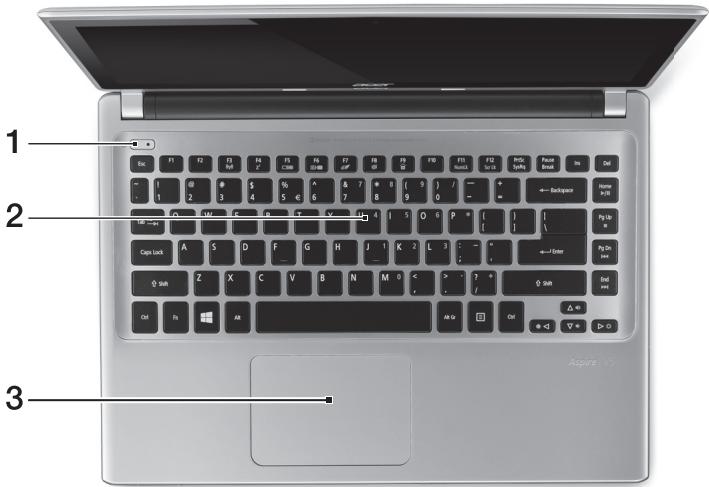
| # | Ikona | Položka | Popis |
| 1 | ◎ | Tlačítko napájení | Slouží k zapnutí a vypnutí počítače. |
| 2 | Klávesnice | Slouží k zadáványí Údajú do počítače. Viz "Používányí klávesnice" na strani 9. Upozornění: Nepoužívejte ochranu klávesnice ani jiný podobný kryt, protoze v klávesnici jsou větrací otvory kvūli chlazení. | |
| 3 | Touchpad | Polohovací zařizení citlivé na dotek. Touchpad a tlačítka výběru tvóří jeder povrch. Pevným stisknutím na povrchu touchpadu provedete levé klepnutí. Pevným stisknutím na spodním pravém rohu provedete pravé klepnutí. |
มุมมองด้านซ้าย
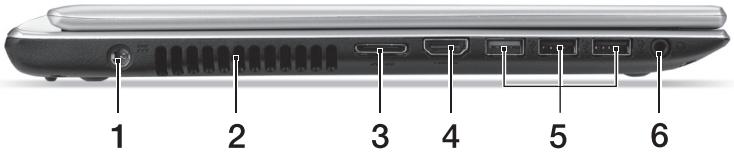
| # | Ikona | Položka | Popis |
| 1 | Napájeci konektor | Zajišťuje prípojení k sít'ovému adaptéru. | |
| 2 | Ventilace a ventilátor | Umožnjuí chlazení počitače. Nezakrývejte ani neblokujte otvory. | |
| 3 | Kombinovaný port LAN/VGA | Na{jednom mîstě umožnjué snadno se dostat online a prípojit externí zobrazovací Jednotku. Dodaný kombinovaný kabel LAN/VGA je možné zapojit a vypojit, i když je notebook zapnutý. | |
| 4 | HDMI | Port HDMI | Podporuje prípojení digitánlího video ve vysokém Rozlišení. |
| 5 | Porty USB | Prípojení k zařizením USB. Pokud je port Černý, je kompatibilnís USB 2.0, pokud je port modrý, je kompatibilní také s USB 3.0 (viz níze). | |
| 6 | Konektor pro prípojení sluchátek/ reprroduktorù | Slouží k prípojení zvukovych zařizení (například reprroduktorù nebo sluchátek) nebo sluchátka s mikrofonem. |
ข้อมูลเกี่ยวกับ USB 3.0
- เข้ากันได้กับอุปกรณ์ USB 3.0 หรือรุ่นก่อนหน้า
- เพื่อประสิทธิภาพสูงสุด ให้ใช้อุปกรณ์ที่ได้รับการรับรองสำหรับ USB 3.0
- กำหนดตามข้อกำหนด USB 3.0 (SuperSpeed USB)
มุมมองจากด้านขวา
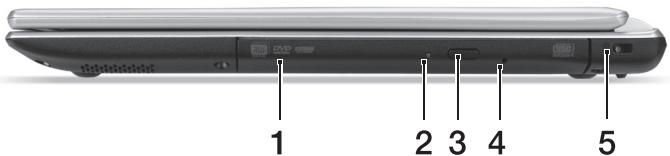
| # | Ikona | Položka | Popis |
| 1 | Optická Jednotka | Interní optická Jednotka, prjímá disky CD a DVD. | |
| 2 | Indikátor prístupu k optickému disku | Svití, pokud je optická Jednotka aktivné. | |
| 3 | Tlačítko vysunú optické Jednotky | Vysouvá optický disk z Jednotky. | |
| 4 | Otvor pro nouzové vysunú | Umožnjuje vysunú t prihrádky optické Jednotky,Pokud je počítač vypnutý.Pro vysunú t prihrádky optické Jednotky opatrné vložte narovnanou kancelářskou sponk. | |
| 5 | Drážka pro zámek Kensington | Umožnjupe pripojení počítačového bezpečnostního zámku kompatibilního typem Kensington.Připevněte bezpečnostní kabel k nehybnému prědmětu, například ke stolu nebo rukojeti uzamčné zásuvky.Vložte zámek do dražky a otočéním kíře zámek zamkněte.K dispozici jsou rovněž modely bez kíře. |
มุมมองจากด้านล่าง
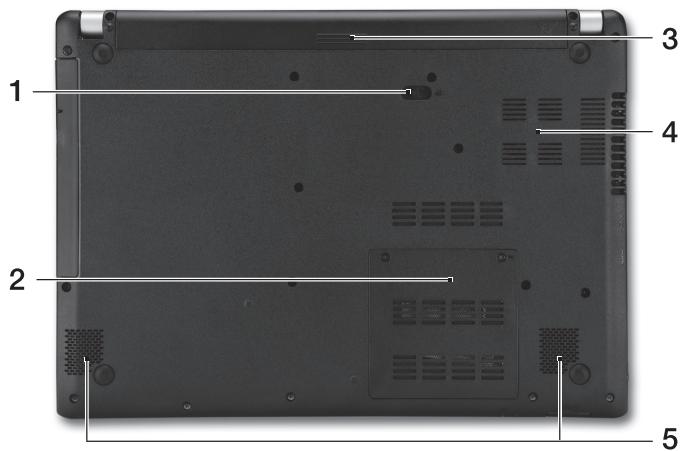
| # | Ikona | Položka | Popis |
| 1 | Uvolnévací západka baterie | Uvolnéju baterii k vyjmutí. Vložte vchodný nastroj a posunutím ji uvolněte. | |
| 2 | Pozice pro paměť | Zde je uložena hlavní paměť počítače. | |
| 3 | Pozice pro bateri | Zde je uložena baterie počítače. | |
| 4 | Ventilace a ventilátor | Umožnéjú chlazení počítače. Nezakrávejte ani neblokujte otvory. | |
| 5 | Reproduktery | Zajiš'tuji stereofonní zvukový vystup. |
การใช้แป้นพิมพ์
แป้นพิมพ์มีปุ่มขนาดมาตรฐานและแป้นตัวเลขในตัว ปุ่มลูกศรแยก ปุ่มล็อก ปุ่ม Windows ปุ่มฟังก์ชันและปุ่มพิเศษ
แป้นพิมพ์ลัด
คอมพิวเตอร์เครื่องนี้ใช้แป้นพิมพ์ลัดหรือคีย์ผสมเพื่อเข้าถึงการควบคุมส่วนใหญ่ของคอมพิวเตอร์ เช่น ความสว่างและระดับเสียง
ในการเปิดใช้งานแป้นพิมพ์ลัด ให้กดค้างไว้ที่ปุ่มแรก จากนั้นกดปุ่มที่สองของคีย์ผสม
| Klávesová zkratka | Ikona | Funkce | Popis |
| <Fn> + <F3> | (◇◇) | Režim v letadle | Zapíná / vypíná sǐtová zařizení počitače. (Sītová zařizení mají rūznou konfiguraci.) |
| <Fn> + <F4> | Zz | Režim spánku | Slouží k prepnutí počitače do režimu spánku. |
| <Fn> + <F5> | □□ | Přepnutí displeje | Přepíná vystup zobrazení mezi displejem, externím monitorem (pokud je připojen) a oběma zařizeními. |
| <Fn> + <F6> | 田□ | Vypnout displej | Slouží k vypnutí podsvicení obrazovky displeje, chímž se ušetří energia. Podsvicení obnovíte stisknutím libovolné klávesy. |
| <Fn> + <F7> | Přepnutí zařizení touchpad | Slouží k zapnutí a vypnutí jabudovaného touchpadu. | |
| <Fn> + <F8> | 呦 | Přepnutí reproduktoru | Slouží k zapnutí a vypnutí reproduktorù. |
| <Fn> + <F9> | A | Podsvicení klávesnice | Zapnutí a vypnutí podsvicení klávesnice (volitelné*). |
| <Fn> + <F11> | NumLk | Zapnutí nebo vypnutí integrované numerousklávesnice. | |
| <Fn> + <F> | Zvýšení jsu | Slouží ke zvýšení jsu obrazovky. | |
| <Fn> + <▲> | Snížení jasu | Slouží ke snížení jasu obrazovky. | |
| <Fn> + <△> | Zvýšit hlasitost | Slouží ke zvýšení hlasitosti zvuku. | |
| <Fn> + <▼> | Snížení hlasitosti | Slouží ke snížení hlasitosti zvuku. | |
| <Fn> + <Home> | /II | Přehrávat/ Pozastavit | Přehrát nebo pozastavit vybrany mediální soubor. |
| <Fn> + <Pg Up> | Zastavit | Zastavit přehrávání vybraného mediálního souboru. | |
| <Fn> + <Pg Dn> | Předchozí | Návrat na předchozí mediální soubor. | |
| <Fn> + <End> | Dalál | Přeskočit na dalálí mediální soubor. |
- ไม่มีในทุกรุ่น
การเชื่อมต่ออินเทอร์เน็ต
การเชื่อมต่อไร้สายของคอมพิวเตอร์เปิดอยู่ตามค่าเริ่มต้น ในระหว่างการติดตั้ง Windows จะตรวจจับเครือข่ายที่พร้อมใช้งานและแสดงรายการ
เลือกเครือข่ายและป้อนรหัสผ่าน หากจำเป็น
มิฉะนั้น ให้เปิด Internet Explorer และทำตามคำแนะนำ
โปรดติดต่อผู้ให้บริการอินเทอร์เน็ตหรือดูเอกสารประกอบสำหรับเราเตอร์
การจัดการพลังงาน
คอมพิวเตอร์เครื่องนี้มาพร้อมกับระบบจัดการพลังงานในตัว ซึ่งจะตรวจสอบกิจกรรมของระบบอย่างต่อเนื่อง เช่น กิจกรรมที่เกี่ยวข้องกับอุปกรณ์ต่อไปนี้: แป้นพิมพ์ เมาส์ ฮาร์ดดิสก์ อุปกรณ์ต่อพ่วงที่เชื่อมต่อกับคอมพิวเตอร์ และหน่วยความจำกราฟิก หากไม่มีการตรวจจับกิจกรรมใดๆ เป็นระยะเวลาหนึ่ง คอมพิวเตอร์จะหยุดอุปกรณ์บางส่วนหรือทั้งหมดเพื่อประหยัดพลังงาน
Acer Aspire V5-431P/471P
คู่มือฉบับย่อ
การลงทะเบียนผลิตภัณฑ์
เมื่อใช้ผลิตภัณฑ์นี้เป็นครั้งแรก เราขอแนะนำให้คุณลงทะเบียนทันที การลงทะเบียนผลิตภัณฑ์จะทำให้คุณเข้าถึงสิทธิประโยชน์เพิ่มเติม เช่น:
การให้บริการที่รวดเร็วยิ่งขึ้นจากตัวแทนผู้เชี่ยวชาญของเรา - การเป็นสมาชิกชุมชน Acer: ข้อมูลเกี่ยวกับโปรโมชันต่างๆ และการมีส่วนร่วมในการสำรวจความคิดเห็นของลูกค้า ข่าวสารล่าสุดจากบริษัท Acer
อย่าลังเลที่จะลงทะเบียน! สิทธิประโยชน์เหล่านี้และอื่นๆ รอคุณอยู่!
วิธีการลงทะเบียน
หากต้องการลงทะเบียนผลิตภัณฑ์ Acer ของคุณ โปรดไปที่เว็บไซต์ www.acer.com เลือกประเทศของคุณ คลิกที่ลิงก์การลงทะเบียนผลิตภัณฑ์ และปฏิบัติตามคำแนะนำง่ายๆ
ข้อความแจ้งให้ลงทะเบียนผลิตภัณฑ์จะปรากฏขึ้นระหว่างขั้นตอนการติดตั้งด้วย แต่หากจำเป็น คุณสามารถดับเบิลคลิกที่ไอคอนการลงทะเบียนบนเดสก์ท็อปได้
หลังจากลงทะเบียนผลิตภัณฑ์สำเร็จ คุณจะได้รับอีเมลยืนยันพร้อมข้อมูลสำคัญ โปรดเก็บไว้ในที่ปลอดภัย
การรับอุปกรณ์เสริมของ Acer
เรายินดีที่จะแจ้งให้คุณทราบว่าอุปกรณ์เสริมสำหรับคอมพิวเตอร์โน้ตบุ๊ก รวมถึงโปรแกรมขยายการรับประกันสำหรับผลิตภัณฑ์ Acer มีให้บริการออนไลน์ โปรดเยี่ยมชมร้านค้าออนไลน์ของเราที่ store.acer.com และค้นหาทุกสิ่งที่คุณต้องการ
ร้านค้าออนไลน์ของ Acer กำลังอยู่ในระหว่างการขยายตัวอย่างต่อเนื่อง ดังนั้นอาจไม่พร้อมให้บริการในบางภูมิภาค หากเข้าไม่ถึง โปรดตรวจสอบความพร้อมใช้งานของเว็บไซต์ในประเทศของคุณเป็นประจำ
หมายเลขรุ่น:
หมายเลขซีเรียล:
วันที่ซื้อ:
สถานที่ซื้อ:
เริ่มต้นใช้งาน
เราขอขอบคุณที่เลือกใช้โน้ตบุ๊ก Acer สำหรับความต้องการคอมพิวเตอร์พกพาของคุณ
คู่มือของคุณ
เพื่อช่วยให้คุณใช้งานโน้ตบุ๊ก Acer ได้ เราจึงจัดทำคู่มือชุดหนึ่งสำหรับคุณ:
เริ่มจากโปสเตอร์การตั้งค่า ซึ่งจะช่วยให้คุณเริ่มต้นตั้งค่าคอมพิวเตอร์ได้
เอกสารคู่มือฉบับย่อมีฟังก์ชันพื้นฐานและคุณสมบัติของคอมพิวเตอร์เครื่องใหม่ของคุณ
ข้อมูลเกี่ยวกับวิธีที่คอมพิวเตอร์จะช่วยให้คุณทำงานได้อย่างมีประสิทธิภาพมากขึ้น โปรดดูในคู่มือผู้ใช้ คู่มือผู้ใช้มีข้อมูลที่เป็นประโยชน์เกี่ยวกับคอมพิวเตอร์เครื่องใหม่ของคุณ รวมถึงหัวข้อพื้นฐาน เช่น การใช้แป้นพิมพ์และเสียง เป็นต้น
คู่มือนี้มีข้อมูลโดยละเอียดเกี่ยวกับโปรแกรมระบบ การกู้คืนข้อมูล ตัวเลือกการขยาย และการแก้ไขปัญหา นอกจากนี้ยังมีข้อมูลเกี่ยวกับการรับประกันและข้อความทั่วไปเกี่ยวกับข้อกำหนดและความปลอดภัย
หากต้องการดูเนื้อหา ให้ทำตามขั้นตอนต่อไปนี้:
1 ในเมนูเริ่ม พิมพ์ "ผู้ใช้" 2 คลิกที่ปุ่มคู่มือผู้ใช้ Acer
ทำความรู้จักกับคอมพิวเตอร์พกพา Acer ของคุณ
หลังจากตั้งค่าคอมพิวเตอร์ตามเอกสารแนะนำการตั้งค่าแล้ว เราขอแนะนำให้คุณรู้จักกับคอมพิวเตอร์พกพา Acer ใหม่ของคุณ
มุมมองจากด้านหน้า
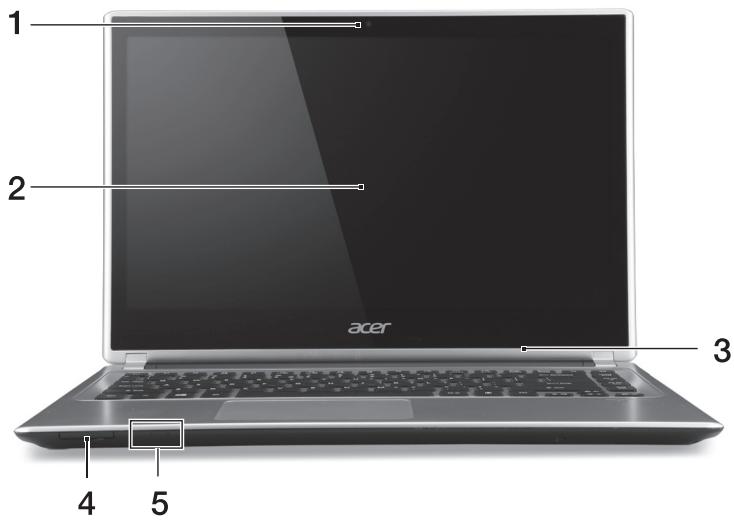
| # | Ikona | Položka | Popis |
| 1 | Webkamera | Webová kamera na video komunikáciu. Kontrolka ved'lla webkamery signalizuje, Či je webkamera aktína. | |
| 2 | Dotyková obrazovka | Zobrazuje vystup z počitača, podporuje viacnásobné dotykové ovládanie. | |
| 3 | Mikrofón | Interny mikrofón na nahrávanie zvuku. | |
| 4 | SD | Čiţačka kariet | Slúži na vloženie jegnej karty Secure Digital (SD alebo SDHC). Poznámka: Ak chcete kartu odobrat', stačí ju vytiahnut' zo zásuvky. |
| 5 | Kontrolka napájania | Signalizuje stav napájania počitača. | |
| Kontrolka batériie | Signalizuje stav batérié. Nabijanie: Pri nabíjaní batérié svieti Žlátá. Nabité: Svieti modrá. |
มุมมองจากแป้นพิมพ์
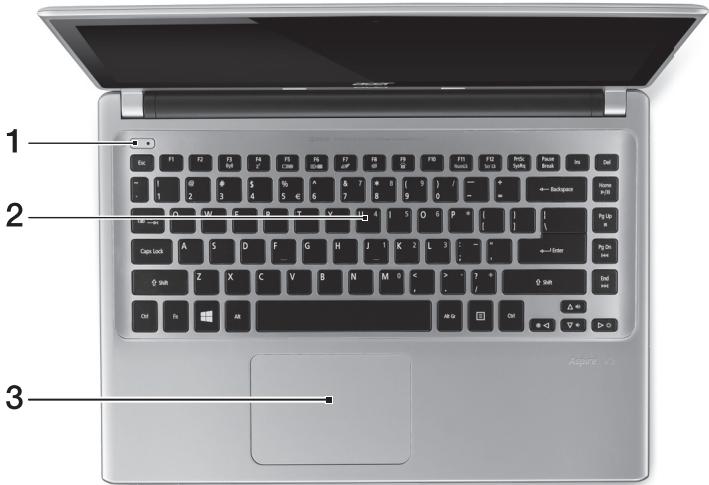
| # | Ikona | Položka | Popis |
| 1 | Tlačidlo Zapnú't/Vypnú't | Zapína a vypína počítač. | |
| 2 | Klávesnica | Slúži na zadávanie údajov do počítača.Pozrite Čast"Používanie klávesnice" na strane 9.Upozornenie: Nepoužívajte ochranný obalklávesnice ani podobné obal, pretože klávesnicaobsahuje vetracie otvory na chladenie. | |
| 3 | Dotyková plocha | Polohovacie zariadenie s citlivost'ou na dotyk.Dotyková plocha a tlacidlá výberu vo formejedného povrchu.Pevnám stlačením povrchu dotykovej plochy savykonáva kliknutielavým tlacidlom myši.Pevnám stlačením spodného pravého rohu savykonáva kliknutie pravým tlacidlom myši. |
มุมมองจากด้านซ้าย
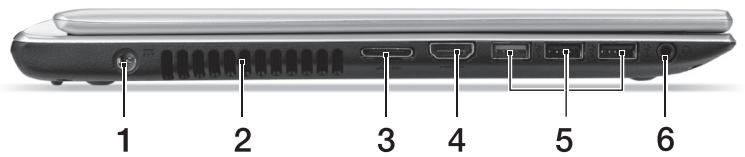
| # | Ikona | Položka | Popis |
| 1 | Konektor vstupu jednosmerného napătia | Pripojenie adaptéra striedavého napătia. | |
| 2 | Ventilácia a chladiaci ventilatór | Vd'aka nemu bude počítač chladný. Otvory nezakřývajte ani neblokuje. | |
| 3 | Kombinovaný port LAN/VGA | Ufahčuje pripájanie na Internet a zapojenie externej obrazovky, to všetko na Jednom miesto. Prilozeny kombinovaný kábel LAN/VGA sa dá pripájac' za chodu, takze ho možete zapojit' a aj odpojit', aj ked' je prenosný počítač zapnutý. | |
| 4 | HDMI | Port HDMI | Podporuje pripojenia digitálneho video s vysokým rozlíšením. |
| 5 | Porty USB | Pripojenie zariadení USB. Ak je port šierny, ide o Rozhranie USB 2.0. Ak je port modrá, je tiež kompatibilné s Rozhraním USB 3.0 (vid' dole). | |
| 6 | Konektor na slúchadlá/ reproduktor | Pripojenie zvukovych zariadení (napr. reproduktorov, slúchadiel) alebo slúchadlovej sūpravy s mikrofonom. |
ข้อมูลเกี่ยวกับ USB 3.0
- เข้ากันได้กับอุปกรณ์ USB 3.0 และรุ่นเก่ากว่า
- ประสิทธิภาพสูงสุดจะได้รับเมื่อใช้กับอุปกรณ์ที่ได้รับการรับรอง USB 3.0
- กำหนดตามมาตรฐาน USB 3.0 (SuperSpeed USB)
มุมมองจากด้านขวา
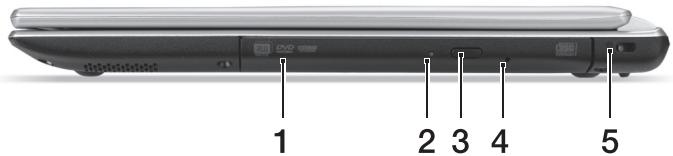
| # | Ikona | Položka | Popis |
| 1 | Optická mechanika | Interná optická mechanika na CD alebo DVDisky. | |
| 2 | Indikátör pristupu na optický disk | Svieti, ked' je optická mechanika aktívna. | |
| 3 | Tlačidlo vysúvania optickej mechaniky | Vysúva optický disk z Jednotky. | |
| 4 | Otvor núdžového vysúvania | Vysúva optickú mechaniku pri vypnutom počítači. Optickú mechaniku vysuniete tak,Že opatrne vložǐte vyrovná kancelársku sponku. | |
| 5 | K | Zásuvka na zámok Kensington | Pripojenie počítačového bezpečnostného klúča Kensington. Pripojte kábel bezpečnostného zámku počítača k nepohyblívému predmetu, napríklad stolu alebo držadlu zaistenej zásuvky. Vložte zámok do otvoru a otočte klúčom kvôli zaisteniu zámku. K dispozície su aj modely aj bez zámku. |
มุมมองจากด้านล่าง
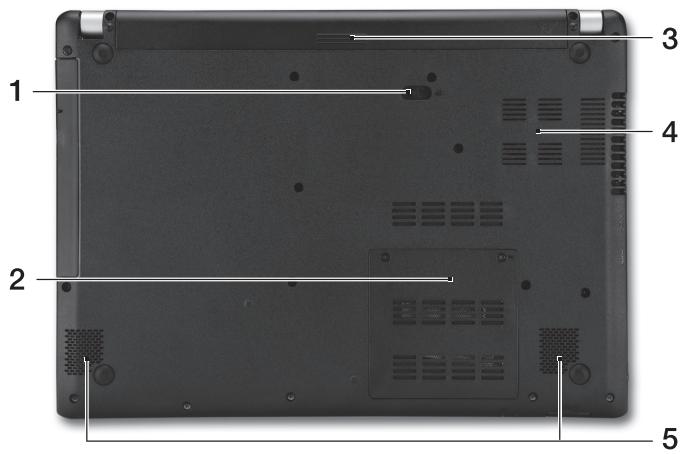
| # | Ikona | Položka | Popis |
| 1 | Západka uvo'lenia batérié | Slúži na uvo'lenia batérié pri jej vyberani. Vložte vchodný nastroj a posunutím uvo'lnite. | |
| 2 | Pozícia pre pamăt' | Tu je uložená hlavná pamăt' počítača. | |
| 3 | Jednotka batérié | Slúži na uloženie batérié počítača. | |
| 4 | Ventilácia a chladiaci ventilátor | Vdaka nemu bude počítač chladný. Otvory nezakrávajte ani neblokujte. | |
| 5 | Reprodukty | Poskytuje vystup stereo zvuku. |
การใช้แป้นพิมพ์
แป้นพิมพ์ขนาดปกติประกอบด้วยแป้นตัวเลขในตัว ปุ่มลูกศรแยก ปุ่มล็อก ปุ่ม Windows ปุ่มฟังก์ชัน และปุ่มพิเศษ
แป้นพิมพ์ลัด
คอมพิวเตอร์ใช้แป้นพิมพ์ลัดหรือคีย์ผสมเพื่อเข้าถึงการตั้งค่าส่วนใหญ่ของคอมพิวเตอร์ เช่น ความสว่างหน้าจอและระดับเสียง
หากต้องการเปิดใช้งานแป้นพิมพ์ลัด ให้กดแป้นหนึ่งค้างไว้ก่อนที่จะกดแป้นถัดไปในแป้นพิมพ์ลัด
| Klávesová skratka | Ikona | Function | Popis |
| <Fn> + <F3> | (◇◇) | Režim v lietadle | Zapína a vypína sietové zariadenia počitača. (Sietové zariadenia sú Jednotlivých konfigurácí odlišné.) |
| <Fn> + <F4> | Z² | Režim spánku | Prepne počitač do režimu spánku. |
| <Fn> + <F5> | □□□ | Prepínanie zobrazenia | Prepína vystup zobrazenia – obrazovka, externý monitor (ak je pripojený) a obidva súchasne. |
| <Fn> + <F6> | ◆■ | Vypnutie obrazovky | Vypína podsvietenie obrazovky kvôli úspore energia. Pre námrat stlačte akýkoǐvek kláves. |
| <Fn> + <F7> | ◇ | Prepínanie dotykovej plochy | Zapína a vypína dotykovú plochu. |
| <Fn> + <F8> | 呦 | Prepínanie reproduktora | Zapína a vypína reproduktrory. |
| <Fn> + <F9> | A | Podsvietenie klávesnice | Zapína a vypína podsvietenie klávesnice (volitěné*). |
| <Fn> + <F11> | NumLk | Zapína alebo vypína zabadovanú Číselné klávesnicu. | |
| <Fn> + <◇> | Zvyšenie jasu | Zvyšuje jas obrazovky. | |
| <Fn> + <◇> | Zniženie jasu | Znižuje jas obrazovky. | |
| +Fn> + <△> | Zvýšenie hlasitosti | Zvyšuje hlasitost' zvuku. | |
| +Fn> + <∇> | Zniženie hlasitosti | Znižuje hlasitost' zvuku. | |
| +Fn> + <Home> | /| | | Prehrat'/Pozastavit' | Prehrávanie alebo pozastavenie vybraného súboru média. |
| +Fn> + <Pg Up> | ■ | Zastavit' | Zastavenie prehrávania vybraného súboru média. |
| +Fn> + <Pg Dn> | ▲ | Predchádzajúce | Návrat na predchádzajúci súbor Média. |
| +Fn> + <End> | ▲ | | Čalej | Preskočenie na nasledujúci súbor Média. |
- ไม่มีในทุกรุ่น
การเชื่อมต่ออินเทอร์เน็ต
ตามค่าเริ่มต้น การเชื่อมต่อไร้สายของคอมพิวเตอร์จะเปิดอยู่
Windows จะตรวจจับและแสดงรายการเครือข่ายที่พร้อมใช้งานระหว่างการตั้งค่า เลือกเครือข่ายและป้อนรหัสผ่านหากจำเป็น
มิฉะนั้น ให้เปิด Internet Explorer และปฏิบัติตามคำแนะนำ หากต้องการข้อมูลเพิ่มเติม โปรดติดต่อผู้ให้บริการอินเทอร์เน็ตหรือดูเอกสารประกอบของเราเตอร์
การจัดการพลังงาน
คอมพิวเตอร์มีการจัดการพลังงานในตัวซึ่งจะตรวจสอบกิจกรรมของระบบ เช่น กิจกรรมที่เกี่ยวข้องกับอุปกรณ์อย่างน้อยหนึ่งอย่างต่อไปนี้: แป้นพิมพ์ เมาส์ ฮาร์ดดิสก์ อุปกรณ์ต่อพ่วงที่เชื่อมต่อกับคอมพิวเตอร์ และหน่วยความจำกราฟิก หากไม่มีการตรวจจับกิจกรรมภายในระยะเวลาที่กำหนด คอมพิวเตอร์จะหยุดอุปกรณ์บางส่วนหรือทั้งหมดเพื่อประหยัดพลังงาน
Acer Aspire V5-431P/471P
คู่มือฉบับย่อ
การลงทะเบียนผลิตภัณฑ์
เมื่อใช้ผลิตภัณฑ์ครั้งแรก เราขอแนะนำให้ลงทะเบียนทันที เพื่อรับสิทธิประโยชน์บางประการ เช่น:
- บริการลูกค้าที่รวดเร็วยิ่งขึ้นจากตัวแทนที่ผ่านการฝึกอบรมของเรา
- การเป็นสมาชิกชุมชน Acer: รับข้อเสนอและเข้าร่วมแบบสำรวจลูกค้า
- ข่าวสารจาก Acer
รีบลงทะเบียนเลย เพราะยังมีสิทธิประโยชน์อื่นๆ รอคุณอยู่!
วิธีการลงทะเบียน
หากต้องการลงทะเบียนผลิตภัณฑ์ Acer ของคุณ กรุณาเยี่ยมชม www.acer.com เลือกประเทศ คลิกที่ REGISTRATION และทำตามคำแนะนำง่ายๆ
เราจะเตือนคุณเกี่ยวกับการลงทะเบียนผลิตภัณฑ์ในระหว่างขั้นตอนการติดตั้ง หรือคุณสามารถดับเบิลคลิกที่ไอคอน Registration บนเดสก์ท็อปได้
หลังจากลงทะเบียนผลิตภัณฑ์ของคุณแล้ว เราจะส่งอีเมลยืนยันพร้อมข้อมูลสำคัญที่คุณควรเก็บไว้ในที่ปลอดภัย
การซื้ออุปกรณ์เสริม Acer
เรายินดีที่จะแจ้งให้คุณทราบว่าโปรแกรมขยายการรับประกันและอุปกรณ์เสริมสำหรับโน้ตบุ๊ก Acer มีจำหน่ายทางออนไลน์ เยี่ยมชมร้านค้าออนไลน์ของเราและตรวจสอบสิ่งที่คุณต้องการได้ที่ store.acer.com
เรากำลังพัฒนาร้านค้า Acer อย่างต่อเนื่อง ดังนั้นในบางภูมิภาคอาจยังไม่พร้อมให้บริการ กรุณาตรวจสอบเป็นประจำว่าร้านค้าพร้อมให้บริการในประเทศของคุณหรือยัง
หมายเลขรุ่น:
หมายเลขซีเรียล:
วันที่ซื้อ:
สถานที่ซื้อ:
เริ่มต้นจากจุดเริ่มต้น
เราขอขอบคุณที่คุณเลือกโน้ตบุ๊ก Acer เพื่อตอบสนองความต้องการคอมพิวเตอร์พกพาของคุณ
คำแนะนำของคุณ
เพื่อช่วยในการใช้งานโน้ตบุ๊ก Acer ของคุณ เราได้จัดทำชุดคำแนะนำ:
โปสเตอร์การติดตั้งจะช่วยคุณในการตั้งค่าคอมพิวเตอร์ของคุณ
คู่มือฉบับย่อมีฟังก์ชันพื้นฐานของคอมพิวเตอร์เครื่องใหม่ของคุณ
สำหรับข้อมูลเพิ่มเติมเกี่ยวกับวิธีที่คอมพิวเตอร์สามารถช่วยให้คุณทำงานได้อย่างมีประสิทธิภาพมากขึ้น โปรดดูคู่มือผู้ใช้ คู่มือผู้ใช้มีข้อมูลที่เป็นประโยชน์เกี่ยวกับคอมพิวเตอร์เครื่องใหม่ของคุณ คู่มืออธิบายหัวข้อพื้นฐาน เช่น การใช้แป้นพิมพ์และการตั้งค่าเสียง เป็นต้น
คำแนะนำเหล่านี้มีข้อมูลโดยละเอียดเกี่ยวกับยูทิลิตี้ของระบบ การกู้คืนข้อมูล ตัวเลือกการขยาย และการแก้ไขปัญหา นอกจากนี้ยังมีข้อมูลการรับประกันและข้อบังคับทั่วไปและประกาศด้านความปลอดภัยสำหรับโน้ตบุ๊กของคุณ
หากต้องการค้นหา ให้ทำตามขั้นตอนต่อไปนี้:
1 ในเมนูเริ่ม พิมพ์คำว่า "User" 2 คลิกที่คู่มือผู้ใช้ Acer
คำแนะนำสำหรับโน้ตบุ๊ก Acer ของคุณ
เมื่อคุณตั้งค่าคอมพิวเตอร์ตามที่แสดงในโปสเตอร์คำแนะนำการตั้งค่าแล้ว ให้เราขอแนะนำโน้ตบุ๊ก Acer เครื่องใหม่ของคุณ
มุมมองหน้าจอ
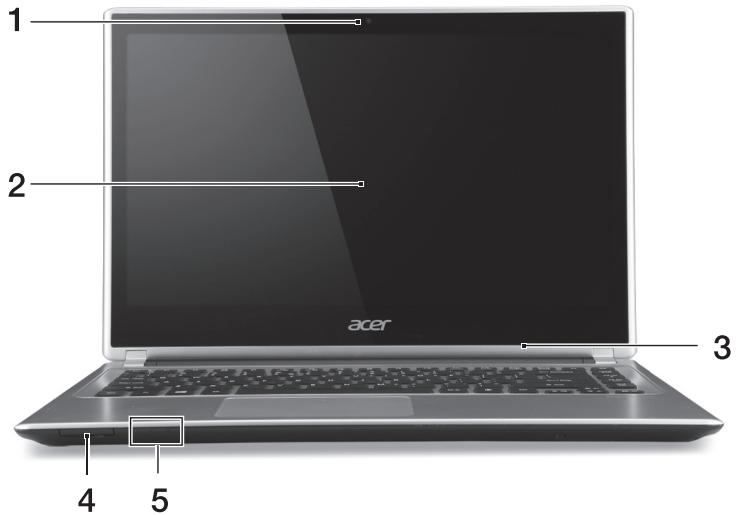
| # | Ikona | Postavka | Opis |
| 1 | Spletna camera | Spletna camera za videokomunikaciono Lučka ob splletni kameri kaže, da je ta dejavna. | |
| 2 | Zaslon na dotik | Prikazuje izhodni signal računalnika, podpira večprstni vnos. | |
| 3 | Mikrofon | Notranji mikrofon za snemanje zvoka. | |
| 4 | SD | Bralnik kartic | V bralinik je mogoče vstaviti eno kartico Secure Digital (SD). Opomba: Za odstranitev kartice jo preprosto izvlecite iz reže. |
| 5 | Indikator stanja napajanja | Oznacuje stanje povezanosti računalnika z elektrichnim omrežjem. | |
| Pokazatelj stanja baterije | Kaže stanje baterije. Poljenje: Lučka sveti rumenkasto rjavo, ko se baterija polni. Baterija je polna: Lučka sveti modro. |
มุมมองแป้นพิมพ์
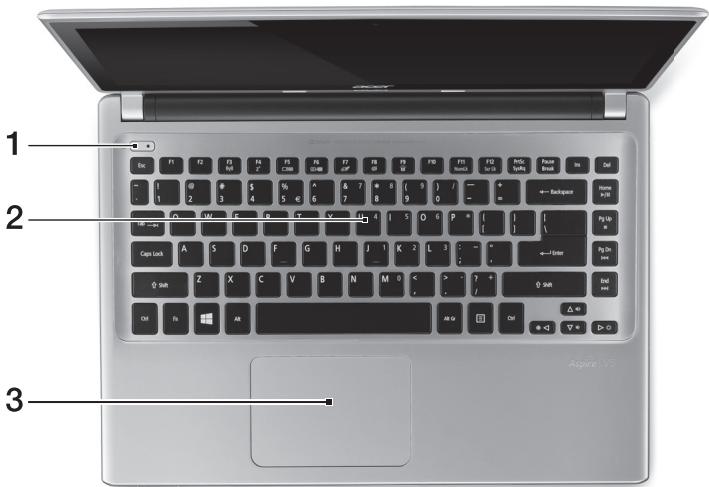
| # | Ikona | Postavka | Opis |
| 1 | Gumb za vklop/ izklop | Vklop in izklop računalnika. | |
| 2 | Tipkovnica | Za vnos podatkov v računalnik. Glejte "Uporaba tipkovnice" na strani 9. Pozor: Ne uporablajte zaščite za tipkovnico ali podobnegaPokrivala, saj tipkovnica vljučuje prezračevalne reže za hlajenje prenosnika. | |
| 3 | Sledilna tablica | Kazalna naprava, občutljiva na dotik Sledilna tablica in izbirni gumbi so del iste površine. Za levik klik trdno pritisnite na površino sledilne tablice. Za desni klik trdno pritisnite na spodnji desni rob. |
มุมมองด้านซ้าย
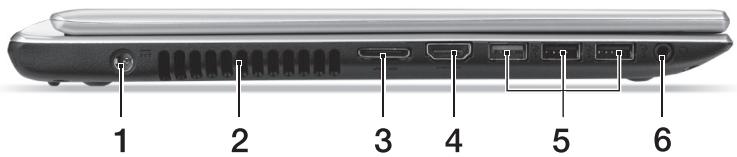
| # | Ikona | Postavka | Opis |
| 1 | Vhod za napajanje z enosmernim tokom | Prikljucek na AC napajalnik. | |
| 2 | Prezračevanje in hladilni ventilator | Omogoča ohlajanje računalnika. Prezračevalnih rež ne prekrivajte ali zapirajte. | |
| 3 | Kombinirani vchod LAN/VGA | Omogočajo preprost priključek omrežja in zunanjegazaslona z enega samega mesta. Priloženi kombinirani kabel LAN/VGA ima funkcijo zamenjave med delom, talo da ga lahko vstavite in izvlečete, tudi ko je prenosnik vkljucen. | |
| 4 | HDMI | Vhod HDMI | Podpira priključke za visokoločljivostni digitalni video. |
| 5 | Vrata USB | Prikljucek za naprave USB. Črnì vchod pomeni združljivost z USB 2.0, modri vchod pa združljivost tudi z USB 3.0 (gleje spodaj). | |
| 6 | Vhod za slušalke/ zvočnike | Omogoča priključitev zvočnih naprav (npr. zvočnikov ali slušalk) oziroma slušalk z mikrofonom. |
ข้อมูลเกี่ยวกับพอร์ต USB 3.0
เข้ากันได้กับอุปกรณ์ USB 3.0 และอุปกรณ์รุ่นเก่า - เพื่อประสิทธิภาพสูงสุด โปรดใช้อุปกรณ์ USB 3.0 - กำหนดโดยคุณสมบัติทางเทคนิคของมาตรฐาน USB 3.0 (SuperSpeed USB)
มุมมองด้านขวา
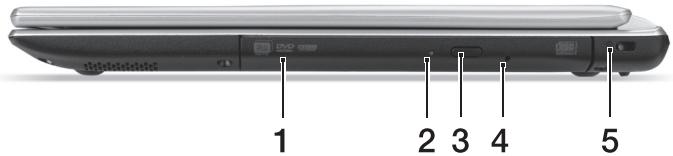
| # | Ikona | Postavka | Opis |
| 1 | Optični pogon | Vgrajeni optični pogon za branje CD-jev in DVD-jev. | |
| 2 | Pokazatelj dostopa do optičnega diska | Zasveti, ko je optični pogon aktiven. | |
| 3 | Tipka optičnega pogona za izmet | Izvrže optični disk iz pogona. | |
| 4 | Luknjia za izmet v nujnih primerih | Izvrže pladenj optičnega pogona, ko je računalnik izključen. Za izmet pladnja z optičnim pogonom previdno vstavite zravnano papirno sponko. | |
| 5 | Reža za zaklep Kensington | Priključek za računalniško ključavnico, združljivo s standardom Kensington. Kabel varnostne ključavnice ovijte okoli nepremičnega predmeta, kot je miza ali ročaj zaklenjenega predala. Ključavnico vstavite v vdolbino in obrnite ključ, da bi jo zaklenili. Na voljo so tudi modeli brez ključev. |
มุมมองจากด้านล่าง
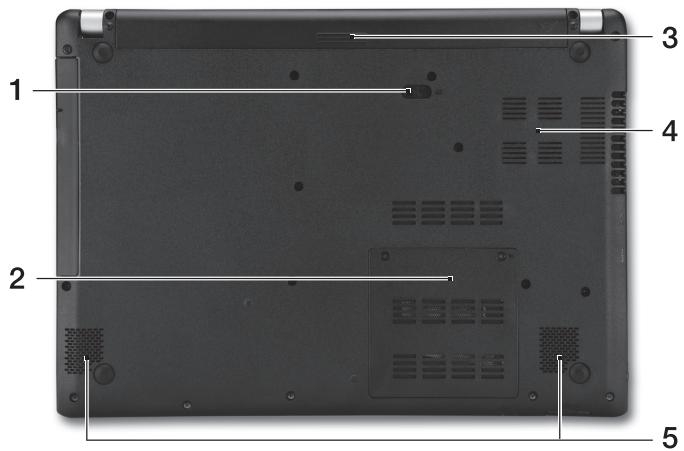
| # | Ikona | Postavka | Opis |
| 1 | + | Zapah za odpenjanje baterije | Odklene baterijo, da bi jo lahko odstranili. Vstavite ustrezno orodje in povlecite za odpetje. |
| 2 | mm | Reža pomnilnika | Hrani glavni pomnilnik računalnika. |
| 3 | Predel za baterijo | Hrani baterijo računalnika. | |
| 4 | Prezračevanje in hladilni ventilator | Omogoča ohlajanje računalnika. Prezračevalnih rež ne prekrivajte ali zapirajte. | |
| 5 | Zvočniki | Na voljo je zvočni izhod stereo. |
การใช้แป้นพิมพ์
แป้นพิมพ์นี้มีปุ่มขนาดเต็มและแป้นตัวเลขในตัว ตัวชี้ตำแหน่งแยก ปุ่มล็อก ปุ่ม Windows และปุ่มฟังก์ชันและปุ่มพิเศษ
แป้นพิมพ์ลัด
สำหรับการเข้าถึงการตั้งค่าคอมพิวเตอร์อย่างรวดเร็ว เช่น ความสว่างหน้าจอและระดับเสียง คอมพิวเตอร์มีแป้นพิมพ์ลัดและชุดแป้นพิมพ์ลัด
หากต้องการเปิดใช้งานแป้นพิมพ์ลัด ให้กดปุ่มค้างไว้ จากนั้นกดปุ่มอื่นในชุดแป้นพิมพ์ลัด
| Bližnjica | Ikona | Funkcija | Opis |
| +Fn> + <F3> | ((i)) | Letalski način | Vklop/izklop omrežnih naprav računalnika. (Omrežne naprave se razlikujejo po konfiguraciji.) |
| +Fn> + <F4> | ZZ | Način mirovanja | Preklop računalnik v način mirovanja. |
| +Fn> + <F5> | ☐☐ | Preklop zaslona | Preklop izhod zaslona med zaslonom, zunanjim monitorjem (Če je priključen) in obema. |
| +Fn> + <F6> | ☐☐ | Izklop zaslona | Izkluči osvetlitev ozadja zaslona za namene varčevanja z energia. Za ponovno vlkjučitev pritisnite katero koli tipko. |
| +Fn> + <F7> | Preklapljanje sledilne tablice | Vključi in izkluči vgrajeno sledilno tablico. | |
| +Fn> + <F8> | Preklapljanje med zvočniki | Vklop in izklop zvočnikov. | |
| +Fn> + <F9> | A | Osvetlitev tipkovnice | Vključi ali izkluči osvetlitev tipkovnice (izbirno*). |
| +Fn> + <F11> | NumLk | Vključite ali izklučite vdelano stevilčnico. | |
| +Fn> + <D> | Povečanje svetlosti | Poveča svetlost zaslona. | |
| +Fn> + <A> | Zmanjšanje svetlosti | Zmanjša svetlost zaslona. | |
| +Fn> + <Δ> | Povečanje glasnosti | Poveča glasnost zvoka. | |
| +Fn> + <▼> | Zmanjšanje glasnosti | Zmanjša glasnost zvoka. | |
| +Fn> + <Home> | /II | Predvajaj/napravipremor | Predvaja ali zaustavi izbrano medijski datoteko. |
| +Fn> + <Pg Up> | ■ | Zaustavi | Zaustavi prevdajanje izbrane medijske datoteke. |
| +Fn> + <Pg Dn> | ▲ | Predhodni | Vrnitev na predhodno medijsko datoteko. |
| +Fn> + <End> | ▲ | Naslednja | Skok na naslednjo medijsko datoteko. |
- ตัวเลือกนี้อาจไม่มีในทุกรุ่น
การเชื่อมต่ออินเทอร์เน็ต
การเชื่อมต่อไร้สายของคอมพิวเตอร์ของคุณเปิดใช้งานตามค่าเริ่มต้น ระบบปฏิบัติการ Windows จะตรวจจับและแสดงรายการเครือข่ายที่พร้อมใช้งานระหว่างการติดตั้ง เลือกเครือข่ายของคุณและป้อนรหัสผ่านหากจำเป็น
อีกทางเลือกหนึ่งคือเรียกใช้โปรแกรม Internet Explorer และทำตามคำแนะนำ โปรดติดต่อผู้ให้บริการอินเทอร์เน็ตของคุณหรือดูเอกสารของเราเตอร์
การจัดการพลังงาน
คอมพิวเตอร์มีหน่วยจัดการพลังงานในตัวที่ตรวจสอบกิจกรรมของระบบ เช่น กิจกรรมที่เกี่ยวข้องกับอุปกรณ์อย่างน้อยหนึ่งอย่างต่อไปนี้: แป้นพิมพ์ เมาส์ ฮาร์ดดิสก์ อุปกรณ์ภายนอกที่เชื่อมต่อกับคอมพิวเตอร์ และหน่วยความจำการ์ดกราฟิก หากไม่มีการตรวจจับกิจกรรมใด ๆ ในช่วงเวลาที่กำหนด คอมพิวเตอร์จะปิดอุปกรณ์บางส่วนหรือทั้งหมดเพื่อประหยัดพลังงาน
Acer Aspire V5-431P/471P
คู่มือฉบับย่อ
การลงทะเบียนผลิตภัณฑ์
ขอแนะนำให้ลงทะเบียนผลิตภัณฑ์ที่คุณซื้อตั้งแต่การใช้งานครั้งแรก คุณจะได้รับบริการที่เป็นประโยชน์มากมาย เช่น:
- บริการที่รวดเร็วยิ่งขึ้นจากตัวแทนที่ผ่านการฝึกอบรมของเรา
- การเป็นสมาชิกชุมชน Acer: รับสื่อส่งเสริมการขายและเข้าร่วมการสำรวจความพึงพอใจของลูกค้า ข่าวสารล่าสุดจาก Acer
รีบลงทะเบียนเลย เพราะคุณจะได้รับสิทธิประโยชน์อื่นๆ อีกมากมาย!
วิธีการลงทะเบียน
หากต้องการลงทะเบียนผลิตภัณฑ์ Acer ที่คุณใช้ โปรดไปที่ www.acer.com เลือกประเทศของคุณ คลิกที่ REGISTRATION PRODUCT และทำตามคำแนะนำง่ายๆ
คุณจะได้รับคำถามสำหรับการลงทะเบียนผลิตภัณฑ์ที่คุณใช้ในระหว่างขั้นตอนการตั้งค่าหรือการลงทะเบียน เริ่มต้นโดยดับเบิลคลิกที่ไอคอนลงทะเบียนบนเดสก์ท็อป
หลังจากที่เราได้รับการลงทะเบียนของคุณ เราจะส่งอีเมลยืนยันพร้อมข้อมูลสำคัญที่คุณควรเก็บไว้ในที่ปลอดภัย
การจัดหาอุปกรณ์เสริม Acer
เรายินดีที่จะแจ้งให้คุณทราบว่าโปรแกรมการรับประกันเพิ่มเติมและอุปกรณ์เสริมสำหรับโน้ตบุ๊กของ Acer มีให้บริการทางออนไลน์แล้ว เยี่ยมชมร้านค้าออนไลน์ของเราและค้นหาสิ่งที่คุณต้องการได้ที่ store.acer.com
ร้านค้า Acer มีการพัฒนาอย่างต่อเนื่องและนำเสนอผลิตภัณฑ์ใหม่ๆ แต่น่าเสียดายที่ความพร้อมใช้งานแตกต่างกันไปในบางประเทศ โปรดตรวจสอบเป็นประจำว่าร้านค้าพร้อมใช้งานในประเทศของคุณหรือไม่
หมายเลขรุ่น:
หมายเลขซีเรียล:
วันที่ซื้อ:
สถานที่ซื้อ:
เริ่มต้นจากจุดเริ่มต้น
เราขอขอบคุณที่เลือกใช้โน้ตบุ๊ก Acer ซึ่งจะช่วยคุณได้ทุกที่ที่คุณไป
คู่มือของคุณ
เพื่อช่วยคุณในการใช้โน้ตบุ๊ก Acer เราได้เตรียมคู่มือหลายเล่ม:
อย่างแรก โปสเตอร์การตั้งค่าจะช่วยในการตั้งค่าเริ่มต้นของคอมพิวเตอร์ของคุณ
คู่มือฉบับย่อจะแนะนำคุณเกี่ยวกับคุณสมบัติและฟังก์ชันพื้นฐานของคอมพิวเตอร์เครื่องใหม่ของคุณ
ข้อมูลเพิ่มเติมเกี่ยวกับวิธีที่คอมพิวเตอร์ของคุณสามารถเพิ่มประสิทธิภาพการทำงานของคุณได้ โปรดดูในคู่มือผู้ใช้ คู่มือผู้ใช้มีข้อมูลที่เป็นประโยชน์เกี่ยวกับการใช้คอมพิวเตอร์เครื่องใหม่ของคุณ คู่มือนี้ครอบคลุมหัวข้อพื้นฐาน เช่น การใช้แป้นพิมพ์ เสียง และอื่นๆ
คู่มือนี้มีข้อมูลโดยละเอียดเกี่ยวกับหัวข้อต่างๆ เช่น ยูทิลิตี้ระบบ การกู้คืนข้อมูล ตัวเลือกการขยาย และการแก้ไขปัญหา นอกจากนี้ยังมีข้อมูลเกี่ยวกับการรับประกันและข้อกำหนดทั่วไป รวมถึงคำแนะนำด้านความปลอดภัยสำหรับโน้ตบุ๊กของคุณ
ในการเข้าถึงคู่มือ ให้ทำดังนี้:
1 ในเมนูเริ่ม ให้พิมพ์ "ผู้ใช้" 2 คลิกที่คู่มือผู้ใช้ Acer
ทำความรู้จักกับโน้ตบุ๊ก Acer ของคุณ
หลังจากตั้งค่าคอมพิวเตอร์ของคุณตามที่แสดงในโปสเตอร์แล้ว ให้ทำความรู้จักกับโน้ตบุ๊ก Acer เครื่องใหม่ของคุณ
มุมมองหน้าจอ

| # | Ikona | Stavka | Opis |
| 1 | Webcam | Web kamera za video komunikaciju. SvjetloPokraj web kamerePokazuje da je web kamera aktivna. | |
| 2 | Dodirni zaslon | Služi za prikaz s računala, podržava višedodirnianos. | |
| 3 | Mikrofon | Unutarnji mikrofon za snimanje zvuka. | |
| 4 | SD | Čitačkartica | Prihvaća jegnu Secure Digital (SD ili SDHC) karticu. Napomena: Za uklanjanje kartice, Jednostavno je izvucite iz utora. |
| 5 | Indikator napajanja | Pokazuje stanje napajanja računala. | |
| Indikator baterije | Pokazuje stanje baterije. Punjenje: Svijetližuto kada se baterija puni. Sasvim napunjeno: Svijetli plavo. |
มุมมองแป้นพิมพ์
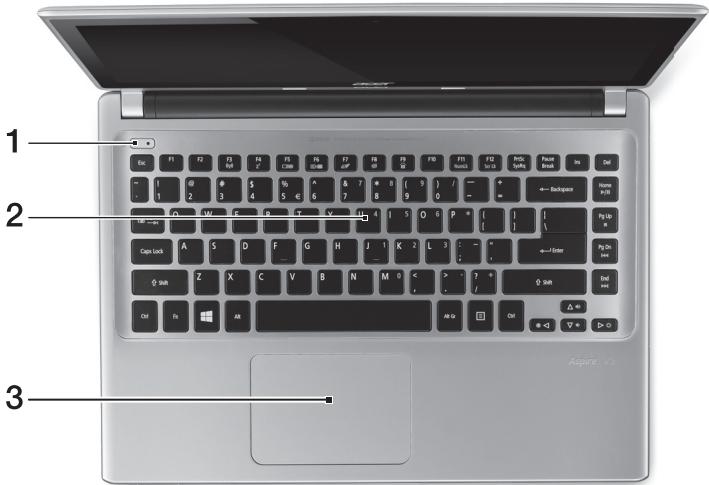
| # | Ikona | Stavka | Opis |
| 1 | ◎ | Gumb za uključivanje | Uključuje i isključuje računalo. |
| 2 | Tipkovnica | Zaunos podataka u vaše računalo.Pogledajte "Uporaba tipkovnice" na stranici 9.Oprez: Ne koristite zašitu za tipkovnicu ili silčniPokrov jer izvedba tipkovnice uključuje i usiszraka za hlăjenje. | |
| 3 | Dodirna ploča | Dodirna ploča kao urežaj pokazivača.Dodirna ploča i tipke za odabir Čine{jednujedinstvenu površinu.Pritisnite Čvrsto površinu dodirne ploče da bisteizvršili lijevik.Pritisnite Čvrsto na donjem desnom kutu dodirnploče da biste izvršili.desni klik. |
มุมมองด้านซ้าย

| # | Ikona | Stavka | Opis |
| 1 | DC-in utičnica | Povezije se s adapterom izmjenične struje. | |
| 2 | Prozračivanje i ventilator za hladjenje | Omogucije računalu da ostane hladno. Ne blokirajte niti ne prekrivajte otvore. | |
| 3 | LAN/VGA kombinirani priključak | Pojednostavnije umrežavanje i priključivanje vanjskog zaslona, na{j EDMI priključak podržava veze digitalnog videa visoke definicije. | |
| 5 | USB priključci | Povezije USB urežaje. Ako je vaš priključak crne boje on je kompatibilan sa USB 2.0, akо je plave boje kompatibilan je i sa USB 3.0 (vidi dolje). | |
| 6 | Utičnica za slušalice/ zvučnik | Povezije audio urežaje (primjerice zvučnike, slušalice) ili naglavni urežaj slušalica s mikrofonom. |
ข้อมูลเกี่ยวกับ USB 3.0
- เข้ากันได้กับ USB 3.0 และอุปกรณ์รุ่นเก่า
- เพื่อประสิทธิภาพที่ดีที่สุด ให้ใช้อุปกรณ์ที่ได้รับการรับรอง USB 3.0
- กำหนดโดยข้อกำหนด USB 3.0 (SuperSpeed USB)
มุมมองด้านขวา
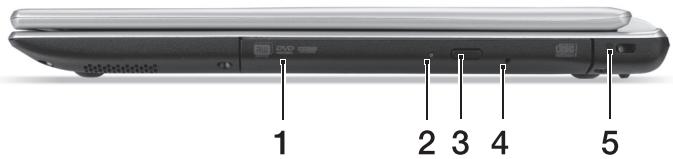
| # | Ikona | Stavka | Opis |
| 1 | Optički pogon | Unutarnji optički pogon; prihvaća CD-e ili DVD-e. | |
| 2 | Indikator pristupa optičkom disku | Svjetli kada je optički pogon aktivan. | |
| 3 | Tipka za izbacivanje optičkog pogona | Izbacuje optički disk iz pogona. | |
| 4 | Otvor za izbacivanje u slučaju nužde | Izbacuje ladicu optičkog pogona kada je računalo isključeno. Opreznо umetnite ispravljenu spajalicu kako biste izbacili ladicu optičkog pogona. | |
| 5 | K | Utor za Kensington bravu | Povezije se s Kensington-kompatibilnom računalnom sigurnosnom bravom. Omotajte kabel sigurnosne brave računala.oko nepokretnog objekta kao što je stol ilručka zaključane ladice. Umetnite bravu u utor i okrenite ključ kako bi osigurali bravu. Dostupni su i modeli bez ključa. |
มุมมองด้านล่าง

| # | Ikona | Stavka | Opis |
| 1 | L+ | Bravica za oslobažanje baterije | Oslobaća bateriju radi uklanjanja. Umetnite odgovarajući alat i kližite za oslobažanje. |
| 2 | Odjeljak za memoriju | Sadrži glavnu memoriju računala. | |
| 3 | Prostor za bateriju | Sadrži baterijski komplet računala. | |
| 4 | Prozračivanje i ventilator za hladjenje | Omogucuje računalu da ostane hladno. Ne blokirajte niti ne prekrivajte olvore. | |
| 5 | Zvučnici | Omogucuju stereo audio izlaz. |
การใช้แป้นพิมพ์
แป้นพิมพ์มีปุ่มขนาดเต็มและแป้นตัวเลขในตัว ปุ่มลูกศรแยก ปุ่มล็อก ปุ่ม Windows ปุ่มฟังก์ชัน และปุ่มพิเศษ
แป้นพิมพ์ลัด
คอมพิวเตอร์ใช้แป้นพิมพ์ลัดหรือคีย์ผสมเพื่อเข้าถึงปุ่มควบคุมส่วนใหญ่ของคอมพิวเตอร์ เช่น ความสว่างหน้าจอและระดับเสียง
หากต้องการใช้แป้นพิมพ์ลัด ให้กดปุ่ม Fn ค้างไว้ก่อนกดปุ่มอื่นในคีย์ผสม
| Tipkovnički prečac | Ikona | Funkcija | Opis |
| +Fn> + <F3> | (###) | Način rada za zrakoplov | Uključuje / isključuje mrežne urežaje računala. (Mrežni urežaji razlikuju se prema konfiguraciji.) |
| +Fn> + <F4> | Zz | Stanje mirovanja | Stavlja računalo u stanja mirovanja. |
| +Fn> + <F5> | □□ | Prekidač prikaza | Prebacuje izlaz prikaza izmežuzaslona, vanjskog monitora (ako je priključen) i oba. |
| +Fn> + <F6> | E- | Isključivanjezaslona | Isključuje pozadinski osvjetjenjezaslona prikaza radi uštede energije.Pritisnite bilo koju tipku za povrat. |
| +Fn> + <F7> | # | Prekidačdodirne ploče | Uključuje i isključuje ugraženu dodirnu ploču. |
| +Fn> + <F8> | 哟 | Prekidačzvučnika | Uključuje i isključuje zvučnike. |
| +Fn> + <F9> | A | Pozadinskoosvjetjenje tipkovnice | Uključuje i isključuje pozadinskiosvjetjenje tipkovnice (dodatno*). |
| +Fn> + <F11> | NumLk | Uključuje ili isključuje ugraženu numeričku tipkovnicu. | |
| +Fn> + <D> | Pojačanje svjetline | Povećava svjetlinuzaslona. | |
| +Fn> + <▲> | Smanjivanje svjetline | Smanjuje svjetlinu zaslona. | |
| +Fn> + <△> | Pojačavanje glasnoće | Pojačava glasnoću zvuka. | |
| +Fn> + <▼> | Smanjivanje glasnoće | Smanjuje glasnoću zvuka. | |
| +Fn> + <Home> | /II | Reprodukcija/stanka | Izvodi ili zaustavlja izvojenje odabrane medijske datoteke. |
| +Fn> + <Pg Up> | ■ | Zaustavi | Zaustavlja izvojenje odabrane medijske datoteke. |
| +Fn> + <Pg Dn> | ▲ | Prethodna | Povrat na prethodnu medijsku datoteku. |
| +Fn> + <End> | ▲▲ | Dalje | Skok na sljedeću medijsku datoteku. |
- ไม่มีในทุกรุ่น
การเชื่อมต่ออินเทอร์เน็ต
การเชื่อมต่อไร้สายของคอมพิวเตอร์เปิดอยู่ตามค่าเริ่มต้น ในระหว่างการตั้งค่า Windows จะตรวจพบและแสดงรายการเครือข่ายที่พร้อมใช้งาน เลือกเครือข่ายของคุณและป้อนรหัสผ่านหากจำเป็น
หากไม่จำเป็น ให้เปิด Internet Explorer และทำตามคำแนะนำบนหน้าจอ ดูเอกสารประกอบของเราเตอร์หรือผู้ให้บริการอินเทอร์เน็ตของคุณด้วย
การจัดการพลังงาน
คอมพิวเตอร์เครื่องนี้มีหน่วยจัดการพลังงานในตัวซึ่งจะตรวจสอบกิจกรรมของระบบ เช่น กิจกรรมที่เกี่ยวข้องกับการทำงานของอุปกรณ์อย่างน้อยหนึ่งอย่างต่อไปนี้: แป้นพิมพ์ เมาส์ ฮาร์ดดิสก์ อุปกรณ์ต่อพ่วงที่เชื่อมต่อกับคอมพิวเตอร์ และหน่วยความจำวิดีโอ หากไม่มีการตรวจจับกิจกรรมใดๆ ในช่วงเวลาที่กำหนด คอมพิวเตอร์จะหยุดการทำงานของอุปกรณ์เหล่านี้บางส่วนหรือทั้งหมดเพื่อประหยัดพลังงาน
Acer Aspire V5-431P/471P
คู่มือฉบับย่อ
การลงทะเบียนผลิตภัณฑ์
ขอแนะนำให้คุณลงทะเบียนคอมพิวเตอร์เมื่อใช้งานครั้งแรก เพื่อให้คุณได้รับสิทธิประโยชน์บางประการ เช่น:
การบริการที่รวดเร็วยิ่งขึ้นจากตัวแทนของเรา - การเป็นสมาชิกชุมชน Acer: รับข้อเสนอพิเศษและเข้าร่วมการสำรวจตลาด ข่าวสารจาก Acer
ลงทะเบียนตอนนี้และรับสิทธิประโยชน์อื่นๆ อีกมากมาย!
วิธีการลงทะเบียน
หากต้องการลงทะเบียนผลิตภัณฑ์ Acer โปรดไปที่ www.acer.com เลือกประเทศของคุณ คลิกที่ "ลงทะเบียนผลิตภัณฑ์" และทำตามคำแนะนำง่ายๆ
คุณจะได้รับคำเชิญให้ลงทะเบียนผลิตภัณฑ์ในระหว่างขั้นตอนการตั้งค่า หรือคุณสามารถดับเบิลคลิกที่ไอคอน "ลงทะเบียน" บนเดสก์ท็อป
หลังจากที่เราได้รับการลงทะเบียนผลิตภัณฑ์ของคุณแล้ว เราจะส่งข้อความยืนยันพร้อมข้อมูลสำคัญ ซึ่งเราขอแนะนำให้คุณเก็บไว้ในที่ปลอดภัย
การรับอุปกรณ์เสริม Acer
เรายินดีที่จะแจ้งให้คุณทราบว่าโปรแกรมขยายการรับประกัน Acer และอุปกรณ์เสริมสำหรับคอมพิวเตอร์โน้ตบุ๊กมีจำหน่ายออนไลน์ เยี่ยมชมร้านค้าออนไลน์ของเราและค้นหาทุกสิ่งที่คุณต้องการได้ที่ store.acer.com
ร้านค้า Acer เปิดตัวแบบค่อยเป็นค่อยไป และอาจไม่พร้อมให้บริการในบางภูมิภาค โปรดกลับมาตรวจสอบเป็นระยะเพื่อดูว่าร้านค้าจะพร้อมให้บริการในประเทศของคุณเมื่อใด
หมายเลขรุ่น:
หมายเลขซีเรียล:
วันที่ซื้อ:
สถานที่ซื้อ:
เราขอขอบคุณที่คุณเลือกใช้คอมพิวเตอร์พกพา Acer เพื่อตอบสนองความต้องการในการประมวลผลแบบเคลื่อนที่ของคุณ
คู่มือของคุณ
เพื่อช่วยให้คุณใช้คอมพิวเตอร์พกพา Acer ได้ เราจึงได้จัดทำชุดคู่มือขึ้นมา:
เอกสารแรกคือ โปสเตอร์การตั้งค่า ซึ่งจะช่วยให้คุณเริ่มต้นตั้งค่าคอมพิวเตอร์ได้
คู่มือฉบับย่อที่พิมพ์ออกมาจะแนะนำคุณสมบัติและฟังก์ชันพื้นฐานของคอมพิวเตอร์เครื่องใหม่ของคุณ
สำหรับข้อมูลเพิ่มเติมเกี่ยวกับวิธีที่คอมพิวเตอร์จะช่วยให้คุณทำงานได้อย่างมีประสิทธิภาพมากขึ้น โปรดดูคู่มือผู้ใช้ คู่มือผู้ใช้มีข้อมูลที่เป็นประโยชน์สำหรับคอมพิวเตอร์เครื่องใหม่ของคุณ ครอบคลุมหัวข้อต่างๆ เช่น การใช้แป้นพิมพ์ ระบบเสียง เป็นต้น
คู่มือนี้มีข้อมูลโดยละเอียดเกี่ยวกับหัวข้อต่างๆ เช่น การใช้ระบบ การกู้คืนข้อมูล ตัวเลือกการขยาย และการแก้ไขปัญหา นอกจากนี้ ยังมีข้อมูลเกี่ยวกับการรับประกัน ข้อบังคับทั่วไป และหมายเหตุด้านความปลอดภัยสำหรับคอมพิวเตอร์พกพาของคุณ
ทำตามขั้นตอนเหล่านี้เพื่อเข้าถึง:
1 พิมพ์ "User" ในเมนูเริ่มต้น 2 คลิกที่คู่มือผู้ใช้ Acer
แนะนำคอมพิวเตอร์ Acer ของคุณ
หลังจากการตั้งค่าคอมพิวเตอร์ตามที่แสดงในโปสเตอร์การตั้งค่า เราขอแนะนำให้คุณรู้จักกับคอมพิวเตอร์โน้ตบุ๊ก Acer ใหม่ของคุณ
มุมมองหน้าจอ
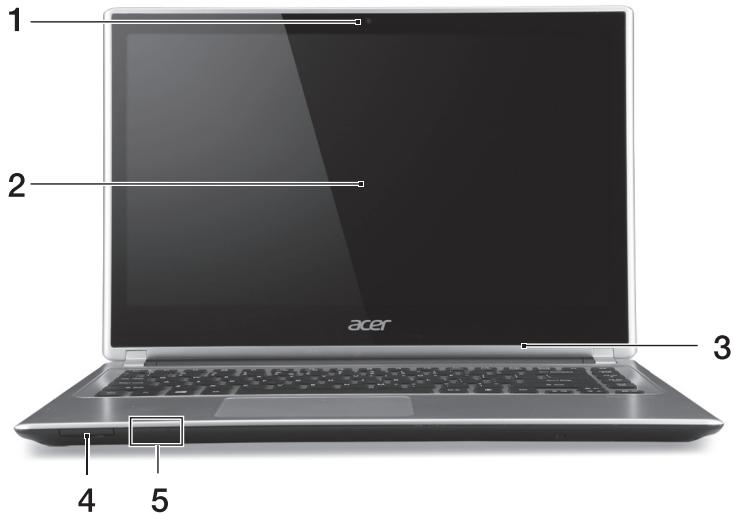
| # | Pictogramă | Element | Descriere |
| 1 | Webcam | Cameră Web pentru comunicare video. Indicatorul luminos de lângă camera Web indică faptul că aceasta este activă. | |
| 2 | Ecran tactil | Afșează activitatea computerului, acceptă introduçerea de date prin atingeri multiple. | |
| 3 | Microfon | Microfon intern pentru înregistrarea sunetului. | |
| 4 | SD | Cititor de carduri | Acceptă un card Secure Digital (SD sau SDHC). Notă: Pentru a scoate cardul, este suficient să-l trajeți din fantă. |
| 5 | Indicator de alimentare cu energie | Indică nivelul de alimentare al computerului. | |
| Indicator baterie | Indică starea bateriei. Încărcare: Lumina este portocalie atunci când bateria se Încarcă. Complet Încărcat: Lumina este albastră. |
มุมมองแป้นพิมพ์

| # | Pictogramă | Element | Descriere |
| 1 | ◎ | Buton Pornire | Pornoșteși oprește computerul. |
| 2 | Tastatură | Pentru introducerea datelor în computer. Consultuța "Folosirea tastaturii" la pagina 9. Atenție: Nu utilizuți o apărătoare pentru tastatură Sau o proteție similară deoarece tastatura este prevăzută cu orificii de ventilatie, pentru răcire. | |
| 3 | Zona de atingere | Dispositiv de indicate sensibil la atingere. Zona de atingereși butoanele de seleției formează o singură suprață. Apăsăti cu fermitate pe suprafăța zonei de atingere pentru a face tic clângă. Apăsăti cu fermitate în colțul dreapta jos pentru a face tic dreapta. |
มุมมองด้านซ้าย
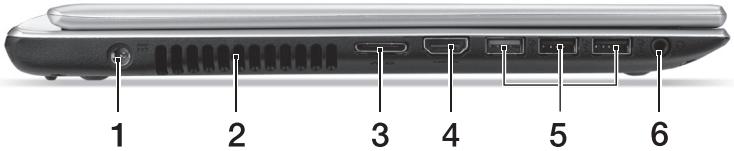
| # | Pictogramă | Element | Descriere |
| 1 | Mufă c.c. intrare | Conectează la un adaptor de c.a. | |
| 2 | Ventilator de răcire și aerisire | Permite răcirea computerului dvs. Nu acoperiti și nu obstruţionăș deschiderile. | |
| 3 | Port combinat LAN/VGA | Uşurează conectarea la rețea și conectarea unzi afşaj extern, dintr-o singură locătie. Cablul combinat LAN/VGA furnizat se poate schimba în timpul funționări, astfel înțăți puteti că decupla,chiar dacă computerul portabil este pornit. | |
| 4 | HDMI | Port HDMI | Acceptă conexiuni video digitale de înaltă definitie. |
| 5 | + | Porturi USB | Conectează la dispositivele USB. Dacă portul este negru,aceaoste este compatibil USB 2.0,dacă portul este albastru este compatibil și USB 3.0 (vezi mai jos). |
| 6 | Mufă pentru căși difuzoare | Conectează la dispositivele audio (de ex. difuzoare, căși) sau la un set de căși cu microfon. |
ข้อมูลเกี่ยวกับ USB 3.0
- เข้ากันได้กับอุปกรณ์ USB 3.0 และรุ่นเก่ากว่า
- เพื่อประสิทธิภาพที่ดีที่สุด ให้ใช้อุปกรณ์ที่ได้รับการรับรอง USB 3.0
- กำหนดโดยข้อกำหนด USB 3.0 (SuperSpeed USB)
มุมมองด้านขวา
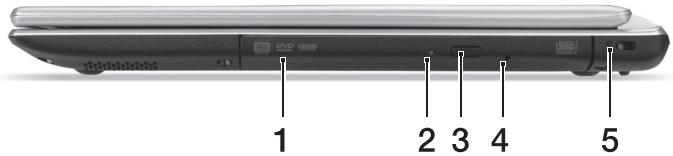
| # | Pictogramă | Element | Descriere |
| 1 | Unitate optică | Unitate optică internă, acceptă CD-uri sau DVD-uri. | |
| 2 | Indicator de acces la discul optic | Se aprinde*cnd unitatea optică este activă. | |
| 3 | Buton de eliminare unitate optică | Elimină discul optic din unitate. | |
| 4 | Orificiu de eliminare de urgență | Scoate tava unității optică*cnd computerul este oprit. Introduceți cu grijă o agrafă de birouândreptata pentru a elimină tava unității optic. | |
| 5 | K | Slot de blocare Kensington | Se conectează la un dispositiv de securitate pentru computer compatibil Kensington. Infășurăci cablul blocajului de securitate al computerului în jurul unui obiect fix precum o masă sai unșaner al unui suntar incuiat. Introduceți blocajul în zăvor și răsucți cheia pentru a fixa blocajul. Sunt disponibile și unele modele fără chei. |
มุมมองฐาน
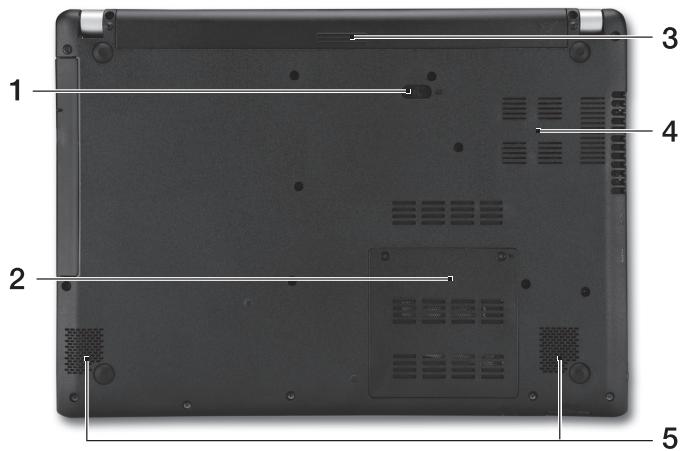
| # | Pictogramă | Element | Descriere |
| 1 | Zăvor de eliberare a accumulatorului. | Eliberează accumulatorul pentru a fi scos. Introduçți o unealtă corespunzătoare și glisati pentru deblocare. | |
| 2 | Compartment de memorie | Adăpostește memoria principală a computerului. | |
| 3 | Nișa pentru accumulator | Adăpostește setul de accumulatorai computerului. | |
| 4 | Ventilator de răcire și aerisire | Permite răcirea computerului dvs. Nu acoperiti și nu obstruționăți deschiderile. | |
| 5 | Difuzoare | Oferă iesire audio stereo. |
การใช้แป้นพิมพ์
แป้นพิมพ์มีปุ่มขนาดปกติและแป้นตัวเลขในตัว เคอร์เซอร์แยก ปุ่มล็อก ปุ่ม Windows ปุ่มฟังก์ชัน และปุ่มพิเศษ
ปุ่มลัด
คอมพิวเตอร์ใช้ปุ่มลัดหรือแป้นพิมพ์ลัดเพื่อเข้าถึงคำสั่งส่วนใหญ่ เช่น ความสว่างหน้าจอและระดับเสียง หากต้องการใช้ปุ่มลัด ให้กดปุ่มค้างไว้แล้วกดปุ่มอื่นในชุดแป้นพิมพ์ลัด
| Tastă rapidă | Pictogramă | Funcție | Descriere |
| <Fn> + <F3> | (>) | Modul avion | Activează /dezactivează dispositivele de rețea ale computerului. (Dispositivele de rețea diferă în configurătie.) |
| <Fn> + <F4> | Zz | Repaus | Pune computerul în modul Repaus. |
| <Fn> + <F5> | ☐ ☐ | Comutare afișaj | Comută afișajul în ecran de afișaj, monitor extern (dacă este conectat) și ambele. |
| <Fn> + <F6> | ☐ ☐ | Oprire afișaj | Oprește lumina de fundal a ecranului pentru a economisi energia. Apăsați orice tastă pentru reveni. |
| <Fn> + <F7> | ∅ | Comutare zonesă de atingere | Porneste și oprește suportul tactil încorporat. |
| <Fn> + <F8> | ☐ ☐ | Comutare difuzor | Porneste și oprește difuzoarele. |
| <Fn> + <F9> | A | Illumare tastatură | Porneste și oprește iluminarea tastaturii (optional*). |
| <Fn> + <F11> | NumLk | Activează Saudezactivează tastatura numerica încorporata. | |
| <Fn> + <F> | Luminozitate mărită | Mărește luminozitatea afișajului. | |
| <Fn> + <Δ> | Luminozitate scăzută | Reduce luminozitatea afișajului. | |
| <Fn> + <Δ> | Volum mărit | Mărește volumul sunetului. | |
| +Fn> + <▼> | Volum scăzut | Reduce volumul sunetului. | |
| +Fn> + <Home> | /II | Redare/Pauză | Redă sau oprește temporar fișierul media selectat. |
| +Fn> + <Pg Up> | Oprire | Oprește redarea fișierului media selectat. | |
| +Fn> + <Pg Dn> | |▲ | Anterior | Revine la fișierul media anterior. |
| +Fn> + <End> | ▶■ | Următorul | Trece la următorul fișier media. |
- ไม่มีในทุกรุ่น
การเชื่อมต่ออินเทอร์เน็ต
การเชื่อมต่อไร้สายของคอมพิวเตอร์ของคุณเปิดใช้งานตามค่าเริ่มต้น Windows จะตรวจจับและแสดงรายการเครือข่ายที่พร้อมใช้งานระหว่างการตั้งค่า เลือกเครือข่ายที่ต้องการและป้อนรหัสผ่าน (หากจำเป็น)
หรือเปิด Internet Explorer และทำตามคำแนะนำ ปรึกษาผู้ให้บริการอินเทอร์เน็ตของคุณหรือเอกสารประกอบของเราเตอร์
การจัดการพลังงาน
คอมพิวเตอร์เครื่องนี้มีหน่วยจัดการพลังงานในตัวซึ่งจะตรวจสอบกิจกรรมของระบบ เช่น กิจกรรมที่เกี่ยวข้องกับอุปกรณ์อย่างน้อยหนึ่งอย่างต่อไปนี้: แป้นพิมพ์ เมาส์ ฮาร์ดดิสก์ อุปกรณ์ต่อพ่วงที่เชื่อมต่อกับคอมพิวเตอร์ และหน่วยความจำวิดีโอ หากไม่มีการตรวจจับกิจกรรมใดๆ เป็นระยะเวลาหนึ่ง คอมพิวเตอร์จะปิดอุปกรณ์บางส่วนหรือทั้งหมดเพื่อประหยัดพลังงาน
Acer Aspire V5-431P/471P
คู่มือฉบับย่อ
การลงทะเบียนผลิตภัณฑ์
เมื่อใช้ผลิตภัณฑ์ของคุณเป็นครั้งแรก ขอแนะนำให้ลงทะเบียนผลิตภัณฑ์โดยไม่ชักช้า ซึ่งจะช่วยให้คุณเข้าถึงสิทธิประโยชน์ที่เป็นประโยชน์มากมาย เช่น:
- การบริการที่รวดเร็วยิ่งขึ้นจากตัวแทนที่ผ่านการฝึกอบรมของเรา
- การเป็นสมาชิก Acer Community: เข้าร่วมในการส่งเสริมการขายสำหรับลูกค้า รับข่าวสารล่าสุดจาก Acer
รีบลงทะเบียนเลย เราหวังว่าจะได้ร่วมงานกับคุณ!
วิธีการลงทะเบียน
หากต้องการลงทะเบียนผลิตภัณฑ์ Acer ของคุณ โปรดไปที่ www.acer.com เลือกประเทศของคุณ คลิกที่ REGISTER A PRODUCT และปฏิบัติตามคำแนะนำ
นอกจากนี้ คุณจะได้รับแจ้งให้ลงทะเบียนผลิตภัณฑ์ของคุณในระหว่างการตั้งค่า หรือคุณสามารถคลิกที่ไอคอนการลงทะเบียนบนเดสก์ท็อปได้
คุณสามารถลงทะเบียนผลิตภัณฑ์ของคุณ เพื่อรับอีเมลพร้อมการแจ้งเตือน ข้อมูลสำคัญ และการควบคุมเพื่อการเก็บรักษาในอนาคต
การสั่งซื้ออุปกรณ์เสริม
เราอยากแจ้งให้คุณทราบว่าโปรแกรมการรับประกันสำหรับอุปกรณ์เสริมสำหรับโน้ตบุ๊กมีให้บริการแล้ว ไปที่ร้านค้าออนไลน์ของเราและเลือกสิ่งที่คุณต้องการได้ที่ store.acer.com
ร้านค้า Acer อาจปิดให้บริการชั่วคราวและอาจไม่พร้อมให้บริการในบางภูมิภาค โปรดตรวจสอบเป็นระยะเพื่อดูว่าเมื่อใดจะพร้อมให้บริการในประเทศของคุณ
รุ่น:
หมายเลขซีเรียล:
วันที่ซื้อ:
สถานที่ซื้อ:
รีเซ็ตทั้งหมด
เราอยากขอบคุณที่คุณเลือกใช้โน้ตบุ๊ก Acer สำหรับความต้องการด้านคอมพิวเตอร์พกพาของคุณ
คู่มือผู้ใช้ของคุณ
เพื่อช่วยคุณในการใช้โน้ตบุ๊ก Acer เราได้เตรียมคำแนะนำเหล่านี้ไว้:
ประการแรก คู่มือการตั้งค่าเริ่มต้นจะแนะนำการตั้งค่าเริ่มต้นของคอมพิวเตอร์
คู่มือฉบับย่อนี้จะแนะนำฟังก์ชันพื้นฐานและความเป็นไปได้ของคอมพิวเตอร์เครื่องใหม่ของคุณ
สำหรับข้อมูลเพิ่มเติมเกี่ยวกับวิธีที่คอมพิวเตอร์ของคุณสามารถช่วยให้คุณทำงานได้อย่างมีประสิทธิภาพมากขึ้น โปรดดูคู่มือผู้ใช้ คู่มือผู้ใช้มีข้อมูลที่เป็นประโยชน์เกี่ยวกับคอมพิวเตอร์เครื่องใหม่ของคุณ ครอบคลุมหัวข้อพื้นฐาน เช่น การใช้แป้นพิมพ์ เสียง และอื่นๆ
ข้อมูลนี้เป็นข้อมูลสำคัญเกี่ยวกับระบบเครื่องมือ การกู้คืนข้อมูล คำแนะนำสำหรับการแก้ไขปัญหา นอกจากนี้ ข้อมูลนี้ยังรวมถึงการรับประกันและข้อมูลด้านความปลอดภัยที่เกี่ยวข้องกับแบตเตอรี่
หากต้องการเปิด ให้ทำตามขั้นตอนเหล่านี้:
1 พิมพ์ "ผู้ใช้" ในเมนูเริ่ม 2 คลิกที่คู่มือผู้ใช้ที่ด้านบนของผลลัพธ์
ภาพรวมของโน้ตบุ๊ก Acer ของคุณ
หลังจากที่คุณตั้งค่าคอมพิวเตอร์ตามที่แสดงในภาพการตั้งค่าแล้ว เราจะแนะนำให้คุณรู้จักกับโน้ตบุ๊ก Acer ใหม่ของคุณ
มุมมองด้านหน้าจอ
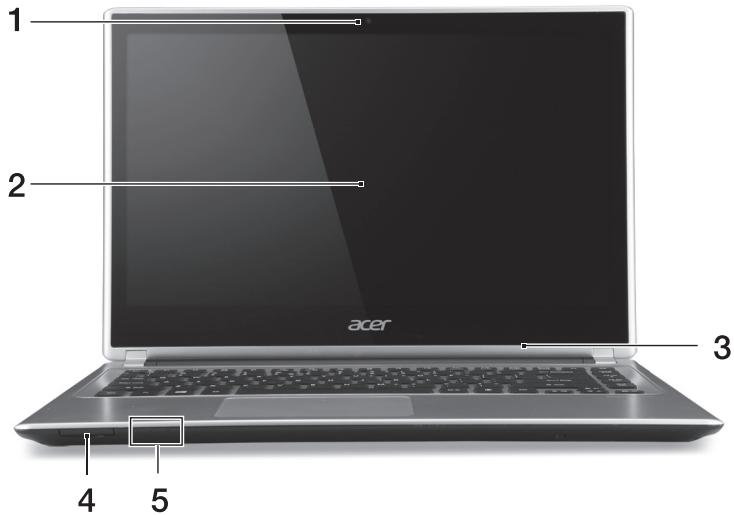
| # | Икona | ЕLEMENT | Описанne |
| 1 | Уб камера | Уб камера 3a вдево комункаци.С Beetлиен Иndикатор бизzo до уб камераюпоказа, чу уб камераю e akтунha. | |
| 2 | Сенистор ecран | Покады пиздны сигнал наkomлотьра,пождърka мулtnфункционално сенисторвьveжданe. | |
| 3 | Мikroфон | Вразden МИКROФОн 3a запис на звук. | |
| 4 | SD | Чeteц на karты | Покады рара edna Secure Digital (SD ини SDHC) karpta.Завелекka: 3a за Извашие karртata, посту япдьрайт ot сnotа. |
| 5 | Индikatор на 3axpanhabео | Покады статуca на зхсанвache на komлOTьра. | |
| Индikatoper 3a ИвOTO на 6ateperияta | Покады сьстаяно на сьарpersята.Заржданe: Индikatoperьt e жьлт, дokato 6ateperияа ce заржда.Наьлно зареда: С Beetлината e синя. |
มุมมองด้านแป้นพิมพ์
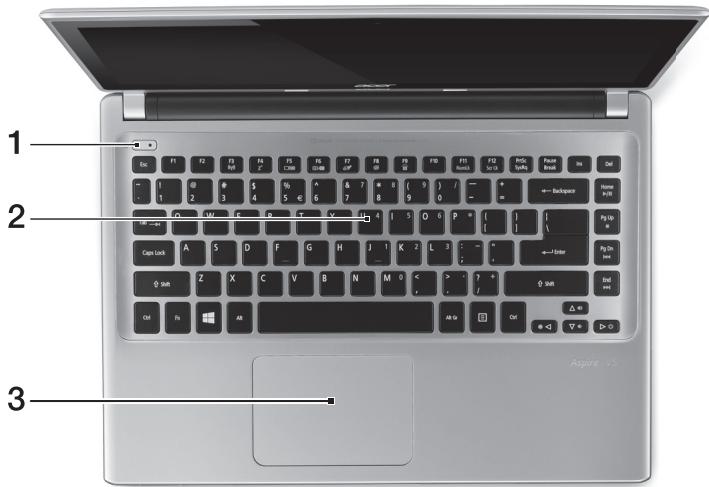
| # | Икona | ЕLEMENT | Описиме |
| 1 | Бутон за зaxханвае | С Hero КOMПЮТьрьт се ВКЛЮЧВИ ИЗКЛЮЧВИ. | |
| 2 | Клавиатuya | Служи за въбждане на данни в комПЮТьр BA. Вижту "Кak се ИЗПOL3BA Клавиатура" на сtr. 9. Виманке: He ИЗПOL3Вайе пор teKTор на Клавиатура за или пообни поритя, ть като Клавиатура за ВКЛЮЧВИ ВENTINАЦИОНHI OTBOPN 3a oxлajданe. | |
| 3 | Тычад | ЧувствITEнно на допир поочвацю устриctBO. Тычад и Бутони за избор от edna обша nobьрхост. | |
| Натишие сiliansо Вьрху поьрхостта на Тьчада ЗА Шакале с ляв БутоH. Натишие сiliansо в долни DECEньгл ЗА шарале с DECEн BутоH. |
มุมมองด้านหลัง
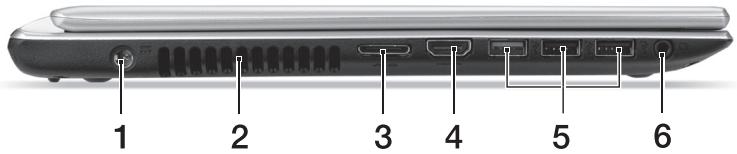
| # | Икona | ЕLEMENT | Описанne |
| 1 | ■■■ | Жak за DC вхов | За врьзka с AC щадпер. |
| 2 | Венилачи венилатор | Пожвалая на компютва на ce oxлajда. He почinasу и He почiningу OTbopa. | |
| 3 | LAN/VGA komбо порт | Уеснete виизаныт ВИNTернети ВКЛЮванeto на Вьншен ДИСПLEй OT edно и сьщо място. Проботавенят LAN/VGA komбо кабел e 3a "ropeши" pa3мяна, за за мочete на ro ВКЛЮвате и ИЗКЛЮвate, дори и korato "Hoyтбухът e ВКЛЮчен. | |
| 4 | Homi | HDMI порт | Пождьржа високODEтайпна удифpoва вideо Врьзka. |
| 5 | USB потуve | За сььрзвае на USB устриства. Ако даден пот e чereden, то тоу e сьвмостим c USB 2.0;:aко даден пот e син, то тоу пождьржа и USB 3.0 (вижто по-дosity). | |
| 6 | Жak за сльшалки/ ВисOKOROBOPINTEL | За врьзka с.autно устриства (напр. ВисOKOROBOPINTEL, сльшалки) ил сльшалки с мNKрфон. |
ข้อมูลเกี่ยวกับ USB 3.0
- พอร์ต USB 3.0 เข้ากันได้กับอุปกรณ์ USB รุ่นก่อนหน้า
- เพื่อประสิทธิภาพสูงสุด ให้ใช้อุปกรณ์ที่รับรอง USB 3.0 โปรดดูข้อมูลจำเพาะของ USB 3.0 (SuperSpeed USB)
มุมมองด้านซ้าย
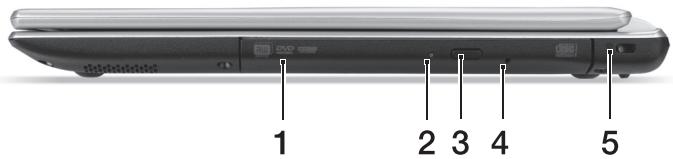
| # | Икona | ЕLEMENT | Описанne |
| 1 | Опточно устюйстvo | Вътrepoшно опточно устюйстvo; чete CD, или DVD дисковe. | |
| 2 | Индikатор заdoesьл _DO опточен дисс | Светва, korato опточно устюйстvo e akтувно. | |
| 3 | Бутон 3a оварян на опточно устюйстvo | Извожда опточни дись OT устюйстBO. | |
| 4 | Отвор 3a спешно извожданe | За Извождане на опточни дись, korato Компюльрът e是我国的. Вимателно постовете Изравен Клиамер В OTвора, за на Извадит Таба Та на Опточно устюйстBO. | |
| 5 | Отвор 3a зашино менизьм Kensington | За Връка c Kensington-събмecтим Компюльрень зашино менизьм. Увий тес осигуригейни кабел okonto неньдижень обekt като зашино за поба маса за л徳ьжкatable на зашино чекMedжke. Посставete кinglyалкatable в жлеба и завърътевке Клиоча, за я за зашино Има и Няkon мodyел бez Злиочовe. |
มุมมองด้านขวา
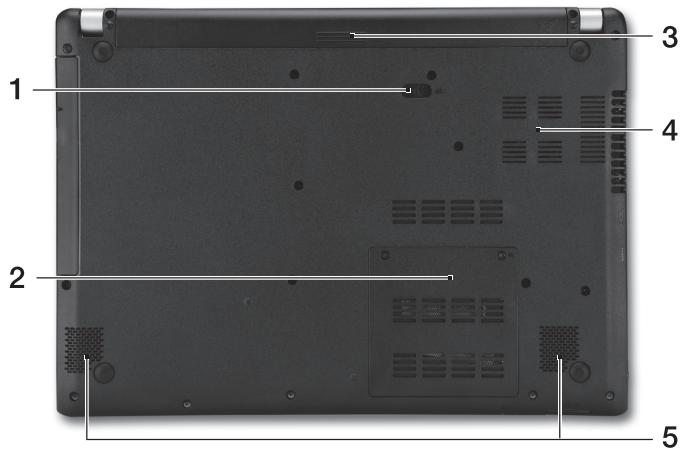
| # | Икona | ЕLEMENT | Описанne |
| 1 | Клоче за овобождава батерияа, за за мочete за язваши. Поставе похождочи истчимуемп и пььзhev, за за овобODиte. | Освобождава сатерияа, за за мочete за язваши. Поставе похождочи истчимуемп и пььзhev, за за овобODиte. | |
| 2 | Оденье за памет | Тук се постовя галовны памет наkomнютбра. | |
| 3 | Оденье за памет | Тук се постовя сатерийниот памет наkomнютбра. | |
| 4 | Венита и венитахшоа | Посьогая на сатерийниот ра за се oxлajда. He посяваши и не пpenpeчваши отвора. | |
| 5 | ВисокоговорITEни | За за зхдан стешега audно сигнал. |
วิธีใช้แป้นพิมพ์
แป้นพิมพ์มีปุ่มขนาดเต็ม แป้นพิมพ์ตัวเลขแยก ปุ่มลูกศร ปุ่มล็อกฟังก์ชัน ปุ่ม Windows ปุ่มฟังก์ชัน และปุ่มพิเศษ
ปุ่มลัด
คำอธิบายปุ่ม "ปุ่มลัด" - ปุ่มและชุดคำสั่งสำหรับการเข้าถึงฟังก์ชันต่างๆ อย่างรวดเร็ว เช่น ความสว่างของจอแสดงผลและระดับเสียง
หากต้องการเปิดใช้งานปุ่มลัด ให้กดและค้างปุ่ม Fn ค้างไว้ จากนั้นกดปุ่มลัดอีกปุ่มหนึ่งพร้อมกัน
| Бърз клавиш | Икова | Функция | Описане |
| <Fn> + <F3> | (!!!) | Самолен т реким | Вълочва/нзklочва МрековITE устюства на Комлочва. (Mрековime устюсмea mögesда[eapupam с的对象 konфурацьма.) |
| <Fn> + <F4> | Z² | Заспвае | Варва komлочва в реким "Заспвае". |
| <Fn> + <F5> | □□ | Празвклочвае на диспей | Превклочва akтувни Диспей мени щеку, Външners MOHITOP (ako e сързан Тадь), пли и дve-te. |
| <Fn> + <F6> | 田口 | Изкл. диспей | Изklочва за干嘛о OCBETленье на ekрANA с Zeел ИкohOMЯ на[eheprIGN. Натисане поиз borelen Клавиш, за то се Вьрпete. |
| <Fn> + <F7> | ∅ | Празвклочвае на Тьчда | Вълочва и里斯klочва тьчда. |
| <Fn> + <F8> | 鸣 | Празвклочвае на Високогорителпite | Вълочва и里斯klочва Високогоритelпite. |
| <Fn> + <F9> | A | Задно осветаяне на Клавиатурата | Вълочва и里斯klочва за干嘛о OCBETленье на Клавиатурата (като орця*). |
| <Fn> + <F11> | NumLk | Вълочва/нзklочва Вгадената顺利完成 Клавиатура. | |
| Бърз клавиш | Икона | Функция | Описане |
| <Fn> + <D> | Засильваны Ярковские | УBELIJЧАВА РКССТТа ЕКРANа. | |
| <Fn> + <Δ> | Hamаляваны Ярковские | Hamалява РКССТТа ЕКРANa. | |
| <Fn> + <Δ> | Усильваны На 3БУкa | Усильва силалу На 3БУкa. | |
| <Fn> + <Δ> | Hamаляваны ЗБУкa | Hamалява силалу На 3БУкa. | |
| <Fn> + <Home> | /II | Възproизвешаде/ Пayзa | Възproизвешаде или пayзa Зы пьбразия муltимедиен файл. |
| <Fn> + <Pg Up> | ■ | Стор | Спира Възproизвешаде Ну ндимедиен файл. |
| <Fn> + <Pg Dn> | ▲ | Прedeшиен | Въшание КьМ р dedишени муltимедиен файл. |
| <Fn> + <End> | ▲ | НарPED | Прескачаны до спебашия муltимедиен файл. |
- คุณสมบัตินี้ไม่พร้อมใช้งานในทุกรุ่น
การเชื่อมต่ออินเทอร์เน็ต
การเชื่อมต่อไร้สายของคอมพิวเตอร์ของคุณเปิดใช้งานตามค่าเริ่มต้น Windows จะตรวจจับและแสดงรายการเครือข่ายในระหว่างการติดตั้ง เลือกเครือข่ายของคุณและป้อนรหัสผ่านหากจำเป็น
คุณยังสามารถเปิด Internet Explorer และทำตามคำแนะนำได้ อีกทั้งคุณสามารถติดต่อผู้ให้บริการอินเทอร์เน็ตของคุณหรือดูเอกสารของเราเตอร์ได้
การจัดการพลังงาน
ระบบตรวจสอบกิจกรรมของคอมพิวเตอร์จะตรวจสอบกิจกรรมของระบบ เช่น กิจกรรมที่รวมถึงอุปกรณ์หนึ่งหรือหลายอุปกรณ์ต่อไปนี้: แป้นพิมพ์ เมาส์ ฮาร์ดดิสก์ อุปกรณ์ต่อพ่วงที่เชื่อมต่อกับคอมพิวเตอร์ และการ์ดวิดีโอ หากไม่มีการตรวจจับกิจกรรมในช่วงเวลาที่กำหนด คอมพิวเตอร์จะปิดอุปกรณ์เหล่านี้เพื่อประหยัดพลังงาน
Acer Aspire V5-431P/471P
คู่มือผู้ใช้
การลงทะเบียนผลิตภัณฑ์
เมื่อใช้ผลิตภัณฑ์ครั้งแรก แนะนำให้ลงทะเบียนทันที ซึ่งจะทำให้คุณเข้าถึงสิทธิประโยชน์บางอย่างที่เป็นประโยชน์ เช่น:
บริการที่รวดเร็วยิ่งขึ้นจากตัวแทนที่ผ่านการฝึกอบรมของเรา การเป็นสมาชิกชุมชน Acer: รับข้อเสนอและเข้าร่วมการสำรวจความคิดเห็นของลูกค้า ข่าวสารล่าสุดจาก Acer
รีบลงทะเบียนด่วน! ยังมีสิทธิประโยชน์อื่นๆ รอคุณอยู่!
วิธีการลงทะเบียน
หากต้องการลงทะเบียนผลิตภัณฑ์ Acer กรุณาเยี่ยมชมเว็บไซต์ www.acer.com เลือกประเทศของคุณ คลิกที่ปุ่ม ลงทะเบียนผลิตภัณฑ์ และปฏิบัติตามคำแนะนำง่ายๆ
คุณจะได้รับแจ้งให้ลงทะเบียนผลิตภัณฑ์ในระหว่างขั้นตอนการตั้งค่า แต่คุณสามารถคลิกที่ไอคอนการลงทะเบียนบนเดสก์ท็อปได้เช่นกัน
เมื่อเราได้รับการลงทะเบียนผลิตภัณฑ์ของคุณแล้ว เราจะส่งอีเมลยืนยันพร้อมข้อมูลสำคัญ ซึ่งคุณควรเก็บไว้ในที่ปลอดภัย
การจัดหาอุปกรณ์เสริมของ Acer
เรายินดีที่จะแจ้งให้คุณทราบว่าโปรแกรมขยายการรับประกันของ Acer และอุปกรณ์เสริมสำหรับโน้ตบุ๊กมีจำหน่ายออนไลน์ กรุณาเยี่ยมชมร้านค้าออนไลน์ของเราที่ store.acer.com และค้นหาสิ่งที่คุณต้องการ
ร้านค้าออนไลน์ของ Acer กำลังเปิดให้บริการอย่างค่อยเป็นค่อยไป และอาจไม่พร้อมให้บริการในทุกภูมิภาค โปรดแวะเวียนมาตรวจสอบเป็นระยะๆ ว่าร้านค้าเปิดให้บริการในประเทศของคุณแล้วหรือไม่
หมายเลขรุ่น:
หมายเลขซีเรียล:
วันที่ซื้อ:
สถานที่ซื้อ:
สิ่งสำคัญที่สุดก่อน
ขอขอบคุณที่เลือกใช้โน้ตบุ๊ก Acer เป็นคอมพิวเตอร์พกพาของคุณ
คู่มือของคุณ
เพื่อช่วยให้คุณใช้โน้ตบุ๊ก Acer ของคุณได้ เราจึงได้สร้างชุดคำแนะนำขึ้นมา:
ก่อนอื่น โปสเตอร์การตั้งค่าจะช่วยให้คุณเริ่มต้นปรับแต่งคอมพิวเตอร์ของคุณ
คู่มือเริ่มต้นฉบับย่อจะแนะนำคุณสมบัติและฟังก์ชันพื้นฐานของคอมพิวเตอร์เครื่องใหม่ของคุณ
หากคุณต้องการทราบข้อมูลเพิ่มเติมเกี่ยวกับวิธีที่คอมพิวเตอร์ช่วยให้คุณทำงานได้อย่างมีประสิทธิภาพมากขึ้น โปรดดูคู่มือผู้ใช้ คู่มือผู้ใช้มีข้อมูลที่เป็นประโยชน์เกี่ยวกับการเริ่มใช้คอมพิวเตอร์ ครอบคลุมหัวข้อพื้นฐาน เช่น การใช้แป้นพิมพ์ และเสียง
คู่มือนี้มีข้อมูลโดยละเอียดเพิ่มเติมในหัวข้อต่างๆ เช่น ยูทิลิตี้ระบบ การกู้คืนข้อมูล ตัวเลือกการขยาย และการแก้ไขปัญหา นอกจากนี้ยังมีข้อมูลการรับประกัน และข้อบังคับทั่วไปและข้อควรปฏิบัติด้านความปลอดภัยที่เกี่ยวข้องกับโน้ตบุ๊ก
คำแนะนำในการเปิด:
1. พิมพ์ "ผู้ใช้" ในเมนูเริ่ม 2. คลิกที่ Acer คู่มือผู้ใช้
ภาพรวมของโน้ตบุ๊ก Acer ของคุณ
เมื่อคุณตั้งค่าคอมพิวเตอร์ตามที่แสดงในโปสเตอร์การตั้งค่าแล้ว เราขอแนะนำให้คุณรู้จักกับโน้ตบุ๊ก Acer ใหม่ของคุณ
มุมมองหน้าจอ
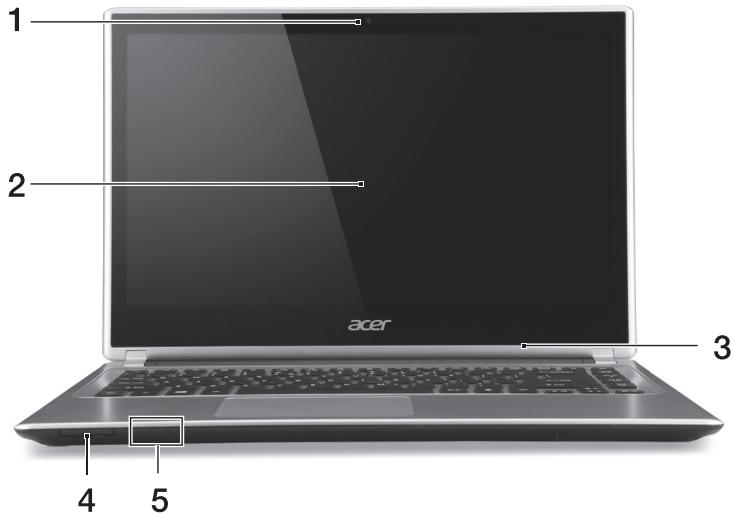
| # | Ikon | Objekt | Kirjeldus |
| 1 | Veebikaamera | Veebikaamera videosuhtluseks. Veebikaamera körval olev mängutuli naitab, kas veebikaamera on aktivne. | |
| 2 | Puuteekraan | Kuvab arvuti pildi, toetab mitmikpuutesisestust. | |
| 3 | Mikrofon | Sisseehitatud mikrofon heli salvestamiseks. | |
| 4 | SD | Kaardi lugeja | Toetab ühte Secure Digital (SD või SDHC) kaarti. Märkus: Kaardi eemaldamiseks tõmmake see pesast välja. |
| 5 | Vooluindikaator | Naitab arvuti olekut. | |
| Akuindikaator | Naitab aku olekut. Laadimine: kui akut laetakse, on tuli kollakat värvi. Täielikult laetud: tuli on sinine. |
มุมมองแป้นพิมพ์
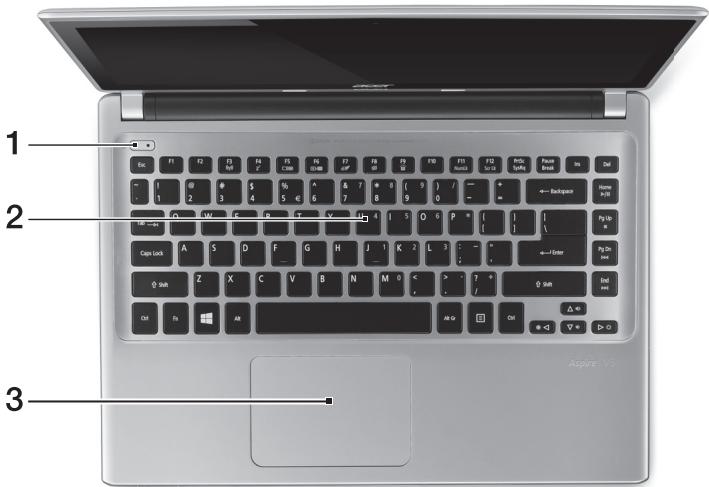
| # | Ikon | Objekt | Kirjeldus |
| 1 | Toitenupp | Arvuti sisse- ja väljalūlitamiseks. | |
| 2 | Klaviatuur | Andmete sisestamiseks arvutisse. Vaadake lāhemalt jaotisest "Klaviatuuri kasutamine" lehekūljel 9. Hoiatus! Ärge kasutage klaviatuuri kaitset või mõnda muud sarnast katet, kuna klaviatuuril on jahutamise jaoks ventilatsioniavad. | |
| 3 | Puuteplaat | Puutetundlik osutusseadis. Puuteplaat ja valikunupud moodustavad ühtase pinna. Vasaklöpsu jaoks vajutage kindlalt puuteplaadi pinda. Paremklöpsu jaoks vajutage kindlalt puuteplaadi paremat allnurka. |
มุมมองจากด้านซ้าย
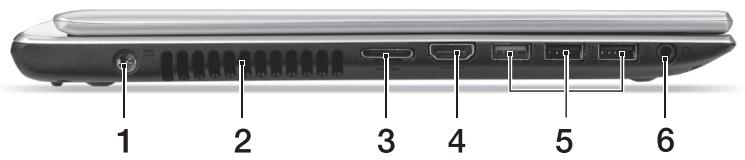
| # | Ikon | Objekt | Kirjeldus |
| 1 | Alalisvoolusisendi pistik | Vahelduvvooluadapteri (toiteploki) ühendamiseks. | |
| 2 | Ventilatsionn ning jahutusventilaator | Vöimaldab arvuti jaheda hoida. Arge katke ega tõkestage avasid. | |
| 3 | Kohtvörgu/VGA liitport | Muudab vörku mineku ja ∀lise kuvari ühendamise lihtsaks, kõik ühest kohast. Kaasasolev kohtvörgu / VGA liitkaabel on käigultvahetatav, mistöttu saab seda ühendada ja lahti ühendada ka sulearvuti tõotamise ajal. | |
| 4 | HOMI | HDMI-port | Toetab kõrlahutusega digitaalvideoühendusi. |
| 5 | USB pordid | USB-seadmetega ühendamiseks. Kui port on musta ∀rvi, siis ühildub see USB 2.0-ga, kui sinine, siis ühildub see ka USB 3.0-ga (vt allpool). | |
| 6 | Peakomplekti/ kõlarite pistik | Heliseadmete (nt kõlarid, kõrvaklapid) ∀i mikrofoniga peakomplekti ühendamiseks. |
ข้อมูลเกี่ยวกับ USB 3.0
- เข้ากันได้กับ USB 3.0 และอุปกรณ์รุ่นก่อนหน้า
- เพื่อประสิทธิภาพสูงสุด โปรดใช้อุปกรณ์ที่ได้รับการรับรอง USB 3.0
- ตามมาตรฐาน USB 3.0 (SuperSpeed USB) ที่กำหนดไว้
มุมมองจากด้านขวา
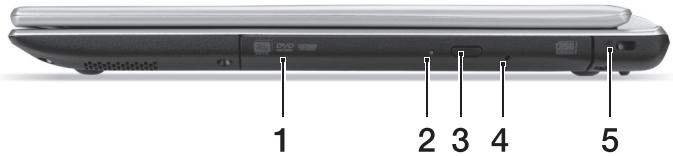
| # | Ikon | Objekt | Kirjeldus |
| 1 | Optiline seade | Sisemine optiline seade; loeb CD-sid võiDVD-sid. | |
| 2 | Optilise ketta lugemise indikaator | Süttib, kui optiline seade on aktivne. | |
| 3 | Optilise seadme vãljastusnupp | Vãljastab optilise ketta seadmest. | |
| 4 | Hãdavãljastusava | Avab optilise seadme sahtli, kui arvuti onvãlia lūlitatud.Optilise seadme sahtli avamiseks sisestageettevaatlikult sirge kirjaklamber. | |
| 5 | K | Kensington-luku pesa | Kensington-tüüpi arvuti turvalukuühendamiseks.Vedage arvuti turvaluku kaabel ümberliikumatu objekti, năiteks laua või lukustatudsahtli käepideme.Lükake lukk avasse ning keerake lukusulgemiseks võtit.Saadaval on ka võtmeta mudelid. |
มุมมองด้านหน้า
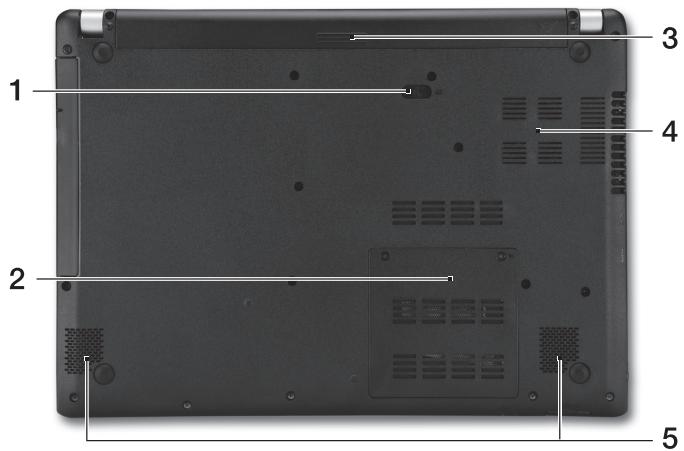
| # | Ikon | Objekt | Kirjeldus |
| 1 | Aku vabastamise riiv | Vabastab aku, et seda saaks välja vötta. Sisestage sobiv tõörist ja libistage seda aku vabastamisesk. | |
| 2 | Mälusahtel | Siin asub arvuti põhimälu. | |
| 3 | Akusektsoon | Siin asuvad arvuti akud. | |
| 4 | Ventilatsoon ning jahutusventilaator | Võimaldab arvuti jaheda hoida. Ärge katke ega tõkestage avasid. | |
| 5 | Kõlarid | Toodab stereoheli. |
การใช้แป้นพิมพ์
แป้นพิมพ์มีปุ่มขนาดเต็มและแป้นตัวเลขในตัว แยกปุ่มเคอร์เซอร์ ปุ่มล็อก ปุ่ม Windows ปุ่มฟังก์ชัน และปุ่มพิเศษ
ปุ่มลัด
คอมพิวเตอร์มีปุ่มลัดและชุดปุ่มลัดสำหรับการตั้งค่าส่วนใหญ่ (เช่น ความสว่างหน้าจอ เอาต์พุตเสียง)
หากต้องการเปิดใช้งานปุ่มลัด ให้กดปุ่ม < Fn> ค้างไว้ก่อนกดปุ่มอื่นในชุดปุ่มลัด
| Kiirklahv | Ikon | Funktsoon | Kirjeldus |
| <Fn> + <F3> | ((1)) | Lennukirežiim | Lülitab arvuti võrguseadmed sisse/välja. (Võrguseadmete konfiguratsoonid võivad erineda.) |
| <Fn> + <F4> | Z² | Unerežiim | Lülitab arvuti unerežiimi. |
| <Fn> + <F5> | □□ | Ekraani valik | Lülitab ekraanipildi kuvaekraanile, välisele ekraanile (kui see on ühendatud) või mõlemale. |
| <Fn> + <F6> | (2) | Ekraan välja | Lülitab ekraani tagantvalgustuse energia säästmiseks välja. Tagasipõördmuseks vajutage suvalisele klahvile. |
| <Fn> + <F7> | ∅ | Puuteplaadi lūliti | Sisseehitatud puuteplaat lūlitatakse sisse või välja. |
| <Fn> + <F8> | () | Kõlariluliti | Lülitab kõlarid sisse või välja. |
| <Fn> + <F9> | A | Klaviatuuri tagantvalgus | Lülitab klaviatuuri tagantvalguse sisse või välja (valikuline*). |
| <Fn> + <F11> | NumLk | Lülitab sisseehitatud numbriklahvistiku sisse või välja. | |
| <Fn> + <D> | Heleduse suurendamine | Suurendab ekraani heledust. | |
| <Fn> + <A> | Heleduse vähendamine | Vähendab ekraani heledust. | |
| +Fn> + <△> | Helitugevus üles | Tõstab helitugevust. | |
| +Fn> + <∇> | Helitugevus alla | Vähendab helitugevust. | |
| +Fn> + <Home> | /| | | Esita/paus | Esitat või peatab valitud meediumifaili. |
| +Fn> + <Pg Up> | Lõpeta | Lõpetab valitud meediumifaili esitamise. | |
| +Fn> + <Pg Dn> | | | | | Eelmine | Põördb tagasi eelmise meediumifaili juurde. |
| +Fn> + <End> | | | | | Järgmine | Liigub edasi järgmise meediumifaili juurde. |
- ไม่มีในทุกรุ่น
การเชื่อมต่ออินเทอร์เน็ต
การเชื่อมต่อไร้สายของคอมพิวเตอร์เปิดอยู่โดยค่าเริ่มต้น Windows จะตรวจจับเครือข่ายที่พร้อมใช้งานและแสดงรายการระหว่างการตั้งค่า เลือกเครือข่ายและป้อนรหัสผ่านหากจำเป็น
มิฉะนั้น ให้เปิดโปรแกรม Internet Explorer และทำตามคำแนะนำ ดูข้อมูลเพิ่มเติมได้จากเอกสารของผู้ให้บริการอินเทอร์เน็ต (ISP) หรือเราเตอร์
การจัดการพลังงาน
คอมพิวเตอร์เครื่องนี้มีอุปกรณ์จัดการพลังงานในตัวซึ่งตรวจสอบกิจกรรมของระบบ เช่น การทำงานที่เกี่ยวข้องกับอุปกรณ์อย่างน้อยหนึ่งอย่างต่อไปนี้: แป้นพิมพ์ เมาส์ ฮาร์ดดิสก์ อุปกรณ์ภายนอกที่เชื่อมต่อกับคอมพิวเตอร์ และหน่วยความจำวิดีโอ หากไม่มีการตรวจจับกิจกรรมในช่วงเวลาที่กำหนด คอมพิวเตอร์จะหยุดอุปกรณ์บางส่วนหรือทั้งหมดเพื่อประหยัดพลังงาน
Acer Aspire V5-431P/471P
การลงทะเบียนผลิตภัณฑ์
ในการใช้งานผลิตภัณฑ์ครั้งแรก แนะนำให้ลงทะเบียนทันที คุณจะได้รับสิทธิประโยชน์มากมาย เช่น:
- การบริการที่รวดเร็วยิ่งขึ้นจากตัวแทนที่ผ่านการฝึกอบรมของเรา การเข้าร่วมชุมชน Acer: รับข้อเสนอและเข้าร่วมแบบสำรวจลูกค้า ข่าวสารล่าสุดจาก Acer
รีบลงทะเบียน เพราะคุณจะได้รับสิทธิพิเศษ Citation ด้วย!
วิธีการลงทะเบียน
หากต้องการลงทะเบียนผลิตภัณฑ์ Acer ของคุณ กรุณาเยี่ยมชม www.acer.com เลือกประเทศของคุณ คลิกที่การลงทะเบียนผลิตภัณฑ์ และทำตามคำแนะนำง่ายๆ
ในระหว่างการตั้งค่า คุณจะถูกถามว่าต้องการลงทะเบียนผลิตภัณฑ์ของคุณหรือไม่ แต่คุณยังสามารถดับเบิลคลิกที่ไอคอนการลงทะเบียนบนเดสก์ท็อปได้
เมื่อเราได้รับข้อมูลการลงทะเบียนผลิตภัณฑ์ของคุณแล้ว เราจะส่งอีเมลยืนยันพร้อมข้อมูลสำคัญที่คุณควรเก็บไว้ในที่ปลอดภัย
การรับอุปกรณ์เสริม Acer
เรายินดีที่จะแจ้งให้คุณทราบว่าโปรแกรมขยายการรับประกัน Acer และอุปกรณ์เสริมสำหรับโน้ตบุ๊กมีจำหน่ายออนไลน์ เชิญเยี่ยมชมร้านค้าออนไลน์ของเราที่ store.acer.com และค้นหาสิ่งที่คุณต้องการ
ร้านค้า Acer กำลังเปิดตัวทีละขั้นตอน ดังนั้นอาจไม่พร้อมใช้งานในบางพื้นที่ โปรดติดตามข่าวสารอย่างสม่ำเสมอเพื่อทราบเมื่อพร้อมใช้งานในประเทศของคุณ
หมายเลขรุ่น:
หมายเลขซีเรียล:
วันที่ซื้อ:
สถานที่ซื้อ:
สิ่งสำคัญก่อน
เราขอขอบคุณที่คุณเลือกใช้โน้ตบุ๊ก Acer เพื่อตอบสนองความต้องการด้านการประมวลผลแบบพกพาของคุณ
คู่มือของคุณ
เพื่อช่วยให้คุณใช้โน้ตบุ๊ก Acer ได้ เราจึงเตรียมชุดคู่มือไว้ให้:
ประการแรก โปสเตอร์การติดตั้งจะช่วยให้คุณเตรียมคอมพิวเตอร์สำหรับการใช้งาน
คู่มือเริ่มต้นฉบับย่อจะให้ข้อมูลเชิงลึกเกี่ยวกับคุณสมบัติและฟังก์ชันหลักของคอมพิวเตอร์เครื่องใหม่ของคุณ
หากต้องการเรียนรู้เพิ่มเติมว่าคอมพิวเตอร์ของคุณจะช่วยให้คุณทำงานได้อย่างมีประสิทธิภาพมากขึ้นได้อย่างไร โปรดดูคู่มือผู้ใช้ คู่มือผู้ใช้มีข้อมูลที่เป็นประโยชน์เกี่ยวกับคอมพิวเตอร์เครื่องใหม่ของคุณ ครอบคลุมหัวข้อพื้นฐาน เช่น การใช้แป้นพิมพ์และเสียง เป็นต้น
คู่มือนี้ให้ข้อมูลโดยละเอียดเกี่ยวกับหัวข้อต่างๆ เช่น ยูทิลิตี้ระบบ การกู้คืนข้อมูล ตัวเลือกการขยาย และการแก้ไขปัญหา นอกจากนี้ยังมีข้อมูลเกี่ยวกับการรับประกันและข้อบังคับทั่วไปและประกาศด้านความปลอดภัยสำหรับการใช้โน้ตบุ๊ก
ทำตามขั้นตอนเหล่านี้เพื่อเข้าถึง:
1 จากเมนูเริ่ม พิมพ์ "ผู้ใช้" 2 คลิกที่คู่มือผู้ใช้ Acer
ภาพรวมของโน้ตบุ๊ก Acer
หากคุณได้เตรียมคอมพิวเตอร์สำหรับการใช้งานตามที่แสดงในโปสเตอร์การติดตั้งแล้ว ให้เรามาทำความรู้จักกับโน้ตบุ๊ก Acer เครื่องใหม่ของคุณ
มุมมองหน้าจอ
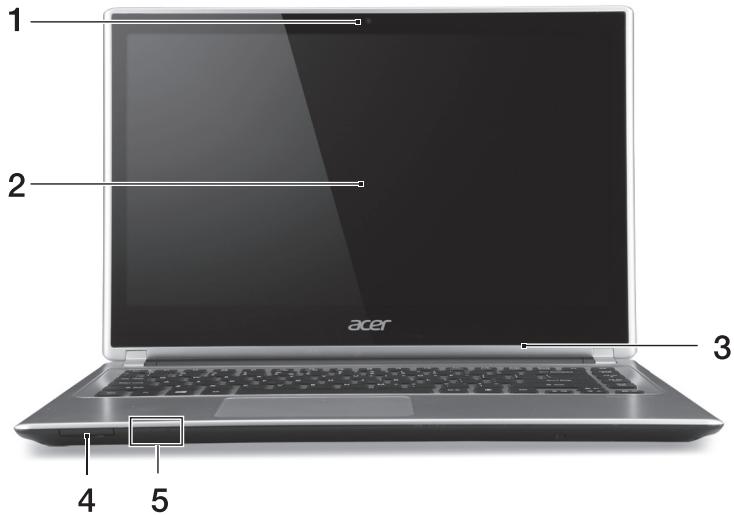
| # | Ikona | Vienums | Apraksts |
| 1 | Timekla camera | Ttimekla camera videosakariem. Indikators blakus时间内kla kamerai norāda, ka时间内kla camera ir aktīva. | |
| 2 | Skārienekrāns | Rāda datoria izvadi, atbalsta daudzskārienu ievadi. | |
| 3 | Mikrofons | Ilekšējais mikrofons skānas ierakstīšanai. | |
| 4 | SD | Karšu lasītājs | Pieŋem vienu Secure Digital (SD vai SDHC) karti. Piežime: Lai izŋemtu karti, vienkārši izvelciet to no slota. |
| 5 | Barošanas indikators | Norāda datora barošanas statusu. | |
| Akumuladora indikators | Norāda akumuladora statusu. Uzlāde: indikators ir oranzā krāsā, akumulatoram uzlādējoties. Pilnībā uzlādēts: indikators ir zilā krāsā. |
มุมมองแป้นพิมพ์
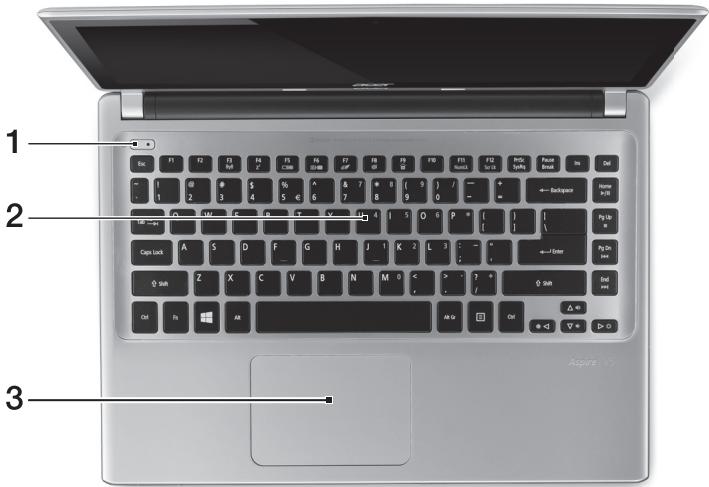
| # | Ikona | Vienums | Apraksts |
| 1 | Barošanas poga | leslēdz un izslēdz datoru. | |
| 2 | Tastatūra | Datu ievadīšanai datorā. Skatiet "Tastatūras lietošana" 9 lpp. Uzmanibū! Neizmantojiet tastatūras aizsargu vai tamlīdžīgu pārsegu, jo tastatūrā ietilpst dzesëšanai paredzētas ventilaciónjas atveres. | |
| 3 | Skārienpanelis | Skārienjutīga rādītājierīce. Skārienpanelis un atlases pogas veido vienu virsmu. Stingri piespiiediet uz skārienpanela virsmas, lai veiktu kreiso klikški. Stingri piespiiediet apakësjā labajā stūrī, lai veiktu labo klikški. |
มุมมองจากด้านซ้าย
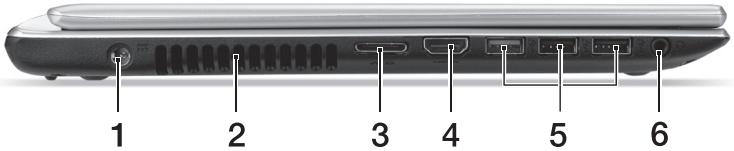
| # | Ikona | Vienums | Apraksts |
| 1 | Lidzstrāvas ieejas ligzda | Šeit pieslēdz mainstrāvas adapteru. | |
| 2 | Ventilación un ventilators | Nelajn datoram sakarst. Neaizsedziet un nenosprostojiet atveres. | |
| 3 | LAN/VGA kombinētais ports | Erti darbojieties tiešsaistē un pievienojiet ārēju displeju vienuviet. Piegādātais LAN/VGA kombinētais kabelis ir ātri maināms, tāpēc jūs to varat pievienot un atvienot pat tad, kad piezīmjdators ir ieslēgts. | |
| 4 | HDMI | HDMI ports | Atbalsta augstas kvalitätes ciparu video savienojumus. |
| 5 | USB porti | Pieslēdz USB ierīces. Ja ports ir melns, tas ir saderīgs ar USB 2.0; ja tas ir zils, tas ir saderīgs arī ar USB 3.0 (skatīt zemāk). | |
| 6 | Austiŋu/skalrūŋu ligzda | Pievieno audio ierīces (piem., skalrūŋus, austiŋas) vai austiŋas ar mikrofonu. | |
ข้อมูลเกี่ยวกับ USB 3.0
- เข้ากันได้กับ USB 3.0 และอุปกรณ์รุ่นเก่า
- เพื่อให้ได้คุณภาพที่ดีที่สุด ให้ใช้อุปกรณ์ที่ผ่านการรับรอง USB 3.0
- ขึ้นอยู่กับข้อกำหนด USB 3.0 (SuperSpeed USB)
มุมมองจากด้านขวา
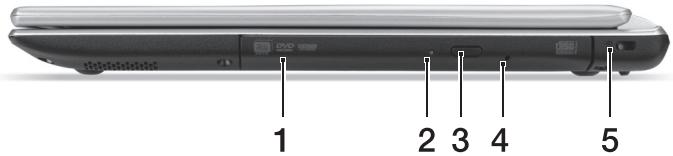
| # | Ikona | Vienums | Apraksts |
| 1 | Optiskais diskdzinis | lekšējais optiskais diskdzinis; pieŋem CD vai DVD diskus. | |
| 2 | Optiskā diska piekjuves indikators | ledegas, kad optiskais diskdzinis ir aktīvs. | |
| 3 | Optiskā diska izstumšanas poga | Izstumj no diskdziña optisko disku. | |
| 4 | Arkārtas diska izηemšanas caurums | Izstumj optiskā diskdziña paliktni, kad dators ir izslēgts. Uzmanīgi ievietojiet iztaisnotu papīra saspraudi, lui izstumtu optiskā diskdziña paliktni. | |
| 5 | Kensingtona atslēgas slots | Šeit pieslēdz Kensingtona atslēgu datora drošībai. Apliociet datora drošības slēdzenes vadu ap nekustīgu priešmetu, piēmēram, galdu vai aizslegtas atviktnes rokturi. Ielieciet slēdzeni ierobā un pagrieziet atslēgu, lainofiksētu slēdzeni. Pieejami arī modeli bez atslēgas. |
มุมมองจากด้านล่าง
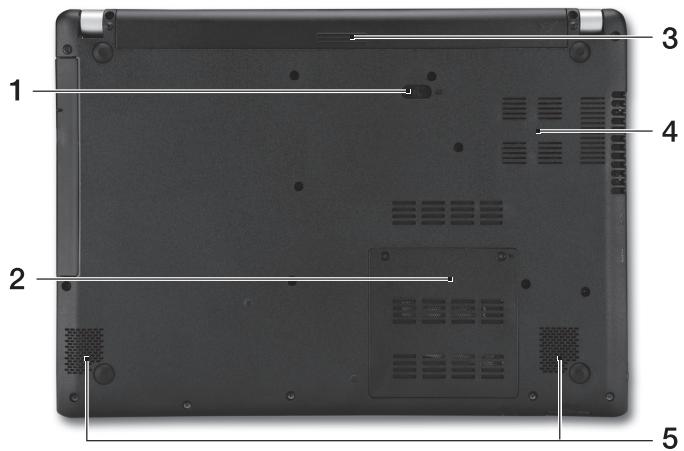
| # | Ikona | Vienums | Apraksts |
| 1 | Akumulatora atlaišanas sleždizis | Atlaiž akumulatoru, lui to varētu izněmt. levietojiet piemērotu instrumentu un pabīdiet, lai to atliastu. | |
| 2 | Atmiñas nodalījums | Seit atrodas datoria pamatatmiña. | |
| 3 | Akumulatora nodalījums | Seit ievieto datoria akumulatoru. | |
| 4 | Ventilación un ventilators | Nełauj datoram sakarst. Neaizsedziet un nenosprostojiet atveres. | |
| 5 | Skałruński | Nodrośina stereo audio izvadi. |
การใช้แป้นพิมพ์
แป้นพิมพ์มีปุ่มขนาดเต็มและแป้นตัวเลขในตัว แป้นเคอร์เซอร์แยก ปุ่มฟังก์ชัน ปุ่ม Windows และปุ่มพิเศษ
ปุ่มลัด
เพื่อเข้าถึงฟังก์ชันการควบคุมส่วนใหญ่ของคอมพิวเตอร์ เช่น ความสว่างหน้าจอและระดับเสียง ให้ใช้ปุ่มลัดหรือชุดปุ่มลัดของคอมพิวเตอร์
หากต้องการใช้ปุ่มลัด ให้กดปุ่ม Fn ค้างไว้แล้วกดปุ่มที่สองของชุดปุ่มลัด
| Âtrais taustiŋš | Ikona | Funkcija | Apraksts |
| <Fn> + <F3> | ((12)) | Lidmašīnas režīms | leslēdz/īzslēdʒ datora tīkla ierīces. (Tīkla ierīces atěskiras pēč konfigurăcijas.) |
| <Fn> + <F4> | Z² | Miega režīms | Pārslēdz datoru miega režīmā. |
| <Fn> + <F5> | □□ | Displeja pārslēgšana | Pārslēdz displeja izvadi starp displeja ekrāna un ārējo monitoru (ja tas ir pievienots), vai rāda izvadi abos. |
| <Fn> + <F6> | ⊕■ | Izslēgt displeju | Enerçijas taupīsanas nolūkā izslēdʒ displeja ekrāna pretgaismu. Lai atjaunotu pretgaismu, nospiediet jebkuru taustiŋu. |
| <Fn> + <F7> | ◎ | Skārienpanela pārslēgšana | leslēdz un izslēdʒ iebūvēto skārienpaneli. |
| <Fn> + <F8> | 哟 | Skalruŋu pārslēgšana | leslēdz un izslēdʒ skalruŋus. |
| <Fn> + <F9> | A | Tastatūras pretgaismu | leslēdz un izslēdʒ tastatūras pretgaismu (pēc izvēles*). |
| <Fn> + <F11> | NumLk | leslēdz un izslēdʒ iegulto cipartastatūru. | |
| <Fn> + <D> | Spilgtāk | Palielina ekrāna spilgtumu. | |
| <Fn> + <ʌ> | Blāvāk | Samazina ekrāna spilgtumu. | |
| Âtrais taustișs | Ikona | Funkcija | Apraksts |
| <Fn> + <△> | ▲ | Skajăk | Palielina skașas skalumu. |
| <Fn> + <▽> | ▲ | Klusăk | Samazina skașas skalumu. |
| <Fn> + <Home> | ▲/II | Atskaṇot/pauzēt | Atskaṇo vai aptur izvēlēto multivides failu. |
| <Fn> + <Pg Up> | ■ | Apturēt | Pärtrauc izvēlētã multivides faila atskaṇošanu. |
| <Fn> + <Pg Dn> | ▲▲ | Ieprieksejais | Atgriežas pie ieprieksejã multivides faila. |
| <Fn> + <End> | ▲▲ | Tālăk | Pârlec uz năkamo multivides failu. |
- ไม่มีในทุกรุ่น
การเชื่อมต่ออินเทอร์เน็ต
โดยค่าเริ่มต้น การเชื่อมต่อไร้สายของคอมพิวเตอร์ของคุณจะถูกปิดใช้งาน ในระหว่างการตั้งค่า Windows จะตรวจจับและแสดงรายการเครือข่ายที่พร้อมใช้งาน เลือกเครือข่ายและป้อนรหัสผ่าน (หากจำเป็น)
หรือเปิด Internet Explorer และทำตามคำแนะนำ โปรดดูเอกสารประกอบของผู้ให้บริการอินเทอร์เน็ตหรือเราเตอร์ด้วย
การจัดการพลังงาน
คอมพิวเตอร์เครื่องนี้มีระบบจัดการพลังงานในตัวที่ตรวจสอบกิจกรรมของระบบ เช่น กิจกรรมที่เกี่ยวข้องกับอุปกรณ์อย่างน้อยหนึ่งอย่างต่อไปนี้: แป้นพิมพ์ เมาส์ ฮาร์ดดิสก์ อุปกรณ์ต่อพ่วงที่เชื่อมต่อกับคอมพิวเตอร์ และหน่วยความจำวิดีโอ หากไม่มีการตรวจจับกิจกรรมเป็นระยะเวลาหนึ่ง คอมพิวเตอร์จะปิดอุปกรณ์บางส่วนหรือทั้งหมดเหล่านี้เพื่อประหยัดพลังงาน
Acer Aspire V5-431P/471P
คู่มือฉบับย่อ
การลงทะเบียนผลิตภัณฑ์
เมื่อเริ่มใช้ผลิตภัณฑ์ที่ซื้อมา เราขอแนะนำให้ลงทะเบียนทันที ซึ่งจะทำให้คุณได้รับสิทธิพิเศษต่างๆ เช่น:
การช่วยเหลือที่รวดเร็วยิ่งขึ้นจากตัวแทนผู้เชี่ยวชาญของเรา การเป็นสมาชิกชุมชน Acer: โอกาสในการรับข้อมูลเกี่ยวกับโปรโมชันและเข้าร่วมแบบสำรวจลูกค้า ข่าวสารล่าสุดจาก Acer
รีบลงทะเบียนเลย – คุณจะได้รับสิทธิประโยชน์มากมายรออยู่!
วิธีการลงทะเบียน
หากต้องการลงทะเบียนผลิตภัณฑ์ Acer ที่ซื้อมา กรุณาเยี่ยมชม www.acer.com เลือกประเทศของคุณ คลิกที่การลงทะเบียนผลิตภัณฑ์ และทำตามคำแนะนำง่ายๆ
คุณจะได้รับแจ้งให้ลงทะเบียนผลิตภัณฑ์ในระหว่างขั้นตอนการตั้งค่า หรือคุณสามารถดับเบิลคลิกที่ไอคอนการลงทะเบียนบนเดสก์ท็อป
เมื่อเราได้รับการลงทะเบียนผลิตภัณฑ์ของคุณ เราจะส่งอีเมลยืนยันพร้อมข้อมูลสำคัญที่คุณควรเก็บไว้ในที่ปลอดภัย
การซื้ออุปกรณ์เสริม Acer
เรายินดีที่จะแจ้งให้คุณทราบว่าโปรแกรมการขยายการรับประกัน Acer และอุปกรณ์เสริมสำหรับแล็ปท็อปมีจำหน่ายทางออนไลน์ เยี่ยมชมร้านค้าออนไลน์ของเราและคุณจะพบสิ่งที่คุณต้องการได้ที่ store.acer.com
ร้านค้า Acer กำลังพัฒนาอย่างต่อเนื่อง และอาจไม่พร้อมใช้งานในบางภูมิภาค โปรดตรวจสอบเป็นประจำเพื่อดูว่าร้านค้าพร้อมให้บริการในประเทศของคุณหรือไม่
Modelio numeris:
Serijos numeris:
Pirkimo data:
Pirkimo vieta:
Dalykai, kuriuos reikia atlikti pirmiausia
Leiskite padėkoti, kad pasirinkote „Acer“ nešiojamąjį kompiuterį – tikimės Jūsų nenuvilti ir užtikrinti visus nešiojamojo kompiuterio teikiamus privalumus.
Instrukcijos Jums
Tam, kad palengvintume Jums naudojimąsi „Acer“ kompiuteriu, parengėme kelias instrukcijas:
Pirmoji yra sąrankos plakatas – ši informacija padės pirmosiomis kompiuterio naudojimo minutėmis.
Trumpoje instrukcijoje pateikiama informacija apie pagrindines Jūsų įsigyto kompiuterio savybes ir funkcijas.
Išsamesnės informacijos apie tai, kaip padaryti kompiuterį produktyvesniu, rasite Naudotojo vadove. Naudotojo vadove pateikiama naudinga informacija apie Jūsų naująjį kompiuterį. Jis apima bendruosius klausimus, kaip, pvz., klaviatūros ir audio sistemas naudojant ir t.t.
Šioje instrukcijoje išsamiai aprašoma tokia informacija, kaip sisteminiai failai, duomenų atstatymas, kompiuterio galimybių praplėtimas ir gedimų diagnostika. Be to, šioje instrukcijoje yra ir garantinė informacija, bendrieji reikalavimai ir su sauga susiję įspėjimai.
Jei norite peržiūrėti šį gidą:
1. Meniu Paleisti įrašykite „Naudotojo“. 2. Spauskite Acer naudotojo vadovas.
Ekskursija po Jūsų Acer nešiojamąjį kompiuterį
เมื่อประกอบคอมพิวเตอร์ตามที่แสดงในโปสเตอร์การประกอบแล้ว เราขอแนะนำให้คุณรู้จักกับโน้ตบุ๊ก Acer ใหม่ของคุณ
มุมมองหน้าจอ
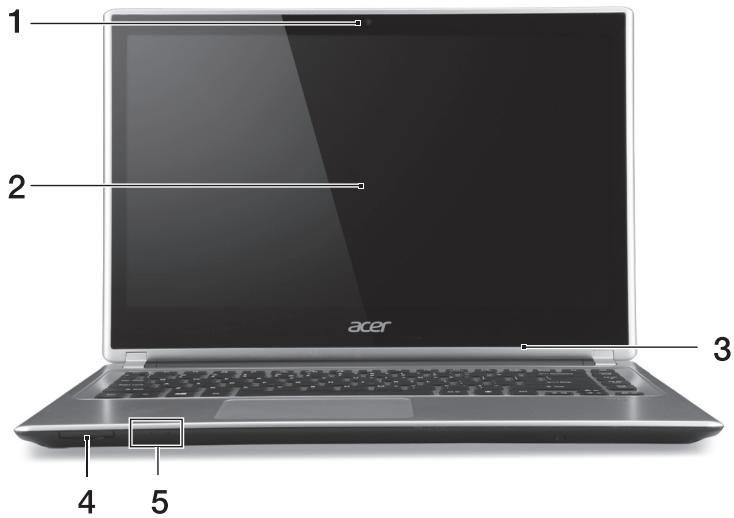
| # | Piktograma | Elementas | Aprašymas |
| 1 | Interneté camera | Interneté camera, skirta vaizdo ryšiui užmegzti. Šalia internetinês kameros šviečianti lemputé rodo, kad camera yra aktyvi. | |
| 2 | Liečiamasis ekranas | Rodo kompiuterio išvesti, palaiko ivesti keliç pirštú prisilitimais. | |
| 3 | Mikrofonas | Vidinis mikrofonas garsui iråštyi. | |
| 4 | SD | Kortelių skaitytuvas | Skaito viena „Secure Digital" (SD arba SDHC) kortele. Pastaba: Noredami išimi t kortele, tiesiog ištraukite ja iš lizdo. |
| # | Piktograma | Elementas | Aprăsymas |
| 5 | Maitinimo indikatorius | Nurodo kompiuterio energijos sistemas būklore. | |
| Baterijos indikatorius | Nurodo baterijos būklore. İkraunama: Kraunantis baterijai lemuţé šviečia gintaro spalva. Visiškai ikrauta: Lemputé dega mélynai. |
มุมมองแป้นพิมพ์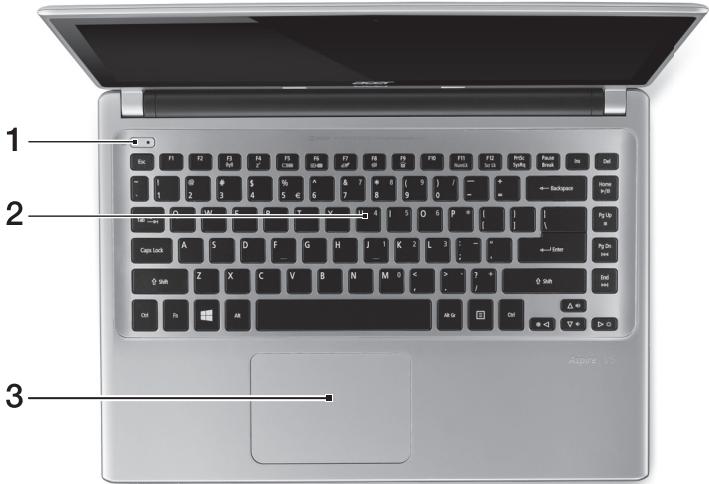
| # | Piktograma | Elementas | Aprašymas |
| 1 | Maitinimo mygtukas | ljungia ir išjungia kompiuteri. | |
| 2 | Klaviatūra | Skirta duomenims i kompiuteri i vesti. Žr. "Naudojimas klaviṭūra" puspapyje 9. Atsargiai: Nenaudokite klaviṭūros apsaugu ar panašaus dangalo, nes klaviatūroje yra aušinimui skirtu ventiliacijos angu. | |
| 3 | Liečiamasis laukelis | Lietimui jautrus i'renginys. Liečiamasis laukelis ir pasirinkimo mygtukai sudaro viena paviršiu. Norédami spustelěti kairiuju mygtuku, stipriai paSPAskite liečiamojo laukelio paviršiu. Norédami spustelěti dešiniuoju mygtuku, stipriai paSPAskite apatinj dešinjjk kampa. |
มุมมองจากด้านซ้าย
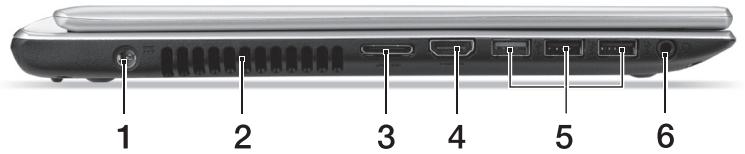
| # | Piktograma | Elementas | Aprăsymas |
| 1 | Nuolatinês srovés (NS) ižvas | Skirtas príjungti kintamosios srovès (KS) adapterieiui. | |
| 2 | Ventiliacjos angos ir ventilatorius | Aušina kompiuteri. Neuždenkite ir neužblokuokite angu. | |
| 3 | Jungtinis LAN/VGA prievadas | Dabar kad prisijungtuměte prie interneto ir príjungtuměte išorinji monitoriu pakaks vieno kabelio. Pateiktas jungtinis LAN/VGA kabelis gali būti príjungiamas ar atjungiamas net ir esant ijungtam nešiojamajam kompiuteriui. | |
| 4 | HDMI | HDMI prievadas | Skirtas didelès raiškos skaitmeniniams vaizdo prietaisams príjungti. |
| 5 | USB lizdai | Skirtas príjungti USB i'renginius. Jei prievadas juodas,dera su USB 2.0, jei mělynas –dera ir su USB 3.0 standartu (žr. toliau). | |
| 6 | Ausiniç / garsiakalbio lizdas | Skirtas audio prietaisams príjungti (pvz., garsiakalbiams, ausinëms) arba ausinëms su mikrofonu. |
ข้อมูลเกี่ยวกับ USB 3.0
- เข้ากันได้กับ USB 3.0 และอุปกรณ์รุ่นเก่ากว่า
- เพื่อประสิทธิภาพสูงสุด โปรดใช้อุปกรณ์ที่ได้รับการรับรอง USB 3.0
- เป็นไปตามข้อกำหนด USB 3.0 ("SuperSpeed USB")
มุมมองจากด้านขวา
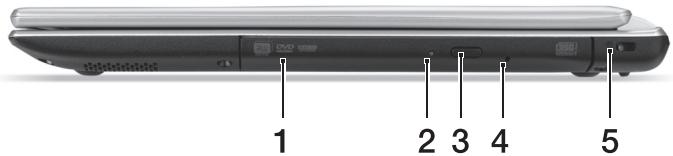
| # | Piktograma | Elementas | Aprašymas |
| 1 | Optinių disku irrengyns | Vidinis optinių disku irrengyns, skaito CD arba DVD diskus. | |
| 2 | Optinio disko prieigos indicatorius | lsijungia, kai optinių disku irrengyns aktyvus. | |
| 3 | Optinio disko išstūmimo mygtukas | Išstumia optinų diska iš irrenginio. | |
| 4 | Avarinio atidarymo anga | Atidaro optinių disku irrenginio stalčiu, kai kompiuteris išjungtas. Optinių disku irrenginio stalčui išstumi atsargiai ikiškite ištiesinta sąvaržné. | |
| 5 | K | „Kensington“ spynos lizdas | Skirtas užfiksuoti „Kensington“ tipo kompiuterio užraktui. Kompiuterio užrakto kabelj apvyniokite aplink nejudama objekta, pvz. stala arba užrakinto stalčiaus rankena. Ikiškite užrakta j ipjová ir pasukite rakteli, kad užsrakintu. Sūloma ir modeliu be rakteliu. |
มุมมองจากด้านล่าง
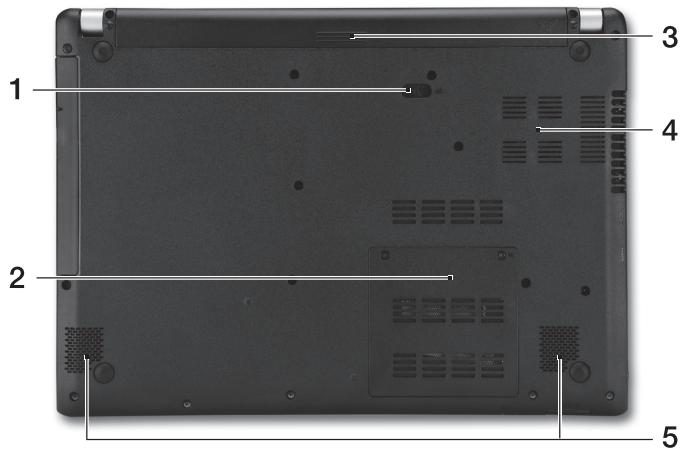
| # | Piktograma | Elementas | Aprašymas |
| 1 | Baterijos fiksatorius | Atpalaiduoja baterija, leidžia ja išimi. {kiškite tinkamā jranki ir pastumkite, kad atleistuméte.} | |
| 2 | Darbinés atminties skyrius | Čia dedama kompiuterio darbiné atmintis. | |
| 3 | Baterijos skyrius | Skirtas jdéti kompiuterio baterija. | |
| 4 | Ventiliacjos angos ir ventilatorius | Aušina kompiuterj. Neuždenkite ir neužblokuokite angü. | |
| 5 | Garsiakalbiai | Transliuoja stereogarsa. |
การใช้แป้นพิมพ์
แป้นพิมพ์มีปุ่มขนาดเต็มและแป้นตัวเลขในตัว ปุ่มเคอร์เซอร์แยก ปุ่มล็อก ปุ่ม Windows ปุ่มฟังก์ชัน และปุ่มพิเศษ
ปุ่มลัด
คอมพิวเตอร์มีปุ่มลัดหรือแป้นพิมพ์ลัดที่กำหนดไว้ล่วงหน้าเพื่อควบคุมฟังก์ชันต่างๆ ของคอมพิวเตอร์ เช่น ความสว่างหน้าจอหรือระดับเสียงลำโพง
หากต้องการใช้ปุ่มลัด ให้กดปุ่มแรกค้างไว้แล้วกดปุ่มที่สองของชุดแป้นพิมพ์ลัด
| Spartusis klavišas | Piktograma | Funkcija | Aprăsymas |
| <Fn> + <F3> | (###) | Léktuvo režimas | Ijungia / išjungia kompiuterio tinklo irenginius. (Tinklo irenginiali priklauso nuo konfigüracijos.) |
| <Fn> + <F4> | Z² | Sustabdyti | Ijungia hibernacijos (kompiuterio sustabdymo) režima. |
| <Fn> + <F5> | □□ | Ekranç perjungimas | Perjungia kompiuterio rodomá vaizda iš ekrano [i šorin] monitori (jei prijungtas) arba rodo abu. |
| <Fn> + <F6> | □□ | Ekranɔ išjungimas | Energijos taupymo tikslais išjungia ekrana. Norédami věl jungti, spustelékite bet kuri klaviša. |
| <Fn> + <F7> | ○△ | Liečiamojo laukelio jungiklis | Ijungia ir išjungia jmontuota lietimui jautru ekrana. |
| <Fn> + <F8> | □□ | Garsiakalbio jungiklis | Ijungia arba išjungia garsiakalbius. |
| <Fn> + <F9> | A | Klaviatūros apšvietimas | Ijungia ir išjungia klaviatūros apšvietima (pasirenkama*). |
| <Fn> + <F11> | NumLk | Ijungia ir išjungia integruota skaičiu klaviatūra. | |
| <Fn> + <F> | Šviesumo didinimas | Padidina ekrano šviesuma. | |
| Spartusis klavišas | Piktograma | Funkcija | Aprašymas |
| +Fn> + <△> | Šviesumo mažinimas | Sumažina ekrano šviesumă. | |
| +Fn> + <△> | Garsumo didinimas | Padidina garsuma. | |
| +Fn> + <∇> | Garsumo mažinimas | Sumažina garsuma. | |
| +Fn> + <Home> | /II | Leisti / pristabdyti | Paleidžia arba pristabdo pasirinktă medijos failă. |
| +Fn> + <Pg Up> | ■ | Stabdyti | Sustabdo pasirinktă medijos failă. |
| +Fn> + <Pg Dn> | ▲ | Ankstesnis | Grijžta prie ankstesnio medijos failo. |
| +Fn> + <End> | ▲▲ | Kitas | Pereina prie kito medijos failo. |
- Galima ne visuose modeliuose.
Jungimasis prie interneto
Jūsų kompiuterio belaidis ryšys yra įjungtas pagal numatytuosius nustatymus. Sąrankos metu „Windows“ aptiks ir parodys pasiekiamų tinklų sąrašą. Pasirinkite savo tinklą ir įveskite slaptažodį, jei jo reikia.
Kitu atveju atverkite „Internet Explorer“ ir vykdykite instrukcijas. Taip pat galite kreiptis į savo IPT arba skaitykite kelvedžio dokumentaciją.
Maitinimo valdymas
Šiame kompiuteryje yra integruotas energijos valdymo blokas, kuris stebi sistemos veiklą, pvz., su vienu ar keliais iš šių įrenginių susijusius veiksmus: klaviatūra, pele, standusis diskas, prie kompiuterio prijungti periferiniai įrenginiai ir vaizdo atmintis. Nustačius, kad kompiuteris neatlieka jokios veiklos tam tikrą laiką, kompiuteris išjungia tam tikrus ar visus prietaisus, kad būtų taupoma energija.
Acer Aspire V5-431P/471P
Γρήγορος οδηγός
Δήλωση προϊόντος
เมื่อใช้งานอุปกรณ์นี้ โปรดปฏิบัติตามคำแนะนำอย่างเคร่งครัด เพื่อให้ได้ผลลัพธ์ที่ดีที่สุด ดังนี้:
Ταχύτερη εξυπηρέτηση από τους εκπαιδευμένους αντιπροσώπους μας, ποιότητα προϊόντων, καινοτομία της Acer, ανάπτυξη προϊόντων και συμμετοχή σε έρευνες. Τελευταίες ειδήσεις από την Acer.
เบาโอไทต์ และ เอียปาไฟต์, คาร์บ ออส พีเรียส และ อัลลา พีโอเวกติมาตา!
Πώς θα εγγραφείτε
Για να δηλώσετε το προϊόν σας Acer, επισκεφθείτε τον ιστότοπο www.acer.com. Επιλέξτε τη χώρα σας, κάντε κλικ στο ΔΗΛΩΣΗ ΠΡΟΪΟΝΤΟΣ και ακολουθήστε τις οδηγίες.
คุณอาจจะบันทึกไว้ในระหว่างขั้นตอนการตรวจสอบ หรือคุณสามารถทำสำเนาและเก็บไว้ในเอกสารภาพของงานผิวเผินได้
เมื่อได้รับข้อความแจ้งเตือนทางอีเมลพร้อมข้อมูลสำคัญ คุณจะต้องเก็บรักษาไว้ในที่ปลอดภัย
Αγορά αξεσουάρ Acer
Είμαστε στην ευχάριστη θέση να σας πληροφορήσουμε ότι το πρόγραμμα επέκτασης εγγύησης της Acer και τα αξεσουάρ φορητού υπολογιστή είναι διαθέσιμα online. Επισκεφθείτε το ηλεκτρονικό μας κατάστημα και βρείτε αυτό που χρειάζεστε στο store.acer.com.
Το κατάστημα της Acer βρίσκεται σε όλη την ανάπτυξη, αλλά δυστυχώς δεν είναι διαθέσιμο σε κάποιες περιοχές. Ελέγχετε τακτικά για να διαπιστώσετε πότε είναι διαθέσιμο στη χώρα σας.
Αριθμός Μοντέλου:
Σειριακός Αριθμός:
Ημερομηνία Αγοράς:
Τόπος Αγοράς:
Πρώτα από όλα
Θα επιθυμούσαμε να σας ευχαριστήσουμε που επιλέξατε τον φορητό υπολογιστή της Acer για την ικανοποίηση των αναγκών σας σε φορητό υπολογιστή.
Οδηγοί σας
Για να σας βοηθήσουμε στη χρήση του φορητού υπολογιστή της Acer, έχουμε σχεδιάσει ένα σύνολο εγχειριδίων χρήσης:
พิมพ์ที่ 6 นี้ เพื่อช่วยให้คุณเริ่มต้นใช้งานด้วยการติดตั้งของคุณ
ผู้ประกอบการธุรกิจนำเที่ยวและมัคคุเทศก์ ตามพระราชบัญญัติ
เอกสารฉบับนี้มีข้อมูลเกี่ยวกับผลิตภัณฑ์ที่จะช่วยให้คุณเพิ่มประสิทธิภาพการทำงานของคุณ โปรดอ่านคู่มือผู้ใช้ คู่มือผู้ใช้มีข้อมูลผลิตภัณฑ์ที่เป็นประโยชน์สำหรับเครื่องคอมพิวเตอร์ใหม่ของคุณ ครอบคลุมหัวข้อพื้นฐาน เช่น การใช้คอมพิวเตอร์และอื่นๆ
โดยระบบจะให้ข้อมูลรายละเอียดเกี่ยวกับหัวข้อต่างๆ เช่น โปรแกรมช่วยเหลือของระบบ การเรียกค้นข้อมูล การขยายเพิ่มเติม และการแก้ไขปัญหา นอกจากนี้ ยังมีข้อมูลเกี่ยวกับการรับประกันการทำงานที่ดีและกฎทั่วไป รวมถึงข้อควรระวังเพื่อความปลอดภัยสำหรับผู้ใช้คอมพิวเตอร์
การออกแบบให้เหมาะสมกับการใช้งานของคุณ
1. Παρακλήθητε "Χρήστης" από το Έναρξη. 2. Κάντε κλικ στο Εγχειρίδιο Χρήστη Αυτού.
การนำเข้าของผู้ใช้ UTOU OYIOIACer
เมตาเวิร์สถูกจินตนาการว่าเป็นพื้นที่เสมือนจริงที่เราจะได้พบกับความแตกต่างของโลกใหม่ผ่านรูปแบบเสมือนจริงที่สมบูรณ์แบบ
Όψη οθόνης
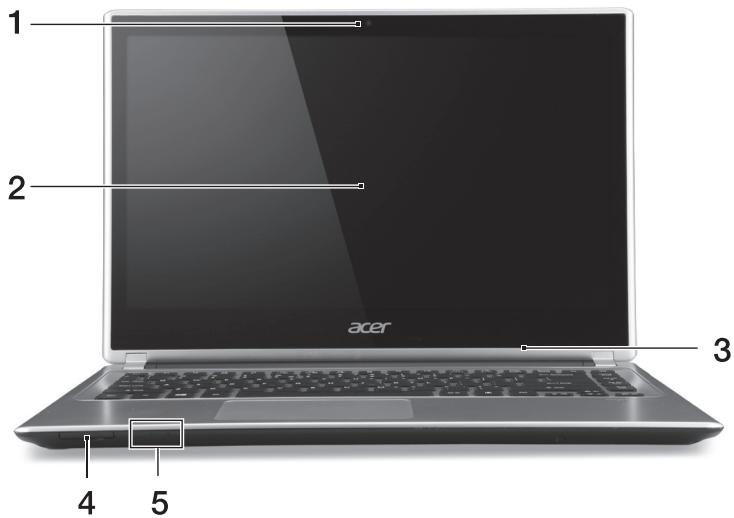
| # | Εικόνδιο | Στοιχείο | Περιγραή |
| 1 | Webcam | Κάμερα διαδικτύου γία βιντεοεπικοινωνία. 'Ενα λαμπάκι διπλα στην κάμερα διαδικτύου επισημαίνει ὄτι η κάμερα διαδικτύου εἰναι ενεργοτοιημένη. | |
| 2 | Οθόνη αφής | Απεικόνιζει τὴν εξόδo tou Αυτολογίση, υτοστηρίζει τὴν εἰσαγωνή πολλαπής αφής. | |
| 3 | Μικρόφωνo | Εσωτεριό μικρόφωνo γία στερεοφωνικές ηχογραφήσεις. | |
| 4 | SB | Αγαννώστης καρτών | Δέχειαι κάρτα Secure Digital (SD ἡ SDHC). Σημ.: Γία va αφαρεσετε τὴν κάρτα, τραβήξετε τὴν απλώς από τὴν Αντοδόχή. |
| 5 | Ενδεικτίκη λυχία τροφόδοσίας | Δηλώνει τὴν κατάσταση τροφόδοσίας tou υτολογίση. | |
| Ενδεικτίκη λυχία μπαταρίας | Επισημαίνει τὴν κατάσταση τὴς μπαταρίας. Φόρτηη: H ενδεικτίκη λυχία γίνεται φαιοκίρινη κατά τὴ φόρτηιαŋ τὴς μπαταρίας. Πλήρως φόρτισμένη: H ενδεικτίκη λυχία yίνεται μπήε. |
Όψη πληκτρολογίου
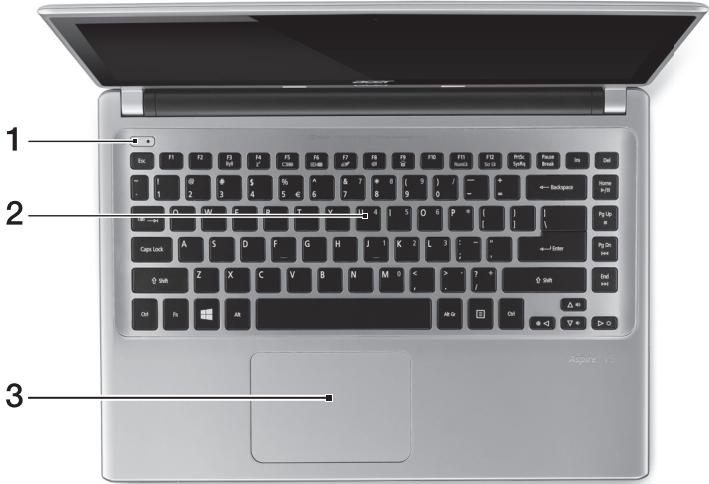
| # | Εικούδιο | Στοιχείο | Περιγαφή |
| 1 | Ο | Κουμπί τροφόδοσάς | Ενεργοτοίεί και απενεργοτοίει tov υπολογίοιτή. |
| 2 | Πληκτρολόγιο | Xρησιμοτοίείαι γία την καταχώριασ έδεδομένων στόν υπολογίοιτή. Βλέτη"χρήση του πληκτρολογίου" στη οελίδα 9. Προσθή: Μην χρησιμοτοίεITE προστατειτόκ Πληκτρολογίου ἡπαρόμοι κάλμμα, ετείδή το πληκτρολόγιο δίαθέτει εἰσαγωγές αερίσμου γία την υύξη. | |
| 3 | Επιφάνεια αφής | Συαkeύηκατάδειξης ευαιδθητη στην αφή. H επιφάνεια αφής και τα κουμιπία επιλογύν αποτελούν μία ευίαία επιφάνεια. Πέστε σταθερά προς τα κάτω πάνω στην επιφάνεια αφής γίαν ακτελέσετε αριστερό κλίκ. Πέστε σταθερά προς τα κάτω στην κάτω δεξία γωνία γίαν ακτελέσετε δεξί κλίκ. |
Αριστερή πλευρά
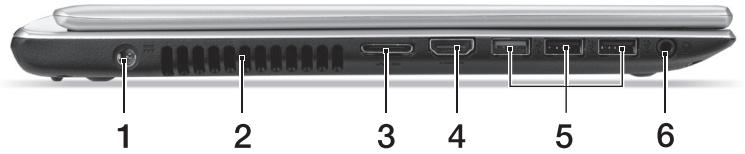
| # | Εικόνίδιο | Στοιχείο | Περιγραφή |
| 1 | Yποδοχή εἰσόδουσυνεχούς ρεύματος(DC) | Συνόβεται σε προσαρμογέαενλλασόμενου ρεύματος (AC). | |
| 2 | Εξαερίσμός καιανεμιστήρας ψύξης | Διαπρούν τον οτιλογίοιτή σε χαμηλήθερμοκρασία.Mην καλύπιτέτη φράζετε τα ανοίγματα. | |
| 3 | Συνδυαστική θύρalAN/VGA | Διεύκολύνει ιυν online σύνδεση και ησύνδεση εξωτερικής Θθόνης από ἐνα χώρo.To παρεχόμενο συνδυαστικό καλώδιο LAN/VGA εἶαι τῷ θερμής εναλayής, ἤτοιώτεν μπορείτενα το συνόβετε καινα τολοσυνόβετε ακόμα και ὄταν o φορητόςιπολογιστής εἶαι αναμμένος. | |
| 4 | HOMI | Θύρα HDMI | Yποθηρίζει συνόβεσεις ψηφιακόβ βίντοιψηλής ανάλυσης. |
| 5 | Θύρες USB | Συνόβεται σε συακεύες USB.Av μία θύρα εἶαι μαύρη, εἶαι συμβατήμεUSB 2.0, ενών εἶαι μπλέ, εἶαι συμβατήμε USB 3.0 (βλέπε ΠΤΟΚάτω). | |
| 6 | Βύσμα (τζακ) σετμικροφώνου-akouστικών/ηχίου | Συνόβεται σε συακεύες ἡχου (π.χ. ηχία,akouστικά) ἡετ μικροφώνου-akouστικών. |
Πληροφορίες για το USB 3.0
- Συμβατό με USB 3.0 και παλαιότερες συσκευές.
- Για βέλτιστη απόδοση, χρησιμοποιείτε συσκευές με πιστοποίηση USB 3.0. Καθορίζεται από την προδιαγραφή USB 3.0 (SuperSpeed USB).
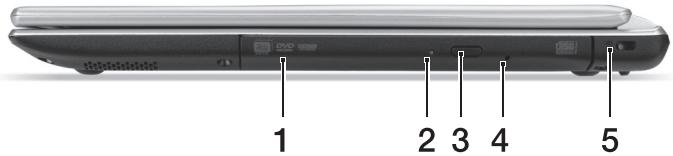
| # | Eikovíðio | Σθοιχείο | Περίγραφή |
| 1 | Mováða oTTIKOÜδiOKOU | Εσωτερική μονáða oTTIKOÜ δισΚΟ, δέχεται CD ἡ DVD. | |
| 2 | Φωτεινή ενδείηŋπρόσβαοης oTTIKOÜδiOKOU | Aváβει κατά ητην ενεργοτοίηση ης μονáðaς oTTIKOÜ δισΚΟ. | |
| 3 | Kouμπί ΕKTÍVΑξηςης μονáðaç oTTIKOÜδiOKOU | Xρησιμοποίειται γία ητιν εκτίναξη του συμταρίου ΚΤς μονáðaς oTTIKOÜ δισΚου ατό η μονáða. | |
| 4 | Οπή ἐκτακτης εκτίναξης | Xρησιμοποίειται γία ητιν εκτίναξη του συμταρίου ΚΤς μονáðaς oTTIKOÜ δισΚου ἀνον Αντολογισής εύναι απενεργοτοίημένος. | |
| Eισayáγete προσεκTIKA Éva συνδετήρα χαρτιου ΠΟύ Εχετε Αιδωει γία εκτίναξη του συμταρίου ΚΤς μονáðaς oTTIKOÜ δισΚου. | |||
| 5 | Yποδoχή λουκétou túttou Kensington | Συνδείαι Ελουκέτοσιλείας uθολογισή συμβατό με Kensington. | |
| Tuláίετο Το καλώδιοι Σης κλείδapiáς | |||
| ασφαλείας του uθολογισή γύρω ατό εva σταθερό αντικίμενο, π.χ. éva τραπέζη Φ θ ερούλι ενός κλείδωμένου συμταρίου. | |||
| Eισayεte Ψιν κλείδapiá στην εγκοτή και γυρίοτε το κλείδί γία va κλείδωσετε Ντήν κλείδapiá. | |||
| Διαίθενται επίας μοντέλα χωρίς κλείδί. |
πλευρά βάσης
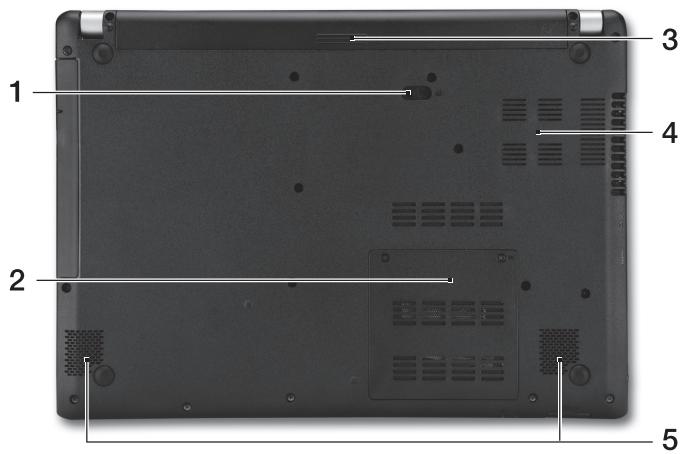
| # | Eikoviðio | Στοιχείο | Περιγαφή |
| 1 | L | Mávðaλo απασφάλιοης μπιatapíaç | Απασφαλίζει τη μπιatapía γία φαίρεοη. Εισάγετε κατάλληλο εργαλείο και σύρατε γίαν απασφαλίσετε. |
| 2 | mm | Διαμέρισμα μνήμης | Περίχει τήν κύρία μνήμη του Αγθολογισή. |
| 3 | Φατvίο μπιatapíaç | Περίχει to πακέτο μπιatapíaç του Αγθολογισή. | |
| 4 | Εξαερίσμός και ανεμισήρας ψύξης | Διαπρούν του Αγθολογισή σε χαμηλή θερμοκρασία. Μην καλύπιτεό Φράζετε τα αυογματα. | |
| 5 | Ηχεία | Παρέχει ΠΤΕρεοφωνικό ηχο. |
Χρήση του πληκτρολογίου
Το πληκτρολόγιο έχει πλήκτρα πλήρους μεγέθους και ένα ενσωματωμένο αριθμητικό πληκτρολόγιο, ξεχωριστά πλήκτρα δράσης, κελιδώματος, Windows, λειτουργιών καθώς και ειδικά πλήκτρα.
ปุ่มลัด
Ο αυτοδιαγνωστικός έλεγχος πραγματοποιείται για την ανίχνευση πιο συγκεκριμένων στοιχείων ελέγχου του αυτοδιαγνώστη, όπως αναφέρονται σχετικά με την ένδειξη και την πλήρη λειτουργία.
หากต้องการใช้ปุ่มลัด ให้กดปุ่ม Fn ค้างไว้ก่อนกดปุ่มอื่นของปุ่มลัดผสม
| Πληκτρο συνόμεισης | Εικούδιο | Λειουργία | Περίραφή |
| <Fn> + <F3> | (Πλ) | Λειουργία ππήσης | Ενεργοποίει / ατένεργοποίει πε συσκεύς δικτύου του ιθολογίση. (Oι συσκεύς δικτύου διαφέρουν aváλογα με τη σύνθεαπ.) |
| <Fn> + <F4> | Z² | Αναμούνή | Θέτει τον Αντολογίση οε λειουργία αναμονής. |
| <Fn> + <F5> | □□□ | Εναλλayή οθόνης | Μεταγωνή της εξόδου oθόνης μεταέμιο έθόνης ατεικόνισης, εξωτερικό μόνιτρο (εάν ιπάρχει)ή και των δύο. |
| <Fn> + <F6> | □□□ | Οθόνη ατενεργοποίη- μένη | Ατενεργοποίει τον Οπίαθίο φωτιαμό της οθόνης ατεικόνισης γία εξοικόνόμηση ενεργείας. Πίεοτε Ετοιοδήποτε πληκτρο γία επιστροφή. |
| <Fn> + <F7> | △ | Εναλλayή Επίφάνειας Αφής | Ενεργοποίει και ατενεργοποίει την ενοσματωμένη επιφάνεια αφής. |
| <Fn> + <F8> | △ | Εναλλayή ηχείων | Ενεργοποίει και ατενεργοποίει τα ηχεία. |
| <Fn> + <F9> | A | Οπίαθιος φωτιαμός πληκτρολογίου | Ενεργοποίει/ατενεργοποίει τον οπίαθίο φωτιαμό tou πληκτρολογίου (προαρετική*). |
| <Fn> + <F11> | NumLk | Ενεργοποίει ἡ ατενεργοποίει to ενοματωμένο φαίθμητίο πληκτρολόγιο. | |
| Πλήκτρο συντόμειαης | Εικούδιο | Λειουργία | Περιγραφή |
| <Fn> + <▷> | Aúξηση φωτεινότητας | Aúξάνει Πη φωτεινότητα Πης οθόνης. | |
| <Fn> + <◁> | Meiωση φωτεινότητας | Meiώνει Πη φωτεινότητα Πης οθόνης. | |
| <Fn> + <△> | Aúξηση ἐντασης | Aúξάνει Πην ἐνταση του ἡχου. | |
| <Fn> + <▽> | Meiωση ἐντασης | Meiώνει Πην ἐνταση του ἡχου. | |
| <Fn> + <Home> | /II | Avatapayωγή/ Παιση | Avatapayωγή έπαιση εύς επλέγμένου αρχέων μέσων. |
| <Fn> + <Pg Up> | Διακοπή | Διακοπή ανatapayωγής του επλέγμένου αρχέων μέσων. | |
| <Fn> + <Pg Dn> | Προγούμενο | Επιστρορή στο προγούμενο αρχέομε μέσων. | |
| <Fn> + <End> | Επόμενο | Πηδόξετε στο επόμενο αρχέομε μέσων. |
* ใช้ได้กับทุกรุ่น
การเชื่อมต่ออินเทอร์เน็ต
การเชื่อมต่อเครือข่ายของคอมพิวเตอร์ของคุณเปิดใช้งานตามค่าเริ่มต้น Windows จะตรวจจับและตั้งค่าเครือข่ายที่มีอยู่ระหว่างการติดตั้ง เลือกเครือข่ายของคุณและป้อนรหัสผ่านหากจำเป็น
หรือเปิด Internet Explorer และทำตามคำแนะนำ ดูเอกสารประกอบของ ISP หรือผู้ให้บริการของคุณด้วย
การจัดการพลังงาน
เครื่องคอมพิวเตอร์จะตรวจสอบกิจกรรมของระบบโดยอัตโนมัติ ตัวอย่างเช่น กิจกรรมในหนึ่งหรือหลายรายการต่อไปนี้: แป้นพิมพ์ เมาส์ ฮาร์ดดิสก์ อุปกรณ์ต่อพ่วงที่เชื่อมต่อกับคอมพิวเตอร์ และหน่วยความจำวิดีโอ หากตรวจพบกิจกรรมในช่วงเวลาหนึ่ง คอมพิวเตอร์จะหยุดการทำงานของอุปกรณ์บางส่วนหรือทั้งหมดเพื่อประหยัดพลังงาน
Acer Aspire V5-431P/471P
คู่มือเริ่มต้นใช้งานฉบับย่อ
ลงทะเบียนผลิตภัณฑ์
เมื่อใช้ผลิตภัณฑ์ของคุณเป็นครั้งแรก แนะนำให้ลงทะเบียนทันที เพื่อให้คุณสามารถเข้าถึงสิทธิประโยชน์บางอย่างดังต่อไปนี้:
การรับบริการอย่างรวดเร็วจากตัวแทนที่ผ่านการฝึกอบรม - การเป็นสมาชิกชุมชน Acer: รับโปรโมชันและเข้าร่วมการสำรวจความคิดเห็น รับข่าวสารล่าสุดจาก Acer
Acele edin ve kaydolun, diğer avantajlar sizi bekliyor!
วิธีลงทะเบียน
หากต้องการลงทะเบียนผลิตภัณฑ์ Acer ของคุณ โปรดไปที่ www.acer.com เลือกประเทศของคุณ คลิกที่ "ลงทะเบียนผลิตภัณฑ์" และปฏิบัติตามคำแนะนำที่ให้ไว้
ระหว่างการติดตั้ง คุณจะได้รับแจ้งให้ลงทะเบียนผลิตภัณฑ์ของคุณด้วย คุณยังสามารถดับเบิลคลิกที่ไอคอน "ลงทะเบียน" บนเดสก์ท็อปได้
หลังจากที่เราลงทะเบียนผลิตภัณฑ์ของคุณแล้ว คุณจะได้รับอีเมลยืนยัน ซึ่งคุณควรเก็บไว้ในที่ปลอดภัย
การซื้ออุปกรณ์เสริม Acer
เรายินดีที่จะแจ้งให้คุณทราบว่าโปรแกรมขยายการรับประกันของ Acer และอุปกรณ์เสริมสำหรับโน้ตบุ๊กสามารถซื้อได้ทางออนไลน์ เยี่ยมชมร้านค้าออนไลน์ของเราที่ store.acer.com และค้นหาสิ่งที่คุณต้องการ
ร้านค้า Acer กำลังเปิดให้บริการเป็นระยะ และอาจไม่พร้อมใช้งานในบางภูมิภาค โปรดตรวจสอบเป็นประจำเพื่อดูว่าจะเปิดให้บริการในประเทศของคุณเมื่อใด
หมายเลขรุ่น:
หมายเลขซีเรียล:
วันที่ซื้อ:
สถานที่ซื้อ:
สิ่งแรกที่ควรทำ
ขอขอบคุณที่เลือกใช้โน้ตบุ๊ก Acer เพื่อปกป้องโน้ตบุ๊กของคุณ
คู่มือของคุณ
เราได้ออกแบบคู่มือชุดหนึ่งเพื่อช่วยคุณในการใช้โน้ตบุ๊ก Acer:
ก่อนอื่น โปสเตอร์การตั้งค่าจะช่วยคุณในการตั้งค่าคอมพิวเตอร์ของคุณ
คู่มือเริ่มต้นฉบับย่อจะแนะนำคุณเกี่ยวกับคุณสมบัติและฟังก์ชันพื้นฐานของคอมพิวเตอร์เครื่องใหม่ของคุณ
สำหรับข้อมูลเพิ่มเติมเกี่ยวกับวิธีที่คอมพิวเตอร์ของคุณจะช่วยให้คุณทำงานได้อย่างมีประสิทธิภาพมากขึ้น โปรดดูคู่มือผู้ใช้ คู่มือผู้ใช้มีข้อมูลที่เป็นประโยชน์เกี่ยวกับคอมพิวเตอร์เครื่องใหม่ของคุณ รวมถึงหัวข้อพื้นฐาน เช่น การใช้แป้นพิมพ์ เสียง ฯลฯ
คู่มือนี้มีข้อมูลโดยละเอียดเกี่ยวกับโปรแกรมยูทิลิตี้ของระบบ การกู้คืนข้อมูล ตัวเลือกการขยาย และการแก้ไขปัญหา นอกจากนี้ยังมีข้อมูลการรับประกัน กฎทั่วไป และคำเตือนด้านความปลอดภัยสำหรับคอมพิวเตอร์ของคุณ
หากต้องการเข้าถึง ให้ทำตามขั้นตอนเหล่านี้:
1 พิมพ์ "คู่มือ" ในช่องค้นหา 2 คลิกที่ Acer คู่มือผู้ใช้
การนำทางบน Acer แล็ปท็อปของคุณ
หลังจากที่คุณตั้งค่าคอมพิวเตอร์ตามที่แสดงในโปสเตอร์การตั้งค่าแล้ว ให้เรารู้จัก Acer แล็ปท็อปเครื่องใหม่ของคุณ
มุมมองหน้าจอ
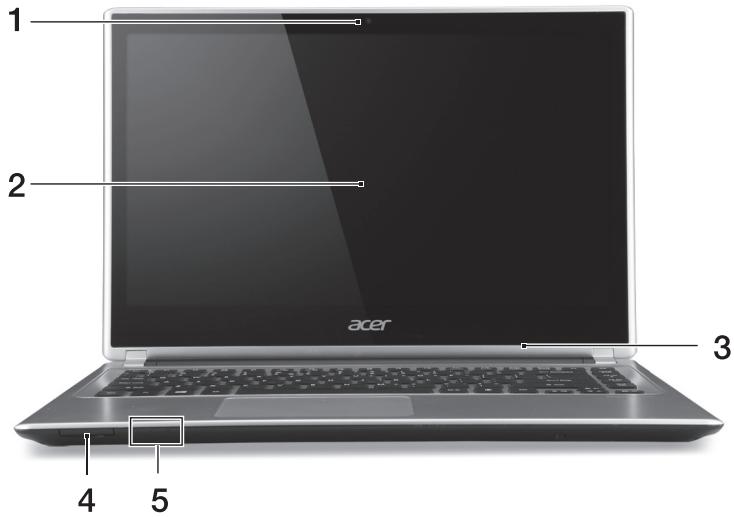
| # | Simge | Öğe | Açıklama | |
| 1 | Webcam | Görüntülü ileşimi icin video camera Web kamerasının yanında bir ileşık, web kamerasının etkin oldalıkınu Güsterir. | ||
| 2 | Dokunmatik ekran | Bilgisayarentries Güsterir,entries dokumalı girisı destekler. | ||
| 3 | Mikrofon | Ses kaydleçın dahili mikrofon. | ||
| 4 | SD | Karti Okuyucusu | Secure Digital (SD ya da SDHC) kartlarıncı kabul eder. Not: Kartıentries mak icin yavaşa yugasindan dışıentries GKin. | |
| 5 | Güçentriesgi | Bilgisayarın Güç durumunu Güsterir. | ||
| Pilentriesgi | Pil durumunuentriesi. entriesi. entriesi. entriesi. entriesi. entriesi. entriesi. entriesi. entriesi. entriesi. entriesi. entriesi. entriesi. entriesi. entriesi. entriesi. entriesi. entriesi. entriesi. entriesi. entriesi. entriesi. entriesi. entriesi. entriesi. entriesi. entriesi. entriesi. entriesi. entriesi. entriesi. entriesi. entriesi. entriesi. entriesi entriesi entriesi entriesi entriesi entriesi entriesi entriesi entriesi entriesi entriesi entriesi entriesi entriesi entriesi entriesi entriesi entriesi entriesi entriesi entriesi entriesi entriesi entriesi entriesi entriesi entriesi entriesi entriesi entriesi entriesi entriesi entriesi entriesi entries i entriesi entriesi entriesi entriesi entriesi entriesi entriesi entriesi entriesi entriesi entriesi entriesi entriesi entriesi entriesi entriesi entriesi entriesi entriesi entriesi entriesi entriesi entriesi entriesi entriesi entriesi entriesi entriesi entriesi entriesi entriesi entriesi entriesi |
มุมมองแป้นพิมพ์
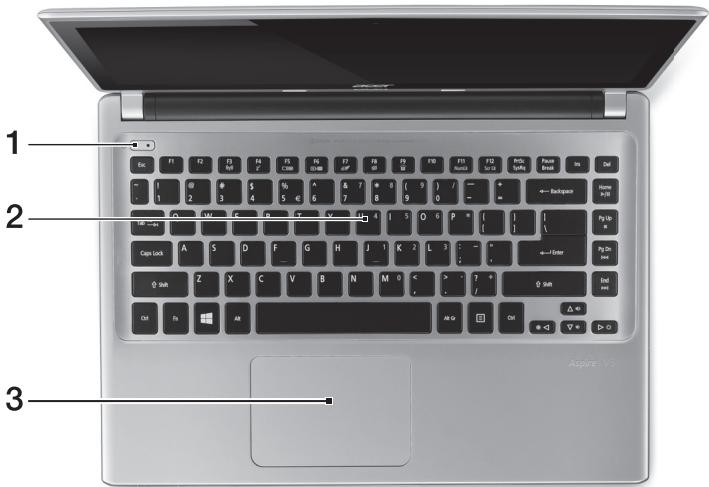
| # | Simge | Öğe | Açıklama |
| 1 | ◯ | Güçduğmesi | Bilgisayarı açar ve kapatır. |
| 2 | Klavye | Bilgisayarıiazza veri girebilmek icin. Bkz "Klavyenin kullanı" sayfa 9. Dikkat: Klavyede soğutma amaclı havalendirma,girlisleri oludgünandan klavye koruyucusu ya da benzeri bir örtü kullanmayın. | |
| 3 | Dokunmatik yüzyehy,isaretlemeyıgitı. Dokunmatik yüzyevseşim yüzyeleri tekbir yüzyel olusturmaktadır. Sol,tikhaila,gereçkleşirmek icin dokunmatik yüzyeye sikiča basın. Saq,tikhaila,gereçkleşirmek icin-SA alt koseye sikiča basın. | ||
มุมมองด้านซ้าย
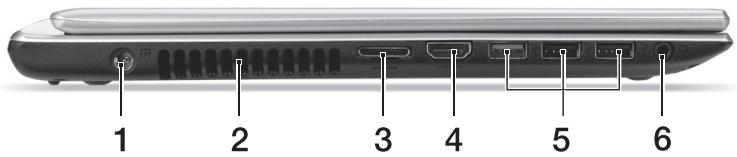
| # | Simge | Öğe | Açıklama |
| 1 | ■■■ | DC-in seks | AC adaptöré®,®,▲ |
| 2 | Havalandırma ve soğutma fani | Bilgisayarın serin kalması®,®,▲ | |
| Açıkkıng/APatmayın ya da engellemeyin. | |||
| 3 | LAN/VGA ortak böglantı noktası | Tek yerden®,®,çevrimi olmayı ve harici bir ekran®,▲ | |
| Salıkanan LAN/VGA ortak kablosu cihazlar®,▲ | |||
| açıkken®,▲çıkari bilir. Böylece dizustubilgisayar açıkken bile®,▲ | |||
| 4 | HDMI | HDMI portu | Yüksek®,®,çüzün®,▲dijital video®,▲ |
| destekler. | |||
| 5 | ◆+ | USB®,▲noktaları | USB aygünları®,▲ |
| Eşer®,▲ | |||
| uyumludur,®,▲ | |||
| bällantı noktası maviyse®,▲ | |||
| zamanda USB 3.0 uyumludur (a®,▲ | |||
| 6 | ◆ | Kulakkık/hoparlör seks | SES aygünları (örneğin, hoparlörler, kulakkıklar) |
| ya da mikrofonlu kulakkıklara®,▲ |
ข้อมูลเกี่ยวกับ USB 3.0
- USB 3.0 เข้ากันได้กับอุปกรณ์ USB 3.0 หรือรุ่นก่อนหน้า
- เพื่อประสิทธิภาพที่ดีที่สุด ให้ใช้อุปกรณ์ที่ได้รับการรับรอง USB 3.0
- USB 3.0 (SuperSpeed USB) ถูกกำหนดโดยข้อกำหนด USB 3.0
มุมมองด้านหน้า
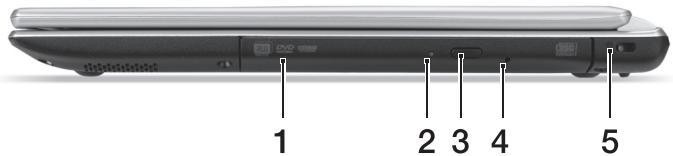
| # | Simge | Öğe | Açıklama |
| 1 | Optik sürucü | Dahili optik sürucü; CD'leri veya DVD'leri kabul eder. | |
| 2 | Optik sürucü erişim göstergesi | Optik sürucü etkicken yanar. | |
| 3 | Optik sürucü çikarma tuşu | Optik diski sürucüden çkarır. | |
| 4 | Acil durum çikarma yuvası | Bilgisayar kapandağindo optik sürucü tepisini çkarır. Optik sürucü tepsisini çkartmak icin)düzleşirilmış bir kağı atası Dennis dikkatlice dokun. | |
| 5 | K | Kensington kilit yuvası | Kensington-uyumlulu bilgisayar güvenlik kilidinebaughlare. Bilgisayar güvenlik kilidi kablosunu, masa ya da kilitli bir çekmecenin tutacàrgi gibi hareket etmeyen bir nesnenin etrafina dolayın. Kilidi çentigte dokun ve kilidi kapamak icin anahtarı cevirin. Bazi anahtarsız modeller de mevcuttur. |
มุมมองด้านล่าง
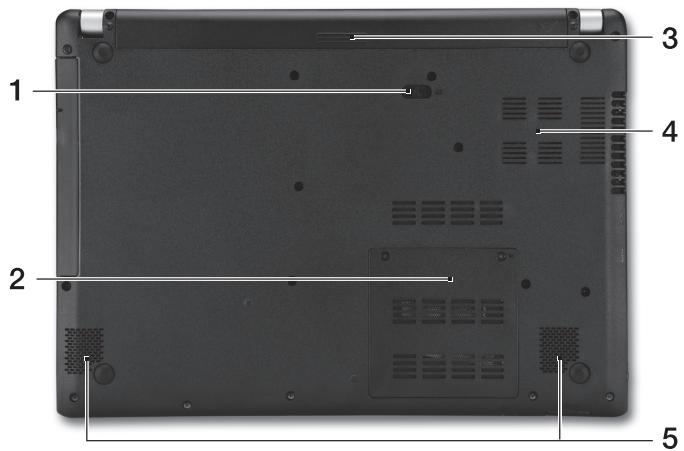
| # | Simge | Öğe | Açıklama | |
| 1 | L+ | Pil çikarma mandalı | Çıkartı bilmesi,—çın pili serbest duruma getirir. Üygün bir alet takın ve kayırarak)—çın. | |
| 2 | Bellek bölmesi | Bilgisayarın ana hafızas)—barindirir. | ||
| 3 | Pil bölmesi | Bilgisayar pir tak)—mın yeridir. | ||
| 4 | Havalandyrma ve soğutma,—fıncı"—sı)—sı.—sı.—sı.—sı.—sı.—sı.—sı.—sı.—sı.—sı.—sı.—sı.—sı.—sı.—sı.—sı.—sı.—sı.—sı.—sı.—sı.—sı.—sı.—sı.—sı.—sı.—sı.—sı.—sı.—sı.—sı.—sı.—sı.—sı.——sı.—sı.—sı.—sı.—sı.—sı.—sı.—sı.—sı.—sı.—sı.—sı.—sı.—sı.—sı.—sı.—sı.—sı.—sı.—sı.—sı.—sı.—sı.—sı.—sı.—sı.—sı.—sı.—sı.—sı.—sı.—sı.—sı.— sı.—sı.—sı.—sı.—sı.—sı.—sı.—sı.—sı.—sı.—sı.—sı.—sı.—sı.—sı.—sı.—sı.—sı.—sı.—sı.—sı.—sı.—sı.—sı.—sı.—sı.—sı.—sı.—sı.—sı.—sı.—sı.—sı.—sɪ.—sɪ.—sɪ.—sɪ.—sɪ.—sɪ.—sɪ.—sɪ.—sɪ.—sɪ.—sɪ.—sɪ.—sɪ.—sɪ.—sɪ.—sɪ.—sɪ.—sɪ.—sɪ.—sɪ.—sɪ.—sɪ.—sɪ.—sɪ.—sɪ.—sɪ.—sɪ.—sɪ.—sɪ.—sɪ.—sɪ.—sɪ.—sɪ.—sɪ.-sɪ.—sɪ.—sɪ.—sɪ.—sɪ.—sɪ.—sɪ.—sɪ.—sɪ.—sɪ.—sɪ.—sɪ.—sɪ.—sɪ.—sɪ.—sɪ.—sɪ.—sɪ.—sɪ.—sɪ.—sɪ.—sɪ.—sɪ.—sɪ.—sɪ.—sɪ.—sɪ.—sɪ.—sɪ.—sɪ.—sɪ.—sɪ.—sɪ.— sɪ.—sɪ.—sɪ.—sɪ.—sɪ.—sɪ.—sɪ.—sɪ.—sɪ.—sɪ.—sɪ.—sɪ.—sɪ.—sɪ.—sɪ.—sɪ.—sɪ.—sɪ.—sɪ.—sɪ.—sɪ.—sɪ.—sɪ.—sɪ.—sɪ.—sɪ.—sɪ.—sɪ.—sɪ.—sɪ.—sɪ.—sɪ.—sɪ.—sī.—sɪ.—sɪ.—sɪ.—sɪ.—sɪ.—sɪ.—sɪ.—sɪ.—sɪ.—sɪ.—sɪ.—sɪ.—sɪ.—sɪ.—sɪ.—sɪ.—sɪ.—sɪ.—sɪ.—sɪ.—sɪ.—sɪ.—sɪ.—sɪ.—sɪ.—sɪ.—sɪ.—sɪ.—sɪ.—sɪ.—sɪ.—sɪ.—sɪ.--sɪ.—sɪ.—sɪ.—sɪ.—sɪ.—sɪ.—sɪ.—sɪ.—sɪ.—sɪ.—sɪ.—sɪ.—sɪ.—sɪ.—sɪ.—sɪ.—sɪ.—sɪ.—sɪ.—sɪ.—sɪ.—sɪ.—sɪ.—sɪ.—sɪ.—sɪ.—sɪ.—sɪ.—sɪ.—sɪ.—sɪ.—sɪ.—sɪ.—Sɪ.—sɪ.—sɪ.—sɪ.—sɪ.—sɪ.—sɪ.—sɪ.—sɪ.—sɪ.—sɪ.—sɪ.—sɪ.—sɪ.—sɪ.—sɪ.—sɪ.—sɪ.—sɪ.—sɪ.—sɪ.—sɪ.—sɪ.—sɪ.—sɪ.—sɪ.—sɪ.—sɪ.—sɪ.—sɪ.—sɪ.—sɪ.—sɪ.—sə.—sɪ.—sɪ.—sɪ.—sɪ.—sɪ.—sɪ.—sɪ.—sɪ.—sɪ.—sɪ.—sɪ.—sɪ.—sɪ.—sɪ.—sɪ.—sɪ.—sɪ.—sɪ.—sɪ.—sɪ.—sɪ.—sɪ.—sɪ.—sɪ.—sɪ.—sɪ.—sɪ.—sɪ.—sɪ.—sɪ.—sɪ.—sɪ.—sɪ—.—sɪ.—sɪ.—sɪ.—sɪ.—sɪ.—sɪ.—sɪ.—sɪ.—sɪ.—sɪ.—sɪ.—sɪ.—sɪ.—sɪ.—sɪ.—sɪ.—sɪ.—sɪ.—sɪ.—sɪ.—sɪ.—sɪ.—sɪ.—sɪ.—sɪ.—sɪ.—sɪ.—sɪ.—sɪ.—sɪ.—sɪ.—sɪ.—sɪ.—sɪ.—sɪ.—sɪ.—sɪ.—sɪ.—sɪ.—sɪ.—sɪ.—sɪ.—sɪ.—sɪ.—sɪ.—sɪ.—sɪ.—sɪ.—sɪ.—sɪ.—sɪ.—sɪ.—sɪ.—sɪ.—sɪ.—sɪ.—sɪ.—sɪ.—sɪ.—sɪ.—sɪ.—sɪ.—sɪ.—sɪ.—sɪ.—sɪ.—tɪ.—sɪ.—sɪ.—sɪ.—sɪ.—sɪ.—sɪ.—sɪ.—sɪ.—sɪ.—sɪ.—sɪ.—sɪ.—sɪ.—sɪ.—sɪ.—sɪ.—sɪ.—sɪ.—sɪ.—sɪ.—sɪ.—sɪ.—sɪ.—sɪ.—sɪ.—sɪ.—sɪ.—sɪ.—sɪ.—sɪ.—sɪ.—sɪ.—sʌ—tɪ.—sɪ.—sɪ.—sɪ.—sɪ.—sɪ.—sɪ.—sɪ.—sɪ.—sɪ.—sɪ.—sɪ.—sɪ.—sɪ.—sɪ.—sɪ.—sɪ.—sɪ.—sɪ.—sɪ.—sɪ.—sɪ.—sɪ.—sɪ.—sɪ.—sɪ.—sɪ.—sɪ.—sɪ.—sɪ.—sɪ.—sɪ.—sɪ.—SⅡ—tɪ.—sɪ.—sɪ.—sɪ.—sɪ.—sɪ.—sɪ.—sɪ.—sɪ.—sɪ.—sɪ.—sɪ.—sɪ.—sɪ.—sɪ.—sɪ.—sɪ.—sɪ.—sɪ.—sɪ.—sɪ.—sɪ.—sɪ.—sɪ.—sɪ.—sɪ.—sɪ.—sɪ.—sɪ.—sɪ.—sɪ.—sɪ.—sɪ—. 5 | Hopperlörler | Hopperlörler | Hopperlörler |
การใช้แป้นพิมพ์
แป้นพิมพ์มีปุ่มขนาดเต็ม ชุดปุ่มตัวเลข ปุ่มเลื่อนเคอร์เซอร์ ปุ่มล็อก ปุ่ม Windows ปุ่มฟังก์ชัน และปุ่มพิเศษ
ปุ่มลัด
Bilgisayarda, ekran parlaklığı ve ses çıkışı gibi bilgisayarın birçok kontrolüne erişimin sağlanması için faydalı tuşlar yer almaktadır.
หากต้องการใช้ปุ่มลัด ให้กดปุ่ม Fn ค้างไว้ก่อนแล้วจึงกดปุ่มในชุดปุ่มลัด
| Kisayol tuşu | Simge | İslav | Açıkama |
| +Fn> + <F3> | ((i)) | Uçak modu | Bilgisayarın ağ ci hazaları,açar/ kapatir.(Ağ ci hazaları,yapılandırmaya,göre farkılık,göstermektedir.) |
| +Fn> + <F4> | ZZ | Uyku | Bilgisayarı Uyku moduna dokar. |
| +Fn> + <F5> | ☐☐ | Ekran要考虑,iç;, | Göruntü ekranı,harici monitorı(egr beğlıya)ve ikisiarasinda ekran,isktısinı要考虑. |
| +Fn> + <F6> | ☐☐ | Ekran kapalı | Göruntü ekran arka,isı,inı,gücten kazanmak,isin,kapatı.Geriye)dönmek,isin herhangi bir tuşa basın. |
| +Fn> + <F7> | ☐ | Dokunmatik,yüzey,isı,iç,i | Dahili dokunmatik,yüzeyi,açar ve kapatı. |
| +Fn> + <F8> | ☐ | Hoparlör要考虑,iç,i | Hoparlörleri,açar ve kapatı. |
| +Fn> + <F9> | A | Klavye arka,isı,i | Klavye,isı,inı,açar ve kapatı(isteğebagli*. |
| +Fn> + <F11> | NumLk | Gömülü,sayısal tuş,takı,m,açık veya kapalı. | |
| +Fn> + <☐> | Parlaki,iç,artır | Ekran parlaki,iç,i artırı. | |
| +Fn> + <☐> | Parlaki,iç,azalt | Ekran parlaki,iç,i azaltı. | |
| +Fn> + <☐> | Sesi,aç | Sesi artırı. | |
| Kişayol tuşu | Simge | İşlev | Açıklama |
| +Fn> + <▼> | Seskat | Sesi azaltır. | |
| +Fn> + <Giriş> | /II | Yüret / Duraklat | Seçilen ortam dosyasını oynatın veya durakkınt. |
| +Fn> + <Pg Up> | ■ | Durdur | Seçilen ortam dosyasını oynatilması durdurur. |
| +Fn> + <Pg Dn> | |▲ | Önceki | Öncekı ortam dosyasına)döner. |
| +Fn> + <Bitir> | ▲ | İleri | Sonraki ortam dosyasına.Sinceer. |
- ไม่มีในทุกรุ่น
การเชื่อมต่ออินเทอร์เน็ต
การเชื่อมต่อไร้สายของคอมพิวเตอร์ของคุณเปิดใช้งานตามค่าเริ่มต้น Windows จะตรวจจับเครือข่ายที่ใช้งานได้ระหว่างการติดตั้งและแสดงรายการให้คุณเลือก เลือกเครือข่ายของคุณและป้อนรหัสผ่านหากจำเป็น
มิฉะนั้น ให้เปิด Internet Explorer และปฏิบัติตามคำแนะนำ โปรดดูเอกสารจากผู้ให้บริการอินเทอร์เน็ตหรือเราเตอร์ของคุณด้วย
การจัดการพลังงาน
คอมพิวเตอร์มีหน่วยจัดการพลังงานในตัวที่คอยตรวจสอบกิจกรรมของระบบ เช่น การใช้แป้นพิมพ์ เมาส์ ฮาร์ดดิสก์ อุปกรณ์ต่อพ่วงที่เชื่อมต่อกับคอมพิวเตอร์ และหน่วยความจำวิดีโอ หากไม่มีการใช้งานใดๆ เป็นระยะเวลาหนึ่ง คอมพิวเตอร์จะปิดการทำงานของอุปกรณ์เหล่านี้บางส่วนหรือทั้งหมดเพื่อประหยัดพลังงาน
Acer Aspire V5-431P/471P
ทดสอบสำเร็จ
Acer โรแลนด์จะใช้สร้างพระราชวัง ซึ่งพระราชวังนี้จะให้พื้นที่เพียงพอสำหรับพระราชวังนั้น
① ใช้ ② ใช้ ③
ใน
ดังนั้น เมื่อมี “空” ปรากฏในบรรทัดนั้น จะแสดงโดยอัตโนมัติ
เมื่อใช้ฟังก์ชันนี้ หากใช้ฟังก์ชันนี้ จะเกิดข้อผิดพลาดเมื่อเรียกใช้ฟังก์ชันนั้น
1 //สำหรับ "ผู้ใช้ทั่วไป" ที่ลืมค่าเริ่มต้น 2 Acer ไม่มีจำนวนคอลัมน์ที่สมบูรณ์
Acer เน็ตโทไฟล์ ธีม BORGE
จะใช้
4 5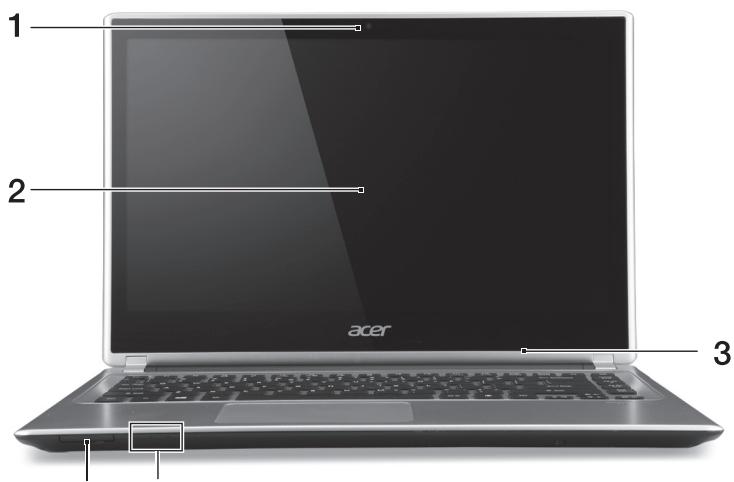
| # | 아이본 | Hangrook | 선명 |
| 1 | 워通知书 | 버다오 헤신용 썸 친에라��내다. 워通知书 옆의복 ,(고 죽개이 직동중일을 나타워于此. | |
| 2 | 터지스emarklon | 通過托运摺難を掙사고荚터托运일RKは賀祝贠言 | |
| 3 | 마이크 | SORIE 诗歌図書 Secure Digital(SD만는 SDHC) 키드를 사용해수有问题ledge. 상고: 키드를재ipur어면 썸목에서 둰내심지회 . | |
| 4 | SD | kantrak기 | |
| 5 | 선원托运사들 | 通過托运의 전원상품을托运사招聘信息 . | |
| □ | baoTREI 托PISG | baoTREI상품을 나타워于此 . 무선 충 :baoTREI가 충전 충이 then 기재,(賀祝贠言 무선 사료 :과리만,(賀祝贠言 |
ลูกศรสาม อะไรนะ
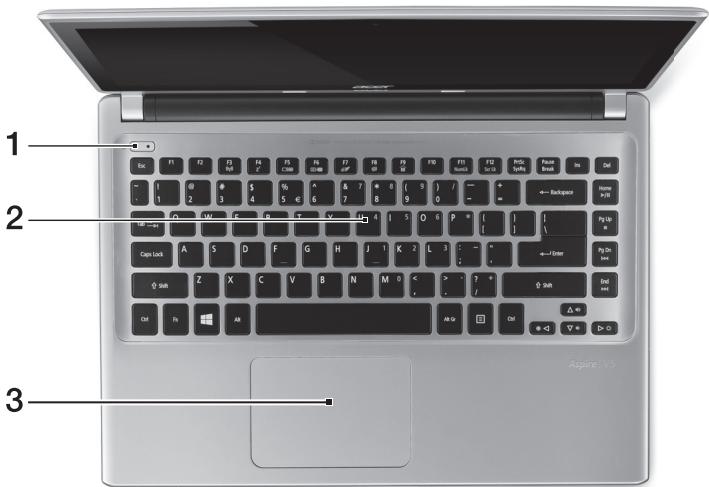
| # | 어이본 | hal복 | 선명 |
| 1 | 선원단류 | 버닝터를 기고 갔다. | |
| 2 | 기보드 | 버닝터에 기이터를 펵려는 썸용러일다. 9만이지의 "기보드 사용"을 출조해심어요. 주의 : 키보드에 oddslovung 히동구가 펑HZ事故发生 옷 ouю 로 키보드 펙용 겨개를 펑용해지 키심어요. | |
| 3 | 터지pirad | apeut사 키일용만 키만 키만 키만 키만 키만 키만 키만 키만 키만 키만 키만 키만 키만 키만 키만 키만 키만 키만 키만 키만 키만 키만 키만 키만 키만 키만 키만 키만 키만 키만 키만 키만 키만 키不会再. 원신목을 키리 하려면 오르목 키래구름을 펑clude 키만 키만 키만 키만 키만 키만 키만 키만 키만 키만 키만 키만 키만 키만 키만 키만 키만 키만 키만 키만 키만 키만 키만 키만 키만 키만 키만 키만 키만 키만 키만 키만 키만 TAIKA. 如此看来, 키만 키만 키만 키만 키만 키만 키만 키만 키만 키만 키만 키만 키만 키만 키만 키만 키만 키만 키만 키만 키만 키만 키만 키만 키만 키만 키만 키만 키만 키만 키만 키만 키만 끼고다. |
興樂
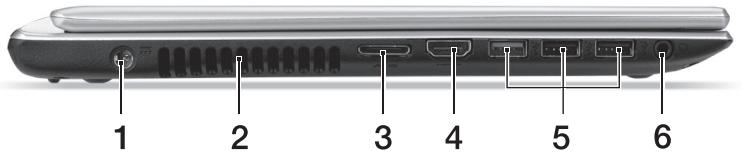
| # | 어로고 | Hangout | 선명 |
| 1 | DC일용품 | AC 어로고터에inburgh를 기재지. 이류를 퍷相关内容. 만심서고. | |
| 2 | WGGEODINSON | 운라인에inburgh는일과와부다斯普通话이를 Edinburgh을 편해는일을 편리 하게한목에서 출고수有问题. 내용품. 체공원의 LAN/VGA 썸본 모로 nb드복이 친진상태에서도 키러머니에咽不下수有问题. 有關于此. | |
| 3 | LAN/VGA 썸본 PDOB | HQ선명다지울 기다오 Edinburgh을 편원화고如此. | |
| 4 | HOMI | HDMI PDOB | USB장치에inburgh相关内容. inburgh만 기재지에USB 2.0 퍷相关内容,가라ERIC PDOB USB 3.0PDOB 퍷相关内容(가래 썸조). |
| 5 | USB PDOB | Adobe로pestitch(에 :스pirker, 퍷드fon) 춬는마이크가 갔라에 Edinburgh에inburgh相关内容. | |
| 6 | IDEON/ISOPI EATOCK | OdiOn오장Pitch(에 :스pirker, 퍷드fon) 춬는마이크가 갔라에 Edinburgh에inburgh相关内容. |
USB 3.0 開視
- USB 3.0 即是从原则和王恒可能同。
- 品質的成長將為依據用戶提供優質的服務。
- USB 3.0 高级 (主高次 USB) 之的用之。
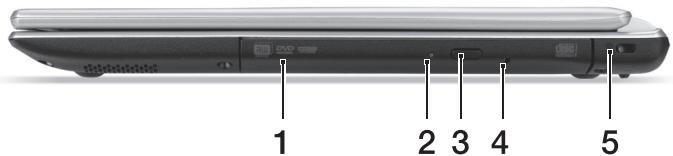
| # | 이어본 | halstead | 성명 |
| 1 | fangdrakaibr | 내부fangdrakaibr. CD DVD 相关内容。 | |
| 2 | fangdusksknacksesfo seyin | fangdrakaibr가 製作 相关内容 相关内容。 | |
| 3 | fangdrakaibr 相关内容 | erdakaibr 相关内容。 | |
| 4 | bvgsgueng | koungunlukunlukunlukunlukunlukunlukunlukunlukunlukunlukunlukunlukunlukunlukunlukunlukunlukunlukunlukunlukunlukunlukunlukunlukunlukunlukunlukunlukunlukunlukunlukunlukunlukunluk | |
| 5 | K | Kensington 원신상 지 울자 | Kensington 원신상 원신상 원신상 원신상 원신상 원신상 원신상 원신상 원신상 원신상 원신상 원신상 원신상 원신상 원신상 원신상 원신상 원신상 원신상 원신상 원신상 원신상 원신상 원신상 원신상 원신上涨 원신上涨 원신上涨 원신上涨 원신上涨 원신上涨 원신上涨 원신上涨 원신上涨 원신上涨 원신上涨 원신上涨 원신上涨 원신上涨 원신上涨 원신上涨 원신上涨 원신上涨 원신上涨 원신上涨 원신上涨 원신上涨 원신上涨 원신上涨 원신上涨 원신关注 원신关注 원신关注 원신关注 원신关注 원신关注 원신关注 원신关注 원신关注 원신关注 원신关注 원신关注 원신关注 원신关注 원신关注 원신关注 원신关注 원신关注 원신关注 원신关注 원신关注 원신关注 원신关注 원신关注 원신关注 원신的关注 원신关注 원신关注 원신关注 원신关注 원신关注 원신关注 원신关注 원신关注 원신关注 원신关注 원신关注 원신关注 원신关注 원신关注 원신关注 원신关注 원신关注 원신关注 원신关注 원신关注 원신关注 원신关注 원신关注 원신关注 원신注 注 注 注 注 注 注 注 注 注 注 注 注 注 注 注 注 注 注 注 注 注 注 注 注 注 注 注 注 注 注 注 注 注 注 注 注 注 注 注 注 注 注 注 注 注 注 注 注 注 注 |
部
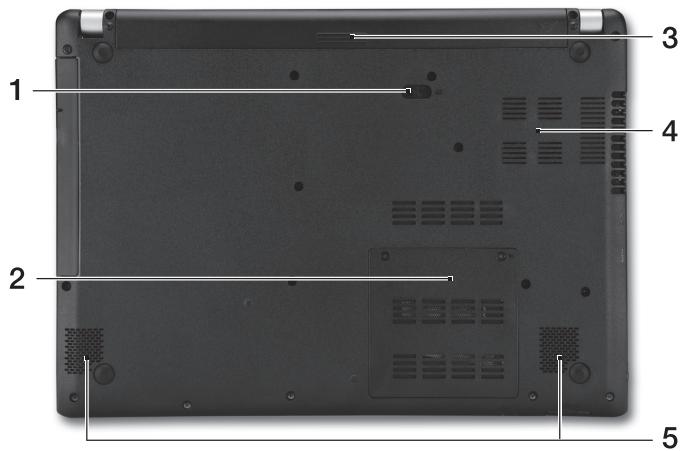
| # | 이어본 | 하목 | 선명 |
| 1 | arraeraii rereonraree | 재gar를 기재라이를 썼 끼 퍽사용화于此. extratetahd doquel tohlmohg lal eor se pncnla . | |
| 2 | aye moi li jat chakb | knpndteru of the nmeo li kngsli . | |
| 3 | arraeraii rereonraree | knpndteru of the nate rlekth to ngssli . | |
| 4 | trongy fll ngak gok pan | knpndteru of the ngak si kglni . imgu to akgn achaan hiz taan hiz taiksi no . | |
| 5 | sirr | sraee reo o odri o chukrye to qneongchni . |
พื้นฐานการใช้งาน
卡羅夫尼
| 버로가이 키 | aho이본 | 기formance | 선명 | |
| +Fn> + <F3> | (###) | 비행지 썯드 | 버류터의 친트워크 썼류를고고 / 버류다. ( 친트워크 썼류는 썼류에 odds에 odds에 odds에 odds에 odds에 odds에 odds에 odds에 odds에 odds에 odds에 odds에 odds에 odds에 odds에 odds에 odds에 odds에 odds에 odds에 odds에 odds에 odds에 odds에 odds에 odds에 odds에 odds에 odds에 odds에 odds에 odds에 odds에 odds에 odds에 odds에 odds에 odds에 odds에 odds에 odds에 odds에 odds에 odds에 odds에 odds에 odds에 odds에 odds에 odds에 Odds | |
| +Fn> + <F4> | Z² | plet전 | 버류터를plet前端목드로plet정일다. | |
| +Fn> + <F5> | □□□ | 다斯普通话이 전쟁 | 다斯普通话이 CLA 만부목nio터 (어결재한 기구)无疑是哪个 에보내多达원 선류일다. | |
| +Fn> + <F6> | 田□ | 다斯普通话이 고기 | 전ero일 plet ackay 가 화면 다 지 만 만 만 만 만 만 만 만 만 만 만 만 만 만 만 만 만 만 만 만 만 만 만 만 만 만 만 만 만 만 만 만 만 만 만 만 만 만 만 만 만 만 만 만 만 만 만 만 만 만 –––––––––––––––––––––––––––––––––––––––––––––––––––––––––––––––––––––––––––––––––––––––––––––––––––––––––––––––––––––––––––––––––––––––––––––––––––––––––––––––––––––––––––––––––––––––––––––––––––––––––––––––––––––––––––––––––––––––––––––––––––––––––––––––––––––––––––––––––––––––––––––––––––––––––––––––––––––––––––––––––––––––––––––––––––––––––––––––––––––––––––––––––––––––––––––––––––––––––––––––‒––––––––––––––––––––––––––––––––––––––––––––––––––––––––––––––––––––––––––––––––––––––––––––––––––––––––––––––––––––––––––––––––––––––––––––––––––––––––––––––––––––––––––––––––––––––––––––––––––––––―––––––––––––––––––––––––––––––––––––––––––––––––––––––––––––––––––––––––––––––––––––––––––––––––––––––––––––––––––––––––––––––––––––––––––––––––––––––––––––––––––––––––––––––––––––––––––––––––––––––—––––––––––––––––––––––––––––––––––––––––––––––––––––––––––––––––––––––––––––––––––––––––––––––––––––––––––––––––––––––––––––––––––––––––––––––––––––––––––––––––––––––––––––––––––––––––––––––––––––––.–––––––––––––––––––––––––––––––––––––––––––––––––––––––––––––––––––––––––––––––––––––––––––––––––––––––––––––––––––––––––––––––––––––––––––––––––––––––––––––––––––––––––––––––––––––––––––––––––––––––.—––––––––––––––––––––––––––––––––––––––––––––––––––––––––––––––––––––––––––––––––––––––––––––––––––––––––––––––––––––––––––––––––––––––––––––––––––––––––––––––––––––––––––––––––––––––––––––––––––––––––––––––––––––––––––––––––––––––––––––––––––––––––––––––––––––––––––––––––––––––––––––––––––––––––––––––––––––––––––––––––––––––––––––––––––––––––––––––––––––––––––––––––––––––––––––––––––––––––––––. >>> | |
| +Fn> + <F7> | ∅ | 터지회 前端 전쟁 | 기본 재공 터지회 前端 測고 고고 ��고 ��고 ��고 ��고 ��고 ��고 ��고 ��고 ��고 ��고 ��고 ��고 ��고 ��고 ��고 ��고 ��고 ��고 ��고 ��고 ��고 ��고 ��고 ��고 ��고 ��고 ��고 ��고 ��고 ��고 ��고 ��고 ��고 ��好 (A) 가 A | Stirrer 専고 専고 専고 専고 専고 専고 専고 専고 専고 専고 専고 専고 専고 専고 専고 専고 専고 専고 専고 専고 専고 専고 専고 専고 専고 専好 (A) 가 A A A A A A A A A A A A A A A A A A A A A A A A A A A A A A A A A A A A A A A A A A A A A A A A A A A |
| +Fn> + <F8> | 呦 | Stirrer 専고 専고 専고 専고 専고 専고 専고 専고 専고 専고 専好 (A) | Stirrer 専고 専고 専好 (A) | |
| +Fn> + <F9> | A | Kiba -backed Back Back Back Back Back Back Back Back Back Back Back Back Back Back Back Back Back Back Back Back Back Back Back Back Back Back Back Back Back Back Back Back Back Back Back Back Back Back Back Back Back Back Back Back Back Back Back Back Back Back back back back back back back back back back back back back back back back back back back back back back back back back back back back back back back back back back back back back back back back back back back back back back back back back back back back back back back back back back back back back back back back back back back back back back back back back back back back back back back back back back back back back back back back back back back back back back back back back back back back back Back Back Back Back Back Back Back Back Back Back Back Back Back Back Back Back Back Back Back Back Back Back Back Back Back Back Back Back Back Back Back Back Back Back Back Back Back Back Back Back Back Back Back Back Back Back Back Back Back Back Back Back Back Back Back Back Back Back Back Back Back Back Back Back Back Back Back Back Back Back Back Back Back Back Back Back Back Back Back Back Back Back Back Back Back Back Back Back Back Back Back Back Back Back Back Back Back Back Back Bakrye | Kiba Back Back Back Back Back Back Back Back Back Back Back Back Back Back Back Back Back Back Back Back Back Back Back Back Back Back Back Back Back Back Back Back Back Back Back Back Back Back Back Back Back Back Back Back Back Back Back Back Back Back back back back back back back back back back back back back back back back back back back back back back back back back back back back back back back back back back back back back back back back back back back back back back back back back back back back back back back back back back back back back back back back back back back back back back back back back back back back back back back back back back back back back back back back back back back back back back back back back back back back back Back Back Back Back Back Back Back Back Back Back Back Back Back Back Back Back Back Back Back Back Back Back Back Back Back Back Back Back Back Back Back Back Back Back Back Back Back Back Back Back Back Back Back Back Back Back Back Back Back back back back back back back back back back back back back back back back back back back back back back back back back back back back back back back back back back back back back back back back back back back back back back back back back back back back back back back back back back back back back back back back back back back back back back back back back back back back back back back back back back back back back back back back back back back back back back back back back back back back back back back back back back back back back back back back back back back back back back back back back back back back back back back back back back back back back back back back back back back back back back back back back back back back back back back back back back back back back back back back back back back back back back back back back back back back back back back back back back back back back back back back back back back back back back back back back back back back back back Back back back back back back back back back back back back back back back back back back back back back back back back back back back back back back back back back back back back back back back back back back back back back back back back back back Back back Back back back back back back back back back back back back back back back back back back back back back back back back back back back back back back back back back back back back back back back back back back back back back back back back Back back back back back back back back back back back back back back back back back back back back back back back back back back back back back back back back back back back back back back back back back back back back back back back back back back Back Back back back back back back back back back back back back back back back back back back back back back back back back back back back back back back back back back back back back back back back back back back back back back back back back back Back Back Back Back Back Back Back Back Back Back Back Back Back Back Back Back Back Back Back Back Back Back Back Back Back Back Back Back Back Back Back Back Back Back Back Back Back Back Back Back Back Back Back Back Back Back Back Back Back Back back back back back back back back back back back back back back back back back back back back back back back back back back back back back back back back back back back back back back back back back back back back back back back back Back Back Back Back Back Back Back Back Back Back Back Back Back Back Back Back Back Back Back Back Back Back Back Back Back Back Back Back Back Back Back Back Back Back Back Back Back Back Back Back Back Back Back Back Back Back Back Back Back Back Back Back Back Back Back Back Back Back Back Back Back Back Back Back Back Back Back Back Back Back Back Back Back Back Back Back Back Back Back Back Back Back Back Back Back Back Back Back Back Back Back Back Back Back Back Back Back Back Back back back back Back Back Back Back Back Back Back Back Back Back Back Back Back Back Back Back Back Back Back Back Back Back Back Back Back Back Back Back Back Back Back Back Back Back Back Back Back Back Back Back Back Back Back Back Back Back back back back back back back back back back back back back back back back back back back back back back back back back back back back back back back back back back back back back back back back back back back back back back back back back back Back Back Back Back back back back back back back back back back back back back back back back back back back back back back back back back back back back back back back back back back back back back back back back back back back back back back Back Back Back Back Back Back Back Back Back Back Back Back Back Back Back Back Back Back Back Back Back Back Back Back Back Back Back Back Back Back Back Back Back Back Back Back Back Back Back Back Back Back Back Back Back Back Back Back Back back back back back back Back Back Back Back Back Back Back Back Back Back Back Back Back Back Back Back Back Back Back Back Back Back Back Back Back Back Back Back Back Back Back Back Back Back Back Back Back Back Back Back Back Back Back Back back back back back back -back |
| 버로가기 키 | 어리곤 | 기름 | 성명 |
| +Fn> + <▲> | 어드만 | 화면 기재를 갑소지러고다. | |
| +Fn> + <△> | 具体情况만 | 소리를 놀일수다. | |
| +Fn> + <▽> | 具体情况만 | 소리를 놀일수다. | |
| +Fn> + <Home> | /| | | 재선 /일시 종지 | 선복원이 Mini幼儿园파일을재선 추는일시 종지ACCEPTnya. |
| +Fn> + <Pg Up> | ■ | 종지 | 선복원이 Mini幼儿园파일재선 종지ACCEPTnya. |
| +Fn> + <Pg Dn> | | | | | 이선 | 이선 Mini幼儿园 파일로 들어相关内容. |
| +Fn> + <End> | | | | | 다운 | 다운 Mini幼儿园 파일로 이동相关内容. |
- วันนี้ผมจะไปเซี่ยงไฮ้
ในภาษาญี่ปุ่น การแสดงออกข้างบน
การเชื่อมต่ออัตโนมัติผ่านรางเป็นพื้นฐานการใช้งาน ในไคลเอนต์ Windows ถ้าต้องการใช้งาน เพียงติดตั้งเซิร์ฟเวอร์ไฟล์ในเครื่อง
首頁
Acer Aspire V5-431P/471P
คู่มือการใช้งานฉบับย่อ
ลงทะเบียนผลิตภัณฑ์
เมื่อใช้ผลิตภัณฑ์นี้เป็นครั้งแรก แนะนำให้ลงทะเบียนผลิตภัณฑ์ก่อน การลงทะเบียนจะให้ประโยชน์มากมาย รวมถึง:
- บริการที่รวดเร็วยิ่งขึ้นจากทีมงานที่ผ่านการฝึกอบรมของเรา ได้รับสิทธิ์เป็นสมาชิกชุมชน Acer: รับข้อมูลส่งเสริมการขายและเข้าร่วมแบบสำรวจลูกค้า
- รับข่าวสารล่าสุดจาก Acer
รีบลงทะเบียนเลย ยังมีสิทธิประโยชน์อีกมากมายรอคุณอยู่!
วิธีการลงทะเบียน
หากต้องการลงทะเบียนผลิตภัณฑ์ Acer โปรดไปที่ www.acer.com เลือกประเทศของคุณ คลิกที่ลงทะเบียนผลิตภัณฑ์ แล้วทำตามขั้นตอนง่ายๆ
หน้าจอจะขอให้คุณลงทะเบียนผลิตภัณฑ์ระหว่างขั้นตอนการตั้งค่า หรือคุณสามารถดับเบิลคลิกที่ไอคอนลงทะเบียนบนเดสก์ท็อป
เมื่อเราได้รับข้อมูลการลงทะเบียนผลิตภัณฑ์ของคุณแล้ว เราจะส่งอีเมลยืนยันพร้อมข้อมูลสำคัญบางอย่าง โปรดเก็บไว้อย่างปลอดภัย
รับอุปกรณ์เสริม Acer
เรายินดีที่จะแจ้งให้คุณทราบว่า แผนการรับประกันเพิ่มเติมของ Acer และอุปกรณ์เสริมสำหรับโน้ตบุ๊ก พร้อมให้สั่งซื้อออนไลน์แล้ววันนี้ กรุณาเยี่ยมชมร้านค้าออนไลน์ของเรา (store.acer.com) เพื่อค้นหาอุปกรณ์เสริมที่คุณต้องการ
ร้านค้า Acer กำลังเตรียมการอย่างเต็มที่ แต่บางภูมิภาคอาจยังไม่พร้อมให้บริการ กรุณาเยี่ยมชมเว็บไซต์เป็นประจำเพื่อดูการเปิดตัวในประเทศของคุณ
รุ่นผลิตภัณฑ์:
หมายเลขผลิตภัณฑ์:
วันที่ซื้อ:
สถานที่ซื้อ:
การตั้งค่าเบื้องต้น
ก่อนอื่น ขอขอบคุณที่เลือกใช้โน้ตบุ๊ก Acer ซึ่งเป็นตัวเลือกที่ดีที่สุดสำหรับความต้องการด้านการประมวลผลแบบเคลื่อนที่ของคุณ
คู่มือการใช้งาน
เพื่อช่วยให้คุณใช้งานโน้ตบุ๊ก Acer ได้อย่างราบรื่น เราได้ออกแบบคู่มือการใช้งานดังนี้:
ขั้นแรก โปสเตอร์การตั้งค่าจะช่วยให้คุณเริ่มต้นตั้งค่าคอมพิวเตอร์ของคุณ
คู่มือเริ่มต้นใช้งานฉบับย่อนี้แนะนำคุณสมบัติและฟังก์ชันพื้นฐานของคอมพิวเตอร์เครื่องนี้
สำหรับข้อมูลเพิ่มเติมเกี่ยวกับวิธีที่คอมพิวเตอร์เครื่องนี้ช่วยเพิ่มประสิทธิภาพการทำงานของคุณ โปรดดูคู่มือผู้ใช้ คู่มือผู้ใช้มีข้อมูลที่เป็นประโยชน์สำหรับคอมพิวเตอร์ของคุณ รวมถึงหัวข้อพื้นฐาน เช่น การใช้แป้นพิมพ์ เสียง และอื่นๆ
คู่มือนี้มีข้อมูลโดยละเอียดเกี่ยวกับหัวข้อต่างๆ เช่น ยูทิลิตี้ระบบ การกู้คืนข้อมูล ตัวเลือกการขยาย และการแก้ไขปัญหา นอกจากนี้ คู่มือนี้ยังมีข้อมูลการรับประกัน ข้อกำหนดทั่วไป และข้อควรระวังด้านความปลอดภัยสำหรับโน้ตบุ๊ก
โปรดทำตามขั้นตอนเหล่านี้เพื่อเข้าถึงคู่มือ:
1 เริ่มต้นด้วยการพิมพ์ "ผู้ใช้" 2 คลิกที่ "คู่มือการใช้งาน Acer"
แนะนำโน้ตบุ๊ก Acer
หลังจากตั้งค่าคอมพิวเตอร์ตามคำแนะนำในโปสเตอร์การตั้งค่าแล้ว เราจะมาแนะนำคุณสมบัติต่างๆ ของโน้ตบุ๊ก Acer ใหม่ของคุณกัน!
มุมมองหน้าจอ
4 5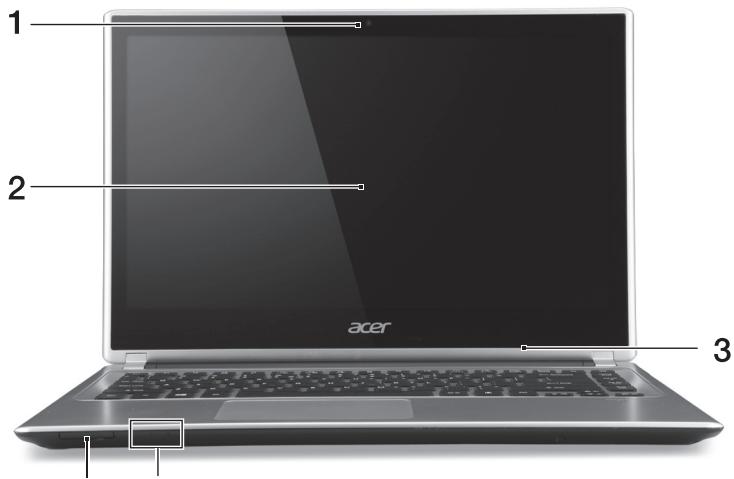
| # | 圖示 | 項目 | 說明 |
| 1 | 網路攝影機 | 網路攝影機,用於進行視訊通訊。 網路攝影機旁的燈號顯示已啟用網路攝影機。 | |
| 2 | 觸控式螢幕 | 顯示電腦的輸出資訊,支援多點觸控輸入。 | |
| 3 | 麦克風 | 內建的麦克風,用於錄音。 | |
| 4 | SD | 讀卡機 | 可安裝一張Secure Digital (SD或SDHC)記憶卡。 注意:若要取出記憶卡,只要將記憶卡自插槽處拉出。 |
| 5 | 電源指示燈 | 表示電腦的電源狀態。 | |
| 電池指示燈 | 指出電池的狀態。 充電中:當電池充電時,指示燈會亮琥珀色。 充電完成:指示燈亮起藍色。 | ||
มุมมองแป้นพิมพ์
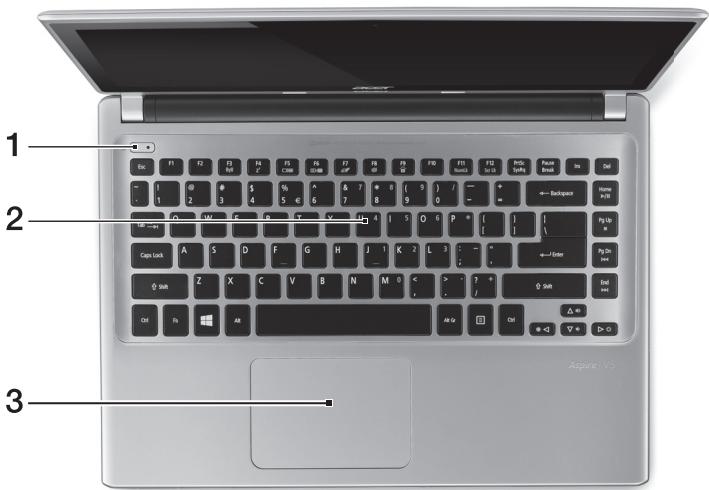
| # | 圖示 | 項目 | 說明 |
| 1 | 電源鍵 | 開啓和關閉電腦。 | |
| 2 | 鍵盤 | 可用來將資料輸入電腦。 請參閱第8頁的「使用鍵盤」。 警告:請勿使用鍵盤保護套或類似護蓋,因為鍵盤包含可用於冷卻的散熱孔。 | |
| 3 | 觸控板 | 觸控感應式移動游標裝置。 觸控板和選取按鍵屬於同一個平面。 用力按下觸控板可執行左鍵的功能。 用力按下右下角可執行右鍵的功能。 |
มุมมองด้านซ้าย
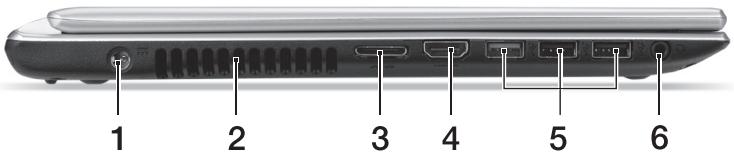
| # | 圖示 | 項目 | 說明 |
| 1 | DC輸入插孔 | 連接到AC變壓器。 | |
| 2 | 散熱孔和冷卻風扇 | 讓電腦保持冷卻狀態。 請勿阻塞或擋住開口。 | |
| 3 | LAN/VGA Combo 連接埠 | 可從單一位置輕鬆上線和插入外接顯示。 所提供的LAN/VGA Combo纜線可熱插拔,因此您可在筆記型電腦開啓時插入和拔出。 | |
| 4 | HDMI | HDMI連接埠 | 支援高清晰度數位視訊連線。 |
| 5 | USB連接埠 | 連接到USB裝置。 如果連接埠為黑色,表示為USB 2.0相容; 如果為藍色,則可同時相容USB 3.0(請參閱下方)。 | |
| 6 | 耳機/喇叭插孔 | 連接到音訊裝置(例如:喇叭、耳機)或內建麦克風的耳機。 |
ข้อมูล USB 3.0
- เข้ากันได้กับ USB 3.0 และอุปกรณ์รุ่นเก่า เพื่อประสิทธิภาพสูงสุด โปรดใช้อุปกรณ์ที่ได้รับการรับรอง USB 3.0
- ใช้ข้อกำหนด USB 3.0 (SuperSpeed USB)
มุมมองด้านขวา
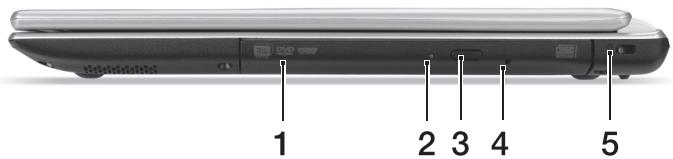
| # | 圖示 | 項目 | 說明 |
| 1 | 光碟機 | 內部光碟機,可放入CD或DVD。 | |
| 2 | 光碟存取指示燈 | 當正在存取光碟時,指示燈會亮起。 | |
| 3 | 光碟退出按鈕 | 可將光碟從光碟機中退出。 | |
| 4 | 緊急退出孔 | 可在電腦關機狀態下退出光碟機托盤。 小心將扳直的迴紋針插入,退出光碟機托盤。 | |
| 5 | K | Kensington 安全鎖 插槽 | 連接到與Kensington相容的電腦安全鎖。 將電腦安全鎖電纜線繞著無法移動的物品打個圈,例如,桌子或鎖住的抽屉把手。 再將鎖插入鎖孔中,並轉動鑰匙以便上鎖。 也有些無鑰匙安全鎖的型號可供使用者選擇。 |
มุมมองด้านล่าง
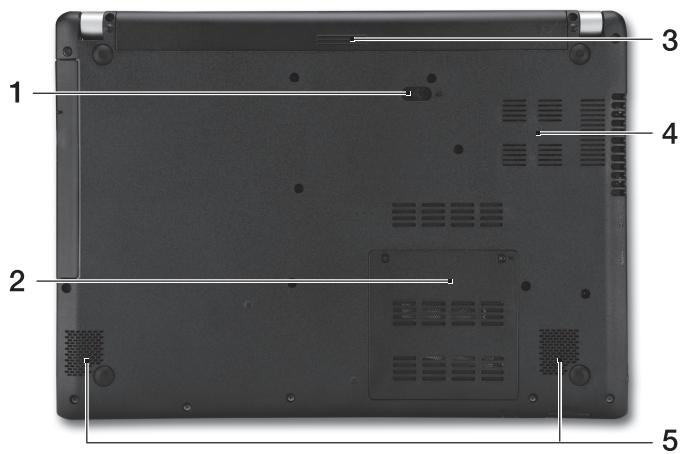
| # | 圖示 | 項目 | 說明 |
| 1 | 電池卸除卡榫 | 用於卸下電池組。用適當的工具插入,然後推开,將其卸除。 | |
| 2 | 記憶體槽 | 用於安裝電腦的主記憶體。 | |
| 3 | 電池槽 | 用於安裝電腦的電池組。 | |
| 4 | 散熱孔和冷卻風扇 | 讓電腦保持冷卻狀態。 請勿阻塞或擋住開口。 | |
| 5 | 喇叭 | 傳送立體聲音效輸出。 |
การใช้แป้นพิมพ์
แป้นพิมพ์นี้มาพร้อมกับปุ่มขนาดใหญ่ แป้นตัวเลขในตัว ปุ่มลูกศรแยก ปุ่ม Windows ปุ่มฟังก์ชัน และปุ่มพิเศษ
ปุ่มลัด
利用此電腦的快捷鍵或組合鍵可存取大部分的控制指令,例如:螢幕亮度和音量輸出。
若要使用快速鍵,請先按住 <Fn> 鍵,再按下組合鍵的另一按鍵。
| 快速鍵 | 圖示 | 功能 | 說明 |
| +Fn> + <F3> | ((:) | 飛安模式 | 開啓 / 關閉電腦的網路裝置。 (網路裝置會根據組態而有所不同。) |
| 快速鍵 | □示 | 功能 | 說明 |
| +Fn> + <F4> | Z² | 睡眠 | 讓電腦進入睡眠模式。 |
| +Fn> + <F5> | □□ | 螢幕顯示切換 | 在螢幕及外接顯示器(如有連接)之間切換,或同時顯示。 |
| +Fn> + <F6> | 田中 | 關閉顯示螢幕 | 關閉顯示螢幕背光,以節省電力。按下任意鍵即可返回。 |
| +Fn> + <F7> | ∅ | 觸控板切換鈕 | 開啓及關閉內建觸控板。 |
| +Fn> + <F8> | 喇叭切換鈕 | 開啓和關閉喇叭。 | |
| +Fn> + <F9> | A | 鍵盤背光 | 開啓和關閉鍵盤背光(選購*)。 |
| +Fn> + <F11> | NumLk | 開啓或關閉內嵌數字鍵台。 | |
| +Fn> + <D> | 調高亮度 | 調高螢幕亮度。 | |
| +Fn> + <Δ> | 調低亮度 | 調低螢幕亮度。 | |
| +Fn> + <△> | 提高音量 | 提高喇叭音量。 | |
| +Fn> + <∇> | 降低音量 | 降低喇叭音量。 | |
| +Fn> + <Home> | /| | | 播放/暫停 | 播放或暫停選取的媒體檔。 |
| +Fn> + <Pg Up> | ■ | 停止 | 停止播放選取的媒體檔。 |
| +Fn> + <Pg Dn> | ▲ | 上一個 | 返回上一個媒體檔。 |
| +Fn> + <End> | ▲ | 下一個 | 跳到下一個媒體檔。 |
- 並不適用於所有型號。
連接至網際網路
電腦的無線連線依預設為開啓。Windows會在設定期間偵測可用的網路並顯示清單。選取網路,輸入密碼(如果需要的話)。
或者,也可以開啓 Internet Explorer,然後依照指示進行。亦請洽詢您的 ISP 或參閱路由器說明文件。
電源管理
電腦內建電源管理裝置,可監控系統活動,如牽涉下列一個或多個裝置的活動:包括鍵盤、滑鼠、硬碟、連接至電腦的周邊設備及視訊記憶體。若在定的一段時間內,系統偵測不到任何動作,系統將會暫停一個或所有裝置的活動,以節省電力。
Acer Aspire V5-431P/471P
快速指南
產品註冊
當首次使用您的產品時,建議您立即註冊。這可給您帶來有用的好處,例如:
享受專業代表提供的快捷服務。 - Acer社群中的成員:獲得促銷資訊,並參加客戶調查。 來自Acer的最新新聞。
馬上註冊,更多精彩等著您!
如何註冊
หากต้องการลงทะเบียนผลิตภัณฑ์ Acer โปรดไปที่ www.acer.com เลือกประเทศของคุณ คลิกที่การลงทะเบียนผลิตภัณฑ์ และปฏิบัติตามคำแนะนำเพื่อลงทะเบียน
ในระหว่างขั้นตอนการตั้งค่า คุณจะต้องลงทะเบียนด้วย คุณสามารถดับเบิลคลิกที่ไอคอน "ลงทะเบียน" บนเดสก์ท็อปได้
เมื่อเราได้รับการลงทะเบียนผลิตภัณฑ์ของคุณแล้ว เราจะส่งอีเมลยืนยันถึงคุณ ซึ่งมีข้อมูลสำคัญ โปรดเก็บไว้ในที่ปลอดภัย
รับอุปกรณ์เสริม Acer
เรายินดีที่จะแจ้งให้คุณทราบว่า Acer มีแผนการขยายระยะเวลาการรับประกันและอุปกรณ์เสริมสำหรับโน้ตบุ๊กออนไลน์ กรุณาเข้าสู่ระบบและเยี่ยมชมร้านค้าออนไลน์ของเรา ที่ store.acer.com เพื่อค้นหาสิ่งที่คุณต้องการ
ร้านค้าออนไลน์ของ Acer กำลังขยายตัวอย่างต่อเนื่อง แต่ขออภัยที่บางภูมิภาคอาจไม่สามารถใช้งานได้ในขณะนี้ โปรดตรวจสอบเป็นประจำเพื่อดูว่าประเทศของคุณจะพร้อมใช้งานเมื่อใด
รุ่นผลิตภัณฑ์:
หมายเลขผลิตภัณฑ์:
วันที่ซื้อ:
สถานที่ซื้อ:
เริ่มต้นใช้งาน
ขอบคุณที่เลือกซื้อโน้ตบุ๊ก Acer เพื่อตอบสนองความต้องการใช้งานคอมพิวเตอร์ของคุณได้ทุกที่ทุกเวลา
คู่มือผู้ใช้
เพื่อช่วยคุณในการตั้งค่าและใช้งานโน้ตบุ๊ก Acer เราได้ออกแบบคู่มือผู้ใช้ดังต่อไปนี้:
ก่อนอื่น โปรดติดตั้งคอมพิวเตอร์ตามแผนภาพการติดตั้งที่มาพร้อมกับเครื่อง
คู่มือฉบับย่อนี้แนะนำคุณสมบัติและฟังก์ชันพื้นฐานของคอมพิวเตอร์เครื่องใหม่ของคุณ
สำหรับข้อมูลโดยละเอียดเกี่ยวกับวิธีที่คอมพิวเตอร์ของคุณจะช่วยเพิ่มประสิทธิภาพการทำงานของคุณ โปรดดูคู่มือผู้ใช้ คู่มือผู้ใช้มีข้อมูลที่เป็นประโยชน์สำหรับคอมพิวเตอร์เครื่องใหม่นี้ คู่มือนี้รวมถึงเนื้อหาพื้นฐาน เช่น การใช้แป้นพิมพ์และเสียง
คู่มือนี้มีข้อมูลโดยละเอียด เช่น ยูทิลิตี้ระบบ การกู้คืนข้อมูล ตัวเลือกการขยาย และการแก้ไขปัญหา นอกจากนี้ยังมีข้อมูลการรับประกันและกฎทั่วไปและข้อควรระวังด้านความปลอดภัยสำหรับแล็ปท็อป
โปรดทำตามขั้นตอนเหล่านี้เพื่อเข้าถึง:
1 พิมพ์ "ผู้ใช้" ในเริ่มต้น 2 คลิกที่ Acer User Guide
ทำความรู้จักกับแล็ปท็อป Acer ของคุณ
เมื่อคุณติดตั้งคอมพิวเตอร์ตามตัวอย่างในโปสเตอร์การติดตั้งแล้ว เรามาทำความรู้จักกับแล็ปท็อป Acer ของคุณกันเถอะ
มุมมองหน้าจอ
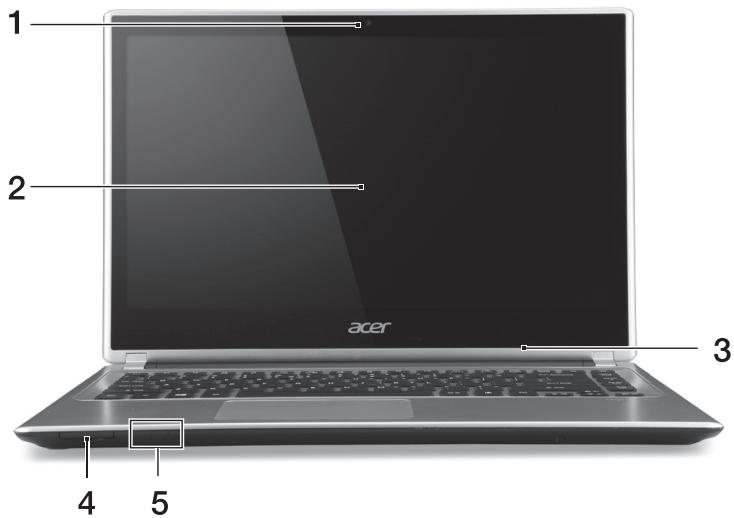
| # | 图标 | 项目 | 说明 |
| 1 | 摄像头 | 网络相机,用于视频通信。网络摄像头旁边的灯表示网络摄像头已激活。 | |
| 2 | 触摸屏 | 显示电脑的输出内容,支持多点触控输入。 | |
| 3 | 麦克风 | 用于录音的内置麦克风。 | |
| 4 | SD | 读卡器 | 可插一张 Secure Digital (SD 或 SDHC) 卡。注:要移除该卡,只需将其从卡槽中拔出即可。 |
| 5 | 电源指示灯 | 根据亮灯情况可检视目前电脑电源的状态。 | |
| 电池指示灯 | 显示电池状态。充电中:电池充电时,指示灯亮橘色。完全充电:指示灯亮蓝色。 | ||
มุมมองแป้นพิมพ์
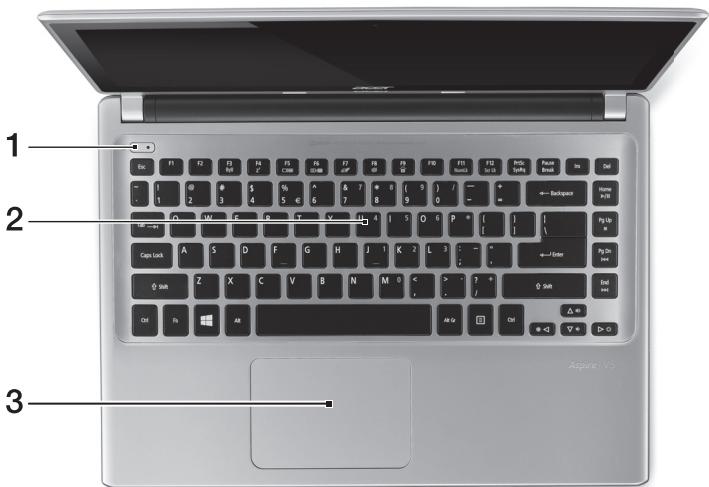
| # | 图标 | 项目 | 说明 |
| 1 | 电源按钮 | 用于打开和关闭计算机电源。 | |
| 2 | 键盘 | 将数据输入到计算机中。 参见第8页的“使用键盘”。 注意:切勿使用键盘保护膜或类似的覆盖物,因为键盘含有通风孔用于冷却。 | |
| 3 | 触控板 | 触摸式定位设备。 触控板和选择按钮集成在一起。 用力向下按触控板表面可执行左单击功能。 用力向下按右下角可执行右单击功能。 |
มุมมองด้านซ้าย
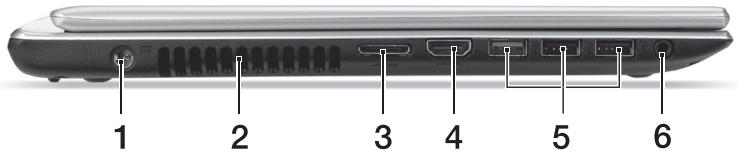
| # | 图标 | 项目 | 说明 |
| 1 | 直流电源输入插孔 | 连接AC适配器。 | |
| 2 | 通风和冷却风扇 | 让计算机保持冷却。 切勿遮挡槽口。 | |
| 3 | LAN/VGA组合端口 | 在某个地点上网并插入外接显示器更加简单。 随附的LAN/VGA组合电缆为热插拔型,即使 在笔记本打开的时候,您也可以将其插入或 拔下。 | |
| 4 | HDMI | HDMI端口 | 支持高清数字视频连接。 |
| 5 | USB端口 | 连接到USB装置。 如果端口为黑色,则兼容USB 2.0,如果端 口为蓝色,则兼容USB 3.0(参看以下)。 | |
| 6 | 耳机/扬声器插孔 | 连接音频设备(例如:扬声器、耳机)或带 麦克风的耳机。 | |
ข้อมูลเกี่ยวกับ USB 3.0
- เข้ากันได้กับ USB 3.0 และอุปกรณ์รุ่นเก่า
- ใช้อุปกรณ์ที่ได้รับการรับรอง USB 3.0 เพื่อประสิทธิภาพที่ดีที่สุด
- เป็นไปตามข้อกำหนด USB 3.0 (SuperSpeed USB)
มุมมองด้านขวา
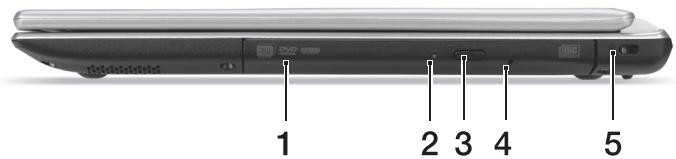
| # | 图标 | 项目 | 说明 |
| 1 | 光驱 | 内置光驱,可支持读取CD或DVD。 | |
| 2 | 光驱访问指示灯 | 当光驱启用时指示灯会亮起。 | |
| 3 | 光驱弹出按钮 | 按下此按钮可弹出光驱。 | |
| 4 | 紧急弹出孔 | 当电脑关闭时,可弹出光驱托盘。 小心插入拉直的回形针可退出光驱托盘。 | |
| 5 | K | Kensington 安全锁插槽 | 连接Kensington兼容计算机安全锁。 您可以将计算机锁链与不可移动的物体相连, 例如桌子或者上锁的抽屉手柄。 将锁插入锁孔中,然后旋转钥匙便可上锁。 您可以选购不带安全锁的型号。 |
มุมมองด้านล่าง
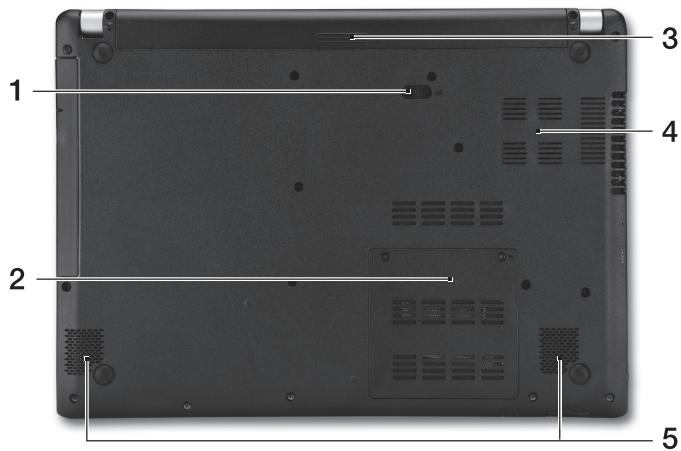
| # | 图标 | 项目 | 说明 |
| 1 | + | 电池释放闩锁 | 释放电池闩锁可取下电池组。插入适用的工具并滑动可释放闩锁。 |
| 2 | 内存槽 | 安装计算机主内存的位置。 | |
| 3 | 电池槽 | 安装电池组。 | |
| 4 | 通风和冷却风扇 | 让计算机保持冷却。切勿遮挡槽口。 | |
| 5 | 扬声器 | 提供立体声音频输出。 |
การใช้แป้นพิมพ์
แป้นพิมพ์นี้ประกอบด้วยปุ่มขนาดเต็ม แป้นตัวเลขในตัว ปุ่มลูกศรแยก ปุ่มล็อก ปุ่ม Windows ปุ่มฟังก์ชัน และปุ่มพิเศษ
ปุ่มลัด
คอมพิวเตอร์รุ่นนี้มีปุ่มลัดหรือชุดปุ่มลัดสำหรับการควบคุมต่างๆ เช่น การปรับความสว่างหน้าจอและระดับเสียง
ในการใช้ปุ่มลัด ให้กดปุ่ม <Fn> ค้างไว้ จากนั้นกดปุ่มอื่นในชุดปุ่มลัด
| 热键 | 图标 | 功能说明 | 说明 |
| +Fn> + <F3> | ((1)) | 飞行模式 | 打开/关闭电脑的网络设备。 (网络设备根据配置可能有所不同。) |
| +Fn> + <F4> | Z² | 睡眠 | 让电脑进入睡眠模式。 |
| +Fn> + <F5> | □□ | 显示屏切换 | 可以在以下三种显示方式间切换:只使用显示屏、只使用已连接的外部显示器、同时使用显示屏和外部显示器。 |
| +Fn> + <F6> | 田口 | 显示屏关闭 | 关闭显示屏背光以节省电量。按任意键将恢复正常显示。 |
| +Fn> + <F7> | ∅ | 触控板切换 | 打开和关闭内置触控板。 |
| +Fn> + <F8> | 鸣 | 扬声器切换 | 打开或关闭扬声器。 |
| +Fn> + <F9> | A | 键盘背景灯 | 开启或关闭键盘背光(可选*)。 |
| +Fn> + <F11> | NumLk | 打开或关闭嵌入式数字键盘。 | |
| +Fn> + <D> | 调高亮度 | 调高屏幕亮度。 | |
| +Fn> + <Δ> | 调低亮度 | 调低屏幕亮度。 | |
| +Fn> + <△> | 调高音量 | 调高扬声器音量。 | |
| +Fn> + <∇> | 调低音量 | 调低扬声器音量。 | |
| +Fn> + <Home> | /II | 播放/暂停 | 播放或暂停选定的媒体文件。 |
| +Fn> + <Pg Up> | ■ | 停止 | 停止播放选定的媒体文件。 |
| +Fn> + <Pg Dn> | |▲| | 上一个 | 返回上一个媒体文件。 |
| +Fn> + <End> | ▶| | 下一个 | 跳至下一个媒体文件。 |
- อาจไม่มีในทุกรุ่น
การเชื่อมต่ออินเทอร์เน็ต
การเชื่อมต่อไร้สายของคอมพิวเตอร์คุณเปิดไว้โดยค่าเริ่มต้น ในระหว่างการตั้งค่า Windows จะตรวจจับและแสดงรายการเครือข่ายที่พร้อมใช้งาน เลือกเครือข่ายของคุณและป้อนรหัสผ่าน (หากจำเป็น)
หรือเปิด Internet Explorer และปฏิบัติตามคำแนะนำ โปรดดูเอกสารจาก ISP หรือเราเตอร์ของคุณด้วย
การจัดการพลังงาน
คอมพิวเตอร์เครื่องนี้มีหน่วยจัดการพลังงานในตัว ซึ่งจะตรวจสอบกิจกรรมของระบบ เช่น กิจกรรมของอุปกรณ์หนึ่งหรือหลายอย่างต่อไปนี้: แป้นพิมพ์ เมาส์ ฮาร์ดดิสก์ อุปกรณ์ต่อพ่วง และหน่วยความจำวิดีโอ หากไม่พบกิจกรรมใดๆ หลังจากช่วงเวลาหนึ่ง คอมพิวเตอร์จะหยุดการทำงานของอุปกรณ์บางส่วนหรือทั้งหมดเพื่อประหยัดพลังงาน
Acer Aspire V5-431P/471P
คู่มือฉบับย่อ
การลงทะเบียนผลิตภัณฑ์
- Layanan lebih cepat dari perwakilan kami yang terlatih.
- Keanggotaan dalam komunitas Acer: menerima promosi dan berpartisipasi dalam survei pelanggan.
- Berita terkini dari Acer.
Bergegaslah mendaftar, karena banyak keuntungan lainnya menunggu Anda!
Cara Mendaftar
Untuk mendaftarkan Produk Acer Anda, harap kunjungi www.acer.com. Pilih negara Anda, klik REGISTRASI PRODUK dan ikuti petunjuknya yang sederhana.
Anda juga akan diminta untuk mendaftarkan Produk Anda selama proses penyiapan, atau Anda dapat mengklik dua kali ikon Registrasi di desktop.
Setelah kami menerima registrasi Produk Anda, email konfirmasi yang berisi data penting akan dikirimkan kepada Anda. Simpan data tersebut di tempat aman.
Memperoleh aksesori Acer
Dengan gembira kami memberikan informasi kepada Anda bahwa program perpanjangan jaminan Acer dan aksesori Notebook tersedia online. Datang dan kunjungi toko online kami dan dapatkan yang Anda butuhkan di store.acer.com.
Toko Acer diperkenalkan secara progresif, dan sayangnya tidak tersedia di beberapa wilayah. Harap periksa kembali secara berkala untuk melihat apakah toko Acer tersedia di negara Anda.
Nomor model:
Nomor seri:
Tanggal pembelian:
Alamat pembelian:
Dahului, hal pertama
Kami mengucapkan terima kasih kepada Anda yang telah memilih notebook Acer untuk memenuhi kebutuhan Anda akan komputer.
Panduan Anda
Kami telah mendesain serangkaian panduan guna membantu Anda menggunakan notebook Acer Anda:
Pertama-tama, Lembar Petunjuk Penyiapan ini membantu Anda mulai penyiapan komputer Anda.
Panduan Cepat ini akan menjelaskan fitur dan fungsi dasar komputer baru Anda.
Untuk informasi lebih lanjut bagi komputer ini membantu Anda agar lebih produktif, lihat Manual Pengguna. Manual Pengguna berisi informasi berguna yang berlaku bagi komputer baru Anda. Panduan ini mencakup topik-topik dasar seperti keyboard, audio, dsb.
Petunjuk ini berisi informasi rinci tentang topik seperti utilitas sistem, pemulihan data, opsi-opsi ekspansi, dan pemecahan masalah. Di samping itu, panduan ini berisi informasi jaminan dan peraturan umum serta peringatan keselamatan untuk notebook Anda.
Ikuti langkah ini untuk mengaksesnya:
1 Ketik "Pengguna" dari Mulai. 2 Klik/ketuk Manual Pengguna Acer.
Tur notebook Acer Anda
Setelah mempersiapkan komputer sesuai gambar pada lembar petunjuk penyiapan, kami akan menunjukkan bagian-bagian notebook Acer baru Anda.
Tampak layar
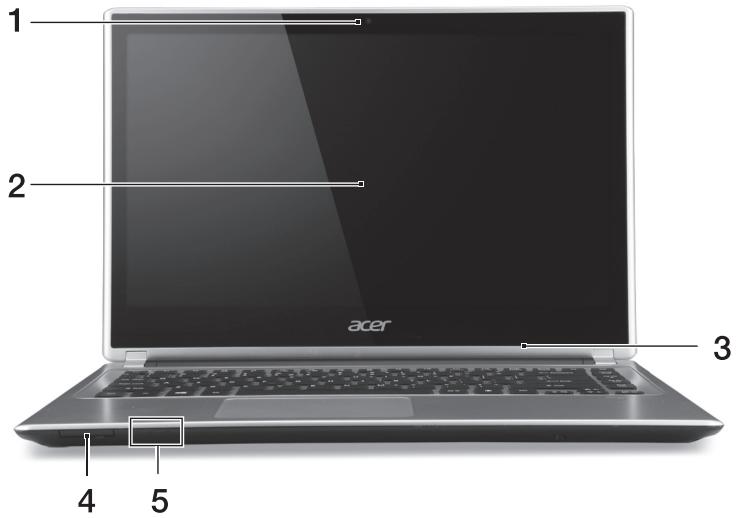
| # | Ikon | Item | Keterangan |
| 1 | Kamera web | Kamera web untuk komunikasi video. Lampu di sebelum kamera web menunjukkan baha kamera web aktif. | |
| 2 | Layar sentuh | Menampilkan output komputer, mendukung input multisentuh. | |
| 3 | Mikrofon | Mikrofon internal untuk perekaman suara. | |
| 4 | SD | Pembaca kartu | Menerima率达到 cartu Secure Digital (SD atau SDHC). Catatan: Untuk melepas kartu, tarik kartu itu dari slot. |
| 5 | Indikator daya | Menunjukkan status daya komputer. | |
| Indikator baterai | Menunjukkan status baterai. Mengisi daya: Lampu menjalakuning kecokelatan bila daya baterai sedang diisi. Daya terisi PENH: Lampu menjalakira biru. |
Tampak keyboard
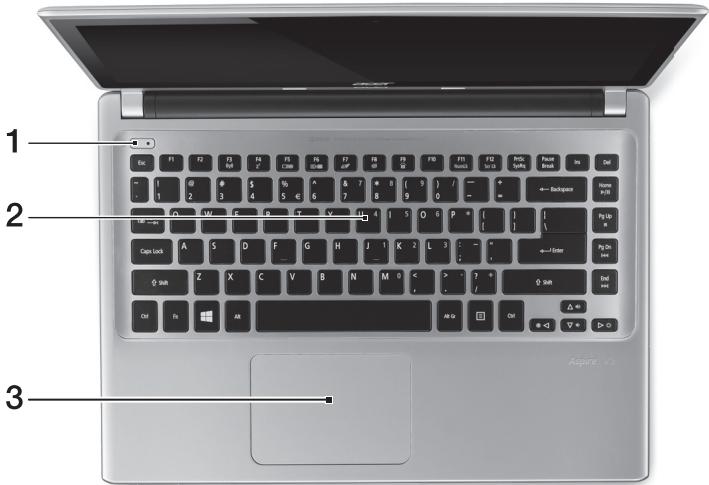
| # | Ikon | Item | Kererangan |
| 1 | Tombol daya | Menghidupkan/mematikan komputer. | |
| 2 | Keyboard | Untuk memasukkan data ke komputer. Lihat "Menggunakan keyboard" pada halaman 9. Perhatian: Jangan meng gunakan pelinding keyboard untuk tutup serupa karena desain keyboard dilengkapi dengan saluran masuk ventilasi. | |
| 3 | Panel sentuh | Perangkat penunjuk peka sentuhan. Panel sentuh dan tambol pemilihan mementuk suatu permukaan. Tekan dengan kuat pada permukaan panel sentuh untuk melakukan klik kiri. Tekan dengan kuat pada sudut kanan bawah untuk melakukan klikkan. |
มุมมองด้านซ้าย
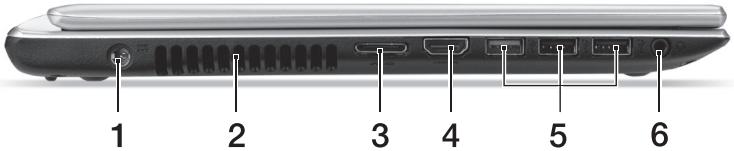
| # | Ikon | Item | Keterangan |
| 1 | Jack DC-in | Menghubungkan ke Adaptor AC. | |
| 2 | Ventilasi dan kipas pendingin | Biarkan komputer tetap dingin. Jangan tutup kepada halangi lubangnya. | |
| 3 | Port combo LAN/VGA | Mempermudah untuk memulai online dan mencolokkan tampilan eksternal, dari故居 tempat. Kabel combo LAN/VGA yang disediakan dapat dilepas pasang tanpa mematikan perangkat (hot-swap) secara dapat dipasang dan dicabut bahkan ketika notebook hidup. | |
| 4 | HDMI | Port HDMI | Mendukung koneksi video digital definisisi tinggi. |
| 5 | Port USB | Menyambungkan ke perangkat USB. Jika sebagai port berwarna hitam, port itu kompatibel dengan USB 2.0, jika port itu berwarna biru, port itu juga kompatibel dengan USB 3.0 (lihat di bawah). | |
| 6 | Jack Headset/pengeras suara | Menyambungkan ke perangkat audio (mis.pengeras suara, headphone) kepada headset dengan mikrofon. |
ข้อมูล (OPengai) USB 3.0
- เข้ากันได้กับ USB 3.0 และอุปกรณ์รุ่นก่อนหน้า
- เพื่อประสิทธิภาพสูงสุด ควรใช้อุปกรณ์ USB 3.0 ที่ได้รับการรับรอง
- กำหนดโดยข้อกำหนด USB 3.0 (SuperSpeed USB)
มุมมองด้านขวา
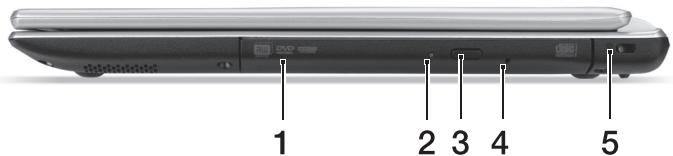
| # | Ikon | Item | Keterangan |
| 1 | Drive optik | Drive optik internal; menerima CD oleh DVD. | |
| 2 | Indicator akses disk optik | Menyala saat drive optik aktif. | |
| 3 | Tombol pengeluaran drive optik | Mengeluarkan disk optik dari drive. | |
| 4 | Lubang pengeluaran darurat | Mengeluarkan nampan drive optik saat komputer mati. Dengan cermat masukkan klip kertas lurus untuk mengeluarkan nampan drive optik. | |
| 5 | K | Slot kunci Kensington | Menghubungkan ke kunci keamanan komputer yang kompatibel dengan Kensington. Lilitkan babel kunci keamanan komputer ke benda sekitar yang tidak dapat bergerak, misalnya, meja kepada gagang laci yang terkunci. Masukkan kunci ke dalam lubang, kemudian putar kunci untuk menguncinya. Juga tersedia menjadi model tanpa kunci. |
มุมมองด้านล่าง
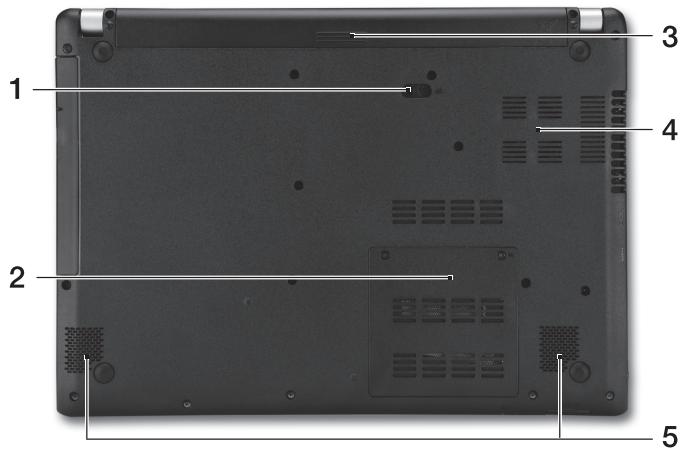
| # | Ikon | Item | Keterangan |
| 1 | Penutup pelepas baterai | Untuk melepaskan baterai. Masukkan atas yang sesuai lalu seret untuk melepaskannya. | |
| 2 | Kompartemen memori | Untuk memasang memori utama komputer. | |
| 3 | Tempat baterai | Tempat unit baterai komputer. | |
| 4 | Ventilasi dan kipas pendingin | Biarkan komputer tetap dingin. Jangan tutup kepada halangi lubangnya. | |
| 5 | Pengeras suara | Menghasilan keluaran audio Stereo. |
การใช้แป้นพิมพ์
แป้นพิมพ์มีปุ่มครบถ้วน รวมถึงแป้นตัวเลขในตัว เคอร์เซอร์แยก ปุ่ม Windows ปุ่มฟังก์ชัน และปุ่มพิเศษ
ปุ่มลัด
คอมพิวเตอร์เครื่องนี้ใช้ปุ่มลัดหรือการกดปุ่มร่วมกันเพื่อเข้าถึงการควบคุมคอมพิวเตอร์บางอย่าง เช่น ความสว่างหน้าจอและระดับเสียง
หากต้องการใช้ปุ่มลัด ให้กดปุ่มค้างไว้ก่อนแล้วกดปุ่มอื่นในชุดปุ่มลัด
| Tombol pintas | Ikon | Fungsi | Keterangan |
| +Fn> + <F3> | ( ) | Mode pesawat udara | Aktifkan/nonaktifkan perangkat jaringan komputer. (Perangkat jaringan bergantung pada konfigurasinya.) |
| +Fn> + <F4> | Z^Z | Tidur | Memasukkan komputer ke mode Tidur. |
| +Fn> + <F5> | □□ | Tombol layar | Mengalihkan output tampilan antara layar tampilan, monitor eksternal (jika dipasang), dan keduanya. |
| +Fn> + <F6> | □□□ | Tampilan mati | Menonaktifkan cahaya latar layar tampilan untuk menghemat daya. Tekan tambol apa saja untuk kembali. |
| +Fn> + <F7> | # | Tombol panel sentuh | Mengaktifkan/menonaktifkan panel sentuh terintegrasi. |
| +Fn> + <F8> | 哟 | Tombol pengeras suara | Mengaktifkan dan menonaktifkan pengeras suara. |
| +Fn> + <F9> | A | Lampu latar keyboard | Menghidupkan dan mematikan lampu latar keyboard (opsional*). |
| +Fn> + <F11> | NumLk | Mengaktifkan dan menonaktifkan keypad numerik tertanam. | |
| +Fn> + <F> | Kecerahan meningkat | Meningkatkan kecerahan layar. | |
| +Fn> + <△> | Kecerahan berkurang | Mengurangi kecerahan layar. | |
| +Fn> + <△> | Volume naik | Menaikkan volume suara. | |
| +Fn> + <▼> | Volume turun | Menurukkan volume suara. | |
| +Fn> + <Home> | Putar/Jeda | Memutar kepada menjada file media yang dipilih. | |
| +Fn> + <Pg Up> | Berhenti | Menghentikan pemutaran file media yang dipilih. | |
| +Fn> + <Pg Dn> | Sebelumnya | Kembali ke file media sebelumnya. | |
| +Fn> + <End> | Berikutnya | Lompat ke file media berikutnya. | |
- ไม่มีในทุกรุ่น
การเชื่อมต่ออินเทอร์เน็ต
การเชื่อมต่อไร้สายของคอมพิวเตอร์ของคุณเปิดใช้งานโดยค่าเริ่มต้น Windows จะตรวจจับและแสดงรายการเครือข่ายที่พร้อมใช้งานระหว่างการตั้งค่า เลือกเครือข่ายของคุณและป้อนรหัสผ่านหากมีการร้องขอ
หากไม่เป็นเช่นนั้น ให้เปิด Internet Explorer และทำตามคำแนะนำ โปรดอ้างอิงเอกสาร ISP สำหรับเราเตอร์ของคุณด้วย
การจัดการพลังงาน
คอมพิวเตอร์เครื่องนี้มีหน่วยจัดการพลังงานภายในที่คอยตรวจสอบกิจกรรมของระบบ เช่น กิจกรรมที่เกี่ยวข้องกับอุปกรณ์ต่อไปนี้: คีย์บอร์ด เมาส์ ฮาร์ดดิสก์ อุปกรณ์ต่อพ่วงที่เชื่อมต่อกับคอมพิวเตอร์ และหน่วยความจำวิดีโอ หากไม่มีการตรวจพบกิจกรรมใดๆ ในช่วงเวลาที่กำหนด คอมพิวเตอร์จะหยุดการทำงานของอุปกรณ์เหล่านี้บางส่วนหรือทั้งหมดเพื่อประหยัดพลังงาน
Acer Aspire V5-431P/471P
| # | laanau | laanau | laanau |
| 1 | |||
| 2 | |||
| 3 | |||
| 4 | SD | ||
| 5 |

| # | laanau | laanuun | laanabun |
| 1 | 山 | 山山山山 | 山山山山山山山 |
| 2 | |||
| 3 |

| # | ### | ### | ### |
| 1 | ### DC-in | ### AC | |
| 2 | ### LAN/VGA LAN/VGA LAN/VGA LAN/VGA LAN/VGA LAN/VGA LAN/VGA LAN/VGA LAN/VGA LAN/VGA LAN/VGA LAN/VGA LAN/VGA LAN/VGA LAN/VGA LAN/VGA LAN/VGA LAN/VGA LAN/VGA LAN/VGA LAN/VGA LAN/VGA LAN/VGA LAN/VGA LAN/VGA LAN/VGA LAN/VGA LAN/VGA LAN/VGA LAN/VGA LAN/VGA LAN/VGA LAN/VGA LAN/VGA LNO | ### LAN/VGA LAN/VGA LAN/VGA LAN/VGA LAN/VGA LAN/VGA LAN/VGA LAN/VGA LAN/VGA LAN/VGA LAN/VGA LAN/VGA LAN/VGA LAN/VGA LAN/VGA LAN/VGA LAN/VGA LAN/VGA LAN/VGA LAN/VGA LAN/VGA LAN/VGA LAN/VGA LAN/VGA LAN/VGA LAN/VGA LAN/VGA LAN/VGA LAN/VGA LAN/VGA LAN/VGA LAN/VGA LAN/USB 2.0 (###) USB 3.0 (###) | |
| 3 | |||
| 4 | HOMI | WAN HDMI | ### |
| 5 | ### | WAN USB | ### USB |
| 6 | ### | ### WAN/### | ### |
พอร์ต USB 3.0
- พอร์ต USB 3.0 สำหรับเชื่อมต่ออุปกรณ์
- พอร์ต USB 3.0 สำหรับเชื่อมต่ออุปกรณ์
- พอร์ต USB 3.0 (SuperSpeed USB)

| # | laanau | laanau | laanau |
| 1 | laonwaawwanaan | laonwaawwanaan | laonwaawwanaan CD wya DVD |
| 2 | launwauwauwauwauwauwauwauwauwauwauwauwauwauwauwauwauwauwauwauwauwauwauwauwauwauwauwauwauwauwauwauwauwauwauwauwauwauwauwauwauwauwauwauwauwauwauwauwauwauwauwAUW | laonwauwauwauwauwauwauwauwauwauwauwauwauwauwauwauwauwauwauwauwauwauwauwauwauwauwauwauwauwauwauwauwauwauwauwauwauwauwauwauwauwauwauwauwauwauwauwauwauwauwuuwauwauwauwauwauwauwauwauwauwauwauwauwauwauwauwauwauwauwauwauwauwauwauwauwauwauwauwauwauwauwauwauwauwauwauwauwauwauwauwauwauwauwauwauwauwauwauwauwauw | laonwauwauwauwauwauwauwauwauwauwauwauwauwauwauwauwauwauwauwauwauwauwauwauwauwauwauwauwauwauwauwauwauwauwauwauwauwauwauwauwauwauwauwauwauwauwauwauwauwuW |
| 3 | launwauuwauwauwauwauwauwauwauwauwauwauwauwauwauwauwauwauwauwauwauwauwauwauwauwauwauwauwauwauwauwauwauwauwauwauwauwauwauwauwauwauwauwauwauwauwauwauwauwauwauwai | launwauwauwauwauwauwauwauwauwauwauwauwauwauwauwauwauwauwauwauwauwauwauwauwauwauwauwauwauwauwauwauwauwauwauwauwauwauwauwauwauwauwauwauwauwauwauwauwauW | |
| 4 | launwauuwauananan | launwauuwauananan | launwauuwauananan |
| 5 | K | K | K |
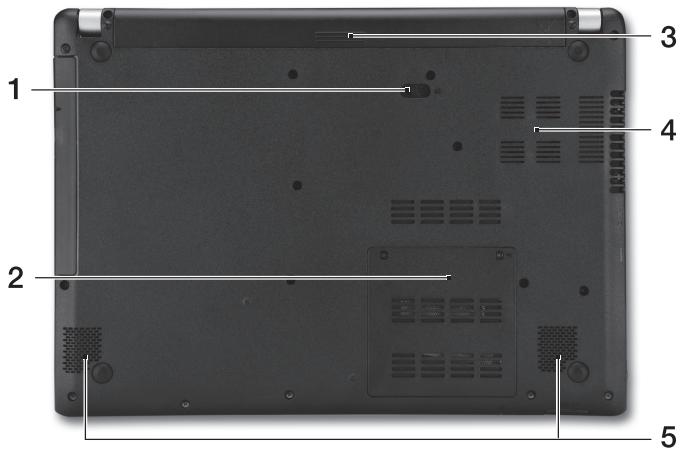
| # | lanau | suanu | sanaunu |
| 1 | sanaunuununununununununununununununununununununununununununununununununununununununununununununununununununununununununununununununununununununununununununununununununununununununununununununununununununununUNUNUNUNUNUNUNUNUNUNUNUNUNUNUNUNUNUNUNUNUNUNUNUNUNUNUNUNUNUNUNUNUNUNUNUNUNUNUNUNUNUNUNUNUNUNUNUNUNUNUNUNUNUNUNUNUNUNUNUNUNUNUNUNUNUNUNUNUNUNUNUNUNUNUNUNUNUNUNUNUNUNUNUNUNUNUNUNUNUNUNUNUNUNUNUNUNUNUNUNUUNUNUNUNUNUNUNUNUNUNUNUNUNUNUNUNUNUNUNUNUNUNUNUNUNUNUNUNUNUNUNUNUNUNUNUNUNUNUNUNUNUNUNUNUNUNUNUNUNUNUNUNUNUNUNUNUNUNUNUNUNUNUNUNUNUNUNUNUNUNUNUNUNUNUNUNUNUNUNUNUNUNUNUNUNUNUNUNUNUNUNUNUNUNUNUNUNUNUN UNUNUNUNUNUNUNUNUNUNUNUNUNUNUNUNUNUNUNUNUNUNUNUNUNUNUNUNUNUNUNUNUNUNUNUNUNUNUNUNUNUNUNUNUNUNUNUNUNUNUNUNUNUNUNUNUNUNUNUNUNUNUNUNUNUNUNUNUNUNUNUNUNUNUNUNUNUNUNUNUNUNUNUNUNUNUNUNUNUNUNUNUNUNUNUNUNUNUNUNUUUNUNUNUNUNUNUNUNUNUNUNUNUNUNUNUNUNUNUNUNUNUNUNUNUNUNUNUNUNUNUNUNUNUNUNUNUNUNUNUNUNUNUNUNUNUNUNUNUNUNUNUNUNUNUNUNUNUNUNUNUNUNUNUNUNUNUNUNUNUNUNUNUNUNUNUNUNUNUNUNUNUNUNUNUNUNUNUNUNUNUNUNUNUNUNUNUNUNUNURUUNUNUNUNUNUNUNUNUNUNUNUNUNUNUNUNUNUNUNUNUNUNUNUNUNUNUNUNUNUNUNUNUNUNUNUNUNUNUNUNUNUNUNUNUNUNUNUNUNUNUNUNUNUNUNUNUNUNUNUNUNUNUNUNUNUNUNUNUNUNUNUNUNUNUNUNUNUNUNUNUNUNUNUNUNUNUNUNUNUNUNUNUNUNUNUNUNUNU UNUNUNUNUNUNUNUNUNUNUNUNUNUNUNUNUNUNUNUNUNUNUNUNUNUNUNUNUNUNUNUNUNUNUNUNUNUNUNUNUNUNUNUNUNUNUNUNUNUNUNUNUNUNUNUNUNUNUNUNUNUNUNUNUNUNUNUNUNUNUNUNUNUNUNUNUNUNUNUNUNUNUNUNUNUNUNUNUNUNUNUNUNUNUNUNUNUNUN UN UN UN UN UN UN UN UN UN UN UN UN UN UN UN UN UN UN UN UN UN UN UN UN UN UN UN UN UN UN UN UN UN UN UN UN UN UN UN UN UN UN UN UN UN UN UN UN UN UN UN UN UN UN UN UN UN UN UN UN UN UN UN UN UN UN UN UN UN UN UN UN UN UN UN UN UN UN UN UN UN UN UN UN UN UN UN UN UN UN UN UN UN UN UN UN UN UN UN UN U UN UN UN UN UN UN UN UN UN UN UN UN UN UN UN UN UN UN UN UN UN UN UN UN UN UN UN UN UN UN UN UN UN UN UN UN UN UN UN UN UN UN UN UN UN UN UN UN UN UN UN UN UN UN UN UN UN UN UN UN UN UN UN UN UN UN UN UN UN UN UN UN UN UN UN UN UN UN UN UN UN UN UN UN UN UN UN UN UN UN UN UN UN UN UN UN UN UN UNUN UN UN UN UN UN UN UN UN UN UN UN UN UN UN UN UN UN UN UN UN UN UN UN UN UN UN UN UN UN UN UN UN UN UN UN UN UN UN UN UN UN UN UN UN UN UN UN UN UN UN UN UN UN UN UN UN UN UN UN UN UN UN UN UN UN UN UN UN UN UN UN UN UN UN UN UN UN UN UN UN UN UN UN UN UN UN UN UN UN UN UN UN UN UN UN UN UN UNUNUN UN UN UN UN UN UN UN UN UN UN UN UN UN UN UN UN UN UN UN UN UN UN UN UN UN UN UN UN UN UN UN UN UN UN UN UN UN UN UN UN UN UN UN UN UN UN UN UN UN UN UN UN UN UN UN UN UN UN UN UN UN UN UN UN UN UN UN UN UN UN UN UN UN UN UN UN UN UN UN UN UN UN UN UN UN UN UN UN UN UN UN UN UN UN UN UN UNUN UNUN UN UN UN UN UN UN UN UN UN UN UN UN UN UN UN UN UN UN UN UN UN UN UN UN UN UN UN UN UN UN UN UN UN UN UN UN UN UN UN UN UN UN UN UN UN UN UN UN UN UN UN UN UN UN UN UN UN UN UN UN UN UN UN UN UN UN UN UN UN UN UN UN UN UN UN UN UN UN UN UN UN UN UN UN UN UN UN UN UN UN UN UN UN UN UN UN UNUNUNUN UN UN UN UN UN UN UN UN UN UN UN UN UN UN UN UN UN UN UN UN UN UN UN UN UN UN UN UN UN UN UN UN UN UN UN UN UN UN UN UN UN UN UN UN UN UN UN UN UN UN UN UN UN UN UN UN UN UN UN UN UN UN UN UN UN UN UN UN UN UN UN UN UN UN UN UN UN UN UN UN UN UN UN UN UN UN UN UN UN UN UN UN UN UN UN UNUN UN UNUN UN UN UN UN UN UN UN UN UN UN UN UN UN UN UN UN UN UN UN UN UN UN UN UN UN UN UN UN UN UN UN UN UN UN UN UN UN UN UN UN UN UN UN UN UN UN UN UN UN UN UN UN UN UN UN UN UN UN UN UN UN UN UN UN UN UN UN UN UN UN UN UN UN UN UN UN UN UN UN UN UN UN UN UN UN UN UN UN UN UN UN UN UN UN UN UNUN UNUNUNUNUNUNUNUNUNUNUNUNUNUNUNUNUNUNUNUNUNUNUNUNUNUNUNUNUNUNUNUNUNUNUNUNUNUNUNUNUNUNUNUNUNUNUNUNUNUNUNUNUNUNUNUNUNUNUNUNUNUNUNUNUNUNUNUNUNUNUNUNUNUNUNUNUNUNUNUNUNUNUNUNUNUNUNUNUNUNUNUNUNUNUNUNUNUNUMUNUNUNUNUNUNUNUNUNUNUNUNUNUNUNUNUNUNUNUNUNUNUNUNUNUNUNUNUNUNUNUNUNUNUNUNUNUNUNUNUNUNUNUNUNUNUNUNUNUNUNUNUNUNUNUNUNUNUNUNUNUNUNUNUNUNUNUNUNUNUNUNUNUNUNUNUNUNUNUNUNUNUNUNUNUNUNUNUNUNUNUNUNUNUNUNUNUNUNUMUNUMUNUNUNUNUNUNUNUNUNUNUNUNUNUNUNUNUNUNUNUNUNUNUNUNUNUNUNUNUNUNUNUNUNUNUNUNUNUNUNUNUNUNUNUNUNUNUNUNUNUNUNUNUNUNUNUNUNUNUNUNUNUNUNUNUNUNUNUNUNUNUNUNUNUNUNUNUNUNUNUNUNUNUNUNUNUNUNUNUNUNUNUNUNUNUNUNUNU U N U N U N U N U N U N U N U N U N U N U N U N U N U N U N U N U N U N U N U N U N U N U N U N U N U N U N U N U N U N U N U N U N U N U N U N U N U N U N U N U N U N U N U N U N U N U N U N U N U N U NU U U U U U U U U U U U U U U U U U U U U U U U U U U U U U U U U U U U U U U U U U U U U U U U U U U U U U U U U U U U U U U U U U U U U U U U U U U U U U U U U U U U U U U U U U U U U U U U U U U U UU U U U U U U U U U U U U U U U U U U U U U U U U U U U U U U U U U U U U U U U U U U U U U U U U U U U U U U U U U U U U U U U U U U U U U U U U U U U U U U U U U U U U U U U U U U U U U U U U U U U/UU |
| ยงinel | ywann | ywann | ywann |
| <Fn> + <F3> | ((::)) | ywann@yuan | ((::)) |
| Σa = Σb = Σc = Σd = Σe = Σf = Σg = Σh = Σi = Σj = Σk = Σl = Σm = Σn = Σo = Σp = Σq = Σr = Σs = Σt = Σu = Σv = Σw = Σx = Σy = Σz = Σaa = Σbb = Σac = Σad = Σae = Σaf = Σag = Σash = Σas = Σat = Σau = Σbf = Σbf = Σac = Σcd = Σde = Σef = Σfg = Σgd = Σgh = Σhf = Σfn = Σgo = Σgr = Σfv = Σfv = Σg = Σha = Σhb = Σhc = Σid = Σid = Σef = Σfg = Σgh = Σih = Σik = Σkj = Σkk = Σlk = Σlo = Σop = Σrho = Σpt = Σqu = Σq = Σr = Σs = Σta = Σtb = Σtc = Σtf = Σfr = Σgp = Σhp = Σip = Σjs = Σtk = Σto = Σty = Σzf = Σwf = Σwx = Σwy = Σzw = Σxi = Σxj = Σyj = Σzj = Σxa = Σzb = Σbc = Σcd = Σcf = Σg = Σh = Σia = Σaj = Σak = Σak = Σak = Σak = Σak = Σak = Σak = Σak = Σak = Σak = Σak = Σak = Σak = Σak = Σak = Σak = Σak = Σak = Σak = Σak = Σak = Σak = Σak = Σak = Σak = Σal = Σam = Σan = Σao = Σap = Σap = Σap = Σap = Σap = Σap = Σap = Σap = Σap = Σap = Σap = Σap = Σap = Σap = Σap = Σap = Σap = Σap = Σap = Σap = Σap = Σap = Σap = Σap = Σap = Σa = Σb = Σc = Σd = Σe = Σf = Σg = Σh = Σi = Σj = Σko = Σrho = Σpq = Σqk = Σr = Σs = Σta = Σab = Σac = Σad = Σae = Σaf = Σag = Σah = Σai = Σaj = Σak = Σak = Σak = Σak = Σak = Σak = Σak = Σak = Σak = Σak = Σak = Σak = Σak = Σak = Σak = Σak = Σak = Σak = Σak = Σak = Σak = Σak = Σak = Σap = Σap = Σap = Σap = Σap = Σap = Σap = Σap = Σap = Σap = Σap = Σap = Σap = Σap = Σap = Σap = Σap = Σap = Σap = Σap = Σap = Σap = Σap = Σap = ΣAP = ΣPQ = ΣPQ = ΣPQ = ΣPQ = ΣPQ = ΣPQ = ΣPQ = ΣPQ = ΣPQ = ΣPQ = ΣPQ = ΣPQ = ΣPQ = ΣPQ = ΣPQ = ΣPQ = ΣPQ = ΣPQ = ΣPQ = ΣPQ = ΣP Q = ΣPQ = ΣPQ = ΣPQ = ΣPQ = ΣPQ = ΣPQ = ΣPQ = ΣPQ = ΣPQ = ΣPQ = ΣPQ = ΣPQ = ΣPQ = ΣPQ = ΣPQ = ΣPQ = ΣPQ = ΣPQ = ΣPQ = ΣPQT = ΣPQT = ΣPQT = ΣPQT = ΣPQT = ΣPQT = ΣPQT = ΣPQT = ΣPQT = ΣPQT = ΣPQT = ΣPQT = ΣPQT = ΣPQT = ΣPQT = ΣPQT = ΣPQT = ΣPQT = ΣPQT = ΣPQT = ΣPQT = ΣPQT = ΣPQT = ΣPQT = ΣPQT = ΣPQT = ΣPQT = ΣPQT = ΣPQT = ΣPQT = ΣPQT = ΣPQT = ΣPQT = ΣPQT = ΣPQT = ΣPQT = ΣPQT = Σ PQT = ΣPQT = ΣPQT = ΣPQT = ΣPQT = ΣPQT = ΣPQT = ΣPQT = ΣPQT = ΣPQT = ΣPQT = ΣPQT = ΣPQT = ΣPQT = ΣPQT = ΣPQT = ΣPQT = ΣPQT = ΣPQT = ΣPQT = Σ PQT = ΣPQT = ΣPQT = ΣPQT = ΣPQT = ΣPQT = ΣPQT = ΣPQT = ΣPQT = ΣPQT = ΣPQT = ΣPQT = ΣPQT = ΣPQT = ΣPQT = ΣPQT = ΣPQT = ΣPQT = ΣPQT = ΣPQT = Ε | |
| Σa +Σb +Σc +Σd +Σe +Σf +Σg +Σh +Σi +Σj +Σk +Σl +Σm +Σn +Σo +Σp +Σq +Σr +Σs +Σt +Σu +Σv +Σw +Σx +Σy +Σz +Σaa +Σbb +Σac +Σad +Σae +Σaf +Σag +Σash +Σash +Σa +Σb +Σc +Σd +Σe +Σf +Σg +Σh +Σi +Σj +Σk +Σl +Σk +Σl +Σm +Σn +Σo +Σp +Σq +Σq +Σr +Σs +Σs +Σt +Σt +Σu +Σu +Σv +Σv +Σw +Σw +Σx +Σx +Σy +Σy +Σz +Σz +Σz +Σz +Σz +Σz +Σz +Σz +Σz +Σz +Σz +Σz +Σz +Σz +Σz +Σz +Σz +Σz +Σz +Σz +Σz +Σz +Σz +Σz +Σz +Σz +Σz +Σz +Σz +Σz +Σz +Σz +Σz +Σz+Σz+Σz+Σz+Σz+Σz+Σz+Σz+Σz+Σz+Σz+Σz+Σz+Σz+Σz+Σz+Σz+Σz+Σz+Σz+Σz+Σz+Σz+Σz+Σz+Σz+Σz+Σz+Σz+Σz+Σz+Σz+Σz+Σz+∑z+∑z+∑z+∑z+∑z+∑z+∑z+∑z+∑z+∑z+∑z+∑z+∑z+∑z+∑z+∑z+∑z+∑z+∑z+∑z+∑z+∑z+∑z+∑z+∑z+∑z+∑z+∑z+∑z+∑z+∑z+∑z+∑z+∑Z+∑z+∑z+∑z+∑z+∑z+∑z+∑z+∑z+∑z+∑z+∑z+∑z+∑z+∑z+∑z+∑z+∑z+∑z+∑z+∑z+∑z+∑z+∑z+∑z+∑z+∑z+∑z+∑z+∑z+∑z+∑z+∑z+∑z-∑z-∑z-∑z-∑z-∑z-∑z-∑z-∑z-∑z-∑z-∑z-∑z-∑z-∑z-∑z-∑z-∑z-∑z-∑z-∑z-∑z-∑z-∑z-∑z-∑z-∑z-∑z-∑z-∑z-∑z-∑z-∑z-∑z- ∑a + ∑b + ∑c + ∑d + ∑e + ∑f + ∑g + ∑h + ∑i + ∑j + ∑k + ∑l + ∑m + ∑n + ∑o + ∑p + ∑q + ∑r + ∑s + ∑t + ∑u + ∑v + ∑w + ∑x + ∑y + ∑z + ∑z + ∑s + ∑t + ∑u + ∑v + ∑w + ∑x + ∑y + ∑z + ∑s + ∑t + ∑u + ∑v + ∑w + ∑x + ∑y + ∑z + ∑s + ∑t + ∑u + ∑v + ∑w + ∑x + ∑y + ∑z + ∑s + ∑t + ∑u + ∑v + ∑w + ∑x + ∑y + ∑Z + ∑s + ∑t + ∑u + ∑v + ∑w + ∑x + ∑y + ∑z + ∑s + ∑t + ∑u + ∑v + ∑w + ∑x + ∑y + ∑z + ∑s + ∑t + ∑u + ∑v + ∑w + ∑x + ∑y + ∑z + ∑S + ∑t + ∑u + ∑v + ∑w + ∑x + ∑y + ∑z + ∑S + ∑t + ∑u + ∑v + ∑w + ∑x + ∑y + ∑z + ∑S + ∑t + ∑u + ∑v + ∑w + ∑x + ∑y + ∑z + ∑S + ∑tt + ∑u + ∑v + ∑w + ∑x + ∑y + ∑z + ∑S + ∑tt + ∑u + ∑v + ∑w + ∑x + ∑y + ∑z + ∑S + ∑tt + ∑u + ∑v + ∑w + ∑x + ∑y + ∑z + ∑S + ∑tt + ∑ u + ∑ v + ∑w + ∑x + ∑y + ∑z + ∑S + ∑tt + ∑u + ∑ v + ∑w + ∑x + ∑y + ∑z + ∑S + ∑tt + ∑u + ∑ v + ∑w + ∑x + ∑y + ∑z + ∑S + ∑tt + ∑u + ∑ v + ∑w + ∑x + ∑y + ∑z + ∑S + ∑tt + ∑u + ∑v + ∑w + ∑x + ∑y + ∑z + ∑S + ∑tt + ∑u + ∑ v + ∑w + ∑x + ∑y + ∑z + ∑S + ∑tt + ∑u + ∑ v + ∑w + ∑x + ∑y + ∑z + ∑S + ∑tt + ∑u + ∑ v + ∑ w + ∑x + ∑y + ∑z + ∑S + ∑tt + ∑u + ∑ v + ∑w + ∑x + ∑y + ∑z + ∑S + ∑tt + ∑u + ∑ v + ∑w + ∑x + ∑y + ∑z + ∑S + ∑tt + ∑u + ∑ v + ∑w + ∑ x + ∑y + ∑z + ∑S + ∑tt + ∑u + ∑ v + ∑w + ∑x + ∑y + ∑z + ∑S + ∑tt + ∑u + ∑ v + ∑w + ∑x + ∑y + ∑z + ∑S + ∑tt + ∑u + ∑ v + ∑w + ∑x + ∑ y + ∑z + ∑S + ∑tt + ∑u + ∑ v + ∑w + ∑x + ∑y + ∑z + ∑S + ∑tt + ∑u + ∑ v + ∑w + ∑x + ∑y + ∑z + ∑S + ∑tt + ∑u + ∑ v + ∑w + ∑x + ∑y + ∑ z + ∑S + ∑tt + ∑u + ∑ v + ∑w + ∑x + ∑y + ∑z + ∑S + ∑tt + ∑u + ∑ v + ∑w + ∑x + ∑y + ∑z + ∑S + ∑tt + ∑u + ∑ v + ∑w + ∑x + ∑y + ∑z + ∑ S + ∑tt + ∑u + ∑ v + ∑w + ∑x + ∑y + ∑z + ∑S + ∑tt + ∑u + ∑ v + ∑w + ∑x + ∑y + ∑z + ∑S + ∑tt + ∑u + ∑ v + ∑w + ∑x + ∑y + ∑z + ∑S + ∑TT + ∑u + ∑ v + ∑w + ∑x + ∑y + ∑z + ∑S + ∑TT + ∑u + ∑ v + ∑w + ∑x + ∑y + ∑z + ∑S + ∑TT + ∑u + ∑ v + ∑w + ∑x + ∑y + ∑z + ∑S + ∑TT + ∑ u + ∑ v + ∑w + ∑x + ∑y + ∑z + ∑S + ∑TT + ∑u + ∑ v + ∑w + ∑x + ∑y + ∑z + ∑S + ∑TT + ∑u + ∑ v + ∑w + ∑x + ∑y + ∑z + ∑S + ∑TT + ∑u + ∑v + ∑w + ∑x + ∑y + ∑z + ∑S + ∑TT + ∑u + ∑ v + ∑w + ∑x + ∑y + ∑z + ∑S + ∑TT + ∑u + ∑ v + ∑w + ∑x + ∑y + ∑z + ∑S + ∑TT + ∑u + ∑ v + ∑ w + ∑x + ∑y + ∑z + ∑S + ∑TT + ∑u + ∑ v + ∑w + ∑x + ∑y + ∑z + ∑S + ∑TT + ∑u + ∑ v + ∑w + ∑x + ∑y + ∑z + ∑S + ∑TT + ∑u + ∑ v + ∑w + ∑ x + ∑y + ∑z + ∑S + ∑TT + ∑u + ∑ v + ∑w + ∑x + ∑y + ∑z + ∑S + ∑TT + ∑u + ∑ v + ∑w + ∑x + ∑y + ∑z + ∑S + ∑TT + ∑u + ∑ v + ∑w + ∑x + ∑ y + ∑z + ∑S + ∑TT + ∑u + ∑ v + ∑w + ∑x + ∑y + ∑z + ∑S + ∑TT + ∑u + ∑ v + ∑w + ∑x + ∑y + ∑z + ∑S + ∑TT + ∑u + ∑ v + ∑w + ∑x + ∑y + ∑Z |



- คู่มือฉบับย่อ ACER ASPIRE V5-431P/471P
- การลงทะเบียนผลิตภัณฑ์
- วิธีการลงทะเบียน
- การจัดหาอุปกรณ์เสริม ACER
- สิ่งแรกที่ต้องทำ
- คู่มือของคุณ
- ทัวร์โน้ตบุ๊ก ACER ของคุณ
- มุมมองหน้าจอ
- มุมมองแป้นพิมพ์
- มุมมองด้านซ้าย
- ข้อมูลเกี่ยวกับ USB
- มุมมองด้านขวา
- มุมมองด้านฐาน
- การใช้แป้นพิมพ์
- ปุ่มลัด
- การเชื่อมต่ออินเทอร์เน็ต
- การจัดการพลังงาน
- ACER ASPIRE V5-431P/471P
- ลงทะเบียนผลิตภัณฑ์ของคุณ
- วิธีลงทะเบียน
- การรับอุปกรณ์เสริม ACER
- เริ่มต้นใช้งาน
- แนะนำโน้ตบุ๊ก ACER ของคุณ
- มุมมองด้านหน้า
- ปุ่มพิเศษ
- วิธีลงทะเบียนผลิตภัณฑ์ของคุณ
- อุปกรณ์เสริม ACER
- สิ่งสำคัญที่สุด
- ความช่วยเหลือ
- ภาพรวมจอแสดงผล
- ภาพรวมแป้นพิมพ์
- ด้านซ้าย
- ด้านขวา
- ด้านล่าง
- คู่มือฉบับย่อ
- ข้อควรระวังเบื้องต้น
- คู่มือที่มีให้
- การแนะนำโน้ตบุ๊ก ACER
- มุมมองฐาน
- การประหยัดพลังงาน
- ลงทะเบียนผลิตภัณฑ์
- รับอุปกรณ์เสริม ACER
- สิ่งสำคัญที่สุดก่อน
- สำรวจแล็ปท็อป ACER ของคุณ
- ประกาศด้านกฎระเบียบเพิ่มเติม
- [อาร์เจนตินา]
- [บราซิล] ประกาศเพิ่มเติมเกี่ยวกับกฎระเบียบ ANATEL
- ประกาศเกี่ยวกับกฎระเบียบเพิ่มเติม
- [เม็กซิโก-COFETEL]
- ก่อนอื่น
- ภาพรวมหน้าจอ
- การทำงานกับแป้นพิมพ์
- แป้นลัด
- เริ่มต้นจากจุดเริ่มต้น
- คำแนะนำของคุณ
- แนะนำ ACER โน้ตบุ๊ก
- มุมมองด้านล่าง
- การซื้ออุปกรณ์เสริม ACER
- สำหรับสิ่งแรก
- จากด้านซ้าย
- จากด้านขวา
- จากด้านล่าง
- ซื้ออุปกรณ์เสริม ACER
- คำอธิบายเกี่ยวกับโน้ตบุ๊ก ACER ของคุณ
- เชื่อมต่ออินเทอร์เน็ต
- ฟังก์ชันประหยัดพลังงาน
- การจัดหาอุปกรณ์เสริม ACER ของแท้
- คำแนะนำ
- TUTUSTUMINEN KANNETTAVAAN ACER -TIETOKONEESEEN
- RUUTUNÄKYMÄ
- NÄPPÄIMISTÖNÄKYMÄ
- VASEN NÄKYMÄ
- TIETOJA USB 3.0:STA
- OIKEA NÄKYMÄ
- POHJANÄKYMÄ
- NÄPPÄIMISTÖN KÄYTTÖ
- ขั้นตอนการลงทะเบียน
- การรับอุปกรณ์เสริมของ ACER
- สิ่งสำคัญก่อนอื่น
- ทำความรู้จักกับโน้ตบุ๊ก ACER
- พอร์ต USB 3.0 พร้อมการชาร์จ
- ตามลำดับ
- ภาพหน้าจอ
- ภาพแป้นพิมพ์
- ภาพด้านซ้าย
- ข้อมูลเกี่ยวกับอินเทอร์เฟซ USB
- ภาพด้านขวา
- ภาพด้านฐาน
- ACER อะไหล่และการซื้อ
- ขั้นตอนแรก
- คู่มือ
- ISMERKEDJEN MEG ÚJ ACER GÉPÉVEL
- KÉPERNYŐ NÉZETE
- BILLENTYŰZET NÉZETE
- BAL OLDALI NÉZET
- INFORMÁCIÓ AZ USB 3.0-RÓL
- JOBB OLDALI NÉZET
- ALULNÉZET
- A BILLENTYŰZET HASZNÁLATA
- คำแนะนำโดยย่อ
- คำแนะนำฉบับย่อ
- คู่มือผู้ใช้
- หน้าจอ
- มุมมองจากด้านขวา
- มุมมองจากด้านล่าง
- แป้นพิมพ์ลัด
- ทำความรู้จักกับคอมพิวเตอร์พกพา ACER ของคุณ
- มุมมองจากด้านหน้า
- มุมมองจากแป้นพิมพ์
- มุมมองจากด้านซ้าย
- คำแนะนำสำหรับโน้ตบุ๊ก ACER ของคุณ
- ข้อมูลเกี่ยวกับพอร์ต USB
- ทำความรู้จักกับโน้ตบุ๊ก ACER ของคุณ
- แนะนำคอมพิวเตอร์ ACER ของคุณ
- การสั่งซื้ออุปกรณ์เสริม
- รีเซ็ตทั้งหมด
- คู่มือผู้ใช้ของคุณ
- ภาพรวมของโน้ตบุ๊ก ACER ของคุณ
- มุมมองด้านหน้าจอ
- มุมมองด้านแป้นพิมพ์
- มุมมองด้านหลัง
- วิธีใช้แป้นพิมพ์
- การจัดหาอุปกรณ์เสริมของ ACER
- สิ่งสำคัญก่อน
- ภาพรวมของโน้ตบุ๊ก ACER
- DALYKAI, KURIUOS REIKIA ATLIKTI PIRMIAUSIA
- INSTRUKCIJOS JUMS
- EKSKURSIJA PO JŪSŲ ACER NEŠIOJAMĄJĮ KOMPIUTERĮ
- JUNGIMASIS PRIE INTERNETO
- MAITINIMO VALDYMAS
- ΓΡΉΓΟΡΟΣ ΟΔΗΓΌΣ
- ΔΉΛΩΣΗ ΠΡΟΪΌΝΤΟΣ
- ΠΏΣ ΘΑ ΕΓΓΡΑΦΕΊΤΕ
- ΑΓΟΡΆ ΑΞΕΣΟΥΆΡ ACER
- ΠΡΏΤΑ ΑΠΌ ΌΛΑ
- ΟΔΗΓΟΊ ΣΑΣ
- การนำเข้าของผู้ใช้ UTOU OYIOIACER
- ΌΨΗ ΟΘΌΝΗΣ
- ΌΨΗ ΠΛΗΚΤΡΟΛΟΓΊΟΥ
- ΑΡΙΣΤΕΡΉ ΠΛΕΥΡΆ
- ΠΛΗΡΟΦΟΡΊΕΣ ΓΙΑ ΤΟ USB
- ΠΛΕΥΡΆ ΒΆΣΗΣ
- ΧΡΉΣΗ ΤΟΥ ΠΛΗΚΤΡΟΛΟΓΊΟΥ
- คู่มือเริ่มต้นใช้งานฉบับย่อ
- สิ่งแรกที่ควรทำ
- การนำทางบน ACER แล็ปท็อปของคุณ
- ทดสอบสำเร็จ
- ACER เน็ตโทไฟล์ ธีม BORGE
- จะใช้
- ลูกศรสาม อะไรนะ
- 興樂
- USB 3.0 開視
- 部
- พื้นฐานการใช้งาน
- 卡羅夫尼
- ในภาษาญี่ปุ่น การแสดงออกข้างบน
- 首頁
- คู่มือการใช้งานฉบับย่อ
- การตั้งค่าเบื้องต้น
- คู่มือการใช้งาน
- แนะนำโน้ตบุ๊ก ACER
- ข้อมูล USB
- 連接至網際網路
- 電源管理
- 快速指南
- 產品註冊
- 如何註冊
- ทำความรู้จักกับแล็ปท็อป ACER ของคุณ
- CARA MENDAFTAR
- MEMPEROLEH AKSESORI ACER
- DAHULUI, HAL PERTAMA
- PANDUAN ANDA
- TUR NOTEBOOK ACER ANDA
- TAMPAK LAYAR
- TAMPAK KEYBOARD
- ข้อมูล (OPENGAI) USB
- พอร์ต USB
แบรนด์ : ACER
รุ่น : ASPIRE V5-431P
หมวดหมู่ : แล็ปท็อป