
ASPIRE V5-431P - Лаптоп ACER - Безплатно ръководство за потребителя
Намерете безплатно ръководството на устройството ASPIRE V5-431P ACER в PDF формат.
 FR
FR
 BG
BG
 CS
CS
 DA
DA
 DE
DE
 EL
EL
 EN
EN
 ES
ES
 ET
ET
 FI
FI
 HU
HU
 ID
ID
 IT
IT
 KO
KO
 LT
LT
 LV
LV
 NL
NL
 NO
NO
 PL
PL
 PT
PT
 RO
RO
 RU
RU
 SK
SK
 SL
SL
 SV
SV
 TH
TH
 TR
TR
 ZH
ZH
| Марка | ACER |
| Модел | ASPIRE V5-431P |
| Тип продукт | Преносим компютър |
| Сензорен екран | Да, мултитъч |
| Уеб камера | Вградена, със светлинен индикатор |
| Микрофон | Вграден |
| Клавиатура | С вградена цифрова клавиатура, опционално подсветка |
| Тъчпад | Сензорна повърхност с ляв бутон (твърдо натискане) и десен бутон (долен десен ъгъл) |
| USB портове | 2.0 (черен) и 3.0 (син) |
| HDMI порт | Да, за видео с висока разделителна способност |
| Комбиниран порт за мрежа/VGA | Отстраним кабел за Ethernet и външен монитор |
| Аудио жак | Слушалки/високоговорител |
| Оптично устройство | DVD/CD, с ръчно изваждане и отвор за аварийно изваждане |
| Четец на карти | SD/SDHC |
| Батерия | Литиево-йонна, сменяема, индикатор за зареждане (оранжево по време на зареждане, синьо когато е заредена) |
| Захранване | Мрежов адаптер, специален контакт |
| Безжична свързаност | Вграден Wi-Fi, клавиш за самолетен режим (Fn+F3) |
| Сигурност | Отвор за заключване Kensington |
| Вентилация | Няколко отвора за охлаждане, да не се запушват |
| Поддръжка | Почиствайте с мека и суха кърпа, избягвайте течности |
| Ремонтопригодност | Достъп до батерията (освобождаващ механизъм) и отделение за памет |
Често задавани въпроси - ASPIRE V5-431P ACER
Въпроси на потребители за ASPIRE V5-431P ACER
0 въпрос за това устройство. Отговорете на тези, които знаете, или задайте свой въпрос.
Задайте нов въпрос за това устройство
Изтеглете инструкциите за вашия Лаптоп в PDF формат безплатно! Намерете ръководството си ASPIRE V5-431P - ACER и вземете отново електронното си устройство в ръце. На тази страница са публикувани всички документи, необходими за използването на вашето устройство. ASPIRE V5-431P на марката ACER.
РЪКОВОДСТВО ЗА ПОТРЕБИТЕЛЯ ASPIRE V5-431P ACER
| # | Икona | ЕLEMENT | Описанne |
| 1 | Опточно устюйстvo | Вътrepoшно опточно устюйстvo; чete CD, или DVD дисковe. | |
| 2 | Индikатор заdoesьл _DO опточен дисс | Светва, korato опточно устюйстvo e akтувно. | |
| 3 | Бутон 3a оварян на опточно устюйстvo | Извожда опточни дись OT устюйстBO. | |
| 4 | Отвор 3a спешно извожданe | За Извождане на опточни дись, korato Компюльрът e是我国的. Вимателно постовете Изравен Клиамер В OTвора, за на Извадит Таба Та на Опточно устюйстBO. | |
| 5 | Отвор 3a зашино менизьм Kensington | За Връка c Kensington-събмecтим Компюльрень зашино менизьм. Увий тес осигуригейни кабел okonto неньдижень обekt като зашино за поба маса за л徳ьжкatable на зашино чекMedжke. Посставete кinglyалкatable в жлеба и завърътевке Клиоча, за я за зашино Има и Няkon мodyел бez Злиочовe. |
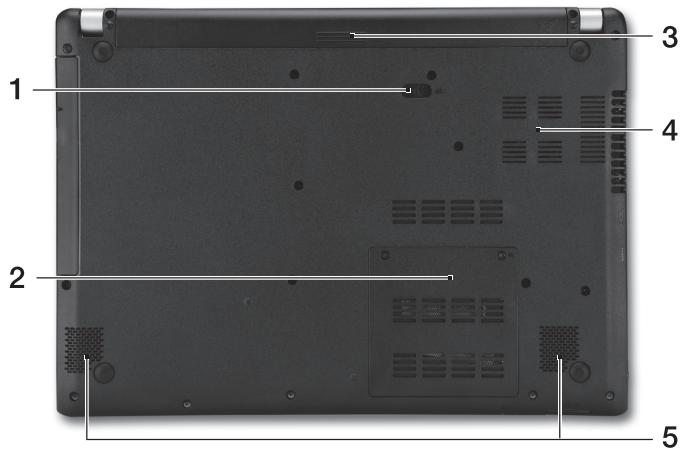
| # | Икona | ЕLEMENT | Описанne |
| 1 | Клоче за овобождава батерияа, за за мочete за язваши. Поставе похождочи истчимуемп и пььзhev, за за овобODиte. | Освобождава сатерияа, за за мочete за язваши. Поставе похождочи истчимуемп и пььзhev, за за овобODиte. | |
| 2 | Оденье за памет | Тук се постовя галовны памет наkomнютбра. | |
| 3 | Оденье за памет | Тук се постовя сатерийниот памет наkomнютбра. | |
| 4 | Венита и венитахшоа | Посьогая на сатерийниот ра за се oxлajда. He посяваши и не пpenpeчваши отвора. | |
| 5 | ВисокоговорITEни | За за зхдан стешега audно сигнал. |
Как се използва клавиатурата
Клавиатурата има клавиши в размер, вграден цифров ред, отделни стрелки, клавиши с lock функция, Windows, функционални и специални клавиши.
Бързи клавиши
Комплектът включва клавиши - клавиши и комбинации за бърз достъп до повечето от контролите му, като например яркост на дисплея и сила на звука.
За да активирате бързите клавиши, натиснете и задръжте клавиша Fn, преди да натиснете друга бърза клавиша от комбинацията.
| Бърз клавиш | Икова | Функция | Описане |
| <Fn> + <F3> | (!!!) | Самолен т реким | Вълочва/нзklочва МрековITE устюства на Комлочва. (Mрековime устюсмea mögesда[eapupam с的对象 konфурацьма.) |
| <Fn> + <F4> | Z² | Заспвае | Варва komлочва в реким "Заспвае". |
| <Fn> + <F5> | □□ | Празвклочвае на диспей | Превклочва akтувни Диспей мени щеку, Външners MOHITOP (ako e сързан Тадь), пли и дve-te. |
| <Fn> + <F6> | 田口 | Изкл. диспей | Изklочва за干嘛о OCBETленье на ekрANA с Zeел ИкohOMЯ на[eheprIGN. Натисане поиз borelen Клавиш, за то се Вьрпete. |
| <Fn> + <F7> | ∅ | Празвклочвае на Тьчда | Вълочва и里斯klочва тьчда. |
| <Fn> + <F8> | 鸣 | Празвклочвае на Високогорителпite | Вълочва и里斯klочва Високогоритelпite. |
| <Fn> + <F9> | A | Задно осветаяне на Клавиатурата | Вълочва и里斯klочва за干嘛о OCBETленье на Клавиатурата (като орця*). |
| <Fn> + <F11> | NumLk | Вълочва/нзklочва Вгадената顺利完成 Клавиатура. | |
| Бърз клавиш | Икона | Функция | Описане |
| <Fn> + <D> | Засильваны Ярковские | УBELIJЧАВА РКССТТа ЕКРANа. | |
| <Fn> + <Δ> | Hamаляваны Ярковские | Hamалява РКССТТа ЕКРANa. | |
| <Fn> + <Δ> | Усильваны На 3БУкa | Усильва силалу На 3БУкa. | |
| <Fn> + <Δ> | Hamаляваны ЗБУкa | Hamалява силалу На 3БУкa. | |
| <Fn> + <Home> | /II | Възproизвешаде/ Пayзa | Възproизвешаде или пayзa Зы пьбразия муltимедиен файл. |
| <Fn> + <Pg Up> | ■ | Стор | Спира Възproизвешаде Ну ндимедиен файл. |
| <Fn> + <Pg Dn> | ▲ | Прedeшиен | Въшание КьМ р dedишени муltимедиен файл. |
| <Fn> + <End> | ▲ | НарPED | Прескачаны до спебашия муltимедиен файл. |
- Опцията не е налична за всички модели.
Свързване с интернет
Безжичната връзка на вашия компютър е включена по подразбиране. Windows ще открие и ще покаже списък с мрежи по време на инсталацията. Изберете своята мрежа и ако е необходимо, въведете паролата.
Също така можете да отворите Internet Explorer и да следвате инструкциите. Обърнете се също така към своя доставчик или вижте документите на рутера.
Управление на захранването
Този компютър има вградено управление на захранването, което наблюдава активността на системата, като например активност, която включва едно или повече от следните устройства: клавиатура, мишка, твърд диск, периферия, свързана с компютъра, и видео паметта. Ако не бъде установена дейност за определен период от време, компютърът спира захранването на всички или на някои от тези устройства, за да спести енергия.
Acer Aspire V5-431P/471P
Luhijuhend
Toote registreerimine




Марка : ACER
Модел : ASPIRE V5-431P
Категория : Лаптоп