
ASPIRE V5-431P - Prenosný počítač ACER - Bezplatný návod na obsluhu
Nájdite návod k zariadeniu zdarma ASPIRE V5-431P ACER vo formáte PDF.
 FR
FR
 BG
BG
 CS
CS
 DA
DA
 DE
DE
 EL
EL
 EN
EN
 ES
ES
 ET
ET
 FI
FI
 HU
HU
 ID
ID
 IT
IT
 KO
KO
 LT
LT
 LV
LV
 NL
NL
 NO
NO
 PL
PL
 PT
PT
 RO
RO
 RU
RU
 SK
SK
 SL
SL
 SV
SV
 TH
TH
 TR
TR
 ZH
ZH
| Značka | ACER |
| Model | ASPIRE V5-431P |
| Typ produktu | Prenosný počítač |
| Dotyková obrazovka | Áno, viacbodová |
| Webkamera | Vstavaná, s kontrolkou |
| Mikrofón | Vstavaný |
| Klávesnica | S integrovanou numerickou klávesnicou, voliteľné podsvietenie |
| Touchpad | Dotyková plocha s ľavým kliknutím (pevné stlačenie) a pravým kliknutím (pravý dolný roh) |
| USB porty | 2.0 (čierny) a 3.0 (modrý) |
| HDMI port | Áno, pre vysokorozlišovacie video |
| Kombinovaný sieťový/VGA port | Odniteľný kábel pre Ethernet a externý monitor |
| Audio jack | Slúchadlá/reproduktor |
| Optická mechanika | DVD/CD, s ručným vysúvaním a núdzovým otvorom na vysunutie |
| Čítačka kariet | SD/SDHC |
| Batéria | Lítium-iónová, vyberateľná, indikátor nabíjania (oranžová pri nabíjaní, modrá po nabití) |
| Napájanie | Sieťový adaptér, vyhradená zásuvka |
| Bezdrôtové pripojenie | Vstavané Wi-Fi, tlačidlo Režim v lietadle (Fn+F3) |
| Bezpečnosť | Otvor pre zámok Kensington |
| Vetranie | Viacero chladiacich otvorov, nezakrývať |
| Údržba | Čistiť jemnou suchou handričkou, vyhýbať sa kvapalinám |
| Opraviteľnosť | Prístup k batérii (uvoľňovacia západka) a pamäťovému priestoru |
Často kladené otázky - ASPIRE V5-431P ACER
Otázky používateľov k ASPIRE V5-431P ACER
0 otázka o tomto zariadení. Odpovedzte na tie, ktoré poznáte, alebo položte vlastnú.
Položte novú otázku o tomto zariadení
Stiahnite si návod pre váš Prenosný počítač vo formáte PDF zadarmo! Nájdite svoj návod ASPIRE V5-431P - ACER a vezmite svoje elektronické zariadenie späť do rúk. Na tejto stránke sú zverejnené všetky dokumenty potrebné na používanie vášho zariadenia. ASPIRE V5-431P značky ACER.
NÁVOD NA OBSLUHU ASPIRE V5-431P ACER
Pri prvom použití tohto produktu ho odporúčame bezodkladne zaregistrovať. Registráciou produktu získate prístup k ďalším výhodám, ako napríklad:
Rýchlejšie poskytovanie služieb našimi skúsenými zástupcami. - Členstvo v komunite Acer: informácie o rôznych akciách a účasť v zákazníckych prieskumoch. Najnovšie správy od spoločnosti Acer.
Neváhajte a zaregistrujte sa! Tieto i ďalšie výhody čakajú len na vás!
Ako sa zaregistrovať
Po úspešnej registrácii produktu vám bude zaslaný potvrdzujúci e-mail s dôležitými údajmi. Uchovajte si ich na bezpečnom mieste.
Získanie príslušenstva spoločnosti Acer
S radosťou vám oznamujeme, že príslušenstvo pre prenosné počítače, ako aj program predĺženia záruky na produkty Acer sú vám k dispozícii online. Navštívte náš internetový obchod na stránke store.acer.com a nájdite si tam všetko, čo potrebujete.
Internetový obchod spoločnosti Acer je momentálne v štádiu postupného rozširovania, preto sa môže stať, že v niektorých regiónoch nebude dostupný. V prípade neúspešného prístupu pravidelne kontrolujte dostupnosť stránky vo vašej krajine.
Číslo modelu:
Sériové číslo:
Dátum zakúpenia:
Miesto zakúpenia:
Hneď na úvod
Táto príručka obsahuje podrobné informácie o systémových programoch, obnove údajov, možnostiach rozšírenia a riešení problémov. Okrem toho obsahuje informácie o záruke a všeobecné vyhlásenia k predpisom a bezpečnosti.
Ak si chcete pozrieť jej obsah, postupujte podľa nasledovných krokov:
| # | Ikona | Položka | Popis |
| 1 | Tlačidlo Zapnú't/Vypnú't | Zapína a vypína počítač. | |
| 2 | Klávesnica | Slúži na zadávanie údajov do počítača.Pozrite Čast"Používanie klávesnice" na strane 9.Upozornenie: Nepoužívajte ochranný obalklávesnice ani podobné obal, pretože klávesnicaobsahuje vetracie otvory na chladenie. | |
| 3 | Dotyková plocha | Polohovacie zariadenie s citlivost'ou na dotyk.Dotyková plocha a tlacidlá výberu vo formejedného povrchu.Pevnám stlačením povrchu dotykovej plochy savykonáva kliknutielavým tlacidlom myši.Pevnám stlačením spodného pravého rohu savykonáva kliknutie pravým tlacidlom myši. |
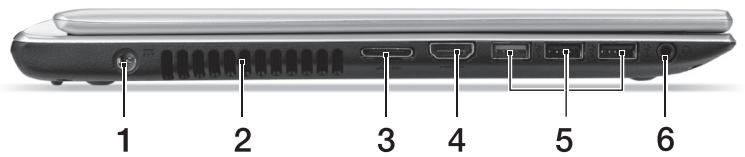
Pohľad zľava
| # | Ikona | Položka | Popis |
| 1 | Konektor vstupu jednosmerného napătia | Pripojenie adaptéra striedavého napătia. | |
| 2 | Ventilácia a chladiaci ventilatór | Vd'aka nemu bude počítač chladný. Otvory nezakřývajte ani neblokuje. | |
| 3 | Kombinovaný port LAN/VGA | Ufahčuje pripájanie na Internet a zapojenie externej obrazovky, to všetko na Jednom miesto. Prilozeny kombinovaný kábel LAN/VGA sa dá pripájac' za chodu, takze ho možete zapojit' a aj odpojit', aj ked' je prenosný počítač zapnutý. | |
| 4 | HDMI | Port HDMI | Podporuje pripojenia digitálneho video s vysokým rozlíšením. |
| 5 | Porty USB | Pripojenie zariadení USB. Ak je port šierny, ide o Rozhranie USB 2.0. Ak je port modrá, je tiež kompatibilné s Rozhraním USB 3.0 (vid' dole). | |
| 6 | Konektor na slúchadlá/ reproduktor | Pripojenie zvukovych zariadení (napr. reproduktorov, slúchadiel) alebo slúchadlovej sūpravy s mikrofonom. |
Informácie o USB 3.0
- Kompatibilné so zariadeniami USB 3.0 a staršími.
- Optimálny výkon sa dosiahne pri použití so zariadeniami s certifikátom na USB 3.0.
- Definované podľa normy USB 3.0 (SuperSpeed USB).
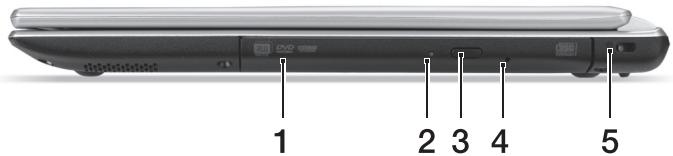
Pohľad sprava
| # | Ikona | Položka | Popis |
| 1 | Optická mechanika | Interná optická mechanika na CD alebo DVDisky. | |
| 2 | Indikátör pristupu na optický disk | Svieti, ked' je optická mechanika aktívna. | |
| 3 | Tlačidlo vysúvania optickej mechaniky | Vysúva optický disk z Jednotky. | |
| 4 | Otvor núdžového vysúvania | Vysúva optickú mechaniku pri vypnutom počítači. Optickú mechaniku vysuniete tak,Že opatrne vložǐte vyrovná kancelársku sponku. | |
| 5 | K | Zásuvka na zámok Kensington | Pripojenie počítačového bezpečnostného klúča Kensington. Pripojte kábel bezpečnostného zámku počítača k nepohyblívému predmetu, napríklad stolu alebo držadlu zaistenej zásuvky. Vložte zámok do otvoru a otočte klúčom kvôli zaisteniu zámku. K dispozície su aj modely aj bez zámku. |
Pohľad zdola
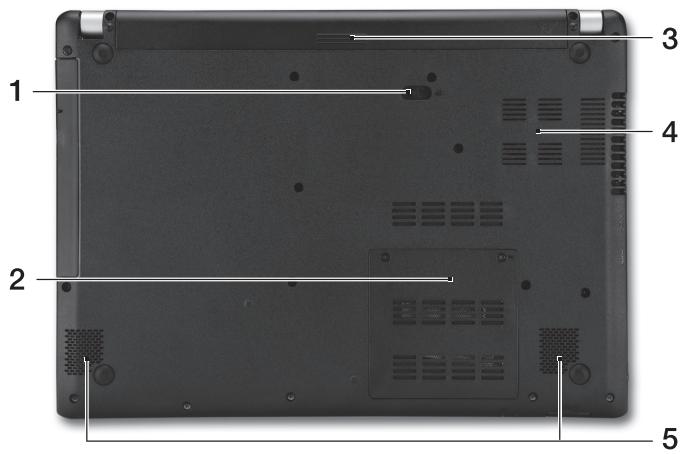
Ak chcete aktivovať klávesové skratky, stlačte a podržte kláves pred stlačením ďalšieho klávesu v klávesovej skratke.
| Klávesová skratka | Ikona | Function | Popis |
| <Fn> + <F3> | (◇◇) | Režim v lietadle | Zapína a vypína sietové zariadenia počitača. (Sietové zariadenia sú Jednotlivých konfigurácí odlišné.) |
| <Fn> + <F4> | Z² | Režim spánku | Prepne počitač do režimu spánku. |
| <Fn> + <F5> | □□□ | Prepínanie zobrazenia | Prepína vystup zobrazenia – obrazovka, externý monitor (ak je pripojený) a obidva súchasne. |
| <Fn> + <F6> | ◆■ | Vypnutie obrazovky | Vypína podsvietenie obrazovky kvôli úspore energia. Pre námrat stlačte akýkoǐvek kláves. |
| <Fn> + <F7> | ◇ | Prepínanie dotykovej plochy | Zapína a vypína dotykovú plochu. |
| <Fn> + <F8> | 呦 | Prepínanie reproduktora | Zapína a vypína reproduktrory. |
| <Fn> + <F9> | A | Podsvietenie klávesnice | Zapína a vypína podsvietenie klávesnice (volitěné*). |
| <Fn> + <F11> | NumLk | Zapína alebo vypína zabadovanú Číselné klávesnicu. | |
| <Fn> + <◇> | Zvyšenie jasu | Zvyšuje jas obrazovky. | |
| <Fn> + <◇> | Zniženie jasu | Znižuje jas obrazovky. | |
| +Fn> + <△> | Zvýšenie hlasitosti | Zvyšuje hlasitost' zvuku. | |
| +Fn> + <∇> | Zniženie hlasitosti | Znižuje hlasitost' zvuku. | |
| +Fn> + <Home> | /| | | Prehrat'/Pozastavit' | Prehrávanie alebo pozastavenie vybraného súboru média. |
| +Fn> + <Pg Up> | ■ | Zastavit' | Zastavenie prehrávania vybraného súboru média. |
| +Fn> + <Pg Dn> | ▲ | Predchádzajúce | Návrat na predchádzajúci súbor Média. |
| +Fn> + <End> | ▲ | | Čalej | Preskočenie na nasledujúci súbor Média. |
- Nie je k dispozícii na všetkých modeloch.
Pripojenie na internet
Počítač má zabudovanú správu napájania, ktorá monitoruje činnosť systému, ako je napríklad činnosť týkajúca sa jedného alebo viacerých nasledovných zariadení: klávesnica, myš, pevný disk, periférie pripojené k počítaču a grafická pamäť. Ak nie je počas časového úseku zistená žiadna aktivita, počítač zastaví niektoré alebo všetky tieto zariadenia za účelom úspory energie.
Acer Aspire V5-431P/471P
Hitri vodič
Registrácia produktu




Značka : ACER
Model : ASPIRE V5-431P
Kategória : Prenosný počítač