
ASPIRE V5-431P - Computadora portátil ACER - Manual de uso y guía de instrucciones gratis
Encuentra gratis el manual del aparato ASPIRE V5-431P ACER en formato PDF.



| Marca | ACER |
| Modelo | ASPIRE V5-431P |
| Tipo de producto | Computadora portátil |
| Pantalla táctil | Sí, multitáctil |
| Cámara web | Integrada, con indicador luminoso |
| Micrófono | Integrado |
| Teclado | Con teclado numérico integrado, retroiluminación opcional |
| Touchpad | Superficie táctil con clic izquierdo (presión firme) y clic derecho (esquina inferior derecha) |
| Puertos USB | 2.0 (negro) y 3.0 (azul) |
| Puerto HDMI | Sí, para video de alta definición |
| Puerto combo red/VGA | Cable extraíble para Ethernet y pantalla externa |
| Toma de audio | Auriculares/altavoz |
| Lector óptico | DVD/CD, con expulsión manual y orificio de expulsión de emergencia |
| Lector de tarjetas | SD/SDHC |
| Batería | Iones de litio, extraíble, indicador de carga (naranja cargando, azul cargada) |
| Alimentación | Adaptador de corriente, toma dedicada |
| Conectividad inalámbrica | Wi-Fi integrado, tecla Modo avión (Fn+F3) |
| Seguridad | Ranura para candado Kensington |
| Ventilación | Varias aberturas de refrigeración, no obstruir |
| Mantenimiento | Limpiar con un paño suave y seco, evitar líquidos |
| Reparabilidad | Acceso a la batería (seguro de liberación) y compartimento de memoria |
Preguntas frecuentes - ASPIRE V5-431P ACER
Preguntas de los usuarios sobre ASPIRE V5-431P ACER
0 pregunta sobre este aparato. Responde a las que conoces o haz la tuya.
Hacer una nueva pregunta sobre este aparato
Descarga las instrucciones para tu Computadora portátil en formato PDF gratis! Encuentra tus instrucciones ASPIRE V5-431P - ACER y toma tu dispositivo electrónico nuevamente en la mano. En esta página están publicados todos los documentos necesarios para el uso de su dispositivo. ASPIRE V5-431P de la marca ACER.
MANUAL DE USUARIO ASPIRE V5-431P ACER
Registrar del producto
Al usar su producto por primera vez, se recomienda que lo registre inmediatamente. Ello le permitirá disfrutar de todas las útiles ventajas, tales como:
- Un servicio más rápido de nuestros representantes.
- Ser miembro de la comunidad Acer: recibir promociones y participar en encuestas de clientes. Las últimas noticias de Acer.
Apresúrese a registrarse, ¡le esperan un sinfín de ventajas!
Cómo registrar
Para registrar su producto de Acer, visite www.acer.com. Seleccione su país, haga clic en REGISTRO DE PRODUCTO y siga las instrucciones.
También se le pedirá que registre su producto durante el proceso de configuración, o puede hacer doble clic en el icono de Registrar en el escritorio.
Después de recibir su registro de producto, se le remitirá un correo electrónico de confirmación con datos importantes que debe guardar en un lugar seguro.
Obtener los accesorios de Acer
Nos complace informarle que el programa de ampliación de garantía de Acer y los accesos del portal están disponibles en línea. Venga a visitar nuestra tienda en línea y encuentre lo que necesita en store.acer.com.
La tienda de Acer se está implementando de forma progresiva y, lamentablemente, puede que no esté disponible en todas las regiones. Consulte regularmente para ver cuándo está disponible en su país.
Número de modelo:
Número de serie:
Fecha de compra:
Lugar de compra:
Primero lo más importante
Le agradecemos que haya elegido el ordenador portátil de Acer para satisfacer sus necesidades de informática móvil.
Sus guías
Para poder utilizar el ordenador portátil Acer, hemos elaborado un conjunto de guías:
En primer lugar, el póster de configuración contiene información de ayuda para configurar su ordenador.
Esta guía rápida presenta las características y decisiones básicas de su nuevo ordenador.
Si desea más información sobre cómo puede su ordenador ayudarle a ser más productivo, consulte el manual de usuario. El manual de usuario contiene información útil sobre su nuevo equipo. Contempla aspectos básicos como el uso del teclado, el audio, etc.
Esta guía contiene información detallada sobre temas como mejoras del sistema, recuperación de datos, opciones de ampliación y solución de problemas. Además, contiene información sobre garantías y las normativas generales y advertencias de seguridad para su ordenador portátil.
Siga estos pasos para acceder al manual:
1. Escriba "Numero" desde Inicio. 2. Haga clic en Manual de usuario de Acer.
Un paseo por el ordenador portátil Acer
Una vez configurado el ordenador del modo indicado en el póster, iniciaremos un paseo por su nuevo portátil Acer.
Vista de pantalla
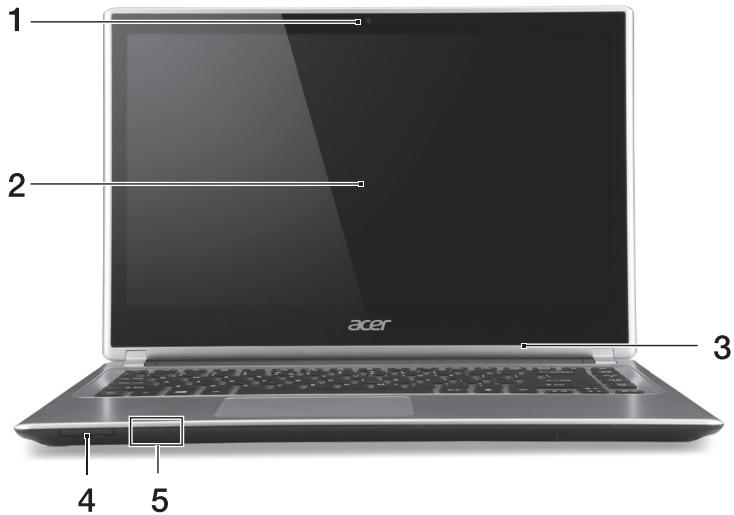
| # | Icono | Elemento | Descripción |
| 1 | Webcam | Cámara Web paracomingsión de video. Una luz junto a la webcam indica que la cármare está activa. | |
| 2 | Pantalla táctil | Muestra la calidad del ordernador, admite entrada multitáctil. | |
| 3 | Micrófono | Micrófono interno para la grabación del sonido. | |
| 4 | SD | Lector de tarjetas | Admite una tarjeta Secure Digital (SD or SDHC). Nota: Para extraer la tarjeta, simplemente SSEquela de la ranura. |
| 5 | Indicador de encendido | Proportiona información sobre el estado de energia del ordernador. | |
| Indicador de batería | Indica el estado de la batería. Carga: La luz es ambar cuando se carga la batería. Carga completeness: La luz es azul. |
Vista de teclado
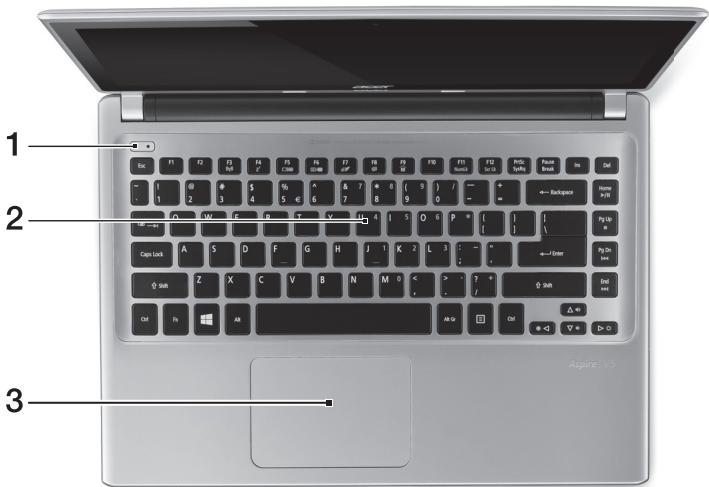
| # | Icono | Elemento | Descripción |
| 1 | Botón de encendido | Encienda o apaga el ordinador. | |
| 2 | Teclado | Permite introducir datos en el ordinador.Consulte "Utilizar el teclado" en la párgina 9.Precaución: No utilise un protector de teclado osimilar, ya que el teclado incluye ranuras deventilación para permitir la Refrigeración. | |
| 3 | Panel táctil | Dispositivo de punteo tíctil.El panel tíctil y los botones de selección forman una Única superficie.Presionefirmamente la superficie tíctil pararealizar un clic izquierdo.Presionefirmamente en la esquina inferiorderecha para realizar un clic derecho. |
Vista izquierda
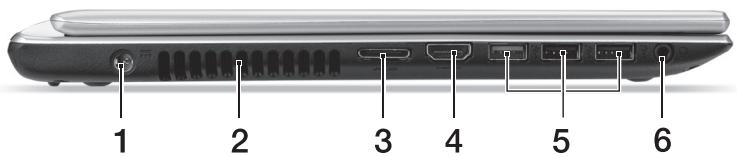
| # | Icono | Elemento | Descripción |
| 1 | Conector de entrada de CC | Conexión para un adaptor de CA. | |
| 2 | Ventilación y ventilador de refrigeración | Permitte que el ordinador se mantenga refrigerado.No tape ni obstruya las aberturas. | |
| 3 | Puerto combinado LAN/VGA | Permitte la conexión a Internet y la conexión de pantalla externa desde unismo puerto. El cable LAN/VGA suministrado permitte la conexión en caliente, eskaar, se pueda conectar y desconectar incluso con el portátil encendido. | |
| 4 | HDMI | Puerto HDMI | Compatible con conexiones de video digital de alta definiencia. |
| 5 | Puertos USB | Conexión para dispositivos USB.Si un puerto es negro, significa que es compatible con USB 2.0. Si es azul, también es compatible con USB 3.0 (véase a continua). | |
| 6 | Toma de auriculas/altavoces | Conexión para dispositivos de audio (p. ej., altavoces, auriculas, etc.) o auriculas con micrófono. |
Información sobre USB 3.0
- Compatible con dispositivos USB 3.0 y anteriores.
- Para un rendimiento óptimo, utilice dispositivos con certificación USB 3.0.
- Definido por la asignación USB 3.0 (SuperSpeed USB).
Vista derecha
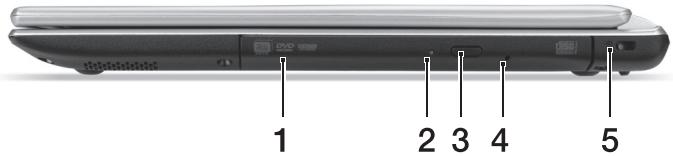
| # | Icono | Elemento | Descripción |
| 1 | Unidad óptica | Dispositivo óptico interno; acepta CD y DVD. | |
| 2 | Indicador de accesodel disco óptico | Se enciende cuando la unidad óptica estáactiva. | |
| 3 | Botón de expulsionde la unida óptica | Expulsa el disco óptico de la unidad. | |
| 4 | Orificio de expulsionde emergencia | Permitte expulsion la bandeja de la unidadáptica cuando el ordinador está apagado.Inserte con cuidado un clip enderezado paraexpulsar la bandeja del disco óptico. | |
| 5 | K | Ranura de bloqueokensington | Conexión para el bloqueo de seguridad de un ordinador compatible con Kensingtoninganchéel cable de seguridad paraordenadores a un objeto fijo como una mesa o el tirador de un cajón cerrado con llave.Introduzca el candidado en la ranura y gire lallave.Tambien hay modelos sin llave. |
Vista de la base
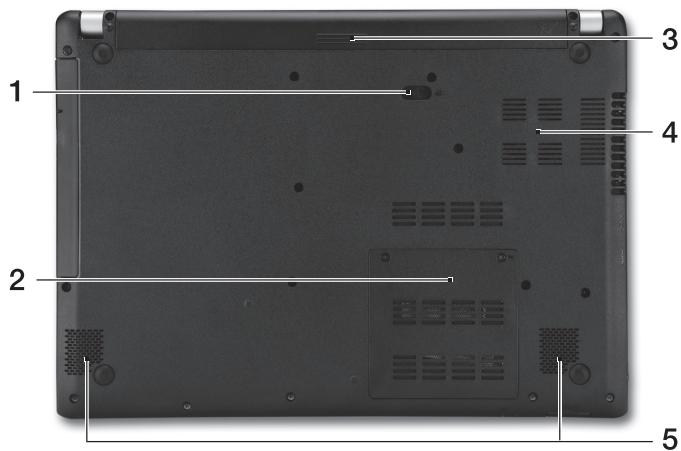
| # | Icono | Elemento | Descripción |
| 1 | Pestillo de liberación de la batería | Desbloquea la batería para que se pueda extraer. Inserte una herramienta adecuada y deslice para liberarla. | |
| 2 | Compartimento de la memoria | Contiene la memoria principal de ordinador. | |
| 3 | Compartimento de la batería | Aloja la batería del ordinador. | |
| 4 | Ventilación y ventilador de Refrigeración | Permitte que el ordinador se mantenga refrigerado. No tape ni obstruya las aberturas. | |
| 5 | Altavoces | Proportiona una calidad de audio. |
Utilizar el teclado
El teclado consta de teclas de tamaño completo, un teclado numérico integrado, teclas separadas de cursor, de bloqueo, de Windows, de función y teclas especiales.
Teclas de acceso directo
El ordenador utiliza teclas de acceso directo o combinaciones de teclas para acceder a la mayoría de controles del ordenador, como el brillo de la pantalla o el volumen.
Para activar las teclas de acceso directo, mantenga pulsada la tecla y pulse la otra tecla de la combinación.
| Tecla de accesodirecto | Icono | Función | Descripción |
| <Fn> + <F3> | < img src=""> | Modo Avión | Activa / desactiva los dispositivos de red del ordinador. (Los dispositivos de red varian según la configuración.) |
| <Fn> + <F4> | Z² | Suspensión | Pone el ordinador en modo de suspensión. |
| <Fn> + <F5> | □□□ | Selector de pantalla | Cambia la calidad entre la pantalla y el monitor externo (si está connectado) o(ambos). |
| <Fn> + <F6> | □□□ | Apagado de pantalla | Apaga la luz de fondo de la pantalla para ahorrar energia. Pulse cualquier tecla para encenderla. |
| <Fn> + <F7> | ○□ | Alternar panel táctil | Permitte activar y desactivar el panel táctil integrado. |
| <Fn> + <F8> | □□□ | Alternar altavoces | Activa o desactiva los altavoces. |
| <Fn> + <F9> | A | Retroiluminación del teclado | Permitte activar o desactivar la retroiluminación del teclado (optional*). |
| <Fn> + <F11> | Bloq Núm | Activa o desactiva el teclado numérico integrado. | |
| <Fn> + <▷> | Aumentar brillo | Aumenta el brillo de la pantalla. | |
| +Fn> + < | Disminuir brillo | Disminuye el brillo de la pantalla. | |
| +Fn> + < | Subir volumen | Sube el volumen. | |
| +Fn> + < | Bajar volumen | Baja el volumen. | |
| +Fn> + <Inicio> | /| | | Reproducir/Pausa | Reproduce o hace una pausa en un archivo multimedia seleccióndo. |
| +Fn> + <Re Pág> | Detener | Detiene la reproducción del archivo multimedia seleccióndo. | |
| +Fn> + <Av Pág> | Anterior | Regresa al archivo multimediaanterior. | |
| +Fn> + <Fin> | Siguiente | Salta alsignificanto archivomultimedia. |
- No disponible en todos los modelos.
Conectarse a Internet
La conexión inalámbrica de su equipo viene activada por defecto. Durante la configuración, Windows detectará y mostrará una lista de las redes disponibles. Seleccione su red y, si es necesario, introduzca la contraseña.
Si no, abra Internet Explorer y siga las instrucciones. Póngase en contacto con su ISP o consulte la documentación del router.
Administración de energía
Este ordenador dispone de una unidad integrada de administración de energía que controla la actividad del sistema, como la relativa a uno o más de los siguientes dispositivos: teclado, ratón, disco duro, periféricos conectados al ordenador y memoria de video. Si no se detecta ninguna actividad durante un periodo de tiempo, el ordenador detendrá algunos de estos dispositivos o todos ellos para ahorrar energía.
Notificación Regulatoria Adicional
[Argentina]

- REGISTRAR DEL PRODUCTO
- CÓMO REGISTRAR
- OBTENER LOS ACCESORIOS DE ACER
- PRIMERO LO MÁS IMPORTANTE
- SUS GUÍAS
- UN PASEO POR EL ORDENADOR PORTÁTIL ACER
- VISTA DE PANTALLA
- VISTA DE TECLADO
- VISTA IZQUIERDA
- INFORMACIÓN SOBRE USB
- VISTA DERECHA
- VISTA DE LA BASE
- UTILIZAR EL TECLADO
- TECLAS DE ACCESO DIRECTO
- CONECTARSE A INTERNET
- ADMINISTRACIÓN DE ENERGÍA
- NOTIFICACIÓN REGULATORIA ADICIONAL
- [ARGENTINA]
Marca : ACER
Modelo : ASPIRE V5-431P
Categoría : Computadora portátil