
ASPIRE V5-431P - Bærbar computer ACER - Gratis brugsanvisning og manual
Find enhedens vejledning gratis ASPIRE V5-431P ACER i PDF-format.
 FR
FR
 BG
BG
 CS
CS
 DA
DA
 DE
DE
 EL
EL
 EN
EN
 ES
ES
 ET
ET
 FI
FI
 HU
HU
 ID
ID
 IT
IT
 KO
KO
 LT
LT
 LV
LV
 NL
NL
 NO
NO
 PL
PL
 PT
PT
 RO
RO
 RU
RU
 SK
SK
 SL
SL
 SV
SV
 TH
TH
 TR
TR
 ZH
ZH
| Mærke | ACER |
| Model | ASPIRE V5-431P |
| Produkttype | Bærbar computer |
| Berøringsskærm | Ja, multiberøring |
| Webkamera | Indbygget, med lysindikator |
| Mikrofon | Indbygget |
| Tastatur | Med integreret numerisk tastatur, valgfri baggrundsbelysning |
| Touchpad | Berøringsflade med venstreklik (fast tryk) og højreklik (nederste højre hjørne) |
| USB-porte | 2.0 (sort) og 3.0 (blå) |
| HDMI-port | Ja, til HD-video |
| Kombineret netværk/VGA-port | Aftageligt kabel til Ethernet og ekstern skærm |
| Lydstik | Hovedtelefon/højttaler |
| Optisk drev | DVD/CD, med manuel udskubning og nødudskubningshul |
| Kortlæser | SD/SDHC |
| Batteri | Lithium-ion, aftageligt, opladningsindikator (orange under opladning, blå når opladet) |
| Strømforsyning | Netadapter, dedikeret stik |
| Trådløs forbindelse | Indbygget Wi-Fi, flytilstandstast (Fn+F3) |
| Sikkerhed | Kensington-låseslot |
| Ventilation | Flere køleåbninger, må ikke blokeres |
| Vedligeholdelse | Rengør med en blød, tør klud, undgå væsker |
| Reparerbarhed | Adgang til batteri (udløsningshåndtag) og hukommelsesrum |
Ofte stillede spørgsmål - ASPIRE V5-431P ACER
Brugerspørgsmål om ASPIRE V5-431P ACER
0 spørgsmål om dette apparat. Besvar dem du kender, eller stil dit eget.
Stil et nyt spørgsmål om dette apparat
Download vejledningen til din Bærbar computer i PDF-format gratis! Find din vejledning ASPIRE V5-431P - ACER og tag din elektroniske enhed tilbage i hånden. På denne side er alle dokumenter nødvendige for brugen af din enhed offentliggjort. ASPIRE V5-431P af mærket ACER.
BRUGSANVISNING ASPIRE V5-431P ACER
Vær hurtig med at registrere dig - du har flere fordele i vente!
Sådan registrerer du
Når du skal registrere dit Acer-produkt, skal du gå til www.acer.com. Vælg land, klik på PRODUKTREGISTRERING, og følg de enkle instruktioner.
Du vil også blive bedt om at registrere produktet under opsætningsprocessen, eller du kan dobbeltklikke på Registrering-ikonet på skrivebordet.
Få fat i Acer-tilbehør
Det anbefales, at du registrerer produktet med det samme, når du bruger det for første gang. Derved får du adgang til nogle nyttige fordele, f.eks.:
Hurtigere service fra vores uddannede repræsentanter. Medlemskab i Acer-fællesskabet: du får særtilbud og deltager i kundeundersøgelser. De seneste nyheder fra Acer.
Skynd dig og registrer. Der er flere fordele!
Sådan registrerer du
Registrer dit Acer-produkt på www.acer.com. Vælg dit land, klik på PRODUKTREGISTRERING, og følg den enkle vejledning.
Du bliver også bedt om at registrere dit produkt under konfigurationsprocessen, eller du kan dobbeltklikke på registreringsikonet på skrivebordet.
Når vi har modtaget din produktregistrering, får du tilsendt en bekræftelses-e-mail med vigtige oplysninger, som du bør opbevare på et sikkert sted.
Hent Acer-tilbehør
Vi er glade for at kunne fortælle dig, at Acers garantiudvidelsesprogrammer og Notebook-tilbehør findes online. Besøg vores onlinebutik, og find det, du har brug for på store.acer.com.
Acer-butikken åbnes lidt efter lidt, og desværre er den ikke tilgængelig i nogle områder. Vend tilbage med regelmæssige mellemrum for at se, om den er tilgængelig i dit land.
Modelnummer:
Serienummer:
Købsdato:
Købt hos:
For det første
Vi vil gerne takke for, at du har valgt en Acer bærbar til at opfylde dine mobile computerbehov.
Dine vejledninger
Vi har udarbejdet et sæt vejledninger til at hjælpe dig med at anvende din Acer notebook.
Til at begynde med kan konfigurationsplakaten hjælpe dig til at komme i gang med konfigurationen af computeren.
Den trykte Hurtig-guide beskriver de grundlæggende funktioner ved din nye computer.
Du kan få flere oplysninger om, hvordan computeren kan hjælpe dig til at blive mere produktiv, i Brugermanual. Brugermanual indeholder nyttige oplysninger, der gælder for din nye computer. Den dækker grundlæggende emner som brugen af tastaturet og lyd osv.
Denne vejledning indeholder detaljerede oplysninger om emner som systemhjælpeprogrammer, datagenoprettelse, udvidelsesvalg og fejlfinding. Derudover indeholder den garantioplysninger og generelle regulativer og sikkerhedsmeddelelser til din bærbare.
1 Indtast "Bruger" fra Start. 2 Klik/tryk på Brugervejledning til Acer.
En præsentation af din Acer notebook
Når du har sat computeren op som vist på illustrationerne på konfigurationsplakaten, bør du bruge et par minutter på at lære din nye Acer notebook at kende.
Skærmvisning
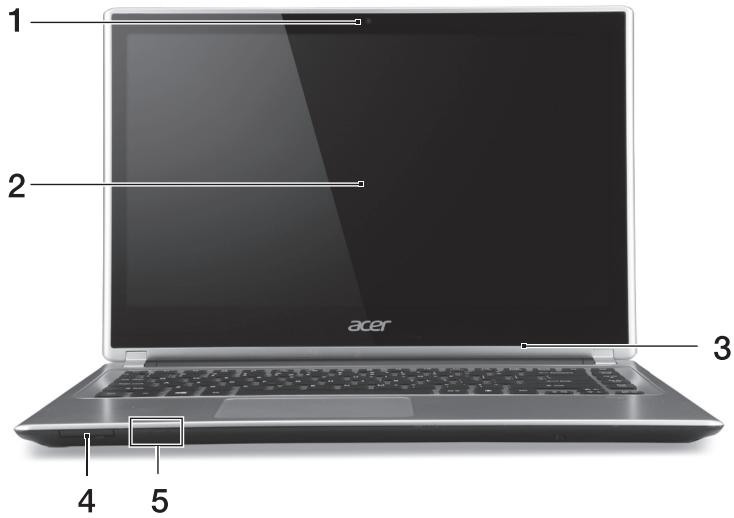
| # | Ikon | Punkt | Beskrivelse |
| 1 | Webcam | Web kamera for video kommunikation. En lampe ved sider af webcammet angiver, at det er aktiv. | |
| 2 | Berøringsskærm | Viser computerens output, understøtter kapacitiv berøringsskærm. | |
| 3 | Mikrofon | Intern mikrofon for lydoptagelse. | |
| 4 | SD | Kortlæser | Accepterét Secure Digital (SD eller SDHC)-kort. Bemørk: Fjern kortet bare ved at trække det ud af stikket. |
| 5 | Strømindikator | Angiver computerens strømstatus. | |
| Batteriindikator | Angiver status for batteri. Oplader:Lampen lyser gult,ningen batteriet oplader. Fuldt oplatet: Lyset er blåt. |
Tastaturvisning
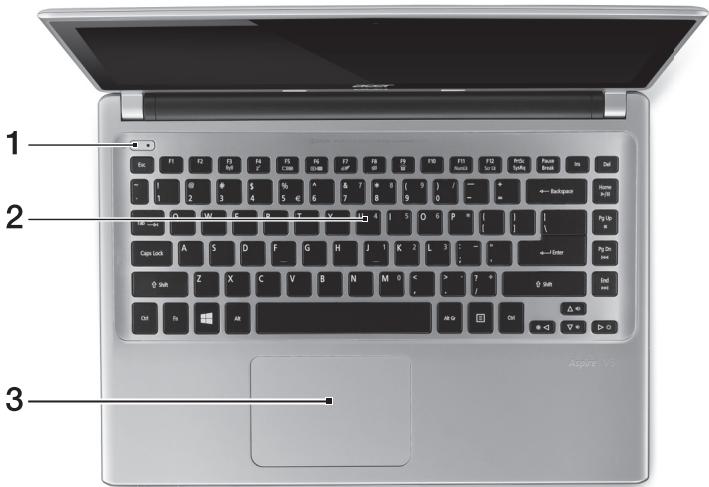
| # | Ikon | Punkt | Beskrivelse |
| 1 | O | Effektknap | Tænder/slukker for computeren. |
| 2 | Tastatur | Til indtastning af data på computeren. Se "Brug af tastaturet" på side 9. Forsigtig: Brug ikke tastaturbeskyttelse eller lignendeDEXE, da tastaturet har ventilationsindtag til afkøling. | |
| 3 | Pegefelt | Berøringsfølsom pegeenhed. Pegefeltet og valgknapperne davon en overflade. Tryk fast nedad på pegefeltets overflade for at udføre et venstreklik. Tryk fast nedad i nederste hjørne hjørme for at udføre et hjreklik. |
Fra venstre
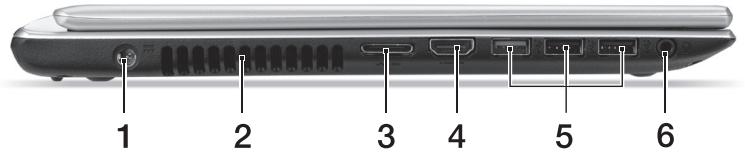
| # | Ikon | Punkt | Beskrivelse |
| 1 | DC-in stik | Forbinder til en AC adapter. | |
| 2 | Ventilation og køleblæser | Muliggør, at computeren køler af. Du på aldrig tildække eller spærre Åbningerne. | |
| 3 | LAN-/VGA-komboport | Gør det n empt at komme online og tilslutte en ekstern skærm et sted fra. Det medfølgende LAN-/VGA-kombokabel er hot swappable, SSE du kan tilslutte/afbryde det, selv;når den bæbare er tände. | |
| 4 | HDMI | HDMI-port | Understøtter digital video forbinder ser i hjøpøløsning |
| 5 | USB-porte | Forbinder til USB encheder. Hvis porten er sort, er den USB 2.0-kompatibel. Hvis den er blå er den øgså USB 3.0-kompatibel (se nedenfor). | |
| 6 | Hovedtelefon/højtaler stik | Tilslutter til lydenheder (f. ekks. højtaler,e,hovedtelefoner) eller et hovedsæt med mikrofon. |
Information om USB 3.0
- Kompatibel med USB 3.0 og tidligere enheder.
- For at få optimal ydelse skal du bruge USB 3.0-certificerede enheder.
- Defineret af USB 3.0 (SuperSpeed USB)-specifikationen.
Set fra højre
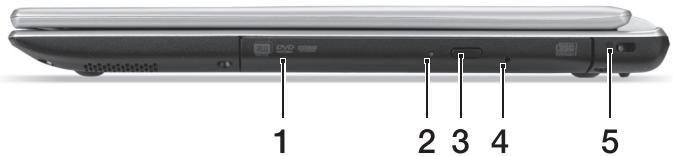
| # | Ikon | Punkt | Beskrivelse |
| 1 | Optisk drev | Internt optisk drev; accepterer CD'er og DVD'er. | |
| 2 | Optisk disk - adgangsindikator | Lyser,;när det optiske drev er aktivt. | |
| 3 | Skub ud-knap for det optiske drev | Skubber den optiske disk ud ad drevet. | |
| 4 | Mekanism udløserhul | Det Åbner skuffen til det optiske drev,;när computeren er slukket.Indsæt forsigtigt en udtrukket papirklip for at skubbe den optiske disks bakke ud. | |
| 5 | Abning til en Kensington-lås | Tilslutter til en Kensington-kompatibel computers sikkerhedslås.Sno kabelet til computersikkerhedslåsen rundt om en fast genstand, f.eks. et bord eller et handtag på en låst skiffe.Sæt låsen i indhakket, og drej/nglen, SSEåsen sættes fast.Der findes øgså modeller.uden nøgle. |
Set fra bunden
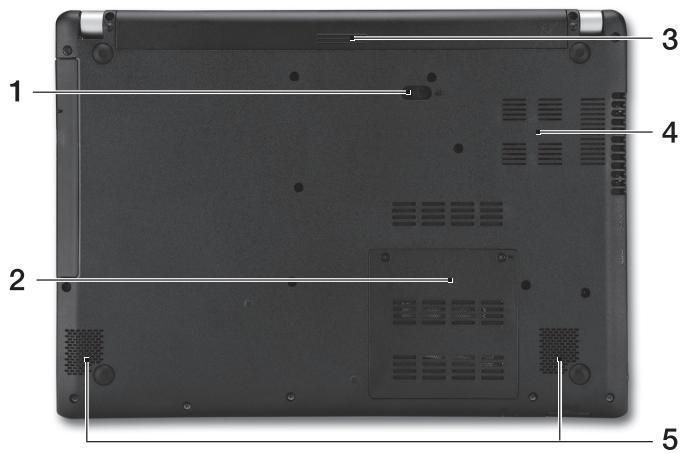
| # | Ikon | Punkt | Beskrivelse |
| 1 | Frigørlsesrigel til batteri | Frigør batteriet til udtagning. Indsæt et passende værktøj, og skub for at frigør. | |
| 2 | Hukommelsesrum | Her sidder computerens centrale hukommelse. | |
| 3 | Batterirum | Indeholder computerens batteri. | |
| 4 | Ventilation og køleblæser | Muliggør, at computeren køler af. Du[mà aldrig tildække eller spærre Åbningerne. | |
| 5 | Højtalere | Leverer stereolydoutput. |
Brug af tastaturet
Tastaturet, der har taster med fuld størrelse, indeholder et integreret numerisk tastatur og separate taster for pile, lås, Windows., Funktioner og specielle tegn.
Hurtigtaster
Computeren bruger genvejstaster eller tastekombinationer til at få adgang til de fleste af computerens funktioner, f.eks. skærmens lysstyrke og lydstyrke.
Hvis du vil aktivere genvejstaster, skal du holde <Fn> -tasten nede og derefter trykke på den anden tast i genvejstastekombinationen.
| Hurtigtast | Ikon | Funktion | Beskrivelse |
| +Fn> + <F3> | ( ) | Flytilstand | Tænd/Sluk for computerens netværks enheder. (Netværksenheder varierer after konfiguration.) |
| +Fn> + <F4> | Z2 | Dvale | Sætter computeren i dvaletilstand. |
| +Fn> + <F5> | ☐ ☐ | Skærm til/fra | Skifter skærmoutputtet mullem skærmen, en ekstern skærm (hvis den er tilsluttet) og begge to. |
| +Fn> + <F6> | ( ) | Skærm fra | Slukker for skærmens baggrundslys for at spare strøm. Tryk på en vilkårlig taste for at returnere. |
| +Fn> + <F7> | ∅ | Touchpad til/fra | Tænder/slukker for touchpad'en. |
| +Fn> + <F8> | 哟 | Højttaler til/fra | Tænder og slukker for hjʊttalerne. |
| +Fn> + <F9> | A | Baggrundslys for tastatur | Tænde eller slukker for tastatures baggrundslys (valgfrit*). |
| +Fn> + <F11> | NumLk | Tænder/slukker for det indbyggede numeriske tastatur. | |
| +Fn> + <D> | Lysstyrke op | Forøger skærmens lysstyrke. | |
| +Fn> + <A> | Lysstyrke ned | Sænker skærmens lysstyrke. | |
| +Fn> + <△> | Lydstyrke op | Forøger hjʊttalerens lydstyrke. | |
| +Fn> + <▼> | Lydstyrke ned | Sænker højttalerens lydstyrke. | |
| +Fn> + <Home> | /| | | Afspil/Pause | Afspil eller pause en udvalgt mediefil midlertidigt. |
| +Fn> + <Pg Up> | ■ | Stop | Standser afspilningen af den valgte mediefil. |
| +Fn> + <Pg Dn> | | | | | Forrige | Går tilbage til den forrige mediefil. |
| +Fn> + <End> | ▶▶ | | Næste | Springer til den æste mediefil. |
*Ikke tilgængelig på alle modeller.
Forbindelse til internettet
Din computers trådløse forbindelse er aktiv som standard. Windows vil detektere og vise en liste over tilgængelige netværk under opsætning.
Vælg dit netværk, og indtast dit kodeord, hvis det er nødvendigt.
Ellers åbnes Internet Explorer, og følg instruktionerne. Der henvises også til din ISP- eller router-dokumentation.
Strømstyring
Denne computer har en indbygget strømstyringsenhed, der overvåger systemaktivitet, f.eks. aktivitet for en eller flere af følgende enheder: tastatur, mus, harddisk, ydre enheder tilsluttet computeren og videohukommelse. Hvis der ikke registreres nogen aktivitet inden for en bestemt periode, stopper computeren nogle af disse enheder (eller dem alle) for at spare på strømmen.
Acer Aspire V5-431P/471P
Snabbguide
Registrera produkten



- SÅDAN REGISTRERER DU
- FÅ FAT I ACER-TILBEHØR
- HENT ACER-TILBEHØR
- FOR DET FØRSTE
- DINE VEJLEDNINGER
- EN PRÆSENTATION AF DIN ACER NOTEBOOK
- SKÆRMVISNING
- TASTATURVISNING
- FRA VENSTRE
- INFORMATION OM USB
- SET FRA HØJRE
- SET FRA BUNDEN
- BRUG AF TASTATURET
- HURTIGTASTER
- FORBINDELSE TIL INTERNETTET
- STRØMSTYRING
- ACER ASPIRE V5-431P/471P
- SNABBGUIDE
- REGISTRERA PRODUKTEN
Mærke : ACER
Model : ASPIRE V5-431P
Kategori : Bærbar computer