
ASPIRE V5-431P - Sülearvuti ACER - Tasuta kasutusjuhend
Leidke seadme juhend tasuta ASPIRE V5-431P ACER PDF-formaadis.
 FR
FR
 BG
BG
 CS
CS
 DA
DA
 DE
DE
 EL
EL
 EN
EN
 ES
ES
 ET
ET
 FI
FI
 HU
HU
 ID
ID
 IT
IT
 KO
KO
 LT
LT
 LV
LV
 NL
NL
 NO
NO
 PL
PL
 PT
PT
 RO
RO
 RU
RU
 SK
SK
 SL
SL
 SV
SV
 TH
TH
 TR
TR
 ZH
ZH
| Bränd | ACER |
| Mudel | ASPIRE V5-431P |
| Toote tüüp | Sülearvuti |
| Puuteekraan | Jah, multipunktiline |
| Veebikaamera | Integreeritud, indikaatortuliga |
| Mikrofon | Integreeritud |
| Klaviatuur | Integreeritud numbriklahvistikuga, valikuline taustvalgustus |
| Puuteplaat | Puutetundlik pind vasakklõpsuga (vajutada tugevalt) ja paremklõpsuga (alumine parem nurk) |
| USB-pordid | 2.0 (must) ja 3.0 (sinine) |
| HDMI-port | Jah, kõrglahutusega video jaoks |
| Võrgu/VGA komboport | Eemaldatav kaabel Etherneti ja välise kuva jaoks |
| Helipistik | Kõrvaklapid/kõlarid |
| Optiline seade | DVD/CD, käsitsi väljutamisega ja avariiväljutusavaga |
| Kaardilugeja | SD/SDHC |
| Aku | Liitiumioon, eemaldatav, laadimisindikaator (oranž laadimisel, sinine laetud) |
| Toide | Toiteadapter, pühendatud pistik |
| Traadita ühenduvus | Integreeritud Wi-Fi, Lennurežiimi klahv (Fn+F3) |
| Turvalisus | Kensingtoni lukupesa |
| Ventilatsioon | Mitu jahutusava, mitte ummistada |
| Hooldus | Puhastada pehme ja kuiva lapiga, vältida vedelikke |
| Remonditavus | Juurdepääs akule (vabastuslukuga) ja mälukambrile |
Korduma kippuvad küsimused - ASPIRE V5-431P ACER
Kasutajate küsimused teemal ASPIRE V5-431P ACER
0 küsimus selle seadme kohta. Vastake nendele, mida teate, või esitage oma.
Esita uus küsimus selle seadme kohta
Laadige alla juhend oma Sülearvuti PDF-formaadis tasuta! Leidke oma juhend ASPIRE V5-431P - ACER ja võtke oma elektrooniline seade uuesti kätte. Sellel lehel on avaldatud kõik teie seadme kasutamiseks vajalikud dokumendid. ASPIRE V5-431P kaubamärgi ACER.
KASUTUSJUHEND ASPIRE V5-431P ACER
Toote esmakordsel kasutamisel on soovitatav see kohe registreerida. See annab teile juurdepääsu mõningatele kasulikele eelistele, näiteks:
Kiirem teenindus meie koolitatud esindajatelt. Aceri kogukonna liikmelisus: pakkumiste saamine ja kliendiuuringutes osalemine. Värskeimad uudised Acerilt.
Kiirustage ja registreerige, teid ootavad ka muud eelised!
Kuidas registreerida
Aceri toote registreerimiseks külastage veebisaiti www.acer.com. Valige oma riik, klõpsake nupul TOOTE REGISTREERIMINE ja järgige lihtsaid juhiseid.
Teil palutakse toode registreerida seadistustoimingu ajal, kuid võite ka klõpsata töölaual oleval registreerimise ikoonil.
Kui oleme teie tooteregistreeringu saanud, saadetakse teile olulisi andmeid sisaldav kinnitusmeil, mille peaksite kindlas kohas alles hoidma.
Aceri tarvikute hankimine
Meil on hea meel teile teatada, et Aceri garantiilaienduse programm ja sülearvutitarvikud on veebis saadaval. Külastage meie veebipoodi aadressil store.acer.com ja leidke sealt endale vajalik.
Aceri veebipoodi avatakse järk-järgult ja kahjuks ei pruugi see kõigis piirkondades saadaval olla. Palun käige aeg-ajalt vaatamas, kas see on teie riigis juba avatud.
Mudeli number:
Seerianumber:
Ostukuupäev:
Ostukoht:
Tähtsamad asjad kõigepealt
Täname teid, et valisite oma kaasaskantavaks arvutiks Aceri sülearvuti.
Teie teejuhid
Et aidata teil kasutada oma Aceri sülearvutit, oleme loonud komplekti juhiseid:
Kõigepealt aitab seadistuse plakat teil alustada oma arvuti häälestamist.
Trükitud lühijuhend tutvustab teile uue arvuti põhilisi omadusi ja funktsioone.
Kui soovite rohkem teada saada, kuidas arvuti aitab teil produktiivsem olla, vaadake kasutusjuhendit. Kasutusjuhend sisaldab kasulikku teavet arvuti kasutuselevõtmise kohta. See katab põhilisi teemasid nagu klaviatuuri kasutamine, heli jne.
See juhend sisaldab täpsemat teavet teemadel nagu süsteemiutiliidid, andmete taastamine, laiendusvõimalused ja veaotsing. Sellele lisaks sisaldab see garantiiteavet ning sülearvuti kohta kehtivaid üldiseid regulatsioone ja ohutuseeskirju.
1 Tippige start-menüüsse „Kasutaja". 2 Klõpsake real Aceri kasutusjuhend.
Teie Aceri sülearvuti ülevaade
Kui olete oma arvuti häälestanud häälestuse plakatil kujutatud viisil, lubage meil teile tutvustada teie uut Aceri sülearvutit.
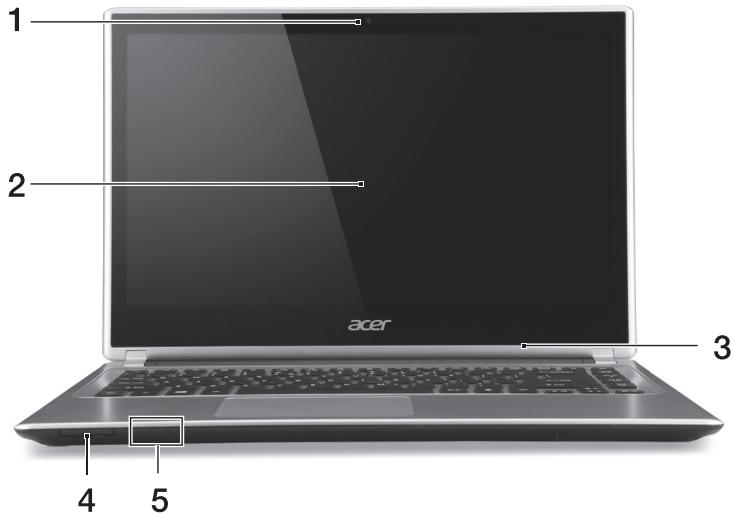
Ekraani vaade
| # | Ikon | Objekt | Kirjeldus |
| 1 | Veebikaamera | Veebikaamera videosuhtluseks. Veebikaamera körval olev mängutuli naitab, kas veebikaamera on aktivne. | |
| 2 | Puuteekraan | Kuvab arvuti pildi, toetab mitmikpuutesisestust. | |
| 3 | Mikrofon | Sisseehitatud mikrofon heli salvestamiseks. | |
| 4 | SD | Kaardi lugeja | Toetab ühte Secure Digital (SD või SDHC) kaarti. Märkus: Kaardi eemaldamiseks tõmmake see pesast välja. |
| 5 | Vooluindikaator | Naitab arvuti olekut. | |
| Akuindikaator | Naitab aku olekut. Laadimine: kui akut laetakse, on tuli kollakat värvi. Täielikult laetud: tuli on sinine. |
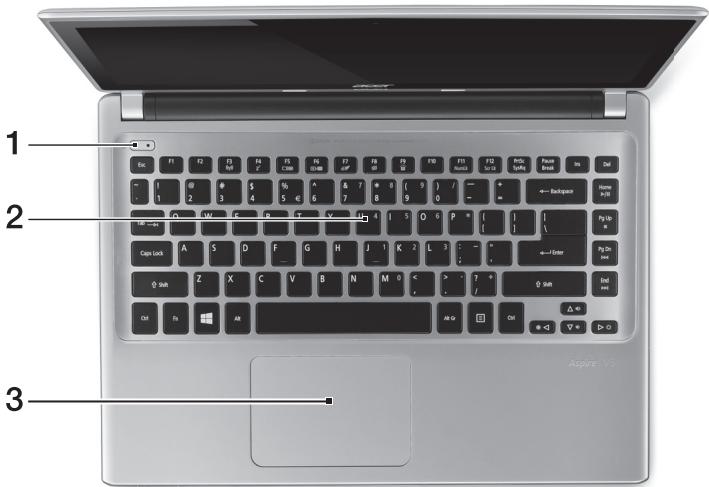
Klaviatuuri vaade
| # | Ikon | Objekt | Kirjeldus |
| 1 | Toitenupp | Arvuti sisse- ja väljalūlitamiseks. | |
| 2 | Klaviatuur | Andmete sisestamiseks arvutisse. Vaadake lāhemalt jaotisest "Klaviatuuri kasutamine" lehekūljel 9. Hoiatus! Ärge kasutage klaviatuuri kaitset või mõnda muud sarnast katet, kuna klaviatuuril on jahutamise jaoks ventilatsioniavad. | |
| 3 | Puuteplaat | Puutetundlik osutusseadis. Puuteplaat ja valikunupud moodustavad ühtase pinna. Vasaklöpsu jaoks vajutage kindlalt puuteplaadi pinda. Paremklöpsu jaoks vajutage kindlalt puuteplaadi paremat allnurka. |
Vaade vasakult
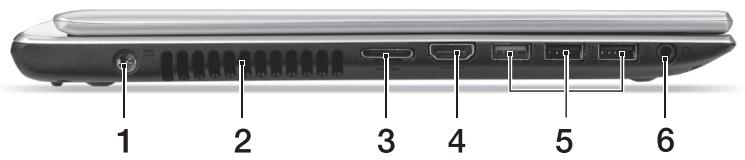
| # | Ikon | Objekt | Kirjeldus |
| 1 | Alalisvoolusisendi pistik | Vahelduvvooluadapteri (toiteploki) ühendamiseks. | |
| 2 | Ventilatsionn ning jahutusventilaator | Vöimaldab arvuti jaheda hoida. Arge katke ega tõkestage avasid. | |
| 3 | Kohtvörgu/VGA liitport | Muudab vörku mineku ja ∀lise kuvari ühendamise lihtsaks, kõik ühest kohast. Kaasasolev kohtvörgu / VGA liitkaabel on käigultvahetatav, mistöttu saab seda ühendada ja lahti ühendada ka sulearvuti tõotamise ajal. | |
| 4 | HOMI | HDMI-port | Toetab kõrlahutusega digitaalvideoühendusi. |
| 5 | USB pordid | USB-seadmetega ühendamiseks. Kui port on musta ∀rvi, siis ühildub see USB 2.0-ga, kui sinine, siis ühildub see ka USB 3.0-ga (vt allpool). | |
| 6 | Peakomplekti/ kõlarite pistik | Heliseadmete (nt kõlarid, kõrvaklapid) ∀i mikrofoniga peakomplekti ühendamiseks. |
Teave USB 3.0 kohta
- Ühildub USB 3.0 ja varasemate seadmetega.
- Optimaalse jõudluse saavutamiseks kasutage USB 3.0 sertifikaadiga seadmeid.
- Määratletud standardi USB 3.0 (SuperSpeed USB) alusel.
Vaade paremalt
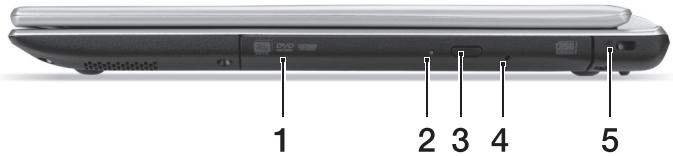
| # | Ikon | Objekt | Kirjeldus |
| 1 | Optiline seade | Sisemine optiline seade; loeb CD-sid võiDVD-sid. | |
| 2 | Optilise ketta lugemise indikaator | Süttib, kui optiline seade on aktivne. | |
| 3 | Optilise seadme vãljastusnupp | Vãljastab optilise ketta seadmest. | |
| 4 | Hãdavãljastusava | Avab optilise seadme sahtli, kui arvuti onvãlia lūlitatud.Optilise seadme sahtli avamiseks sisestageettevaatlikult sirge kirjaklamber. | |
| 5 | K | Kensington-luku pesa | Kensington-tüüpi arvuti turvalukuühendamiseks.Vedage arvuti turvaluku kaabel ümberliikumatu objekti, năiteks laua või lukustatudsahtli käepideme.Lükake lukk avasse ning keerake lukusulgemiseks võtit.Saadaval on ka võtmeta mudelid. |
Pealtvaade
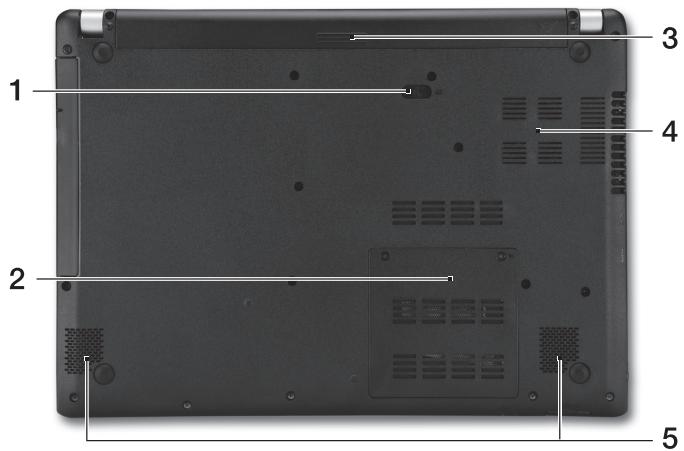
| # | Ikon | Objekt | Kirjeldus |
| 1 | Aku vabastamise riiv | Vabastab aku, et seda saaks välja vötta. Sisestage sobiv tõörist ja libistage seda aku vabastamisesk. | |
| 2 | Mälusahtel | Siin asub arvuti põhimälu. | |
| 3 | Akusektsoon | Siin asuvad arvuti akud. | |
| 4 | Ventilatsoon ning jahutusventilaator | Võimaldab arvuti jaheda hoida. Ärge katke ega tõkestage avasid. | |
| 5 | Kõlarid | Toodab stereoheli. |
Klaviatuuri kasutamine
Klaviatuuril on täissuuruses klahvid ning sisseehitatud numbriklahvistik, eraldi kursori-, luku-, Windowsi, funktsiooni- ja erinupud.
Kiirklahvid
Arvutil on enamike seadete jaoks (nt ekraani heledus, helivaljund) olemas kiirklahvid ja klahvikombinatsioonid.
Kiirklahvide aktiveerimiseks vajutage ning hoidke enne teise kombinatsiooni kuuluva klahvi vajutamist all klahvi < Fn>
| Kiirklahv | Ikon | Funktsoon | Kirjeldus |
| <Fn> + <F3> | ((1)) | Lennukirežiim | Lülitab arvuti võrguseadmed sisse/välja. (Võrguseadmete konfiguratsoonid võivad erineda.) |
| <Fn> + <F4> | Z² | Unerežiim | Lülitab arvuti unerežiimi. |
| <Fn> + <F5> | □□ | Ekraani valik | Lülitab ekraanipildi kuvaekraanile, välisele ekraanile (kui see on ühendatud) või mõlemale. |
| <Fn> + <F6> | (2) | Ekraan välja | Lülitab ekraani tagantvalgustuse energia säästmiseks välja. Tagasipõördmuseks vajutage suvalisele klahvile. |
| <Fn> + <F7> | ∅ | Puuteplaadi lūliti | Sisseehitatud puuteplaat lūlitatakse sisse või välja. |
| <Fn> + <F8> | () | Kõlariluliti | Lülitab kõlarid sisse või välja. |
| <Fn> + <F9> | A | Klaviatuuri tagantvalgus | Lülitab klaviatuuri tagantvalguse sisse või välja (valikuline*). |
| <Fn> + <F11> | NumLk | Lülitab sisseehitatud numbriklahvistiku sisse või välja. | |
| <Fn> + <D> | Heleduse suurendamine | Suurendab ekraani heledust. | |
| <Fn> + <A> | Heleduse vähendamine | Vähendab ekraani heledust. | |
| +Fn> + <△> | Helitugevus üles | Tõstab helitugevust. | |
| +Fn> + <∇> | Helitugevus alla | Vähendab helitugevust. | |
| +Fn> + <Home> | /| | | Esita/paus | Esitat või peatab valitud meediumifaili. |
| +Fn> + <Pg Up> | Lõpeta | Lõpetab valitud meediumifaili esitamise. | |
| +Fn> + <Pg Dn> | | | | | Eelmine | Põördb tagasi eelmise meediumifaili juurde. |
| +Fn> + <End> | | | | | Järgmine | Liigub edasi järgmise meediumifaili juurde. |
- Pole kõigi mudelite puhul saadaval.
Internetiühenduse loomine
Teie arvuti traadita ühendus on vaikimisi sisse lülitatud. Windows tuvastab saadaolevad võrgud ja kuvab vastava loendi seadistamise ajal. Valige võrk ja sisestage vajadusel parool.
Vastasel juhul avage programm Internet Explorer ja järgige juhiseid. Täiendavat teavet vaadake ISP (internetiteenuse pakkuja) või ruuteri dokumentatsioonist.
Toitehaldus
Sellel arvutil on sisseehitatud toitehalduse seade, mis jälgib süsteemi aktiivsust, näiteks ühe või enama järgmise seadmega seotud toiminguid: klaviatuur, hiir, kõvaketas, arvutiga ühendatud välisseadmed ning videomälu. Kui teatud ajaperioodil ei tuvastata aktiivsust, peatab arvuti mõned või kõik nendest seadmetest, et säästa energiat.
Acer Aspire V5-431P/471P
Atrais celvedis
Produkta registracija





- KUIDAS REGISTREERIDA
- ACERI TARVIKUTE HANKIMINE
- TÄHTSAMAD ASJAD KÕIGEPEALT
- TEIE TEEJUHID
- TEIE ACERI SÜLEARVUTI ÜLEVAADE
- EKRAANI VAADE
- KLAVIATUURI VAADE
- VAADE VASAKULT
- TEAVE USB 3.0 KOHTA
- VAADE PAREMALT
- PEALTVAADE
- KLAVIATUURI KASUTAMINE
- KIIRKLAHVID
- INTERNETIÜHENDUSE LOOMINE
- TOITEHALDUS
- ACER ASPIRE V5-431P/471P
- ATRAIS CELVEDIS
- PRODUKTA REGISTRACIJA
Kaubamärk : ACER
Mudel : ASPIRE V5-431P
Kategooria : Sülearvuti