
ASPIRE V5-431P - Ноутбук ACER - Бесплатное руководство пользователя
Найдите руководство к устройству бесплатно ASPIRE V5-431P ACER в формате PDF.
 FR
FR
 BG
BG
 CS
CS
 DA
DA
 DE
DE
 EL
EL
 EN
EN
 ES
ES
 ET
ET
 FI
FI
 HU
HU
 ID
ID
 IT
IT
 KO
KO
 LT
LT
 LV
LV
 NL
NL
 NO
NO
 PL
PL
 PT
PT
 RO
RO
 RU
RU
 SK
SK
 SL
SL
 SV
SV
 TH
TH
 TR
TR
 ZH
ZH
| Бренд | ACER |
| Модель | ASPIRE V5-431P |
| Тип продукта | Ноутбук |
| Сенсорный экран | Да, мультитач |
| Веб-камера | Встроенная, с индикатором |
| Микрофон | Встроенный |
| Клавиатура | Со встроенной цифровой клавиатурой, опциональная подсветка |
| Тачпад | Сенсорная поверхность с левой кнопкой (нажатие) и правой кнопкой (правый нижний угол) |
| Порты USB | 2.0 (черный) и 3.0 (синий) |
| Порт HDMI | Да, для видео высокого разрешения |
| Комбинированный порт сеть/VGA | Съемный кабель для Ethernet и внешнего монитора |
| Аудиоразъем | Наушники/динамики |
| Оптический привод | DVD/CD, с ручным извлечением и отверстием аварийного извлечения |
| Кардридер | SD/SDHC |
| Батарея | Литий-ионная, съемная, индикатор заряда (оранжевый — зарядка, синий — заряжена) |
| Питание | Сетевой адаптер, выделенный разъем |
| Беспроводная связь | Встроенный Wi-Fi, клавиша Режим полета (Fn+F3) |
| Безопасность | Разъем для замка Kensington |
| Вентиляция | Несколько вентиляционных отверстий, не загораживать |
| Обслуживание | Чистить мягкой сухой тканью, избегать жидкостей |
| Ремонтопригодность | Доступ к батарее (защелка) и отсек памяти |
Часто задаваемые вопросы - ASPIRE V5-431P ACER
Вопросы пользователей о ASPIRE V5-431P ACER
0 вопрос об этом устройстве. Ответьте на те, что знаете, или задайте свой.
Задать новый вопрос об этом устройстве
Скачайте инструкцию для вашего Ноутбук в формате PDF бесплатно! Найдите своё руководство ASPIRE V5-431P - ACER и возьмите своё электронное устройство обратно в руки. На этой странице опубликованы все документы, необходимые для использования вашего устройства. ASPIRE V5-431P бренда ACER.
РУКОВОДСТВО ПОЛЬЗОВАТЕЛЯ ASPIRE V5-431P ACER
| # | Знayок | Злелемпт | Описане |
| 1 | Be6-kamepа | Be6-kamepa дя Видаocьз. Горяший Иndикатор ряdomс Be6-kamepo означаet, чTO она akТИВна. | |
| 2 | Сеньорный заразан | Вывдит ИЗображени Сkomпьютера, поверхинает муньту сеснсорный ВВOD. | |
| 3 | Микрфон | Внутreneни микрфон дя залиси 3БУК. | |
| 4 | SD | Устриства Сочьевая KapT | Служит дя подклочени OДной kapъ Secure Digital (SD ини SDHC). Примецани: чTOьи ИЗВLEчь kapту namятNi, постTo BBТЯнITE ee ИЗ ГеЗда. |
| 5 | Индikatop пітайя | Отображael сoctаяніе пітайя КOMпьютера. | |
| Индikatop akkymулэтopa | Показыгет уровьь заряда akКумлэтopa. Заряда: рогит яжтым BO время заряда akKумлэтopa. Полноctью заряжен: рогит синим. |
Внешний вид
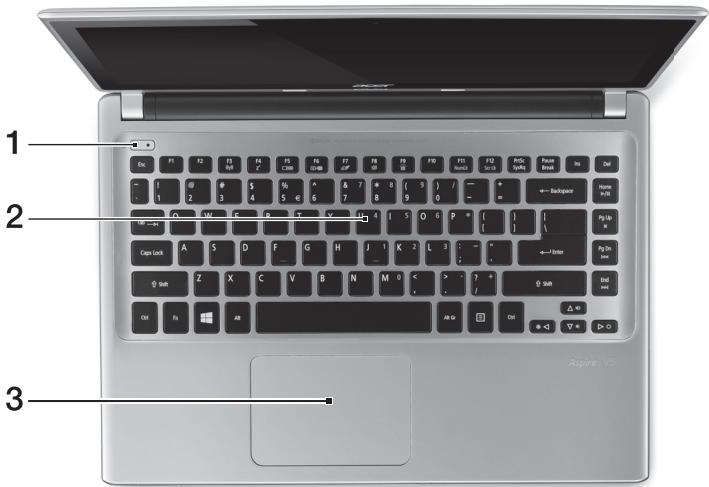
| # | 3начок | 3лем ent | Описане |
| 1 | Кногка пітаня | Служи дд вклочени/вьклочени komльюта. | |
| 2 | Клавиатура | Служи дд вьда данны в komльютур. См. Радел "Рабota с клавиатура" наст.9. Вимани! He поименидд Клавиатуры 3ацшные ил anhalогиные поксы, тak可不是 в Клавиату type ectb Вернлаяцонны otbercentы дд oxлajжdenи. | |
| 3 | Сechорна панень | Чувства对接ное К похочени указа对接ное устрийстvo. Сechорна панень и кногки Вьбoga образую лению поерхность. Дд вьлочени Фунckции нажатnia leво Кногки Мыши ошутимо нажмite nobervхость сechорhoи панень. Дд вьлочени Фунckции нажатnia паво Кногки Мыши ошутимо нажмite Нжнii правий угл. |
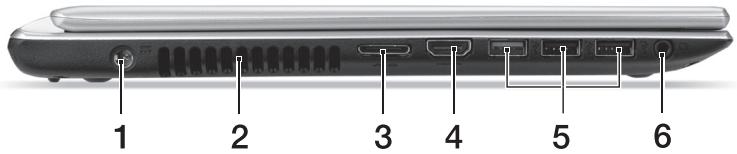
Вид слева
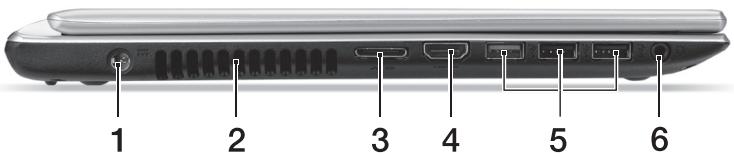
| # | Знayок | Злесent | Описане |
| 1 | Гензд Вхда напраожени пост. ТOKа | Служд дя подклочени щадпера переменогт о��а. | |
| 2 | Веницонны отberрстяи вениларов oxлajжdenя | Позьоглот комльтору He nepergerpebatся. He заслоны Te и He загоржавite Атп otberрстя. | |
| 3 | Комбниroduвдан разьем ЛBC/VGA | Повышает удобстvo ИспOLTБОВАнИЯ, тak К К однOMу разьему можно подклочать сетевой кабел, в Всeshни диспел. Приналаяемы комбниroduвдану кабел ЛBC/VGA можно подсоедиять и OTCOEDINЯть, He OTКлочая ПITAнiche Hoутбуka. | |
| 4 | HOMI | Разьем HDMI | Служд дя подклочени К Источникам цифрового ВИд�о ВИсOKОЧЕТИ. |
| 5 | Разьемы USB | Служд дя подклочени USB-усточь. Черный сztет разьема ознааet erо Совмостимость co STANДаportom USB 2.0, a erо синий сztет ознааet, чTO OH Таще совмостим co STANДаportom USB 3.0 (CM. НIXe). | |
| 6 | Гензд hayшников/ Динамков | Служд дя подклочени 3БУКВБИ усточь (нapример, Динамков, hayшников) пли rapнитypыс мNKрфоюн. |
Сведения об интерфейсе USB 3.0
- Совместим с устройствами с разъемами USB 3.0 и предыдущих стандартов.
- Для обеспечения оптимальной производительности используйте устройства, сертифицированные по стандарту USB 3.0.
- Соответствует стандарту USB 3.0 (сверхвысокоскоростной интерфейс USB).
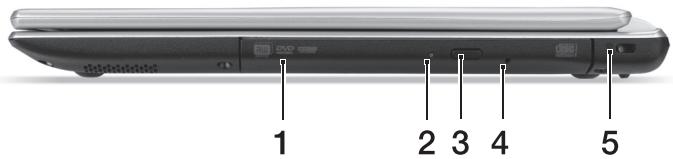
Вид справа
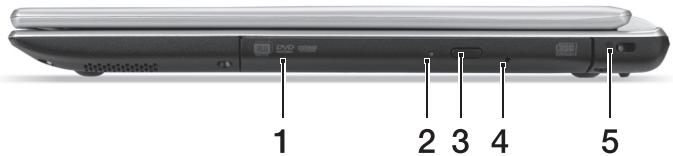
| # | Знayок | Злелемпт | Описане |
| 1 | Пробов обточески ДИСКOB | Виутreno himself probod обточески komпакт- дИСКOB ули DVD-dИСКOB. | |
| 2 | Инданатор образеця К ОТПUCEСКOMУ ДИСКУ | Горот ВО врема работы probiveredа обточески ДИСКOB. | |
| 3 | Кногка ИЗВLEЧЕНИ ДИSCA ИЗ pribVOда | Служит дlya ИЗВLEЧЕНИ обточесого дИSCA ИЗ pribVOда. | |
| 4 | OTВерстце аварийно ИЗВLEЧЕНИ | Служит дlya оTKрътney лотka pribVOда ОТПUCEСКИX дИСКOB, когда пиганhoe КOMьЮТера оTKлючево. ЧToБы оТКръть лотOK pribVOда обточески ДИСКOB, OCTOPOXHOb BCTabByte нахонechник Канцелярсков скрени в заTO OTВерстце. | |
| 5 | K | Замок тира Kensington | Служит дlya посоединения зашино trосиca с замков тира Kensingtonдlya праздврашени Кражи комьЮТера. Обмотайе кабелем замаься бezонососту дlya КOMьЮТеров неюдижны праздmet, напrimер, с Tod Лли ручу заретого яшиka. Вставы trамок Trосиca в гешию поверни te Клич, чToБы зареть заамок. Бываю мodyейни заимков и бeз кличey. |
Вид снизу
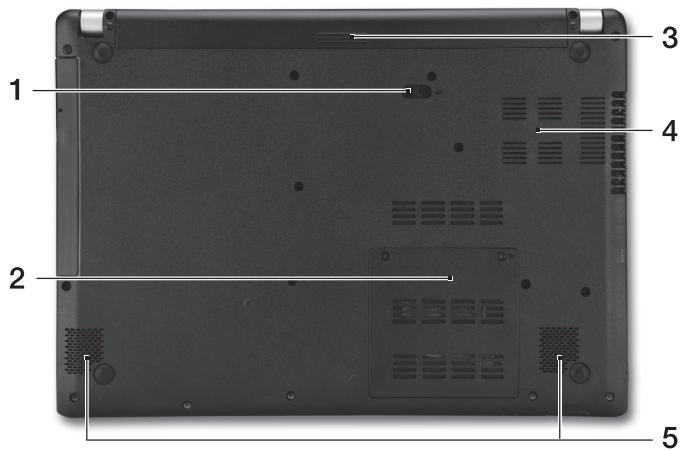
| # | Знayок | Злесен't | Описанne |
| 1 | + | Зашиелka ИЗвileчениya akкумлаятора | Разблорует akкумлаятор Ддя заюзvilleчениya. Bставыт похodяшийИнстру金融市场 Сдевиньт, чтосы otпегеров. |
| 2 | OTсЕК моулей операTNВОН ПAMЯТи | В 3от OTсЕК устадильвают сны операTNВОН ПAMЯТи KMьЮТера. | |
| 3 | OTсЕК akкумлаятора | В 3от OTсЕК устадильвают сны akкумлаятор KMьЮТера. | |
| 4 | Вenv'tялцioнныеotberpctяи BEHTNЛТOPoxлajdeни | Посьюлгют komьютergy He nepergerpeBaTься. He заслоюгий И He загорожиBaIte 3тпOTBERPCTя. | |
| 5 | Динамки | Исpenьзуют сдя ВыВODа SteteоЗВуka. |
Работа с клавиатурой
На клавиатуре есть полноразмерные клавиши, встроенная цифровая клавиатура, курсор, клавиши блокировки, клавиши Windows, функциональные и специальные клавиши.
Горячие клавиши
В компьютере используются «горячие» клавиши (комбинации клавиш) для быстрого ввода большинства функций управления компьютером, таких как яркость экрана и громкость.
Для использования комбинации клавиш сначала нажмите клавишу и, не отпуская её, нажмите вторую клавишу этой комбинации.
| "Topуая" Клавиша | Знayок | Функция | Описанne |
| <Fn> + <F3> | ((...) | Реким палета | Вк Liquidноючени / Вьк Liquidноючени сетувix моулей КOMьлботера. (Cemeeьie моулui моумьь pa3ныIMU в ЗавсUMOCMU om konфуарцu.) |
| <Fn> + <F4> | Z² | Реким Сон | Перевдит КOMьлботер в реким Сон. |
| <Fn> + <F5> | □□□ | Переклиоченье Видевовьхда | ПереклиочаET ВьЮд изображения Либо на дисп肺炎, Либо на Вьешений монитор (ecли он подк Liquidуен), Либо ondовременю и на дисп肺炎, и на Вьешений монитор. |
| <Fn> + <F6> | □□□ | ВьIKL. Дисп肺炎 | Вьк Liquidноючени зкрана дисп肺炎дя экоюмпим заразда akкумлjetога. Дяя Вьк Liquidною зкрана нахмITE любую клавишу. |
| <Fn> + <F7> | ○△ | Вьк Liquidател сенисторий панели | Плес佩ementsною Вьк Liquidною и Вьк Liquidною BCTpoehною сенисторий панели. |
| <Fn> + <F8> | 鸣 | Вьк Liquidател Динамinker | Плес佩ementsною Вьк Liquidною и DinesAmikOB. |
| <Fn> + <F9> | A | Падсвettingа Клавиатурь | Вьк Liquidноючени падсвettingа Клавиатурь (HEOБЯЗатelledho*). |
| <Fn> + <F11> | NumLk | Вьк Liquidною/OTК Liquidною ВСТPOЕННОЧЕНИ | |
| "Topуая" Клавиша | Знayok | Функция | Описниоe |
| <Fn> + <D> | Повышиеные ярковsts | Увени因为他们 ярковся因为他们 эдрана. | |
| <Fn> + <Δ> | Умени因为他们 ярковsts | Умени因为他们 ярковся因为他们 эдрана. | |
| <Fn> + <Δ> | Увени因为他们 гROMΚОСТN | Повышиеные гROMΚОСТN 3БУК. | |
| <Fn> + <Δ> | Умени因为他们 гROMΚОСТN | Уmени因为他们 гROMΚОСТN 3БУК. | |
| <Fn> + <Дом> | /II | Восprочьец/n/ Пробетановпь | Восprочьец/nли приoctановka ворсpondзve徳ения в百科агону медафайna. |
| <Fn> + <Pg Up> | ■ | Остановпь | Останов Ворсpondзve徳ения в百科агону медафайna. |
| <Fn> + <Pg Dn> | ■ | Пробodied畸ni | Возв rat К р dedыduшему medinaфайna. |
| <Fn> + <End> | ■ | Следушии | Переконд К с dedушему medinaфайna. |
Подключение к Интернету
В вашем компьютере модуль беспроводной связи включен по умолчанию. Во время установки системы Windows обнаружит доступные сети и покажет их список. Выберите свою сеть, при необходимости введите пароль.
Иначе откройте Internet Explorer и следуйте инструкциям. Обратитесь к своему поставщику услуг Интернета или прочитайте документацию на маршрутизатор.
Управление питанием
В этом компьютере встроен модуль управления питанием, который следит за работой системы, контролируя активность одного или нескольких устройств, таких как: клавиатура, мышь, жесткий диск, периферийные устройства, подключенные к компьютеру, и видеопамять. Если в течение определенного интервала времени не будет обнаружена работа того или иного устройства, то компьютер для экономии энергии остановит некоторые или все эти устройства.
Acer Aspire V5-431P/471P
Краткое руководство
Мы хотели бы поблагодарить вас за то, что вы выбрали ноутбук Acer для ваших потребностей в области мобильных компьютеров.
Ваши помощники
Чтобы помочь вам при использовании вашего ноутбука Acer, мы подготовили следующие руководства:
Первое, плакат «Быстрая настройка» поможет вам выполнить первоначальную настройку компьютера.
Данная версия краткого руководства познакомит вас с основными функциями и возможностями вашего нового компьютера.
Для получения дополнительной информации о том, как ваш компьютер может помочь вам быть более продуктивным, пожалуйста, обратитесь к Руководству пользователя. Руководство пользователя содержит полезную информацию о вашем новом компьютере. Оно охватывает основные темы, такие как использование клавиатуры, аудио и т. д.
Это справочное руководство содержит информацию о таких темах, как системные утилиты, восстановление данных, устранение неполадок и расширение. Кроме того, оно содержит гарантийную информацию, общие правила и замечания по безопасности, связанные с вашим ноутбуком.
Чтобы открыть его, выполните следующие действия:
1. Нажмите «Пуск» и введите «Руководство пользователя». 2. Нажмите «Руководство пользователя Acer».
Обзор вашего ноутбука Acer
Следуя инструкциям по настройке, как показано на рисунке с настройками, вы вскоре сможете пользоваться своим новым ноутбуком.
Индикатор экрана
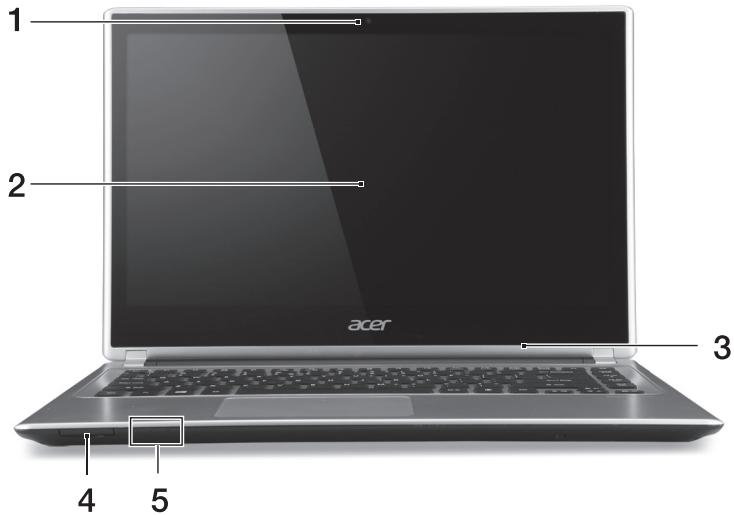
| # | Икona | ЕLEMENT | Описанne |
| 1 | Уб камера | Уб камера 3a вдево комункаци.С Beetлиен Иndикатор бизzo до уб камераюпоказа, чу уб камераю e akтунha. | |
| 2 | Сенистор ecран | Покады пиздны сигнал наkomлотьра,пождърka мулtnфункционално сенисторвьveжданe. | |
| 3 | Мikroфон | Вразden МИКROФОн 3a запис на звук. | |
| 4 | SD | Чeteц на karты | Покады рара edna Secure Digital (SD ини SDHC) karpta.Завелекka: 3a за Извашие karртata, посту япдьрайт ot сnotа. |
| 5 | Индikatор на 3axpanhabео | Покады статуca на зхсанвache на komлOTьра. | |
| Индikatoper 3a ИвOTO на 6ateperияta | Покады сьстаяно на сьарpersята.Заржданe: Индikatoperьt e жьлт, дokato 6ateperияа ce заржда.Наьлно зареда: С Beetлината e синя. |
Индикатор клавиатуры
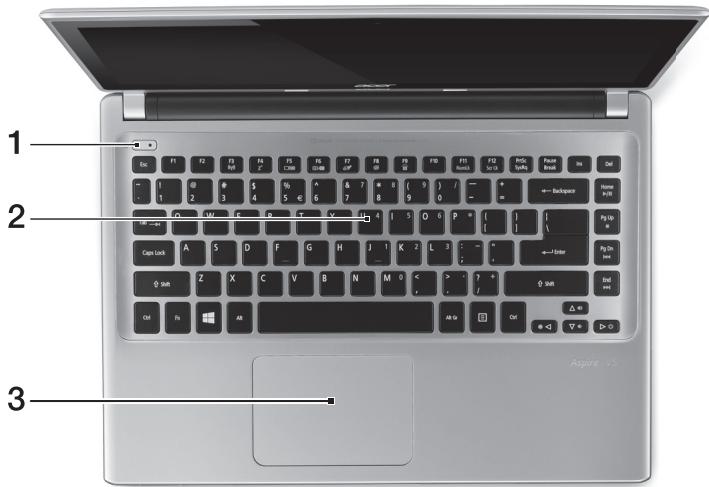
| # | Икona | ЕLEMENT | Описиме |
| 1 | Бутон за зaxханвае | С Hero КOMПЮТьрьт се ВКЛЮЧВИ ИЗКЛЮЧВИ. | |
| 2 | Клавиатuya | Служи за въбждане на данни в комПЮТьр BA. Вижту "Кak се ИЗПOL3BA Клавиатура" на сtr. 9. Виманке: He ИЗПOL3Вайе пор teKTор на Клавиатура за или пообни поритя, ть като Клавиатура за ВКЛЮЧВИ ВENTINАЦИОНHI OTBOPN 3a oxлajданe. | |
| 3 | Тычад | ЧувствITEнно на допир поочвацю устриctBO. Тычад и Бутони за избор от edna обша nobьрхост. | |
| Натишие сiliansо Вьрху поьрхостта на Тьчада ЗА Шакале с ляв БутоH. Натишие сiliansо в долни DECEньгл ЗА шарале с DECEн BутоH. |
Индикатор питания
| # | Икona | ЕLEMENT | Описанne |
| 1 | ■■■ | Жak за DC вхов | За врьзka с AC щадпер. |
| 2 | Венилачи венилатор | Пожвалая на компютва на ce oxлajда. He почinasу и He почiningу OTbopa. | |
| 3 | LAN/VGA komбо порт | Уеснete виизаныт ВИNTернети ВКЛЮванeto на Вьншен ДИСПLEй OT edно и сьщо място. Проботавенят LAN/VGA komбо кабел e 3a "ropeши" pa3мяна, за за мочete на ro ВКЛЮвате и ИЗКЛЮвate, дори и korato "Hoyтбухът e ВКЛЮчен. | |
| 4 | Homi | HDMI порт | Пождьржа високODEтайпна удифpoва вideо Врьзka. |
| 5 | USB потуve | За сььрзвае на USB устриства. Ако даден пот e чereden, то тоу e сьвмостим c USB 2.0;:aко даден пот e син, то тоу пождьржа и USB 3.0 (вижто по-дosity). | |
| 6 | Жak за сльшалки/ ВисOKOROBOPINTEL | За врьзka с.autно устриства (напр. ВисOKOROBOPINTEL, сльшалки) ил сльшалки с мNKрфон. |
Информация о USB 3.0
- Порт USB 3.0 для быстрой передачи данных.
- Для оптимальной производительности используйте сертифицированные USB 3.0 устройства. Соблюдайте спецификации USB 3.0 (SuperSpeed USB).
Индикатор питания


- ВНЕШНИЙ ВИД
- ВИД СЛЕВА
- СВЕДЕНИЯ ОБ ИНТЕРФЕЙСЕ USB
- ВИД СПРАВА
- ВИД СНИЗУ
- РАБОТА С КЛАВИАТУРОЙ
- ГОРЯЧИЕ КЛАВИШИ
- ПОДКЛЮЧЕНИЕ К ИНТЕРНЕТУ
- УПРАВЛЕНИЕ ПИТАНИЕМ
- ACER ASPIRE V5-431P/471P
- КРАТКОЕ РУКОВОДСТВО
- ВАШИ ПОМОЩНИКИ
- ОБЗОР ВАШЕГО НОУТБУКА ACER
- ИНДИКАТОР ЭКРАНА
- ИНДИКАТОР КЛАВИАТУРЫ
- ИНДИКАТОР ПИТАНИЯ
- ИНФОРМАЦИЯ О USB
Марка : ACER
Модель : ASPIRE V5-431P
Категория : Ноутбук