
ASPIRE V5-431P - Bærbar PC ACER - Gratis bruksanvisning og manual
Finn enhetens veiledning gratis ASPIRE V5-431P ACER i PDF-format.
 FR
FR
 BG
BG
 CS
CS
 DA
DA
 DE
DE
 EL
EL
 EN
EN
 ES
ES
 ET
ET
 FI
FI
 HU
HU
 ID
ID
 IT
IT
 KO
KO
 LT
LT
 LV
LV
 NL
NL
 NO
NO
 PL
PL
 PT
PT
 RO
RO
 RU
RU
 SK
SK
 SL
SL
 SV
SV
 TH
TH
 TR
TR
 ZH
ZH
| Merke | ACER |
| Modell | ASPIRE V5-431P |
| Produkttype | Bærbar datamaskin |
| Berøringsskjerm | Ja, multi-berøring |
| Webkamera | Innebygd, med indikatorlampe |
| Mikrofon | Innebygd |
| Tastatur | Med integrert numerisk tastatur, valgfri bakgrunnsbelysning |
| Styrefelt | Berøringsfelt med venstreklikk (fast trykk) og høyreklikk (nedre høyre hjørne) |
| USB-porter | 2.0 (svart) og 3.0 (blå) |
| HDMI-port | Ja, for høydefinisjonsvideo |
| Kombinert nettverk/VGA-port | Avtakbar kabel for Ethernet og ekstern skjerm |
| Lydkontakt | Hodetelefoner/høyttaler |
| Optisk stasjon | DVD/CD, med manuell utskyting og nødutkastingshull |
| Kortleser | SD/SDHC |
| Batteri | Lithium-ion, avtakbart, ladeindikator (oransje under lading, blå når fulladet) |
| Strømforsyning | Nettadapter, dedikert kontakt |
| Trådløs tilkobling | Innebygd Wi-Fi, flymodus-tast (Fn+F3) |
| Sikkerhet | Lås for Kensington-hengelås |
| Ventilasjon | Flere kjøleåpninger, må ikke blokkeres |
| Vedlikehold | Rengjør med en myk, tørr klut, unngå væsker |
| Reparerbarhet | Tilgang til batteri (utløserbryter) og minneplass |
Ofte stilte spørsmål - ASPIRE V5-431P ACER
Brukerspørsmål om ASPIRE V5-431P ACER
0 spørsmål om dette apparatet. Svar på dem du kjenner, eller still ditt eget.
Still et nytt spørsmål om dette apparatet
Last ned instruksjonene for din Bærbar PC i PDF-format gratis! Finn veiledningen din ASPIRE V5-431P - ACER og ta den elektroniske enheten tilbake i hendene. På denne siden er alle dokumenter som er nødvendige for bruken av enheten din publisert. ASPIRE V5-431P av merket ACER.
BRUKSANVISNING ASPIRE V5-431P ACER
Når du bruker produktet for første gang, bør du registrere det umiddelbart. Dette gir deg noen nyttige fordeler, for eksempel:
Raskere service fra våre kvalifiserte representanter. Medlemskap i Acer-brukergruppen: kampanjetilbud og deltakelse i kundeundersøkelser. - De siste nyhetene fra Acer.
Etter at vi har mottatt produktregistreringen, blir du tilsendt en bekreftelsesmelding med viktige data som du bør oppbevare på en trygg plass.
Vi er glade for å informere deg om at Acers garantitidsprogram og Notebooktilbehør er tilgjengelig online. Kom og besøk vår onlinebutikk og finn det du ønsker på store.acer.com.
Acer-butikken er under kontinuerlig utvikling, men er dessverre ikke tilgjengelig i alle regioner. Besøk oss igjen regelmessig for å se når den blir tilgjengelig i landet ditt.
Modellnummer:
Serienummer:
Innkjøpsdato:
Innkjøpssted:
Begynne med begynnelsen
Vi vil gjerne takke deg for at du har valgt en Acer-notisbok til dine mobile databehandlingsbehov.
Dine veiledere
Som hjelp til bruk av Acer-notisboken har vi utformet et sett av veiledere:
Til å begynne med vil oppsettplakaten hjelpe deg i gang med oppsettet av datamaskinen.
I Hurtigguide får du en innføring i de grunnleggende egenskapene og funksjonene til den nye datamaskinen.
Hvis du vil vite mer om hvordan datamaskinen kan gjøre deg mer produktiv, kan du slå opp i brukerhåndboken. Brukerhåndboken inneholder nyttig informasjon om din nye datamaskin. Den dekker grunnleggende emner som systemgjenoppretting, bruk av tastaturet, lyd, osv.
Denne guiden inneholder detaljert informasjon om emner som systemverktøy, datagjenvinning, utbyggingsalternativer og feilsøking/problemløsing. I tillegg finner du garantiopplysninger, generell informasjon og sikkerhetsmerknader for notisbokmaskinen din.
Følg disse trinnene for å åpne den:
1. Skriv "Bruker" fra Start. 2. Klikk på Acer Brukerhåndbok.
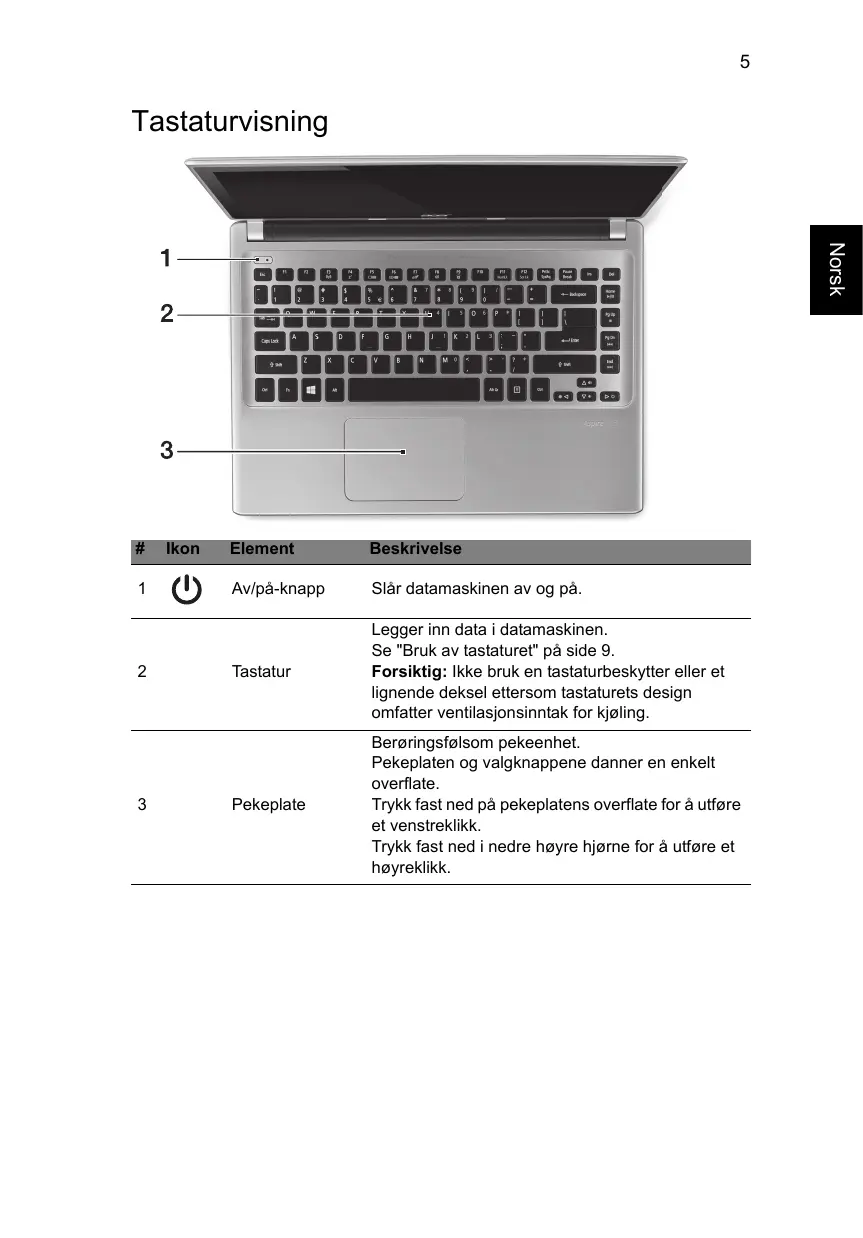
En omvisning i Acer-notisboken
| # | Ikon | Element | Beskrivelse |
| 1 | Av/på-knapp | Slår datamaskinen av og på. | |
| 2 | Tastatur | Legger inn data i datamaskinen. Se "Bruk av tastaturet" på side 9. Forsiktig: Ikkebrukenastaturbeskytter erler et lignende deksen把它ornertensdesign omfatterventilasjonsinntakforkjøling. | |
| 3 | Pekeplate | Berøringsfølsopmpekeenhet. Pekeplaten og valgknappene danner en enkelt overflate. Trykk fast ned på pekeplaten oversverflate for ä utføre et venstreklikk. Trykk fast ned i nedre hjørne for ä utføre et hjøyreklikk. |
Venstre visning
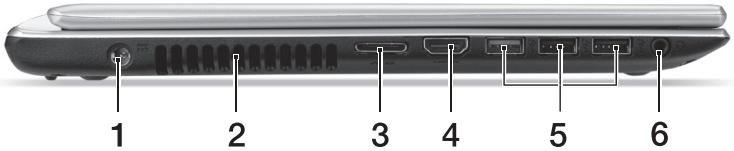
| # | Ikon | Element | Beskrivelse |
| 1 | Strøm inn-tilkobling | Kobler til en batterieliminator. | |
| 2 | Ventilasjon og kjølevifte | Lar datamaskinen holde seg kjølig. Ikke dekk til erller blokker øpninger. | |
| 3 | Kombinert LAN/VGA-port | Gjør det enkelt Å gå online eller plugge inn en ekstern skjerm, fra samme sted. Den medfølgende kombinerte LAN/VGA-kabelen kan plugges inn og ut direkte ochå när notisbokmaskinen er på. | |
| 4 | HDMI | HDMI-port | Støtter høydefinisjons digitale videoforbindelser. |
| 5 | USB-porter | Kobler til USB-enheter. Hvis en port er svart, er den USB 2.0-kompatibel. Hvis den er blå, er den ochå USB 3.0-kompatibel (se nedenfor). | |
| 6 | Headset/høyttaler-kontakt | Kobler til lydenheter (f.eks. høyttalere, hodetelefoner) erler et headset med mikrofon. | |
Informasjon om USB 3.0
- Kompatibel med USB 3.0- og tidligere enheter.
- Optimal ytelse oppnås med USB 3.0-sertifiserte enheter.
- Definert av USB 3.0-spesifikasjonen (SuperSpeed USB).
Høyre visning
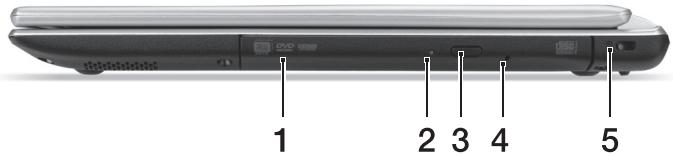
| # | Ikon | Element | Beskrivelse |
| 1 | Optisk stasjon | Intern optisk stasjon. Godtar CDer og DVDer. | |
| 2 | Tilgangsindikator for optisk disk | Lyser{när den optiske stasjonen er aktiv. | |
| 3 | Ultrøserknapp for optisk stasjon | Løser ut den optiske disken fra stasjonen. | |
| 4 | Nødutløserhull | Løser ut platen i den optiske stasjonen{när datamaskinen er slätt av. Sett forsiktig inn enrett binders for帽子 use det optiske stasjonen. | |
| 5 | K | Spor for Kensington-lås | Kobler til en Kensington-kompatibel sikkerhetslås for datamaskinen. Koble en sikkerhetslåskabel rundt et ubevegelig objekt som et bord aller händtaket på en låst skuff. Sett inn låsen i sporet og vri om nækkenen for帽子 noenøkke modeller er øgså tilgengelige. |
Bunnvisning
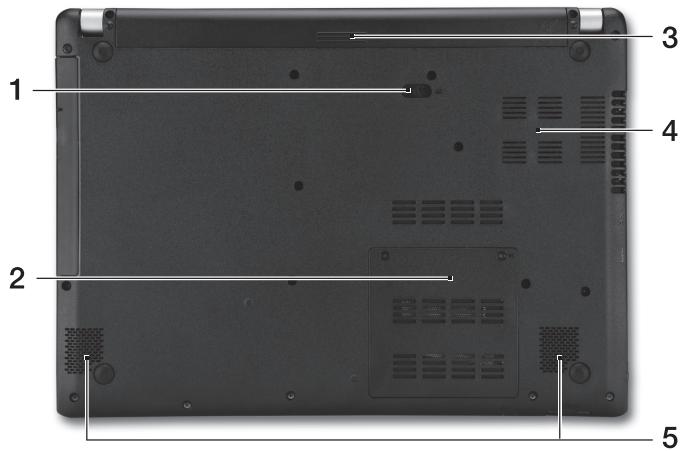
| # | Ikon | Element | Beskrivelse |
| 1 | Batteriutløserbolt | Frigir batteriet for fjerning. Sett inn et egnet verktøy og skyv for ø frigjørne. | |
| 2 | Minnerom | Huser datamaskinen hovedminne. | |
| 3 | Batterirom | Huser datamaskinen batterier. | |
| 4 | Ventilasjon og kjølevifte | Lar datamaskinen holde seg kjølig. Ikke dekk til eller blokker øpninger. | |
| 5 | Høytalere | Lever lydutdata i stereo. |
Bruk av tastaturet
Tastaturet har taster i normal størrelse og omfatter et innfelt numerisk tastatur, separate markørtaster, låse-, Windows-, funksjons- og spesialtaster.
Hurtigtaster
Datamaskinen bruker hurtigtaster eller tastekombinasjoner for å få tilgang til datamaskinens kontroller, for eksempel skjermens lysstyrke og volumutgang.
Når du skal aktivere hurtigtaster, trykker du på og holder -tasten før du trykker på den neste tasten i hurtigtastkombinasjonen.
| Hurtigtast | Ikon | Funksjon | Beskrivelse |
| +Fn> + <F3> | ((12)) | Flymodus | Slår datamaskinens nettverksenheter av/på. (Nettverksenheter varierer avhengig av konfigurasjon.) |
| +Fn> + <F4> | ZZ | Søvn | Setter datamaskinen i sjøvnmodus. |
| +Fn> + <F5> | □□ | Skjermbytte | Bytter mellom visning på vanlig skjerm, ekstern skjerm (hvis tilkoblet) eller begge deler. |
| +Fn> + <F6> | (3) | Visning av | Slå av skjermens bakgrunsbelysning for Å spare strøm. Trykk på en hvilken som helst tast for Å,gå tilbake. |
| +Fn> + <F7> | ∅ | Pekeplate av/på | Slår deninnebygde pekeplaten av og på. |
| +Fn> + <F8> | 呦 | Høytaler av/på | Slår høytalerne av og på. |
| +Fn> + <F9> | A | Tastaturbakter | Slåtastaturbakterset av og på (valgfritt*). |
| +Fn> + <F11> | NumLk | Slår det integrende numeriske tastaturet av eller på. | |
| +Fn> + <F12> | Lysstyker opp | Øker skjermens lysstyker. | |
| +Fn> + < | Lysstyrke ned | Reduserer skjermens lysstyrke. | |
| +Fn> + < | Volum opp | Øker lydvolumet. | |
| +Fn> + < | Volum ned | Reduserer lydvolumet. | |
| +Fn> + <Home> | /II | Spill av/Pause | Spill av eller pause en valgt mediefil. |
| +Fn> + <Pg Up> | ■ | Stopp | Stopp avspilling av den valgte mediefilen. |
| +Fn> + <Pg Dn> | | | Forrige | Returner til forrige mediefil. |
| +Fn> + <End> | ▶ | Neste | Hopp til;neste mediefil. |
- Ikke tilgjengelig for alle modeller.
Koble til Internett
Datamaskinens trådløse tilkobling er slått på som standard. Windows vil oppdage og vise en liste over tilgjengelige nettverk under oppsett. Velg nettverket og skriv inn passordet hvis nødvendig.
I motsatt fall åpner du Internet Explorer og følger instruksjonene. Kontakt ISPen eller slå opp i ruterdokumentasjonen.
Strømstyring
Denne datamaskinen har en innebygd strømstyringsenhet som overvåker systemaktivitet, for eksempel aktivitet som involverer en eller flere av følgende enheter: tastatur, mus, harddisk, periferutstyr koblet til datamaskin, og skjermminne. Hvis ingen aktivitet blir oppdaget i løpet av en tidsperiode, stopper datamaskinen noen av eller alle disse enhetene for å spare energi.
Acer Aspire V5-431P/471P
Hurtig-guide
Produktregistrering
Følg disse trinnene for å få adgang til den:
- Ikke tilgjengelig på alle modeller.

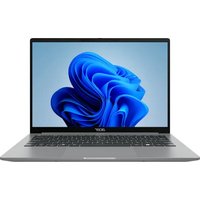
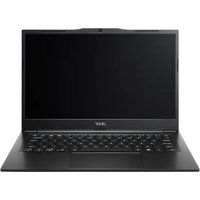
Merke : ACER
Modell : ASPIRE V5-431P
Kategori : Bærbar PC