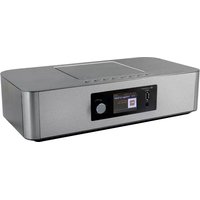
ICD2020 - Hifi-system Soundmaster - Gratis bruksanvisning och manual
Hitta enhetens manual gratis ICD2020 Soundmaster i PDF-format.


| Märke | Soundmaster |
| Modell | ICD2020 |
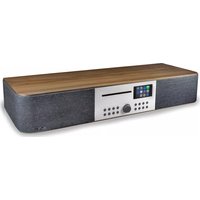
| Produkttyp | Integrerat Hi-Fi-system |
| Strömförsörjning | Extern nätadapter: ingång 100-240 V~50/60 Hz, utgång DC 18 V 1,2 A |
| Ljudutgångseffekt | 2 x 15 W |
| Nätverksanslutning | Dubbelbands-Wi-Fi 2,4 GHz / 5 GHz, WPS-stöd |
| Internetradio | Tillgång till tusentals stationer och podcaster via Frontier Silicon-portalen |
| Digitalradio | DAB/DAB+ (band III 174,928 – 239,200 MHz) |
| FM-radio | FM (87,5 – 108 MHz) med RDS |
| Bluetooth | Version 2.1 + EDR, enhetens namn: ICD2020 |
| CD-spelare | Audio-CD, programmering, repetition, slumpmässig uppspelning |
| USB-port | Uppspelning av MP3, WMA, WAV, AAC, FLAC, ALAC-filer från USB-minne |
| AUX-ingång | RCA-kontakt (L/R) för externa källor |
| Hörlurar | 3,5 mm-uttag |
| Equalizer | Förinställningar: Normal, Jazz, Rock, Klassisk, Pop, My EQ (anpassningsbar) |
| Ytterligare funktioner | Dubbel alarm, insomningstimer, UNDOK-app (iOS/Android), DLNA-strömning (DMR) |
| Display | Skärm med justerbar ljusstyrka (6 nivåer) |
| Underhåll | Rengör med en torr, mjuk trasa. Använd inte rengöringsmedel eller slipande trasor. |
| Lasersäkerhet | Laserprodukt av klass 1 – osynlig laserstrålning vid öppning. Undvik exponering. |
| Reparationsmöjlighet | Inga användarrepeterbara delar. Överlåt all service till kvalificerad personal. |
| Strömförbrukning i standby | < 2 W (med funktionen "Håll nätverket anslutet") |
Vanliga frågor - ICD2020 Soundmaster
Användarfrågor om ICD2020 Soundmaster
0 fråga om denna apparat. Svara på dem du kan eller ställ din egen.
Ställ en ny fråga om denna apparat
Ladda ner instruktionerna för din Hifi-system i PDF-format gratis! Hitta din manual ICD2020 - Soundmaster och ta tillbaka ditt elektroniska enhet i hand. På denna sida publiceras alla dokument som behövs för att använda din enhet. ICD2020 av märket Soundmaster.
BRUKSANVISNING ICD2020 Soundmaster
brugermanualen eller indpakningen.
* Drej for at gå op eller ned i menuen på displayet
* Tryk for at gå nedad i menuen på displayet
24

- Oplysninger på afspilningsdisplayet
- Oplysninger på afspilningsdisplayet
- Oplysninger på afspilningsdisplayet
Släng inte produkten med de vanliga hushållssoporna i slutet av dess livscykel. Returnera den till en insamlingsplats för återvinning av elektriska och elektroniska apparater. Detta indikeras av symbolen på produkten, bruksanvisningen eller förpackningen.
Materialen kan återanvändas enligt deras märkningar. Genom återanvändning, återvinning eller andra former av utnyttjande av gamla enheter gör du ett viktigt bidrag till skyddet av vår miljö. Kontakta din lokala myndigheter för information om insamlingsplatser.
WARNING
Risk för elektriska stötar Öppna inte!

Varning: För att minska risken för elektriska stötar, avlägsna inte höljet (eller baksidan). Det finns inga delar som användaren kan laga inuti. Överlåt servicearbeten åt kvalificerad servicepersonal.

Denna symbol indikerar förekomst av farlig spänning innanför höljet, tillräcklig för att orsaka elektriska stötar.

Denna symbol anger att det finns viktiga drift- och underhållsinstruktioner för enheten.
Förbrukade batterier är farligt avfall och ska INTE kastas i hushållssoporna! Som konsument är du juridiskt skyldig att återlämna alla batterier för miljövänlig återvinning – oavsett om batterierna innehåller skadliga ämnen* eller inte).
Återlämna batterier gratis till offentliga insamlingsställen i din kommun eller till affärer som säljer batterier av respektive slag. Återlämna bara helt urladdade batterier.
För att förhindra hörselskada, lyssna inte länge med hög volym.
- Använd endast enheten i torra inomhusmiljöer.
- Skydda enheten mot fukt.
- Öppna inte enheten. RISK FÖR ELSTÖTAR! Överlåt öppning och service till kvalificerad personal.
- Anslut denna enhet till ett korrekt installerat och jordat uttag. Kontrollera att nätspänningen stämmer överens med uppgifterna på typskylten.
- Kontrollera att nätkabeln förblir torr under drift. Kläm inte eller skada nätkabeln på något sätt.
- Varning vid frånkoppling av apparaten: Nätkontakten används som anslutning, så den bör alltid vara tillgänglig.
Säkerhet, Miljö- och Installationsanvisningar
- Nätkontakten används som frånkopplingsenhet, frånkopplingsenheten ska vara tillgänglig.
- En skadad nätkabel eller kontakt måste omedelbart bytas av en auktoriserad serviceverkstad.
- Vid åskväder, koppla genast bort enheten från elnätet.
- Barn ska övervakas av föräldrar när de använder enheten.
- Rengör enheten med en torr trasa endast.
- Använd INTE RENGÖRINGSMEDEL eller SLIPANDE TRASOR!
- Utsätt inte enheten för direkt solljus eller andra värmekällor.
- Installera enheten på en plats med tillräcklig ventilation för att förhindra värmeackumulering.
- Täck inte över ventilationsöppningarna!
- Ventilationen får inte hindras genom övertäckning av ventilationsöppningarna med föremål såsom tidningar, dukar, gardiner etc.
- Den får inte utsättas för dropp eller stänk och inga föremål fyllda med vätska, som vaser, får placeras på apparaten.
- Enheten får inte utsättas för direkt solljus, mycket höga eller låga temperaturer, fukt, vibrationer eller placeras i en dammig miljö.
- Försök aldrig föra in metalltrådar, nälar eller andra liknande föremål i ventilationsöppningarna eller enhetens öppning.
- Installera enheten på en säker och vibrationsfri plats.
- Ingen öppen låga, t.ex. tända stearinljus, får placeras på apparaten.
- Installera enheten så längt bort som möjligt från datorer och mikrovågsugnar, annars kan radiomottagningen störas.
- Öppna inte eller reparera höljet. Det är inte säkert att göra det och kommer att upphäva garantin. Reparationer endast av auktoriserat service-/kundcenter.
- Enheten är utrustad med en "Klass 1 laser". Undvik exponering för laserstrålen, eftersom detta kan orsaka ögonskador.
- Använd endast kvicksilver- och kadmiumfria batterier.
- Batterier skall inte utsättas för alltför hög värme som solsken, brand eller liknande.
- Förbrukade batterier är farligt avfall och ska INTE kastas i hushållssoporna!!! Återlämna batterierna till din återförsäljare eller till insamlingsställen i din kommun.
- Håll batterierna borta från barn. Barn kan svälja batterierna. Kontakta läkare omedelbart om ett batteri har svalts.
- Kontrollera batterierna regelbundet för att undvika batteriläckage.
- Den här apparaten är till för användning i områden med normalt klimat och inte för tropiskt klimat.
* Anslut till en USB-enhet för att spela upp musik
* Anslut för att ladda den mobila enheten
2 Hörlursuttag
3 Skärm
4/6/7 OK
* Tryck för att välja eller hoppa över valet
VOL+/VOL-
* Rotera för att öka eller minska volymen
NAVIGATE
* Rotera för att bläddra ner eller upp på menyskärmen
5 Fjärrgivare
8
* Tryck för att öppna CD-luckan
9 ⏻/→

* Håll intryckt för slå på/av för strömmen
* Tryck för att ändra källa
10 MENU
* Tryck för att visa menyn
BILD PÅ OVANSIDA
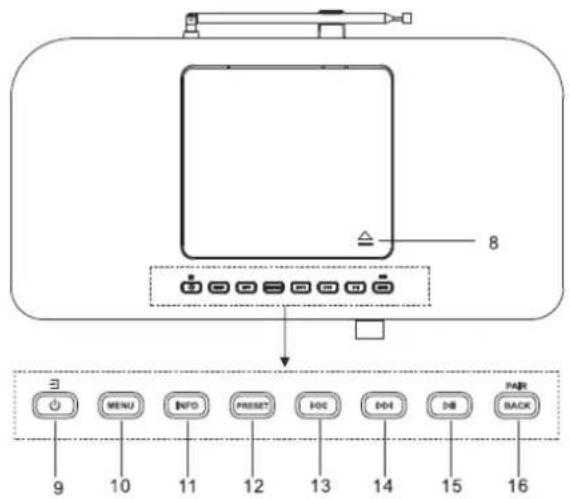
11 INFO
* Tryck för att visa informationen i läget CD/USB/DAB/FM och internetradio
12 PRESET
* Tryck för att visa listan över förinställda stationer i läget DAB/FM/Internetradio
13
* Tryck för att välja föregående spår i läget CD/USB/FM/Internetradio
14
* Tryck för att välja nästa spår i CD/USB/DAB/FM, Internetradio
15
* Tryck för att spela och pausa i CD, USB och BT
16 PAIR/BACK
* Håll intryckt för att aktivera funktionen ihopparning i BT, eller koppla bort den befintliga ihopparade BT-enheten
* Tryck för att återgå till föregående meny
BILD PÅ BAKSIDA
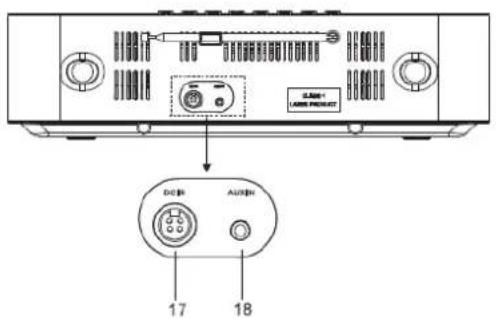
17 DC IN
18 AUX IN
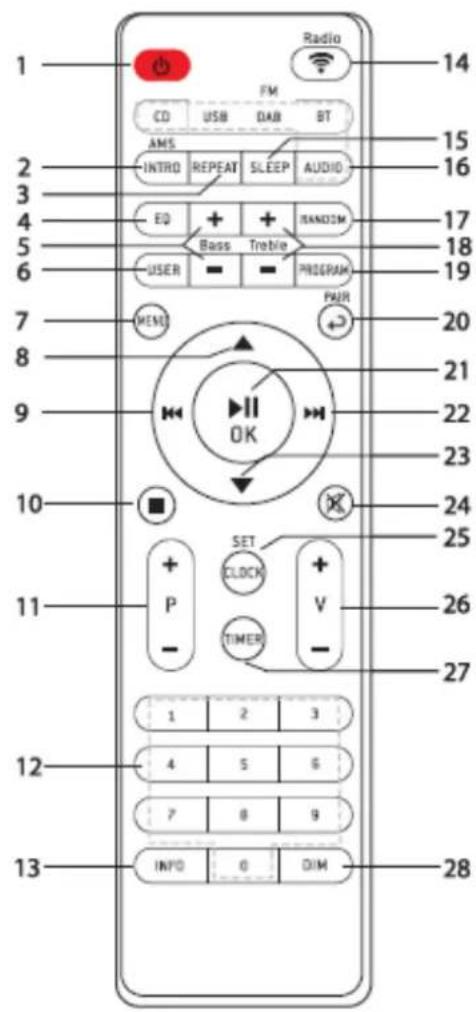
FJÄRRKONTROLL
1
* Slå på till ON eller i STANDBY-läge
2 INTRO/AMS
* Tryck för att börja bläddra efter alla spår i CD
* Tryck för att automatiskt söka efter kanaler i DAB och FM; för att stopp sökningen tryck igen.
3 REPEAT
* Tryck på för att välja ett läge för upprepad uppspelning i CD
4 EQ
* Tryck för att välja ljudegenskaper: Normal/Jazz/Rock/Classic/Pop/My EQ
5 BASS+/-
* Tryck för att justera BASS i USER-läger
6 USER
* Tryck för att justera Bass och Treble i USERläge
7 MENU
* Tryck för att visa menyn
8

* Tryck för att bläddra uppåt på menyskärmen
9

* Håll intryckt för snabbspolning bakåt i CD och USB
* Tryck för att välja föregående spår i CD och USB
* Tryck för att visa kanallistan i DAB, FM och internetradio
* Tryck för finjustering i FM
* Tryck och håll ned för manuell inställning i FM
10

* Tryck för att stoppa spelning i CD/USB-läge
11 P+/-
* Tryck för att hoppa över början på aktuell/föregående/efterföljande album
* Tryck för att välja föregående/nästa förinställd kanal i FM och DAB
12 Siffrorna 0-9
13 INFO
* Tryck för att visa informationen i läget CD/USB/DAB/FM och internetradio
14 RADIO/
* Tryck för att välja internetradio
15 SLEEP
* Tryck för att ställa in sömntiden
16 CD/USB/DAB/FM/BT/AUDIO
* Tryck för att välja motsvarande AUDIO-källa. (CD/USB/DAB/FM/BT/AUDIO)
17 RANDOM
* Tryck för att spela spår slumpmässigt i CD
18 TREBLE+/-
* Tryck för att justera TREBLE i USER-läget
19 PROGRAM
* Tryck för att programmera CD och förinställd kanal i DAB, FM och internetradio
* Långt tryck för att spara förinställda kanaler
20 PAIR
* Tryck för att återgå till föregående
meny
* Håll intryckt för att aktivera funktionen ihopparning i BT, eller koppla bort den befintliga ihopparade BT-enheten
21
▶//OK
* Tryck för att spela upp/pausa BT/CD/USB och internetradio
* När du ska välja eller hoppa över till nästa meny i BT/CD/USB och internetradio
22

* Håll intryckt för snabbspolning framåt i CD och USB
* Tryck för att välja nästa spår i CD och USB
* Tryck för att visa kanallistan i DAB/FM och internetradio
* Tryck för finjustering i FM
* Tryck och håll ned för manuell inställning i FM
23

* Tryck för att bläddra ner på menyskärmen
24

* Tryck för att dämpa av eller återuppta ljudet
25
CLOCK
* Håll intryck för att ställa in klockan
26
V+/-
* Tryck för att öka/sänka volymen
27
TIMER
* Tryck för att ställa in timern
28
DIM
* Tryck för att välja olika nivåer av ljusstyrka för bildskärmen
ANVÄNDA DIN FJÄRRKONTROLL
-
Tryck och skjut tillbaka bakluckan för att öppna batterifacket på fjärrkontrollen.
-
Sätt i två batterier i AAA-storlek. Se till att (+) och (-) markeringarna på batteriet överensstämmer med (+) och (-) markeringarna i batterifacket.
-
Sätt tillbaka batterifackets lock.
HÄMTA STARTADE/KONFIGURATION
Huvudströmsanvändning:
Anslut enheten till en lämplig strömkälla med medföljande strömförsörjning. Efter att du visat en startskärm öppnas det senast använda avlyssningsläget. När enheten startas för första gången startas även installationsguiden automatiskt.
FÖRBERED NÄTVERKSMILJÖN
Se till att du har ställt in det trådlösa nätverket och du har WEP, WPA eller WPA2-säkerhetsnycklen för att aktivera anslutningen.
Du kan även använda WPS-funktionen (WiFi Protected Setup) för enkel hopparning mellan nätverksenheten och enheten. Kontrollera indikatorernas status på nätverksenheten
HUVUDMENY
Under huvudmenu, välj följande läge: Internetradio, Spotify, Musikspelare, DAB, FM, Bluetooth®, CD, AUX-In, Viloläge and Alarm.
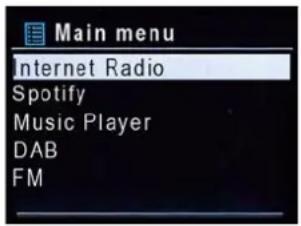
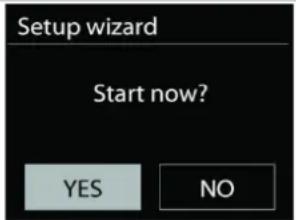
Första gången du startar enheten, frågar systemet om du vill starta installationsguiden. Installationsguiden vägleder dig genom de grundläggande installationsparametrarna för tid/ datum och nätverksanslutning. Om du vill ändra några inställningar senare är alla inställningsfunktioner tillgängliga i inställningsmenyn. Obs! Om installationsguiden avslutas i förtid utan en nätverksinställning genererar enheten sin egen WiFi-åtkomst så att enheten kan konfigureras med UNDOK APP.
Nätverksanslutningsindikator:
= Nätverksanslutning upprättad
= Nätverksanslutning inte upprättad
1. Språk
Välj engelska/finska/franska/italienska/danska/nederländska/tyska/norska/polska/portugisiska/spanska/svenska/turkiska som menyspråk Välj språket
2. Tid/datumvisningsformat
Välj tidsformat: 12 eller 24.
3. Automatisk uppdatering
Tid och datum kan uppdateras manuellt eller automatiskt från DAB, FM eller nätverk.
Autouppdateringen fungerar med data som skickas över DAB, FM eller Internet. Klockan uppdateras bara när den är i ett motsvarande läge, så det föreslås välja ett läge som du använder regelbundet.
DAB och FM använder tidssignaler som sänds med radiosändningar. Nätverket använder en tidssignal som sänds från Internet radio portalen när vilken som helst internetanslutning är på.
4. Tidzon/sommartid
Välj din tidzon. Om ditt land använder sommartid och det är i själva verket, slå på alternativet Sommartid.
5. Manuel I uppdatering
Om du väljer Ingen uppdatering, uppmanar guiden dig att ställa in tid och datum manuellt. Datum och tid visas som åååå-mm-dd och mm:ss. Det aktiva värdet blinkar. Justera varje värde med “ NAVIGATE”-ratten. När värdet har ställts in trycker du på ratten för att fortsätta med inställningen av kommande värde.
6. Nätverk
Håll nätverket anslutet
Välj det här alternativet när vissa funktioner i enheten kräver att nätverket ansluts; när det här alternativet väljs snabbansluter enheten till Internet och det går att slå på enheten via "UNDOK"-appen.
Obs! Standby-strömförbrukningen ökar lite med den här funktionen.
WLAN-region
Välj WLAN regionen för att få den optimala WLAN-anslutningen: Europa.
Nätverksskanning
Enheten är kompatibel med alla gemensamma nätverksprotokoll och krypteringsmetoder. Den söker efter tillgängliga nätverk och lägger upp dem på en lista åt dig.
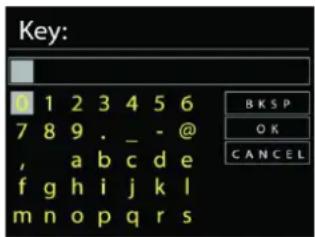
För trådlös anslutning ombeds du ange krypteringen i nästkommande steg. För att ange nätverksnyckeln använder du “ NAVIGATE”-ratten för att flytta markören genom tecknen och väljer “OK” för att bekräfta. När alla tecken har valts visas är nyckeln vid toppen på skärmen.
Det finns tre alternativ tillgängliga Genom att ställa in navigeringsratten tillbaka innan de första tecknen kan man välja mellan tre alternativ - "Backspace", "OK" och "Cancel".
"WPS" krypterat nätverk
Det finns tips för nätverkstypen - om dina nätverksenheter stöder WPS-funktionen blir det [WPS] före SSID (namnet på nätverksenheten). Välj nätverket som du vill ansluta till. Använd någon av följande anslutningsmetoder:
Det finns en genväg till WPS-tangenten på åtkomstpunkten.
Tryck på knappen
Enheten ber dig trycka på anslutningsknappen på routern. Det börjar söka efter en färdig knapp som du kan trycka på för att ansluta till nätverket.
WPS Setup

Enheten skapar en 8-siffrig kod som du skriver in i den trådlösa routern, åtkomstpunkten, eller på den externa registreringsenheten.
WPS Setup

Ange koden för ett standard krypterat nätverk.
För mer information om hur du konfigurerar ett WPS krypterat nätverk, se WPS routerns instruktioner.
Komplettering
Enheten försöker ansluta till det valda nätverket.
Network settings
Det kommer att visa ansluten om inställningen är korrekt.
Om anslutningen misslyckas återgår enheten till föregående skärm för att försöka igen.
Tryck på "OK" för att avsluta installationsguiden.
Setup wizard

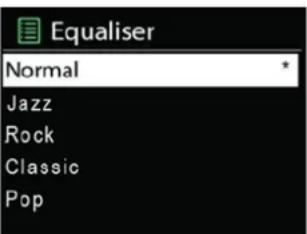
Flera förinställda EQ-lägen är tillgängliga: Normal, Jazz, Rock, Classic, Pop och My EQ.
Även en användardefinierad inställning är tillgänglig; skapa din egen EQ med anpassade bas, treble och loudness inställningar.
NÄTVERK
- Nätverkens installationsguide.
Välj för att söka AP SSID, sedan ange WEP / WPA-nyckeln eller välj Push Button / Pin / Skip WPS för att ansluta till det trådlösa nätverket.
- PBC Wlan inställning
Push Button konfiguration, för att ansluta AP som stöder WPS (Wi-Fi Protected Setup).
- Visa inställningar
Visa information om det aktuella anslutet nätverket: Active connection, MAC address, Wlan region, DHCP, SSID, IP address, Subnet mask, Gateway address, Primary DNS och Secondary DNS.
- Wlan region
Välj Wlan regionen för att få den optimala WLAN-anslutningen: Kanada, Spanien, Frankrike, Japan, Singapore, Australien och Sydkorea.
• Manuella inställningar
Välj kabelbunden eller trådlös nätverksanslutning och aktivera eller inaktivera DHCP (Dynamic Host Configuration Protocol).
- Nätverk profil
ICD2020 kommer ihåg de senaste fyra trådlösa nätverk som det har anslutat till och försöker automatiskt att ansluta till vilken som helst av dem kan hittas. Härifrån kan du se listan av de registrerade nätverken. Du kan ta bort oönskade nätverk genom att vrida och trycka på SELECT och välja YES för att bekräfta bortagningen.
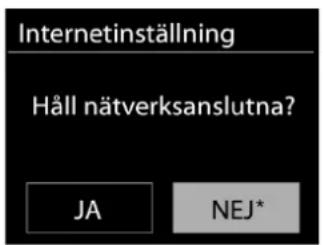
- Håll nätverket anslutet
Välj YES Om du vill behålla ljudsystemet anslutet till nätverket när det är i standby-läge. Om du väljer "No" kommer ljudsystemet att stänga av Wifi anslutningen när det är i Standby läge.
TID/DATUM
Ställ in tiden manuellt eller automatisk uppdatering, tidsformat, tidszon och sommartid.
BAKGRUNDSLJUS
Du kan ändra bakgrundsbelysningen av varje miljö (slå på eller standby) till Hög, Medium eller Låg. Och justera hur lång ska pausen vara innan att radion går till standby bakgrundsbelysningen när ingen knapp har blivit tryckt.
SPRÅK
Det standardsspråket är Tyska. Ändra det enligt dina önskemål.
PROGRAMUPPDATERING
Från en tid till en annan, kan uppgraderingar skapas med buggfixar och / eller ytterligare funktioner. Du kan antingen kontrollera manuellt eller ställa i ICD2020 så att en automatisk kontroll är gjort regelbundet (standard). Om en nyare programvara är tillgånglig, kommer du att bli tillfrågad om du vill göra en uppdatering. Om du accepterar, är den nya programvaran sedan laddas ner och installeras. Efter en uppgradering av programvaran, bibehålls alla användarinställningar.
OBS! Innan du påbörjar en uppgradering av programvaran, se till att ICD2020 är ansluten till en stabil huvudström. Om du kopplar av enheten under en uppgradering kan du skada den permanent.
INFO
Visa firmware-versionen och radio-ID.
INTERNETRADIO
Enheten kan spela upp tusentals radiokanaler och podcasts från hela världen genom en bredbandsanslutning via Internet.
När du väljer Internet-radio kontaktar enheten Frontier Silicon Internet-radiportalen (som stöds av Airable) för att hämta en lista över kanaler.
Portalen aktiverar också flera listor av favoritkanaler som du kan skräddarsy.
Om du redan lyssnar på en Internet-radiokanal kan du trycka på knappen Back för att snabbt återgå till den senast besökta delen i menyträdet, istället för MENU för att gå till första menyn i Internet-radioläget.
- Senast lyssnat
När Internetradioläget startas om, väljes den sista lyssnade stationen. För att välja en annan nyligen använt station, ange här för att välja den listade stationen. De senaste stationer visas högst upp i listan.
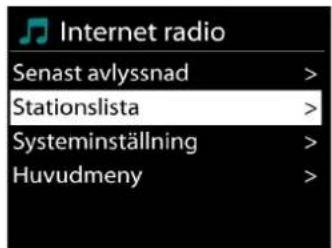
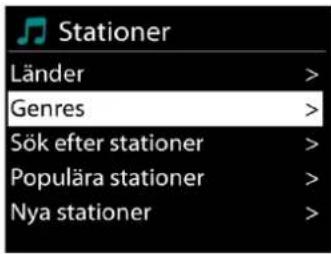
- Lista över stationer
Bläddra Internet-sändningar som är organiserade i olika kategorier, plats, genre, Popular och nya. Du hittar stationen också med Sök efter nyckelord.
- Favoriter
Favoriter lagras med internetradioportalen, och är tillgängliga via alla Internetradio registrerade på samma konto.
• Mina tillagda stationer
Även om internetradiportalen innehåller tusentals stationer, kanske vill du lyssna på stationer som inte nämns. Du kan lägga till din egen station via portalen.
För att registrera enheten väljer du kanllistan > Hjälp > Hämta åtkomstkod för att hämta radions unika portalåtkomstkod först. (Förväxla inte portalens åtkomstkod med Radio ID från Systeminställningar).
Besök portalens hemsida http://nuvola.link/sr
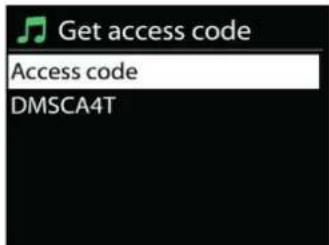
Om det här är ditt första besök till portalen, registrera ett nytt konto med följande information:
- behörighetskod,
- din e-postadress,
- lösenord,
- radio modell.
Om du redan har ett konto och vill lägga till ytterligare en radio, logga i på ditt konto och välj My preferences > Add another Wi-Fi radio.
När radion är registrerad med portalen, kan du omedelbart använda webbradions favoriter och stationernas funktioner som du har lagt till.
För att spara en station som favorit, håll SELECT intryckt tills skärmen visar 'Favourite added'. Stationen visas i stationernas default favoritlistan.
När radion är registrerad med portalen, kan du omedelbart använda webbradions favoriter och stationernas funktioner som du har lagt till.
- Förinställningar
För att spara en förinställd internetradio, håll "PROGRAM"-knappen intryckt på fjärrkontrollen tills fönstret visar skärmen "Save preset". Välj en av 40 förinställningar för att spara den aktuell stationen och tryck på "OK" för att bekräfta.
När du ska välja en förinställd station, tryck kort på "PRESET"-knappen eller "PROGRAM" på fjärrkontrollen. Välj sedan en av de förinställda stationerna på listan och tryck på "OK" för att bekräfta. Eller tryck på 0 till 9 på fjärrkontrollen för att direkt återkalla förinställda stationer.
Du kan spara / återkalla upp till 40 av dina favoritstationer i minnet. Detta gör att du kan komma åt dina favoritstationer genom att använda siffrorna på fjärrkontrollen eller listan med förinställda stationer i appen UNDOK.
- Nu spelas i informationen
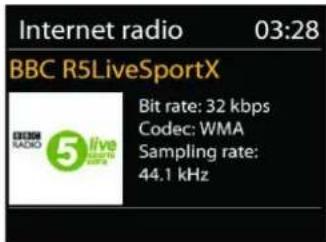
Medan strömmen spelas visar skärmen namn och beskrivning. För merinformation, tryck på "INFO" på anordningen.
Varje gäng du trycker på "INFO" på anordningen, visas en annan uppsättning information, bläddra igenom namn/beskrivning, genre/plats, tillförlitlighet, codec samplingsfrekvens, buffert uppspelning/och dagens datum.
SPOTIFY
Använd din telefon, surfplatta eller dator som fjärrkontroll för Spotify. Gå till spotify.com/connect för att lära dig hur.
Spotify-programvaran är föremål för licenser för tredje part som finns här: https://www.spotify.com/connect/third-party-licenses
MEDIESPELARE
Musikspelare läget spelar ljudfiler i MP3, WMA, WAV, AAC, FLAC eller ALAC-format från en dator i det lokala nätverket. Om du redan spelar upp en musikfil kan du trycka på knappen Back på radion för att snabbt återgå till den senast besöka delen i menyträdet.

Musikspelare
Delade media
USB-uppspelning
Min spelningslista
Repetition av
Blandad spelning av
Du kan använda “ knappen eller “ ” knappen för att spela föregående eller nästa spår.
- Delad media
Om du har ställt in delad media, bör du se en post bestående av
Från denna punkt, är menyerna genererade från den delade mediaserver. Den första menyn visas en lista över media typer, till exempel musik, video, bilder och spellistor. Enheten kan bara spela upp musik och spellistor.
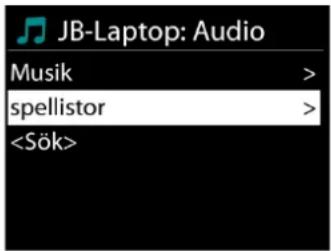
Det finns också en sökfunktion som hittar spår på ett liknande sätt som internetradio sökning.
Från musik, finns det många sätt att välja spår, inklusive genre, artist, album, kompositör och betyg. När du har sökt ett spår du vill spela upp trycker du på ratten “ NAVIGATE”. Genom ett kort tryckning spelar spåret in omedelbart.
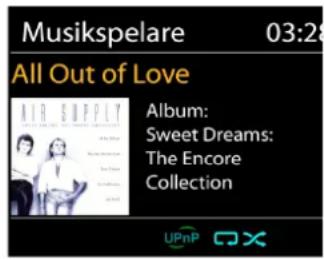
- USB uppspelning
Från denna punkt är menyerna genererade från mappar på USB-enheten. Sök bland mapparna med ratten "NAVIGATE" och "Back"-knappen, eller genom att använda appen "UNDOK". Displayen visar mappar och filnamn (inte nödvändigtvis spårens namn).
När du har hittat ett spår du vill spela upp trycker du på ratten "NAVIGATE" på enheten eller klickar på lättiteln i appen "UNDOK".
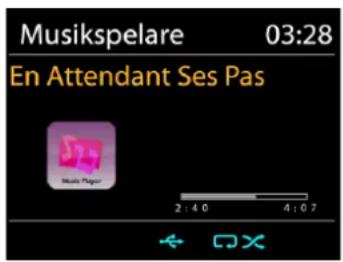
- Repetera/blanda
Tillåter dig att repetera spår eller spela upp dem i slumpmässig ordning.
- Nu spelas i informationen
Medan ett spår spelas in, visar skärmen det och artist (UPnP). Det finns också en förloppsindikator med siffror för förfluten och total spårtid. Längst ner på skärmen indikerar en ikon UPnP beroende på källan. För mer information, tryck på "INFO".
Varje gång du trycker på "INFO", en annan uppsättning information visas, genom att bläddra igenom informationen:
UPnP: spår/artist/förloppsindikator/ spår tider, album, codec samplingsfrekvens, buffert uppspelning/och dagens datum
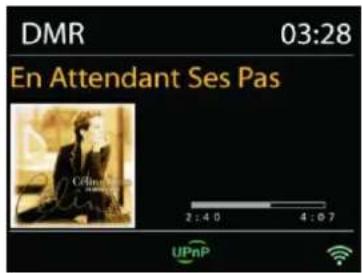
• DMR (DLNA-strömning)
Delad musik är en typ av musikströmning där du söker efter musiklistan och styr uppspelningen från enheten. Det här ämnet introducerar ett nytt sätt att göra musikströmning, som inte är nödvändigt för att styra uppspelningen på enheten.
Du kan dela musikfilerna från datorn, Android-mobilen eller surfplattan, och använda datorn, Android-mobilen, surfplattan eller din iPhone/iPad för att styra musikuppspelningen på enheten. Det kallas enkelt DLNA streaming.
- Kontroll på PC
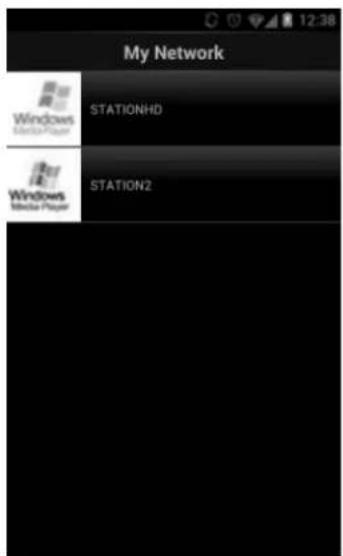
PC systemkrav för DLNA är Windows 7 och Windows Media Player 12. Ställa in enligt nedan:
För det första, dela media på datorn till ICD2020.
Kontrol panel > Nätverk and Internet > Nätverk och delningscenter > Media streaming val
Öppna Windows Media Player för att aktivera Allow remote control of my Player.
Högerklicka någon musik i biblioteket och välj Spela till IR4400.
En ruta med musikuppspelning dyker upp för streaming.
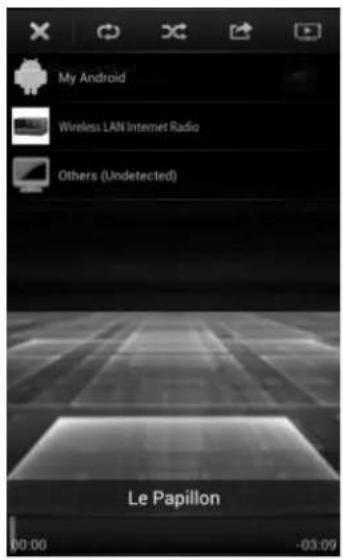
Du kan söka (med nyckelord: DLNA) och installera gratis eller kommersiella DLNA Appar från Google Play eller Apple Store om du använder Android mobil, tablet eller iPhone/iPad.
Det föreslås att använda iMediaShare på Android mobile, tablet eller iPhone/iPad.
Rutiner för att spela delad musik på App är följande:
-
Välj ICD2020 som mediaspelare.
-
Välj musik server och välj musiken.
OBS! Vissa appar kanske inte stöder strömmande musik från iPhone / iPod, men iPhone / iPod kan fortfarande användas för att styra strömmande musik från andra servrar.
Vissa appar kan tillåta att spela upp musiken till flera spelare samtidigt.
Vissa appar kan skapa en spellista om du väljer mer musik.
Studera instruktioner av programvaran eller appar du använder för att njuta av DLNA streaming vid behov.
DAB
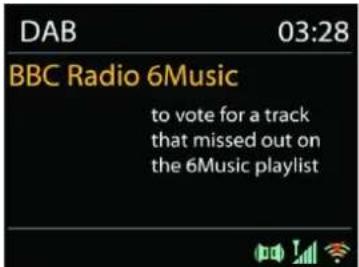
DAB-läget tar emot den digitala radiosignalen för DAB eller DAB plus och visar information om kanalen, strömmar ljud och programdetaljer.
Första gången du väljer DAB-radiot, eller om kanallistan är tom, utför enheten automatiskt en full genomsökning för att visa vilka kanaler som finns tillgängliga. Du kan också behöva starta en manuell skanning för att uppdatera listan över stationer för en av följande skäl:
- Tillgängliga stationer ändras från gång till gång.
- Om mottagning inte var bra för den ursprungliga skanningen, kan det resultera i en tom eller ofullständig lista över tillgängliga stationer.
- Om du har dålig mottagning av vissa stationer (burbling), kanske vill du lista bara stationer med god signalstyrka.
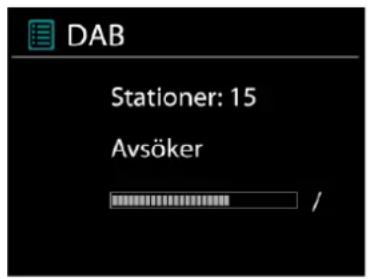
För att starta en genomsökning väljer du full genomsökning. När genomsökningen är klar visar radion en lista över tillgängliga kanaler.
När sökningen är klar, visar radion en lista över tillgängliga stationer.
För att ta bort stationer som är noterade men som inte är tillgängliga, välj Prune invalid.
- Förinställningar
För att spara en förinställd DAB radio, håll "PROGRAM"-knappen intryckt på fjärrkontrollen tills fönstret visar skärmen "Save preset". Välj en av 40 förinställningar för att spara den aktuell stationen och tryck på "OK" för att bekräfta.
När du ska välja en förinställd station, tryck kort på "PRESET"-knappen eller "PROGRAM" på fjärrkontrollen. Välj sedan en av de förinställda stationerna på listan och tryck på "OK" för att bekräfta. Eller tryck på 0 till 9 på fjärrkontrollen för att direkt återkalla förinställda stationer.
Du kan spara / återkalla upp till 40 av dina favoritstationer i minnet. Detta gör att du kan komma åt dina favoritstationer genom att använda siffrorna på fjärrkontrollen eller listan med förinställda stationer i appen UNDOK.
• Visning av kanalinformation
När strömmen spelas upp visar skärmen dess namn och DLS-informationssändning (Dynamic Label Segment) enligt kanalen, med information i realtid, såsom programnamn, spårtitel och kontaktuppgifter. Stereosändningar indikeras med en ikon längst ned på skärmen. För att visa ytterligare information trycker du på Info-knappen på radion.
Förinställningar
- Komprimering av dynamiskt omfång (DRC)
Om du lyssnar på musik med hög dynamiskt omfång i en bullrig miljö, kanske vill du komprimera ljud dynamiskt omfånget. Detta gör svaga ljud starkare och högt ljud tystare. Du kan ändra DRC som OFF, låg eller hög.
- Station order
Du kan välja ordningen av DAB-station lista som alfanumeriska, Ensemble eller Valid. Ensemble listor grupper av stationer som sänds tillsammans på samma ensemble. Giltiga gällande listorna av stationer, alfanumeriskt, sedan off-air-stationer.
FM
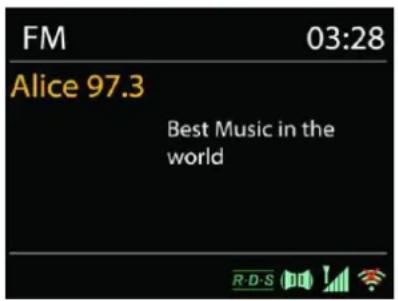
FM-radioläge mottar analog radio på FM-bandet och visar RDS (Radio Data System) information om stationen och var den sänder.
För en full skanning, tryck på knappen "INTRO" på fjärrkontrollen. Frekvensfönstret tänds och avsöker hela frekvensbandet för FM.
När du ska göra en manuell skanning, håll knappen "◀ eller "▶◀" intryckt på panelen eller "P+" eller "P-" knappen på fjärrkontrollen. Frekvensfönstret tänds och avsöker frekvensbandet för FM och stannar vid nästa station. När du vill finjustera, trycker du på knappen "◀ eller " " på fjärrkontrollen. Enheten avsöker i etapper om 0,05 MHz
För att spara en förinställd FM radio, håll "PROGRAM"-knappen intryckt på fjärrkontrollen tills fönstret visar skärmen "Save preset". Välj en av 40 förinställningar för att spara den aktuell stationen och tryck på "OK" för att bekräfta.
När du ska välja en förinställd station, tryck kort på "PRESET"-knappen eller "PROGRAM" på fjärrkontrollen. Välj sedan en av de förinställda stationerna på listan och tryck på "OK" för att bekräfta. Eller tryck på 0 till 9 på fjärrkontrollen för att direkt återkalla förinställda stationer.
Du kan spara / återkalla upp till 40 av dina favoritstationer i minnet. Detta gör att du kan komma åt dina favoritstationer genom att använda siffrorna på fjärrkontrollen eller listan med förinställda stationer i appen UNDOK.
- Nu spelas i informationen
Medan streamen spelas in visar skärmen frekvens eller om DLS information är tillängligt, stationsnamn och andra RDS information såsom programnamn, spårtitel och kontaktuppgifter. Om ingen information finns tillgänglig, bara frekvensen visas. Stereosändningar är markerade med en ikon längst upp på skärmen. För mer information om sändningen, tryck på "INFO" på anordningen.
Varje gäng du trycker på "INFO" på apparaten, visas en annan uppsättning information, bläddra igenom RDS text, mer RDS text (station/program typ), frekvens och dagens datum.
- Förinställningar
Sökinställningar/Välj FM i början, för att gå till en viss station. Tryck sedan på "Menu" på apparaten för att få ovanstående tabell.
Som standard stannar FM sökning vid alla tillgängliga station. Detta kan resultera i en dålig signal-brusförhållande (brus) från svaga stationer. Om du vill ändra inställningarna så att sökningen bara stannar vid stationer med bra signalstyrka, väljer du Ja efter Strong station only.
Audio inställningar
Alla stereostationer spelas in i stereo. För svaga stationer, kan det resultera i en dålig signalbrusförhållande (väser). För att spela svaga stationer i mono, välj FM svag mottagning: Lyssna på bara mono och sen YES.
BLUETOOTH®
När du väljer Bluetooth®-läget är anordningen på väg att para ihop och ikonen BT längst ned på skärmen blinkar. Slå på din smartphone, surfplatta eller andra Bluetooth®-enheter för att söka efter enheten. Bluetooth®-hopparningsnamnet är "ICD2020".
När parning lyckas kommer Bluetooth® indikatorn att lysa och sluta blinka.
För att frigöra BT parning, stäng av eller koppla bort din smartphone, tablet eller andra Bluetooth®-enheter.
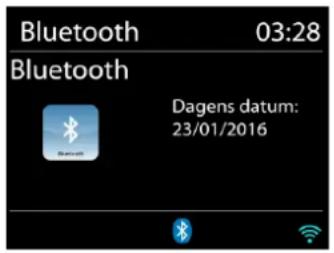
Tryck på "▶II" på radion eller fjärrkontrollen för att starta eller pausa uppspelningen. Du kan trycka på "◀◀ eller " " på radion eller fjärrkontrollen för att spela föregående eller nästa spår.
AUX-IN
Ansluta DVD-spelare / Set-Top Box / TV-utgångar till analoga ingångar från ljudkortet. Använd en RCA-ljudkabel för att ansluta DVD-spelaren / TV-utgångarna med AUX (L / R) ingången från ljudkortet.
CD
Felaktig drift kan leda till materiella skador!
Lägg inte in inspelningsmedier som avviker från standard-cd-formatet (t.ex. mini-skivor) till cdspelaren. Dessa får inte spelas och matas ut korrekt. Sätt endast en skiva i taget i cd-spelaren.
-
Tryck på ➔ -knappen på enheten och tryck på ➔ till "CD" symbolen visas. Tryck sedan på "OK" på ratten eller tryck på "CD"-knappen på fjärrkontrollen för att välja CD.
-
Sätt i en CD-skiva (med trycksidan pekande uppåt) i facket. Fönstret visar "Loading" och funktionerna för skivan fungerar inte när skivan laddas. Efter avläsning, visar fönstret följande information i CD-läget:
-
CD-läge
-
Tid
-
Förfluten uppspelningstid i minuter
- Uppspelningsstatus (spelar / pausar)
Uppspelningen startar automatiskt när innehållsförteckningen är läst. Displayen visar "Ingen skiva" när enheten är inställd på CD-läge och det finns ingen CD inuti.
- För att pausa / återuppta uppspelning av CD: n, tryck på "▶II" –knappen.
- För att växla till nästa spår, tryck en gång på "▶▶" –knappen.
- För att spola framåt genom ett spår, tryck och håll " " knappen intryckt.
- För att växla till föregående spår, tryck två gånger på "◀◀" knappen.
- För att snabbspola bakåt genom ett spår, tryck och håll " knappen intryckt.
- För att stoppa CD-uppspelning, tryck på " knappen.
- För att mata ut skivan, tryck på " " knappen i stoppläget.
CD-program
- Ställ in enheten i stoppläget
- Tryck på "PROG" knappen på fjärrkontrollen. Displayen visar "T01 P01" och "T01" blixt.
- Välj antingen "◀◀" eller "▶▶I" eller 0 till 9 på fjärrkontrollen. Spåret som ska programmeras och bekräfta spåret genom att trycka på knappen "PROGRAM" på fjärrkontrollen. Fönstret ändras till "P02".
- Välj med "◀◀" eller "▶▶" spåret som ska programmeras och bekräfta spåret genom att trycka på "OK" -knappen på fjärrkontrollen. Skärmen ändras till "P02".
- Om alla spår är programmerade, tryck på "▶II" -knappen på enheten eller fjärrkontrollen för att starta den programmerade uppspelningen.
Shuffle-läge
Tryck på "RANDOM" -knappen på fjärrkontrollen. Displayen visar Shuffle-indikatorn.
Upprepa ett spår
Under uppspelning trycker du en gång på "REPEAT" -knappen på fjärrkontrollen för att repetera uppspelningen av den låt du lyssnar på.
Upprepa alla spår
Under uppspelning trycker du på "REPEAT" -knappen på fjärrkontrollen två gånger för att repetera alla låtar från CD-skivan. För att avbryta Repeat-läget, tryck på "REPEAT" -knappen på fjärrkontrollen tills alla symboler i displayen försvinner.
INSOMNINGSFUNKTION
För att ställa in viloläge, tryck på "SLEEP" på enheten eller fjärrkontrollen. Välj mellan Sleep OFF, 15mins, 30mins, 45mins eller 60mins.
När du väl valt en sovperiod återgår systemet till skärmen "Nu spelar". Om du går under huvudmenyn för att sova trycker du på "MENU" på enheten eller fjärrkontrollen för att återgå till skärmen "Nu spelar".
LARM
Det finns två mångsidiga väckningslarm med snooze funktion och en sömn funktion för att stänga av systemet efter en viss tid. Varje larm kan ställas in för att starta i ett visst läge.
Välj Larm under huvudmenyn för att ställa in eller ändra ett alarm.
| Alarm 1 |
| Aktivera: Daglig |
| Tid: 07:30 |
| Läge: Internet Radio |
| Förinställd station: Senast avly |
| Volym: 10 |
Välj larmnummer (1 eller 2) och konfigurera följande parametrar:
- Frekvens: Av, Dagligen, En gång, På veckoslut eller På vardagar
- Tid
- Läge: Buzzer, Internet Radio, CD, DAB or FM,
- Förinställ: Senast avlyssnad 1 - 40,
- Volym: 0 – 32
För att aktivera de nya inställningarna, bläddra ner och välj Spara.
UNDOK
Enheten stöder fjärrstyrning från Apple iPhone, iPad och Android med UNDOK-appen. Apparna är tillgängliga i Apple app store och Google android play.
Du kan kontrollera en enstaka enhet, en grupp enheter, eller till och med flera gupper med UNDOK-appen eller dina radiokontroller.
UNDOK-appen möjliggör följande:
- Skapa en grupp
- Byt namn på en grupp
- Redigera en grupp - lägg till eller ta bort en eller flera produkter
- Radera en grupp
- Kontrollera en grupp - välj användningsläge och sök efter innehåll
- Justera volymen för en hel grupp eller för individuella produkter inom en grupp
- Kontrolera produkter som inte har tilldelats till en grupp
- Kontrollera alla lägen på enheten, inklusive Internetradio, Musikspelare, USB-uppspelning, CD, DAB, FM, Bluetooth och AUX-In;
- Ställa in EQ för olika ljudförinställningar;
- Ställa in Sleep timer;
- Redigera det namn som visas på radion.
HÖRLUR
Lyssna på musik för dig själv genom att använda hörlurar via en 3,5 mm stereokontakt och anslut den till hörlursuttaget. Högtalarnas ljud stängs då av.

För att förhindra hörselskada, lyssna inte länge med hög volym.
Skärmen visar aktiva larm med en ikon längst ner till vänster.
FABRIKSÅTERSTÄLLNING
En fabriksåterställning återställer alla användarinställningar till standardvärden, så att tid, datum, nätkonfiguration och förinställningar förloras. Dock ICD2020 nuvarande programversion bibehålls, som registrering med internetradioportalen. Internetradio favoriter är därför kvar om du inte omregistrera ditt ICD2020 med ett annat konto på webbportalen.
FELSÖKNING
| Problem | Åtgärd |
| Apparaten startar inte. | Se till att strömadaptern är korrekt ansluten. |
| Slå av automatiskt | På grund av ErP2-krav och miljöskydd växlar enheten automatiskt till standby-läge när ingen musik spelas i mer än 15 minuter. |
| Inget ljud. | 1. Slå på ljudet som det kan vara avstängd2. Höj volymen.3. Dra ut alla anslutna hörlurar eller högtalare från kontaktens uttag. |
| Ingen nätverksanslutning kan upprättas. | 1. Kontrollera WLAN-funktionen.2. Försök att ställa in en IP-adress på enheten.3. Aktivera DHCP-funktionen på routern och gör om anslutningen på enheten.4. En brandvägg är aktiverad på nätverket - ange respektive program på ett sådant sätt att tillgången är möjlig.5. Starta om routern. |
| WiFi-anslutning kan inte upprättas. | 1. Kontrollera tillgång på WLAN-nätverk på routern.2. Placera enheten närmare routern.3. Se till att lösenordet är korrekt. |
| Ingen station hittas. | 1. Kontrollera nätverket samt åtkomstpunkten och brandvägg.2. Stationen kanske inte är tillgänglig för tillfället, försök igen senare eller välj en annan station.3. Länken av stationen ändras eller stationen inte längre sänder - fråga leverantören.4. Länken av den manuellt lagta stationen är inte korrekt, se till att den är korrekt och prova igen. |
| Hiss i FM läge | Kontrollera/flytta FM-antennen. Flytta radion. |
| Inga stationer tillgängliga/Gurglande/intermittent i DAB-läget. | 1. Flytta radion.2. Sök bara lokala stationer (hög styrka).3. Kontrollera lokala DAB täckning. |
| Larmet fungerar inte. | 1. Aktivera larmet.2. På grund av volyminställningen, se åtgårder för "Inget ljud".3. Larmets källa var inställt på att vara stationen men det finns ingen nätverksanslutning. Ändra larmets källa eller konfigurera anslutningen. |
| USB-drivrutinen eller MP3-spelare upptäcks inte. | 1. Se till att USB-drivrutinen eller MP3-spelare är korrekt ansluten.2. Vissa USB-hårddiskar behöver extern strömförsörjning, se till att den är ansluten till makten.3. Inte alla MP3-spelare kan läsas direkt på enheten - använd en USB-enhet i stället. |
| NetRemote visar inte eller ansluter inte till ICD2020 | 1. Öppna om App.2. Om du har flera streaming från flera enheter samtidigt, kan det orsaka krasch, omstart ICD2020 och/eller enheten. |
| Alla andra obestämda fall. | ICD2020 kan bearbeta stora mängder av data efter en tids drift; oavsett i vilket läge, kommer det att leda till att systemet fryser eller driftstörningar. Starta om ICD2020 om det behövs. |
| Apparaten kan störas av starka elektromagnetiska Interferens. Om så är fallet, återställ helt enkelt apparaten till normal drift genom att följa bruksanvisningen. I fall funktionen inte kunde inte återupptas, flytta apparaten till ett annat ställe. | |
| Enheten kan ha driftstörningar vid användning i områden med stark radiointerferens. Enheten kommer att fungera igen när det inte finns någon mer störningar. |
TEKNISKA SPECIFIKATIONER
Strömförsörjning : Använd endast den medföljande adaptern
Ströminmatning : 100-240V\~50/60Hz
Anslutning : WiFi Dual-lägen för stöd av 2.4GHz- och 5GHz WiFi-system
Ljudutgångseffekt : 2x 15W
Standby- : < 2W
konsumtion med inställningen
"Behåll nätverket
i vänteläge"
Aktuella bruksanvisningar finns på www.soundmaster.de nedladdade.
Med förbehåll för tekniska ändringar och felavtryck
Upphovsrätt av Woerlein GmbH, 90556 Cadolzburg, www.soundmaster.de
Reproduktion endast med uttryckligt tillständ från Woerlein GmbH
CE
OCHRANA ŽIVOTNÍHO PROSTŘEDÍ
Härmed Wörlein GmbH deklarerar att denna enhet är i överensstämmelse med de grundläggande kraven och andra relevanta bestämmelser i direktiv 2014/53/EU.
En kopia av försäkran om överensstämmelse kan erhållas från ovanstående adress.
- OPLYSNINGER PÅ AFSPILNINGSDISPLAYET
- WARNING
- RISK FÖR ELEKTRISKA STÖTAR ÖPPNA INTE
- BILD PÅ BAKSIDA
- FJÄRRKONTROLL
- ANVÄNDA DIN FJÄRRKONTROLL
- HÄMTA STARTADE/KONFIGURATION
- HUVUDSTRÖMSANVÄNDNING
- FÖRBERED NÄTVERKSMILJÖN
- HUVUDMENY
- NÄTVERKSANSLUTNINGSINDIKATOR
- SPRÅK
- TID/DATUMVISNINGSFORMAT
- AUTOMATISK UPPDATERING
- TIDZON/SOMMARTID
- MANUEL I UPPDATERING
- NÄTVERK
- HÅLL NÄTVERKET ANSLUTET
- WLAN-REGION
- NÄTVERKSSKANNING
- WPS" KRYPTERAT NÄTVERK
- TRYCK PÅ KNAPPEN
- WPS SETUP
- NETWORK SETTINGS
- SETUP WIZARD
- NÄTVERKENS INSTALLATIONSGUIDE
- PBC WLAN INSTÄLLNING
- VISA INSTÄLLNINGAR
- WLAN REGION
- MANUELLA INSTÄLLNINGAR
- NÄTVERK PROFIL
- TID/DATUM
- BAKGRUNDSLJUS
- PROGRAMUPPDATERING
- INFO
- INTERNETRADIO
- SENAST LYSSNAT
- LISTA ÖVER STATIONER
- FAVORITER
- MINA TILLAGDA STATIONER
- FÖRINSTÄLLNINGAR
- NU SPELAS I INFORMATIONEN
- SPOTIFY
- MEDIESPELARE
- MUSIKSPELARE
- DELAD MEDIA
- USB UPPSPELNING
- REPETERA/BLANDA
- DMR (DLNA-STRÖMNING)
- KONTROLL PÅ PC
- DAB
- VISNING AV KANALINFORMATION
- KOMPRIMERING AV DYNAMISKT OMFÅNG (DRC)
- STATION ORDER
- FM
- AUDIO INSTÄLLNINGAR
- BLUETOOTH®
- AUX-IN
- CD
- CD-PROGRAM
- SHUFFLE-LÄGE
- UPPREPA ETT SPÅR
- UPPREPA ALLA SPÅR
- INSOMNINGSFUNKTION
- LARM
- UNDOK
- HÖRLUR
- FABRIKSÅTERSTÄLLNING
- TEKNISKA SPECIFIKATIONER
- OCHRANA ŽIVOTNÍHO PROSTŘEDÍ
Märke : Soundmaster
Modell : ICD2020
Kategori : Hifi-system