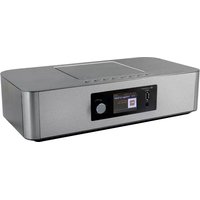
ICD2020 - Hifi-systeem Soundmaster - Gratis gebruiksaanwijzing en handleiding
Vind de handleiding van het apparaat gratis ICD2020 Soundmaster in PDF-formaat.


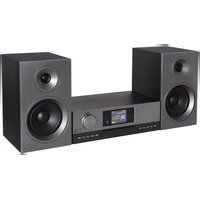
| Merk | Soundmaster |
| Model | ICD2020 |
| Producttype | Geïntegreerd hifi-systeem |
| Voeding | Externe netadapter: ingang 100-240 V~50/60 Hz, uitgang DC 18 V 1,2 A |
| Audiovermogen | 2 x 15 W |
| Netwerkconnectiviteit | Wi-Fi dual-band 2,4 GHz / 5 GHz, WPS-ondersteuning |
| Internetradio | Toegang tot duizenden zenders en podcasts via de Frontier Silicon-portal |
| Digitale radio | DAB/DAB+ (band III 174,928 – 239,200 MHz) |
| FM-radio | FM (87,5 – 108 MHz) met RDS |
| Bluetooth | Versie 2.1 + EDR, apparaatnaam: ICD2020 |
| CD-speler | Audio-cd, programmering, herhaling, willekeurige afspelen |
| USB-poort | Afspelen van MP3, WMA, WAV, AAC, FLAC, ALAC-bestanden vanaf een USB-stick |
| AUX-ingang | RCA-aansluiting (L/R) voor externe bronnen |
| Hoofdtelefoon | 3,5 mm-aansluiting |
| Equalizer | Voorinstellingen: Normaal, Jazz, Rock, Klassiek, Pop, My EQ (aanpasbaar) |
| Extra functies | Dubbele wekker, slaaptimer, UNDOK-app (iOS/Android), DLNA-streaming (DMR) |
| Display | Scherm met instelbare helderheid (6 niveaus) |
| Onderhoud | Reinigen met een droge, zachte doek. Geen reinigingsmiddelen of schurende doeken gebruiken. |
| Laserveiligheid | Klasse 1 laserproduct – onzichtbare laserstraling bij opening. Blootstelling vermijden. |
| Repareerbaarheid | Geen door de gebruiker te repareren onderdelen. Laat reparaties over aan gekwalificeerd personeel. |
| Standby-verbruik | < 2 W (met functie "Netwerk verbonden houden") |
Veelgestelde vragen - ICD2020 Soundmaster
Gebruikersvragen over ICD2020 Soundmaster
0 vraag over dit apparaat. Beantwoord die u kent of stel uw eigen vraag.
Stel een nieuwe vraag over dit apparaat
Download de handleiding voor uw Hifi-systeem in PDF-formaat gratis! Vind uw handleiding ICD2020 - Soundmaster en neem uw elektronisch apparaat weer in handen. Op deze pagina staan alle documenten die nodig zijn voor het gebruik van uw apparaat. ICD2020 van het merk Soundmaster.
GEBRUIKSAANWIJZING ICD2020 Soundmaster
Gooi dit product niet weg bij het huishoudafval aan het einde van de levensduur ervan. Breng het product terug naar een inzamelingspunt voor hergebruik van electrische en electronische apparatuur. Dit wordt aangegeven door dit symbool op het product, in de gebruiksaanwijzing of op de verpakking.
De materialen zijn herbruikbaar volgens de markeringen. Door materiaal te recyclen of oude apparaten op een andere manier te hergebruiken draagt u bij aan het bescherming van ons milieu. Neem a.u.b. contact op met uw gemeente voor informatie over inzamelingspunten.

WAARSCHUWING
Risico voor een elektrische schok Niet openen!

Waarschuwing: Verwijder de behuizing (of achterzijde) niet, om het risico op elektrische schokken te verkleinen. Geen voor de gebruiker te onderhouden onderdelen binnenin het apparaat. Laat reparatie over aan gekwalificeerd onderhoudspersoneel.

Dit symbool wijst op de aanwezigheid van een gevaarlijke spanning binnenin de behuizing, die groot genoeg is om electrische schokken te veroorz aken.

Dit symbool wijst de gebruiker op de aanwezigheid van belangrijke gebruiks- en onderhoudsinstructies voor het apparaat.
Gebruikte batterijen zijn gevaarlijk afval en mogen NIET weggegooid worden bij het huishoudelijk afval!!! Als consument bent u wettelijk verplicht alle batterijen terug te brengen voor milieuvriendelijk hergebruik - of de batterijen gevaarlijke stoffen*) bevatten of niet.
U kunt batterijen gratis terugbrengen naar openbare inzamelingspunten in uw gemeente of bij winkels die de betreffende soort batterijen verkopen.
Alleen volledig lege batterijen.
*) met de markering Cd = cadmium, Hg = kwik, Pb = lood
CLASS 1 LASER PRODUCT KLASSE 1 LASER PRODUKT LUOKAN 1 LASER LAITE KLASS 1 LASER APPARAT PRODUCTO LASER CLASE 1
WAARSCHUWING - ONZICHTBARE LASERSTRALING WANNEER DE BEHUIZING GEOPEND WORDT OF DE INTERNE BEVEILIGING UITGESCHAKELD. VERMIJD BLOOTSTELLING AAN DE LASERSTRAAL.

Luister nooit langdurig op hoge volumeniveaus, om mogelijke gehoorbeschadiging te voorkomen.
- Gebruik het apparaat alleen binnenshuis in een droge omgeving.
- Bescherm het apparaat tegen vocht.
- Open het apparaat niet. ELECTRISCHE SCHOKGEVAAR! Laat opening en reparatie over aan gekwalificeerd onderhoudspersoneel.
- Sluit dit apparaat alleen aan op een goed geïnstalleerd en geaard stopcontact. Zorg ervoor dat de netspanning overeenkomt met het de specificaties op het etiket.
Veiligheids-, milieu- en instellingsaanwijzingen
- Zorg ervoor dat het electriciteitssnoer droog blijft tijdens gebruik. Zorg ervoor dat het electriciteitssnoer niet afgeknepen of op een andere manier beschadigd wordt.
- Beschadigde snoeren of stekkers moeten meteen vervangen worden door geautoriseerd onderhoudspersoneel.
- In geval van bliksem moet de stekker onmiddellijk uit het stopcontact getrokken worden.
- Wanneer kinderen het apparaat gebruiken, moeten de ouders toezicht houden.
- Reinig het apparaat alleen met een droge doek.
- Gebruik GEEN SCHOONMAAKMIDDELEN of SCHUURSPONSJES!
- Stel het apparaat niet bloot aan direct zonlicht of andere hittebronnen.
- Installeer het apparaat op een plaats met voldoende ventilatie, om oververhitting te voorkomen.
- Dek de ventilatieopeningen niet af!
- Installeer het apparaat op een veilige en vibratie-vrije plaats.
- Installeer het apparaat zo ver mogelijk uit de buurt van computers en magnetrons; anders kan de radio-ontvangst gestoord worden.
- Open de behuizing niet en probeer het apparaat niet te repareren. Dit is gevaarlijk en doet uw garantie vervallen. Reparaties mogen alleen uitgevoerd worden door geautoriseerd onderhoudspersoneel.
- Dit apparaat is uitgerust met een "Klasse 1 Laser". Vermijd blootstelling aan de laserstraal; dit kan verwondingen aan de ogen veroorzaken.
- Gebruik alleen kwik- en cadmium-vrije batterijen.
- Gebruikte batterijen zijn gevaarlijk afval en mogen NIET weggegooid worden bij het huishoudelijk afval!!! Breng de batterijen terug naar uw handelaar of naar inzamelingspunten in uw gemeente.
- Houd batterijen buiten bereik van kinderen. Kinderen kunnen batterijen per ongeluk inslikken. Raadpleeg onmiddellijk een dokter wanneer een kind een batterij ingeslikt heeft.
- Controleer uw batterijen regelmatig om batterijlekkage te voorkomen.
- De stekker of een koppelkabel wordt gebruikt als onderbrekingsapparaat. De onderbrekingsapparaten zullen gereed zijn voor gebruik.
- Zet geen open vuurbronnen, zoals brandende kaarsen, op het apparaat.
- Zet geen met vloeistof gevulde objecten, zoals vazen, op het apparaat.
- Dit apparaat is voor gebruik in omgevingen met een gematigd klimaat; niet geschikt in landen met een tropisch klimaat.
INHOUDSOPGAVE
INHOUDSOPGAVE....1
1 USB/5V = 1A uitgang
* Sluit het USB-apparaat aan om muziek a te spelen
* Sluit aan om het mobiele apparaat opnieuw te laden
2 Aansluiting hoofdtelefoon
3 Scherm
4/6/7 OK
* Druk op de knop om te selecteren of sla de selectie over
VOL+/VOL-
* Draai om het volume te verhogen of te verlagen
NAVIGATE
* Draai om op het menuscherm omhoog of omlaag te gaan
5 Externe sensor
8

* Druk om de cd-deur te openen
9

* Houd ingedrukt om in of uit te schakelen
* Druk om de bron te wijzigen
10 MENU
* Druk om het menu te openen
BOVENAANZICHT
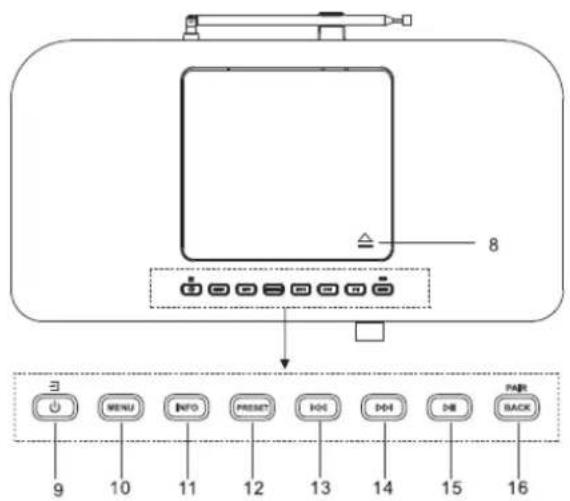
11 INFO
* Druk om informatie te tonen in CD/USB/DAB/FM en de modus internetradio
12 PRESET
* Druk om de vooringestelde stationlijst te tonen in de modus DAB/FM/Internet Radio
13
* Druk om het vorige nummer te selecteren in de modus CD/USB/FM/Internet Radio
14
* Druk om het volgende nummer te selecteren in de modus CD/USB/DAB/FM, Internet radio
15
* Druk om af te spelen en te pauzeren in CD, USB en BT
16 PAIR/BACK
* Houd ingedrukt om de koppelingsfunctie te activeren in BT of om het al gekoppelde BT-apparaat los te koppelen
* Druk om terug te keren naar het vorige menu
ACHTERAANZICHT
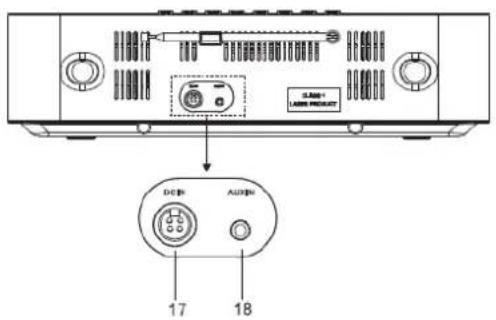
17 DC IN
18 AUX IN
AFSTANDSBEDIENING
1
* Zet het apparaat AAN of in de modus STANDBY
2 INTRO/AMS
* Druk om te zoeken in alle nummers op de cd
* Druk om automatisch naar een kanaal te zoeken in DAB en FM; wanneer u zoekt kunt u nogmaals op de knop drukken om te stoppen.
3 REPEAT
* Druk om een nummer te herhalen in de cd-modus
4 EQ
* Druk om geluidseigenschappen te selecteren: Normaal/Jazz/Rock/Classic/Pop/My EQ
5 BASS+/-
* Druk om BASS aan te passen in de gebruikersmodus
6 USER
* Druk om Bass en Treble aan te passen in de gebruikersmodus
7 MENU
* Druk om het menu te openen
8

* Druk om omhoog te gaan in het menuscherm
9

* Houd ingedrukt om door te spoelen naar CD en USB
* Druk om het vorige nummer te selecteren in CD en USB
* Druk om de kanaallijst weer te geven in DAB, FM en internetradio
* Druk voor fine-tuning in FM
* Ingedrukt houden voor handmatig afstemmen op FM
10

* Druk om te stoppen met afspelen in de modus CD/USB
11 P+/-
* Druk om het begin van het huidige/vorige/volgende album over te slaan
* Druk om het vorige/volgende vooringestelde kanaal te selecteren in FM en DAB
12 0-9 numeriek
13 INFO
* Druk om informatie te tonen in CD/USB/DAB/FM en de modus internetradio
14 RADIO/

* Druk om de internetradio te selecteren
15 SLEEP
* Druk om de slaaptimer in te stellen
16 CD/USB/DAB/FM/BT/AUDIO
* Druk om de bijbehorende AUDIO-bron te selecteren. (CD/USB/DAB/FM/BT/AUDIO)
17 RANDOM
* Druk om willekeurig nummers af te spelen in CD
18 TREBLE+/-
* Druk om de TREBLE aan te passen in de gebruikersmodus
19 PROGRAM
* Druk om te programmeren in CD en het vooringestelde kanaal in DAB, FM en internetradio
* Houd lang ingedrukt om de vooringestelde kanalen op te slaan
20 PAIR
* Druk om terug te keren naar het vorige menu
* Houd ingedrukt om de koppelingsfunctie te activeren in BT of om het al gekoppelde BT-apparaat los te koppelen
21 /OK▶II
* Druk om af te spelen/te pauzeren in BT/CD/USB en internetradio
* Om te selecteren of het volgende menu in BT/CD/USB en internetradio over te slaan
22

* Houd ingedrukt om door te spoelen in CD en USB
* Druk om het volgende nummer te selecteren in CD en USB
* Druk om de kanaallijst te tonen in DAB/FM en internetradio
* Druk voor fine-tuning in FM
* Ingedrukt houden voor handmatig afstemmen op FM
23

* Druk om omlaag te gaan in op het menuscherm
24

* Druk om het geluid te dempen of te hervatten
25 CLOCK
* Houd ingedrukt om de klok in te stellen
26 V+/-
/-
* Druk om het volume te verhogen/verlagen
27 TIMER
* Druk om de timer in te stellen
28 DIM
* Druk om verschillende helderheidsniveaus in te stellen voor het weergavescherm
UW AFSTANDSBEDIENING GEBRUIKEN
- Druk op het klepje op de achterzijde van de afstandsbediening en schuif deze open om het batterijvak te openen.
- Installeer twee type AAA batterijen. Controleer of de (+) en (-) uiteindes van de batterijen overeenkomen met de (+) en (-) richtingen aangegeven in het batterijvak.
- Sluit het klepje van het batterijvak.
Werking via het elektriciteitsnet:
Sluit het apparaat aan op een geschikte voedingsbron met behulp van de bijgeleverde adapter. Nadat een opstartscherm wordt weergegeven, zal het apparaat in de laatst gebruikte luistermodus gaan. Wanneer het apparaat voor het eerst wordt gestart, zal automatisch Installatiebeheer worden gestart.
DE NETWERKOMGEVING IN GEREEDHEID BRENGEN
Zorg ervoor dat u het draadloze netwerk heeft ingesteld en over het WEP-, WPA- of WPA2-beveiligingswachtwoord beschikt om de verbinding te activeren.
U kunt tevens de WPS (WiFi Protected Setup)-functie gebruiken voor een eenvoudig koppelen van het netwerkapparaat en het apparaat. Controleer of de lampjes op het netwerkapparaat in juiste status verkeren.
HOOFDMENU
Onder het hoofdmenu kunt u de volgende modi selecteren: Internetradio, Spotify, Muziekspeler, DAB, FM, Bluetooth®, CD, AUX (extra ingang), Slaapstand en Wekker.
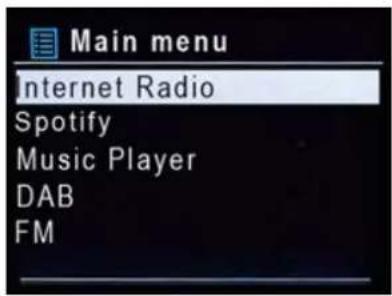
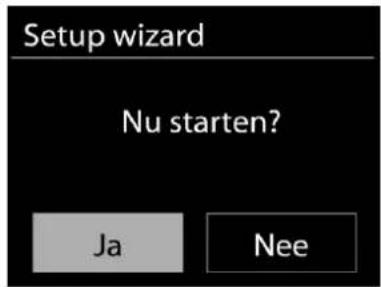
Bij het eerste gebruik zal het systeem vragen of u Installatiebeheer wilt starten. Installatiebeheer leidt u door de basis installatieparameters voor Tijd/Datum en Netwerkverbinding. Alle instellingen zijn bereikbaar via het Instellingenmenu, indien u later instellingen wenst te wijzigen.
Opmerking: als de installatiewizard voortijdig wordt geannuleerd zonder een netwerkconfiguratie, genereert het apparaat zijn eigen WiFi-toegang zodat het apparaat kan worden geconfigureerd via de UNDOK-APP.
Netwerkverbindingsindicator:
= Netwerkverbinding tot stand gebracht
= Netwerkverbinding niet tot stand gebracht
1. Selecteer
Engels/Fins/Frans/Italiaans/Deens/Nederlands/Duits/Noors/Pools/Portugees/Spaans/Zweeds/Turks als menutaal
2. Tijd/datum-weergave
Selecteer 12 of 24 als tijdsindeling.
3. Autom. bijwerken
De tijd en datum kunnen handmatig of automatisch vanaf DAB, FM of het netwerk geüpdatet worden.
Auto-update werkt met gegevens die via DAB, FM of internet verstuurd worden. De klok wordt alleen bijgewerkt wanneer deze in een overeenkomstige modus staat. Het is daarom aanbevolen om een modus te selecteren die u regelmatig gebruikt.
DAB en FM zenden tijds- en radiosignalen uit. Netwerk gebruikt een tijdsignaal verzonden vanaf het internetradioportaal wanneer in een modus waarbij het netwerk is aangesloten.
4. Tijdzone/Zomertijd
Stel uw tijdzone in. Indien uw land gebruik maakt van zomertijd en van kracht is, zet dan de Zomertijd-optie aan.
5. Handmatige update
Indien u Geen update heeft ingesteld, geeft de wizard de melding om de tijd en datum handmatig in te stellen. De datum en tijd worden weergegeven als dd-mm-jjjj en uu:mm. De actieve waarde knippert. Pas elke waarde aan met de "NAVIGATE"-knop. Druk op de knop zodra de waarde is ingesteld, om de volgende waarde in te stellen.
6. Netwerk
Verbinding met netwerk behouden
Selecteer deze optie als er functies van het apparaat zijn die een netwerkverbinding behoeven. Wanneer deze optie geselecteerd is, zal het apparaat een snelle verbinding met het internet hebben en kan het apparaat aangezet worden via de "UNDOK"-app.
Opmerking: Het energieverbruik in stand-by neemt met deze functie iets toe.
WLAN-regio
Selecteer de WLAN-regio om de beste WLAN-verbinding te verkrijgen: Europa.
Scannen naar het netwerk
Het apparaat is compatibel met alle gangbare netwerkprotocollen en encryptiemethoden. Het zoekt naar de beschikbare netwerken en zet ze voor u in een lijst.
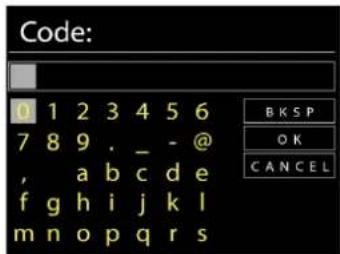
Voor de draadloze verbinding wordt u in de volgende stap gevraagd een encryptie in te voeren. Om de netwerksleutel in te voeren, gebruikt u de "NAVIGATE"-knop om de cursor door de tekens te bewegen en "OK" te selecteren om te bevestigen. Bij ieder teken dat wordt geselecteerd, wordt de sleutel opgebouwd bovenin het scherm.
Er zijn drie opties beschikbaar bij het terugafstemmen van de draaiknop voor de eerste tekens - "Backspace", "OK" en "Cancel".
"WPS" beveiligd netwerk
Er zullen tips voor het type netwerk worden gegeven - als uw netwerkapparaat de WPS-functie ondersteunt, zal er [WPS] voor de SSID (de naam van het netwerkapparaat) staan. Selecteer degene die u wilt aansluiten. Gebruik een van de volgende verbindingsmethoden: Er zit een WPS-sneltoets op het toegangspunt.
Druk op de knop
Het apparaat geeft een melding dat u de verbindingsknop op de router moet indrukken. Hierna wordt gescand op een actief Push-Button-Connect-netwerk en verbind hiermee.
WPS instllngn

WPS-toets indrukker aan de andere kant
Druk op SELECT om te doorgaan
Pin
Het apparaat genereert een 8-cijferige code die u in de draadloze router, toegangspoort of een externe registrator moet invoeren.
WPS instllngn

PIN invoeren 98467583 aan de andere kant
Druk op SELECT om te doorgaan
WPS overslaan
Voer de sleutel Ein zoals bij een standaard beveiligd netwerk.
Voor meer informatie over het instellen van een WPS beveiligd netwerk, raadpleeg de instructies van uw WPS-router.
Het apparaat zal verbinding proberen te maken met het geselecteerde netwerk.
Het zal 'verbonden' weergeven als het instellen geslaagd is. Indien het verbinden mislukt, zal het apparaat teruggaan naar het vorige scherm om het opnieuw te proberen.
Netzwerkeinstellung
Druk op "OK" om Installatiebeheer af te sluiten.
Setup wizard

Druk op 'SELECT' om te verlaten
EQUALIZER
Er zijn verschillende vooraf ingestelde EQ-modi beschikbaar: Normaal, Jazz, Rock, Klassiek, Pop en My EQ.
Druk op EQ op de afstandsbediening om het menu van de equalizer in te gaan.

NETWERK
• Netwerkbeheer
Zoek AP SSID en voer de WEP/WPA-sleutel in of selecteer WPS Push-Button/Pin/Overslaan om verbinding te maken met het draadloze netwerk.
• PBC WLAN instellen
Met Push-Button-Configuration wordt de AP die WPS (Wi-Fi Protected Setup) ondersteunt verbonden.
- Instellingen bekijken
Bekijk de informatie van het huidige verbonden netwerk: Actieve verbinding, MAC-adres, WLAN-regio, DHCP, SSID, IP-adres, Subnetmasker, Gateway-adres, Primaire DNS en Secondaire DNS.
- WLAN-regio
Selecteer de WLAN-regio om de beste WLAN-verbinding te verkrijgen: Canada, Spanje, Frankrijk, Japan, Singapore, Australië en Zuid-Korea.
• Handmatige instellingen
Kies bedrade of draadloze netwerkverbinding en schakel DHCP (Dynamic Host Configuration Protocol) in of uit.
- Netwerkprofiel
De ICD2020 onthoudt de laatste vier draadloze netwerken waarmee het verbonden was en probeert automatisch verbinding te maken met degene die het kan vinden. Hier kunt u de lijst van geregistreerde netwerken bekijken. U kunt ongewilde netwerken verwijderen door SELECT te draaien en in te drukken en vervolgens YES te kiezen om de verwijdering te bevestigen.
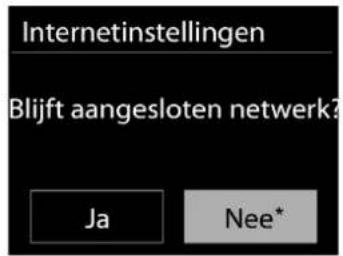
• Verbinding met netwerk behouden
Kies YES als u wilt dat het systeem in stand-by-modus verbonden blijkt met het netwerk. Kiest u NO, dan verbreekt het systeem in stand-by-modus de verbinding met WiFi.
TIJD/DATUM
Stel de tijd handmatig in of laat de tijdsindeling, tijdzone en zomertijd automatisch updaten.
ACHTERGRONDVERLICHTING
U kunt de achtergrondverlichting van iedere stand (ingeschakeld of in stand-by) wijzigen naar Hoog, Gemiddeld of Laag. Pas de time-out-duur aan, wat de radio in stand-by-achtergrondverlichting zet wanneer deze niet bediend wordt.
TAAL
Verander naar uw voorkeur.
SOFTWARE-UPDATE
Van tijd tot tijd kunnen software-upgrades met foutreparaties en/of nieuwe functies worden gemaakt. U kunt hier handmatig naar zoeken of de ICD2020 instellen om hier automatisch periodiek naar te zoeken (dit is de standaard). Als er nieuwere software wordt gevonden, zal u worden gevraagd of u deze update in gang wilt zetten. Zo ja, dan wordt de nieuwe software gedownload en geïnstalleerd. Alle gebruikersinstellingen worden behouden na een software- upgrade.
OPMERKING: Zorg er voor het starten van een software-upgrade voor dat de ICD2020 is aangesloten op een stabiele stroomvoorziening. Het loskoppelen van de stroomvoorziening tijdens een upgrade kan het apparaat blijvend beschadigen.
INFO
Bekijk de firmwareversie en de ID van de radio.
INTERNETRADIO
Het apparaat kan duizenden radiozenders en podcasts van over de hele wereld afspelen met behulp van een breedband internetverbinding.
Wanneer u internetradio selecteert, maakt het apparaat direct contact met het Frontier Silicon internetradiportaal (welke wordt ondersteund door de Airable) om een lijst met zenders te verkrijgen.
Met het portaal kunt u tevens meerdere lijsten van favoriete zender personaliseren.
Indien u reeds naar een internetradiozender luistert, kunt u op de Back-knop drukken om snel terug te gaan naar het laatst bezochte submenu in plaats van MENU, wat u terugbrengt naar het eerste menu van de internetradiomodus.
- Laatst beluisterd
Wanneer de internetradiomodus opnieuw wordt opgestart, is de laatstbeluisterde zender geselecteerd. Voer hier een ander onlangs gebruikte zender uit de weergegeven zenders in. De meest recente zenders staan bovenaan de lijst.
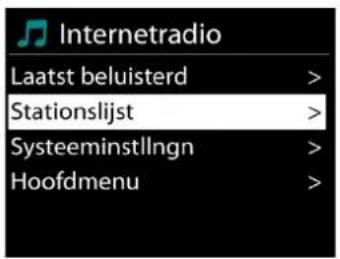
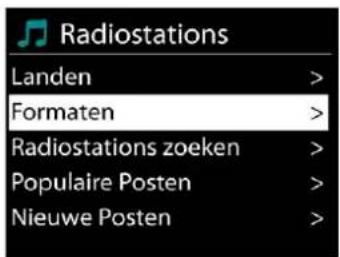
- Zenderlijst
Zoek naar internetuitzendingen die zijn georganiseerd in verschillende categorieën: Locatie, Genre, Populair en Nieuw. U kunt ook zenders vinden door te zoeken met behulp van het toetsenbord.
- Favorieten
Favorieten worden opgeslagen met het internetradioportaal en zijn beschikbaar via alle internetradio's die geregistreerd staan onder hetzelfde account.
• Mijn toegevoegde zenders
Hoewel het internetradioportaal duizenden zenders bevat, wilt u wellicht luisteren naar zenders die niet in de lijst staan. Deze kunt u toevoegen via het portaal.
Om uw apparaat te registreren, kiest u Zenderlijst > Help > Toegangscode opvragen om eerst een unieke toegangscode voor uw radio te ontvangen. (Verwar de toegangscode voor het portaal niet met de ID van de radio in de Systeeminstellingen.) Bezoek de portaalwebsite op http://nuvola.link/sr
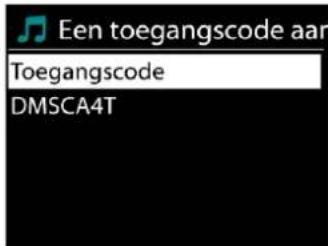
Zodra uw radio geregistreerd is bij het protaal, kunt u direct gebruik maken van de favorieten en toegevoegde zenderfuncties van de internetradio.
Indien dit uw eerste bezoek is aan het portaal, registreer dan een nieuwe account, waarbij u de volgende informatie verstrekt:
- toegangscode,
- uw e-mailadres,
- wachtwoord,
- model van de radio.
Indien u reeds een account heeft een nog een radio wenst toe te voegen, log dan in op uw account en selecteer My preferences > Add another Wi-Fi radio. Zodra uw radio geregistreerd is bij het protaal, kunt u direct gebruik maken van de favorieten en toegevoegde zenderfuncties van de internetradio.
Om een zender toe te voegen aan de favorieten, houd SELECTingedrukt tot er 'Favourite added' op het scherm verschijnt. De zender verschijnt in de standaard favorietenlijst Zenders.
- Voorinstellingen
U kunt een internetradiostation als voorkeuze opslaan door de toets "PROGRAM" op de afstandsbediening ingedrukt te houden totdat de display "Save preset" weergeeft. Selecteer een van de 40 voorkeuzenummers om het huidige station op te slaan en druk ter bevestiging op "OK".
U kunt een voorkeuzestation selecteren door kort op de toets "PRESET" of "PROGRAM" op de afstandsbediening te drukken en vervolgens een van de voorkeuzestations in de lijst te selecteren en ter bevestiging op "OK" te drukken. Of druk op 0 tot 9 op de afstandsbediening om een voorkeuzestation direct te herroepen.
U kunt tot 40 favoriete zenders opslaan in of oproepen uit het geheugen. U kunt op deze manier uw favoriete stations openen door de cijfertoetsen op de afstandsbediening of de lijst met voorkeuzestations in de UNDOK-app te gebruiken.
- Afspeel-informatie
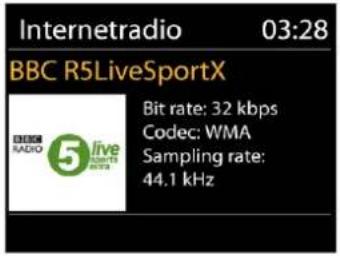
Het scherm toont de naam en beschrijving van de stream die wordt afgespeeld. Druk voor meer informatie op "INFO" op het apparaat.
Ledere keer dat u "INFO" op het apparaat indrukt, wordt er nieuwe informatie weergegeven: naam/beschrijving, genre/locatie, betrouwbaarheid, codec/sampling rate, afspeelbuffer en de datum.
SPOTIFY
Gebruik je telefoon, tablet of computer als afstandsbediening voor Spotify. Ga naar spotify.com/connect voor meer informatie.
De Spotify-software is onderworpen aan licenties van derden die hier worden gevonden: https://www.spotify.com/connect/third-party-licenses
MEDIASPELER
De muziekspeler speelt audiobestanden in MP3-, WMA-, WAV-, AAC-FLAC- of ALAC-formaat af vanaf een computer in het lokale netwerk.
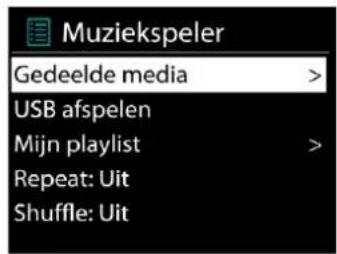
Indien u reeds een muziekbestand aan het afspelen bent, kunt u op de Back-knop op de radio drukken om snel terug te gaan naar het laatst bezochte submenu.
U kunt de toets "▶ of " " gebruiken om de vorige of volgende track af te spelen.
• Gedeelde media
Als u gedeelde media heeft ingesteld, zou u de invoer
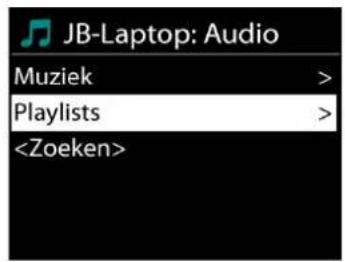
Vanaf nu worden de menu's gegenereerd vanaf de gedeelde mediaserver. Het eerste menu toont een lijst met mediasoorten, zoals Muziek, Video, Afbeeldingen en Afspeellijsten. Het apparaat kan uitsluitend muziek en afspeellijsten afspelen.
Er is ook een zoekfunctie die op een zelfde manier nummers vinden als de zoekfunctie van de internetradio.
In Muziek zijn er verscheidene manieren om nummers te selecteren, waaronder Genre, Artiest, Album, Componist en Beoordeling. Druk op de "NAVIGATE"-knop wanneer u een nummer heeft gevonden dat u wilt afspelen. Druk kort in om het nummer direct af te spelen.
- Afspelen vanaf USB
Vanaf nu worden de menu's gegenereerd vanaf de mappen op het USB-apparaat. Blader door mappen met de "NAVIGATE"-knop en de "Back"-knop of door middel van de "UNDOK"-app. Het scherm toont map- en bestandsnamen, niet per se de naam van het nummer.
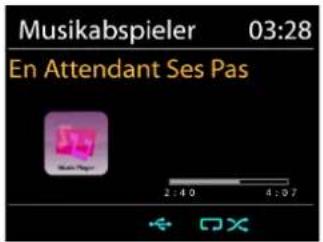
Druk op de "NAVIGATE"-knop op het apparaat of klik op het liedje in de "UNDOK"-app wanneer u een nummer heeft gevonden dat u wilt afspelen.
- Herhalen/shuffle
Hiermee kunt u nummer herhalen of in willekeurige volgorde afspelen.
- Afspeel-informatie
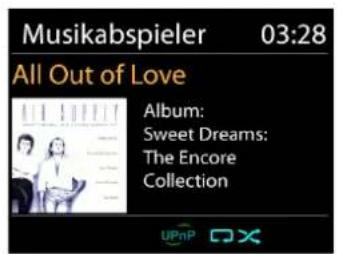
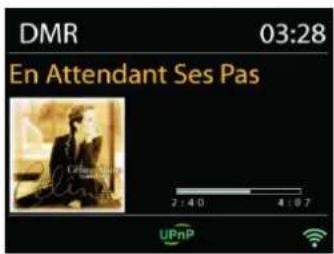
Het scherm toont de naam en artiest van het nummer dat wordt afgespeeld (UPnP). Het toont tevens een voortgangsbalk met cijfers voor de verstreken en de totale tijd van het nummer. Een pictogram onderaan het scherm geeft de UPnP aan afhankelijk van de bron. Druk voor meer informatie op INFO.
Ledere keer dat u op INFO drukt, wordt er nieuwe informatie weergegeven:
UPnP: nummer/artiest/voortgangsbalk/tijden van het nummer, album, codec/sampling rate, afspeelbuffer en de datum.
• DMR (DLNA-streaming)
Gedeelde muziek is een manier van muziekstreaming waarbij u de muzieklijst opzoekt en het afspelen bedient met het apparaat. In deze paragraaf wordt een andere manier van muziekstreaming geïntroduceerd, waarbij het afspelen niet noodzakelijk via het apparaat plaatsvindt.
U kunt muziekbestanden delen vanaf PC of Android-apparaat en uw PC, Android-apparaat of iPhone/iPad direct gebruiken om muziek af te spelen op het apparaat. Dit wordt DLNA-streaming genoemd.
- Bediening via PC
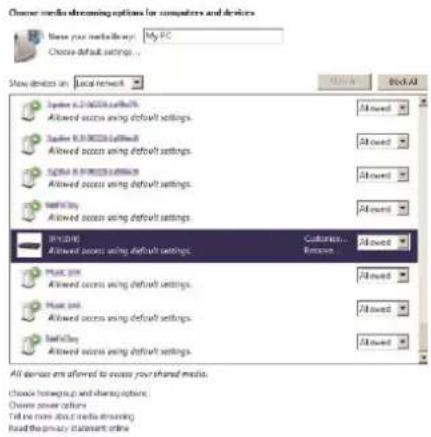
De PC-systeemvereisten voor DLNA zijn Windows 7 en Windows Media Player 12. Het instellen gaat als volgt:
Deel eerst de media van uw PC met de ICD2020.
Configuratiescherm > Netwerk en Internet > Centrum voor netwerk en delen > Opties voor mediastreaming
Klik met de rechtermuisknop op een nummer in de bibliotheek en selecteer Afspelen op ICD2020.
Een venster met af te spelen muziek om te streamen verschijnt.
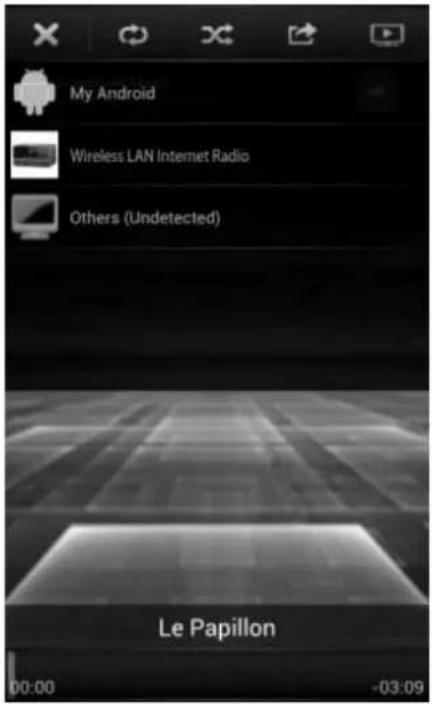
Zoek (met trefwoord: DLNA) en installeer een gratis of commerciële DLNA-app van Google Play als u een Andriod-apparaat gebruikt of van Apple Store als u een iPhone/iPad gebruikt.
Het wordt aanbevolen om iMediaShare te gebruiken op Android-apparaten of iPhone/iPad.
De procedure voor het afspelen van muziek op de gedeelde app is:
-
Selecteer ICD2020 als de speler.
-
Selecteer muziekserver en kies de muziek.
OPMERKING: Sommige apps ondersteunen het streamen van muziek vanaf iPhone/iPod wellicht niet, maar de iPhone/iPod kan alsnog gebruikt worden om het streamen van muziek vanaf andere servers te bedienen.
Met sommige apps kunt u wellicht muziek op meerdere spelers tegelijkertijd afspelen.
Sommige apps kunnen een playlist maken indien u meerdere nummers selecteert.
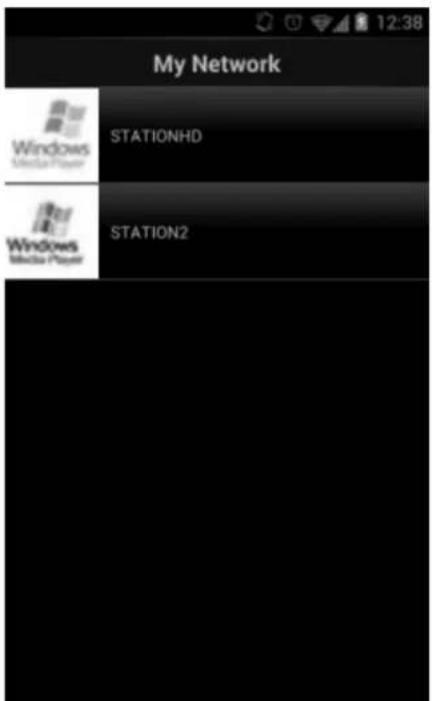
Bestudeer de instructies van de software of app die u gebruikt om het best van DLNA-streaming te genieten.
DAB
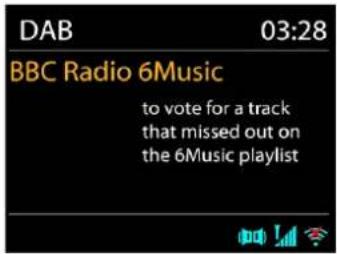
DAB-modus ontvangt DAB of DAB-plus digitale radio en toont informatie over de zender, de stream en informatie over het programma.
- Scannen naar stations
De eerste keer dat u DAB-radiomodus selecteert of als de zenderlijst leeg is, zal het apparaat automatisch een volledige scan uitvoeren om te kijken welke zenders beschikbaar zijn. U dient om de volgende redenen wellicht een handmatige scan uit te voeren om de zenderlijst bij te werken:
- De beschikbare zenders veranderen van tijd tot tijd.
- Indien de ontvangst niet goed was van de originele scan, kan dit leiden tot een lege of incomplete lijst van beschikbare zenders.
- Indien zenders een slechte ontvangst hebben (kraken), kunt u ervoor kiezen uitsluitend zenders met een goede signaalsterkte in de lijst op te nemen.
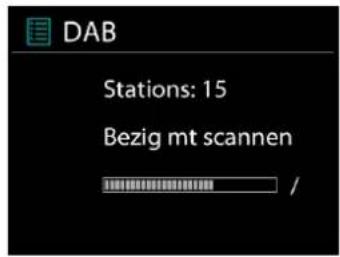
Kies Volledige scan om een scan uit te voeren. Zodra de scan voltooid is, toont de radio een lijst met beschikbare zenders.
Kies Ongeldige verwijderen om beschikbare zenders in de lijst te verwijderen.
Draai aan de draaiknop om een zenderlijst te bekijken en druk erop om er een te selecteren. Na selectie begint de zender af te spelen en toont het scherm informatie over de zender, het nummer of show.
- Voorinstellingen
U kunt een DAB radiostation als voorkeuze opslaan door de toets "PROGRAM" op de afstandsbediening ingedrukt te houden totdat de display "Save preset" weergeeft. Selecteer een van de 40 voorkeuzenummers om het huidige station op te slaan en druk ter bevestiging op "OK".
U kunt een voorkeuzestation selecteren door kort op de toets "PRESET" of "PROGRAM" op de afstandsbediening te drukken en vervolgens een van de voorkeuzestations in de lijst te selecteren en ter bevestiging op "OK" te drukken. Of druk op 0 tot 9 op de afstandsbediening om een voorkeuzestation direct te herroepen.
U kunt tot 40 favoriete zenders opslaan in of oproepen uit het geheugen. U kunt op deze manier uw favoriete stations openen door de cijfertoetsen op de afstandsbediening of de lijst met voorkeuzestations in de UNDOK-app te gebruiken.
• Huidige afspeelinformatie
Tijdens het afspelen van de stream, toont het scherm de naam en DLS (Dynamic Label Segment)-informatie die wordt uitgezonden door de zender, waarmee real-time informatie, zoals naam van het programma, titel van het nummer en contactinformatie worden weergegeven.
Uitzendingen in stereo worden aangeduid met een pictogram onder aan het scherm. Druk op de Info-knop op de radio om meer informatie te bekijken.
- Instellingen
Compressie
Indien u in een lawaaierige omgeving naar muziek luistert met een hoog dynamisch bereik, kunt u het audio-dynamische bereik comprimeren. Hierdoor klinken zachte geluiden harder en harde geluiden zachter. U kunt de Compressie uit, laag of hoog instellen.
Stationsvolgorde
U kunt de DAB-zenderlijst Alfanumeriek, op Groepering of op Geldigheid ordenen.
In Groepering staan groepen zenders die samen op dezelfde groepering uitgezonden worden. Geldigheid vermeld geldige zenders eerst, alfanumeriek, en daarna de zenders die uit de lucht zijn.
FM
De FM-radiomodus ontvangt analoge radio vanuit de FM-band en toont RDS (Radio Data System)-informatie over de zender en waar e wordt uigezonden.
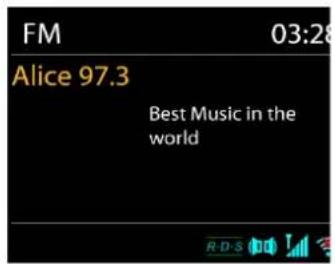
Druk op de toets "INTRO" op de afstandsbediening om een volledige scan uit te voeren. De frequentieweergave begint te lopen en de volledige FM-band zal worden gescand.
U kunt ook handmatig scannen door de toets "◀◀" of "▶◀" op het paneel of "P+" of "P-" op de afstandsbediening ingedrukt te houden. De frequentieweergave begint te lopen, de FM-band wordt gescand en de radio stopt op het volgende gevonden station.
Druk op de toets "Kof" op de afstandsbediening om fijner af te stemmen. Het apparaat zoekt in stappen van 0,05 MHz
• Stationsgeheugen
U kunt een FM radiostation als voorkeuze opslaan door de toets "PROGRAM" op de afstandsbediening ingedrukt te houden totdat de display "Save preset" weergeeft. Selecteer een van de 40 voorkeuzenummers om het huidige station op te slaan en druk ter bevestiging op "OK" of druk op 0 tot 9 op de afstandsbediening om het huidige afspelende station direct als voorkeuze op te slaan.
U kunt een voorkeuzestation selecteren door kort op de toets "PRESET" of "PROGRAM" op de afstandsbediening te drukken en vervolgens een van de voorkeuzestations in de lijst te selecteren en ter bevestiging op "OK" te drukken. Of druk op 0 tot 9 op de afstandsbediening om een voorkeuzestation direct te herroepen.
U kunt tot 40 favoriete zenders opslaan in of oproepen uit het geheugen. U kunt op deze manier uw favoriete stations openen door de cijfertoetsen op de afstandsbediening of de lijst met voorkeuzestations in de UNDOK-app te gebruiken.
- Afspeel-informatie
Terwijl de stream wordt afgespeeld, toont het scherm de frequentie of, indien RDS-informatie beschikbaar is, de naam van de zender en eventuele aanvullende RDS-informatie, zoals naam van het programma, titel van het nummer en contactgegevens. Indien er geen informatie beschikbaar is, wordt alleen de frequentie weergegeven. Uitzendingen in stereo worden aangeduid met een pictogram boven aan het scherm. Druk voor meer informatie over de uitzending op INFO op het apparaat.
- Instellingen
Scan-instellingen /Selecteer eerst FM. Een specifieke zender zal worden afgepeeld. Druk vervolgens op "MENU" op het apparaat om de bovenstaande tabel te verkrijgen.
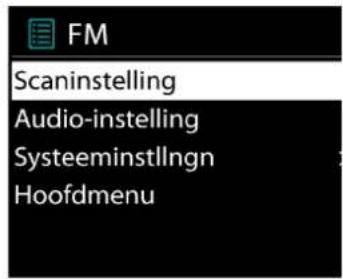
FM-scans stoppen standaard bij iedere beschikbare zender. Dit kan leiden tot een slechte signaal-ruisverhouding (sissend geluid) van zwakke zenders. Om de scan-instellingen zodanig te veranderen dat alleen wordt gestopt bij zenders met goede signaalsterkte, selecteer Ja nadat u Alleen sterke zenders heeft geselecteerd.
Audio-instellingen
Alle stereo-zenders worden afgespeeld in stereo. Dit kan voor zwakke zenders leiden tot een slechte signaal-ruisverhouding (sissend geluid). Om zwakke zenders in mono af te spelen, selecteer Zwakke FM-ontvangst: Alleen in mono luisteren en JA.
MEERDERE RUIMTES
De functie Meerdere ruimtes wordt mogelijk gemaakt door Frontier Silicon. Als er meer dan één netwerkapparaten van Meerdere ruimtes met dezelfde Frontier Silicon-chipset aanwezig zijn, kunnen deze met elkaar verbonden worden en de naadloze audio naar al deze apparaten streamen.
Als u het apparaat gebruikt, kunt u de paneelknop gebruiken met behulp van de onderstaande instructies of de "UNDOK"-app (beschikbaar voor zowel Android- als iOS-apparaten) om een groep voor Meerdere ruimtes aan te maken en vervolgens muziek te delen van een van de apparaten met alle apparaten in deze groep in hetzelfde lokale netwerk (LAN).
- Details bekijken
Status: Ongegroepeerd als standalone radio of gegroepeerd met de functie Meerdere ruimtes als server- of client-apparaat.
- Nieuw groep aanmaken
Voer een groepsnaam in om een nieuwe groep aan te maken. Na het aanmaken van de groep, kunt u mogelijk beschikbare client-apparaten in hetzelfde lokale netwerk (LAN) vinden. Door de namen uit de lijst beschikbare clients te selecteren, worden deze apparaten aan de nieuw aangemaakt groep toegevoegd voor het streamen van muziek in meerdere ruimtes.
• Aan groep toevoegen
Beschikbare clients toevoegen aan de servergroep voor het streamen van muziek in meerdere ruimtes.
• Huidige clients vermelden
Alle verbonden client-apparaten voor meerdere ruimtes worden weergegeven met hun apparaatnamen. Om een client te verwijderen uit de huidige groep van meerdere ruimtes, gebruikt u de NAVIGATE -knop om het apparaat te markeren en te selecteren voor verwijdering.
Als er zich geen client in de groep bevindt, zal de server blijven bestaan en gereed zijn voor streamen in meerdere ruimtes.
- Groep verlaten
Door deze optie te selecteren, zal het apparaat de huidige groep van meerdere ruimtes verlaten. Opmerking: De server of het client-apparaat kunnen eveneens de groep verlaten. Indien de server de groep heeft verlaten, zal een client-apparaat gepromoveerd wprden tot server groep van meerdere ruimtes.
• Groep ontbinden
De groep kan uitsluitend worden ontbonden met de server of met behulp van de UNDOK-app.
BLUETOOTH®
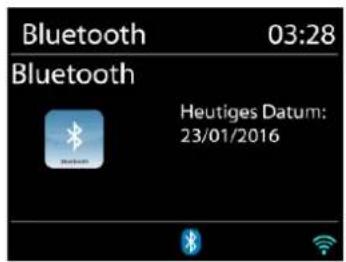
- Wanneer u de Bluetooth®-modus selecteert, zal het apparaat gekoppeld worden en knippert het Bluetooth-pictogram onder aan het scherm. Zet uw smartphone, tablet of ander Bluetooth®-apparaat aan om naar het apparaat te zoeken. De koppelnaam voor Bluetooth® is "ICD2020".
- Wanneer het koppelen is gelukt, zal het Bluetooth -pictogram gaan branden en stoppen met knipperen.
- Ontkoppel of zet uw smartphone, tablet of ander Bluetooth® apparaat uit om Bluetooth te ontkoppelen.
- Druk op " " op de radio of afstandsbediening om het afspelen te starten of te pauzeren. U kunt op " " of ". ►► " op de radio of afstandsbediening drukken om het vorige of volgende nummer af te spelen.
AUX-IN
DVD-speler / Set-Top Box / TV-uitgangen aansluiten op analoge ingangen vanaf het geluidskaart.
Gebruik een RCA-audiokabel om de dvd-speler aan te sluiten op de AUX (L / R) -ingang van het geluidskaart.
CD
Onjuiste bediening kan materiële schade tot gevolg hebben!
Plaats geen opnamemedium dat afwijkt van het standaard-CD-formaat (bijv. Mini-discs) in de CD-speler. Deze worden mogelijk niet correct afgespeeld en uitgeworpen. Plaats slechts één disc tegelijk in de CD-speler.
- Druk op de toets ➞ op het apparaat en druk op ➞ totdat "CD" wordt weergegeven, druk vervolgens op "OK" op het paneel of druk op de toets "CD" op de afstandsbediening om CD te selecteren.
-
Plaats een disk in de houder (met de bedrukte zijde omhoog). De display zal "Loading" weergeven; de diskfuncties zullen niet werken terwijl de disk wordt geladen. De display zal na het inlezen de volgende informatie weergeven in CD-modus:
-
CD-modus
• Tijd - Verstreken afspeeltijd in minuten
- Song nummer
- Afspeelstatus (afspelen / pauze)
Het afspelen wil beginnen met het lezen van de inhoudsopgave. Het display toont "No Disc" wanneer het apparaat op CD-modus is ingesteld.
- Om het afspelen van de CD te pauzeren / hervatten, drukt u op "▶II".
- Druk eenmaal op de knop "▶▶!" om naar het volgende nummer te gaan.
- Houd de "▶▶" -knop ingedrukt om snel door een nummer te spoelen.
- Druk tweemaal op de "◀◀◀" -toets om naar de vorige track te gaan.
- Houd de "◀◀" -knop ingedrukt om achteruit door een nummer te gaan.
- Om het afspelen van de CD te stoppen, drukt u op de knop " ■".
- Om de schijf uit te werpen, drukt u in de stopmodus op de knop " ▲".
CD-programma
- Zet het apparaat in de stopmodus.
- Druk op de toets "PROG" op de afstandsbediening. Op het display verschijnt "T01 P01" en "T01" knipperen.
- Choose with “◀◀” or “▶◀” or 0 to 9 on the Remote Control, the track which should be programmed and confirm the track by pressing the “PROGRAM” button on the Remote Control. The display changes to “P02”.
- To choose more tracks do step 3 again.
- Als alle tracks zijn geprogrammeerd, drukt u op de knop "▶II" op het apparaat of op de afstandsbediening om het geprogrammeerde afspelen te starten.
Shuffle modus
Druk op de "RANDOM" -knop op de afstandsbediening. Het display toont de Shuffle-indicator.
Herhaal een nummer
Druk tijdens het afspelen eenmaal op de "REPEAT" -knop op de afstandsbediening om het afspelen van het nummer waarnaar u aan het luisteren bent te herhalen.
Herhaal alle nummers
Druk tijdens het afspelen tweemaal op de "REPEAT" -knop op de afstandsbediening om alle nummers van de CD te herhalen. Om de herhaalmodus te annuleren, drukt u op de toets "REPEAT" op de afstandsbediening tot alle symbolen op het display verdwijnen.
SLAAP
Om de slaaptimer in te stellen, drukt u op "SLEEP" op het apparaat of op de afstandsbediening. Kies uit Sleep OFF, 15 minuten, 30 minuten, 45 minuten of 60 minuten.
Nadat u een slaapperiode hebt gekozen, keert het systeem terug naar het scherm "Nu afspelen". Als u onder Hoofdmenu naar slaapstand gaat, drukt u op "MENU" op het apparaat of op de afstandsbediening om terug te keren naar het scherm "Nu afspelen".
ALARM
Er zijn twee veelzijdige wekalarmen met sluimerfunctie en een slaapfunctie om het systeem na een ingestelde periode uit te zetten. Ieder alarm kan worden ingesteld om te starten in een bepaalde modus.
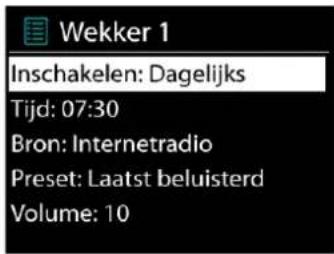
Selecteer een wekkers in het Hoofdmenu om een wekker in te stellen of te wijzigen. Selecteer het nummer van het alarm (1 of 2) en configureer de volgende parameters:
- Frequentie: Uit, Dagelijks, Eenmalig, Weekends of Werkdagen
• Tijd
• Modus: Zoemer, Internetradio, CD, DAB of FM, - Preset: Laatst beluisterd 1 - 40,
• Volume: 0 - 32
Scroll naar beneden en selecteer Opslaan om de nieuwe instellingen te activeren.
Het scherm toont actieve alarmen met een pictogram links onderin.
UNDOK
Het apparaat ondersteunt bediening op afstand vanaf Apple iPhone, iPad en Android door middel van de UNDOK-app. De app is beschikbaar in Apple's App Store en Google's Android Play.
U kunt een enkel apparaat, een groep van deze apparaten of zelfs meerdere groepen bedienen met behulp van de UNDOK-app of de bedieningsorganen van uw radio.
Met de UNDOK-app kunt u:
- Een groep aanmaken
- Een groep hernoemen
- Een groep bewerken - een of meer producten toevoegen of verwijderen
- Een groep verwijderen
- Een groep besturen - kies een bedrijfsmodus en zoek naar inhoud
-
Het volume voor een hele groep of voor individuele producten binnen een groep aanpassen
-
Producten besturen die niet aan een groep zijn toegewezen
- Alle modi van het apparaat bedienen, waaronder Internetradio, Muziekspeler, USB afspelen, DAB, FM, Bluetooth, CD en AUX (extra ingang);
• Equalizer instellen voor diverse audio-presets;
• De Slaap-timer instellen; - De weergavenaam van de radio bewerken.
HOOFDTELEFOON
Gebruik om privé naar muziek te luisteren een hoofdtelefoon met een 3,5 mm stereokabel en sluit deze aan op de hoofdtelefoonaansluiting. De luidsprekers zullen vervolgens worden gedempt.

Luister nooit langdurig op hoge volumeniveaus, om mogelijke gehoorbeschadiging te voorkomen.
TERUGZETTEN IN FABRIEKSINSTELLINGEN
Het terugzetten in de fabrieksinstellingen zet alle gebruikersinstellingen in de standaardwaarden, waardoor tijd en datum, netwerkconfiguratie en voorinstellingen verloren gaan. De huidige softwareversie van de ICD2020 wordt echter behouden, evenals de registratie bij het internetradiportaal. De favorieten van de internetradio worden behouden, tenzij u uw ICD2020 met een ander account registreert op de portaalwebsite.
PROBLEMEN OPLOSSEN
| Fout | Oplossing |
| Het apparaat gaat niet aan. | Controleer of de voedingsadapter juist is aangesloten. |
| Schakel automatisch offs. | Vanwege ErP2-vereisten en milieubescherming schakelt het toestel automatisch naar de stand-bymodus wanneer er gedurende meer dan 15 minuten geen muziek wordt afgespeeld. |
| Geen geluid. | 1. Zet het geluid aan, omdat deze gedempt kan zijn.2. Verhoog het volume.3. Haal aangesloten hoofdtelefoon of luidspreker uit de audio-uitvoer. |
| Er kan geen netwerkverbinding worden vastgesteld. | 1. Controleer de WLAN-functie.2. Probeer een IP-adres in te stellen op het apparaat.3. Activeer de DHCP-functie op de router een probeer opnieuw verbinding te maken op het apparaat.4. Er is een firewall op het netwerk geactiveerd – stel het betreffende programma zodanig in dat toegang mogelijk is.5. Herstart de router. |
| WiFi-verbinding kan niet worden vastgesteld. | 1. Controleer de beschikbaarheid van het WLAN-netwerk op de router.2. Zet het apparaat dichterbij de router.3. Controleer of het wachtwoord juist is. |
| Geen zender gevonden. | 1. Controleer het netwerk, het toegangspunt en de firewall.2. De zender kan tijdens niet beschikbaar zijn. Probeer het later nog eens of selecteer een andere zender.3. De verbinding van de zender is veranderd of de zender zendt niet langer uit – vraag de provider om informatie.4. De verbinding van de handmatige toegevoegde zender is niet juist – corrigeer deze en voer opnieuw in. |
| Gesis FM-modus | Controleer/verplaats de FM-antenne. Verplaats de radio. |
| Geen zenders beschikbaar/krakend/onderbrekend in DAB-modus. | 1. Verplaats de radio.2. Scan opnieuw op uitsluitend lokale zenders (hoge sterkte).3. Controleer het lokale DAB-bereik. |
| Alarm werkt niet. | 1. Zet het alarm aan.2. Zie de oplossingen onder “Geen geluid” met betrekking tot de volume-instelling.3. Het alarm is ingesteld op een zender, maar er is geen netwerkverbinding. Wijzig de alarmbron of herconfigureer de verbinding. |
| USB-apparaat of MP3-speler wordt niet gevonden. | 1. Controleer of het USB-apparaat of de MP3-speler juist is aangesloten.2. Sommige USB-schijven hebben een externe voedingsbron nodig – zorg ervoor dat deze aangesloten is.3. Niet alle MP3-speler kunnen direct door het apparaat gelezen worden – gebruik een USB-apparaat in de plaats. |
| NetRemote geeft ICD2020 niet weer of kan er geen verbinding mee maken | 1. Open de app opnieuw.2. Als u meerdere streams van verschillende apparaten aan heeft staan, kan dit een crash veroorzaken. Herstart de ICD2020 en/of uw apparaat. |
| In andere onbepaalde gevallen. | De ICD2020 kan, in welke modus dan ook, na een bedrijfsperiode, een grote hoeveelheid data te verwerken. Hierdoor kan het systeem vastlopen of uitvallen. Herstart de ICD2020 indien nodig. |
| De normale werking van het product kan worden gestoord door sterke elektromagnetische interferentie. In dergelijk geval, herstart het product om de normale werking voort te zetten door de gebruikershandleiding te volgen. Gebruik het product op een andere plek in geval de werking niet kan worden hervat.Het apparaat kan vastlopen bij gebruik in ruimtes met sterke radiostoring. Zodra er geen storingen meer zijn, zal het apparaat weer correct werken. | |
| Moet in uw stopcontact interferentie, kan het apparaat defect raken. Het toestel keert terug naar de normale werking zodra het netwerk storingen zijn voorbij |
TECHNISCHE SPECIFICATIES
| Stroomvoorziening | : Gebruik alleen de meegeleverde voedingsadapter |
| Stroomaansluiting | : 100-240V~50/60Hz |
| Vermogen | : DC 18V 12A |
| DAB+ bereik | : Band III 174.928 – 239.200MHz |
| FM bereik | : 87.5 – 108MHz |
| Bluetooth | : Version 2.1 + EDR |
| Draadloos netwerk | : WiFi Dual-modi voor ondersteuning van 2,4 GHz en 5 GHz WiFi-systeem |
| Audiovermogen | : 2x 15W |
| Stand-byverbruik met de instelling "Houd netwerk in stand-by" | : < 2W |
De nieuwste versie van de gebruiksaanwijzing kunt u downloaden vanaf www.soundmaster.de.
Technische veranderingen en drukfouten voorbehouden.
Auteursrecht van Woerlein GmbH, 90556 Cadolzburg, www.soundmaster.de
Duplicatie alleen met de toestemming van Woerlein GmbH

Wörlein GmbH verklaart hierbij dat dit apparaat in overeenkomst is met de essentiële vereisten en andere relevante bepalingen van de Richtlijn 2014/53/EU.
Een kopie van de conformiteitsverklaring kunt u verkrijgen op het hierboven vermelde adres.
- WAARSCHUWING
- INHOUDSOPGAVE
- ACHTERAANZICHT
- AFSTANDSBEDIENING
- UW AFSTANDSBEDIENING GEBRUIKEN
- WERKING VIA HET ELEKTRICITEITSNET
- DE NETWERKOMGEVING IN GEREEDHEID BRENGEN
- HOOFDMENU
- NETWERKVERBINDINGSINDICATOR
- SELECTEER
- TIJD/DATUM-WEERGAVE
- AUTOM. BIJWERKEN
- TIJDZONE/ZOMERTIJD
- HANDMATIGE UPDATE
- NETWERK
- VERBINDING MET NETWERK BEHOUDEN
- WLAN-REGIO
- SCANNEN NAAR HET NETWERK
- WPS" BEVEILIGD NETWERK
- DRUK OP DE KNOP
- WPS INSTLLNGN
- PIN
- WPS OVERSLAAN
- NETZWERKEINSTELLUNG
- SETUP WIZARD
- EQUALIZER
- NETWERKBEHEER
- PBC WLAN INSTELLEN
- INSTELLINGEN BEKIJKEN
- HANDMATIGE INSTELLINGEN
- NETWERKPROFIEL
- TIJD/DATUM
- ACHTERGRONDVERLICHTING
- TAAL
- SOFTWARE-UPDATE
- INFO
- INTERNETRADIO
- LAATST BELUISTERD
- ZENDERLIJST
- FAVORIETEN
- MIJN TOEGEVOEGDE ZENDERS
- VOORINSTELLINGEN
- AFSPEEL-INFORMATIE
- SPOTIFY
- MEDIASPELER
- GEDEELDE MEDIA
- AFSPELEN VANAF USB
- HERHALEN/SHUFFLE
- DMR (DLNA-STREAMING)
- BEDIENING VIA PC
- DAB
- SCANNEN NAAR STATIONS
- HUIDIGE AFSPEELINFORMATIE
- INSTELLINGEN
- COMPRESSIE
- STATIONSVOLGORDE
- FM
- STATIONSGEHEUGEN
- AUDIO-INSTELLINGEN
- MEERDERE RUIMTES
- DETAILS BEKIJKEN
- NIEUW GROEP AANMAKEN
- AAN GROEP TOEVOEGEN
- HUIDIGE CLIENTS VERMELDEN
- GROEP VERLATEN
- GROEP ONTBINDEN
- BLUETOOTH®
- AUX-IN
- CD
- CD-PROGRAMMA
- SHUFFLE MODUS
- HERHAAL EEN NUMMER
- HERHAAL ALLE NUMMERS
- SLAAP
- ALARM
- UNDOK
- HOOFDTELEFOON
- TERUGZETTEN IN FABRIEKSINSTELLINGEN
- TECHNISCHE SPECIFICATIES
Merk : Soundmaster
Model : ICD2020
Categorie : Hifi-systeem