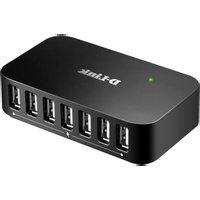
DUB-H7 - USB-hubb D-LINK - Gratis bruksanvisning och manual
Hitta enhetens manual gratis DUB-H7 D-LINK i PDF-format.


| Produkttyp | USB-hubb |
| Märke | D-Link |
| Modell | DUB-H7 |
| Antal USB-portar | 7 (6 vita portar + 1 svart port med snabbladdning) |
| USB-kompatibilitet | USB 2.0 och USB 1.1 |
| Strömförsörjning | Nätadapter (ingår) eller USB-buss |
| Snabbladdningsläge | Ja, via den svarta porten (kompatibel med iPad) |
| Maximal ström per vit port | 500 mA |
| Maximal total ström | 2 A |
| Operativsystem som stöds | Windows, Mac, Linux (plug-and-play) |
| Underhåll och rengöring | Koppla bort enheten före rengöring, använd en mjuk och torr trasa |
| Säkerhet | Överskrid inte de angivna strömgränserna |
| Inkluderad programvara | Programmet iPad_Charge.exe (nedladdningsbart från D-Links webbplats) |
Vanliga frågor - DUB-H7 D-LINK
Användarfrågor om DUB-H7 D-LINK
0 fråga om denna apparat. Svara på dem du kan eller ställ din egen.
Ställ en ny fråga om denna apparat
Ladda ner instruktionerna för din USB-hubb i PDF-format gratis! Hitta din manual DUB-H7 - D-LINK och ta tillbaka ditt elektroniska enhet i hand. På denna sida publiceras alla dokument som behövs för att använda din enhet. DUB-H7 av märket D-LINK.
BRUKSANVISNING DUB-H7 D-LINK
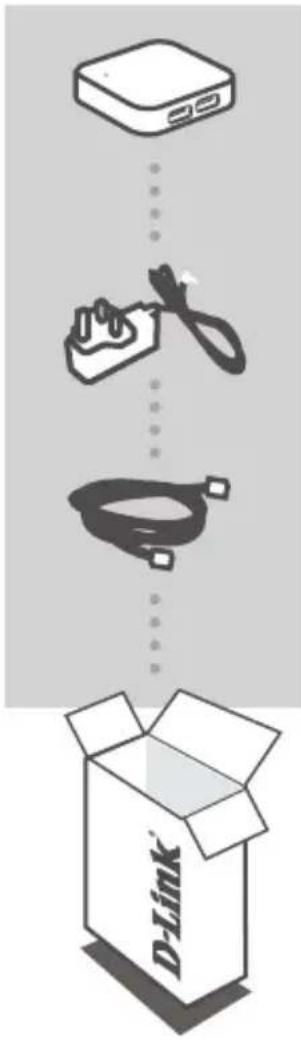
Om någon av artiklarna saknas i förpackningen var vänlig kontakta din återförsäljare.
PRODUKT- INSTÄLLNING
SNABBINSTALLATION
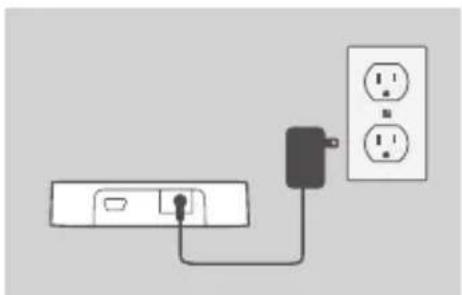
- Anslut nätadaptern till kontakten på baksidan av DUB-H4-enheten. Anslut den andra änden till ett vägguttag. Lysdioden på DUB-H4-enheten tänds och lyser grönt vilket indikerar att hubben är strömförsörjd.
Obs!: Det här steget är valfritt men krävs för snabb-laddningsläget. Mer information finns på nästa sida.
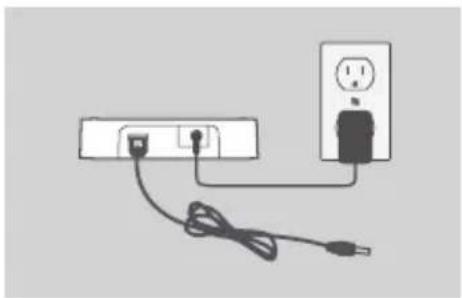
- Anslut din mindre änden av den medföljande USB-kabeln till baksidan av DUB-H4-enheten.
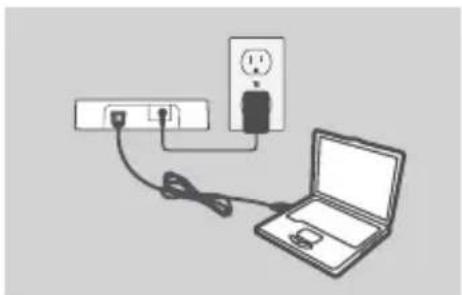
- Anslut den rektangulära änden av den medföljande USB-kabeln till en ledig USB-port i datorn.
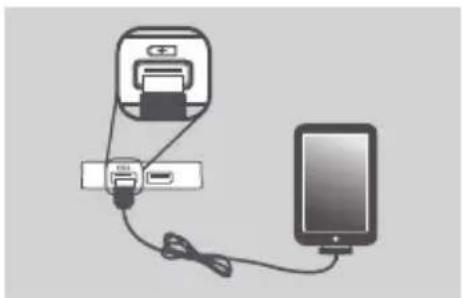
- Datorn hittar automatiskt DUB-H4-enheten och installerar dess drivrutiner. Du kan nu ansluta USB 2.0- eller USB 1.1-enheter till en ledig USB-port.
Den svarta USB-porten med batterisymbolen är till för anslutning av en iPad ^ eller annan enhet med hög strömförbrukning och kan snabbladda dessa enheter i snabbladdningsläget. Mer information finns på nästa sida.
Obs!: Strömuttaget för enheter som är anslutna till de vita portarna får inte överskrida 500 mA och det kombinerade strömuttaget för alla anslutna enheter får inte överskrida 2 A.
iPAD®-SNABBLADDNINGSLÄGE
ÄNDRA FRÅN STANDARDLÄGE TILL SNABBLADDNINGSLÄGE
- Standardläge: När DUB-H4-enheten ansluts till en dator som är påslagen så går DUB-H4 in i standardläget. I det här läget så kan en ansluten iPad® visa statusen "Laddar inte" och dess batteri laddas mycket långsamt. Om inte nätadaptern är ansluten till DUB-H4-enheten så drar hubben ström från datorns USB-port vilket inverkar på om en iPad® kan laddas och hur snabb laddningen är.
- Snabbladdningsläge: Om DUB-H4-enheten inte är ansluten till en dator eller är ansluten till en dator som är avstängd eller i vänteläge/viloläge så ger den svarta USB-porten med batterisymbolen ytterligare ström så att du effektivt och snabbt kan ladda en iPad®. Observera att för att kunna använda snabbladdningsläget så måste DUB-H4-enheten vara ansluten till nätadaptern och lysdioden på hubben måste lysa grönt vilket indikerar att den är strömförsörjd.
- Om du har en Windows-dator så kan du använda snabbladdningsläget för att snabb-ladda din iPad® när datorn är påslagen genom att köra programmet iPad_Charge. exe som du kan leta upp och hämta från produktsupportsidan för DUB-H4-enheten på webbplatsen www.dlink.com. Med detta program kan du använda snabbladdningsläget för att snabbladda en iPad® som är ansluten till DUB-H4 -enheten oavsett om hubben är ansluten till en dator som är påslagen eller inte.
iPad ^® är ett registrerat varumärke som tillhör Apple Inc.
FELSÖKNING
PROBLEM MED INSTÄLLNING OCH KONFIGURATION
1. VAD GÖR JAG OM DATORN INTE HITTAR DUB-H4-ENHETEN?
Kontrollera att alla anslutna kablar och nätadaptern är ordentligt anslutna och att USB-porten i datorn fungerar korrekt. Försök annars med att ansluta till en annan USB-port på datorn.
2. VAD GÖR JAG OM JAG FÅR MEDDELANDET "ÖVERSTIGEN STRÖMGRÄNS FÖR USB HUB" I MICROSOFT WINDOWS?
Kontrollera att strömuttaget för enheter som är anslutna till de vita portarna inte överskrider 500 mA och att det kombinerade strömuttaget för alla anslutna enheter inte överskrider 2 A. Om en port överlastas visas detta meddelande på datorn. Återställ DUB-H4-enheten genom att koppla bort nätadaptern och USB-kabeln som ansluter DUB-H4-enheten till datorn i 5 sekunder innan du ansluter båda kablarna igen.
3. VAD GÖR JAG OM MIN IPAD ^® (ELLER LIKNANDE ENHET) INTE LADDAS?
Kontrollera att enheten är ansluten till den svarta USB-porten med batterisymbolen och att nätadaptern är ansluten till DUB-H4-enheten. Om din iPad visar statusen "Laddar inte" så laddar den med lägre hastighet. För att snabbladda enheten måste du använda snabbladdningsläget. Mer information finns på föregående sida.
4. VARFÖR FUNGERAR INTE DATORNS TANGENTBORD/MUS-UPPSTARTSFUNKTION VIA DUB-H4-ENHETEN?
Kontrollera att ditt USB-tangentbord och/eller mus är anslutna till de vita portarna DUB-H4-enheten och inte till den svarta porten med batterisymbolen.
TEKNISK SUPPORT
dlink.com/support
CONTEÚDO DA EMBALAGEM
ÍNDICE
HUB USB 2.0 DE ALTA VELOCIDADE COM 4 PORTAS DUB-H4