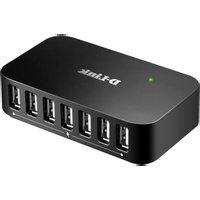
DUB-H7 - USB rozbočovač D-LINK - Bezplatný návod k obsluze
Najděte návod k zařízení zdarma DUB-H7 D-LINK ve formátu PDF.


| Typ produktu | USB hub |
| Značka | D-Link |
| Model | DUB-H7 |
| Počet USB portů | 7 (6 bílých portů + 1 černý port s rychlým nabíjením) |
| Kompatibilita USB | USB 2.0 a USB 1.1 |
| Napájení | Síťový adaptér (součástí) nebo USB sběrnice |
| Režim rychlého nabíjení | Ano, přes černý port (kompatibilní s iPadem) |
| Maximální proud na bílý port | 500 mA |
| Maximální celkový proud | 2 A |
| Podporované operační systémy | Windows, Mac, Linux (plug-and-play) |
| Údržba a čištění | Před čištěním odpojte zařízení, použijte měkký suchý hadřík |
| Bezpečnost | Nepřekračujte uvedené proudové limity |
| Součástí software | Program iPad_Charge.exe (ke stažení na webu D-Link) |
Často kladené otázky - DUB-H7 D-LINK
Dotazy uživatelů ohledně DUB-H7 D-LINK
0 otázka o tomto zařízení. Odpovězte na ty, které znáte, nebo položte vlastní.
Položte novou otázku o tomto zařízení
Stáhněte si návod pro váš USB rozbočovač ve formátu PDF zdarma! Najděte svůj návod DUB-H7 - D-LINK a vezměte svůj elektronický přístroj zpět do rukou. Na této stránce jsou zveřejněny všechny dokumenty potřebné k používání vašeho zařízení. DUB-H7 značky D-LINK.
NÁVOD K OBSLUZE DUB-H7 D-LINK
Pokud některá z uvedených položek v balení chybí, kontaktujte prosím svého prodejce.
INSTALACE PRODUKTU
RYCHLÁ INSTALACE
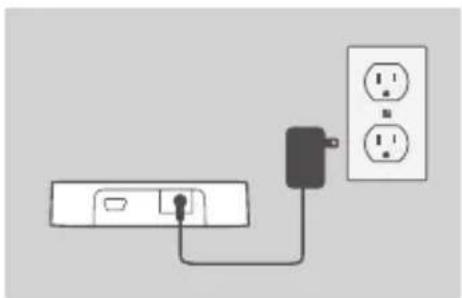
- Zapojte napájecí adaptér do konektoru na zadní straně rozbočovače DUB-H4. Druhý konec adaptéru zapojte do zásuvky. LED na rozbočovači DUB-H4 se zeleně rozsvítí, což signalizuje, že rozbočovač je napájen.
Poznámka: Tento krok můžete přeskočit, je však nezbytný pro režim rychlého nabíjení. Podrobnosti naleznete na následující straně.
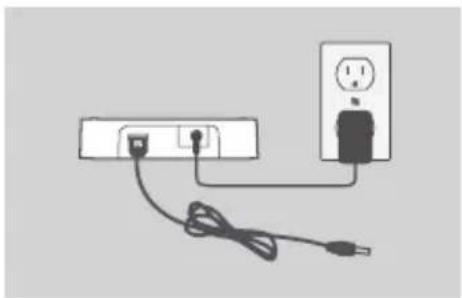
- Zapojte menší konec přibaleného USB kabelu do zadní strany rozbočovače DUB-H4.
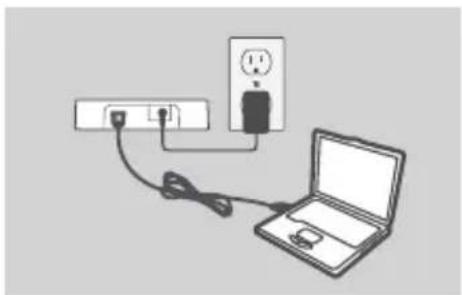
- Zapojte obdélníkový konec příbaleného USB kabelu do volného USB portu v počítači.
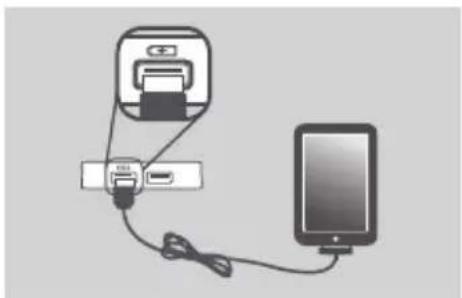
- Váš počítač automaticky rozpozná rozbočovač DUB-H4 a nainstaluje pro něj ovladače. Nyní můžete do volných portů USB zapojit zařízení podporující USB 2.0 nebo USB 1.1.
Černý USB port s ikonou baterie je určen pro připojení přístroje iPad® nebo jiného zařízení s vyšší spotřebou a v režimu rychlého nabíjení umožňuje tato zařízení rychle nabít. Podrobnosti naleznete na následující straně.
Poznámka: Proudový odběr zařízení připojených k bílým portům by neměl překročit 500 mA, celkový odběr všech připojených zařízení by neměl překročit 2 A.
RYCHLÉ NABÍJENÍ PRO iPAD®
PŘEPNUTÍ ZE STANDARDNÍHO REŽIMU DO REŽIMU RYCHLÉHO NABÍJENÍ
- Standardní režim: Je-li rozbočovač DUB-H4 připojen k zapnutému počítači, přepne se do standardního režimu. V tomto režimu se na připojeném přístroji iPad® může zobrazit stav „Nenabíjí se“ a baterie se bude nabíjet velmi pomalu. Pokud k rozbočovači DUB-H4 není připojen napájecí adaptér, rozbočovač se napájí z USB portu počítače, což má vliv na možnost nabíjení baterie v přístroji iPad® i na rychlost nabíjení.
- Režim rychlého nabíjení: Když rozbočovač DUB-H4 není připojen k počítači, nebo je počítač vypnutý či v režimu spánku, černý USB port s ikonou baterie dodává více energie, aby se z něj mohl rychle a efektivně nabít iPad®. Pamatujte, že k využití režimu rychlého nabíjení musí být k rozbočovači DUB-H4 také připojen napájecí adaptér a LED na rozbočovači musí zeleně svítit, což signalizuje, že rozbočovač je napájen.
- Máte-li počítač se systémem Windows, můžete iPad ^ nabíjet v režimu rychlého nabíjení i při zapnutém počítači, pokud spustíte program iPad_Charge.exe, který si můžete stáhnout na stránce podpory produktu DUB-H4 na webu www.dlink.com. Program umožňuje používat režim rychlého nabíjení k nabití přístroje iPad ^ připojeného k rozbočovači DUB-H4 bez ohledu na to, zda je rozbočovač připojen k zapnutému nebo vypnutému počítači.
iPad ^® je registrovaná ochranná známka společnosti Apple Inc.
ŘEŠENÍ PROBLÉM Ū
PROBLÉMY S INSTALACÍ A KONFIGURACÍ
- CO MÁM DĚLAT, KDYŽ POČÍTAČ NEROZPOZNÁ ROZBOČOVAČ DUB-H4?
Zkontrolujte, zda jsou všechny kabely i napájecí adaptér pevně zapojeny a zda správně funguje USB port v počítači. Pokud ne, zkuste rozbočovač zapojit do jiného USB portu v počítači.
- CO MÁM DĚLAT, KDYŽ SE V MICROSOFT WINDOWS ZOBRAZÍ ZPRÁVA „USB HUB CURRENT LIMIT EXCEEDED“ (PŘEKROČEN MAXIMÁLNÍ PROUD Z ROZBOČOVAČE USB)?
Zkontrolujte, zda proudový odběr zařízení připojených k bílým portům nepřekračuje 500 mA a celkový odběr všech připojených zařízení nepřekračuje 2 A. Tato zpráva se na počítači zobrazí, když je nějaký port přetížen. Resetujte rozbočovač DUB-H4 tak, že odpojíte napájecí adaptér a USB kabel, kterým je rozbočovač DUB-H4 připojen k počítači, vyčkáte 5 sekund a pak oba kabely znovu zapojíte.
- CO MÁM DĚLAT, KDYŽ SE MŮJ IPAD® NEBO PODOBNÉ ZAŘÍZENÍ NENABÍJÍ?
Zkontrolujte, zda je zařízení zapojeno do černého USB portu s ikonou baterie a zda je k rozbočovači DUB-H4 připojen napájecí adaptér. Pokud je na přístroji iPad zobrazen stav „Not Charging“ (Nenabíjí se), bude se nabíjet pomaleji. Chcete-li přístroj nabít rychle, musíte použít režim rychlého nabíjení. Podrobnosti najdete na předchozí straně.
- PROČ PŘI SPOUŠTĚNÍ SYSTÉMU NEFUNGUJE KLÁVESNICE NEBO MYŠ PŘIPOJENÁ PŘES DUB-H4?
Zkontrolujte, zda je USB klávesnice nebo myš zapojena do bílého portu rozbočovače DUB-H4, nikoliv do černého portu s ikonou baterie.
TECHNICKÁ PODPORA
dlink.com/support
A CSOMAG TARTALMA
TARTALOM
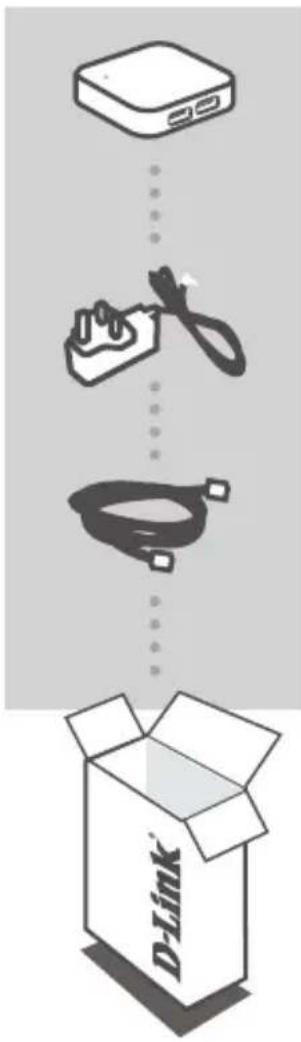
4 PORTOS NAGY SEBESSÉGÜ USB 2.0 HUB DUB-H4
TÁPADAPTER
USB 2.0 KÁBEL

Značka : D-LINK
Model : DUB-H7
Kategorie : USB rozbočovač