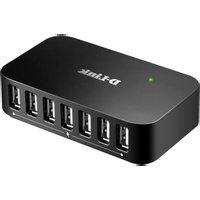
DUB-H7 - Hub USB D-LINK - Bezpłatna instrukcja obsługi
Znajdź bezpłatnie instrukcję urządzenia DUB-H7 D-LINK w formacie PDF.


| Typ produktu | Hub USB |
| Marka | D-Link |
| Model | DUB-H7 |
| Liczba portów USB | 7 (6 białych portów + 1 czarny port z szybkim ładowaniem) |
| Zgodność USB | USB 2.0 i USB 1.1 |
| Zasilanie | Zasilacz sieciowy (w zestawie) lub magistrala USB |
| Tryb szybkiego ładowania | Tak, przez czarny port (zgodny z iPadem) |
| Maksymalny prąd na biały port | 500 mA |
| Maksymalny prąd całkowity | 2 A |
| Obsługiwane systemy operacyjne | Windows, Mac, Linux (plug-and-play) |
| Konserwacja i czyszczenie | Odłączyć urządzenie przed czyszczeniem, użyć miękkiej, suchej szmatki |
| Bezpieczeństwo | Nie przekraczać podanych limitów prądu |
| Dołączone oprogramowanie | Program iPad_Charge.exe (do pobrania ze strony D-Link) |
Często zadawane pytania - DUB-H7 D-LINK
Pytania użytkowników dotyczące DUB-H7 D-LINK
0 pytanie dotyczące tego urządzenia. Odpowiedz na te, które znasz, lub zadaj własne.
Zadaj nowe pytanie dotyczące tego urządzenia
Pobierz instrukcję dla swojego Hub USB w formacie PDF za darmo! Znajdź swoją instrukcję DUB-H7 - D-LINK i weź swoje urządzenie elektroniczne z powrotem w ręce. Na tej stronie opublikowane są wszystkie dokumenty niezbędne do korzystania z urządzenia. DUB-H7 marki D-LINK.
INSTRUKCJA OBSŁUGI DUB-H7 D-LINK
Jeśli w opakowaniu brakuje któregokolwiek z tych elementów, skontaktuj się ze sprzedawcą.
INSTALACJA PRODUKTU
SZYBKA INSTALACJA
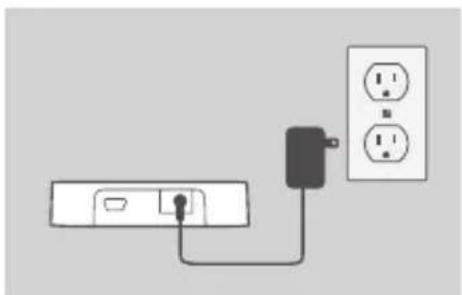
- Podłącz zasilacz do łącznika znajdującego się z tyłu DUB-H4. Podłącz drugi koniec do gniazda na ścianie. Dioda LED na DUB-H4 zaświeci się na zielono, co oznacza, że hub jest zasilany.
Uwaga: Ten krok jest opcjonalny, ale wymagany przy Trybie szybkiego zasilania. W celu uzyskania dodatkowych informacji prosimy skorzystać z następnej strony.
-
Podłącz mniejszą końcówkę dołączonego do urządzenia kabla USB z tyłu urządzenia DUB-H4.
-
Podłącz prostokątną końcówkę dołączonego do urządzenia kabla USB do wolnego portu USB w komputerze.
-
Twój komputer automatycznie wykryje i zainstaluje sterowniki dla urządzenia DUB-H4. Możesz teraz podłączyć USB 2.0 lub USB 1.1 do dowolnego wolnego portu USB.
Czarny port USB z ikoną baterii służy do podłączania urządzenia iPad® lub innego urządzenia wysokiej mocy w celu szybkiego ładowania ich baterii w Trybie szybkiego ładowania. W celu uzyskania dodatkowych informacji prosimy skorzystać z następnej strony.
Uwaga: Zasilanie pobierane przez urządzenia podłączone do białego portu nie powinno przekraczać 500 mA, a łączny pobór mocy wszystkich podłączonych urządzeń nie powinien przekroczyć 2 A.
iPAD® TRYB SZYBKIEGO ŁADOWANIA
ZMIANA Z TRYBU STANDARDOWEGO DO TRYBU SZYBKIEGO ŁADOWANIA
- Tryb standardowy: Gdy DUB-H4 zostanie podłączony do zasilanego komputera, to włączy się w Trybie standardowym. W tym trybie podłączony iPad® może wyświetlać informację "Nie ładuje", a bateria będzie ładować się bardzo wolno. Jeśli zasilacz sieciowy nie jest podłączony do DUB-H4, hub będzie pobierał energię z portu USB komputera, wpływając na prędkość i możliwości ładowania baterii Twojego urządzenia iPad®.
- Tryb szybkiego ładowania: Gdy DUB-H4 nie jest podłączony do komputera lub podłączony jest do komputera odłączonego od zasilania lub znajduje się w trybie czuwania/uśpienia, czarny port USB z ikoną baterii będzie dostarczał dodatkowe zasilanie w celu efektywnego i szybkiego ładowania urządzenia iPad®. Należy pamiętać o tym, że aby skorzystać z Trybu szybkiego ładowania, DUB-H4 także musi być podłączony do zasilacza, a dioda LED na hubie musi stale świecić się na zielono, wskazując, że urządzenie pobiera energię.
- Użytkownik komputera z systemem Windows może użyć Trybu szybkiego ładowania, aby szybko naładować urządzenie iPad® przy włączonym komputerze, uruchamiając program iPad_Charge.exe . Program ten można pobrać ze strony wsparcia technicznego www.dlink.com. Pozwoli to na wykorzystanie Trybu szybkiego ładowania do szybkiego naładowania urządzenia iPad® podłączonego do DUB-H4 bez względu na to, czy hub jest podłączony do włączonego komputera, czy też nie.
iPad ^® jest zarejestrowanym znakiem towarowym Apple Inc.
ROZWIĄZYWANIE PROBLEMÓW
PROBLEMY Z INSTALACJA I KONFIGURACJA
- CO ZROBIĆ, GDY MÓJ KOMPUTER NIE WYKRYWA DUB-H4?
Upewnij się, że kable i zasilacz są dobrze podłączone, a port USB w komputerze jest sprawny. Jeśli nie, spróbuj podłączyć urządzenie do innego portu USB.
- CO ZROBIĆ, JEŚLI POJAWIA SIĘ KOMUNIKAT "USB HUB CURRENT LIMIT EXCEEDED" (PRZEKROCZONO BIEŻĄCY LIMIT DLA URZĄDZENIA HUB USB) W SYSTEMIE MICROSOFT WINDOWS?
Upewnij się, że pobór mocy dla urządzenia podłączone do białego portu nie przekracza 500 mA oraz że łączny pobór mocy wszystkich podłączonych urządzeń nie przekracza 2 A. Taki komunikat pojawia się wtedy, gdy port jest przeciążony. Zresetuj DUB-H4, odłączając na 5 sekund zarówno zasilacz, jak i kabel USB łączący go z komputerem, i podłącz je ponownie.
- CO ZROBIĆ, JEŚLI MÓJ IPAD® LUB PODOBNE URZĄDZENIE NIE ŁADUJE SIĘ?
Upewnij się, że Twoje urządzenie jest podłączone do czarnego portu USB z ikoną baterii oraz że zasilacz podłączony jest do DUB-H4. Jeśli Twój iPad wyświetla informację "Nie ładuje", oznacza to, że będzie ładował się w wolnym tempie. Aby szybko naładować urządzenie, musisz użyć Trybu szybkiego ładowania. W celu uzyskania dodatkowych informacji prosimy skorzystać z poprzedniej strony.
- DLACZEGO FUNKCJA URUCHAMIANIA KLAWIATURY/MYSZKI KOMPUTERA NIE DZIAŁA POPRZEZ DUB-H4?
Upewnij się, że klawiatura USB i/lub myszka podłączone są do białego portu na DUB-H4, a nie do czarnego portu z ikoną baterii.
POMOC TECHNICZNA
dlink.com/support
OBSAH BALENÍ
OBSAH
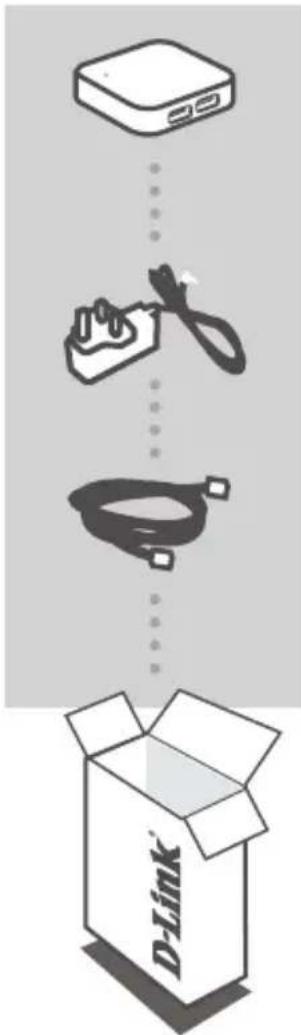
4PORTOVÝ ROZBOČOVAČ USB 2.0
DUB-H4
NAPÁJECÍ ADAPTÉR
KABEL USB 2.0
