
DVD-S97EG - Dvd-spelare PANASONIC - Gratis bruksanvisning och manual
Hitta enhetens manual gratis DVD-S97EG PANASONIC i PDF-format.
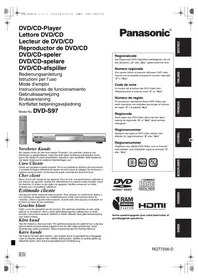



| Produkttyp | DVD-spelare |
| Märke | Panasonic |
| Modell | DVD-S97EG |
| Dimensioner (B × D × H) | 430 mm × 249 mm × 59 mm |
| Vikt | 2,5 kg |
| Strömförsörjning | 220-240 V AC, 50/60 Hz |
| Strömförbrukning | 20 W (standby: cirka 1 W) |
| Kompatibla skivor | DVD-RAM, DVD-Audio, DVD-Video, DVD-R, Video-CD, SVCD, CD, CD-R/CD-RW (MP3, WMA, JPEG, MPEG4), HighMAT nivå 2 |
| Video ut | HDMI, Composite (AV), S-Video, Komponent (YPbPr), RGB (via AV) |
| Ljud ut | HDMI, Analogt ljud 2-kanal (AV), Analogt ljud 5.1-kanal, Digital optisk, Digital koaxial |
| Huvudfunktioner | Multiformatspelning, AV-optimerare, Multi-remastering, AUDIO ONLY-läge, Bildlägesjustering, Snabb uppspelning, Positionminne, Programmerad/slumpmässig uppspelning, Zoom, Textning, Flera vinklar, Föräldrakontroll, Avstängningstimer |
| Underhåll och rengöring | Rengör med en mjuk torr trasa. Använd inte alkohol, bensin eller thinner. Rengör skivor med en fuktig trasa och torka sedan torrt. |
| Säkerhet | Utsätt inte för fukt, överdriven värme eller direkt solljus. Koppla ur vid längre tids användning. Öppna inte höljet. |
| Reservdelar och reparationsbarhet | Reservdelar finns via Panasonics kundtjänst. Reparation endast av auktoriserad serviceverkstad. |
| Allmän information | DVD-zonkod: 2 eller ALL. Fjärrkontroll ingår. HDMI- och ljud/videokablar medföljer. |
Vanliga frågor - DVD-S97EG PANASONIC
Användarfrågor om DVD-S97EG PANASONIC
0 fråga om denna apparat. Svara på dem du kan eller ställ din egen.
Ställ en ny fråga om denna apparat
Ladda ner instruktionerna för din Dvd-spelare i PDF-format gratis! Hitta din manual DVD-S97EG - PANASONIC och ta tillbaka ditt elektroniska enhet i hand. På denna sida publiceras alla dokument som behövs för att använda din enhet. DVD-S97EG av märket PANASONIC.
BRUKSANVISNING DVD-S97EG PANASONIC
DVD/CD-spelare
Bruksanvisning
Modell nr. DVD-S97

Tack för inköpet av denna produkt. För optimala prestanda och säkerhet ber vi dig läsa igenom denna bruksanvisning noggrant innan du utför några anslutningar, börjar använda eller justera produkten. Spara bruksanvisningen för framtida referens.
Bästa kund
Spelaren kan spela av DVD-video märkta med etiketter för regionsnummer "2" eller "ALL".
Regionsnummer
Det kan inträffa att den här produkten under användningen tar emot radiostörningar, orsakade av mobiltelefoner. Öka avståndet mellan produkten och mobiltelefonen om störningarna är uppenbara.
Utrustningen bör placeras i närheten av nätuttaget, och nätkontakten bör placeras så att den är lätt att nå ifall det skulle uppstå något problem.
Innehållsförteckning
Igångsättning
Tillbehör....3
Spelbara skivor....3
STEG 1 Anslutning till en TV.... 4
För att njuta av högre ljud- och bildkvalitet (HDMI-anslutning).... 4 För att njuta av flerkanaligt surroundljud .... 5
STEG 2 Fjärrkontrollen.... 5
STEG 3 QUICK SETUP (Snabbinställningen)..... 5
STEG 4 Styrning av TV-apparaten .... 5
Manövrer
Grundläggande avspelning 6
För att njuta av högre ljud- och bildkvalitet 7
Äterkallande av de rekommenderade ljud- och bildinställningarna —AV Enhancer. 7 För återgivning av ett naturligare ljud—Multi Re-master. 7 Att njuta av ett ännu bättre ljud—AUDIO ONLY. 7 Justering av bildläget. 7
Att ändra avspelningsordningen....8
Avspelning av alla grupper/Programmerad avspelning /Slumpmässig avspelning. 8
Praktiska funktioner 8
Ändring av avspelningshastigheten 8 Att starta avspelningen från en vald grupp 8 Snabbomspelning. 8 Positionsminne 9 Att byta ljudspår 9 Att ändra textningen 9 Val av vinkel samt rotering och frammatning av stillbilder 9 Ändring av zoomgraden 9 Att minska bildbruset 9
Att använda navigationsmenyerna 10
Avspelning av WMA-/MP3-/JPEG-/MPEG4-skivor 10 Avspelning av CD-skivor 11 Avspelning av HighMAT™-skivor 11 Avspelning av RAM-skivor 11
Att använda bildskärmsmenyer.... 12
Huvudmenyer....12 Övriga inställningar (Other Settings)....12
Ändring av skivspelarens inställningar 14
Att ändra högtalarinställningar så att de passar dina högtalare . . . . 15
Referens
Skivhantering 16
Säkerhetsföreskrifter 16
Ordlista 16
Tekniska data 17
Felsökningsguide 18
Underhåll 19
Index över de huvudsakliga funktionerna ..... Baksidan
Använd artikelnumren när du begär reserv- och utbytesdelar.

(EUR7720KE0)
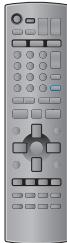
□ 1 Fjärrkontroll 1 Nätsladd 1 Ljud-/bildkabel □ 1 HDMI-kabel □ 2 Batterier till fjärrkontrollen
Observera
Den medföljande nätsladden är endast avsedd för att användas till den här enheten. Använd inte den till någon annan utrustning.
Spelbara skivor
| Skiva | Logotyp | Indikering i denna bruksanvis- ning | Anmärkningar | |
| DVD-RAM |  | RAM | Inspelad med en komponent som använder Video Recording Format (ett standardiserat videoinspelningsformat), version 1.1, till exempel en DVD-videoinspelningsapparat, DVD-videokamera, persondator e.d. | |
| JPEG | Inspelad med kamerafilsystemet DCF (Design rule for Camera File system) standardversion 1.0. | ●För att spela JPEG- eller MPEG4-filer väljer du “Play as Data Disc” (→ sidan 13, Meny för övriga inställningar). | ||
| MPEG4 | Inspelad med en SD-multikamera eller DVD-videoinspelare från Panasonic [som uppfyller kraven för SD VIDEO (ASF-standard)/MPEG4 (Simple Profile) videosystem/G.726 ljudsystem]. | |||
| DVD-Audio |  | DVD-A | Vissa flerkanaliga DVD-ljudskivor tillåter inte nermixning (→ sidan 16, Ordlista) av delar av eller hela innehållet, vilket bestäms av tillverkarens avsikter med produkten. Vid avspelning av hela eller delar av dessa skivor kommer ljudet inte att matas ut på rätt sätt (t. ex. delar av ljudet saknas, flerkanaligt ljud kan inte väljas och ljudet spelas av i två kanaler) om antalet anslutna högtalare inte är detsamma som de kanalangivelser som medföljer skivan. Se skivfodralet för närmare information. | |
| DVD-V | Vissa DVD-ljudskivor innehåller DVD-videomaterial. Välj “Play as DVD-Video” (→ sidan 13, Meny för övriga inställningar) för att spela av DVD-videoinnehåll. | |||
| DVD-Video |   | DVD-V | — | |
| DVD-R |  | Panasonic DVD-R, inspelad och slutbehandlad* på en Panasonic DVD-videoinspelare eller DVD-videokamera, spelas av som DVD-Video på den här enheten. | ||
| Video CD |  | VCD | ||
| SVCD |  | |||
| CD |   | CD | Den här enheten är kompatibel med HDCD (→ sidan 16, Ordlista), men stödjer inte toppökningsfunktionen (Peak Extend: en funktion som utökar det dynamiska omfånget hos signaler med en kraftig signalstyrka).●Under HDCD-avspelning lyser “HDCD” på enhetens display. | |
| CD-RCD-RW | — |  [DDO][DDCB][DV] [DDO][DDCB][DV] | ●Den här enheten kan spela av CD-R/RW som är inspelade med något av de format som anges till vänster. Avsluta inspelningstillfället (sessionen) eller slutbehandla* skivan efter inspelningen.●HighMAT-skivor Endast WMA-, MP3- eller JPEG-filer. Välj “Play as Data Disc” (→ sidan 13, Meny för övriga inställningar), för att spela utan att använda HighMAT-funktionen.●[WMA] Den här enheten är inte kompatibel med Multiple Bit Rate (MBR: en fil som innehåller samma innehåll kodat med ett flertal olika bitvärden). | |
*En process som gör att skivan kan spelas på kompatibel utrustning.
- Det kan inträffa att det inte i alla fall går att spela av de ovanstående skivorna, på grund av skivtyp och de förhållanden under vilka skivan spelades in.
■ Skivor som inte kan spelas
DVD-ROM, CD-ROM, CDV, CD-G, DVD+R, +RW, DVD-RW, SACD, Divx videoskivor och foto-CD, DVD-RAM som inte kan tas ut ur sina kassetter, 2,6-GB och 5,2-GB DVD-RAM, och "Chaoji VCD" som finns tillgängliga på marknaden, inklusive CVD, DVCD och SVCD som inte uppfyller IEC62107.
■ Ljudformat för DVD-skivor
Du kan spela skivor med dessa symboler.


- Placera inte enheten på förstärkare eller annan utrustning som kan komma att bli varm. Värmen kan skada enheten.
- Utför inte anslutningen via en videobandspelare. På grund av kopieringsskyddet kan det inträffa att bilden inte visas som den ska.
- Stäng av all utrustning före anslutning, och läs bruksanvisningarna till de komponenter det gäller.
- Anslut uttag med samma färg.
MED VIDEO IN eller S VIDEO IN
TV
MED COMPONENT VIDEO IN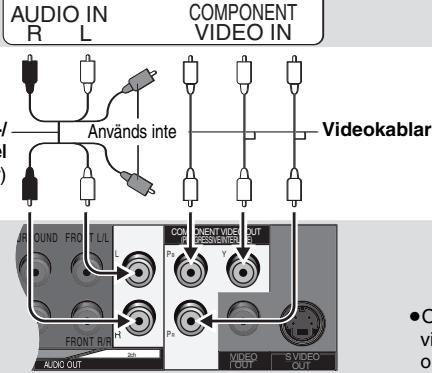
MED SCART (AV) IN
SCART (AV) IN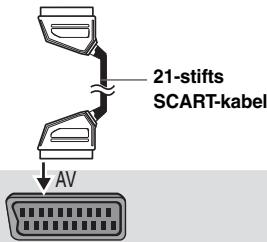
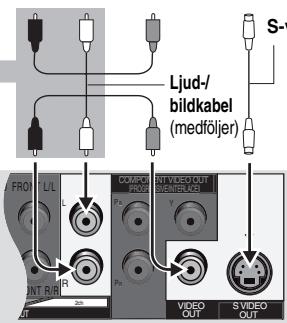
* När denna anslutning används ska även ljudkablarna (röda och vita kontakter) anslutas.
Du kan ansluta ljudkabeln till de 2-kanaliga ljudingångarna på en analog förstärkare eller systemkomponent för att lyssna på stereoljud.
För att njuta av progressiv video Anslut till en TV som är kompatibel med progressiv utmatning.
① Välj "Video/YPbPr" för komponentuttagen i QUICK SETUP (→ sidan 5). ② Ställ in "HDMI Video Mode" på "Off" (→ sidan 15, "HDMI"-fliken). ③ Ställ in "Video Output Mode" på "525p" eller "625p", och följ därefter de anvisningar som ges på menyskärmen (→ sidan 12, Bildmenyn). Panasonic TV-apparater som har 625 (576)/50i · 50p, 525 (480)/60i · 60p-ingångar är kompatibla med progressivt format.
- Om TV-apparaten är kompatibel med S-video väljer du "S-Video/YPbPr", eller om den är kompatibel med RGB väljer du "RGB/No Output" för AV-uttagen i QUICK SETUP (→ sidan 5).
■ Anslut nätsladden sist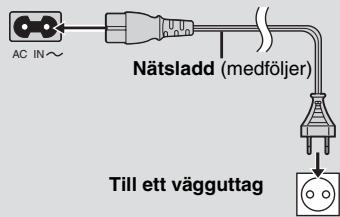
Enhetens baksida
För att njuta av högre ljud- och bildkvalitet (HDMI-anslutning) (→ sidan 16, Ordlista)
Genom att ansluta till en HDMI-kompatibel högdefinitions-TV går det att konvertera och mata ut videoinspelningar som högdefinitionsvideo (750p, 1125i). Du kan också njuta av flerkanaligt surroundljud genom att ansluta en HDMI-kompatibel förstärkare med flerkanaliga utgångar.
Med HDMI-kompatibel TV
För att erhålla digitala högdefinitionsvideosignaler och högkvalitativa ljudsignaler med en enda kabel. - Du kan njuta av flerkanaligt surroundljud genom att ansluta en förstärkare med andra ljuduttag (→ sidan 5).
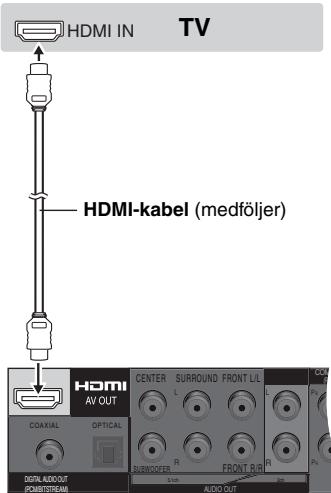
Enhetens baksida
- Ställ in "HDMI Video Mode" på "On" och "HDMI Audio Output" på "On" (→ sidan 15, "HDMI"-fliken).
Med HDMI-kompatibel TV och förstärkare
För att njuta av digitalt flerkanaligt surroundljud förutom digital högdefinitionsvideo.
![graph TD A["HDMI IN"] --> B["HDMI-kabel"] B --> C["HDMI OUT"] C --> D["HDMI IN"] D --> E["HDMI-kabel (medföljer)"] E --> F["TV"] G["Till flerkanaliga högtalare"] --> H["Förstärkare"] I["COAKIAL"] --> J["DIGIDLUIDOUT POMESTREAM"] --> K["OPTICAL"] L["CENTER"] --> M["SURROUND FRONT"] --> N["R"] O["SUBW…](/content/2019/10/56148/images/270e132051f7f3e1f7a1493d69452624eb29735b9c9ce7f8fb14cfdc266cc9b3.jpg)
Enhetens baksida
- Ställ in "HDMI Video Mode" på "On" och "HDMI Audio Output" på "On" (→ sidan 15, "HDMI"-fliken).
Med HDMI-kompatibel förstärkare
Även om din TV-apparat inte är HDMI-kompatibel kan du njuta av flerkanaligt surroundljud, genom att ansluta en HDMI-kompatibel förstärkare.
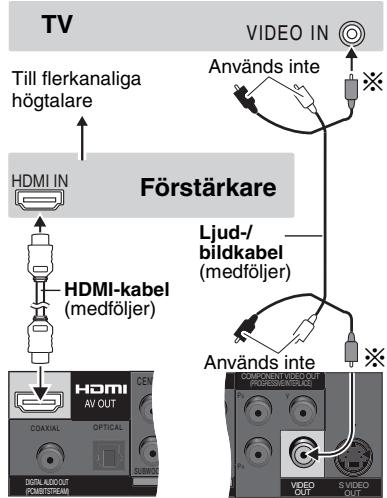
Enhetens baksida
- Ställ in "HDMI Video Mode" på "Off" och "HDMI Audio Output" på "On" (→ sidan 15, "HDMI"-fliken). ※ Du kan också använda uttagen S VIDEO respektive COMPONENT VIDEO.
- Anslut till en HDMI-kompatibel högdefinitions TV och ställ in "Video Output Mode" för att njuta av högdefinitions video (→ sidan 12, Bildmenyn).
- Den här enheten har HDMI vers. 1.1 (EDID vers. 1.3, upp till 512 bytes). Den är inte kompatibel med HDMI Control Function (CEC).
- Om du ansluter utrustning som inte stödjer CPPM (→ sidan 16, Ordlista), så kan ljudet från en CPPM-kopieringsskyddad DVD-ljudskiva inte matas ut från uttaget HDMI AV OUT. Anslut ljud- och videokabelns ljudkablar (L, R) till ett AUDIO IN-uttag som är HDMI-kompatibelt.
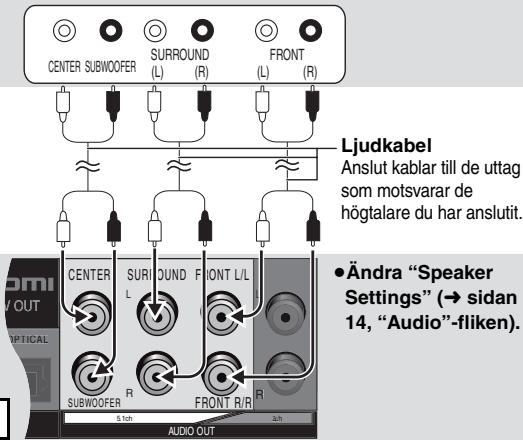
För att njuta av flerkanaligt surroundljud
Förstärkare med inbyggd dekoder eller en kombination av förstärkare och dekoder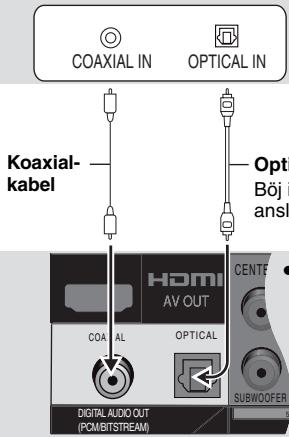
- Det går inte att använda dekoders för DTS Digital Surround, som inte är avpassade för DVD.
- Även om du använder den här anslutningen kommer ljudet att matas ut i endast 2 kanaler när du spelar DVD-ljudskivor. Anslut med de 5.1ch AUDIO OUT-uttagen (→ höger) eller HDMI-uttagen för att njuta av flerkanaligt surroundljud (→ sidan 4).
Böj inte kabeln alltför kraftigt vid anslutningen.
- Ändra "PCM Digital Output", "Dolby Digital", "DTS Digital Surround" och "MPEG" (→ sidan 14, "Audio"-fliken).
Enhetens baksida
Förstärkare
MED AUDIO IN 5.1ch
Denna anslutning rekommenderas för att erhålla maximala prestanda hos flerkanaligt linjärt PCM-ljud på DVD-ljudskivor. Anslut till en förstärkare med HDMI-uttag (→ sidan 4), för att njuta av digitalt flerkanaligt surroundljud.
STEG 2 Fjärrkontrollen
Batterier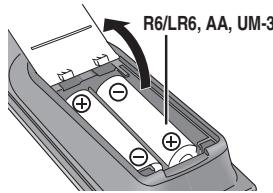
- Sätt i batterierna så att polerna (+ och −) passar in mot motsvarande symboler i fjärrkontrollen.
- Använd inte uppladdningsbara batterier.
Du bör inte:
- blanda gamla och nya batterier.
- använda olika typer av batterier på samma gång.
- värma upp batterier eller utsätta dem för öppen eld.
- ta isär batterier och inte heller kortsluta dem.
- försöka ladda upp alkaliska batterier eller manganbatterier.
- använda batterier vars hölje har lossnat.
Felaktig hantering av batterierna kan orsaka att elektrolyt läcker ut, vilket i sin tur kan leda till skador på de föremål som vätskan kommer i kontakt med, och den kan även orsaka eldsvåda.
Ta ur batterierna om fjärrkontrollen inte ska användas under en längre tidsperiod. Förvara batterier på en sval och mörk plats.
■ Användning
Rikta fjärrkontrollen mot mottagaren av fjärrkontrollsignalerna (sensorn) (→ sidan 6) så att det inte kommer några hindrande föremål mellan dem, på högst 7 meters avstånd rakt framför enheten.
STEG 3 QUICK SETUP (Snabbinställningen)
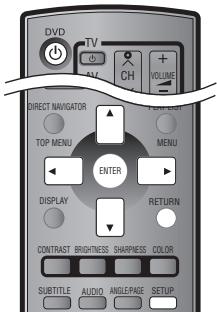
Sätt på TV-apparaten och välj lämplig videoingång på den.
1

Strömmen på.

Visar QUICK SETUP- skärmen.
3
Följ meddelandet, och utför inställningarna.
4

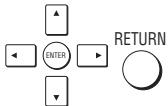
Tryck på knappen för att avsluta QUICK SETUP.
5

Tryck på knappen för att lämna menyn.
För att ändra inställningarna senare
Välj "QUICK SETUP" (→ sidan 15, "Others"-fliken).
STEG 4 Styrning av TV-apparaten (du kan använda den här enhetens fjärrkontroll för att styra din TV.)
Rikta fjärrkontrollen mot TV-apparaten
Håll [∅ TV] intryckt och mata samtidigt in koden med sifferknapparna.
Tillverkare och kodnummer
| Panasonic | 01, 02, 03, 04, 45 |
| AIWA | 35 |
| AKAI | 27, 30 |
| BLAUPUNKT | 09 |
| BRANDT | 10, 15 |
| BUSH | 05, 06 |
| CURTIS | 31 |
| DESMET | 05, 31, 33 |
| DUAL | 05, 06 |
| ELEMIS | 31 |
| FERGUSON | 10 |
| GOLDSTAR/LG | 31 |
| GOODMANS | 05, 06, 31 |
| GRUNDIG | 09 |
| HITACHI 22, 23, 31, 40, 41, | 42 |
| INNO HIT | 34 |
| IRRADIO | 30 |
| ITT | 25 |
| JVC | 17, 39 |
| LOEWE | 07 |
| METZ | 28, 31 |
| MITSUBISHI | 06, 19, 20 |
| MIVAR | 24 |
| NEC | 36 |
| NOKIA | 25, 26, 27 |
| NORDMENDE | 10 |
| ORION | 37 |
| PHILIPS | 05, 06 |
| PHONOLA | 31, 33 |
| PIONEER | 38 |
| PYE | 05, 06 |
| RADIOLA | 05, 06 |
| SABA | 10 |
| SALORA | 26 |
| SAMSUNG | 31, 32, 43 |
| SANSUI | 05, 31, 33 |
| SANYO | 21 |
| SBR | 06 |
| SCHNEIDER | 05, 06, 29, 30, 31 |
| SELECO | 06, 25 |
| SHARP | 18 |
| SIEMENS | 09 |
| SINUDYNE | 05, 06, 33 |
| SONY | 08 |
| TELEFUNKEN | 10, 11, 12, 13, 14 |
| THOMSON | 10, 15, 44 |
| TOSHIBA | 16 |
| WHITE WESTINGHOUSE | 05, 06 |
Prova med att sätta på TV-apparaten och byta kanal. Upprepa proceduren tills du hittar den kod som möjliggör korrekt bruk.
- Om tillverkaren av din TV inte finns med i listan, eller om den kod som anges för din TV inte gör det möjligt att styra TV-apparaten, innebär det att fjärrkontrollen inte är kompatibel med din TV.
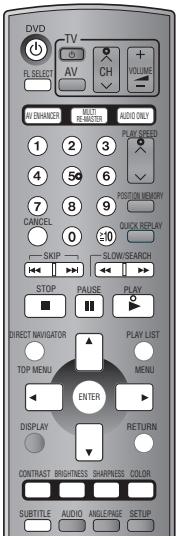
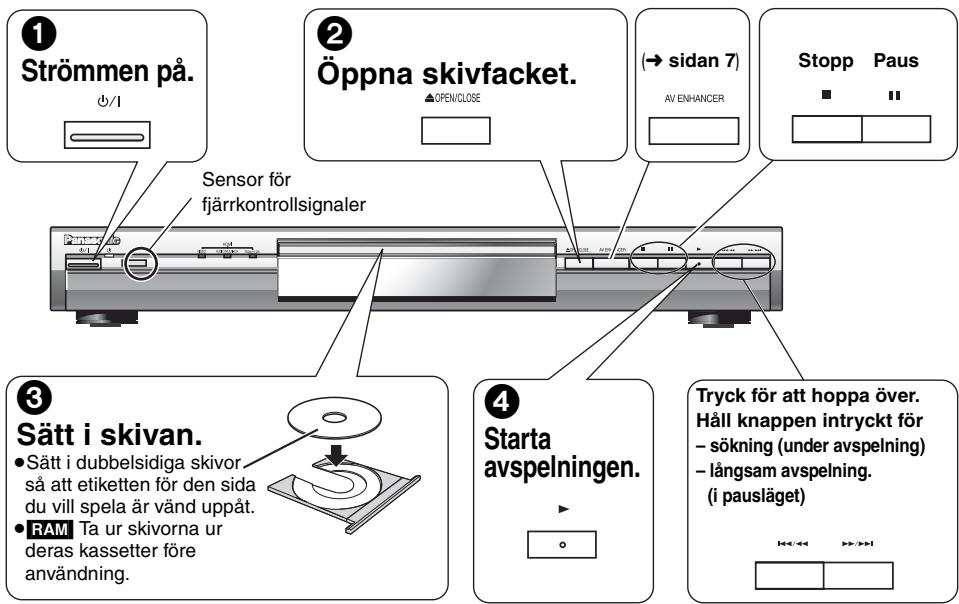
| Stopp | Positionen finns lagrad i minnetnär “|>” blinkar på displayen.Tryck på [▶] (PLAY) för attfortsätta avspelningen.DVD-V För att se enförhandsvisning avföregående kapitel(→ sidan 9, Positionsminne).Tryck på [■] för att raderapositionen ur minnet. | |
| Paus | Tryck på [▶] (PLAY) för attstarta om avspelningen. | |
| Överhoppning | Hoppar över avsnitt.RAM Det går också att hoppatill markeringar [→ sidan 12,Marker (VR)]. | |
| Överhoppningav grupper | WMA MP3 JPEG MPEG4Hoppar över grupper.Fungerar inte i pausläget. | |
| Sökning(under avspelning)Långsamavspelning(i pausläget) | Upp till 5 stegTryck på [▶] (PLAY) för attstarta avspelningen.VCD Långsam avspelning:Endast i framåtriktningen.MPEG4 Långsam avspelning:Fungerar inte. | |
| Avspelningruta för ruta(i pausläget) | RAM DVD-V VCDVCD Endast i framåtriktningen. | |
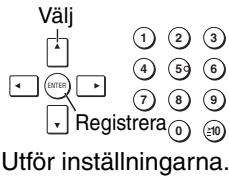
| Val avbildskärms-punkter | VäljRegistrarer |
Observera
- Indikeringen "D.MIX" på displayen anger att ett ljudspår med tre eller fler kanaler kan mixas ner till två kanaler (→ sidan 16, Ordlista).
- Skivan fortsätter att rotera så länge en meny visas. Tryck på [■] när du är färdig, för att spara på enhetens motor och TV-apparatens skärm.
Se felsökningsschemat om du upplever några problem (→ sidan 18, 19).
| Mata in ettnummer | RAM DVD-A DVD-V VCD CDT. ex. för att välja 12:[ ≥ 10 ] → [1] → [2]WMA MP3 JPEG MPEG4T. ex. för att välja 123:[1] → [2] → [3] → [ENTER]●Tryck på [CANCEL] för att ta bort siffrorna. | |
| Skivmeny | DIRECT NAVIGATORTOP MENU | DVD-A DVD-VVisar skivans huvudmeny.RAMSpelar programmen (→ sidan 11). |
| PLAY LISTMENU | DVD-VVisar en skivmeny.RAMSpelar en spellista (→ sidan 11). | |
| RETURN | VCD med avspelningskontrollVisar en skivmeny. | |
| Gå tillbaka till föregående skärm | RETURN | |
| Display på huvudenheten | FL SELECT | Nummerdisplay↑ ↓Tidsdisplay |
| Informations-skärm | SUBTITLE | RAMSätter på och stänger av textningen (→ sidan 9).DVD-V VCD (endast SVCD)Väljer textningsspråk(→ sidan 9).WMA MP3 JPEG MPEG4CD (endast CD-text)Sätter på och stänger av informationsskärmen. |
■ Strömställare beredskapsläge/på (⏻/l)
Tryck på knappen för att ställa apparaten i beredskapsläge då den är på, eller tvärtom. Apparaten förbrukar en aning ström även när den står i beredskapsläge.
Indikator för beredskapsläge/påslaget läge (⏻)
Då apparaten är inkopplad i vägguttaget, tänds denna indikator i standby-läge och släcks då apparaten sätts på.
| AV ENHANCER(Huvudapparat) | Återkallande av de rekommenderade ljud- och bildinställningarna —AV Enhancer |
Tryck på [AV ENHANCER] för att välja "Auto", "User1", "User2" eller "User3".
| Menu |
| AV Enhancer Auto |
Off: Avstängd
Auto: De bästa inställningarna för ljud och bild ställs in.
User1*: Lämpligt för video (DVD-V) (fabriksinställning).
User2*: Lämpligt för ljudavspelning (fabriksinställning).
User3*: Lämpligt för video (RAM) (fabriksinställning).
*Du kan ändra inställningarna för User1–3 så att de passar dig
(→ sidan 13, "AV Enhancer" på menyn för övriga inställningar).
När AV Enhancer (Auto) är på kan du inte ändra de individuella inställningar som anges nedan.
Ljudinställningar:
Multi Re-master (→ nedan),
Advanced Surround/Dialogue Enhancer/Dolby Pro Logic II (→ sidan 13)
Videoinställningar:
Picture Mode (→ sidan 12),
Gamma/Depth Enhancer (→ sidan 12)
| MULTI RE-MASTER | För återgivning av ett naturligare ljud—Multi Re-master |
RAM DVD-V (Endast skivor inspelade med 48 kHz)
DVD-A (Endast skivor inspelade med 44,1 kHz och 48 kHz)
VCD CD
- Vid flerkanalig utmatning från dessa skivor återger denna funktion de frekvenser som har gått förlorade under inspelningen, för att därigenom ge ett ljud som ligger närmare originalet.
- Vid 2-kanalig utmatning från dessa skivor ger denna funktion ett naturligare ljud genom att lägga till högre frekvenser som inte finns inspelade på skivan, till exempel genom att spela av DVD-videoskivor, inspelade med 48 kHz, på 96 kHz. (→ sidan 16, “Samplingsfrekvens” i Ordlista)
WMA MP3 (Skivinspelningen är en annan frekvens än 8 kHz, 16 kHz, 32 kHz) Denna funktion återger de högre frekvenser som har gått förlorade under inspelningen, för att därigenom ge dig ett ljud som ligger närmare originalet.
Tryck på [MULTI RE-MASTER] för att välja "1", "2" eller "3".
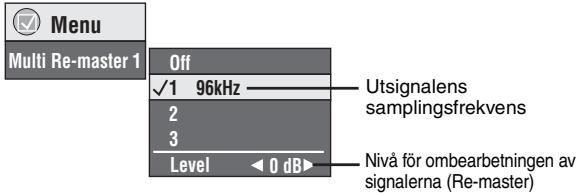
| Inställning | DVD-A DVD-V CD (LPCM/PPCM)Typ av musik | Andra skivorEffektnivå |
| 1 | Snabbt tempo (t. ex. pop och rock) | Lätt |
| 2 | Varierat tempo (t. ex. jazz) | Medium |
| 3 | Långsamt tempo (t. ex. klassisk musik) | Kraftig |
| Off | Funktionen avstängd | Funktionenavstängd |
Justering av Re-master-nivån DVD-A DVD-V CD (LPCM/PPCM)
Tryck på [◀▶] för att justera nivån (-6 till +6 dB).
- Det kan inträffa att denna funktion inte fungerar vid anslutning med uttagen DIGITAL AUDIO OUT eller HDMI AV OUT.
Det kan inträffa att funktionerna AV Enhancer och Multi Re-master inte fungerar beroende på själva skivinspelningen.
| AUDIO ONLY | Att njuta av ett ännu bättre ljud—AUDIO ONLY |
Du kan få en ännu högre ljudkvalitet genom att stänga av utmatningen av videosignaler.
Under avspelning
Tryck på [AUDIO ONLY].
- AUDIO ONLY stängs av om du trycker på [AUDIO ONLY] igen, eller ställer enheten i beredskapsläget.
- Det kan förekomma att signaler matas ut till skärmen när: —skivan är i stoppläge. —funktioner som sökning genomförs. —bildskärmsvisningen eller en menyskärm visas.
- Varken ljud eller bild kommer att matas ut från uttaget HDMI AV OUT när den här funktionen är på.
| CONTRAST | BRIGHTNESS | SHARPNESS | COLOR | Justering av bildläget |
Kontrast
Ökar kontrasten mellan ljusa och mörka delar av bilden.
- Tryck på [KONTRAST].
| Contrast | 0 | - | + |
- Tryck på [◀▶] för att justera (-7 till +7).
Ljusstyrka
Gör bilden ljusare.
- Tryck på [LJUSSTYRKA].
- Tryck på [◀▶] för att justera (0 till +15).
Skärpa
Möjliggör justering av de horisontala linjernas kantskärpa.
- Tryck på [SKÄRPA].
- Tryck på [◀▶] för att justera (-7 till +7).
Färg
Möjliggör justering av bildens färgton.
- Tryck på [COLOR].
- Tryck på [◀▶] för att justera (-7 till +7).
| PLAY MODE | Avspelning av alla grupper/Programmerad avspelning/Slumpmässig avspelning |
DVD-A DVD-V VCD CD WMA MP3 JPEG MPEG4
Tryck på [PLAY MODE] i stoppläget.
Varje gång du trycker på knappen:
Avspelning av alla grupper (DVD-A) → Programmerad avspelning → Slumpmässig avspelning Av (normal avspelning)
- Stänga av funktionen för avspelning av HighMAT-skivor för att kunna använda slumpmässig och programmerad avspelning. Välj "Play as Data Disc" (→ sidan 13, Meny för övriga inställningar).
■ Avspelning av alla grupper Tryck på [▶] (PLAY).
![PANASONIC DVD-S97EG - ■ Avspelning av alla grupper Tryck på [▶] (PLAY). - 1](/content/2019/10/56148/images/39069aa091b0afe25ec6a60a7841162ec725851341f74725206fde05d06ad708.jpg)
■ Programmerad avspelning (upp till 32 punkter kan programmeras)
1 Tryck på sifferknapparna för att välja menypunkt (→ sidan 6, Mata in ett nummer).
Upprepa detta steg för att programmera in andra avsnitt.
2 Tryck på [▶] (PLAY).
![PANASONIC DVD-S97EG - Tryck på [▶] (PLAY). - 1](/content/2019/10/56148/images/f5a3a3d287119443360d8ac3cce4839184545c27339aebfc5ab7ebc34a3156ec.jpg)
Tryck på [ENTER] och [▲ ▼] för att välja "ALL", och tryck därefter på [ENTER] igen för att utföra registreringen.
Ändringar av programmet
Tryck på [▲ ▼] för att välja en punkt. Upprepa steg 1 för att ändra en punkt. Tryck på [CANCEL] (eller välj "Clear" och tryck på [ENTER]) för att radera en punkt. Tryck på [ANGLE/PAGE] för att hoppa från sida till sida.
Välj "Clear all" och tryck på [ENTER]. Hela programmet raderas även när enheten stängs av och när skivfacket öppnas.
■ Slumpmässig avspelning
1 (DVD-A, DVD-V, WMA, MP3, JPEG, MPEG4) T.ex. DVD-V
Tryck på sifferknapparna för att välja en grupp eller en titel (→ sidan 6, Mata in ett nummer).
2 Tryck på [▶] (PLAY).
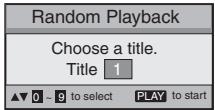
För att lämna lägena för avspelning av alla grupper, programmerad avspelning, slumpmässig avspelning
Tryck på [PLAY MODE] flera gånger i stoppläget.

Ändring av avspelningshastigheten
RAM, DVD-V
Tryck på [∧, PLAY SPEED] eller [∨, PLAY SPEED].
- från ×0,6 till ×1,4 (i steg om 0,1)
T.ex. RAM
DVD-VR
- Tryck på [▶] (PLAY) för att återgå till normal avspelning.
- Efter att du har ändrat hastigheten
-Multi Re-master (→ sidan 7), Advanced Surround och Dolby Pro Logic II (→ sidan 13, Ljudmenyn) fungerar inte.
–Ljudutmatningen kopplas över till 2ch.
–Samplingsfrekvenser på 96 kHz omvandlas till 48 kHz.
- Det kan inträffa att denna funktion inte fungerar på grund av själva skivinspelningen.
![PANASONIC DVD-S97EG - Tryck på [∧, PLAY SPEED] eller [∨, PLAY SPEED]. - 1](/content/2019/10/56148/images/e52af128369f5e9bded29f015a8235946b69676ee0b36b6829e5038f5eff8f73.jpg)
Att starta avspelningen från en vald grupp
DVD-A WMA MP3 JPEG MPEG4
Mappar på WMA/MP3-, JPEG- och MPEG4-skivor behandlas som "Group". I stoppläget
1 Tryck på [GROUP]. 2 Tryck på [▲ ▼] eller sifferknapparna för att välja en grupp, och tryck sedan på [ENTER].
DVD-A För att spela alla grupper (→ vänster, Avspelning av alla grupper)
| QUICK REPLAY | Snabbomspelning |
(Endast när avspelad tid kan visas)
MPEG4: Fungerar inte
Tryck på [QUICK REPLAY] för att hoppa bakåt några sekunder.
![PANASONIC DVD-S97EG - Tryck på [QUICK REPLAY] för att hoppa bakåt några sekunder. - 1](/content/2019/10/56148/images/8399f56542655a392cb68d779ae0b5b2c8a6d5fb1fae3005c1ac84bd45138a49.jpg)
- Det kan inträffa att denna funktion inte fungerar på grund av själva skivinspelningen.
![PANASONIC DVD-S97EG - Tryck på [QUICK REPLAY] för att hoppa bakåt några sekunder. - 2](/content/2019/10/56148/images/1ddc0837d12ba651f014efaeec2088d4d0e99b838fe04e728961e9d250eceaf4.jpg)
Positionsminne
(Endast när avspelad tid kan visas
JPEG: Fungerar med allt JPEG-innehåll.)
Positionen lagras i minnet även efter att enheten stängts av eller skivan bytts ut.
Tryck på [POSITION MEMORY].
Position memorised

- Upp till 5 skivor.
- Om en sjätte skiva lagras i minnet kommer den tidigast lagrade positionen att raderas och ersättas med den nya.
- Det är inte alltid säkert att det går att lagra vissa delar av en skiva. När enheten sätts på eller skivan sätts i blinkar “▷” på displayen.
Tryck på [▶] (PLAY) för att starta avspelningen från den lagrade positionen.
(I och med denna punkt raderas minnet.)
För att se en förhandsvisning av föregående kapitel
DVD-V (Endast inom en titel)
Tryck på [▶] (PLAY) medan det följande meddelandet visas.
Tryck inte på [▶] (PLAY) om du vill hoppa över omvisningen.
För att avbryta funktionen
Tryck på [■] medan “▷” blinkar.
Att byta ljudspår
DVD-A DVD-V (med flera ljudspår) RAM VCD
Tryck upprepade gånger på [AUDIO] för att välja önskat ljudspår.
RAM VCD
Du kan använda knappen för att välja "L", "R" eller "LR".
DVD-V (Karaoke-skivor)
Tryck på [◀▶] för att välja “On” eller “Off” för sången. Läs skivans anvisningar för detaljer.
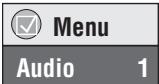
Signaltyp/data
LPCM/PPCM/□□ Digital/DTS/MPEG: Signaltyp
kHz (samplingsfrekvens)/bit/ch (antal kanaler)
Exempel: 3/2 .1 kanaler
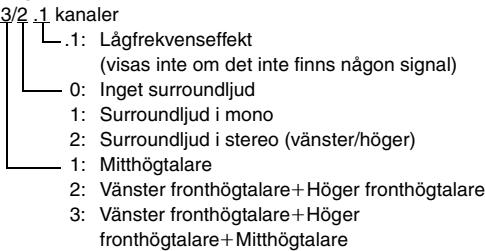

Att ändra textningen
DVD-V (med textning) VCD (endast SVCD)
Tryck flera gånger på [SUBTITLE] för att välja det textningsspråk du vill ha.
För att ta bort och visa textningen
Tryck på [◀▶] för att välja "On" eller "Off".
RAM (Det går endast att sätta On/Off av textningen med skivor som innehåller information för att sätta på och stänga av textningen)
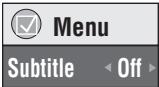
Tryck på [SUBTITLE] för att välja "On" eller "Off".
- Information för att sätta på och stänga av textningen kan inte spelas in med Panasonic DVD-inspelare. (Information för att sätta på och stänga av textningen kan inte heller spelas in på en slutbehandlad Panasonic DVD-R-skiva med en Panasonic DVD-inspelare.)
![PANASONIC DVD-S97EG - Tryck på [SUBTITLE] för att välja "On" eller "Off". - 1](/content/2019/10/56148/images/2a45e3bdbf373a22ccb0243783bc0015dbb1b9ee8c47635a5e7996984b1f1d18.jpg)
Val av vinkel samt rotering och frammatning av stillbilder
Tryck på [ANGLE/PAGE] upprepade gånger för att välja vinkel, eller rotera/mata fram stillbilder.
DVD-V (med flerfaldiga vinklar)—Val av vinkel
JPEG –Rotering av stillbilder
JPEG Roteringen av stillbilder avbryts när du öppnar skivtallriken eller kopplar över enheten till beredskapsläget.
![PANASONIC DVD-S97EG - Tryck på [ANGLE/PAGE] upprepade gånger för att välja vinkel, eller rotera/mata fram stillbilder. - 1](/content/2019/10/56148/images/a76099d534c6dd3278d756b0d91250a9daf0df47fdee9cf55a96cacab3ee4163.jpg)
Ändring av zoomgraden
RAM DVD-V VCD MPEG4
Denna funktion expanderar bilder i brevlådeformat, så att de passar in på skärmen.
Tryck på [ZOOM] upprepade gånger för att välja zoomgraden (Just Fit Zoom).
![PANASONIC DVD-S97EG - Tryck på [ZOOM] upprepade gånger för att välja zoomgraden (Just Fit Zoom). - 1](/content/2019/10/56148/images/08e0efd23d29f26a8287d04c588bd00d797d280d01f88815cb54ae49a033c148.jpg)
RAM DVD-V VCD
![graph LR A["Auto → 4:3 Standard → European Vista → 16:9 Standard"] --> B["Cinemascope2 ←— Cinemascope1 ←— American Vista"] B --> C["↑"] B --> D["↓"]](/content/2019/10/56148/images/76b30b936b76ba2cac8d0c810531a93336f1b51c7b2c67bde7ea842508a20b2b.jpg)
MPEG4
-från ×1,00 till ×1,60 (i steg om 0,01)
- Håll knappen intryckt för att ändra kontinuerligt i steg om 0,05 enheter.
-från ×1,60 till ×2,00 (i steg om 0,02)
- Håll knappen intryckt för att ändra kontinuerligt i steg om 0,1 enheter. Endast MPEG4
-från ×2,00 till ×4,00 (i steg om 0,05)
- Håll knappen intryckt för att ändra kontinuerligt i steg om 0,25 enheter.
- Det kan inträffa att det inte går att zooma upp till ×4,00 på grund av den anslutna TV-apparaten och de inställningar som har utförts på den.
![PANASONIC DVD-S97EG - Tryck på [ZOOM] upprepade gånger för att välja zoomgraden (Just Fit Zoom). - 3](/content/2019/10/56148/images/4b7bfa4b32183e44495e3b52db2970e76cfdfe07a8271b54694a29b7456fe0e1.jpg)
Att minska bildbruset
MPEG DNR: Jämnar ut bruset i ytor och minskar ojämnheterna runt
3D-NR: Minskar det allmänna bruset.
1 Tryck på [DNR] för att välja ett värde. 2 Tryck på [◀▶] för att justera (MPEG DNR:0 till +3, 3D-NR:0 till +4).
TOP MENU
MENY
Uppspelning av WMA-/MP3-/JPEG-/MPEG4-skivor WMA MP3 JPEG MPEG4
Du kan spela upp JPEG- och MPEG4-innehåll på DVD-RAM-skivor, och spela upp HighMAT-skivor utan att använda HighMAT-funktionen (→ sidan 13, "Play as Data Disc" på menyn för övriga inställningar).
Uppspelning av skivavsnitten i ordningsföljd (Playback Menu)
Medan menyn visas
Tryck på [▲ ▼] för att välja "All", "Audio", "Picture" eller "Video", och tryck därefter på [ENTER].
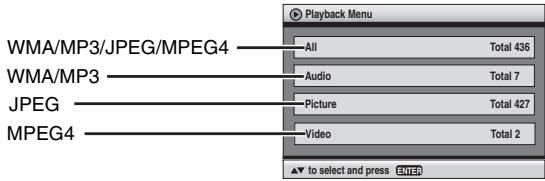
- För att visa/ta bort skärmen Tryck på [TOP MENU].
Uppspelning från det valda avsnittet (Navigation Menu)
1 Tryck på [MENU]. 2 Tryck på [▲▼◀▶] för att välja grupp, och tryck därefter på [ENTER]. 3 ● För att spela upp gruppens innehåll i ordningsföljd Tryck på [ENTER]. - För att starta uppspelningen från det valda innehållet Tryck på [▲▼◀▶] för att välja, och tryck därefter på [ENTER].
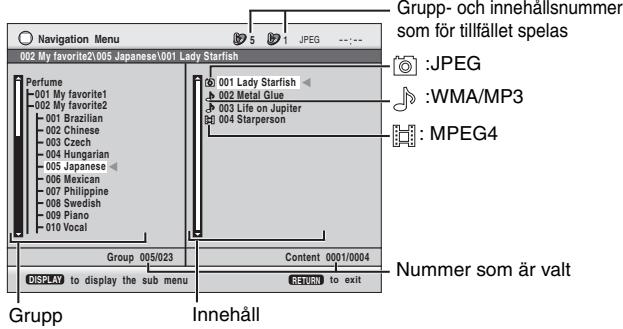
- Tryck på [ANGLE/PAGE] för att hoppa från sida till sida.
- För att lyssna på WMA/MP3 medan en JPEG-bild visas på skärmen Välj först en JPEG-fil, och därefter WMA/MP3. (Det går inte att göra i omvänd ordning.)
- För att lämna skärmen Tryck på [MENU].
■ Att använda undermenyn
1 Tryck på [MENU]. 2 Tryck på [DISPLAY]. 3 Tryck på [▲ ▼] för att välja ett avsnitt, och tryck därefter på [ENTER].
| Multi | Grupper och innehåll |
| List | Endast innehåll |
| Tree | Endast grupper |
| Thumbnail | Miniatyrbilder JPEG |
| Next group | Till nästa grupp |
| Previous group | Till föregående grupp |
| All | WMA/MP3, JPEG och MPEG4 |
| Audio | Endast WMA/MP3 |
| Picture | Endast JPEG |
| Video | Endast MPEG4 |
| Help display | För att koppla om mellan guidemeddelanden och indikatorn för avspelad tid |
| Find | För att söka efter innehåll-eller grupptitel(→ se till höger) |
■ Sökning efter ett innehåll eller en grupptitel
Markera en grupptitel för att söka efter en grupp, eller titel för ett innehåll för att söka dess innehåll.
1 Tryck på [MENU].
3 Tryck på [▲ ▼] för att välja "Find" och tryck sedan på [ENTER].

4 Tryck på [▲ ▼] för att välja ett tecken, och tryck därefter på [ENTER].
- Upprepa proceduren för att mata in nästa tecken.
- Sökningen gäller även små bokstäver.
- Tryck på [◀◀▶▶] för att gå mellan A, E, I, O och U.
- Tryck på [◀] för att radera ett tecken.
- Radera asterisken (*) för att söka efter de titlar som börjar med detta tecken.
5 Tryck på [▶] för att välja "Find" och tryck sedan på [ENTER].
Skärmen för sökresultaten visas.
6 Tryck på [▲ ▼] för att välja innehåll eller grupp, och tryck därefter på [ENTER].

Avspelning av CD-skivor CD
Titlarna visas med CD-textavspelning.
1 Tryck på [MENU].
2 Tryck på [▲ ▼] för att välja spår, och tryck sedan på [ENTER].
- Tryck på [ANGLE/PAGE] för att hoppa från sida till sida.
T. ex. CD-text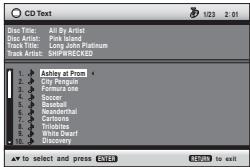
- För att lämna skärmen
Tryck på [MENU].
Avspelning av HighMAT™-skivor
WMA MP3 JPEG
Medan menyn visas
Tryck på [▲▼◀▶] för att välja, och tryck därefter på [ENTER].
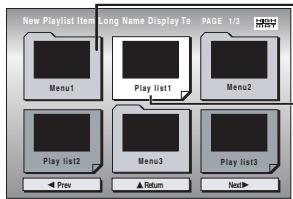
Meny: Tar dig till nästa meny, som visar spellistor, eller till en annan meny
Spellista: Avspelningen startar
- För att gå tillbaka till menyskärmen
Tryck på [TOP MENU] och därefter på [RETURN] upprepade gånger.
- För att ändra menyns bakgrund
Tryck på [DISPLAY].
Bakgrunden ändras till vad som är inspelat på skivan.
- För att visa/ta bort skärmen
Tryck på [TOP MENU].
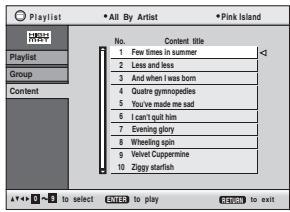
Att välja från listan
Under avspelning
1 Tryck på [MENU].
2 Tryck på [◀], och sedan [▲ ▼] för att byta mellan listorna “Playlist”, “Group” och “Content”.
3 Tryck på [▶] och därefter på [▲ ▼] för att välja en punkt, och tryck sedan på [ENTER].
- Tryck på [ANGLE/PAGE] för att hoppa från sida till sida.
- För att lämna skärmen
Tryck på [MENU].
DIRECT NAVIGATOR
PLAY LIST


Avspelning av RAM-skivor RAM
- Titlarna visas endast om du har matat in dem.
- Det går inte att redigera spellistor och titlar.
Avspelning av programmen
1 Tryck på [DIRECT NAVIGATOR].
2 Tryck på [▲ ▼] eller sifferknapparna för att välja program.
- Tryck på [ANGLE/PAGE] för att hoppa från sida till sida.
- För att välja ett 2-siffrigt nummer
- Tryck på [▶] för att visa programmets innehåll.
Avspelning av en spellista
(Endast om skivan innehåller en spellista)
1 Tryck på [PLAY LIST].
2 Tryck på [▲ ▼] eller sifferknapparna för att välja spellista.
- Tryck på [ANGLE/PAGE] för att hoppa från sida till sida.
- För att välja ett 2-siffrigt nummer
Avspelning av en scen
1 Utför steg 1–2 (→ ovan, Avspelning av en spellista).
2 Tryck på [▶].
3 Tryck på [▲ ▼] för att välja "Scene List", och tryck därefter på [ENTER].
- Välj "Contents" för att visa programmets innehåll.
4 Tryck på [▲▼◀▶] för att välja en scen, och tryck därefter på [ENTER].
Tips i samband med att du gör WMA-/MP3-/JPEG- och MPEG4-skivor (för CD-R/CD-RW)
- Skivorna måste uppfylla ISO9660 nivå 1 eller 2 (förutom utökade format).
- Enheten är kompatibel med flerfaldiga inspelningstillfällen ("sessions"), men ju fler inspelningstillfällen som finns på skivan desto längre tid tar det att starta avspelningen. Låt det vara så få inspelningstillfällen som möjligt för att undvika detta.
- Om det är fler än 8 grupper så kommer grupp 8 och de efterföljande grupperna att visas på en vertikal linje på menyskärmen.
- Det kan uppstå skillnader i visningsordningen på menyskärmen och datorskärmen.
- Den här enheten kan inte spela av filer som är inspelade med paketskrivning.
Namngivning av mappar och filer (På den här enheten behandlas filer som innehåll och mappar som grupper.)
Ge mapp- och filnamnen ett prefix i samband med inspelningen. Prefixet ska vara ett nummer med lika antal siffror, och numreringen ska ske i den ordning du vill att avsnitten ska spelas av (det kan dock inträffa att avspelningsordningen blir annorlunda i vissa fall).
Filerna måste ha tillägget:
".WMA" eller ".wma"
".MP3" eller ".mp3"
".JPG", ".jpg", ".JPEG", eller ".jpeg" ".ASF" eller ".asf"
T. ex. MP3-rot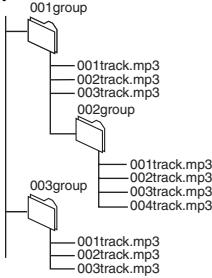
- Det går inte att spela WMA-filer som är kopieringsskyddade.
- Den här enheten är inte kompatibel med Multiple Bit Rate (MBR). MP3
- Den här enheten är inte kompatibel med ID3-etiketter.
- Kompatibla samplingsvärden: 8, 11,02, 12, 16, 22,05, 24, 32, 44,1 och 48 kHz JPEG
- För att titta på JPEG-filer på den här enheten:
- Tag bilderna med en digital kamera som uppfyller DCF-standarden (Design rule for Camera File system) version 1.0. Vissa digitalkameror har funktioner som inte stöds av DCF-standarden version 1.0, till exempel automatisk rotering av bilderna, vilket kan leda till att det inte går att visa bilderna.
- Ändra inte filerna på något sätt, och spara dem inte under något annat namn.
- Den här enheten kan inte visa rörliga bilder, MOTION JPEG och andra liknande format, stillbilder annat än JPEG (t. ex. TIFF) eller spela av stillbilder med tillhörande ljud. MPEG4
- Det går att spela av MPEG4-data [som uppfyller kraven för SD VIDEO (ASF-standard)/MPEG4 (Simple Profile) videosystem/G.726 ljudsystem] som är inspelade med Panasonic SD multikamera, eller DVD-videoinspelare och den här enheten.
1
DISPLAY

Tryck på knappen en gång.
(Vid två intryckningar visas indikator för avspelad tid. → nedan)
2
Välj
Gå till nästa meny
Gå tillbaka till föregående meny ENTER Registrera
Välj meny.
3
Utför inställningarna.
4
RETURN

Tryck på knappen för att lämna menyn.
■ Indikator för avspelad tid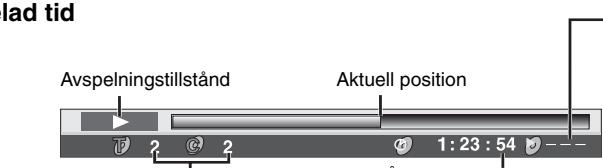
Aktuellt avspelningsnummer Avspelad tid/Återstående tid Tryck på [▲ ▼] för att ändra displayen. (Visar endast avspelad tid för WMA, MP3 och SVCD.)
Avspelningsläge
---: Normal avspelning
ALL: Avspelning av alla grupper DVD-A
PGM: Programmerad avspelning
RND: Slumpmässig avspelning
PBC: Avspelning med avspelningskontroll
VCD
Vilka punkter som visas beror på de anslutningar som har gjorts och själva skivan.
Huvudmenyer
| Program/GroupTitle/ChapterTrack/PlaylistContent | För att starta från en viss menypunkt | |
| Time | För att hoppa framåt eller bakåt (Time Slip endast för avspelning)1. Tryck på [ENTER] två gånger för att visa indikatorn för tidshopp.2. Tryck på [▲ ▼] för att välja en tid, och tryck därefter på [ENTER].●Håll [▲ ▼] intryckt för att snabbare ändra tiden.För att starta från en angiven tid (Time Search)För att ändra visningen mellan återstående och avspelad tid | |
| Video | För att visa antal pixel | |
| Audio | (→ sidan 9, Att byta ljudspår) |
| För att visa aktuellt bitvärde eller samplingsfrekvens | |
| Still Picture | För att koppla över till stillbild |
| Thumbnail | För att visa miniatyrbilder |
| Subtitle | (→ sidan 9, Att ändra textningen) |
| Marker (VR) | För att återkalla en marking som har spelats in på en DVD-videoinspelare |
| Angle | (→ sidan 9, Val av vinkel samt rotering och frammatning av stillbilder) |
| Rotate Picture | |
| Slideshow | För att sätta på och stänga av diabildsvisningFör att ändra tidsintervallet för diabildsvisningen (0–30 sec) |
| Other Settings | (→ nedan) |
Övriga inställningar (Other Settings)
| Play Speed | (→ sidan 8, Ändring av avspelningshastigheten) |
| ■ Avspelningsmenyn(Endast när avspelad tid kan visasJPEG: Upprepnings- och markeringsfunktionerna kan användas.) | |
| Repeat | Välj en punkt som ska repeteras. |
| A-B Repeat | För att repetera ett angivet avsnittTryck på [ENTER] vid start- respektive slutpunkten. Tryck på [ENTER] igen för att avbryta inställningen.RAM (stillbildsdel): Fungerar inte |
| Marker Förutom RAM | För att markera upp till 5 positioner varifrån du vll spela av igenTryck på [ENTER]. (Enheten är nu redo för att ta emot markingar.)För att markera en position: [ENTER] (vid den önskade punkten)För att markera en annan position: [◀▶] för att välja “+” → [ENTER]För att återkalla en marking: [◀▶] → [ENTER]För att radera en marking: [◀▶] → [CANCEL]Denna funktion fungerar inte under programmerad respektive slumpmässig avspelning.De markeringar du lägger till raderas när du öppnar skivfacet, eller kopplar över enheten till beredskapsläget. |
Bildmenyn
| Picture Mode | NormalCinema1:Gör bilderna mjukare, och framhäver detaljer i mörka scener.Cinema2:Gör bilderna skarpare, och framhäver detaljer i mörka scener lakes Animation DynamicUser (Tryck på [ENTER] för att välja “Picture Adjustment”)(→ nedan) |
| Picture AdjustmentContrast/Brightness/Sharpness/Colour (→ sidan 7, Justering av bildläget)Gamma (Justerar ljusstyrkan i mörka delar.)Depth EnhancerMinska det grova bruset i bakgrunden för att ge en större känsla av djup.MPEG DNR/3D-NR (→ sidan 9, Att minska bildbruset) |
| Video Output Mode | Med HDMI-anslutning (när “HDMI Video Mode” är inställt på “On”) (→ sidan 15, “HDMI”-fliken)Videoinspelningar kommer att konverteras till, och matas ut som, högdefinitions video. Bildkvaliteten varierar beroende på den anslutna utrustningen. Välj den önskade bildkvaliteten.525p (progressiv) 625p (progressiv)750p (progressiv) 1125i (interlace)●“*” visas bredvid de utmatningsformat som kan användas med den anslutna utrustningen. Om du väljer en punkt som inte är markerad med “*” kan det leda till att bilden förvrängs. Om bilden förvrängs håller du [CANCEL] intryckt tills bilden visas på rätt sätt.Inställningen återgår till “525p” eller “625p”.●Signalutmatningen från uttaget COMPONENT VIDEO OUT är “525i” eller “625i”. Med HDMI-anslutning (När “HDMI Video Mode” är inställt på “Off”) (→ sidan 15, “HDMI”-fliken) eller andra anslutningar525p (progressiv) 625p (progressiv)525i (interlace) 625i (interlace)Om du väljer “525p” eller “625p” och en bekräftelseskärm visas ska du välja “Yes” endast om du har anslutit en TV som är kompatibel med progressiv signalutmatning. |
| Transfer Mode | Om du väljer “525p”, “625p”, “750p” eller “1125i” (→ ovan), ska du välja den metod för konvertering av videosignalerna som passar för materialet.Om utsignalen är PALAuto: Upptäcker filminnehåll med 25 rotor per sekund, och konverterar det på lämpligt sätt.Video: Välj detta läge om du har ställt in Auto, och videoinnehålet är förvrängt.Om utsignalen är NTSCAuto1(normalalt läge): Upptäcker filminnehåll med 24 rotor per sekund, och konverterar det på lämpligt sätt.Auto2: Kompatibelt med filminnehåll med såväl 30 rotor per sekund som 24 rotor per sekund.Video: Välj denna inställning om du får störningar på videobilden när du använder Auto1 eller Auto2. |
| HDMI Colour Space | Med HDMI-anslutning (när “HDMI Video Mode” är inställt på “On”) (→ sidan 15, “HDMI”-fliken)Bildkvaliteten varierar beroende på den anslutna utrustningen. Välj den önskade bildkvaliteten.Om någon av inställningarna nedan inte kan användas med den anslutna utrustningen visas inte denna punkt på displayen.RGB YCbCr (4:4:4) YCbCr (4:2:2)●“HDMI RGB Range” (→ sidan 15, “HDMI”-fliken) är tillgängligt när “RGB” har valts. |
Ljudmenyn
| Dolby Pro Logic II | Dolby Pro Logic IIär en avancerad dekoder som härleder surroundljud i 5 kanaler (vänster och höger frontkanaler, mittkanal, vänster och höger surroundkanaler) från alla typer av stereomaterial.OffMovie: Filmmjukvara, inspelad i Dolby Surround.Music: Stereokällor.Fungerar inte vid avspelning av flerkanaligt ljud.Fungerar inte när ljudet matas ut från HDMI AV OUT-uttaget. |
| Advanced Surround | RAM DVD-V VCD(2 eller fler kanaler)Njut av en surroundliknande effekt när du använder 2 fronthögtalare (SP), eller hörlurar (HP) (anslut enheten till en komponent som har ett hörlursuttag).SP (Högtalare) 1 Naturlig återgivningSP 2 Framhävd återgivningHP (hörlurar) 1 Naturlig återgivningHP 2 Framhävd återgivningOffNär skivor med surroundljud spelas in, låter det som om ljudet kom från högtalare belägna vid sidan av dig.Välj “HP1” eller “HP2” när du använder hörlurar.Den optimala platsen att sitta när du lyssnar är på ett avstånd motsvarande 3 till 4 gånger avståndet mellan vänster och höger fronthögtalare, eller TV-apparatens bredd om du använder TV-apparatens högtalare.Använd inte denna funktion i kombination med surroundeffekterna på någon annan utrustning. |
| Dialogue Enhancer | För att göra dialogen i filmer lättare att uppfattaDVD-V(Dolby Digital, DTS, MPEG, med 3 kanaler eller fler, och med dialogen inspelad på mittkanalen)On Off |
| Multi Re-master | ( → sidan 7) |
| Digital Filter | När ljudet matas ut från 2ch eller 5.1ch AUDIO OUT-uttagen ( → sidan 4, 5)Normal: Klar ljudklang.Slow: Ger musiken atmosfär, med mjukhet och en djuphetskänsla. |
| Attenuator | När ljudet matas ut från 2ch eller 5.1ch AUDIO OUT-uttagen terminals ( → sidan 4, 5)Sätt på funktionen om ljudet uppvisar störningar.On Off |
■ Displaymenyn
| Information | On Off(JPEG MPEG4: Off, Date, Details) |
| Subtitle Position | 0 till -60 (i steg om 2 enheter) |
| Subtitle Brightness | Auto, 0 till -7 |
| 4:3 Aspect | För att välja hur bilder som är gjorda för skärmar med ett storleksförhållande på 4:3 ska visas på en TV med ett storleksförhållande på 16:9.Normal: Sträcker ut bilden sidleds.Auto: Standardinställningen är “Shrink”. Detta ändras dock automatiskt till “Zoom” för bilder på brevlådeformatet.Shrink: Bilderna visas i skärmens mitt.Zoom: Expanderar till storleksförhållandet 4:3. |
| Just Fit Zoom | (→ sidan 9, Ändring av zoomgraden) |
| Manual Zoom | (→ sidan 9, Ändring av zoomgraden) |
| Bit Rate Display | RAM DVD-V VCD MPEG4On Off |
| GUI See-through | On Off |
| GUI Brightness | -3 till +3 |
| HDMI Status | Indikerar olika slags information vid anslutning med HDMI AV OUT-uttaget. (→ nedan, Bekräftelse av HDMI-informationen) |
■ Meny för övriga inställningar
| Sleep | Auto*←30 min←60 min←90 min←120 min↑→ Off ←→ |
| * Auto:Stänger av enheten 5 minuter efter att avspelningen har slutat.- Fungerar även för DVD-skivor som visar en meny efter av avspelningen har slutat.- Fungerar inte om du stannar avspelningen eller tar fram en skivmeny. Funktionen aktiveras igen efter att du har startat avspelningen på nytt.● Om “30 min”—“120 min” är inställt visas den återstående tiden. | |
| AV Enhancer | För att förinställa värdenaDu kan ställa in dina favoriteffekter för bild och ljud under “User1”, “User2” och “User3”.FörberedelseJustera de inställningar som anges nedanså att de passar dina önskemål. (Detta alternativ är inte tillgängligt om “Auto” har valts.)Ljudinställningar:Multi Re-master (→ sidan 7)Advanced Surround/Dialogue Enhancer/Dolby Pro Logic II (→ vänster)Videoinställningar:Picture Mode (→ sidan 12)Gamma/Depth Enhancer (→ sidan 12)Contrast/Brightness/Sharpness/Colour (→ sidan 7, Justering av bildläget)MPEG DNR/3D-NR (→ sidan 9, Att minska bildbruset)1. Välj “Save Settings” och tryck på [ENTER].2. Tryck på [▲▼] för att välja den position där inställningarna ska lagras (User1, User2 eller User3) och tryck sedan på [ENTER].3. Följ anvisnignarna på menyskärmen, och tryck avslutningsvis på [ENTER].För att återkalla inställningarna (→ sidan 7, Återkallande av de rekommenderade ljud-och bildinställningarna—AV Enhancer)För att bekräfta inställningarna1. Tryck på [▲▼] för att välja “User1”, “User2” eller “User3” och tryck sedan på [ENTER].2. Välj “Save Settings”, och tryck sedan på [ENTER] två gånger.För att lämna skärmen väljer du först “No”, och trycker sedan på [ENTER]. |
| Setup | (→ sidan 14) |
| Play as DVD-Video ellerPlay as DVD-Audio | ●Välj “Play as DVD-Video” för att spela av DVD-videoinnehåll på DVD-ljudskivor. |
| Play as DVD-VRPlay as HighMAT ellerPlay as Data Disc | ●Välj “Play as Data Disc” för att spela av JPEG- eller MPEG4-innehåll på DVD-RAM-skivor, eller för att spela av HighMAT-skivor utan att använda HighMAT-funktionen. |
■ Bekräftelse av HDMI-informationen
| • HDMI Status—HDMI is connected | ||
| HDMI Information | ||
| Audio Stream | PCM/Dolby Digital/DTS/MPEG | Anslutningsstatus(→ sidan 9, Att byta ljudspår) |
| Max Channel | 6ch | Visar det maximala antalet kanaler som kan återges med den anslutna utrustningen. |
| Video Format | 625p/750p/1125i | (→ sidan 12, Video Output Mode) |
| Colour Space | YCbCr(4:4:4)/YCbCr(4:2:2)/RGB | (→ sidan 12, HDMI Colour Space) |
- Alla tillgängliga utgångar visas.
- Den aktuella utmatningen för "Audio Stream", "Video Format" och "Colour Space" är understruken.
- När "Off" har valts under "HDMI Audio Output" (→ sidan 15, "HDMI"-fliken) visas “-- -” för "Audio Stream" och "Max Channel".
1

Visar Setup menyn.
2
3
4
5

Tryck på knappen för att lämna menyn.
- Inställningarna behålls i minnet även om du kopplar över enheten till beredskapsläget.
- De understrukna värdena är fabriksinställningarna.
QUICK SETUP gör det möjligt att fortsätta inställningarna av punkterna i det skuggade området.
■ “Disc”-fliken
| AudioVälj ljudspråk. | ● English ● French ● German ● Italian ● Spanish ● Portuguese ● Swedish ● Dutch● Original*1 ● Other*****2 |
| SubtitleVälj textningsspråk. | ● Automatic*3 ● English ● French ● German ● Italian ● Spanish ● Portuguese ● Swedish● Dutch ● Other*****2 |
| MenusVälj språk för skivmenyerna. | ● English ● French ● German ● Italian ● Spanish ● Portuguese ● Swedish ● Dutch● Other*****2● Genom att ändra språket på QUICK SETUP ändras även denna inställning. |
| RatingsStäll in en klassificeringsnivå för att begränsa möjligheterna att spela DVD-videoskivor.● Följ de anvisningar som visas på skärmen. | Inställning av klassificering (när nivå 8 har valts)● 8 No Limit ● 1 till 7 ● 0 Lock All: För att förhindra avspelning av skivor som saknar klassificeringsnivåer.Vid inställning av en klassificeringsnivå visas en skärm för inmatning av lösenord.Följ de anvisningar som visas på skärmen.Glöm inte bort ditt lösenord.En meddelandeskärm visas om en DVD-videoskiva som överstiger den inställda klassificeringsnivån sätts i enheten. Följ de anvisningar som visas på skärmen. |
■ "Video"-fliken
| TV AspectVälj den inställning som passar för din TVoch dina önskemål. | ● 4:3 Pan&Scan: TV med normalt storleksförhållande (4:3)Sidorna på bredskärmsbilder klipps av för att passa in på skärmen (om det inte ärförbjudet av skivan).● 4:3 Letterbox: TV med normalt storleksförhållande (4:3)Bredskärmsbilder visas i brevlådeformat. | 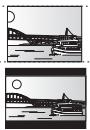 |
| ● 16:9: Bredskärms-TV (16:9) | ||
| TV TypeStäll in vilken typ av TV du har. | ● Standard (Direct View TV) ● CRT Projector ● LCD TV/Projector ● Projection TV● Plasma TV | |
| Time DelayJustera inställningen om du märker att ljudet inte ärsynkroniserat med bilden, vid anslutning med enAV-förstärkare och plasmaskärm. | ● 0ms ● 20ms ● 40ms ● 60ms ● 80ms ● 100ms | |
| Convert from PAL | ● 625p/50Hz: Bildsignalerna från PAL-skivor matas ut som progressiv PAL.● 525p/60Hz: Bildsignalerna från PAL-skivor konverteras till progressiv NTSC. | |
| Video Out (AV/Component) (→ sidan 4)Välj det videosignalformat som ska matas ut frånSCART och COMPONENT VIDEO OUT uttag. | ● Video/YPbPr ● S-Video/YPbPr ● RGB/No Output | |
| Still ModeAnge vilken bildtyp som ska visas i pausläget. | ● Automatic ● Field: Bilden är inte skakig, men bildkvaliteten är sämre.● Frame: Den allmänna kvaliteten är bättre, men bilden kan förefalla skakig. | |
| NTSC Disc OutputVälj PAL 60 eller NTSC för utsignalen vidavspelning av NTSC-skivor. | ● PAL60: NTSC-skivor kan ses på PAL-TV-apparater.● NTSC: Utsignalen från NTSC-skivor förblir på NTSC-format. | |
| Picture/Video OutputVälj det videosignalformat som ska matasut för JPEG respektive MPEG4. | ● Automatic ● PAL● NTSC/PAL60: Utmatningen beror på inställningen för “NTSC Disc Output” (→ ovan). | |
■ "Audio"-fliken
| PCM Digital OutputKontrollera begränsningarna för digital signalinmatning för den utrustning du har anslutit via COAXIAL- respektive OPTICAL-uttagen, och välj maximal samplingsfrekvens för digitala PCM-utsignaler. | Off: När ingen anslutning har gjorts med COAXIAL- eller OPTICAL- uttagenUp to 48 kHz: Vid anslutning till utrustning som är kompatibel med 44,1 eller 48 kHzUp to 96 kHz: Vid anslutning till utrustning som är kompatibel med 88,2 eller 96 kHzUp to 192 kHz: Vid anslutning till utrustning som är kompatibel med 176,4 eller 192 kHzSignaler från kopieringskyddade skivor konverteras till 48 eller 44,1 kHz.Vissa komponenter kan inte hantera samplingsfrekvenser på 88,2 kHz, även om de klarar 96 kHz.Läs bruksanvisningarna till din utrustning för detaljer. | |
| Dolby DigitalMed COAXIAL-, OPTICAL- eller HDMI AV OUT-anslutningar (→ sidan 4, 5) | ● Bitstream ● PCM | Välj “Bitstream” om utrustningen kan avkoda bitflödessignaler (digital form av flerkanalsdata). Välj i annat fall “PCM”.●Om bitflödessignalerna matas ut till utrustning som inte har en dekoder finns det risk för att ett kraftigt brus matas ut, vilket kan förstöra både dina högtalare och din hörsel.När ljudet matas ut från HDMI AV OUT-uttaget, och den anslutna utrustningen inte stödjer den valda inställningen, så kommer den faktiska ljudutmatningen att bero på den anslutna utrustningens prestanda. |
| DTS Digital SurroundMed COAXIAL-, OPTICAL- eller HDMI AV OUT-anslutningar (→ sidan 4, 5) | ● Bitstream ● PCM | |
| MPEGMed COAXIAL-, OPTICAL- eller HDMI AV OUT-anslutningar (→ sidan 4, 5) | ● PCM ● Bitstream | |
| Dynamic Range Compression | ● Off● On: Justera det dynamiska omfånget, mellan det lågsta och det högsta ljudet, för att få en tydlig återgivning även vid låg volym. Praktiskt att använda när du tittar sent på natten. (Fungerar endast med Dolby Digital) | |
| Audio during Search | ● On ● Off | |
| Speaker SettingsVälj de inställningar som passar för ditt ljudsystem och lyssningsomgivningen (→ sidan 15, Att ändra högtalarinställningar så att de passar dina högtalare). | Speaker Type● Multi-channel: Om det är 3 eller fler högtalare anslutna.● 2-channel: När 2 högtalare är anslutna.Multi-channel Setting (om du väljer “Multi-channel”)● Anslutna högtalare och deras storlek ●Fördröjningstid ●Kanalbalans | |
■ “HDMI”-fliken
| HDMI RGB RangeStäll in “HDMI Colour Space” på “RGB”(→ sidan 12, Bildmenyn) . | ● Standard● Enhanced: Om de svartvita bilderna inte är distinkta. |
| HDMI Video Mode | ● On: Om videosignalerna matas ut från HDMI AV OUT-uttaget.● Off: Om videosignalerna matas ut från COMPONENT VIDEO OUT-uttaget (utmatningen sker i “525p” eller “625p” från HDMI AV OUT-uttaget). |
| HDMI Audio Output | ● On: Om ljudet matas ut från HDMI AV OUT-uttaget.● Off: Om ljudet inte matas ut från HDMI AV OUT-uttaget. |
■ “Display”-fliken
| Menu Language | ● English | ● Français | ● Deutsch | ● Italiano | ● Español | ● Português | ● Svenska | ● Nederlands |
| On-Screen Messages | ● On | ● Off | ||||||
| Background during PlayVälj bakgrund under JPEG- och MPEG4-avspelning. | ● Black | ● Grey | ||||||
■ "Others"-fliken
| FL DimmerÄndrar ljusstyrkan på enhetens display. | Bright DimAuto: Displayens ljusstyrka dämpas under avspelning, men lyser upp när du utför någon manöver. |
| Auto Power Off | On: Enheten kopplas över till beredskapsläget efter cirka 30 minuter i stoppläget, oavsett hur SLEEP-timern är inställd.Off |
| QUICK SETUP | Yes No |
| Re-initialise SettingDetta återställer alla värden på inställningsmenyerna till de ursprungliga inställningarna. | Yes: Skärmen för lösenord visas om “Ratings” (→ sidan 14) ställs in. Mata in det samma lösenord. Stäng av enheten efter att “INIT” försvinner från displayen, och sätt sedan på den igen.No |
※1 Det originalspråk som finns på skivan väljs. *2 Mata in ett kodnummer, i enlighet med tabellen på sidan 16.
*3 Om det språk du har valt under "Audio" inte finns tillgängligt, så kommer textningen att visas på det språket (om det finns tillgängligt på skivan).
Att ändra högtalarinställningar så att de passar dina högtalare
Om du väljer "Multi-channel" (→ sidan 14, "Speaker Settings" under "Audio"-fliken) så krävs det att du utför följande inställning (a). (Välj vid behov inställningar b c så att det passar dina önskemål.)
![graph TD A["Lämna menyn"] --> B["Exit"] A --> C["Test signal"] D["Fronthögtalare(L)"] --> E["ms 0.0"] F["Mitthögtalare"] --> G["dB 0"] H["Fronthögtalare(R)"] --> I["dB 0"] J["LS"] --> K["dsB 0"] K --> L["ms 0.0"] M["Bashögtalare"] --> N["RS"] O["(LS) — Surround— (RS)"] --> P["c a"] Q["(b) — Surround…](/content/2019/10/56148/images/ead09621b786b497611159891fc4b67936f6a124e9aebf251564a6799a3243dc.jpg)
Anslutna högtalare och deras storlek (a)
- Tryck på [▲ ▼ ◀▶] för att välja en menyppunkt, och tryck därefter på [ENTER].
- Tryck på [▲ ▼] för att ändra innehållet, och tryck därefter på [ENTER].
Exempel på symboler:
Surroundhögtalare (LS)
Stor
Liten
Ej ansluten
- Stor: Välj denna inställning om högtalarna kan återge låga frekvenser (under 100 Hz).
- Liten: Välj denna inställning om högtalaren inte kan återge låga frekvenser.
Om bashögtalaren ställs in på "Ej ansluten", så kommer fronthögtalarna automatiskt att ställas in på "Stor". (I detta fall rekommenderar vi att du ansluter en högtalare som kan återge basljud under 100 Hz.)
Fördröjningstid (b)
(Effektivt när du spelar av flerkanaligt ljud)
Om något av dessa avstånd, ⓓ eller ⓕ, är mindre än Ⓔ, letar du upp avståndsskillnaden i tabellen över fördröjningstider och ändrar tiden till det rekommenderade värdet.
- Tryck på [▲ ▼ ◀▶] för att välja en menypunkt, och tryck därefter på [ENTER].
- Tryck på [▲ ▼] för att ändra innehållet, och tryck därefter på [ENTER].
d Mitthögtalaren
| □: Rekommenderad placering |
![graph TD SW["SW"] --> R["R"] R --> C["C"] C --> L["L"] C --> RS["RS"] RS --> LS["LS"] RS --> f["f"] f --> d["d"] d --> e["e"] e --> R style SW fill:#ccc,stroke:#333 style R fill:#ccc,stroke:#333 style C fill:#ccc,stroke:#333 style L fill:#ccc,stroke:#333 style RS fill:#ccc,stroke:#333 style LS fill:…](/content/2019/10/56148/images/295fa7883c660c8dcc32a7442ee8695b7da8c6e7bb70603dcd04c80a04fbd7b6.jpg)
| Skillnad | Inställning |
| Cirka 34 cm | 1,0 ms |
| Cirka 68 cm | 2,0 ms |
| Cirka 102 cm | 3,0 ms |
| Cirka 136 cm | 4,0 ms |
| Cirka 170 cm | 5,0 ms |
f Surroundhögtalarna
| Skillnad | Inställning |
| Cirka 170 cm | 5,0 ms |
| Cirka 340 cm | 10,0 ms |
| Cirka 510 cm | 15,0 ms |
Kanalbalans (©)
Detta fungerar inte vid anslutning med HDMI-uttagen och med "HDMI Audio Output" (→ ovan, "HDMI"-fliken) inställt på "On".
- Välj "Test" och tryck på [ENTER].
En testsignal matas ut.
Fronthögtalare (L) → Mitthögtalare → Fronthögtalare (R) ↑ Surround (LS) ← → Surround (RS)
- Lyssna på testsignalen och tryck samtidigt på [▲ ▼] för att justera volymen för mitt- och surroundhögtalarna, så att de är på samma nivå som fronthögtalarna (-6 till +6 dB). (Fronthögtalarnas volymnivå kan inte justeras här.)
- Tryck på [ENTER].
Testsignalerna stängs av.
- Ingen signal matas ut från bashögtalaren. För att justera bashögtalarens nivå spelar du upp något, och återgår sedan till den här skärmen och justerar nivån efter dina önskemål.
För att avsluta högtalarinställningarna
Tryck på [▲ ▼ ◀ ▶] för att välja "Exit", och tryck därefter på [ENTER].
DVD-Audio, DVD-Video, Video CD, SVCD och CD
Torka dem med en fuktig trasa, och torka sedan torrt.

- Rengör skivorna med den separat tillgängliga skivrengöraren DVD-RAM/PD (LF-K200DCA1, där den finns tillgänglig).
- Använd aldrig rengöringsdukar eller rengöringsmedel för CD-skivor osv.
■ Att iaktta vid hanteringen av skivor
- Sätt inte på några etiketter eller klisterlappar på skivorna (det kan orsaka att skivorna böjs och blir oanvändbara).
- Skriv inte på etikettsidan med en kulspetspenna eller något annat skrivdon.
- Använd inte skivrengöringssprayer, bensen, thinner, antistatvätskor eller några andra lösningsmedel.
- Använd inte skrapskydd eller andra skydd.
- Använd inte följande slags skivor: – Skivor med synligt klister från borttagna klisterlappar och etiketter (hyrskivor o.d.). – Skivor som är kraftigt böjda eller har sprickor. – Oregelbundet formade skivor, som till exempel hjärtformade skivor.
Säkerhetsföreskrifter
Placering
Placera enheten på en jämn yta som inte utsätts för direkt solljus, höga temperaturer, hög luftfuktighet eller kraftiga vibrationer. Dessa omständigheter kan skada höljet och andra komponenter, och därmed förkorta enhetens bruksliv. Placera inga tunga föremål på enheten.
Spänningskrav
Använd inte strömkällor med högspänning. Det kan leda till överbelastning av enheten och orsaka en eldsvåda. Använd inte likspänningskällor. Kontrollera noggrant spänningskällan om enheten används på ett fartyg eller någon annan plats där likspänning används.
Skydd av nätsladden
Kontrollera att nätsladden är korrekt ansluten och inte har några skador. Dålig anslutning och skador på ledningstråden kan orsaka eldsvådor och elektriska stötar. Dra inte i sladden, böj den inte och placera inga tunga föremål på den.
Fatta ett ordentligt tag om kontakten när sladden ska dras ur. Om du drar i själva sladden kan det orsaka en elektrisk stöt. Hantera inte kontakten med våta händer. Det kan orsaka en elektrisk stöt.
Frammande föremål
Låt inga metallföremål komma in i enheten. Det kan orsaka elektriska stötar och funktionsstörningar. Låt det inte komma in vätskor i enheten. Det kan orsaka elektriska stötar och funktionsstörningar. Dra genast ut nätkontakten ur vägguttaget om detta skulle inträffa, och kontakta din återförsäljare. Spreja inte insektsmedel på eller i enheten. De innehåller lättantändliga gaser som kan antändas om de kommer in i enheten.
Service
Försök inte reparera enheten på egen hand. Dra ut nätkontakten ur vägguttaget om ljudet avbryts, indikatorerna inte tänds, rök avges eller något annat problem som inte tas upp i den här bruksanvisningen skulle uppstå, och kontakta din återförsäljare eller ett auktoriserat servicecenter. Om enheten repareras, tas isär eller byggs om av en okvalificerad person kan det leda till elektriska stötar eller skador på enheten.
Koppla bort enheten från strömkällan om den inte ska användas under en längre tidsperiod, för att därigenom förlänga dess bruksliv.
Ordlista
Ett kopieringsskyddsystem som används för DVD-ljudfiler. Enheten stödjer CPPM.
HDCD (High-Definition Compatible Digital)
HDCD-kodade CD-skivor låter bättre eftersom de är kodade med 20 bitar, istället för de 16 bitar som används för alla andra CD-skivor.
HDMI är ett nästa-generations gränssnitt för elektroniska konsumentprodukter. Till skillnad från vanliga anslutningar, överför denna anslutning okomprimerade digitala bild- och ljudsignaler med en enda kabel. Den här enheten stödjer utmatning av högdefinitions videosignaler (750p, 1125i) från HDMI AV OUT-uttaget. För att njuta av högdefinitions video krävs det en kompatibel högdefinitions TV.
MPEG4
Ett komprimeringssystem som kan användas på flyttbara enheter eller ett nätverk, och som ger effektiva inspelningar med låga överföringsvärden (bitvärden).
Nermixning
Detta är en process för att mixa ner flerkanaligt ljud (surroundljud) på vissa skivor till två kanaler. När du vill lyssna på ljudet på en DVD-skiva med ett 5.1-kanaligt digitalt surroundljudspår via TV-apparatens högtalare kommer det nermixade ljudet att matas ut. Vissa DVD-ljudskivor tillåter inte nermixning av delar av eller hela innehållet. Vid avspelning av hela eller delar av dessa skivor kommer ljudet inte att matas ut på rätt sätt om antalet anslutna högtalare inte är detsamma som de kanalangivelser som medföljer skivan.
Samplingsfrekvens
“Sampling” är den process, i vilken det tas prover av ljudvågornas amplitud (analoga signaler) vid jämna intervall, och dessa provvärden konverteras till siffror (digital kodning). Samplingsfrekvensen anger antalet provvärden som tas per sekund, och ett högre värde innebär därmed en mer trogen återgivning av det ursprungliga ljudet.
Lista över språkkoder
| Abkhaziska: | 6566 | Danska: | 6865 | Indonesiska: | 7378 | Kurdiska: | 7585 | Norska: | 7879 | Skotsk gaeliska: | 7168 | Turkiska: | 8482 |
| Afariska: | 6565 | Engelska: | 6978 | Interlingua: | 7365 | Laotiska: | 7679 | Oriya: | 7982 | Slovakiska: | 8375 | Turkmeniska: | 8475 |
| Afrikaans: | 6570 | Esperanto: | 6979 | Irländska: | 7165 | Latin: | 7665 | Panjabi: | 8065 | Slovenska: | 8376 | Twi: | 8487 |
| Albanska: | 8381 | Estniska: | 6984 | Isländska: | 7383 | Lettiska: | 7686 | Pashto, Pushto: | 8083 | Somaliska: | 8379 | Tyska: | 6869 |
| Amehariska: | 6577 | Fiji: | 7074 | Italienska: | 7384 | Lingala: | 7678 | Persiska: | 7065 | Spanska: | 6983 | Ukrainska: | 8575 |
| Arabiska: | 6582 | Finska: | 7073 | Japanska: | 7465 | Litauiska: | 7684 | Polska: | 8076 | Sundanesiska: | 8385 | Ungerska: | 7285 |
| Armeniska: | 7289 | Franska: | 7082 | Javanesiska: | 7487 | Makedonska: | 7775 | Portugisiska: | 8084 | Svenska: | 8386 | Urdu: | 8582 |
| Assamesiska: | 6583 | Frisiska: | 7089 | Jiddish: | 7473 | Malagassiska: | 7771 | Quechua: | 8185 | Swahili: | 8387 | Uzbekiska: | 8590 |
| Aymara: | 6588 | Färöiska: | 7079 | Kambodjanska: | 7577 | Malayalam: | 7776 | Rätoromanska: | 8277 | Tagalog: | 8476 | Vietnamesiska: | 8673 |
| Azerbadjanska: | 6590 | Galiciska: | 7176 | Kanaresiska: | 7578 | Malaysiska: | 7783 | Rumänska: | 8279 | Tajikiska: | 8471 | Vitryska: | 6669 |
| Bashkiriska: | 6665 | Georgiska: | 7565 | Kashmiri: | 7583 | Maltesiska: | 7784 | Ryska: | 8285 | Tamilska: | 8465 | Volapük: | 8679 |
| Baskiska: | 6985 | Grekiska: | 6976 | Katalanska: | 6765 | Maori: | 7773 | Samoanska: | 8377 | Tatariska: | 8484 | Walesiska: | 6789 |
| Bengaliska: | 6678 | Grönländska: | 7576 | Kazakstanska: | 7575 | Marathi: | 7782 | Sanskrit: | 8365 | Telugu: | 8469 | Wolof: | 8779 |
| Bihariska: | 6672 | Guarani: | 7178 | Kinesiska: | 9072 | Moldaviska: | 7779 | Serbiska: | 8382 | Thailändska: | 8472 | Xhosa: | 8872 |
| Bretonska: | 6682 | Gujarati: | 7185 | Kirgisiska: | 7589 | Mongoliska: | 7778 | Serbokroatiska: | 8372 | Tibetanska: | 6679 | Yoruba: | 8979 |
| Bulgariska: | 6671 | Hausa: | 7265 | Koreanska: | 7579 | Nauru: | 7865 | Shona: | 8378 | Tigrinja: | 8473 | Zulu: | 9085 |
| Burmanska: | 7789 | Hebreiska: | 7387 | Korsikanska: | 6779 | Nederländska: | 7876 | Sindhi: | 8368 | Tjeckiska: | 6783 | ||
| Butanska: | 6890 | Hindi: | 7273 | Kroatiska: | 7282 | Nepali: | 7869 | Singalesiska: | 8373 | Tonga: | 8479 |
Signalsystem: PAL 625/50, PAL525/60, NTSC
Temperaturområde för drift: +5 till +35 °C
Luftfuktighetsområde för drift: 5 till 90 % RH (ingen kondens)
Skivor som kan spelas (8 cm eller 12 cm):
(1) DVD-RAM (DVD-VR-kompatibel, JPEG-, MPEG4-formaterade skivor)
(2) DVD-Audio (3) DVD-Video
(4) DVD-R (kompatibel med DVD-Video) (5) CD-Audio (CD-DA)
(6) Video CD
(7) SVCD (uppfyller IEC62107)
(8) CD-R/CD-RW
(skivor formaterade för CD-DA, Video-CD, SVCD, MP3, WMA, JPEG, MPEG4)
(9) MP3/WMA*
- Kompatibelt komprimeringsvärde:
MP3: mellan 32 kbps och 320 kbps
WMA: mellan 48 kbps och 320 kbps
(10) JPEG*
- Exif Ver 2.1 JPEG Baseline-filer
●Bildupplösning: mellan 320×240 och 6144×4096 pixel
(undersamplingsvärdet är 4:2:2 eller 4:2:0)
(11) MPEG4*
- MPEG4-data inspelade med en SD-multikamera eller DVD-videoinspelare från Panasonic [som uppfyller kraven för SD VIDEO (ASF-standard)/MPEG4 (Simple Profile) videosystem/G.726 ljudsystem]
HighMAT Level 2 (ljud och bilder)
Utsignal för video:
Typ av uttag: Stiftuttag (Y: grön, PB: blå, PR: röd)
Antal uttag: 1 system
RGB-videoutgång:
| R-signalens utnivå: | 0,7 Vp-p (75 Ω) |
| G -signalens utnivå: | 0,7 Vp-p (75 Ω) |
| B-signalens utnivå: | 0,7 Vp-p (75 Ω) |
| Typ av uttag: | AV |
Ljudutgång:
| Utnivå: | 2 Vrms (1 kHz, 0 dB) |
| Typ av uttag: | Stiftuttag/AV |
| Antal uttag: | 2-kanals: 1 system |
5.1-kanalig diskret utmatning (5.1-kanal): 1 system
Ljudprestanda:
| (1) Frekvensrespons: | |
| ●DVD (linjära ljudsignaler): | 4 Hz–22 kHz (48 kHz samplingsfrekvens) |
| 4 Hz–44 kHz (96 kHz samplingsfrekvens) | |
| ●DVD-ljudskivor: | 4 Hz–88 kHz (192 kHz samplingsfrekvens) |
| ●CD ljudsignaler: | 4 Hz–20 kHz |
Signal/brusförhållande:
- CD-ljudsignaler: 115 dB
Dynamiskt omfång:
DVD (linjära ljudsignaler): 110 dB
- CD-ljudsignaler: 100 dB
| Optisk digital utgång: | Optiskt uttag |
| Koaxial digital utgång: | Stiftuttag |
HDMI AV-utgång:
| Pickup: | |
| Våglängd: | 662 nm/785 nm |
| Laserstyrka: | KLASS 2/KLASS 3A |
| Strömförsörjning: | 230 V växelström, 50 Hz |
| Effektförbrukning: | 20 W |
| Effektförbrukning i beredskapsläget: | cirka. 1 W |
| Yttermätt (B×D×H): | 430 mm×249 mm×59 mm |
| Vikt: | 2,5 kg |
Observera
Tekniska data kan komma att ändras utan föregående meddelande.
Värdena för yttermått och vikt är ungefärliga.
*Det totala sammantagna antalet av igenkänningsbart ljud-, stillbilds- och videoinnehåll och grupper: 4000 ljud-, stillbilds- och videoinnehåll, samt 400 grupper.
Tillverkad på Dolby Laboratories-licens. "Dolby", "Pro Logic" och dubbel-D-symbolen är registrerade varumärken som tillhör Dolby Laboratories.
“DTS” och “DTS Digital Surround” är registrerade varumärken tillhörande Digital Theater Systems, Inc.
Denna produkt innefattar copyrightskyddad teknologi som skyddas av metodanspråk i vissa patent i USA och rättigheterna till annan intellektuell egendom som innehas av Macrovision Corporation och andra innehavare av rättigheter. Användning av denna copyrightskyddade teknologi måste godkännas av Macrovision Corporation, och är avsedd endast för hemmabruk och annat begränsat betraktande om inte annat auktoriserats av Macrovision Corporation. Omvänd ingenjörskonst och isärtagande är förbjudet.
MPEG Layer-3 ljudavkodningsteknik som licensieras från Fraunhofer IIS och Thomson multimedia.
Denna produkt är licensierad under MPEG-4 patentets licensavtal för personlig och icke-kommersiell användning av en konsument för att (i) avkoda video enligt videostandarden MPEG-4 ("MPEG-4 Video") och/eller (ii) avkoda MPEG-4 Video, som antingen har kodats av en konsument engagerad i personlig och icke-kommersiell aktivitet och/eller erhållits från en licensierad videoleverantör. Ingen licens ges eller antyds för någon annan användning. Ytterligare information kan erhållas från MPEG LA. Se http://www.mpegla.com.
Windows Media och Windowslogotypen är varumärken eller registrerade varumärken som tillhör Microsoft Corporation i USA och/eller i andra länder.
WMA är ett komprimeringsformat som är utvecklat av Microsoft Corporation. WMA när samma ljudkvalitet som MP3 med en filstorlek som är mindre än den för MP3.

HighMAT™ och HighMAT-logon är antingen varumärken eller registrerade varumärken för Microsoft Corporation i USA och/eller andra länder.

AUDIO·IMAGE
, HDCD , High Definition Compatible Digital och Pacific Microsonics TM är antingen registrerade varumärken
eller varumärken för Pacific Microsonics, Inc. i USA och/eller andra länder.
HDCD-systemet tillverkas på licens från Pacific Microsonics, Inc. Produkten täcks av ett eller flera av följande patent: patentnummer 5,479,168, 5,638,074, 5,640,161, 5,808,574, 5,838,274, 5,854,600, 5,864,311, 5,872,531 i USA, patentnummer 669114 i Australien, och andra patent under behandling.
HDMI, logotypen HDMI och High-Definition Multimedia Interface är varumärken eller registrerade varumärken för HDMI Licensing LLC.
Utför följande kontroller innan du begär service. Om du tvekar över några av kontrollpunkterna, eller om de angivna åtgärderna inte löser problemet, bör du rådgöra med din återförsäljare för närmare anvisningar.
Strömförsörjning Sidan
| Ingen ström | ●Sätt i nätsladden ordentligt i vägguttaget. | 4 |
| Enheten kopplas automatiskt över till beredskapsläget. | ●När “Auto Power Off” är inställt på “On” kopplar enheten automatiskt över till beredskapsläget efter att det har gått ungefär 30 minuter i stoppläget.●Insomningstimerfunktionen slog till. | 1513 |
Enheten fungerar inte
| Inget händer när knapparna trycks in. | Det går inte att spela några andra skivor än de som anges i den här bruksanvisningen.Det kan hända att enheten inte fungerar som den ska på grund av blixtnedslag, statisk elektricitet eller någon annan yttre faktor. Stäng av enheten och sätt sedan på den igen. Alternativt kan du stänga av enheten, dra ur nätkontakten, och sedan sätta i den igen.Det har bildats kondens: Vänta i 1 till 2 timmar så att kondensen hinner förångas. | 3– |
| Inget händer när knapparna på fjärrkontrollen trycks in. | Kontrollera att batterierna är rätt isatta.Batterierna är slut: byt ut dem mot nya.Rikta fjärrkontrollen mot mottagningssensorn när du använder den. | 556 |
| Det går inte att styra TV-apparaten. | Mata in fjärrkontrollkoden på nytt efter att du har bytt ut batterierna. | 5 |
| Ingen bild eller inget ljud. | Kontrollera video- respektive ljudanslutningarna.Kontrollera inställningarna för strömförsörjning och insignaler på den anslutna komponenten.Kontrollera att det finns något inspelat på DVD-RAM-skivan. | 4, 5–– |
| Du har glömt bort ditt lösenord.Återställ alla inställda värden till fabriksinställningarna. | Med enheten i stoppläget håller du [◀◀/◀◀] och [■■] på enheten intryckta, och håller även [▲ OPEN/CLOSE] på enheten intrycktills “Initialised” försvinner från TV-skärmen. Stäng av enheten och sätt på den igen. Alla inställningar återgår till sina ursprungsvärden. | – |
Vissa operationer kan inte utföras, eller så utförs de på fel sätt
| Det tar tid innan avspelningen börjar. MP3 | ●Det kan ta lite tid innan avspelningen börjar om ett MP3-spår också innehåller stillbildsdata. Även efter att spåret har startat, kommer inte rätt speltid att visas detta är dock normalt. | - |
| Funktionerna för programmerad respektive slumpmässig avspelning fungerar inte. DVD-V | ●Dessa funktioner fungerar inte med vissa DVD-videoskivor. | - |
| En menyskärm visas vid hopp eller sökning. VCD | ●Detta är normalt för CD-videoskivor. | - |
| Kontrollmenyn för avspelning visas inte. VCD med avspelningskontroll | ●Tryck på [■] två gånger, och tryck sedan på [►] (PLAY). | - |
| Bildskärmsmenyn visar “2” som ljudspårsalternativ när [AUDIO] trycks in, men ljudspåret ändras inte. DVD-A | ●Även om det inte finns ett andra ljudspår inspelat brukar det normalt visas två nummer. | - |
| Avspelningen börjar om från spårets början när ljudspåret ändras. DVD-A | ●Detta är normalt för DVD-ljudskivor. | - |
Textning
| Textnings position är fel. | ●Justera positionen. (“Subtitle Position” på Displaymenyn) | 13 |
| Ingen textning. | ●Aktivera textningen. | 9 |
Upprepning A-B
| Punkt B ställs in automatiskt. | ●Om du vid inställningen kommer till slutet av ett skivavsnitt blir det punkt B. | - |
| Upprepning A-B avbryts automatiskt. | ●Funktionen för upprepning A-B stängs av om du trycker på [QUICK REPLAY]. | - |
Bilden är felaktig
| Bilden uppvisar störningar. | ●Kontrollera att enheten inte är ansluten via en videobandspelare.●Kontrollera att du inte har valt progressiv utmatning när du har anslutit en TV som inte är kompatibel med progressiv signalutmatning. Håll [CANCEL] intryckt tills bilden visas som den ska. Inställningarna återgår till “525i” eller “625i”. | 4– |
| Bildstorleken passar inte skärmen. | ●Ändra “TV Aspect” under “Video”-fliken.●Använd TV-apparaten för att ändra storleksförhållandet. Om din TV inte har funktionen ska du ändra “4:3 Aspect” på displaymenyn.●Ändra zoominställningen. | 14139 |
| Det kan inträffa att TV-bilden inte visas som den ska, eller att färgerna förefaller svaga. | ●Enheten och TV-apparaten använder olika videosystem.Använd en flersystem-TV eller en PAL-TV.●Det system som används på skivan passar inte din TV.– PAL-skivor visas inte som de ska på TV-apparater som är avsedda för NTSC.– Enheten kan konvertera NTSC-signaler till PAL 60, så att bilden kan ses på en PAL-TV (“NTSC Disc Output” under “Video”-fliken).●Detta kan inträffa när du sätter på eller stänger av AUDIO ONLY, och är alltså inte något onormalt.●Anslut till en TV som är kompatibel med progressiv signalutmatning för att kunna njuta av progressiva videosignaler.●Det kan inträffa att bilden inte kan ses om det är mer än 4 komponenter anslutna med HDMI-kablar. Minska antalet anslutna komponenter. | ––147–– |
| Menyn visas inte som den ska. | ●Återställ zoomningsgraden till × 1,00 .●Ställ in “Subtitle Position” på Displaymenyn på värdet “0”.●Ställ in “4:3 Aspect” på Displaymenyn på värdet “Normal”. | 91313 |
| Den automatiska zoomfunktionen fungerar inte riktigt som den ska. | ●Stäng av zoomfunktionen på TV-apparaten.●Använd de andra förinställda storleksförhållandena, eller gör en manuell justering.●Det kan inträffa att zoomfunktionen inte fungerar på rätt sätt, i synnerhet för mörka scener, och det kan också inträffa att funktionen inte fungerar på grund av den skivtyp som spelas. | –– |
| Ingen bild | ●När AUDIO ONLY är på, kan varken video- eller ljudsignaler matas ut från HDMI AV OUT-uttaget. Ställ in funktionen på “Off”. | 7 |
Progressiv video Sidan
| Det uppstår spökbilder när progressiv eller HDMI-utmatning är på. | ●Detta problem orsakas av den redigeringsmetod eller det material som används på DVD-videoskivan, men det bör åtgårdas om du använder sammanflätad interlace signalutmatning. Ändra “Video Output Mode” på Bildmenyn till värdet “525i” eller “625i”. Vid anslutning med HDMI AV OUT-uttaget ska övriga uttag anslutas och inställningarna ändras i följande ordning:1. Ställ in “HDMI Video Mode” på “Off”.2. Ställ in “Video Output Mode” på “525i” eller “625i”. | 12 |
| 15 | ||
| 12 | ||
| Bilderna matas inte ut med progressiv utmatning. | ●Om enheten är ansluten till TV-apparaten via VIDEO OUT eller S VIDEO OUT så kommer signalutmatningen att bli interlace. | – |
Ljudet är felaktigt.
| Ljudet uppvisar störningar. | ●Ställ in “Advanced Surround” på ljudmenyn på “Off”.●Ställ in “Attenuator” på ljudmenyn på “Ön” om det uppstår distorsion med 2ch eller 5.1ch AUDIO OUT anslutningar.●Det kan uppstå brus vid avspelning av WMA.●Det kan hända att skivan har begränsningar för ljudutmatningsmetod. Med vissa flerkanaliga skivor kommer ljudet inte att matas ut på rätt sätt om antalet anslutna högtalare inte är detsamma som de kanalangivelser som medföljer skivan. Se skivfodralet för närmare information. DVD-A●Med HDMI AV OUT-anslutningar kan det inträffa att ljudet inte matas ut från andra uttagen enligt de inställningar som har gjorts.●Utför högtalarinställningarna så att de överensstämmer med den anslutna utrustningen.●Vid anslutning till en förstärkare med HDMI-kabeln måste högtalarinställningarna på den här enheten och förstärkaren utföras så att de överensstämmer med de högtalare som är anslutna och deras respektive storlekar. | 1313––––––1415 |
| Det hörs ett skärande ljud från högtalarna. | ●Om du har anslutit en digital förstärkare som saknar dekoder måste du se till att välja “PCM” under “Dolby Digital”, “DTS Digital Surround” eller “MPEG” under “Audio”-fliken. | 14 |
| Effekterna fungerar inte. | ●Inga av ljudeffekterna fungerar när enheten matar ut bitflödessignaler från DIGITAL AUDIO OUT eller HDMI AV OUT-uttaget.●Vissa ljudeffekter fungerar inte, eller har förminskad effekt, med vissa skivor.●Med HDMI AV OUT-anslutningar:– Dolby Pro Logic II fungerar inte.– Spelar av HDCD-skivor som normala CD-skivor.– AUDIO ONLY fungerar inte. | 14–––––– |
| Inget ljud | ●Det kan inträffa att ljudet inte kan höras om det är mer än 4 komponenter anslutna med HDMI-kablar. Minska antalet anslutna komponenter.●När AUDIO ONLY är på:– Det kan inträffa att ljudet inte matas ut beroende på vilken typ av TV som används.– Det går inte att mata ut video och ljud från HDMI AV OUT-uttaget. Ställ in funktionen på “Off”.●Det kan uppstå en paus i avspelningen när du ändrar avspelningshastigheten. | ––78 |
Inspelning
| Det går inte att spela in på en digital inspelningsapparat.(Fel ljud inspelat.) | ●Det går inte att spela in WMA/MP3.●Det går inte att spela in DVD-skivor som har skydd mot digital inspelning.●Det går inte att spela in DVD-skivor om inspelningsutrustningen inte kan hantera signaler med en samplingsfrekvens på 48 kHz.●Gör följande inställningar:– Advanced Surround: Off– PCM Digital Output: Up to 48 kHz– Dolby Digital/DTS Digital Surround/MPEG: PCM | –– |
| “NOPLAY” | ●Du har satt i en skiva som enheten inte kan spela; sätt i en som kan spelas av. | 3 |
| ●Du har satt i en tom skiva. | - | |
| “U11” | ●Skivan kan vara smutsig. | 16 |
| “U15” | ●Du har satt i en DVD-R som inte har slutbehandlats. | 3 |
| “H□□”□□ står för ett nummer. | ●Det kan ha uppstått något problem. Det nummer som följer efter “H” beror på i vilket tillstånd enheten är. Stäng av enheten och sätt sedan på den igen. Alternativt kan du stänga av enheten, dra ur nätkontakten, och sedan sätta i den igen. | - |
| ●Om servicekodens nummer inte försvinner bör du skriva ner numret och kontakta en kvalificerad servicetekniker. | - | |
| “NODISC” | ●Du har inte satt i någon skiva: sätt i en skiva. | - |
| ●Du har inte satt i skivan på rätt sätt: sätt i skivan rätt. | 6 | |
| “U70-1” | ●Den anslutna utrustningen är inte kompatibel med HDMI. | - |
| “U70-□”□ står för ett nummer.Det nummer som följer efter “U70-” beror på i vilket tillstånd enheten är. | ●HDMI-anslutningen fungerar på ett onormalt sätt.- Den anslutna utrustningen är inte kompatibel med HDMI.- HDMI-kabeln är för lång.- HDMI-kabeln är skadad. | - |
Displayer på TV-apparaten
| “∅” | ●Funktionen du försöker genomföra tillåts inte av enheten eller skivan. | - |
| “Cannot display group xx, content xx” | ●Du försöker spela av grupper eller innehåll som inte är kompatibla. | 11 |
| “Cannot play audio” | ●Inget ljud är inspelat, eller ljudet är inspelat på ett format som den här enheten inte kan spela av. | 3 |
| “No audio” | Det går endast att spela av video. | |
| “Check the disc” | ●Skivan kan vara smutsig. | 16 |
| “Due to copyright protection, audio cannot be output from HDMI” | ●Om du ansluter utrustning som inte stödjer CPPM (→ sidan 16, Ordlista) så kan ljudet från CPPM-kopieringsskyddade DVD-ljudskivor inte matas ut från HDMI AV OUT-uttaget. Anslut ljud- och bildkabelns (L,R) ljudkabel till ett HDMI-kompatibelt AUDIO IN-uttag. | 4 |
| När “HDMI Status” visas är inga menypunkter understrukna. | ●Om du väljer en punkt utan “*” i “Video Output Mode” på bildmenyn, så kommer den inte att strykas under. | 12 |
| “This disc may not be played in your region” | ●Det går endast att spela DVD-videoskivor vars regionsnummer är “2”, “ALL” eller består av flera regionsnummer inklusive “2”. | Omslaget |
| Ingen bildskärmsvisning | ●Välj “On” för “On-Screen Messages” under “Display”-fliken. | 15 |
| Vid inställning av “Video Output Mode” visas inte “*” bredvid videoutgångar som kan användas med den anslutna utrustningen. | ●Om den anslutna utrustningen är kompatibel kommer bilden inte att uppvisa störningar även om en punkt utan “*” väljs. | 12 |
Underhåll
Rengör enheten med en mjuk, torr tygduk.
- Använd aldrig alkohol, målarthinner eller benzen för att rengöra den.
- Innan du använder kemiskt behandlade rengöringsdukar bör du läsa igenom de instruktioner som medföljer duken.
OBS!
DEN HÄR APPARATEN ANVÄNDER EN LASER. ATT ANVÄNDA KNAPPAR, REGLAGE ELLER PROCEDURER SOM INTE ANGES I DEN HÄR BRUKSANVISNINGEN KAN MEDFÖRA RISK FÖR STRÅLNING. ÖPPNA INTE KABINETTET OCH FÖRSÖK INTE ATT UTFÖRA REPARATIONER SJÄLV. REPARATIONER FÅR ENDAST UTFÖRAS AV KVALIFICERAD PERSONAL.
VARNING:
FÖR ATT MINSKA RISKEN FÖR BRAND, ELEKTRISK STÖT ELLER SKADA PÅ PRODUKTEN FÅR APPARATEN INTE UTSÄTTAS FÖR REGN, FUKT, VATTENDROPPAR ELLER VATTENSTÄNK, OCH BEHÅLLARE MED VÄTSKA, TILL EXEMPEL VASER, FÅR INTE PLACERAS OVANPÅ APPARATEN.
OBS:
- PLACERA APPARATEN PÅ EN VÄL VENTILERAD PLATS. STÄLL DEN INTE I ETT SKÅP ELLER ANNAT LITET, STÄNGT UTRYMME. SE TILL ATT GARDINER ELLER LIKNANDE INTE TÄCKER VENTILATIONSÖPPNINGARNA. OM APPARATEN ÖVERHETTAS FINNS RISK FÖR ELEKTRISK STÖT ELLER BRAND.
- TÄCK INTE APPARATENS VENTILATIONSÖPPNINGAR MED TIDNINGAR, DUKAR, GARDINER ELLER LIKNANDE.
- PLACERA INTE ÖPPEN ELD, TILL EXEMPEL TÄNDA LJUS, OVANPÅ APPARATEN.
- KASSERA BATTERIER PÅ ETT MILJÖMÄSSIGT FÖRSVARLIGT SÄTT.
DEN HÄR APPARATEN ÄR AVSEDD FÖR ANVÄNDNING I ETT MÅTTLIGT KLIMAT.
Index över de huvudsakliga funktionerna (Se sidan 6 för grundläggande avspelning)
Oskuggade nummer som ⑥ anger hänvisningssidor.
- DVD/CD-SPELARE
- BÄSTA KUND
- REGIONSNUMMER
- INNEHÅLLSFÖRTECKNING
- IGÅNGSÄTTNING
- MANÖVRER
- REFERENS
- OBSERVERA
- SKIVOR SOM INTE KAN SPELAS
- LJUDFORMAT FÖR DVD-SKIVOR
- ENHETENS BAKSIDA
- FÖR ATT NJUTA AV HÖGRE LJUD- OCH BILDKVALITET (HDMI-ANSLUTNING) (→ SIDAN 16, ORDLISTA)
- MED HDMI-KOMPATIBEL TV
- MED HDMI-KOMPATIBEL TV OCH FÖRSTÄRKARE
- MED HDMI-KOMPATIBEL FÖRSTÄRKARE
- FÖR ATT NJUTA AV FLERKANALIGT SURROUNDLJUD
- FÖRSTÄRKARE
- MED AUDIO IN 5.1CH
- STEG 2 FJÄRRKONTROLLEN
- DU BÖR INTE
- ANVÄNDNING
- STEG 3 QUICK SETUP (SNABBINSTÄLLNINGEN)
- STEG 4 STYRNING AV TV-APPARATEN (DU KAN ANVÄNDA DEN HÄR ENHETENS FJÄRRKONTROLL FÖR ATT STYRA DIN TV.)
- STRÖMSTÄLLARE BEREDSKAPSLÄGE/PÅ (⏻/L)
- INDIKATOR FÖR BEREDSKAPSLÄGE/PÅSLAGET LÄGE (⏻)
- LJUDINSTÄLLNINGAR
- VIDEOINSTÄLLNINGAR
- RAM DVD-V (ENDAST SKIVOR INSPELADE MED 48 KHZ)
- VCD CD
- UNDER AVSPELNING
- TRYCK PÅ [AUDIO ONLY]
- KONTRAST
- LJUSSTYRKA
- SKÄRPA
- FÄRG
- TRYCK PÅ [PLAY MODE] I STOPPLÄGET
- AVSPELNING AV ALLA GRUPPER TRYCK PÅ [▶] (PLAY)
- PROGRAMMERAD AVSPELNING (UPP TILL 32 PUNKTER KAN PROGRAMMERAS)
- TRYCK PÅ SIFFERKNAPPARNA FÖR ATT VÄLJA MENYPUNKT (→ SIDAN 6, MATA IN ETT NUMMER)
- TRYCK PÅ [▶] (PLAY)
- ÄNDRINGAR AV PROGRAMMET
- SLUMPMÄSSIG AVSPELNING
- FÖR ATT LÄMNA LÄGENA FÖR AVSPELNING AV ALLA GRUPPER, PROGRAMMERAD AVSPELNING, SLUMPMÄSSIG AVSPELNING
- ÄNDRING AV AVSPELNINGSHASTIGHETEN
- RAM, DVD-V
- TRYCK PÅ [∧, PLAY SPEED] ELLER [∨, PLAY SPEED]
- ATT STARTA AVSPELNINGEN FRÅN EN VALD GRUPP
- DVD-A WMA MP3 JPEG MPEG
- TRYCK PÅ [QUICK REPLAY] FÖR ATT HOPPA BAKÅT NÅGRA SEKUNDER
- POSITIONSMINNE
- TRYCK PÅ [POSITION MEMORY]
- POSITION MEMORISED
- FÖR ATT SE EN FÖRHANDSVISNING AV FÖREGÅENDE KAPITEL
- DVD-V (ENDAST INOM EN TITEL)
- FÖR ATT AVBRYTA FUNKTIONEN
- ATT BYTA LJUDSPÅR
- TRYCK UPPREPADE GÅNGER PÅ [AUDIO] FÖR ATT VÄLJA ÖNSKAT LJUDSPÅR
- RAM VCD
- SIGNALTYP/DATA
- ATT ÄNDRA TEXTNINGEN
- TRYCK FLERA GÅNGER PÅ [SUBTITLE] FÖR ATT VÄLJA DET TEXTNINGSSPRÅK DU VILL HA
- FÖR ATT TA BORT OCH VISA TEXTNINGEN
- TRYCK PÅ [SUBTITLE] FÖR ATT VÄLJA "ON" ELLER "OFF
- VAL AV VINKEL SAMT ROTERING OCH FRAMMATNING AV STILLBILDER
- TRYCK PÅ [ANGLE/PAGE] UPPREPADE GÅNGER FÖR ATT VÄLJA VINKEL, ELLER ROTERA/MATA FRAM STILLBILDER
- ÄNDRING AV ZOOMGRADEN
- TRYCK PÅ [ZOOM] UPPREPADE GÅNGER FÖR ATT VÄLJA ZOOMGRADEN (JUST FIT ZOOM)
- ATT MINSKA BILDBRUSET
- UPPSPELNING AV WMA-/MP3-/JPEG-/MPEG4-SKIVOR WMA MP3 JPEG MPEG
- UPPSPELNING AV SKIVAVSNITTEN I ORDNINGSFÖLJD (PLAYBACK MENU)
- MEDAN MENYN VISAS
- UPPSPELNING FRÅN DET VALDA AVSNITTET (NAVIGATION MENU)
- ATT ANVÄNDA UNDERMENYN
- SÖKNING EFTER ETT INNEHÅLL ELLER EN GRUPPTITEL
- AVSPELNING AV CD-SKIVOR CD
- AVSPELNING AV HIGHMAT™-SKIVOR
- ATT VÄLJA FRÅN LISTAN
- AVSPELNING AV RAM-SKIVOR RAM
- AVSPELNING AV PROGRAMMEN
- AVSPELNING AV EN SPELLISTA
- AVSPELNING AV EN SCEN
- TIPS I SAMBAND MED ATT DU GÖR WMA-/MP3-/JPEG- OCH MPEG4-SKIVOR (FÖR CD-R/CD-RW)
- ATT ÄNDRA HÖGTALARINSTÄLLNINGAR SÅ ATT DE PASSAR DINA HÖGTALARE
- ANSLUTNA HÖGTALARE OCH DERAS STORLEK (A)
- EXEMPEL PÅ SYMBOLER
- FÖRDRÖJNINGSTID (B)
- (EFFEKTIVT NÄR DU SPELAR AV FLERKANALIGT LJUD)
- KANALBALANS (©)
- FÖR ATT AVSLUTA HÖGTALARINSTÄLLNINGARNA
- ATT IAKTTA VID HANTERINGEN AV SKIVOR
- SÄKERHETSFÖRESKRIFTER
- PLACERING
- SPÄNNINGSKRAV
- SKYDD AV NÄTSLADDEN
- FRAMMANDE FÖREMÅL
- SERVICE
- ORDLISTA
- HDCD (HIGH-DEFINITION COMPATIBLE DIGITAL)
- MPEG
- NERMIXNING
- SAMPLINGSFREKVENS
- UNDERHÅLL
- RENGÖR ENHETEN MED EN MJUK, TORR TYGDUK
- OBS
- VARNING
Märke : PANASONIC
Modell : DVD-S97EG
Kategori : Dvd-spelare