
DVD-S97EG - Dvd speler PANASONIC - Gratis gebruiksaanwijzing en handleiding
Vind de handleiding van het apparaat gratis DVD-S97EG PANASONIC in PDF-formaat.



| Producttype | DVD-speler |
| Merk | Panasonic |
| Model | DVD-S97EG |
| Afmetingen (B × D × H) | 430 mm × 249 mm × 59 mm |
| Gewicht | 2,5 kg |
| Voeding | 220-240 V AC, 50/60 Hz |
| Stroomverbruik | 20 W (stand-by: ongeveer 1 W) |
| Compatibele schijven | DVD-RAM, DVD-Audio, DVD-Video, DVD-R, Video CD, SVCD, CD, CD-R/CD-RW (MP3, WMA, JPEG, MPEG4), HighMAT niveau 2 |
| Video-uitgangen | HDMI, composiet video (AV), S-Video, component video (YPbPr), RGB (via AV) |
| Audio-uitgangen | HDMI, analoog audio 2 kanalen (AV), analoog audio 5.1 kanalen, digitaal optisch, digitaal coax |
| Belangrijkste functies | Multi-formaat afspelen, AV-optimalisator, Multi-remastering, AUDIO ONLY-modus, Beeldmodusinstelling, Snel terugspoelen, Positiegeheugen, Geprogrammeerd/willekeurig afspelen, Zoom, Ondertiteling, Meerdere camerahoeken, Ouderlijk toezicht, Uitschakeltimer |
| Onderhoud en reiniging | Reinigen met een zachte, droge doek. Gebruik geen alcohol, benzine of thinner. Reinig schijven met een vochtige doek en droog ze daarna af. |
| Veiligheid | Niet blootstellen aan vocht, overmatige hitte of direct zonlicht. De stekker uittrekken bij langdurig niet gebruiken. De behuizing niet openen. |
| Reserveonderdelen en repareerbaarheid | Reserveonderdelen verkrijgbaar via de Panasonic-klantenservice. Reparatie alleen door een erkend servicecentrum. |
| Algemene informatie | DVD-regiocode: 2 of ALL. Afstandsbediening inbegrepen. HDMI- en audio/videokabels meegeleverd. |
Veelgestelde vragen - DVD-S97EG PANASONIC
Gebruikersvragen over DVD-S97EG PANASONIC
0 vraag over dit apparaat. Beantwoord die u kent of stel uw eigen vraag.
Stel een nieuwe vraag over dit apparaat
Download de handleiding voor uw Dvd speler in PDF-formaat gratis! Vind uw handleiding DVD-S97EG - PANASONIC en neem uw elektronisch apparaat weer in handen. Op deze pagina staan alle documenten die nodig zijn voor het gebruik van uw apparaat. DVD-S97EG van het merk PANASONIC.
GEBRUIKSAANWIJZING DVD-S97EG PANASONIC
Dank u voor de aanschaf van dit product. Om optimale prestaties en een veilig gebruik te verzekeren, dient u deze gebruiksaanwijzing volledig door te lezen voordat u dit product aansluit, bedient of afstelt. Bewaar deze gebruiksaanwijzing voor latere naslag.
Beste klant
Deze speler kan DVD-Video discs met een label waarop de regiocode “2” of “ALL” staat vermeld weergeven.
Regiocode
GEBRUIKSAANWIJZING BESCHREVEN ZIJN, KAN
RESULTEREN IN BLOOTSTELLING AAN GEVAARLIJKE STRALING.
MAAK HET APPARAAT NIET OPEN EN GA NIET ZELF
REPAREREN. LAAT ONDERHOUD AAN ERKENDE VAKMENSEN OVER.
WAARSCHUWING:
TENEINDE HET GEVAAR VOOR BRAND, ELEKTRISCHE SCHOK OF PRODUCTBESCHADIGING TE VERMINDEREN, MAG DIT APPARAAT NIET WORDEN BLOOTGESTELD AAN REGEN, VOCHT, EN DRUPPELEND OF SPATTEND WATER, EN MOGEN ER GEEN VOORWERPEN MET WATER OF ANDERE VLOEISTOFFEN ERIN, ZOALS BLOEMENVAZEN, OP HET APPARAAT WORDEN GEZET.
WAARSCHUWING!
- OM EEN GOEDE VENTILATIE TE VERZEKEREN, DIT APPARAAT NIET IN EEN BOEKENKAST, EEN INGEBOUWDE KAST OF EEN ANDERE GESLOTEN RUIMTE INSTALLEREN OF GEBRUIKEN. ZORG ERVOOR DAT DE VENTILATIEWEGEN NIET DOOR GORDIJNEN OF ANDERE MATERIALEN WORDEN AFGESLOTEN, OM GEVAAR VOOR ELEKTRISCHE SCHOK OF BRAND TEN GEVOLGE VAN OVERVERHITTING TE VOORKOMEN.
- ZORG DAT DE VENTILATIE-OPENINGEN VAN HET APPARAAT NIET GEBLOKKEERD WORDEN DOOR KRANTEN, TAFELKLEEDJES, GORDIJNEN, OF IETS DERGELIJKS.
- ZET GEEN OPEN VUUR, ZOALS BRANDENDE KAARSEN, OP HET APPARAAT.
- DOE LEGE BATTERIJEN WEG OP EEN MILIEUVRIENDELIJKE MANIER.
DIT APPARAAT IS BESTEMD VOOR GEBRUIK IN EEN GEMATIGD KLIMAAT.
Tijdens het gebruik is dit product vatbaar voor radiostoring veroorzaakt door een mobiele telefoon. Wanneer dergelijke storing optreedt, moet u dit product en de mobiele telefoon verder van elkaar vandaan gebruiken.
De apparatuur dient dicht bij een stopcontact te worden geïnstalleerd en de netstekker dient zodanig te worden geplaatst dat hij gemakkelijk bereikbaar is in geval van problemen.

Bij dit product zijn batterijen geleverd. Wanneer deze leeg zijn, moet u ze niet weggooien maar inleveren als KCA.

Draag bij tot het behoud van het milieu.
- Lege en oplaadbare batterijen mogen niet bij het huisvuil worden geplaatst.
Inhoudsopgave
Om te beginnen
Accessoires .... 3
Discs die dit apparaat kan weergeven 3
STAP 1 Aansluiten op een tv-toestel ....4
Genieten van een hogere geluids- en beeldkwaliteit (HDMI-aansluiting) ..... 4
Genieten van multikanaals surroundgeluid 5
STAP 2 De afstandsbediening ....5
STAP 3 QUICK SETUP (BASISINSTELLINGEN) ....5
STAP 4 Bediening van het tv-toestel .....5
Bedieningen
Basisweergave 6
Genieten van een hogere geluids- en beeldkwaliteit ..... 7
Aanbevolen audio/video instellingen uit het geheugen oproepen—AV Enhancer . . . 7
Een natuurlijker geluid reproduceren—Multi Re-master ..... 7
Genieten van nog hogere geluidskwaliteit—AUDIO ONLY ..... 7
De beeldkwaliteit instellen 7
De weergavevolgorde wijzigen 8
Alle groepen weergeven/Geprogrammeerde weergave/Weergave in willekeurige volgorde 8
Handige functies....8
De weergavesnelheid wijzigen....8
De weergave starten vanaf een gekozen groep. 8
Snelle replay....8
Positiegeheugen. 9
Het geluidsspoor wijzigen 9
De ondertitels wijzigen 9
De beeldhoek kiezen en een stilbeeld roteren/vooruitgaan ..... 9
De zoomverhouding wijzigen 9
Beeldruis verminderen 9
Gebruik van navigatiemenu's 10
Weergeven van WMA/MP3/JPEG/MPEG4 discs 10
CD's afspelen 11
HighMAT™ discs afspelen.... 11
RAM-discs afspelen 11
Gebruik van de in-beeld menu's 12
Hoofdmenu's 12
Overige instellingen (Other Settings) 12
De speler-instellingen wijzigen 14
De luidsprekerinstellingen aanpassen aan uw luidsprekers. ..... 15
Geavanceerde bedieningen
Behandeling van discs 16
Veiligheidsmaatregelen 16
Verklarende woordenlijst 16
Gids voor het verhelpen van storingen 18
Onderhoud 19
Overzicht van de hoofdfuncties. . . . . . . . . Omslagpagina
Gebruik de onderdeelnummers wanneer u vervangingsonderdelen wilt bestellen.

(EUR7720KE0)
□ 1 Afstandsbediening □ 1 Netsnoer □ 1 Audio/videokabel □ 1 HDMI-kabel □ 2 Batterijen voor de afstandsbediening
Opmerking
Het bijgeleverde netsnoer is uitsluitend bestemd voor gebruik met dit apparaat. Gebruik het niet voor andere apparatuur.
Discs die dit apparaat kan weergeven
| Disc | Logo | Indicatie in deze gebruiksaan-wijzing | Opmerkingen | |
| DVD-RAM |  RAM RAM4.7 RAM RAM4.7 | RAM | Opgenomen op apparaten die Versie 1.1 van het Video Recording Format (een universele video-opnamestandaard) gebruiken, zoals DVD-videorecorders, DVD-videocamera's, personalcomputers, enz. | |
| JPEG | Opgenomen met de DCF (Design rule for Camera File system) Standaard Versie 1.0. | ●Om JPEG- of MPEG4-bestanden weer te geven, kies “Play as Data Disc” (→ blz. 13, Overig menu). | ||
| MPEG4 | Opgenomen met Panasonic SD-multi camera's of DVD-videorecorders [die voldoen aan SD VIDEO specificaties (ASF-standard)/MPEG4 (Simple Profile) videosysteem/G.726 audiosysteem]. | |||
| DVD-Audio |  AUDIO AUDIO | DVD-A | Mengen naar 2 kanalen (→ blz. 16, Verklarende woordenlijst) van de gehele of gedeeltelijke inhoud van sommige multikanaals DVD-Audio discs wordt door hun fabrikant niet toegestaan. Bij het afspelen van dergelijke discs of van dergelijke gedeelten op de disc, zal de geluidsweergave niet normaal zijn (b.v. een gedeelte van het geluid ontbreekt, multikanaals audio kan niet worden gekozen en het geluid wordt in twee kanalen weergegeven), tenzij het aantal aangesloten luidsprekers hetzelfde is als de kanaalspecificaties van de disc. Voor meer informatie, lees de uitleg op de hoes van de disc. | |
| DVD-V | Sommige DVD-Audio discs bevatten DVD-Video inhoud.Om DVD-Video inhoud weer te geven, kies “Play as DVD-Video” (→ blz. 13, Overig menu). | |||
| DVD-Video |   VIDEO VIDEO | DVD-V | — | |
| DVD-R |  RR4.7 RR4.7 | Panasonic DVD-R, die op een Panasonic DVD-videorecorder of DVD-videocamera werd opgenomen en gefinaliseerd*, wordt op dit apparaat weergegeven als DVD-Video. | ||
| Video CD |  | VCD | — | |
| SVCD |  | In conformiteit met IEC62107 | ||
| CD |   TEXT TEXT | CD | Dit apparaat is compatibel met HDCD (→ blz. 16, Verklarende woordenlijst), maar ondersteunt de functie Peak Extend niet (een functie die het dynamische bereik van de hoge-niveau signalen uitbreidt).●Tijdens HDCD-weergave brandt “HDCD” op het display van het apparaat. | |
| CD-RCD-RW | — |   [YGAG] [YGAG]   | ●Dit apparaat kan CD-R/RW weergeven, mits deze zijn opgenomen met een van de links aangegeven formaten. Sluit de sessies of finaliseer* de disc na het opnemen.●HighMAT discsAlleen WMA, MP3 of JPEG bestanden.Om weer te geven zonder gebruik te maken van de HighMAT functie, kies “Play as Data Disc” (→ blz. 13, Overig menu).●WMA Dit apparaat is niet compatibel met Multiple Bit Rate (MBR: een bestand waarvan de inhoud met een aantal verschillende bitrates is gecodeerd). | |
* Een bewerking waardoor weergave op compatibele apparatuur mogelijk wordt gemaakt. - Het weergeven van de bovenstaande discs kan soms niet mogelijk zijn omwille van het type disc of de opnamecondities.
■ Discs die dit apparaat niet kan weergeven
DVD-ROM, CD-ROM, CDV, CD-G, DVD+R, +RW, DVD-RW, SACD, Divx Video Discs en Photo CD, DVD-RAM die niet uit hun beschermhoes kunnen worden verwijderd, 2,6-GB en 5,2-GB DVD-RAM, en in de handel verkrijgbare "Chaoji VCD" inclusief CVD, DVCD en SVCD die niet voldoen aan IEC62107.
■ Audioformaat van DVD's
U kunt discs weergeven die voorzien zijn van een van deze symbolen.
DIGITAL
DIGITAL
SURROUND
- Installeer het apparaat niet op een versterker of op andere apparatuur die warmte afgeeft. De warmte kan het apparaat beschadigen.
- Verbind dit apparaat niet via een videorecorder. Als u dit doet, kan de beeldweergave abnormaal zijn ten gevolge van de kopieerbeveiliging.
- Schakel alle apparatuur uit alvorens aan te sluiten en lees de bijbehorende gebruiksaanwijzingen.
- Sluit aan op de aansluitingen van dezelfde kleur.
![graph TD A["TV-toestel"] --> B["MET COMPONENT VIDEO IN"] B --> C["MET SCART (AV) IN"] C --> D["SCART (AV) IN"] D --> E["21-pens SCART kabel"] E --> F["AV"] G["Anterzijde van het apparaat"] --> H["Netsnoer (bij geleverd)"] H --> I["Sluit het netsnoer het laatst aan AC IN~"] I --> J["Near stopcontact"…](/content/2019/10/56148/images/08d39e63380b2c036a1f519f7cb675c27c91a86983679cb81f486a4c86c4f899.jpg)
Genieten van een hogere geluids- en beeldkwaliteit (HDMI-aansluiting) (→ blz. 16, Verklarende woordenlijst)
Door aan te sluiten op een HDMI-compatibel hoge-definitie tv-toestel kunnen video-opnamen worden geconverteerd naar, en uitgevoerd als hoge-definitie video (750p, 1125i). U kunt ook genieten van multikanaals surroundgeluid door aan te sluiten op een HDMI-compatibele versterker met multikanaals uitgangen.
Met HDMI-compatibel tv-toestel
Met één enkele aansluitkabel kunt u genieten van hoge-definitie video en hoogwaardige audio. - U kunt genieten van multikanaals surroundgeluid door een versterker met andere audio-aansluitingen aan te sluiten (→ blz. 5).
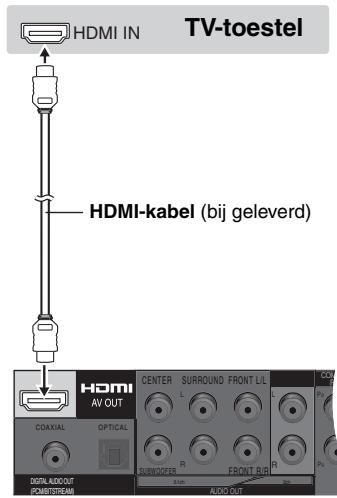
Achterzijde van het apparaat
- Stel "HDMI Video Mode" in op "On" en "HDMI Audio Output" op "On" (→blz. 15, "HDMI" tabblad).
Met HDMI-compatibel tv-toestel en versterker
Naast digitale hoge-definitie video, kunt u ook genieten van digitaal multikanaals surroundgeluid.
![graph TD A["HDMI IN"] --> B["HDMI-kabel"] B --> C["HDMI OUT"] C --> D["HDMI IN"] D --> E["HDMI-kabel (bij geleverd)"] E --> F["TV-toestel"] G["Versterker"] --> H["Naar de multikanaals luidsprekers"] I["Digital LCD OUT (POMSTREAM)"] --> J["COAVIAL OPTICAL"] K["CENTER SURROUND FRONT"] --> L["EUWDOO/ER…](/content/2019/10/56148/images/16a684839138234e49ff8936bd1df20e9c1c8541749ae85e0b40d0db79bc7859.jpg)
Achterzijde van het apparaat
- Stel "HDMI Video Mode" in op "On" en "HDMI Audio Output" op "On" (→blz. 15, "HDMI" tabblad).
Met HDMI-compatibele versterker
Wanneer uw tv-toestel niet HDMI-compatibel is, kunt u toch genieten van multikanaals surroundgeluid door een HDMI-compatibele versterker aan te sluiten.
![graph TD A["TV-toestel"] --> B["Versterker"] B --> C["Audio/ videokabel (bij geleverd)"] C --> D["Niet gebruikt"] D --> E["VIDEO IN"] B --> F["HDMI IN"] F --> G["HDMI-kabel (bij geleverd)"] G --> H["COMPREMIEN VIDEO OUT (RADIOMETER KELBI)"] H --> I["VIDEO OUT"] style A fill:#f9f,stroke:#333 style B…](/content/2019/10/56148/images/e0062cdfc4eaa67b062cae4522a25473a289abecff37fdc1a13a235941698acd.jpg)
Achterzijde van het apparaat
- Stel "HDMI Video Mode" in op "Off" en "HDMI Audio Output" op "On" (→blz. 15, "HDMI" tabblad). ※U kunt ook de S VIDEO en COMPONENT VIDEO aansluitingen gebruiken.
- Om te kunnen genieten van hoge-definitie video, dient u aan te sluiten op een HDMI-compatibel hoge-definitie tv-toestel en "Video Output Mode" (→ blz. 12, Beeldmenu) in te stellen.
- Dit apparaat gebruikt HDMI Ver 1.1 (EDID Ver 1.3, tot 512 Bytes). Het apparaat is niet compatibel met de HDMI Controlefunctie (CEC).
- Als u apparatuur aansluit die CPPM (→ blz. 16, Verklarende woordenlijst) niet ondersteunt, kan het geluid van CPPM-beveiligde DVD-Audio niet via de HDMI AV OUT uitgang worden uitgevoerd. Verbind de audiokabel (L, R) van de Audio/Videokabel met een HDMI-compatibele AUDIO IN aansluiting.
Genieten van multikanaals surroundgeluid
Versterker met ingebouwde decoder of een decoder/versterker combinatie
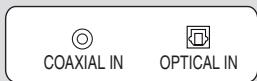
Versterker
- DTS Digital Surround-decoders die niet geschikt zijn voor dvd kunnen niet worden gebruikt.
- Ook wanneer u deze aansluiting gebruikt, wordt dvd-audio in slechts 2 kanalen weergegeven. Om te kunnen genieten van multikanaals surroundgeluid, dient u aan te sluiten via de 5.1ch AUDIO OUT-aansluitingen (→ rechts) of via de HDMI-aansluitingen (→ blz. 4).
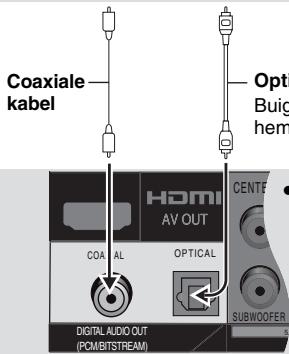
Buig de kabel niet te scherp wanneer u hem aansluit.
- Verander de instelling van "PCM Digital Output", "Dolby Digital", "DTS Digital Surround" en "MPEG" (→ blz. 14, tabblad "Audio").
Achterzijde van het apparaat
MET AUDIO IN 5.1ch
Deze aansluiting wordt aanbevolen om een optimale weergave van dvd-audio multikanaals lineair-pcm-geluid te krijgen. Om te kunnen genieten van digitaal multikanaals surroundgeluid, dient u aan te sluiten op een versterker met HDMI-aansluitingen (→ blz. 4).
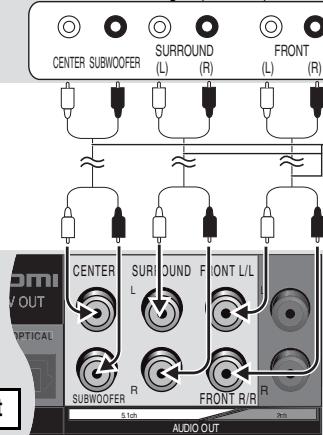
Audiokabel
Sluit de kabels aan op de aansluitingen die overeenstemmen met de aangesloten luidsprekers.
STAP 2 De afstandsbediening
■ Batterijen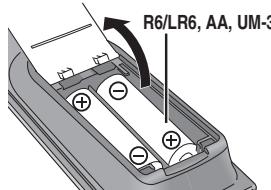
- Plaats de batterijen erin zodat hun polen (+ en -) overeenkomen met de aanduidingen in het batterijvak.
- Gebruik geen oplaadbare batterijen.
Dit mag u niet doen:
- oude en nieuwe batterijen door elkaar gebruiken.
- batterijen van een verschillend type door elkaar gebruiken.
- de batterijen verhitten of in vuur gooien.
- de batterijen uit elkaar nemen of kortsluiten.
- proberen om alkaline- of mangaanbatterijen opnieuw op te laden.
- batterijen gebruiken waarvan de ommanteling is afgepeld.
Verkeerd gebruik van de batterijen kan lekkage van elektrolyt veroorzaken. De onderdelen waarmee elektrolyt in contact komt kunnen beschadigd raken en zelfs brand kan worden veroorzaakt.
Haal de batterijen eruit indien u de afstandsbediening voor langere tijd niet gaat gebruiken. Bewaar de batterijen op een koele en donkere plaats.
Gebruik
Richt de afstandsbediening ( → blz. 6), binnen een afstand van maximaal 7 meter, recht op de sensor van het apparaat en vermijd daarbij obstakels.
STAP 3 QUICK SETUP (BASISINSTELLINGEN)
Schakel het tv-toestel in en kies op het tv-toestel de video-ingang waarop dit apparaat is aangesloten.
1

Schakel het apparaat in.

Het QUICK SETUP scherm verschijnt.
3
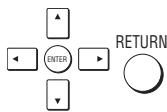
Volg de aanwijzingen en maak de instellingen.
4

Druk op om QUICK SETUP te voltooien.
5

Druk op om het scherm te sluiten.
Om deze instellingen later opnieuw te wijzigen
Kies "QUICK SETUP" (zie blz. 15, tabblad "Others").
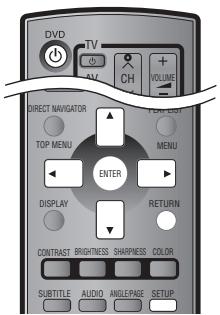
STAP 4 Bediening van het tv-toestel (U kunt uw tv-toestel bedienen met de afstandsbediening van dit apparaat.)
Richt de afstandsbediening op het tv-toestel.
Houd [TV] ingedrukt en voer tegelijk de code in met de cijfertoetsen.
bijv. 01: [0] → [1]
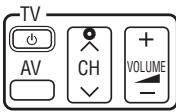
Bediening van het tv-toestel
Fabrikant en codenummer
| Panasonic 01, 02, 03, 04, 45 | FERGUSON 10 | METZ 28, 31 | PYE 05, 06 | SHARP 18 | |||||
| AIWA 35 | GOLDSTAR/LG 31 | MITSUBISHI 06, 19, 20 | RADIOLA 05, 06 | SIEMENS 09 | |||||
| AKAI 27, 30 | GOODMANS 05, 06, 31 | MIVAR 24 | SABA 10 | SINUDYNE 05, 06, 33 | |||||
| BLAUPUNKT 09 | GRUNDIG 09 | NEC 36 | SALORA 26 | SONY 08 | |||||
| BRANDT 10, 15 | HITACHI 22, 23, 31, 40, 41, 42 | NOKIA 25, 26, 27 | SAMSUNG 31, 32, 43 | TELEFUNKEN 10, 11, 12, 13, 14 | |||||
| BUSH 05, 06 | INNO HIT 34 | NORDMENDE 10 | SANSUI 05, 31, 33 | THOMSON 10, 15, 44 | |||||
| CURTIS 31 | IRRADIO 30 | ORION 37 | SANYO 21 | TOSHIBA 16 | |||||
| DESMET 05, 31, 33 | ITT 25 | PHILIPS 05, 06 | SBR 06 | WHITE WESTINGHOUSE 05, 06 | |||||
| DUAL 05, 06 | JVC 17, 39 | PHONOLA 31, 33 | SCHNEIDER 05, 06, 29, 30, 31 | ||||||
| ELEMIS 31 | LOEWE 07 | PIONEER 38 | SELECO 06, 25 |
Voer een test uit door het tv-toestel in te schakelen en het kanaal te veranderen. Herhaal de procedure totdat de code voor correcte bediening is gevonden.
- Als het merk van uw tv-toestel niet in de lijst is opgenomen of u het tv-toestel niet met de aangegeven code(s) kunt bedienen, betekent dit dat deze afstandsbediening niet compatibel is met uw tv-toestel.
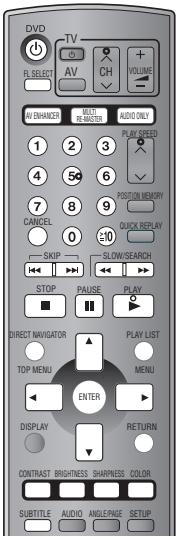
Schakel het apparaat in. (1)
2 Open de disc-lade. OPEN/CLOSE
(→ blz. 7)
AV ENHANCER
Stoppen Pauzeren
■
Sensor voor afstandsbediening

3 Plaats de disc erin.
- Leg dubbelzijdige discs er zo in dat het label van de zijde die u wilt weergeven naar boven is gericht.
- RAM Verwijder de discs vóór het gebruik uit hun beschermhoes.
4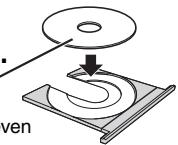
Start de weergave.
Indrukken om gedeelten over te slaan. Indrukken en ingedrukt houden voor
-zoeken (tijdens weergave)
-vertraagde weergave.
(in de pauzestand)
![Stoppen STOP ■ De positie is opgeslagen wanneer ">" knippert op het display. • Druk op [►] (PLAY) om de weergave opnieuw te starten. DVD-V Snel overzicht van de voorafgaande hoofdstukken (→ blz. 9, Positiegeheugen) • Druk op [■] om de positie uit het geheugen te wissen. Pauzeren PAUSE ■ • Druk op [►…](/content/2019/10/56148/images/0fed76b6aa32a6110236691c231b289a8637face19fcda9d2a66303fe0dfcbd5.jpg)
Als er problemen zijn, raadpleeg dan de Gids voor het verhelpen van storingen (→ blz. 18, 19).
| Een nummer invoeren | RAM DVD-A DVD-V VCD CD b.v. Om 12 te kiezen: [≥10] → [1] → [2] WMA MP3 JPEG MPEG4 b.v. Om 123 te kiezen: [1] → [2] → [3] → [ENTER] ●Druk op [CANCEL] om het (de) cijfer(s) te wis sen. | |
| Disc-menu | DVD-A DVD-V Toont een disc-beginmenu. RAM De programma's afspelen (→ blz. 11). | |
| PLAY LIST MENU | DVD-V Toont een disc-menu. RAM Een weergavelijst afspelen (→ blz. 11). | |
| RETURN | VCD met weergavebesturing Toont een disc-menu. | |
| Terug naar het vorige scherm | RETURN | |
| Display op hoofd-apparaat | FL SELECT | Nummerdisplay ↑↓ Tijddisplay |
| Informatiescherm | SUBTITLE | RAM Schakelt de ondertitels aan/uit (→ blz. 9). DVD-V VCD (alleen SVCD) Kiest de taal van de ondertitels (→ blz. 9). WMA MP3 JPEG MPEG4 CD (alleen CD-tekst) Schakelt het informatiescherm aan/uit. |
■ Stand-by/aan schakelaar (⏻/l)
Indrukken om het apparaat van de aan-stand in de stand-by stand te zetten, of omgekeerd. In de stand-by stand verbruikt het apparaat nog een geringe hoeveelheid stroom.
Stand-by/aan indicator (⏻)
Wanneer het apparaat op een stopcontact is aangesloten, zal deze indicator branden in de stand-by stand en zal hij uitgaan wanneer het apparaat wordt ingeschakeld.
| AV ENHANCER (Hoofdapparaat) | Aanbevolen audio/video instellingen uit het geheugen oproepen—AV Enhancer |
Druk op [AV ENHANCER] om “Auto”, “User1”, “User2” of “User3” te kiezen.
![PANASONIC DVD-S97EG - Druk op [AV ENHANCER] om “Auto”, “User1”, “User2” of “User3” te kiezen. - 1](/content/2019/10/56148/images/4b928517be6ab2353225fb382a910c81e484e7251edd57bd1fbb2f5ba4a6ab5b.jpg)
Off: Geannuleerd
Auto: De optimale audio- en video-instellingen worden geconfigureerd.
User1*: Geschikt voor video (DVD-V) (ingesteld in de fabriek).
User2*: Geschikt voor audio (ingesteld in de fabriek).
User3*: Geschikt voor video (RAM) (ingesteld in de fabriek).
*U kunt de instellingen voor User1–3 naar eigen voorkeur veranderen (→ blz.13, “AV Enhancer” in Overig menu).
Wanneer AV Enhancer (Auto) is ingeschakeld, kunt u de onderstaande instellingen niet veranderen.
Audio-instellingen:
Multi Re-master (→ hieronder),
Advanced Surround/Dialogue Enhancer/Dolby Pro Logic II (→ blz. 13)
Video-instellingen:
Picture Mode (→ blz. 12),
Gamma/Depth Enhancer (→ blz. 12)
MPEG DNR/3D-NR (→ blz. 9, Beeldruis verminderen)

Een natuurlijker geluid reproduceren — Multi Re-master
RAM DVD-V (Alleen discs opgenomen met 48 kHz)
DVD-A (Alleen discs opgenomen met 44,1 kHz en 48 kHz)
VCD CD
- Tijdens multikanaals weergave van deze discs reproduceert deze functie de frequenties die tijdens het opnemen verloren zijn gegaan, zodat u een geluid krijgt dat dichter bij het origineel ligt.
- Tijdens 2-kanaals weergave van deze discs geeft deze functie een natuurlijker geluid door het toevoegen van hogere frequenties die niet op de disc zijn opgenomen. Bij voorbeeld, een DVD-Video die met 48 kHz is opgenomen, wordt afgespeeld met 96 kHz. (→ blz. 16, "Sampling frequentie" in de Verklarende woordenlijst)
WMA MP3 (Uitgezonderd discs opgenomen met 8 kHz, 16 kHz, 32 kHz) Deze functie reproduceert de hogere frequenties die tijdens het opnemen verloren zijn gegaan, zodat u een geluid krijgt dat dichter bij het origineel ligt.
Druk op [MULTI RE-MASTER] om "1", "2" of "3" te kiezen.
![PANASONIC DVD-S97EG - Druk op [MULTI RE-MASTER] om "1", "2" of "3" te kiezen. - 1](/content/2019/10/56148/images/e0d1830c8c33c1e0fe9006fb9356e6f1fdd9609afe2141129f5cdebcf0579d64.jpg)
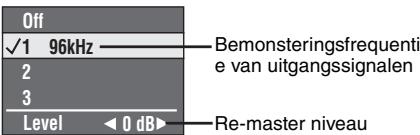
| Instelling | DVD-ADVD-VCD(LPCM/PPCM)Soort muziek | Andere discsEffectniveau |
| 1 | Hoog tempo (b.v. pop en rock) | Zwak |
| 2 | Verscheidene tempo's (b.v. jazz) | Gemiddeld |
| 3 | Laag tempo (b.v. klassiek) | Sterk |
| Off | Uit | Uit |
Instellen van het Re-master niveau DVD-A DVD-V CD (LPCM/PPCM) Druk op [◀▶] om het niveau in te stellen (-6 tot +6 dB).
- Mogelijk werkt deze functie niet wanneer aangesloten via de DIGITAL AUDIO OUT of HDMI AV OUT aansluitingen.
AV Enhancer en Multi Re-master zullen mogelijk niet werken afhankelijk van de manier waarop de disc is opgenomen.
| AUDIO ONLY | Genieten van nog hogere geluidskwaliteit—AUDIO ONLY |
U kunt genieten van een hogere geluidskwaliteit door de uitvoer van videosignalen te stoppen.
Tijdens weergave
Druk op [AUDIO ONLY].
- AUDIO ONLY wordt geannuleerd wanneer u [AUDIO ONLY] nogmaals indrukt of het apparaat in de stand-by stand zet.
- Video kan naar het scherm worden uitgevoerd wanneer: —de disc is gestopt. —tijdens bedieningen zoals zoeken. —het in-beelddisplay of een menuscherm verschijnt.
- Terwijl deze functie is ingeschakeld, wordt er geen audio en video uitgevoerd vanaf de HDMI AV OUT aansluiting.
| CONTRAST | BRIGHTNESS | SHARPNESS | COLOR | De beeldkwaliteit instellen |
Contrast
Verhoogt het contrast tussen lichte en donkere delen van het beeld.
- Druk op [CONTRAST].

- Druk op [◀▶] om in te stellen (-7 tot +7).
Brightness
Maakt het beeld helderder.
- Druk op [BRIGHTNESS].
- Druk op [◀▶] om in te stellen (0 tot +15).
Scherpte
Stelt de scherpte van de randen van de horizontale lijnen af.
- Druk op [SHARPNESS].
- Druk op [◀▶] om in te stellen (-7 tot +7).
Kleur
Regelt de tint van de kleuren in het beeld.
- Druk op [COLOR].
- Druk op [◀▶] om in te stellen (-7 tot +7).
| PLAY MODE | Alle groepen weergeven/Geprogrammeerde weergave/Weergave in willekeurige volgorde |
DVD-A DVD-V VCD CD WMA MP3 JPEG MPEG4
Druk in de stopstand op [PLAY MODE].
Telkens wanneer u op deze toets drukt:
Alle groepen (DVD-A) → Geprogrammeerd → Willekeurig Uit (Normale weergave)
- Inactiveer de weergave van HighMAT discs om geprogrammeerde en willekeurige weergave mogelijk te maken.
Kies "Play as Data Disc" (→ blz. 13, Overig menu).
■ Alle groepen weergeven
Druk op [▶] (PLAY).
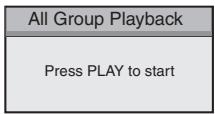
■ Geprogrammeerde weergave (maximaal 32 items)
1 Druk op de cijfertoetsen om de items te kiezen (→ blz. 6, Een nummer invoeren).
Herhaal deze stap om nog andere items te programmeren.
2 Druk op [▶] (PLAY).
b.v. DVD-V![PANASONIC DVD-S97EG - Druk op [▶] (PLAY). - 1](/content/2019/10/56148/images/6cc73e5f0607b27fc842243befbc00abe61e6c600d9a0bfb0ed3a6d6a06c3eb6.jpg)
(op de disc of in de titel of groep)
Druk op [ENTER] en [▲ ▼] om "ALL" te kiezen, en druk daarna nogmaals op [ENTER] om te registreren.
Het programma wijzigen
Druk op [▲ ▼] om een item te kiezen.
- Herhaal stap 1 om het item te wijzigen.
– Als u een item wilt wissen, druk dan op [CANCEL] (of kies "Clear" en druk op [ENTER]).
- Druk op [ANGLE/PAGE] om pagina per pagina over te slaan.
Het gehele programma wissen
Kies "Clear all" en druk op [ENTER]. Het gehele programma wordt ook gewist wanneer u het apparaat uitschakelt of de disc-lade opent.
■ Weergave in willekeurige volgorde
1 (DVD-A DVD-V WMA MP3 JPEG MPEG4) b.v. DVD-V
Druk op de cijfertoetsen om een groep of titel te kiezen (→ blz. 6, Een nummer invoeren).
2 Druk op [▶] (PLAY).
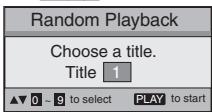
Om de alle-groepen, geprogrammeerde of willekeurige weergavefunctie af te sluiten
Druk in de stopstand herhaaldelijk op [PLAY MODE].

De weergavesnelheid wijzigen
RAM DVD-V
Druk op [∧, PLAY SPEED] of [∨, PLAY SPEED].
-van ×0,6 tot ×1,4 (in 0,1 eenheden)
b.v. RAM
DVD-VR
×0.9 ▶
- Druk op [▶] (PLAY) om terug te keren naar de normale weergave.
- Nadat u de snelheid hebt veranderd
- Multi Re-master (→ blz. 7), Advanced Surround en Dolby Pro Logic II (→ blz. 13, Audiomenu) werken niet.
- De audio-uitgang schakelt om naar 2ch.
- De 96 kHz samplingfrequentie wordt geconverteerd naar 48 kHz.
- Deze functie zal mogelijk niet werken afhankelijk van de manier waarop de disc is opgenomen.
GROUP: De weergave starten vanaf een gekozen groep
DVD-A WMA MP3 JPEG MPEG4
Een map op WMA/MP3, JPEG en MPEG4 discs wordt behandeld als een "Group".
In de stopstand
1 Druk op [GROUP]. 2 Druk op [▲ ▼] of op de cijfertoetsen om een groep te kiezen, en druk vervolgens op [ENTER].
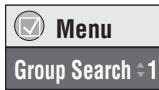
DVD-A: Om alle groepen weer te geven (→ links, Alle groepen weergeven)
QUICK REPLAY: Snelle replay
(Alleen wanneer de verstreken weergavetijd op het display kan worden getoond)
MPEG4: Werkt niet
Druk op [QUICK REPLAY] om een paar seconden terug te keren.

- Deze functie werkt mogelijk niet afhankelijk van de manier waarop de disc is opgenomen.
Positiegeheugen
(Alleen wanneer de verstreken weergavetijd op het display kan worden getoond. JPEG: Werkt met alle JPEG-inhoud.)
Deze positie blijft in het geheugen opgeslagen, ook nadat u het apparaat hebt uitgeschakeld of de disc hebt verwisseld.
Druk op [POSITION MEMORY].
Positie opgeslagen
- Maximaal 5 discs.
- Wanneer u een zesde positie opslaat, wordt de eerst opgeslagen positie vervangen.
- Bepaalde gedeelten van een disc kunnen mogelijk niet worden opgeslagen.
Wanneer u het apparaat inschakelt of de disc erin plaatst, zal “▷” knipperen op het display.
Druk op [▶] (PLAY) om de weergave opnieuw te starten vanaf die positie. (De betreffende positie wordt nu uit het geheugen gewist.)
Snel overzicht van de voorafgaande hoofdstukken DVD-V (Alleen binnen een titel)
Druk op [▶] (PLAY) terwijl het volgende bericht op het display wordt getoond.
Druk niet op [▶] (PLAY) als u de intro's van de hoofdstukken niet wilt bekijken.
Om te annuleren
Druk op [■] terwijl “▷” knippert.

Het geluidsspoor wijzigen
DVD-A DVD-V (met verschillende geluidssporen) RAM VCD
Druk herhaalde malen op [AUDIO] om het gewenste geluidsspoor te kiezen.
RAM VCD
U kunt deze toets gebruiken om "L", "R" of "LR" te kiezen.
Druk op [◀▶] om “On” of “Off” te kiezen voor de zang. Lees de instructies van de disc voor nadere bijzonderheden.
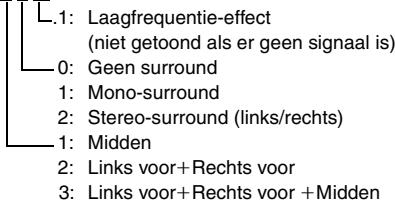
Signaaltype/gegevens
LPCM/PPCM/□□ Digital/DTS/MPEG: Signaaltype
kHz (Sampling frequentie)/bit/ch (Aantal kanalen)
Voorbeeld: 3/2 .1ch

De ondertitels wijzigen
DVD-V (met ondertitels erop) VCD (alleen SVCD)
Druk herhaalde malen op [SUBTITLE] om de gewenste ondertiteltaal te kiezen.
Om de ondertitels al of niet weer te geven
Druk op [◀▶] om "On" of "Off" te kiezen.
RAM (On/Off alleen voor discs waarop ondertitels aan/uit informatie is opgenomen)
Druk op [SUBTITLE] om "On" of "Off" te kiezen.
- Ondertitels aan/uit informatie kan niet worden opgenomen op Panasonic DVD-recorders. (Ondertitels aan/uit informatie kan ook niet worden opgenomen op Panasonic DVD-R discs die op een Panasonic DVD-recorder werden gefinaliseerd.)

De beeldhoek kiezen en een stilbeeld roteren/vooruitgaan
Druk enkele malen op [ANGLE/PAGE] om de beeldhoek te kiezen of om het stilbeeld te roteren/stilbeelden vooruit te gaan.
DVD-V (opgenomen met verschillende beeldhoeken)—Beeldhoek kiezen
DVD-A –Stilbeelden vooruitgaan
JPEG –Stilbeeld roteren
JPEG De rotatie van stilbeelden wordt geannuleerd wanneer u de disclade opent of het apparaat in de stand-by stand zet.

De zoomverhouding wijzigen
RAM DVD-V VCD MPEG4
Deze functie vergroot het brievenbus (letterbox) beeld zodat het beeld het hele scherm vult.
Druk enkele malen op [ZOOM] om de aspectverhouding te kiezen (Just Fit Zoom).
RAM DVD-V VCD
![graph LR A["Auto → 4:3 Standard"] --> B["European Vista"] B --> C["16:9 Standard"] C --> D["↓"] D --> E["Cinemascope2"] E --> F["Cinemascope1"] F --> G["American Vista"] G --> H["MPEG4"] H --> I["Standard → Original"] I --> J["Full ←"]](/content/2019/10/56148/images/90d80d3fb6f27144d35e19ff6dec0a491b25aad515fd2f8c6348447ba6a3236d.jpg)
Fijnafstelling (handmatige zoom)
Druk op [◀▶].
-van ×1,00 tot ×1,60 (in stappen van 0,01)
- Ingedrukt houden om te wijzigen in stappen van 0,05. -van ×1,60 tot ×2,00 (in stappen van 0,02)
- Ingedrukt houden om te wijzigen in stappen van 0,1.
Alleen MPEG4
-van ×2,00 tot ×4,00 (in stappen van 0,05)
- Ingedrukt houden om te wijzigen in stappen van 0,25.
- Afhankelijk van het aangesloten tv-toestel en de instellingen ervan, kan het soms onmogelijk zijn om te zoomen naar ×4,00.

Beeldruis verminderen
MPEG DNR: Onderdrukt blokruis en vermindert de wazigheid die optreedt rond contrasterende delen in het beeld.
3D-NR: Vermindert ruis in het algemeen.
1 Druk op [DNR] om het item te kiezen. 2 Druk op [◀▶] om in te stellen (MPEG DNR: 0 tot +3, 3D-NR: 0 tot +4).


Weergave van WMA/MP3/JPEG/MPEG4-discs WMA MP3 JPEG MPEG4
U kunt JPEG- en MPEG4-inhoud op DVD-RAM weergeven of HighMAT-discs afspelen zonder de HighMAT-functie te gebruiken (→ blz. 13, “Play as Data Disc” in het menu Overig).
Items in volgorde weergeven (Playback Menu)
Terwijl het menu wordt getoond
Druk op [▲ ▼] om “All”, “Audio”, “Picture” of “Video” te kiezen, en druk op [ENTER].
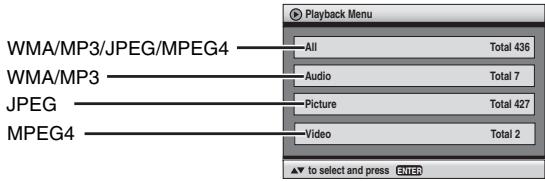
Het menuscherm tonen/sluiten: Druk op [TOP MENU].
Weergeven vanaf een gekozen item (Navigation Menu)
1 Druk op [MENU]. 2 Druk op [▲▼◀▶] om de groep te kiezen en druk op [ENTER]. 3 ● Om de inhoud van de groep in volgorde weer te geven: druk op [ENTER]. - Om de weergave te starten vanaf een gewenst item: druk op [▲▼◀▶] om te kiezen en druk op [ENTER].
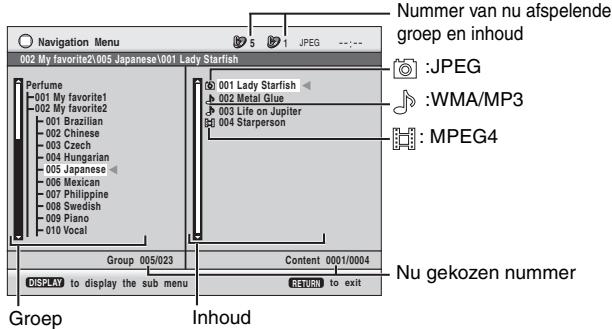
- Druk op [ANGLE/PAGE] om pagina per pagina over te slaan.
- Om naar WMA/MP3-tracks te luisteren terwijl u naar een JPEG-afbeelding op het scherm kijkt: kies eerst een JPEG-bestand en kies vervolgens WMA/MP3. (De functie werkt niet als u in de omgekeerde volgorde kiest.)
- Om het scherm te sluiten: druk op [MENU].
■ Gebruik van een submenu
1 Druk op [MENU]. 2 Druk op [DISPLAY]. 3 Druk op [▲ ▼] om een item te kiezen en druk op [ENTER].
| Multi | Groepen en inhoud |
| List | Alleen inhoud |
| Tree | Alleen groepen |
| Thumbnail | Miniatuurbeelden JPEG |
| Next group | Naar de volgende groep |
| Previous group | Terug naar de vorige groep |
| All | WMA/MP3, JPEG en MPEG4 |
| Audio | Alleen WMA/MP3 |
| Picture | Alleen JPEG |
| Video | Alleen MPEG4 |
| Help display | Omschakelen tussen helpberichten en verstreken-weergavetijd indicator |
| Find | Zoeken op inhoudtitel of groeptitel (→zie rechts) |
■ Zoeken op inhoudtitel of groeptitel
Zet de cursor op een groeptitel om een groep te zoeken, of op een inhoudtitel om de inhoud ervan te zoeken.
1 Druk op [MENU]. 2 Druk op [DISPLAY]. 3 Druk op [▲ ▼] om "Find" te kiezen en druk op [ENTER]. 4 Druk op [▲ ▼] om een letter te kiezen en druk vervolgens op [ENTER].
- Herhaal deze bediening om andere letters in te voeren.
- De zoekfunctie werkt ook voor kleine letters.
- Druk op [◀◀▶▶] om de letters tussen A, E, I, O en U over te slaan.
- Druk op [◀] om een teken te wissen.
- Wis de asterisk (*) om te zoeken naar de titels die met die letter beginnen.
5 Druk op [▶] om "Find" te kiezen en druk op [ENTER]. Het scherm met de zoekresultaten verschijnt. 6 Druk op [▲ ▼] om de inhoud of groep te kiezen, en druk vervolgens op [ENTER].


CD's afspelen CD
Titels verschijnen bij het afspelen van discs met CD-tekst.
1 Druk op [MENU]. 2 Druk op [▲ ▼] om de track te kiezen en druk op [ENTER]. - Druk op [ANGLE/PAGE] om pagina per pagina over te slaan.
bijv. CD-tekst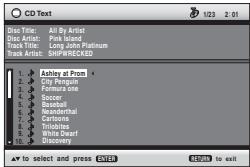
- Om het scherm te sluiten
Druk op [MENU].
HighMAT™ discs afspelen
WMA MP3 JPEG
Terwijl het menu wordt getoond
Druk op [▲▼◀▶] om te kiezen en druk vervolgens op [ENTER].
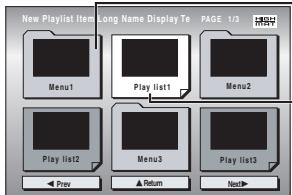
Menu: brengt u naar het volgende menuscherm dat weergavelijsten of een ander menu toont.
Weergavelijst: de weergave begint.
- Om terug te gaan naar het beginmenu: druk op [TOP MENU] en druk vervolgens enkele malen op [RETURN].
- Om de menu-achtergrond te wijzigen:
Druk op [DISPLAY].
De achtergrond verandert naar de achtergrond die op de disc is opgenomen.
- Het menuscherm tonen/sluiten: druk op [TOP MENU].
Kiezen uit de lijst:
Tijdens weergave:
1 Druk op [MENU]. 2 Druk op [◀] en vervolgens op [▲▼] om "Playlist", "Group" of "Content" te kiezen. 3 Druk op [▶] en vervolgens op [▲▼] om een item te kiezen, en druk daarna op [ENTER].
- Druk op [ANGLE/PAGE] om pagina per pagina over te slaan.
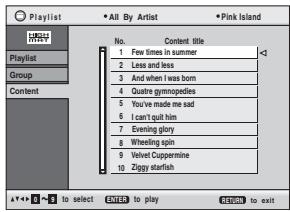
- Om het scherm te sluiten:
Druk op [MENU].
DIRECT NAVIGATOR
PLAY LIST


RAM-discs afspelen
RAM
De programma's afspelen
1 Druk op [DIRECT NAVIGATOR]. 2 Druk op [▲ ▼] of op de cijfertoetsen om het programma te kiezen.
- Druk op [ANGLE/PAGE] om pagina per pagina over te slaan.
- Om een getal van 2 cijfers te kiezen
Druk op [▶] om de inhoud van het programma te tonen.
Een weergavelijst afspelen
(Alleen wanneer de disc een weergavelijst bevat)
1 Druk op [PLAY LIST]. 2 Druk op [▲ ▼] of op de cijfertoetsen om de weergavelijst te kiezen.
- Druk op [ANGLE/PAGE] om pagina per pagina over te slaan.
- Om een getal van 2 cijfers te kiezen
1 Voer de stappen 1–2 uit (→ hierboven, Een weergavelijst afspelen). 2 Druk op [▶]. 3 Druk op [▲ ▼] om "Scene List" te kiezen en druk op [ENTER]. - Kies "Contents" om de inhoud van het programma te tonen. 4 Druk op [▲▼◀▶] om een scène te kiezen en druk op [ENTER].
Tips voor het maken van WMA/MP3/JPEG en MPEG4 discs (Voor CD-R/CD-RW)
- Discs moeten voldoen aan ISO9660 niveau 1 of 2 (uitgebreide formaten uitgezonderd).
- Dit apparaat is compatibel met multisessie, maar als er veel sessies zijn duurt het langer voordat de weergave begint. Beperk het aantal sessies tot een minimum om dit te vermijden.
- Wanneer er meer dan 8 groepen zijn, zullen de achtste en de erop volgende groepen op één verticale lijn in het menuscherm worden getoond.
- De displayvolgorde op het menuscherm kan verschillend zijn van die op het computerscherm.
- Dit apparaat kan geen bestanden afspelen die met ‘packet write’ werden opgenomen.
Een naam geven aan mappen en bestanden (Op dit apparaat worden bestanden behandeld als inhouden, en mappen als groepen.)
Voeg tijdens het opnemen getallen toe vóór de map- en bestandsnamen. Deze getallen dienen te bestaan uit een gelijk aantal cijfers en dienen toegevoegd te worden in de volgorde waarin u de items wilt afspelen (het is mogelijk dat dit soms niet zal werken).
De bestanden moeten de volgende extensie hebben:
".WMA" of ".wma"
".MP3" of ".mp3"
".JPG", ".jpg", ".JPEG" of ".jpeg"
".ASF" of ".asf"
b.v. MP3 wortel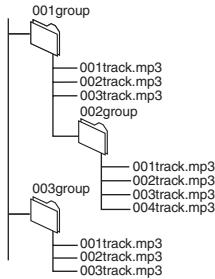
- Door copyright beschermde WMA-bestanden kunnen niet worden weergegeven.
- Dit apparaat is niet compatibel met Multiple Bit Rate (MBR).
MP3
- Dit apparaat is niet compatibel met ID3-tags.
- Compatibele samplefrequenties: 8, 11,02, 12, 16, 22,05, 24, 32, 44,1 en 48 kHz
JPEG
- Om JPEG-bestanden op dit apparaat weer te geven:
- Maak de bestanden op een digitale camera die voldoet aan de DCF-standaard (Design rule for Camera File system) Versie 1.0. Sommige digitale camera's hebben functies die niet ondersteund worden door de DCF-standaard Versie 1.0, zoals automatische beeldrotatie, waardoor de weergave van een beeld onmogelijk kan worden gemaakt.
- Wijzig de bestanden op geen enkele manier en sla ze niet op onder een andere naam.
- Dit apparaat kan bewegende beelden, MOTION JPEG en andere soortgelijke formaten, andere stilbeelden dan JPEG (bijv. TIFF) en beelden met bijbehorend geluid niet weergeven.
MPEG4
●MPEG4-gegevens [die voldoen aan SD VIDEO-specificaties (ASF-standaard)/MPEG4 (Simple Profile) videosysteem/G.726 audiosysteem], opgenomen met Panasonic SD-multicamera's of DVD-videorecorders, kunnen op dit apparaat worden afgespeeld.
1

Eenmaal indrukken.
(Wanneer u tweemaal indrukt, zal de verstreken-weergavetijdindicator verschijnen. → hieronder)
2
![graph TD A["Kiezen"] --> B["Naar het volgende menu gaan"] A --> C["Terugkeren naar het vorige menu"] A --> D["Registreren"] style A fill:#f9f,stroke:#333 style B fill:#ccf,stroke:#333 style C fill:#cfc,stroke:#333 style D fill:#fcc,stroke:#333](/content/2019/10/56148/images/06f39806e0de3cad3687e8e54d91cb30fd1a5a18faf2a814cb70eb905242f052.jpg)
3
4

Druk op om het scherm te sluiten.
■ Verstreken-weergavetijd indicator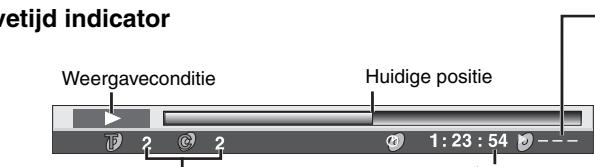
Nu weergegeven nummer Verstreken weergavetijd/Resterende tijd Druk op [▲ ▼] om het display te veranderen. (Voor WMA, MP3 en SVCD wordt alleen de verstreken weergavetijd getoond.) Weergavemodus ---: Normale weergave ALL: Alle groepen weergeven DVD-A PGM: Geprogrammeerde weergave RND: Weergave in willekeurige volgorde PBC: Weergeven met weergavebesturing VCD
De indicaties op het display hangen af van de gebruikte aansluiting en disc.
Hoofdmenu's
| Program/Group Title/Chapter Track/Playlist Content | Om te starten vanaf een specifiek item | |
| Time | Om een bepaalde tijd vooruit of achteruit over te slaan (Time Slip tijdens weergave alleen)1. Druk tweemaal op [ENTER] zodat de indicator voor Time Slip verschijnt.2. Druk op [▲▼] om de tijd te kiezen en druk op [ENTER].●Houd [▲▼] ingedrukt om sneller te veranderen.Om te starten vanaf een specifieke tijd (Time Search)Om het resterende tijd/verstreken tijd display te veranderen | |
| Video | Om het aantal pixels te tonen | |
| Audio | (→ blz. 9, Het geluidsspoor wijzigen) |
| Om de huidige bitrate of sampling frequentie te tonen | |
| Still Picture | Om de stilbeeldfunctie om te schakelen |
| Thumbnail | Om miniatuurbeelden te tonen |
| Subtitle | (→ blz. 9, De ondertitels wijzigen) |
| Marker (VR) | Om merktekens die op DVD-videorecorders werden opgenomen terug te vinden |
| Angle | (→ blz. 9, De beeldhoek kiezen en een stilbeeld roteren/vooruitgaan) |
| Rotate Picture | |
| Slideshow | Om de diaweergave in/uit te schakelenOm de diaweergave-timing te veranderen (0–30 sec) |
| Other Settings | (→ hieronder) |
Overige instellingen (Other Settings)
| Play Speed (→blz. 8, De weergavesnelheid wijzigen) | |
| ■ Weergavemenu(Alleen wanneer de verstreken weergavetijd op het display kan worden getoondJPEG: De Repeat en Marker functies kunnen worden gebruikt.) | |
| Repeat | Kies een item dat u wilt herhalen. |
| A-B Repeat | Om een specifiek gedeelte te herhalenDruk op [ENTER] bij het start- en eindpunt. Druk nogmaals op [ENTER] om te annuleren.RAM(stilbeeld-gedeelte): Werkt niet |
| Marker Behalve RAM | Om maximaal 5 posities voor opnieuw weergeven te markerenDruk op [ENTER]. (Het apparaat is nu gereed voor het vastleggen van merktekens.)Een positie markeren:[ENTER](bij het gewenste punt)Nog een andere positie markeren:[◀▶] om “+” te kiezen → [ENTER]Een merkteken uit het geheugen oproepen:[◀▶] → [ENTER]Een merkteken wissen:[◀▶] → [CANCEL]Deze functie werkt niet tijdens geprogrammeerde en willekeurige weergave.Merktekens die u met dit apparaat toevoegt, worden gewist wanneer u de disc-lade opent of het apparaat in de stand-by stand zet. |
Beeldmenu
| Picture Mode | NormalCinema1: Verzacht de beelden en benadrukt details in donkere scènes.Cinema2: Verscherpt de beelden en benadrukt details in donkere scènes lakes AnimationDynamicUser (Druk op [ENTER] om “Picture Adjustment” te kiezen) (→ hieronder) |
| Picture AdjustmentContrast/Brightness/Sharpness/Colour (→ blz. 7, De beeldkwaliteit instellen)Gamma (Regelt de helderheid van donkere delen in het beeld.)Depth EnhancerDeze functie vermindert de ruwe ruis in de achtergrond zodat een gevoel van meer diepte ontstaat.MPEG DNR/3D-NR (→ blz. 9, Beeldruis verminderen) |
| Video Output Mode | Met HDMI-aansluiting (Wanneer “HDMI Video Mode” op “On” is ingesteld) (→ blz. 15, “HDMI” tabblad)Video-opnamen zullen worden geconverteerd naar en uitgevoerd als hoge-definitie video. De beeldkwaliteit hangt af van de aangesloten apparatuur. Kies de gewenste beeldkwaliteit.525p (progressief) 625p (progressief)750p (progressief) 1125i (interlace)●“*” verschijnt naast de videosignalen die met de aangesloten apparatuur gebruikt kunnen worden. Wanneer u een item zonder “*” kiest, kan er storing zijn in het beeld. Als er storing in het beeld is, houd dan [CANCEL] ingedrukt totdat het beeld correct wordt weergegeven. De instelling zal terugkeren naar “525p” of “625p”.●De signalen vanaf de COMPONENT VIDEO OUT uitgang zullen “525i” of “625i” zijn.Met HDMI-aansluiting (Wanneer “HDMI Video Mode” op “Off” is ingesteld) (→ blz. 15, “HDMI” tabblad) of andere aansluitingen525p (progressief) 625p (progressief)525i (interlace) 625i (interlace)Wanneer u “525p” of “625p” kiest en er een bevestigingsscherm verschijnt, kies dan “Yes” alleen indien u hebt aangesloten op een tv-toestel dat geschikt is voor progressieve signaaluitvoer. |
| Transfer Mode | Als u “525p”, “625p”, “750p” of “1125i” hebt gekozen (→ hierboven), kies dan de conversiemethode voor video-uitgangssignalen die geschikt is voor het soort materiaal. Wanneer het uitgangssignaal PAL isAuto: Detecteert 25 beelden-per-seconde filminhoud en converteert deze op de juiste manier.Video: Kies deze optie wanneer u “Auto” gebruikt en de video-inhoud vervormd is.Wanneer het uitgangssignaal NTSC isAuto1 (normaal): Detecteert 24 beelden-per-seconde filminhoud en converteert deze op de juiste manier.Auto2: Compatibel met 30 beelden-per-seconde filminhoud en 24 beelden-per-seconde filminhoud.Video: Kies deze optie wanneer u Auto1 en Auto2 gebruikt en de video-inhoud vervormd is. |
| HDMI Colour Space | Met HDMI-aansluiting (Wanneer “HDMI Video Mode” op “On” is ingesteld) (→ blz. 15, “HDMI” tabblad)De beeldkwaliteit hangt af van de aangesloten apparatuur. Kies de gewenste beeldkwaliteit.Als een van de onderstaande items niet mogelijk is met de aangesloten apparatuur, zal dat item niet worden getoond.RGB YCbCr (4:4:4) YCbCr (4:2:2)●“HDMI RGB Range” (→ blz. 15, “HDMI” tabblad) is beschikbaar wanneer “RGB” is gekozen. |
■ Audiomenu
| Dolby Pro Logic II | Dolby Pro Logic II is een geavanceerde decoder die elke stereobron omzet naar 5-kanaals surroundgeluid (linker en rechter voorkanalen, middenkanaal, linker en rechter surroundkanalen).OffMovie: Moviesoftware die in Dolby Surround is opgenomen.Music: Stereobronnen.Werkt niet tijdens weergave van multikanaals audio.Werkt niet wanneer audio via de HDMI AV OUT uitgang wordt uitgevoerd. |
| Advanced Surround | RAM DVD-V VCD (2 of meer kanalen)U kunt genieten van een virtueel surroundeffect wanneer u 2 voorluidsprekers (SP) of een hoofdtelefoon (HP) gebruikt (sluit het apparaat aan op apparatuur die een hoofdtelefoonaansluiting heeft).SP (Luidspreker) 1 Natuurlijk SP 2 Versterkt HP (Hoofdtelefoon) 1 Natuurlijk HP 2 Versterkt OffBij weergave van discs die met surroundgeluid zijn opgenomen, lijkt het alsof er geluid komt uit virtuele luidsprekers aan beide zijden van de luisterplaats.Wanneer u de hoofdtelefoon van een aangesloten apparaat gebruikt, kies dan “HP 1” of “HP 2”.De optimale luisterplaats is 3- tot 4-maal de afstand tussen de linker en rechter voorluidsprekers, of 3- tot 4-maal de breedte van het tv-toestel indien u de tv-luidsprekers gebruikt.Gebruik dit effect niet in combinatie met surroundeffecten op andere apparatuur. |
| Dialogue Enhancer | Om filmdialogen beter te kunnen horenDVD-V (Dolby Digital, DTS, MPEG, 3 kanalen of meer, waarbij de dialoog in het middenkanaal is opgenomen)On Off |
| Multi Re-master | ( → blz. 7) |
| Digital Filter | Wanneer audio via de 2 ch of 5.1ch AUDIO OUT uitgangen wordt uitgevoerd ( → blz. 4, 5)Normal: Een heldere klankkleur.Slow: Schcept een zachte muzikale sfeer met dieptegevoel. |
| Attenuator | Wanneer audio via de 2 ch of 5.1ch AUDIO OUT uitgangen wordt uitgevoerd ( → blz. 4, 5)Schakel deze functie in als het geluid vervormd klinkt.On Off |
■ Displaymenu
| Information | On Off(JPEG MPEG4: Off, Date, Details) |
| Subtitle Position | 0 tot -60 (in eenheden van 2) |
| Subtitle Brightness | Auto, 0 tot -7 |
| 4:3 Aspect | Om te kiezen hoe u beelden, die gemaakt zijn voor weergave op 4:3 schermen, wilt weergeven op een 16:9 tv-scherm.Normal: Beelden worden in de breedte gerekt.Auto: De standaardinstelling is “Shrink”. Voor brievenbusbeelden verandert deze instelling automatisch naar “Zoom”.Shrink: De beelden verschijnen in het midden van het scherm.Zoom: Vergroting naar de 4:3 beeldverhouding. |
| Just Fit Zoom | ( → blz. 9, De zoomverhouding wijzigen) |
| Manual Zoom | ( → blz. 9, De zoomverhouding wijzigen) |
| Bit Rate Display | RAM DVD-V VCD MPEG4On Off |
| GUI See-through | On Off |
| GUI Brightness | -3 tot +3 |
| HDMI Status | Toont allerlei informatie wanneer aangesloten op de HDMI AV OUT uitgang. ( → hieronder, Controleren van HDMI-informatie) |
■ Overig menu
| Sleep | Auto*↔30 min↔60 min↔90 min↔120 min↑→Off←↑* Auto:Het apparaat wordt uitgeschakeld 5 minuten nadat de weergave is gestopt.- Werkt ook met DVD's die een menu tonen nadat de weergave is gestopt.- Werkt niet als u de weergave stopt of een disc-menu toont. Wanneer u de weergave opnieuw start, zal AUTO weer werken.Wanneer "30 min"—"120 min" is ingesteld, zal de resterende tijd worden getoond. |
| AV Enhancer | Uw favoriete instellingen opslaanU kunt uw favoriete video/audio effecten opslaan in "User1", "User2" en "User3".VoorbereidingStel de onderstaande instellingen naar wens in. (Niet beschikbaar wanneer "Auto" is gekozen.)Audio-instellingen:Multi Re-master (→ blz. 7)Advanced Surround/Dialogue Enhancer/Dolby Pro Logic II (→ links)Video-instellingen:Picture Mode (→ blz. 12)Gamma/Depth Enhancer (→ blz. 12)Contrast/Brightness/Sharpness/Colour (→ blz. 7, De beeldkwaliteit instellen)MPEG DNR/3D-NR (→ blz. 9, Beeldruis verminderen)Kies "Save Settings" en druk op [ENTER].Druk op [▲▼] om de locatie voor instelling (User1, User2 of User3) te kiezen, en druk op [ENTER].Volg de aanwijzingen op het menuscherm en druk tenslotte op [ENTER].De instellingen uit het geheugen oproepen (→ blz. 7, Aanbevolen audio/video instellingen uit het geheugen oproepen—AV Enhancer)De instellingen controlerenDruk op [▲▼] om "User1", "User2" of "User3" te kiezen en druk op [ENTER].Kies "Save Settings" en druk tweemaal op [ENTER].Om het scherm te sluiten, kies "No" en druk op [ENTER]. |
| Setup | (→ blz. 14) |
| Play as DVD-Video ofPlay as DVD-Audio | ●Kies "Play as DVD-Video" om DVD-Video inhoud op DVD-Audio weer te geven. |
| Play as DVD-VRPlay as HighMAT ofPlay as Data Disc | ●Kies "Play as Data Disc" om JPEG of MPEG4 inhoud op DVD-RAM weer te geven, of om een HighMAT disc weer te geven zonder de HighMAT functie te gebruiken. |
■ Controleren van HDMI-informatie
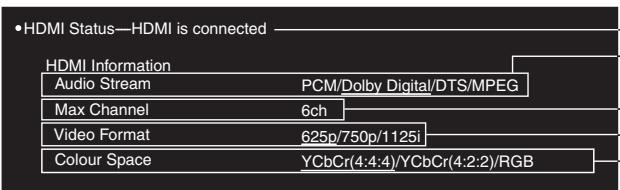
Toestand van aansluiting
(→ blz. 9, Het geluidsspoor wijzigen)
Toont het maximaal aantal kanalen van de aangesloten apparatuur.
(→ blz. 12, Video Output Mode)
(→ blz. 12, HDMI Colour Space)
- Alle mogelijke uitgangssignalen worden getoond.
- Het huidige uitgangssignaal van "Audio Stream", "Video Format" en "Colour Space" zal onderstreept zijn.
- Wanneer "Off" is gekozen in "HDMI Audio Output" (→ blz. 15, "HDMI" tabblad), zal "-- -" worden getoond in "Audio Stream" en "Max Channel".
1

Open het Setup menu.
2
![graph TD A["Kiezen"] --> B["ENTER"] B --> C["Ga naar rechts."] C --> D["Kies het tabblad."]](/content/2019/10/56148/images/67779ed1b3074aa10881d5b9c324734bafe82069c83548edb37368681aff8254.jpg)
3
![graph TD A["Kiezen"] --> B["ENTER"] B --> C["Registreren"] style B fill:#f9f,stroke:#333 note right of B: Kies het item.](/content/2019/10/56148/images/5f2d565d6665f785aafb90df04e6acfb3dfdaee5411fc61174958fe6f323d52d.jpg)
4
![graph TD A["Kiezen"] --> B["ENTER"] B --> C["Registraren"] C --> D["1 2 3"] C --> E["4 5 6"] C --> F["7 8 9"] C --> G["0 ≤10"] style A fill:#f9f,stroke:#333 style B fill:#ccf,stroke:#333 style C fill:#cfc,stroke:#333 style D fill:#fcc,stroke:#333 style E fill:#cff,stroke:#333 style F fill:#ffc,strok…](/content/2019/10/56148/images/2aa51e5d1c3880f6ef13745fe577b165af69aeb7fba29b680f4f5644ed473e3b.jpg)
5

Indrukken om het scherm te sluiten.
- De gewijzigde instellingen blijven in het geheugen opgeslagen ook wanneer u het apparaat in stand-by zet.
- De onderstreepte items zijn vooraf ingesteld in de fabriek.
Met QUICK SETUP kunt u de items in het geschaduwde gedeelte achtereenvolgens instellen.
"Disc" tabblad
| AudioKies de taal voor het geluidsspoor. | ● English ● French ● German ● Italian ● Spanish ● Portuguese ● Swedish ● Dutch● Original*1 ● Other* * * * * *2 |
| SubtitleKies de taal voor de ondertitels. | ● Automatic*3 ● English ● French ● German ● Italian ● Spanish ● Portuguese ● Swedish● Dutch ● Other* * * * * *2 |
| MenusKies de taal voor de disc-menu's. | ● English ● French ● German ● Italian ● Spanish ● Portuguese ● Swedish ● Dutch● Other* * * * * *2● Deze instelling verandert ook wanneer u de menutaal in QUICK SETUP verandert. |
| RatingsStel een restrictieniveau in om de weergave van DVD-Video te beperken.● Volg de aanwijzingen op het tv-scherm. | Restricties instellen (Wanneer niveau 8 is gekozen)● 8 No Limit ● 1 tot 7 ● 0 Lock All: Om de weergave van discs waarop geen restrictieniveaus staan te verbieden.Wanneer u een restrictieniveau instelt, verschijnt er een wachtwoordscherm.Volg de aanwijzingen op het tv-scherm.Vergeet uw wachtwoord niet.Een bericht zal verschijnen indien een DVD-Video met een hoger restrictieniveau dan het ingestelde niveau erin wordt geplaatst. Volg de aanwijzingen op het tv-scherm. |
"Video" tabblad
| TV AspectKies de instelling die aangepast is aan uw tv-toestel en voorkeur. | 4:3 Pan&Scan: TV-toestel met standaard beeldaspect (4:3)De zijkanten van het breedschermbeeld worden afgesneden zodat het beeld het scherm vult (tenzij dit door de disc wordt verboden).4:3 Letterbox: TV-toestel met standaard beeldaspect (4:3)Breedschermbeelden worden in de brievenbusstijl weergegeven. 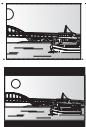 |
| 16:9: Breedscherm tv-toestel (16:9) | |
| TV TypeKies het type van uw tv-toestel. | Standard (Direct View TV)CRT ProjectorLCD TV/ProjectorProjection TVPlasma TV |
| Time DelayStel af als u vaststelt dat het geluid niet synchroon is met het beeld wanneer dit apparaat op een AV-versterker en een Plasma-display is aangesloten. | 0ms20ms40ms60ms80ms100ms |
| Convert from PAL | 625p/50Hz: De beelden van een PAL-disc worden uitgevoerd als PAL- progressief.525p/60Hz: De beelden van een PAL-disc worden geconverteerd naar NTSC-progressief. |
| Video Out (AV/Component) (→ blz. 4)Kies het formaat van de videosignalen voor uitvoer vanaf de SCART en COMPONENT VIDEO OUT aansluitingen. | Video/YPbPrS-Video/YPbPrRGB/No Output |
| Still ModeKies het beeldtype voor weergavepauze. | AutomaticField: Het beeld is niet wazig, maar de beeldkwaliteit is minder goed.Frame: De algehele kwaliteit is hoog, maar het weergegeven beeld kan wazig zijn. |
| NTSC Disc OutputKies uitvoer van PAL 60 of NTSC wanneer u NTSC discs weergeeft. | PAL60: NTSC-discs kunnen op een PAL tv-toestel worden weergegeven.NTSC: Het uitgangssignaal van NTSC-discs blijft NTSC. |
| Picture/Video OutputKies het formaat van de video-uitgangssignalen voor JPEG en MPEG4. | AutomaticPALNTSC/PAL60: De signaaluitvoer hangt af van de instelling van “NTSC Disc Output” (→ hierboven). |
"Audio" tabblad
| PCM Digital OutputControleer de beperkingen op digitale invoer naar de apparatuur die via de COAXIAL of OPTICAL aansluiting is aangesloten, en kies de maximale sampling frequentie van de PCM digitale uitgangssignalen. | Off: Wanneer niet aangesloten via de COAXIAL of OPTICAL aansluitingUp to 48 kHz: Wanneer aangesloten op apparatuur die compatibel is met 44,1 of 48 kHzUp to 96 kHz: Wanneer aangesloten op apparatuur die compatibel is met 88,2 of 96 kHzUp to 192 kHz: Wanneer aangesloten op apparatuur die compatibel is met 176,4 of 192 kHz●Signalen van kopierbeveiligde discs worden geconverteerd naar 48 of 44,1 kHz.Sommige apparatuur kan bemonsteringsfrequencies van 88,2 kHz niet verwerken, ook al kan deze 96 kHz verwerken.Voor nadere bijzonderheden, lees de gebruiksaanwijzing van uw apparatuur. | |
| Dolby DigitalMet COAXIAL, OPTICAL of HDMI AV OUT aansluitingen (→ blz. 4, 5) | ●Bitstream ● PCM | Kies “Bitstream” indien de apparatuur de bitstream (digitale vorm van multi-kanaals gegevens) kan decoderen. Indien niet, kies “PCM”.●Indien de bitstream wordt uitgevoerd naar apparatuur zonder een decoder, kunnen hoge ruisniveaus worden uitgevoerd die schadelijk kunnen zijn voor de luidsprekers en voor uw gehoor.Wanneer geluid wordt uitgevoerd vanaf de HDMI AV OUT uitgang en de aangesloten apparatuur het gekozen item niet ondersteunt, hangt de werkelijke geluidsuitvoer af van de prestaties van de aangesloten apparatuur. |
| DTS Digital SurroundMet COAXIAL, OPTICAL of HDMI AV OUT aansluitingen (→ blz. 4, 5) | ●Bitstream ● PCM | |
| MPEGMet COAXIAL, OPTICAL of HDMI AV OUT aansluitingen (→ blz. 4, 5) | ●PCM ● Bitstream | |
| Dynamic Range Compression | ● Off● On: Stelt de helderheid af, ook wanneer het volume laag is, door het bereik van het laagste geluidsniveau en het hoogste geluidsniveau te comprimeren. Ideaal geschikt voor wanneer u laat ’s nachts wilt kijken. (Werkt alleen met Dolby Digital) | |
| Audio during Search | ●On ● Off | |
| Speaker SettingsKies de instellingen die overeenkomen met uw audiosysteem en luisteromgeving (→ blz. 15, De luidsprekerinstellingen aanpassen aan uw luidsprekers). | Speaker Type●Multi-channel: wanneer 3 of meer luidsprekers zijn aangesloten.●2-channel: wanneer 2 luidsprekers zijn aangesloten.Multi-channel Setting (Wanneer u “Multi-channel” kiest)●Aanwezigheid en grootte van de luidsprekers ●Vertragingstijd ●Kanaalbalans | |
■ "HDMI" tabblad
| HDMI RGB RangeStel “HDMI Colour Space” in op “RGB” (→ blz. 12, Beeldmenu). | StandardEnhanced: Wanneer de zwart-wit beelden niet duidelijk zijn. |
| HDMI Video Mode | On: Wanneer video via de HDMI AV OUT uitgang wordt uitgevoerd.Off: Wanneer video via COMPONENT VIDEO OUT uitgang wordt uitgevoerd (de uitvoer vanaf de HDMI AV OUT uitgang is “525p” of “625p”). |
| HDMI Audio Output | On: Wanneer audio via de HDMI AV OUT uitgang wordt uitgevoerd.Off: Wanneer audio niet via de HDMI AV OUT uitgang wordt uitgevoerd. |
■ "Display" tabblad
| Menu Language | ● English | ● Français | ● Deutsch | ● Italiano | ● Español | ● Português | ● Svenska | ● Nederlands |
| On-Screen Messages | ● On | ● Off | ||||||
| Background during PlayKies de achtergrond voor JPEG en MPEG4 weergave. | ● Black | ● Grey | ||||||
■ "Others" tabblad
| FL DimmerStelt de helderheid van het display op het apparaat in. | Bright DimAuto: Het display is verduisterd tijdens weergave, maar het wordt helder wanneer u bepaalde bedieningen uitvoert. |
| Auto Power Off | On: Als u het apparaat ongeveer 30 minuten lang in de stopstand laat staan, schakelt het automatisch uit, ongeacht de instelling van de SLEEP timerfunctie.Off |
| QUICK SETUP | Yes No |
| Re-initialise SettingAlle waarden in de Setup menu's worden weer ingesteld op de standaardwaarden. | Yes: Het wachtwoordscherm verschijnt indien “Ratings” (→ blz. 14) is ingesteld. Voer hetzelfde wachtwoord in.Schakel het apparaat uit en vervolgens weer in nadat “INIT” op het display is verdwenen.No |
※1 De oorspronkelijke taal op de disc wordt gekozen.
*2 Voer een codenummer in volgens de tabel op blz. 16.
*3 Indien de taal die voor "Audio" is gekozen niet beschikbaar is, verschijnen de ondertitels in die taal (indien beschikbaar op de disc).
De luidsprekerinstellingen aanpassen aan uw luidsprekers
Wanneer u "Multi-channel" kiest (→ blz. 14, "Speaker Settings" in het tabblad "Audio"), is de onderstaande instelling (ⓐ) vereist. (Indien gewenst, pas de instellingen ⓑ en © aan uw voorkeur aan.)
![graph TD A["Voor (L)"] -->|a| B["Exit"] C["Midden"] -->|b| D["Test"] E["Voor (R)"] -->|c| F["SW"] G["Subwoofer"] -->|d| H["RS"] I["Testsignal"] --> J["(LS) — Surround— (RS)"] style A fill:#f9f,stroke:#333 style C fill:#f9f,stroke:#333 style E fill:#f9f,stroke:#333 style G fill:#f9f,stroke:#333 style…](/content/2019/10/56148/images/d7463d2f5cc7a96b88026ebc198e7dc485a3bc782972fcf7c583148b12d014dc.jpg)
Aanwezigheid en grootte van de luidsprekers (a)
- Druk op [▲ ▼ ◀ ▶] om een item te kiezen en druk op [ENTER].
- Druk op [▲ ▼] om de inhoud te wijzigen en druk op [ENTER].
Pictogramvoorbeelden: Surroundluidspreker (LS)
Groot
Klein
Geen
- Groot: Kies deze instelling wanneer de luidspreker lage frequenties (beneden 100 Hz) kan weergeven.
- Klein: Kies deze instelling indien de luidspreker lage frequenties niet kan weergeven.
Als de subwoofer op "Geen" is ingesteld, worden de voorluidsprekers automatisch ingesteld op "Groot". (Sluit in dit geval bij voorkeur een luidspreker aan die de lage tonen beneden 100 Hz kan weergeven.)
Vertragingstijd (b)
(Effectief bij weergave van multikanaals audio)
Als afstand ⓓ of ⓕ kleiner is dan Ⓔ, zoek dan het verschil op in de tabel en verander naar de aanbevolen instelling.
- Druk op [▲ ▼ ◀▶] om een item te kiezen en druk op [ENTER].
- Druk op [▲ ▼] om de instelling te wijzigen en druk op [ENTER].
Deze functie werkt niet wanneer de apparaten via HDMI-aansluitingen zijn aangesloten en "HDMI Audio Output" ( → hierboven, "HDMI" tabblad) op "On" is ingesteld.
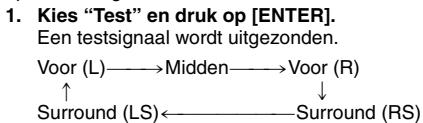
- Luister naar het testsignaal en druk op [▲ ▼] om het volumeniveau van de middenluidspreker en surroundluidsprekers in te stellen op ongeveer hetzelfde niveau als dat van de voorluidsprekers (-6 tot +6 dB). (Het volumeniveau van de voorluidsprekers kan hier niet worden ingesteld.)
- Druk op [ENTER]. Het testsignaal stopt. •Er wordt geen testsignaal uitgezonden voor de subwoofer. Stel het niveau van de subwoofer in door wat muziek af te spelen en dan terug te keren naar dit scherm om in te stellen zoals u wenst.
■ Discs reinigen
DVD-Audio, DVD-Video, Video CD, SVCD en CD
Veeg schoon met een bevochtigde doek en veeg daarna droog.

- Maak schoon met een optionele DVD-RAM/PD-discreiniger (LF-K200DCA1, indien verkrijgbaar).
- Gebruik nooit doeken of reinigingsmiddelen voor cd's e.d.
■ Voorzorgsmaatregelen bij het hanteren
- Plak geen labels of stickers op de discs (de discs kunnen dan namelijk kromtrekken en onbruikbaar worden).
- Schrijf niet met een balpen of ander schrijfgerei op de labelkant van de disc.
- Gebruik geen schoonmaaksprays voor grammofoonplaten, benzine, verfverdunner, antistatische vloeistoffen of enig ander oplosmiddel.
- Gebruik geen krasbestendige beschermers of deksels.
- Gebruik de volgende discs niet:
– Discs waarop kleefstof van eraf gehaalde stickers of labels is achtergebleven (uitgeleende discs, enz.).
– Kromgetrokken of gebarsten discs.
- Discs met een onregelmatige vorm, zoals hartvormige discs.
Veiligheidsmaatregelen
Plaatsing
Plaats het apparaat op een horizontale ondergrond waar het niet blootgesteld wordt aan direct zonlicht, hoge temperaturen, hoge vochtigheid of sterke trillingen. Dit om beschadiging van de behuizing en de inwendige onderdelen te voorkomen, en een lange levensduur van het apparaat te verzekeren. Zet geen zware voorwerpen op het apparaat.
Bedrijfsspanning
Gebruik het apparaat niet op een hoogspanningsbron. Dit kan resulteren in overbelasting en zelfs in brand. Gebruik het apparaat ook niet op gelijkstroom. Controleer zorgvuldig de stroomvoorziening wanneer u het apparaat wilt gebruiken op een boot of andere plaats waar gelijkstroom wordt gebruikt.
Behandeling van het netsnoer
Zorg dat het netsnoer juist is aangesloten en niet beschadigd is. Verkeerde aansluiting of beschadiging van het netsnoer kan brand of een elektrische schok veroorzaken. Trek niet aan het snoer, buig het niet te sterk en zet er geen zware voorwerpen op.
Pak altijd de stekker vast om het netsnoer uit het stopcontact te halen. Trek niet aan het snoer, want dit kan resulteren in een elektrische schok. Pak de stekker nooit met natte handen vast. Anders kunt u een elektrische schok krijgen.
Vreemde voorwerpen
Zorg dat er geen metalen voorwerpen in het apparaat terechtkomen. Dit kan een elektrische schok of een defect veroorzaken.
Pas ook op dat er geen vloeistoffen in het apparaat terechtkomen. Dit kan een elektrische schok of een defect veroorzaken. Mocht dit gebeuren, trek dan onmiddellijk de stekker uit het stopcontact en neem contact op met uw handelaar.
Spuit geen insectensprays op of in de buurt van het apparaat. Deze sprays bevatten gassen die kunnen ontvlammen wanneer zij in de buurt van het apparaat worden gebruikt.
Reparaties
Probeer niet om zelf dit apparaat te repareren. Als het geluid wegvalt, de indicators niet aangaan, het apparaat rook uitstoot of er een andere storing optreedt die niet in deze gebruiksaanwijzing is beschreven, trek dan de stekker uit het stopcontact en neem contact op met uw handelaar of een erkend servicecentrum. Reparatie, demonteren, reconstrueren e.d. door niet bevoegde personen kan resulteren in een elektrische schok of beschadiging van het apparaat.
Het apparaat zal langer meegaan als u de stekker uit het stopcontact haalt wanneer u het apparaat voor langere tijd niet gaat gebruiken.
Verklarende woordenlijst
Een kopieerbeveiligingssysteem voor DVD-Audio bestanden. Dit apparaat ondersteunt CPPM.
Down-mixing (mengen naar 2 kanalen)
Dit is een bewerking waardoor de multikanaals audio (surroundgeluid) op bepaalde discs opnieuw naar twee kanalen wordt gemengd. Wanneer u via de tv-luidsprekers (twee kanalen) wilt luisteren naar het geluid op een DVD met een 5.1-kanaals digitaal surround-geluidsspoor erop, zal het naar twee kanalen gemixte geluid worden uitgevoerd.
Sommige DVD-Audio discs staan down-mixing naar twee kanalen van de gehele of gedeeltelijke inhoud van de disc niet toe.
Bij het afspelen van dergelijke discs of van dergelijke gedeelten op de disc, zal de geluidsweergave niet normaal zijn, tenzij het aantal aangesloten luidsprekers hetzelfde is als de kanaalspecificaties van de disc.
HDCD (High-Definition Compatible Digital)
Het geluid van HDCD-gecodeerde cd's is beter omdat deze cd's gecodeerd zijn met 20 bits in vergelijking met 16 bits voor alle andere cd's.
HDMI is een volgende-generatie digitale interface voor elektronische consumptieproducten. In tegenstelling tot conventionele aansluitingen, gebruikt deze aansluiting slechts één kabel voor het overbrengen van ongecomprimeerde digitale video- en audiosignalen. Dit apparaat ondersteunt de uitvoer van hoge-definitie video (750p, 1125i) via de HDMI AV OUT uitgang. Om te kunnen genieten van hoge-definitie video is een tv-toestel vereist dat compatibel is met hoge-definitie.
MPEG4
Een comprimeringssysteem voor gebruik op mobiele apparaten of een netwerk, dat bijzonder efficiënt opnemen bij een lage bitsnelheid mogelijk maakt.
Sampling frequentie
Sampling is een bewerking waarbij samples van de hoogten van de geluidsgolf (analoog signaal) op vastgestelde tijdstippen worden genomen en naar cijfers worden geconverteerd (digitale codering). De sampling-frequentie is het aantal samples dat per seconde wordt genomen. Dus, hoe hoger dit getal, hoe getrouwer de weergave van het oorspronkelijke geluid.
Taalcodelijst
| Abkhaziaans: | 6566 | Bulgaars: | 6671 | Grieks: | 6976 | Kashmiri: | 7583 | Moldavisch: | 7779 | Samoaans: | 8377 | Telugu: | 8469 |
| Afar: | 6565 | Byelorussisch: | 6669 | Groenlands: | 7576 | Kazachs: | 7575 | Mongools: | 7778 | Sanskriet: | 8365 | Thais: | 8472 |
| Afrikaans: | 6570 | Cambodjaans: | 7577 | Guarani: | 7178 | Kirgizisch: | 7589 | Nauruaans: | 7865 | Schots Gaëlisch: | 7168 | Tibetaans: | 6679 |
| Albanees: | 8381 | Catalaans: | 6765 | Gujarati: | 7185 | Koerdisch: | 7585 | Nederlands: | 7876 | Servisch: | 8382 | Tigrinya: | 8473 |
| Amharisch: | 6577 | Chinees: | 9072 | Hausa: | 7265 | Koreaans: | 7579 | Nepalees: | 7869 | Servo-Kroatisch: | 8372 | Tongaans: | 8479 |
| Arabisch: | 6582 | Corsicaans: | 6779 | Hebreeuws: | 7387 | Kroatisch: | 7282 | Noors: | 7879 | Shona: | 8378 | Tsjechisch: | 6783 |
| Armeens: | 7289 | Deens: | 6865 | Hindi: | 7273 | Laotiaans: | 7679 | Oekraïens: | 8575 | Sindhi: | 8368 | Turkmeens: | 8475 |
| Assamees: | 6583 | Duits: | 6869 | Hongaars: | 7285 | Latijn: | 7665 | Oezbeeks: | 8590 | Singalees: | 8373 | Turks: | 8482 |
| Aymara: | 6588 | Engels: | 6978 | Iers: | 7165 | Lets: | 7686 | Oriya: | 7982 | Sloveens: | 8376 | Twi: | 8487 |
| Azerbeidzjaans: | 6590 | Esperanto: | 6979 | IJslands: | 7383 | Lingala: | 7678 | Pashto, Pushto: | 8083 | Slowaaks: | 8375 | Urdu: | 8582 |
| Bashkir: | 6665 | Estisch: | 6984 | Indonesisch: | 7378 | Litouws: | 7684 | Perzisch: | 7065 | Soendanees: | 8385 | Vietnamees: | 8673 |
| Baskisch: | 6985 | Faeröers: | 7079 | Interlingua: | 7365 | Macedonisch: | 7775 | Pools: | 8076 | Somalisch: | 8379 | Volapuk: | 8679 |
| Bengalees; Bangla: | Fijisch: | 7074 | Italiaans: | 7384 | Malagassisch: | 7771 | Portugees: | 8084 | Spaans: | 6983 | Wels: | 6789 | |
| 6678 | Fins: | 7073 | Japans: | 7465 | Malajalam: | 7776 | Punjabi: | 8065 | Swahili: | 8387 | Wolof: | 8779 | |
| Bhutanees: | 6890 | Frans: | 7082 | Javaans: | 7487 | Maleis: | 7783 | Quechua: | 8185 | Tadzjieks: | 8471 | Xosa: | 8872 |
| Bihari: | 6672 | Fries: | 7089 | Jiddisch: | 7473 | Maltees: | 7784 | Retoromaans: | 8277 | Tagalog: | 8476 | Zoeloe: | 9085 |
| Birmaans: | 7789 | Galicisch: | 7176 | Joroeba: | 8979 | Maori: | 7773 | Roemeens: | 8279 | Tamil: | 8465 | Zweeds: | 8386 |
| Bretons: | 6682 | Georgisch: | 7565 | Kanarees: | 7578 | Marathi: | 7782 | Russisch: | 8285 | Tartaars: | 8484 |
Signaalsysteem: PAL 625/50, PAL525/60, NTSC
Gebruikstemperatuurbereik: +5 tot +35 °C
Vochtigheidsbereik: 5 tot 90 % RV (geen condensatie)
Discs geschikt voor weergave (8 cm of 12 cm):
(1) DVD-RAM (DVD-VR compatibel, JPEG, MPEG4 geformatteerde discs)
(2) DVD-Audio (3) DVD-Video
(4) DVD-R (compatibel met DVD-Video) (5) CD-Audio (CD-DA)
(6) Video CD
(7) SVCD (In conformiteit met IEC62107)
(8) CD-R/CD-RW
(CD-DA, Video-CD, SVCD, MP3, WMA, JPEG, MPEG4 geformatteerde discs)
(9) MP3/WMA*
- Compatibele compressiesnelheid:
MP3: tussen 32 kbps en 320 kbps
WMA: tussen 48 kbps en 320 kbps
(10) JPEG*
- Exif Ver 2.1 JPEG Baseline bestanden
- Beeldresolutie: tussen 320×240 en 6144×4096 pixels
- MPEG4-gegevens opgenomen met Panasonic SD-multi camera's of DVD-videorecorders [die voldoen aan SD VIDEO specificaties (ASF-standaard)/MPEG4 (Simple Profile) videosysteem/G.726 audiosysteem]
(12) HighMAT Level 2 (Geluid en Beeld)
Video-uitgang:
Uitgangsniveau: 1 Vp-p (75 Ω)
Uitgangsaansluiting: Penaansluiting (1 systeem)/AV
S-video uitgang:
Y uitgangsniveau: 1 Vp-p (75 Ω)
C uitgangsniveau: NTSC; 0,286 Vp-p (75 Ω)
PAL; 0,300 Vp-p (75 Ω)
Uitgangsaansluiting: S-aansluiting (1 systeem)/AV
Component video-uitgang: [NTSC:525(480)p/525(480)i, PAL:625(576)p/625(576)i]
Y uitgangsniveau: 1 Vp-p (75 Ω)
P_B uitgangsniveau: 0,7 Vp-p (75 Ω)
P_R uitgangsniveau: 0,7 Vp-p (75 Ω)
Uitgangsaansluiting: Penaansluiting (Y:groen, P_B:blauw, P_R:rood)
Aantal aansluitingen: 1 systeem
RGB video-uitgang:
R uitgangsniveau: 0,7 Vp-p (75 Ω)
G uitgangsniveau: 0,7 Vp-p (75 Ω)
B uitgangsniveau: 0,7 Vp-p (75 Ω)
Uitgangsaansluiting: AV
Audio-uitgang:
Uitgangsniveau: 2 Vrms (1 kHz, 0 dB)
Uitgangsaansluiting: Penaansluiting/AV
Aantal aansluitingen: 2 kanalen: 1 systeem
5.1-kanalen discrete uitgang (5.1 kanalen): 1 systeem
Audioprestaties:
(1) Frequentiekarakteristiek:
(2) Signaal/ruis verhouding:
- CD Audio: 115 dB
Digitale audio-uitgang:
Optische digitale uitgang: optische aansluiting
Coaxiale digitale uitgang: pen-aansluiting
HDMI AV-uitgang:
Optische lens:
Golflengte: 662 nm/785 nm
Laservermogen: klasse 2/klasse 3A
Voeding: AC 230 V, 50 Hz
Stroomverbruik: 20 W
Stroomverbruik in de stand-bystand: circa 1 W
Afmetingen (B×D×H): 430 mm × 249 mm × 59 mm
Gewicht: 2,5 kg
Opmerking
De technische gegevens kunnen zonder voorafgaande kennisgeving worden gewijzigd. Gewicht en afmetingen zijn bij benadering opgegeven.
* Totaal gecombineerd maximaal aantal herkenbare audio-, beeld- en filminhouden en groepen: 4000 audio-, beeld- en filminhouden en 400 groepen.
Vervaardigd in licentie van Dolby Laboratories. "Dolby", "Pro Logic" en het dubbel D-symbool zijn handelsmerken van Dolby Laboratories.
“DTS” en “DTS Digital Surround” zijn gedeponeerde handelsmerken van Digital Theater Systems, Inc.
Auteursrechtelijk beschermde technologie is in dit systeem ingebouwd. Deze technologie is beschermd door methoderechten van bepaalde V.S. octrooien en andere intellectuele eigendomsrechten in het bezit van Macrovision Corporation en andere rechtseigenaars. Elk gebruik van deze auteursrechtelijk beschermde technologie dient goedgekeurd te zijn door Macrovision Corporation. Zonder de uitdrukkelijke toestemming van Macrovision Corporation mag deze technologie niet worden gebruikt voor andere doeleinden dan de weergave van videoprogramma's in de huiskamer of in een andere beperkte kring. Omvormen of demonteren is verboden.
MPEG Layer-3 compressiemethode voor audiobestanden vervaardigd onder licentie van Fraunhofer IIS en Thomson multimedia.
Toestemming voor het gebruik van dit product wordt verleend, volgens de MPEG-4 patentvergunning voor persoonlijk en niet-commercieel gebruik door consumenten, voor (i) het coderen van video in overeenstemming met de MPEG-4 Video Standaard ("MPEG-4 Video") en/of voor (ii) het decoderen van MPEG-4 Video die voor persoonlijke en niet-commerciële doeleinden werd gecodeerd door een consument en/of werd verkregen van een geautoriseerde videoleverancier. Een licentie voor andere gebruiksdoeleinden is niet verleend of geïmpliceerd. Voor meer informatie, wendt u tot MPEG LA. Zie http://www.mpegla.com.
Windows Media en het Windows logo zijn handelsmerken of geregistreerde handelsmerken van Microsoft Corporation in de Verenigde Staten en/of andere landen.
WMA is een formaat voor datacompressie ontwikkeld door Microsoft Corporation. Het slaat geluid op met dezelfde kwaliteit als een MP3-bestand maar het bestandformaat is kleiner dan dat van MP3.

HighMAT™ en het HighMAT logo zijn handelsmerken of gedeponeerde handelsmerken van Microsoft Corporation in de Verenigde Staten en/of andere landen.

HDCD®, HDCD®, High Definition Compatible Digital® en Pacific Microsonics™ zijn gedeponeerde handelsmerken of handelsmerken van Pacific Microsonics, Inc. in de Verenigde Staten en/of andere landen.
HDCD systeem gefabriceerd onder licentie van Pacific Microsonics Inc. Dit product is gedekt door een of meer van de volgende patenten: United States Patent Nr. 5,479,168, 5,638,074, 5,640,161, 5,808,574, 5,838,274, 5,854,600, 5,864,311, 5,872,531, Australië Patent Nr. 669114, en andere patenten aangevraagd.
HDMI, het HDMI logo en High-Definition Multimedia Interface zijn handelsmerken of gedeponeerde handelsmerken van HDMI Licensing LLC.
Raadpleeg de onderstaande tabel voordat u beroep doet op een servicecentrum. Raadpleeg uw handelaar voor advies indien u twijfels hebt omtrent de controlepunten of het probleem niet kunt verhelpen aan de hand van de voorgestelde maatregelen in de tabel.
Voeding Blz.
| Geen spanning. | ●Steek de stekker van het netsnoer stevig in het stopcontact. | 4 |
| Het apparaat schakelt automatisch naar de stand-by stand. | ●Wanneer “Auto Power Off” op “On” is ingesteld en u het apparaat ongeveer 30 minuten in de stopstand laat staan, schakelt het apparaat automatisch naar stand-by.●Het apparaat werd door de SLEEP timer uitgeschakeld. | 1513 |
Het apparaat werkt niet
| Geen van de toetsen werkt. | ●Dit apparaat kan geen andere discs weergeven dan die in deze gebruiksaanwijzing worden genoemd.●Het apparaat werkt niet normaal ten gevolge van bliksem, statische elektriciteit of een andere uitwendige oorzaak. Schakel het apparaat uit en schakel het vervolgens opnieuw in. Of schakel het apparaat uit, trek de stekker uit het stopcontact, en sluit hem vervolgens opnieuw aan.●Condens heeft zich in het apparaat gevormd: Wacht 1 tot 2 uur om de condens te laten verdampen. | 3– |
| – | ||
| De toetsen op de afstandsbediening werken niet. | ●Controleer of de batterijen op de juiste manier zijn geplaatst.●De batterijen zijn leeg: Vervang deze door nieuwe.●Richt de afstandsbediening op de sensor voor de afstandsbediening en voer de bediening uit. | 556 |
| Kan het tv-toestel niet bedienen. | ●Na het vervangen van de batterijen dient u de afstandsbedieningscode opnieuw in te voeren. | 5 |
| Geen beeld of geen geluid. | ●Controleer de video- of audio-aansluitingen.●Controleer of de aangesloten apparatuur is ingeschakeld en de juiste ingangsfunctie is gekozen.●Controleer of er iets opgenomen is op de DVD-RAM. | 4, 5– |
| – | ||
| U bent het wachtwoord voor de restricties (Ratings) vergeten.Zet alle instellingen terug naar de oorspronkelijke fabrieksinstellingen. | ●Zet het apparaat in de stopstand, houd [◀◀/◀◀] en [■■] op het apparaat ingedrukt en houd vervolgens ook [▲ OPEN/CLOSE] op het apparaat ingedrukt totdat “Initialised” op het tv-scherm verdwijnt. Schakel het apparaat uit en vervolgens weer in. Alle instellingen worden dan weer op de standaardwaarden ingesteld. | – |
Bepaalde bedieningen zijn niet mogelijk of niet juist
| Het duurt even voordat de weergave begint. MP3 | ●Wanneer een MP3-track stilbeelden bevat, kan het een tijdje duren voordat de weergave ervan begint.Ook nadat de weergave is gestart, zal de weergavetijd niet correct worden aangegeven. Dit is normaal. | - |
| De functies voor geprogrammeerde en willekeurige weergave werken niet. DVD-V | ●Deze functies werken niet met sommige DVD-Video's. | - |
| Een menuscherm verschijnt tijdens het overslaan of zoeken. VCD | ●Dit is normaal bij gebruik van Video-CD's. | - |
| Het menu voor weergavebesturing (PBC) verschijnt niet.VCD met weergavebesturing (PBC) | ●Druk tweemaal op [■] en druk vervolgens op [►] (PLAY). | - |
| Het in-beeld menu toont “2” als een optie voor het geluidsspoor wanneer [AUDIO] wordt ingedrukt, maar het geluid verandert niet. DVD-A | ●Normaal worden er twee nummers getoond, ook wanneer er geen tweede geluidsspoor op de disc staat. | - |
| Wanneer het geluidsspoor wordt veranderd, start de weergave opnieuw vanaf het begin. DVD-A | ●Dit is normaal bij gebruik van DVD-Audio. | - |
Ondertitels
| De plaats van de ondertitels is verkeerd. | ●Verander de plaats van de ondertitels. (“Subtitle Position” in Displaymenu) | 13 |
| Geen ondertitels. | ●Toon de ondertitels. | 9 |
A-B herhaalde weergave
| Punt B wordt automatisch vastgelegd.A-B herhaalde weergave wordt automatisch geannuleerd. | ●Als het einde van een item wordt bereikt, wordt dat eindpunt automatisch vastgelegd als punt B.●De A-B herhaalfunctie wordt geannuleerd als u op [QUICK REPLAY] drukt. | – |
Geen juist beeld
| Storing in het beeld. | ●Zorg dat dit apparaat niet via een videorecorder met het tv-toestel is verbonden.●Zorg dat progressieve signaaluitvoer niet is gekozen wanneer het aangesloten tv-toestel niet compatibel is met progressieve signaaluitvoer. Houd [CANCEL] ingedrukt totdat het beeld correct wordt weergegeven. De instellingen zullen terugkeren naar “525i” of “625i”. | 4– |
| Beeldgrootte komt niet overeen met de schermgrootte. | ●Verander de instelling van “TV Aspect” in het “Video” tabblad.●Stel het aspect in op uw tv-toestel. Als uw tv-toestel geen dergelijke functie heeft, verander dan “4:3 Aspect” in het Displaymenu.●Verander de instelling van Zoom. | 14139 |
| Onjuiste displays of bleke kleuren op uw tv-toestel. | ●Het apparaat en het tv-toestel gebruiken verschillende videosystemen. Gebruik een multisysteem-tv of een PAL-tv.●Het systeem dat op de disc wordt gebruikt stemt niet overeen met het systeem van uw tv.– Correcte weergave van PAL-discs is niet mogelijk op een NTSC tv-toestel.– Dit apparaat kan NTSC-signalen converteren naar PAL 60 voor weergave op een PAL tv-toestel (“NTSC Disc Output” in het “Video” tabblad).●Dit kan gebeuren wanneer u AUDIO ONLY aan- of uitschakelt, maar het is normaal.●Voor het bekijken van progressieve video dient u aan te sluiten op een tv-toestel dat geschikt is voor progressieve signaaluitvoer.●Mogelijk is er geen beeld wanneer meer dan 4 apparaten via HDMI-kabels zijn aangesloten. Verminder het aantal aangesloten apparaten. | ––147–– |
| Menu’s worden niet juist weergegeven. | ●Stel de zoomverhouding weer in op ×1,00.●Stel “Subtitle Position” in het Displaymenu in op “0”.●Stel “4:3 Aspect” in het Displaymenu in op “Normal”. | 91313 |
| De automatische zoomfunctie werkt niet normaal. | ●Schakel de zoomfunctie van het tv-toestel uit.●Gebruik een andere vooringestelde aspectverhouding of stel handmatig af.●De zoomfunctie werkt soms niet goed, vooral in donkere scènes, en kan helemaal niet werken met bepaalde soorten discs. | –– |
| Geen beeld | ●Wanneer AUDIO ONLY is ingeschakeld, kunnen video en audio niet worden uitgevoerd via de HDMI AV OUT uitgang. Stel deze functie in op “Off” | 7 |
Progressieve video Blz.
| Er is beeldschaduw wanneer de progressieve uitgang of HDMI-uitgang is ingeschakeld. | ●Dit probleem wordt veroorzaakt door de editingmethode of editingmateriaal op DVD-Video. Als u interlace-uitgang gebruikt, zou het probleem normaal moeten verdwijnen. Verander de instelling van “Video Output Mode” in het Beeldmenu naar “525i” of “625i”.Als u aangesloten hebt op de HDMI AV OUT uitgang, verander dan naar aansluiting op andere uitgangen en verander de instellingen in deze volgorde:1. Stel “HDMI Video Mode” in op “Off”.2. Stel “Video Output Mode” in op “525i” of “625i”. | 121512 |
| Beelden worden niet in de progressieve modus weergegeven. | ●De beelduitvoer is interlace indien het apparaat via VIDEO OUT of S VIDEO OUT op het tv-toestel is aangesloten. | – |
Geluidsweergave niet normaal
| Vervormd geluid. | ●Stel “Advanced Surround” in het Audiomenu in op “Off”.●Als het geluid vervormd klinkt bij gebruik van de 2 ch of 5.1ch AUDIO OUT aansluitingen, stel dan “Attenuator” in het Audiomenu in op “On”.●Tijdens het afspelen van WMA kan er ruis zijn.●De methode voor geluidsuitvoer van de disc kan aan beperkingen onderworpen zijn. Bij sommige multikanaals discs zal de geluidsweergave niet normaal zijn, tenzij het aantal aangesloten luidsprekers hetzelfde is als de kanaalspecificaties van de disc. Voor meer informatie, lees de uitleg op de hoes van de disc.DVD-A●Bij gebruik van HDMI AV OUT aansluitingen wordt het geluid van andere aansluitingen mogelijk niet uitgevoerd zoals ingesteld.●Doe de luidsprekerinstellingen overeenkomen met de aangesloten apparatuur.●Wanneer u door middel van de HDMI-kabel aansluit op een versterker, moet u de luidsprekerinstellingen op dit apparaat en op de versterker doen overeenkomen met de aan-/afwezigheid en grootte van de aangesloten luidsprekers. | 1313–––––1415 |
| Scherpe ruis uit de luidsprekers. | ●Als u een digitale versterker zonder decoder hebt aangesloten, dient u “PCM” te kiezen in “Dolby Digital”, “DTS Digital Surround” of “MPEG” in het “Audio” tabblad. | 14 |
| Sommige effecten werken niet. | ●Geen enkel geluidseffect werkt wanneer het apparaat bitstroomsignalen uitvoert via de DIGITAL AUDIO OUT of HDMI AV OUT uitgang.●Sommige geluidseffecten werken niet of zijn minder effectief bij bepaalde discs.●Bij gebruik van HDMI AV OUT aansluitingen:– Dolby Pro Logic II werkt niet.– HDCD-discs worden afgespeeld als gewone CD’s.– AUDIO ONLY werkt niet. | 14––––– |
| Geen geluid | ●Als er meer dan 4 apparaten door middel van HDMI-kabels zijn aangesloten, zal er mogelijk geen geluid zijn. Verminder het aantal aangesloten apparaten.●Wanneer AUDIO ONLY is ingeschakeld:– Mogelijk zal er geen geluid zijn, afhankelijk van het type tv-toestel.– Video en audio kunnen niet via de HDMI AV OUT uitgang worden uitgevoerd. Zet deze functie op “Off”.●Het geluid kan onderbroken worden bij het punt waar u de weergavesnelheid verandert. | ––78 |
Opnemen
| Kan niet opnemen op digitale opnameapparatuur.(Åbnormaal geluid opgenomen.) | ●Het opnemen van WMA/MP3 is niet mogelijk.●U kunt niet opnemen van DVD's die beveiligd zijn tegen digitaal opnemen.●U kunt niet opnemen van DVD's indien de opnameapparatuur niet in staat is om signalen met een sampling frequentie van 48 kHz te verwerken.●Maak de volgende instellingen:- Advanced Surround: Off- PCM Digital Output: Up to 48 kHz- Dolby Digital/DTS Digital Surround/MPEG: PCM | -- |
Displays op het apparaat
| “NOPLAY” | ●Het apparaat kan de geplaatste disc niet weergeven: Gebruik alleen discs die het apparaat kan weergeven. | 3 |
| ●U hebt een lege disc erin geplaatst. | - | |
| “U11” | ●De disc is waarschijnlijk vuil. | 16 |
| “U15” | ●U hebt een niet-gefinaliseerde DVD-R erin geplaatst. | 3 |
| “H□□”□□ staat voor een nummer. | ●Er is waarschijnlijk een probleem opgetreden. Het getal dat volgt na “H” hangt van de toestand van het apparaat. Schakel het apparaat uit en schakel het vervolgens weer in. Of schakel het apparaat uit, trek de stekker uit het stopcontact, en sluit hem vervolgens opnieuw aan. | - |
| ●Indien de foutmelding niet verdwijnt, moet u het codenummer noteren en contact opnemen met een bevoegde monteur. | - | |
| “NODISC” | ●Geen disc in het apparaat: Plaats een disc. | - |
| ●Disc niet juist geplaatst: Plaats de disc op de juiste manier. | 6 | |
| “U70-1” | ●De aangesloten apparatuur is niet HDMI-compatibel. | - |
| “U70-□”□ staat voor een nummer.Het nummer dat volgt op “U70-” hangt af van de status van het apparaat. | ●De HDMI-aansluiting werkt niet normaal.- De aangesloten apparatuur is niet HDMI-compatibel.- De HDMI-kabel is te lang.- De HDMI-kabel is beschadigd. | - |
Displays op het tv-scherm
| “ ”“Cannot display group xx, content xx”“Cannot play audio”“No audio”“Check the disc”“Due to copyright protection, audio cannot be output from HDMI”“HDMI Status” wordt op het display getoond, maar geen enkel item is onderstreept.“This disc may not be played in your region”Geen in-beelddisplays.Bij het instellen van “Video Output Mode” wordt “*” niet getoond naast een video-uitgangssignaal dat geschikt is voor de aangesloten apparatuur. | ●De bediening wordt door het apparaat of door de disc verboden.●U probeert om niet-compatibele groepen of inhoud weer te geven.●Er is geen geluid opgenomen of het geluid is opgenomen in een formaat dat dit apparaat niet kan weergeven. Alleen videoweergave is mogelijk.●Deze disc is waarschijnlijk vuil.●Als u apparatuur aansluit die CPPM (→ blz. 16, Verklarende woordenlijst) niet ondersteunt, kan het geluid van CPPM-kopieerbeveiligde DVD-Audio discs niet via de HDMI AV OUT uitgang worden uitgevoerd. Sluit de audiokabel van de Audio/Video kabel (L, R) aan op een HDMI-compatibele AUDIO IN aansluiting.●Als u een item zonder “*” kiest in “Video Output Mode” in Beeldmenu, zal dat item niet onderstreept zijn.●Dit apparaat kan alleen DVD-Video’s weergeven met regiocode “2”, “ALL” of met meerdere regiocodes waaronder “2”.●Kies “On” in “On-Screen Messages” in het “Display” tabblad.●Als de aangesloten apparatuur compatibel is, zal er geen beeldstoring zijn wanneer u een item zonder een “*” kiest. | –11316412Omslag-pagina1512 |
Onderhoud
WAARSCHUWING!
ALS HET APPARAAT OP EEN ANDERE MANIER WORDT GEBRUIKT DAN IN DEZE GEBRUIKSAANWIJZING IS BESCHREVEN, KAN DE GEBRUIKER WORDEN BLOOTGESTELD AAN ONZICHTBARE LASERSTRALING DIE DE GRENS VOOR LASERKLASSE 1 OVERSCHRIJDT.
WAARSCHUWING:
OM HET RISICO OP BRAND, ELEKTRISCHE SCHOKKEN EN SCHADE AAN HET PRODUCT TE VERMINDEREN, MAG HET NIET WORDEN BLOOTGESTELD AAN REGEN, VOCHT, DRUPPELS OF SPATWATER, EN MOGEN ER GEEN VOORWERPEN DIE MET VLOEISTOF ZIJN GEVULD, ZOALS VAZEN, OP HET APPARAAT WORDEN GE PLAATST.
WAARSCHUWING!
- OM EEN GOEDE VENTILATIE VAN HET APPARAAT TE GARANDEREN, INSTALLEER OF PLAATS HET NIET IN EEN BOEKENKAST, EEN INGEBOUWDE KAST OF ANDERE BEPERKTE RUIMTEN. OM HET RISICO OP ELEKTRISCHE SCHOKKEN EN BRAND DOOR OVERVERHITTING TE VOORKOMEN, ZORG ERVOOR DAT GORDIJNEN OF ANDERE VOORWERPEN DE VENTILATIE VAN HET APPARAAT NIET BELEMMEREN.
- ZORG ERVOOR DAT DE VENTILATIEOPENINGEN VAN HET APPARAAT NIET WORDEN GEBLOKKEERD DOOR KRANTEN, TAFELKLEEDJES, GORDIJNEN OF DERGELIJKE VOORWERPEN.
- PLAATS GEEN VOORWERPEN MET OPEN VUUR, ZOALS EEN BRANDENDE KAARS, OP HET APPARAAT.
- VERWIJDER BATTERIJEN OP EEN MILIEUVRIENDELIJKE MANIER.
DIT APPARAAT IS BEDOELD VOOR GEBRUIK OP PLAATSEN MET EEN GEMATIGD KLIMAAT.
(Binnenin het apparaat)
(Apparatens insida)
Overzicht van de hoofdfuncties (Zie blz. 6 voor basisweergave)
- BESTE KLANT
- REGIOCODE
- WAARSCHUWING
- INHOUDSOPGAVE
- OM TE BEGINNEN
- BEDIENINGEN
- GEAVANCEERDE BEDIENINGEN
- OPMERKING
- DISCS DIE DIT APPARAAT NIET KAN WEERGEVEN
- AUDIOFORMAAT VAN DVD'S
- GENIETEN VAN EEN HOGERE GELUIDS- EN BEELDKWALITEIT (HDMI-AANSLUITING) (→ BLZ. 16, VERKLARENDE WOORDENLIJST)
- MET HDMI-COMPATIBEL TV-TOESTEL
- MET HDMI-COMPATIBEL TV-TOESTEL EN VERSTERKER
- MET HDMI-COMPATIBELE VERSTERKER
- GENIETEN VAN MULTIKANAALS SURROUNDGELUID
- VERSTERKER
- MET AUDIO IN 5.1CH
- STAP 2 DE AFSTANDSBEDIENING
- DIT MAG U NIET DOEN
- GEBRUIK
- STAP 3 QUICK SETUP (BASISINSTELLINGEN)
- STAP 4 BEDIENING VAN HET TV-TOESTEL (U KUNT UW TV-TOESTEL BEDIENEN MET DE AFSTANDSBEDIENING VAN DIT APPARAAT.)
- STAND-BY/AAN INDICATOR (⏻)
- DRUK OP [AV ENHANCER] OM “AUTO”, “USER1”, “USER2” OF “USER3” TE KIEZEN
- AUDIO-INSTELLINGEN
- VIDEO-INSTELLINGEN
- EEN NATUURLIJKER GELUID REPRODUCEREN — MULTI RE-MASTER
- DRUK OP [MULTI RE-MASTER] OM "1", "2" OF "3" TE KIEZEN
- TIJDENS WEERGAVE
- DRUK OP [AUDIO ONLY]
- CONTRAST
- BRIGHTNESS
- SCHERPTE
- KLEUR
- DRUK IN DE STOPSTAND OP [PLAY MODE]
- ALLE GROEPEN WEERGEVEN
- GEPROGRAMMEERDE WEERGAVE (MAXIMAAL 32 ITEMS)
- DRUK OP [▶] (PLAY)
- HET PROGRAMMA WIJZIGEN
- HET GEHELE PROGRAMMA WISSEN
- WEERGAVE IN WILLEKEURIGE VOLGORDE
- DE WEERGAVESNELHEID WIJZIGEN
- RAM DVD-V
- GROUP: DE WEERGAVE STARTEN VANAF EEN GEKOZEN GROEP
- DVD-A WMA MP3 JPEG MPEG
- QUICK REPLAY: SNELLE REPLAY
- POSITIEGEHEUGEN
- DRUK OP [POSITION MEMORY]
- POSITIE OPGESLAGEN
- SNEL OVERZICHT VAN DE VOORAFGAANDE HOOFDSTUKKEN DVD-V (ALLEEN BINNEN EEN TITEL)
- OM TE ANNULEREN
- HET GELUIDSSPOOR WIJZIGEN
- RAM VCD
- SIGNAALTYPE/GEGEVENS
- DE ONDERTITELS WIJZIGEN
- OM DE ONDERTITELS AL OF NIET WEER TE GEVEN
- DE BEELDHOEK KIEZEN EN EEN STILBEELD ROTEREN/VOORUITGAAN
- DE ZOOMVERHOUDING WIJZIGEN
- RAM DVD-V VCD
- FIJNAFSTELLING (HANDMATIGE ZOOM)
- BEELDRUIS VERMINDEREN
- WEERGAVE VAN WMA/MP3/JPEG/MPEG4-DISCS WMA MP3 JPEG MPEG
- ITEMS IN VOLGORDE WEERGEVEN (PLAYBACK MENU)
- WEERGEVEN VANAF EEN GEKOZEN ITEM (NAVIGATION MENU)
- GEBRUIK VAN EEN SUBMENU
- ZOEKEN OP INHOUDTITEL OF GROEPTITEL
- CD'S AFSPELEN CD
- HIGHMAT™ DISCS AFSPELEN
- KIEZEN UIT DE LIJST
- RAM-DISCS AFSPELEN
- DE PROGRAMMA'S AFSPELEN
- EEN WEERGAVELIJST AFSPELEN
- TIPS VOOR HET MAKEN VAN WMA/MP3/JPEG EN MPEG4 DISCS (VOOR CD-R/CD-RW)
- MP
- JPEG
- MPEG
- CONTROLEREN VAN HDMI-INFORMATIE
- DE LUIDSPREKERINSTELLINGEN AANPASSEN AAN UW LUIDSPREKERS
- AANWEZIGHEID EN GROOTTE VAN DE LUIDSPREKERS (A)
- VERTRAGINGSTIJD (B)
- (EFFECTIEF BIJ WEERGAVE VAN MULTIKANAALS AUDIO)
- DISCS REINIGEN
- DVD-AUDIO, DVD-VIDEO, VIDEO CD, SVCD EN CD
- VOORZORGSMAATREGELEN BIJ HET HANTEREN
- VEILIGHEIDSMAATREGELEN
- PLAATSING
- BEDRIJFSSPANNING
- BEHANDELING VAN HET NETSNOER
- VREEMDE VOORWERPEN
- REPARATIES
- VERKLARENDE WOORDENLIJST
- DOWN-MIXING (MENGEN NAAR 2 KANALEN)
- HDCD (HIGH-DEFINITION COMPATIBLE DIGITAL)
- SAMPLING FREQUENTIE
- ONDERHOUD
Merk : PANASONIC
Model : DVD-S97EG
Categorie : Dvd speler