
DVD-S97EG - Lettore dvd PANASONIC - Manuale utente e istruzioni gratuiti
Trova gratuitamente il manuale del dispositivo DVD-S97EG PANASONIC in formato PDF.



| Tipo di prodotto | Lettore DVD |
| Marca | Panasonic |
| Modello | DVD-S97EG |
| Dimensioni (L × P × H) | 430 mm × 249 mm × 59 mm |
| Peso | 2,5 kg |
| Alimentazione | 220-240 V CA, 50/60 Hz |
| Consumo elettrico | 20 W (standby: circa 1 W) |
| Dischi compatibili | DVD-RAM, DVD-Audio, DVD-Video, DVD-R, Video CD, SVCD, CD, CD-R/CD-RW (MP3, WMA, JPEG, MPEG4), HighMAT livello 2 |
| Uscite video | HDMI, Video composito (AV), S-Video, Video componente (YPbPr), RGB (tramite AV) |
| Uscite audio | HDMI, Audio analogico 2 canali (AV), Audio analogico 5.1 canali, Digitale ottico, Digitale coassiale |
| Funzioni principali | Lettura multi-formato, Ottimizzatore AV, Multi-remastering, Modo AUDIO ONLY, Regolazione modalità immagine, Riproduzione rapida, Memoria posizione, Riproduzione programmata/casuale, Zoom, Sottotitoli, Angoli multipli, Controllo genitori, Timer spegnimento |
| Manutenzione e pulizia | Pulire con un panno morbido e asciutto. Non usare alcol, benzina o diluente. Pulire i dischi con un panno umido e poi asciutto. |
| Sicurezza | Non esporre a umidità, calore eccessivo o raggi solari diretti. Scollegare in caso di inutilizzo prolungato. Non aprire l'apparecchio. |
| Pezzi di ricambio e riparabilità | Pezzi di ricambio disponibili tramite il servizio post-vendita Panasonic. Riparazione solo presso un centro autorizzato. |
| Informazioni generali | Codice zona DVD: 2 o ALL. Telecomando incluso. Cavi HDMI e audio/video forniti. |
Domande frequenti - DVD-S97EG PANASONIC
Domande degli utenti su DVD-S97EG PANASONIC
0 domanda su questo apparecchio. Rispondi a quelle che conosci o fai la tua.
Fai una nuova domanda su questo apparecchio
Scarica le istruzioni per il tuo Lettore dvd in formato PDF gratuitamente! Trova il tuo manuale DVD-S97EG - PANASONIC e riprendi in mano il tuo dispositivo elettronico. In questa pagina sono pubblicati tutti i documenti necessari per l'utilizzo del tuo dispositivo. DVD-S97EG del marchio PANASONIC.
MANUALE UTENTE DVD-S97EG PANASONIC
Grazie per l'acquisto di questo prodotto. Per le sue prestazioni ottimali e per la sicurezza, si consiglia di leggere attentamente queste istruzioni prima di collegare, far funzionare o regolare questo prodotto. Conservare poi questo manuale per riferimenti futuri.
Gentile cliente
Con questo lettore si possono utilizzare i DVD video marcati con le etichette contenenti il numero regionale "2" o "ALL".
Codice di zona
QUESTA UNITÀ È PROGETTATA PER L'USO NEI PAESI CON CLIMA MITE.
Durante l'uso, questo prodotto potrebbe essere soggetto a interferenze radio causate dal telefono cellulare. Se si dovesse verificare tale interferenza, aumentare la distanza tra questo prodotto e il telefono cellulare.
Questa unità deve essere sistemata vicino alla presa di corrente, e la spina del cavo di alimentazione deve essere facilmente accessibile in caso di problemi.
Sommario
Preparativi
Accessori....3
Dischi utilizzabili....3
PASSO 1 Collegamento al televisore....4
Per fruire di una qualità migliore dell'audio e del video (Collegamento HDMI) 4 Fruizione del suono surround multicanale 5
PASSO 4 Funzionamento del televisore ....5
Operazioni
Lettura di base 6
Per fruire di una qualità migliore dell'audio e del video . . . . 7
Richiamo della regolazione audio/video consigliata— AV Enhancer .... 7 Riproduzione di un suono più naturale—Multi Re-master .... 7 Per fruire di una qualità del suono ancora più alta— AUDIO ONLY .... 7 Regolazione della modalità delle immagini .... 7
Cambiamento della sequenza di lettura .... 8 Lettura di tutti i gruppi/Programmata/Casuale .... 8
Comode funzioni 8
Cambiamento della velocità di lettura 8 Avvio della lettura da un gruppo selezionato 8 Replay veloce....8 Memoria della posizione. 9 Cambiamento delle colonne sonore....9 Cambiamento dei sottotitoli 9 Selezione degli angoli e rotazione/avanzamento dei fermi immagine 9 Cambiamento del rapporto zoom....9 Riduzione del rumore delle immagini....9
Uso dei menu di navigazione.... 10
Lettura dei dischi WMA/MP3/JPEG/MPEG4 10
Lettura dei CD 11
Lettura dei dischi HighMAT™ 11 Lettura dei dischi RAM 11
Uso dei menu sullo schermo....12
Menu principali....12 Altre regolazioni (Other Settings)....12
Cambiamento delle regolazioni del lettore.... 14
Cambiamento delle regolazione dei diffusori secondo i diffusori usati 15
Riferimento
Modo di maneggiare i dischi 16
Precauzioni per la sicurezza 16
Glossario 16
Dati tecnici....17
Diagnostica 18
Manutenzione 19
Indice delle funzioni principali....Retro copertina

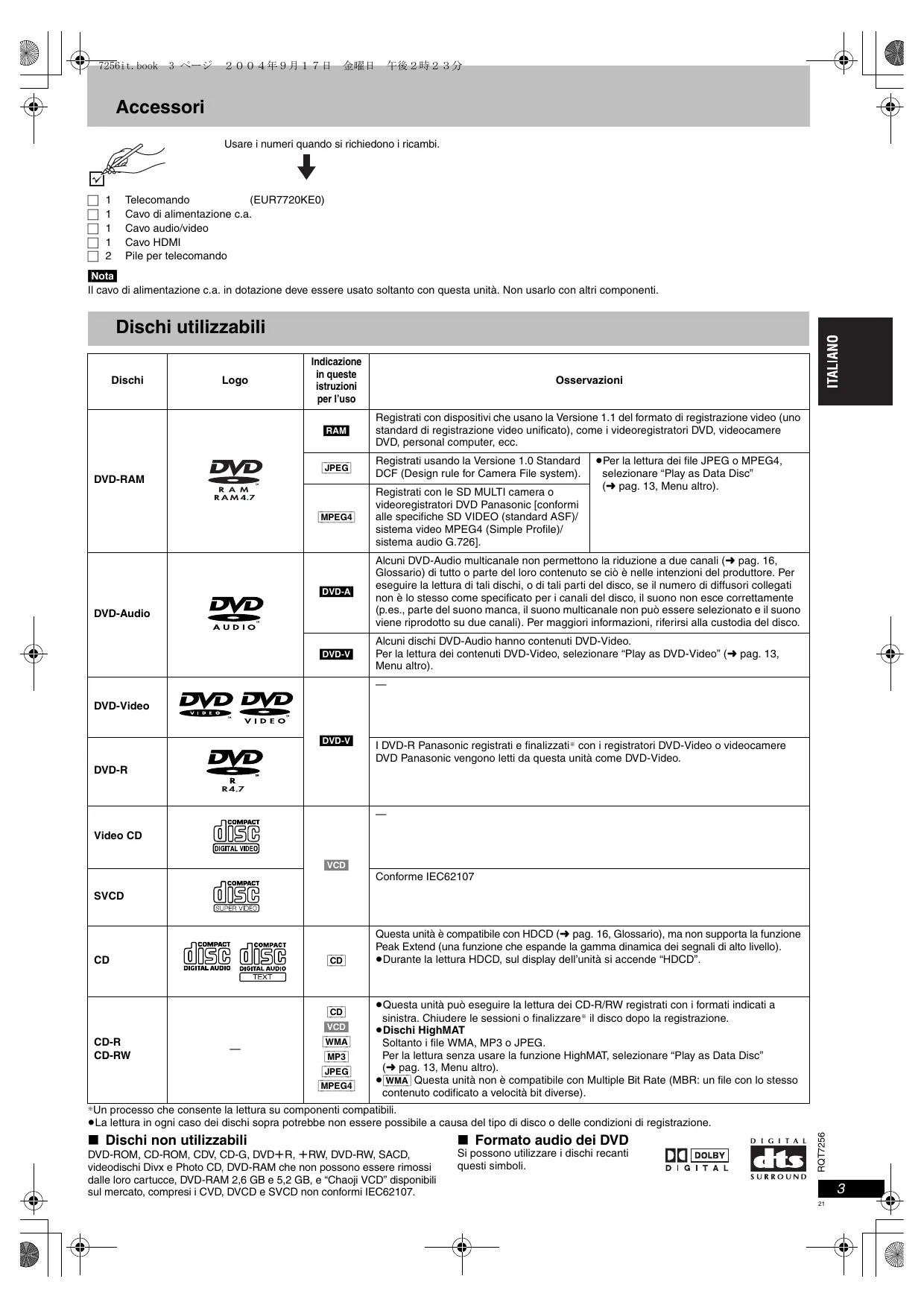
Usare i numeri quando si richiedono i ricambi.

□ 1 Telecomando (EUR7720KE0) □ 1 Cavo di alimentazione c.a. □ 1 Cavo audio/video □ 1 Cavo HDMI 2 Pile per telecomando
Nota
Il cavo di alimentazione c.a. in dotazione deve essere usato soltanto con questa unità. Non usarlo con altri componenti.
Dischi utilizzabili
| Dischi | Logo | Indicazione in queste istruzioni per l'uso | Osservazioni | |
| DVD-RAM |  RAM RAM4.7 RAM RAM4.7 |  | Registrati con dispositivi che usano la Versione 1.1 del formato di registrazione video (uno standard di registrazione video unificato), come i videoregistratori DVD, videocamere DVD, personal computer, ecc. | |
 | Registrati usando la Versione 1.0 Standard DCF (Design rule for Camera File system). | ●Per la lettura dei file JPEG o MPEG4, selezionare “Play as Data Disc” (→ pag. 13, Menu altro). | ||
 | Registrati con le SD MULTI camera o videoregistratori DVD Panasonic [conformi alle specifiche SD VIDEO (standard ASF)/ sistema video MPEG4 (Simple Profile)/ sistema audio G.726]. | |||
| DVD-Audio |  AUDIO AUDIO |  | Alcuni DVD-Audio multicanale non permettono la riduzione a due canali (→ pag. 16, Glossario) di tutto o parte del loro contenuto se ciò è nelle intenzioni del produttore. Per eseguire la lettura di tali dischi, o di tali parti del disco, se il numero di diffusori collegati non è lo stesso come specificato per i canali del disco, il suono non esce correttamente (p.es., parte del suono manca, il suono multicanale non può essere selezionato e il suono viene riprodotto su due canali). Per maggiori informazioni, riferirsi alla custodia del disco. | |
 | Alcuni dischi DVD-Audio hanno contenuti DVD-Video. Per la lettura dei contenuti DVD-Video, selezionare “Play as DVD-Video” (→ pag. 13, Menu altro). | |||
| DVD-Video |   VIDEO VIDEO | [X0DA] | — | |
| DVD-R |  RR4.7 RR4.7 | I DVD-R Panasonic registrati e finalizzati* con i registratori DVD-Video o videocamere DVD Panasonic vengono letti da questa unità come DVD-Video. | ||
| Video CD |  | [64KO] | — | |
| SVCD |  | Conforme IEC62107 | ||
| CD |   | [2HAT] | Questa unità è compatibile con HDCD (→ pag. 16, Glossario), ma non supporta la funzione Peak Extend (una funzione che espande la gamma dinamica dei segnali di alto livello).●Durante la lettura HDCD, sul display dell’unità si accende “HDCD”. | |
| CD-RCD-RW | — | [5D48][KD46]   [T02H] [T02H] | ●Questa unità può eseguire la lettura dei CD-R/RW registrati con i formati indicati a sinistra. Chiudere le sessioni o finalizzare* il disco dopo la registrazione.●Dischi HighMATSoltanto i file WMA, MP3 o JPEG.Per la lettura senza usare la funzione HighMAT, selezionare “Play as Data Disc” (→ pag. 13, Menu altro).●WMA Questa unità non è compatibile con Multiple Bit Rate (MBR: un file con lo stesso contenuto codificato a velocità bit diverse). | |
*Un processo che consente la lettura su componenti compatibili. - La lettura in ogni caso dei dischi sopra potrebbe non essere possibile a causa del tipo di disco o delle condizioni di registrazione.
■ Dischi non utilizzabili
DVD-ROM, CD-ROM, CDV, CD-G, DVD+R, +RW, DVD-RW, SACD, videodischi Divx e Photo CD, DVD-RAM che non possono essere rimossi dalle loro cartucce, DVD-RAM 2,6 GB e 5,2 GB, e “Chaoji VCD” disponibili sul mercato, compresi i CVD, DVCD e SVCD non conformi IEC62107.
■ Formato audio dei DVD
Si possono utilizzare i dischi recanti questi simboli.

DIGITAL

SURROUND
- Non mettere l'unità sopra un amplificatore od altro componente che potrebbe riscaldarsi. Il calore può danneggiare l'unità.
- Non collegare attraverso il videoregistratore. A causa della protezione dalle copie, le immagini potrebbero non essere visualizzate correttamente.
- Spegnere tutti i componenti prima del collegamento e leggere le istruzioni appropriate per l'uso.
- Collegare i terminali dello stesso colore.
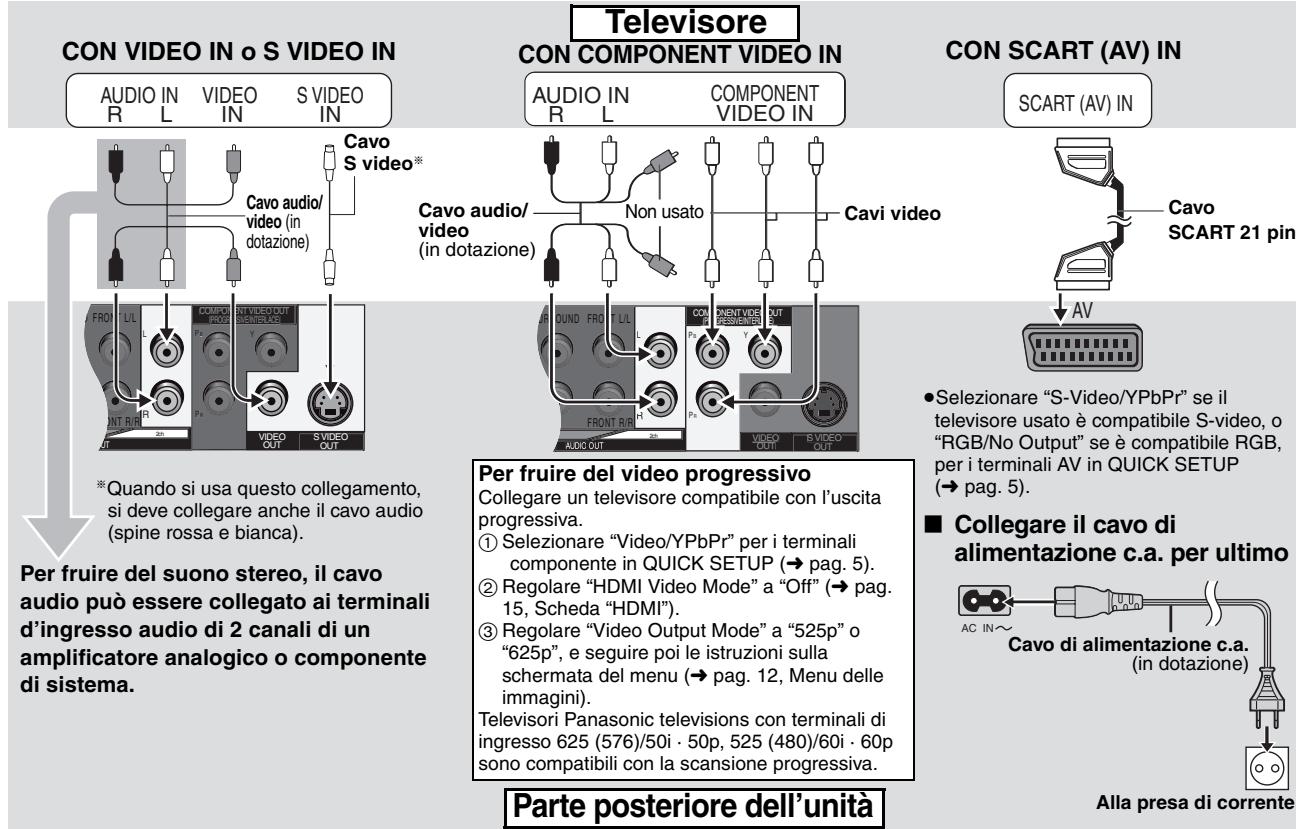
Per fruire di una qualità migliore dell'audio e del video (Collegamento HDMI) (→ pag. 16, Glossario)
Collegando un televisore ad alta definizione compatibile HDMI, le registrazioni video possono essere convertite, ed escono, come video ad alta definizione (750p, 1125i). Si può anche fruire del suono surround multicanale collegando un amplificatore compatibile HDMI dotato dei terminali d'uscita multicanale.
Con televisore compatibile HDMI
Per fruire del video digitale ad alta definizione e di un suono di alta qualità con un singolo cavo. - Si può fruire del suono surround multicanale collegando un amplificatore dotato di altri terminali audio (→ pag. 5).
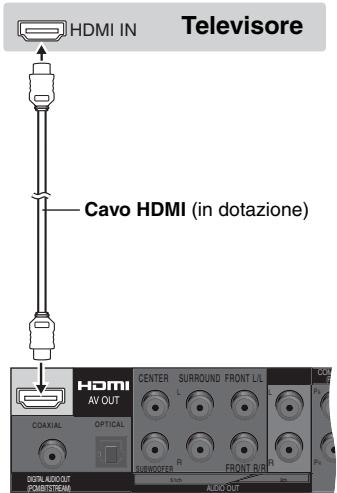
Parte posteriore dell'unità
Con televisore e amplificatore compatibili HDMI
Per fruire del suono surround multicanale digitale oltre al video digitale ad alta definizione.
![graph TD A["HDMI IN"] --> B["Cavo HDMI"] B --> C["HDMI OUT"] C --> D["Cavo HDMI (in dotazione)"] D --> E["Amplificatore"] F["Televisore"] --> A G["Ai diffusori multicanale"] --> C H["Signal/Audio/OUT / PMI/STREAM"] --> I["Signal/Audio/OUT / PMI/STREAM"]](/content/2019/10/56148/images/591347f34fbbcf9dc477aa91004e536c580e9367220a85a79bb4d590ae779b87.jpg)
Parte posteriore dell'unità
Con amplificatore compatibile HDMI
Se il televisore non è compatibile HDMI, si può comunque fruire del suono surround multicanale collegando un amplificatore compatibile HDMI.
![graph TD A["Televisore"] --> B["Amplificatore"] B --> C["Cavo HDMI (in dotazione)"] B --> D["Cavo audio/video (in dotazione)"] B --> E["VIDEO IN"] B --> F["Non usato"] C --> G["COMPLEX RED OUT VANESHED OUT"] D --> H["VIDEO OUT"] E --> I["Non usato"] F --> J["Non usato"] K["Ai diffusori multicanale"]…](/content/2019/10/56148/images/e04cb20b11a95735cde823f82ab9cef2bee63b46dab94defb6ded373ff4c00de.jpg)
Parte posteriore dell'unità
- Regolare “HDMI Video Mode” su “Off” e “HDMI Audio Output” su “On” (→ pag. 15, Scheda “HDMI”). *Si possono usare anche i terminali S VIDEO e COMPONENT VIDEO.
- Per fruire del video ad alta definizione, collegare un televisore ad alta definizione compatibile HDMI e regolare “Video Output Mode” (→ pag. 12, Menu delle immagini).
- Questa unità è dotata dell'HDMI Ver. 1.1 (EDID Ver. 1.3, fino a 512 byte). Non è compatibile con la funzione di controllo HDMI (CEC).
- Se si collega un componente che non supporta il sistema CPPM (→ pag. 16, Glossario), il suono dai DVD-Audio protetti dalle copie CPPM non può uscire dal terminale HDMI AV OUT. Collegare il cavo audio (L, R) del cavo audio/video a un terminale AUDIO IN compatibile HDMI.
Fruizione del suono surround multicanale
- Selezionare "Off" in "HDMI Audio Output" (→ pag. 15, Scheda "HDMI").
CON COAXIAL IN o OPTICAL IN
Amplificatore con decodificatore incorporato o una combinazione di decodificatore-amplificatore
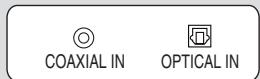
- Non si possono usare i decoder surround digitali DTS inadatti ai DVD.
- Anche se si usa questo collegamento, l'uscita è soltanto di 2 canali quando si esegue la lettura dei DVD-Audio. Per fruire del suono surround multicanale, collegare ai terminali 5.1ch AUDIO OUT
(→ a destra) o ai terminali HDMI (→ pag. 4).
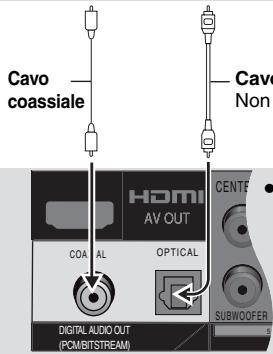
Cavo audio digitale ottico
Non piegare eccessivamente durante il collegamento.
Parte posteriore dell'unità
Amplificatore
CON AUDIO IN 5.1ch
Si consiglia questo collegamento per ottenere le prestazioni ottimali del suono PCM lineare multicanale dei DVD-Audio. Per fruire del suono surround multicanale digitale, collegare un amplificatore dotato dei terminali HDMI (→ pag. 4).
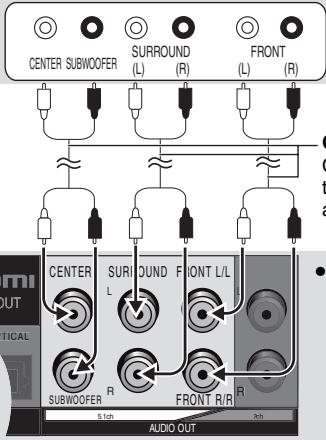
Cavo audio
Collegare i cavi ai terminali corrispondenti ai diffusori collegati.
•Cambiare
"Speaker Settings"
(→ pag. 14, Scheda
"Audio").
PASSO 2 Telecomando
Pile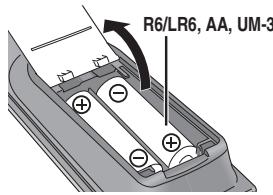
- Inserire con le polarità (+ e -) allineate con quelle del telecomando.
- Non usare pile ricaricabili. Non:
- mischiare pile vecchie e nuove.
- usare contemporaneamente pile di tipo diverso.
- riscaldare le pile o esporle a una fiamma.
- smontare le pile o cortocircuitarle.
- cercare di ricaricare le pile alcaline o al manganese.
- usare pile con il rivestimento rovinato.
Il trattamento sbagliato delle pile può causare perdite di elettrolito, che può danneggiare ciò con cui viene a contatto e causare un incendio.
Rimuovere le pile se non si intende usare il
telecomando per un lungo periodo di tempo.
Conservare le pile in un luogo fresco e buio.
Utilizzo
Puntare sul sensore da segnali di comando a distanza
(→ pag. 6), evitando gli ostacoli, da una distanza
massima di 7 metri direttamente davanti all'unità.
PASSO 3 QUICK SETUP (IMPOSTAZIONE RAPIDA)
Accendere il televisore e selezionare l'ingresso video appropriato sul televisore.
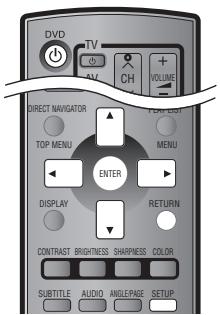
1

Accendere l'unità.
2

Visualizzare la schermata QUICK SETUP.
3
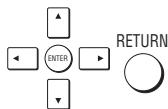
Seguire il messaggio ed eseguire le regolazioni.
4

Premere per terminare QUICK SETUP.
5

Premere per uscire.
Per cambiare successivamente queste regolazioni
Selezionare “QUICK SETUP” (→ pag. 15, Scheda “Others”).
PASSO 4 Funzionamento del televisore (Per far funzionare il televisore, si può usare il telecomando di questa unità.)
Puntare il telecomando sul televisore.
Mantenendo premuto [💡 TV], impostare il codice con i tasti numerici.
Per es., 01: [0] → [1]
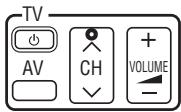
Funzionamento del televisore
Marca e numero codice
| Panasonic 01, 02, 03, 04, 45 | FERGUSON 10 | METZ 28, 31 | PYE 05, 06 | SHARP 18 | |||||
| AIWA 35 | GOLDSTAR/LG 31 | MITSUBISHI 06, 19, 20 | RADIOLA 05, 06 | SIEMENS 09 | |||||
| AKAI 27, 30 | GOODMANS 05, 06, 31 | MIVAR 24 | SABA 10 | SINUDYNE 05, 06, 33 | |||||
| BLAUPUNKT 09 | GRUNDIG 09 | NEC 36 | SALORA 26 | SONY 08 | |||||
| BRANDT 10, 15 | HITACHI 22, 23, 31, 40, 41, 42 | NOKIA 25, 26, 27 | SAMSUNG 31, 32, 43 | TELEFUNKEN 10, 11, 12, 13, 14 | |||||
| BUSH 05, 06 | INNO HIT 34 | NORDMENDE 10 | SANSUI 05, 31, 33 | THOMSON 10, 15, 44 | |||||
| CURTIS 31 | IRRADIO 30 | ORION 37 | SANYO 21 | TOSHIBA 16 | |||||
| DESMET 05, 31, 33 | ITT 25 | PHILIPS 05, 06 | SBR 06 | WHITE WESTINGHOUSE 05, 06 | |||||
| DUAL 05, 06 | JVC 17, 39 | PHONOLA 31, 33 | SCHNEIDER 05, 06, 29, 30, 31 | ||||||
| ELEMIS 31 | LOEWE 07 | PIONEER 38 | SELECO 06, 25 |
Provare accendendo il televisore e cambiando i canali. Ripetere il procedimento finché si trova il codice che permette il funzionamento corretto.
Se la marca del televisore usato non è elencata, oppure se il codice elencato per il televisore non lo fa funzionare, vuol dire che questo telecomando non è compatibile con il televisore.
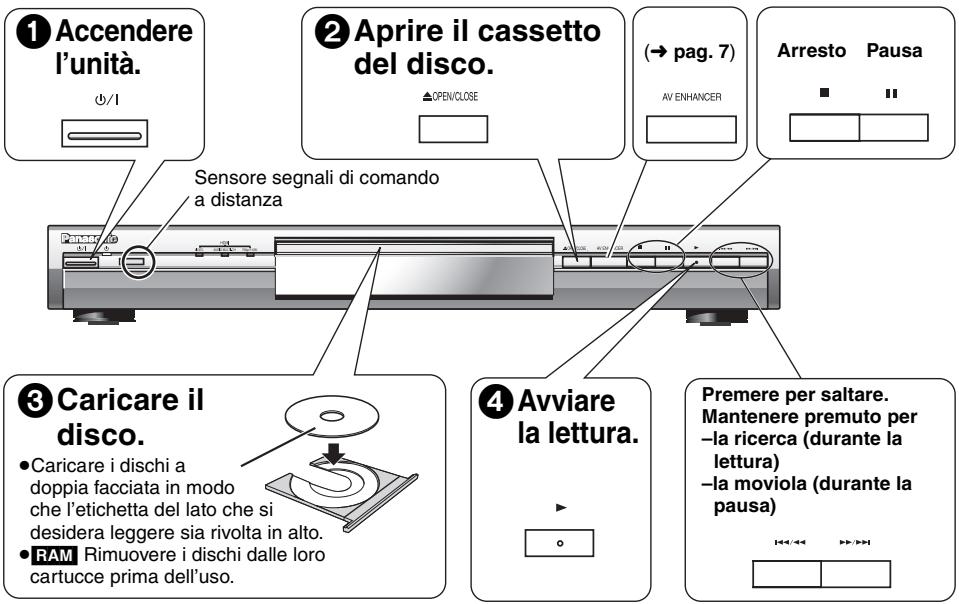
![Arresto STOP La posizione è memorizzata quando "▶" lampeggia sul display. •Premere [▶] (PLAY) per continuare. DVD-V Per rivedere i capitoli precedenti (→ pag. 9, Memoria della posizione). •Premere [■] per cancellare la posizione. Pausa PAUSE •Premere [▶] (PLAY) per continuare la lettura. Salto SKIP…](/content/2019/10/56148/images/0467856657bfd6e31b07792b10022ce0a5619df52b33a827900a1ecac724513a.jpg)
Nota
- “D.MIX” sul display indica che una pista del suono con tre o più canali può essere ridotta a due canali (→ pag. 16, Glossario).
- I dischi continuano a girare mentre i menu sono visualizzati. Quando si è finito, premere [■] per preservare il motore dell'unità e lo schermo TV.
Se si verificano dei problemi, riferirsi alla diagnostica (→ pag. 18, 19).
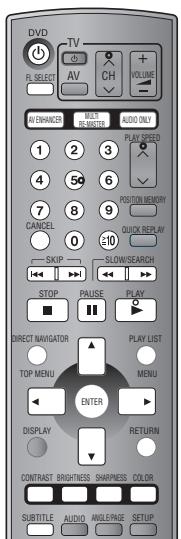
| Immissione del numero | RAM DVD-A DVD-V VCD CD per es. Per selezionare 12: [≥10] → [1] → [2] WMA MP3 JPEG MPEG4 per es. Per selezionare 123: [1] → [2] → [3] → [ENTER] •Premere [CANCEL] per cancellare i numeri. | |
| Menu del disco | DIRECT NAVIGATOR TOP MENU | DVD-A DVD-V Visualizza il menu principale di un disco. RAM Esegue la lettura dei programmi (→ pag. 11). |
| PLAY LIST MENU | DVD-V Visualizza il menu del disco. RAM Esegue la lettura di una playlist (→ pag. 11). | |
| RETURN | VCD con controllo della lettura Visualizza il menu del disco. | |
| Ritorno alla schermata precedente | RETURN | |
| Display dell'unità principale | FL SELECT | Visualizzazione del numero ↑↓ Visualizzazione del tempo |
| Schermata di informazioni | SUBTITLE | RAM Attiva/disattiva la funzione dei sottotitoli (→ pag. 9). DVD-V VCD (SVCD soltanto) Selezione la lingua dei sottotitoli (→ pag. 9). WMA MP3 JPEG MPEG4 CD (CD text soltanto) Attiva/disattiva la schermata di informazioni. |
■ Interruttore di standby/accensione (⏻/I)
Premere per commutare l'unità dalla modalità di accensione a quella di standby o viceversa. Nella modalità di standby, l'unità continua a consumare una piccola quantità di corrente.
Indicatore di standby/accensione (⏻)
Quando l'unità è collegata ad una fonte di alimentazione c.a., questo indicatore si illumina nella modalità di standby e si spegne quando si accende l'unità.
| AV ENHANCERAV ENHANCER(Unità principale) | Richiamo della regolazione audio/video consigliata—AV Enhancer |
Premere [AV ENHANCER] per selezionare "Auto", "User1", "User2" o "User3".
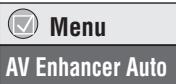
Off: Cancellato
Auto: Vengono configurate le migliori regolazioni audio e video.
User1*: Adatto al video (DVD-V) (regolazione della fabbrica).
User2*: Adatto all'audio (regolazione della fabbrica).
User3*: Adatto al video (RAM) (regolazione della fabbrica).
*Si possono cambiare le regolazioni per User1–3 secondo le proprie preferenze (→ pag. 13, "AV Enhancer" nel Menu altro).
Quando AV Enhancer (Auto) è attivato, non si possono cambiare le regolazioni individuali indicate sotto.
Regolazioni audio:
Multi Re-master (→ sotto),
Advanced Surround/Dialogue Enhancer/Dolby Pro Logic II (→ pag. 13)
Regolazioni video:
Picture Mode (→ pag. 12),
Gamma/Depth Enhancer (→ pag. 12)
MPEG DNR/3D-NR (→ pag. 9, Riduzione del rumore delle immagini)
| MULTI RE-MASTER | Riproduzione di un suono più naturale—Multi Re-master |
RAM DVD-V (Dischi registrati a 48 kHz soltanto)
DVD-A (Dischi registrati a 44,1 kHz e 48 kHz soltanto)
VCD CD
- Durante l'uscita multicanale di questi dischi, questa funzione riproduce le frequenze perdute durante la registrazione per produrre un suono più vicino a quello originale.
- Durante l'uscita a 2 canali di questi dischi, questa funzione produce un suono più naturale aggiungendo segnali di frequenza più alta non registrati sul disco, per esempio, con la lettura a 96 kHz dei DVD-Video registrati a 48 kHz. (→ pag. 16, "Frequenza campione" nel Glossario)
WMA MP3 (Registrazione del disco diversa da 8 kHz, 16 kHz, 32 kHz) Questa funzione riproduce le frequenze più alte perdute durante la registrazione, per produrre un suono più vicino a quello originale.
Premere [MULTI RE-MASTER] per selezionare “1”, “2” o “3”.
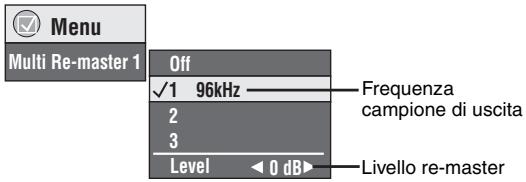
| Regola-zione | DVD-A DVD-V CD (LPCM/PPCM)Tipo di musica | Altri dischiLivello di effetto |
| 1 | Tempo veloce (per es., pop e rock) | Leggero |
| 2 | Tempi vari (per es., jazz) | Medio |
| 3 | Tempo lento (per es., musica classica) | Forte |
| Off | Disattiva | Disattiva |
Regolazione del livello re-master DVD-A DVD-V CD (LPCM/PPCM) Premere [◀▶] per regolare il livello (da -6 a +6 dB).
- Questa funzione potrebbe non essere utilizzabile se si è eseguito il collegamento ai terminali DIGITAL AUDIO OUT o HDMI AV OUT.
Le funzioni AV Enhancer e Multi Re-master potrebbero non essere utilizzabili a seconda della registrazione del disco.
| AUDIO ONLY | Per fruire di una qualità del suono ancora più alta—AUDIO ONLY |
Si può fruire di una qualità del suono ancora più alta sopprimendo l'uscita video.
Durante la lettura
Premere [AUDIO ONLY].
- AUDIO ONLY si cancella se si preme di nuovo [AUDIO ONLY] o si dispone l'unità in modalità standby.
- Ci potrebbe essere l'uscita sullo schermo se: —il disco è fermo. —si eseguono operazioni come la ricerca. —appaiono le indicazioni sullo schermo o la schermata del menu.
- Quando questa funzione è attivata, dal terminale HDMI AV OUT non esce il suono e il video.
| CONTRAST | BRIGHTNESS | SHARPNESS | COLOR | Regolazione della modalità delle immagini |
Contrast
Aumenta il contrasto tra le parti chiare e scure delle immagini.
- Premere [CONTRAST].

- Premere [◀▶] per regolare (da −7 a +7).
Brightness
Schiarisce le immagini.
- Premere [BRIGHTNESS].
- Premere [◀▶] per regolare (da 0 a +15).
Sharpness
Regola la nitidezza dei bordi delle righe orizzontali.
- Premere [SHARPNESS].
- Premere [◀▶] per regolare (da -7 a +7).
Colour
Regola la tonalità del colore delle immagini.
- Premere [COLOR].
- Premere [◀▶] per regolare (da -7 a +7).

Lettura di tutti i gruppi/Programmata/Casuale
DVD-A DVD-V VCD CD WMA MP3 JPEG MPEG4
Durante l'arresto, premere [PLAY MODE].
Ad ogni pressione del tasto:
Tutti i gruppi (DVD-A) → Programmata → Casuale
Disattiva (Lettura normale)
- Disabilitare la modalità di lettura HighMAT per usare la lettura casuale e la lettura programmata. Selezionare “Play as Data Disc” (→ pag. 13, Menu altro).
■ Lettura di tutti i gruppi
Premere [▶] (PLAY).
■ Lettura programmata (fino a 32 opzioni)
1 Premere i tasti numerici per selezionare le opzioni (→ pag. 6, Immissione del numero).
Ripetere questo passo per programmare altre opzioni.
2 Premere [▶] (PLAY).
Selezione di tutte le opzioni (sul disco o nel titolo o gruppo)
Premere [ENTER] e [▲ ▼] per selezionare "ALL" e premere poi di nuovo [ENTER] per registrare.
Cambiamento del programma
Premere [▲ ▼] per selezionare una opzione.
- Per cambiare una opzione, ripetere il passo 1. - Per cancellare una opzione, premere [CANCEL] (o selezionare "Clear" e premere [ENTER]). - Premere [ANGLE/PAGE] per saltare una pagina alla volta.
Cancellazione dell'intero programma
Selezionare "Clear all" e premere [ENTER]. L'intero programma si cancella anche quando si spegne l'unità o si apre il cassetto del disco.
■ Lettura casuale
1 (DVD-A DVD-V WMA MP3 JPEG MPEG4)
Premere i tasti numerici per selezionare un gruppo o un titolo (→ pag. 6, Immissione del numero).
2 Premere [▶] (PLAY).
per es. DVD-V
![PANASONIC DVD-S97EG - Premere [▶] (PLAY). - 1](/content/2019/10/56148/images/ddc199ab2821f08f73cb64f40255b6ab3c8bfb8a398a97dc51c7d9584f372f1f.jpg)
Per uscire dalla modalità di lettura di tutti i gruppi, programmata o casuale
Premere più volte [PLAY MODE] durante l'arresto.
![PANASONIC DVD-S97EG - Premere [▶] (PLAY). - 2](/content/2019/10/56148/images/6129fd788c8525a06e2a79fc96fedbb65341d78e3f2d72cdaaebed9f1558aabd.jpg)
Cambiamento della velocità di lettura
RAM DVD-V
Premere [^, PLAY SPEED] o [v, PLAY SPEED].
-da ×0,6 a ×1,4 (in unità di 0,1)
per es. RAM
DVD-VR
×0.9 ▶
- Premere [▶] (PLAY) per tornare alla modalità di lettura normale.
- Dopo aver cambiato la velocità
-Multi Re-master (→ pag. 7), Advanced Surround e Dolby Pro Logic II (→ pag. 13, Menu audio) non funzionano. –L'uscita audio diventa di 2ch. —La frequenza campione di 96 kHz è convertita a 48 kHz. - Questa funzione potrebbe non essere utilizzabile secondo la registrazione dei dischi.
![PANASONIC DVD-S97EG - Premere [^, PLAY SPEED] o [v, PLAY SPEED]. - 1](/content/2019/10/56148/images/c9c2dc5f6e78140c0ae13fd0037d3d044d42021ca24b940f4cbf7f5334541293.jpg)
Avvio della lettura da un gruppo selezionato
DVD-A WMA MP3 JPEG MPEG4
Una cartella nei dischi WMA/MP3, JPEG e MPEG4 è trattata come un "Group".
Durante l'arresto
1 Premere [GROUP]. 2 Premere [▲ ▼] o i tasti numerici per selezionare un gruppo, e premere [ENTER].

Menu
Ricerca gruppo ⇧1
DVD-A Per la lettura di tutti i gruppi (→ a sinistra, Lettura di tutti i gruppi)

Replay veloce
(Soltanto quando si può visualizzare il tempo di lettura trascorso)
MPEG4: Non utilizzabile
Premere [QUICK REPLAY] per saltare all'indietro di alcuni secondi.
![PANASONIC DVD-S97EG - Premere [QUICK REPLAY] per saltare all'indietro di alcuni secondi. - 1](/content/2019/10/56148/images/838b2bb3228d852e072ec5d8469d6d7c6ee426d98fa688087c42bd8ddb37198e.jpg)
- Questa funzione potrebbe non essere utilizzabile secondo la registrazione dei dischi.
![PANASONIC DVD-S97EG - Premere [QUICK REPLAY] per saltare all'indietro di alcuni secondi. - 2](/content/2019/10/56148/images/1cc530b17d7df0377eed163ea75031c0ce47e234a744fe9222cf67d0db5d3687.jpg)
Memoria della posizione
(Soltanto quando si può visualizzare il tempo di lettura trascorso
JPEG: Utilizzabile con tutti i contenuti JPEG.)
Questa posizione rimane memorizzata anche dopo che si è spenta l'unità o si è cambiato il disco.
Premere [POSITION MEMORY].
Posizione memorizzata

●Fino a 5 dischi.
- Quando si memorizza il sesto disco, la prima posizione viene sostituita.
- Potrebbe non essere sempre possibile con parti di un disco da memorizzare.
Quando si accende l'unità o si inserisce il disco, “▷” lampeggia sul display.
Premere [▶] (PLAY) per avviare la lettura da quella posizione.
(A questo punto, la memoria si cancella.)
Per rivedere i capitoli precedenti DVD-V (dentro un titolo soltanto)
Premere [▶] (PLAY) mentre è visualizzato il messaggio seguente.
Non premere [▶] (PLAY) se si desidera annullare il ripasso.
Per cancellare
Premere [■] mentre “▷” lampeggia.

Cambiamento delle colonne sonore
DVD-A DVD-V (con multiple colonne sonore) RAM VCD
Premere diverse volte [AUDIO] per selezionare la colonna sonora.
RAM VCD
Si può usare questo tasto per selezionare “L”, “R” o “LR”.
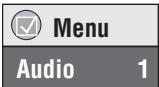
Premere [◀▶] per selezionare “On” o “Off” per la voce dei cantanti.
Leggere le istruzioni dei dischi per i dettagli.
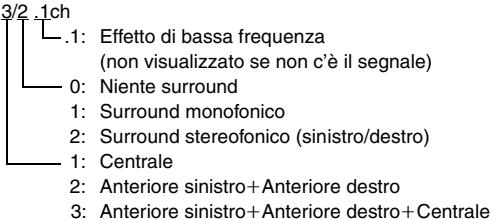
Tipo/dati del segnale
LPCM/PPCM/☐ Digital/DTS/MPEG: Tipo di segnale
kHz (Frequenza campione)/bit/ch (numero di canali)
Esempio: 3/2 .1ch

Cambiamento dei sottotitoli
DVD-V (con sottotitoli) VCD (SVCD soltanto)
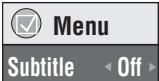
Premere diverse volte [SUBTITLE] per selezionare la lingua dei sottotitoli.
Per cancellare/visualizzare i sottotitoli
Premere [◀▶] per selezionare "On" o "Off".
RAM (On/Off soltanto con i dischi che contengono le
informazioni di attivazione/disattivazione dei sottotitoli)
Premere [SUBTITLE] per selezionare "On" o "Off".
- Le informazioni di attivazione/disattivazione dei sottotitoli non possono essere registrate usando i registratori DVD Panasonic. (Anche le informazioni di attivazione/disattivazione dei sottotitoli non possono essere registrate sui DVD-R Panasonic finalizzati con i registratori DVD Panasonic.)

Selezione degli angoli e rotazione/avanzamento dei fermi immagine
Premere diverse volte [ANGLE/PAGE] per selezionare l'angolo o ruotare/far avanzare il fermo immagine.
DVD-V (con multipli angoli)—Selezione dell'angolo
DVD-A –Avanzamento del fermo immagine
JPEG –Rotazione del fermo immagine
JPEG La rotazione del fermo immagine si cancella quando si apre il cassetto del disco o si dispone l'unità in modalità standby.

Cambiamento del rapporto zoom
RAM DVD-V VCD MPEG4
Questa funzione espande l'immagine letterbox per adattarsi allo schermo.
Premere diverse volte [ZOOM] per selezionare il rapporto di aspetto (Just Fit Zoom).
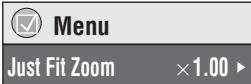
RAM DVD-V VCD
Auto → 4:3 Standard → European Vista → 16:9 Standard

MPEG4
Standard → Original

Regolazioni fini (Manual Zoom)
Premere [◀▶].
- da ×1,00 a ×1,60 (in unità di 0,01)
- Mantenere premuto per alterare in unità di 0,05.
- da ×1,60 a ×2,00 (in unità di 0,02)
- Mantenere premuto per alterare in unità di 0,1.
MPEG4 soltanto
- da ×2,00 a ×4,00 (in unità di 0,05)
- Mantenere premuto per alterare in unità di 0,25.
- La zoomata fino a ×4,00 potrebbe non essere possibile a seconda del televisore collegato e delle sue regolazioni.

Riduzione del rumore delle immagini
MPEG DNR: Spiana il rumore a blocchi e riduce le macchie che appaiono intorno alle sezioni contrastanti delle immagini.
3D-NR: Riduce il disturbo generale.
1 Premere [DNR] per selezionare l'opzione.
2 Premere [◀▶] per regolare (MPEG DNR: da 0 a +3, 3D-NR: da 0 a +4).


Lettura dei dischi WMA/MP3/JPEG/MPEG4 WMA MP3 JPEG MPEG4
Si può eseguire la lettura del contenuto JPEG e MPEG4 dei DVD-RAM o la lettura dei dischi HighMAT senza usare la funzione HighMAT (→ pag. 13, "Play as Data Disc" nel Menu altro).
Lettura delle opzioni in successione (Playback Menu)
Mentre è visualizzato il menu
Premere [▲ ▼] per selezionare “All”, “Audio”, “Picture” o “Video”, e premere [ENTER].
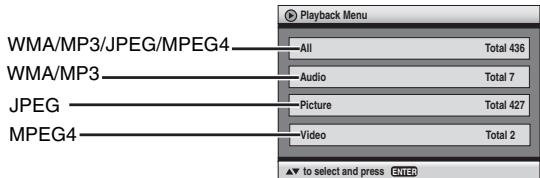
- Per visualizzare/uscire dalla schermata
Premere [TOP MENU].
Lettura dall'opzione selezionata (Navigation Menu)
1 Premere [MENU]. 2 Premere [▲▼◀▶] per selezionare il gruppo, e premere [ENTER]. 3 • Per la lettura del contenuto in successione nel gruppo Premere [ENTER]. - Per cominciare la lettura dal contenuto selezionato Premere [▲▼◀▶] per selezionare, e premere [ENTER].
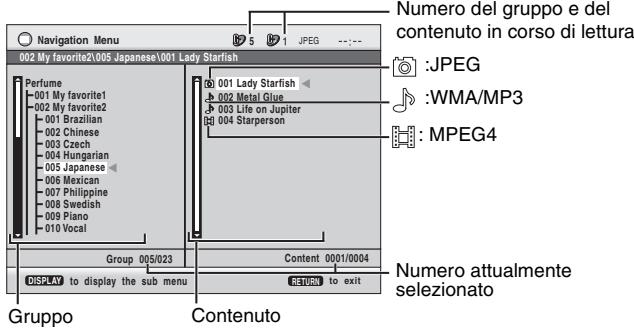
- Premere [ANGLE/PAGE] per saltare una pagina alla volta.
- Per ascoltare dei WMA/MP3 visualizzando un'immagine JPEG sullo schermo
Selezionare prima un'immagine JPEG, e selezionare poi WMA/MP3.
(L'ordine opposto non è valido.)
- Per uscire dalla schermata
Premere [MENU].
■ Uso del sottomenu
1 Premere [MENU]. 2 Premere [DISPLAY]. 3 Premere [▲ ▼] per selezionare una opzione, e premere [ENTER].
| Multi | Gruppi e contenuto |
| List | Contenuto soltanto |
| Tree | Gruppi soltanto |
| Thumbnail | Immagini miniaturizzate JPEG |
| Next group | Al gruppo successivo |
| Previous group | Al gruppo precedente |
| All | WMA/MP3, JPEG e MPEG4 |
| Audio | WMA/MP3 soltanto |
| Picture | JPEG soltanto |
| Video | MPEG4 soltanto |
| Help display | Per selezionare i messaggi guida o l'indicatore del tempo di lettura trascorso, o viceversa |
| Find | Per cercare con il contenuto o titolo del gruppo (→ vedere a destra) |
■ Ricerca con un contenuto o titolo del gruppo
Evidenziare il titolo di un gruppo per cercare un gruppo, o il titolo di un contenuto per cercare il suo contenuto.
1 Premere [MENU]. 2 Premere [DISPLAY]. 3 Premere [▲ ▼] per selezionare "Find" e premere [ENTER].
4 Premere [▲ ▼] per selezionare un carattere, e premere [ENTER].
- Ripetere per immettere un altro carattere.
- Avviene anche la ricerca delle minuscole.
- Premere [◀◀▶▶] per saltare tra A, E, I, O e U.
- Premere [◀] per cancellare un carattere.
- Cancellare l'asterisco (*) per cercare i titoli che cominciano con quel carattere.
5 Premere [▶] per selezionare "Find", e premere [ENTER]. Appare la schermata con i risultati della ricerca. 6 Premere [▲ ▼] per selezionare il contenuto o gruppo, e premere [ENTER].

Lettura dei CD CD
I titoli appaiono con la lettura dei CD text.
1 Premere [MENU]. 2 Premere [▲ ▼] per selezionare il brano, e premere [ENTER]. - Premere [ANGLE/PAGE] per saltare una pagina alla volta.
per es. CD text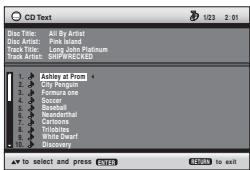
●Per uscire dalla schermata
Premere [MENU].

Lettura dei dischi HighMAT™
WMA MP3 JPEG
Mentre è visualizzato il menu
Premere [▲▼◀▶] per selezionare, e premere [ENTER].
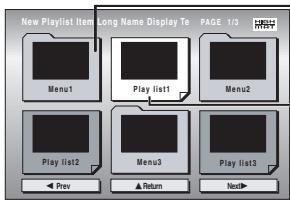
Menu:
Porta al menu successivo che mostra le playlist o un altro menu
Playlist: la lettura comincia
- Per tornare alla schermata del menu Premere [TOP MENU], e premere diverse volte [RETURN].
- Per cambiare lo sfondo del menu
Premere [DISPLAY].
Lo sfondo si cambia in quello registrato sul disco.
- Per visualizzare/uscire dalla schermata
Premere [TOP MENU].
Selezione dalla lista
Durante la lettura
1 Premere [MENU]. 2 Premere [◀] e poi [▲ ▼] per selezionare "Playlist", "Group" o "Content". 3 Premere [▶] e poi [▲ ▼] per selezionare un'opzione, e premere [ENTER].
- Premere [ANGLE/PAGE] per saltare una pagina alla volta.
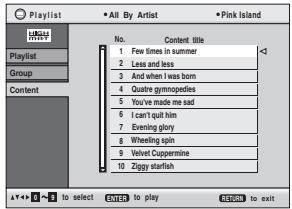
- Per uscire dalla schermata
Premere [MENU].
DIRECT NAVIGATOR
PLAY LIST


Lettura dei dischi RAM
- I titoli appaiono soltanto se sono stati assegnati.
- Non si possono modificare le playlist e i titoli.
Lettura dei programmi
1 Premere [DIRECT NAVIGATOR]. 2 Premere [▲ ▼] o i tasti numerici per selezionare il programma.
- Premere [ANGLE/PAGE] per saltare una pagina alla volta.
- Per selezionare un numero di 2 cifre
per es., 23: [≥10] → [2] → [3]
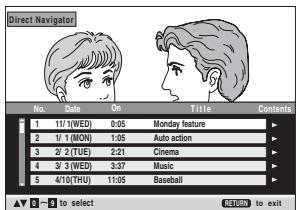
- Premere [▶] per visualizzare il contenuto del programma.
Lettura di una playlist
(Soltanto quando il disco contiene una playlist)
1 Premere [PLAY LIST]. 2 Premere [▲ ▼] o i tasti numerici per selezionare la playlist.
- Premere [ANGLE/PAGE] per saltare una pagina alla volta.
- Per selezionare un numero di 2 cifre
per es., 23: [≥10] → [2] → [3]
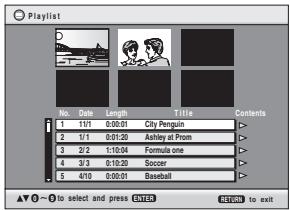
Lettura di una scena
1 Procedere con i passi 1–2 (→ sopra, Lettura di una playlist). 2 Premere [▶]. 3 Premere [▲▼] per selezionare “Scene List”, e premere [ENTER].
- Selezionare “Contents” per visualizzare il contenuto del programma.
4 Premere [▲▼◀▶] per selezionare una scena, e premere [ENTER].
Suggerimenti per creare i dischi WMA/MP3/JPEG e MPEG4 (per CD-R/CD-RW)
- I dischi devono essere conformi ISO9660 livello 1 o 2 (eccettuati i formati estesi).
- Questa unità è compatibile con la multisessione ma, se ci sono molte sessioni, l'inizio della lettura richiede più tempo. Per evitare ciò, mantenere al minimo il numero di sessioni.
- Se ci sono più di 8 gruppi, l'ottavo gruppo e quelli successivi vengono visualizzati su una riga verticale nella schermata del menu.
- Ci potrebbero essere delle differenze nell'ordine di visualizzazione sulla schermata del menu e sullo schermo del computer.
- Questa unità non può eseguire la lettura dei file registrati usando la scrittura a pacchetti.
Assegnazione dei nomi alle cartelle e ai file
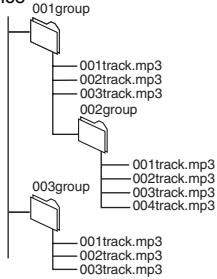
(Con questa unità, i file vengono trattati come contenuto e le cartelle come gruppi.)
Al momento della registrazione, assegnare un prefisso ai nomi delle cartelle e dei file. Ciò va fatto con numeri che hanno un numero uguale di cifre, e nell'ordine di lettura desiderato (ciò potrebbe a volte non essere possibile).
I file devono avere l'estensione: ".WMA" o ".wma" ".MP3" o ".mp3" ".JPG", ".jpg", ".JPEG" o ".jpeg" ".ASF" o ".asf"
per es. MP3
radice
- La lettura dei file WMA protetti dalle copie non è possibile.
- Questa unità non è compatibile con Multiple Bit Rate (MBR).
MP3
- Questa unità non è compatibile con gli identificatori ID3.
- Frequenza campione compatibile:
- Per guardare i file JPEG con questa unità:
- Caricarli su una fotocamera digitale conforme allo standard DCF (Design rule for Camera File system) della Versione 1.0. Alcune fotocamere digitali sono dotate di funzioni che non sono supportate dallo standard DCF della Versione 1.0, come la rotazione automatica delle immagini che può rendere impossibile la visione di un'immagine.
- Non modificare in alcun modo i file né salvarli con un nome diverso.
- Questa unità non può visualizzare le immagini mobili, MOTION JPEG ed altri formati simili, e immagini fisse diverse da JPEG (p.es., TIFF) o eseguire la lettura delle immagini con il suono attaccato. MPEG4
- Con questa unità si può eseguire la lettura dei dati MPEG4 [conformi alle specifiche SD VIDEO (standard ASF)/sistema video MPEG4 (Simple Profile)/sistema audio G.726] registrati con le SD MULTI camera o registratori video DVD Panasonic.
1

Premere una volta.
(Quando lo si preme due volte, appare l'indicatore del tempo di lettura trascorso. → sotto)
2
![graph TD A["Per selezionare"] --> B["Enter"] C["Per procedere al menu successivo"] --> B D["Ritornare al menu precedente"] --> B E["Per registrare"] --> B B --> F["Selezionare il menu."]](/content/2019/10/56148/images/04caeaf872c0ad96487c210393a601ca73310ac0ab8c65eed4af4e33fa1ad0c6.jpg)
3
4

Premere per uscire.
■ Indicatore del tempo di lettura trascorso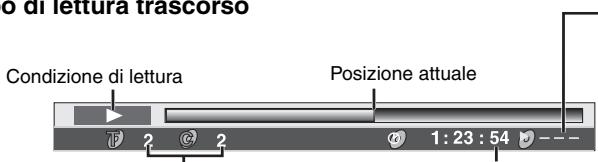
Numero di lettura attuale
Modalità di lettura
---: Lettura normale
ALL: Lettura di tutti i gruppi DVD-A
PGM: Lettura programmata
RND: Lettura casuale
PBC: Lettura con controllo della lettura VCD
Le opzioni visualizzate dipendono dal collegamento e disco attuali.
Menu principali
| Program/GroupTitle/ChapterTrack/PlaylistContent | Per cominciare da una opzionespecifica | |
| Time | Per saltare incrementalmente o decrementalmente(Time Slip per la lettura soltanto)1. Premere due volte [ENTER] per visualizzare l'indicatore Time Slip.2. Premere [▲ ▼] per selezionare il tempo, e premere [ENTER].●Mantenere premuto [▲ ▼] per modificare più velocemente.Per avviare da un tempo specifico (Time Search)Per cambiare la visualizzazione del tempo restante/trascorso | |
| Video | Per visualizzare il numero di pixel | |
| Audio | (→ pag. 9, Cambiamento delle colonne sonore) |
| Per visualizzare la velocità bit o la frequenza campione attuale | |
| Still Picture | Per selezionare il fermo immagine |
| Thumbnail | Per visualizzare le immagini miniaturizzate |
| Subtitle | (→ pag. 9, Cambiamento dei sottotitoli) |
| Marker (VR) | Per richiamare un marcatore registrato su un registratore DVD-Video |
| Angle | (→ pag. 9, Selezione degli angoli e rotazione/ avanzamento dei fermi immagine) |
| Rotate Picture | |
| Slideshow | Per attivare/disattivare la proiezione di diapositive Per cambiare la sincronizzazione per la proiezione di diapositive (0–30 sec) |
| Other Settings | (→ sotto) |
Altre regolazioni (Other Settings)
| Play Speed | (→ pag. 8, Cambiamento della velocità di lettura) |
| ■ Menu di lettura(Soltanto quando si può visualizzare il tempo di lettura trascorsoJPEG: Le funzioni Repeat e Marker possono essere usate.) | |
| Repeat | Selezionare una opzione da ripetere. |
| A-B Repeat | Per ripetere una sezione specificataPremere [ENTER] sui punti iniziale e finale. Premere di nuovo [ENTER] per annullare.●RAM (parte del fermo immagine): Non utilizzabile |
| MarkerEccettuatoRAM | Per marcare fino a 5 posizioni per ripetere la letturaPremere [ENTER]. (L'unità ora è pronta ad accettare i marcatori.)Per marcare una posizione:[ENTER](sul punto desiderato)Per marcare un'altra posizione:[◀▶] per selezionare “*” → [ENTER]Per richiamare un marcatore:[◀▶] → [ENTER]Per cancellare un marcatore:[◀▶] → [CANCEL]●Questa funzione non può essere usata durante la lettura programmata e la lettura casuale.●I marcatori che si aggiungono vengono cancellati quando si apre il cassetto del disco o si dispone l'unità in modalità standby. |
■ Menu delle immagini
| Picture Mode | NormalCinema1: Rende le immagini più dolci e aumenta i dettagli nelle scene scure.Cinema2: Rende le immagini più nitide e aumenta i dettagli nelle scene scure heads AnimationDynamicUser (Premere [ENTER] per selezionare “Picture Adjustment”) (→ sotto) |
| Picture AdjustmentContrast/Brightness/Sharpness/Colour (→ pag. 7, Regolazione della modalità delle immagini)Gamma (Regola la luminosità delle parti scure.)Depth EnhancerRiduce il rumore di fondo per dare una sensazione più grande di profondità.MPEG DNR/3D-NR (→ pag. 9, Riduzione del rumore delle immagini) |
| Video Output Mode | Con il collegamento HDMI (quando “HDMI Video Mode” è regolato a “On”) (→ pag. 15, Scheda “HDMI”)Le registrazioni video vengono convertite e visualizzate come video ad alta definizione. La qualità delle immagini varia secondo il componente collegato. Selezionare la qualità delle immagini secondo le proprie preferenze.525p (progressivo) 625p (progressivo)750p (progressivo) 1125i (interallacciato)●“*” viene visualizzato accanto alle uscite video possibili con il componente collegato. La selezione di una opzione senza “*” può causare la distorsione delle immagini. Se le immagini sono distorte, mantenere premuto [CANCEL] finché le immagini vengono visualizzate correttamente. La regolazione torna a “525p” o “625p”.●L'uscita dal terminale COMPONENT VIDEO OUT diventa di “525i” o “625i”.Con il collegamento HDMI (Quando la modalità “HDMI Video Mode” è regolata a “Off”) (→ pag. 15, Scheda “HDMI”) o altri collegamenti525p (progressivo) 625p (progressivo)525i (interallacciato) 625i (interallacciato)Se si seleziona “525p” o “625p” e appare una schermata di conferma, selezionare “Yes” soltanto se si è collegato un televisore compatibile con l'uscita progressiva. |
| Transfer Mode | Se si è selezionato “525p”, “625p”, “750p” o “1125i” (→ sopra), selezionare il metodo di conversione per l'uscita video adatto al tipo di materiale.Quando il segnale d'uscita è PALAuto: Rileva il contenuto del film di 25 quadri al secondo e lo converte in modo appropriato.Video: Selezionare quando si usa Auto e il contenuto video è distorto.Quando il segnale d'uscita è NTSCAuto1 (normale): Rileva il contenuto del film di 24 quadri al secondo e lo converte in modo appropriato.Auto2: Compatibile con il contenuto del film di 30 quadri al secondo o di 24 quadri al secondo.Video: Selezionare quando si usa Auto1 e Auto2 e il contenuto video è distorto. |
| HDMI Colour Space | Con il collegamento HDMI (quando “HDMI Video Mode” è regolato a “On”) (→ pag. 15, Scheda “HDMI”)La qualità delle immagini varia secondo il componente collegato. Selezionare la qualità delle immagini secondo le proprie preferenze.Se una delle opzioni sotto non è utilizzabile con il componente collegato, non viene visualizzata.RGB YCbCr (4:4:4) YCbCr (4:2:2)●“HDMI RGB Range” (→ pag. 15, Scheda “HDMI”) è disponibile quando si seleziona “RGB”. |

■ Menu audio
| Dolby Pro Logic II | Il Dolby Pro Logic II è un decoder avanzato che ricava 5 canali surround (Anteriore sinistro e destro, centrale, surround sinistro e destro) da qualsiasi materiale di programma stereo.OffMovie:Supporto di film, registrato con il Dolby Surround. Music:Sorgenti stereo.Ciò non è possibile con la lettura audio multicanale.Ciò non è possibile con l'uscita del suono dal terminale HDMI AV OUT. |
| Advanced Surround | RAM DVD-V VCD(2 o più canali)Per fruire di un effetto come surround usando 2 diffusori anteriori (SP) o la cuffia (HP) (collegare l'unità al componente dotato della presa per la cuffia).SP (Speaker) 1 Naturale SP 2 Enfatizzato HP (Headphone) 1 Naturale HP 2 Enfatizzato OffQuando si usano i dischi registrati con gli effetti surround, il suono sembra provenire dai diffusori su entrambi i lati.Quando si usa cuffia dal componente collegato, selezionare “HP 1” o “HP 2”.La posizione di ascolto ottimale è da 3 a 4 volte la distanza tra i diffusori anteriori sinistro e destro o la larghezza del televisore, se si usano i diffusori del televisore.Non usare in combinazione con gli effetti surround di altri componenti. |
| Dialogue Enhancer | Per rendere più facile l'ascolto dei dialoghi nei film DVD-V(Dolby Digital, DTS, MPEG, 3 o più canali, con i dialoghi registrati sul canale centrale)On Off |
| Multi Re-master | (→ pag. 7) |
| Digital Filter | Quando il suono esce dai terminali 2 ch o di 5.1ch AUDIO OUT (→ pag. 4, 5) Normal:Un timbro chiaro.Slow:Conferisce alla musica un’atmosfera, con dolcezza e una sensazione di profondità. |
| Attenuator | Quando il suono esce dai terminali 2 ch o di 5.1ch AUDIO OUT (→ pag. 4, 5) Attivarlo se il suono è distorto.On Off |
■ Menu di visualizzazione
| Information | On Off(JPEG MPEG4: Off, Date, Details) |
| Subtitle Position | Da 0 a -60 (in 2 unità) |
| Subtitle Brightness | Auto, da 0 a -7 |
| 4:3 Aspect | Per selezionare il modo in cui visualizzare le immagini create per gli schermi con aspetto 4:3 su un televisore con aspetto 16:9.Normal: Allunga lateralmente le immagini.Auto: La regolazione standard è “Shrink”. Ciò però si cambia automaticamente in “Zoom” con le immagini letterbox.Shrink: Le immagini appaiono al centro dello schermo.Zoom: Espande al rapporto di aspetto 4:3. |
| Just Fit Zoom | (→ pag. 9, Cambiamento del rapporto zoom) |
| Manual Zoom | (→ pag. 9, Cambiamento del rapporto zoom) |
| Bit Rate Display | RAM DVD-V VCD MPEG4On Off |
| GUI See-through | On Off |
| GUI Brightness | Da -3 a +3 |
| HDMI Status | Indica varie informazioni quando collegato al terminale HDMI AV OUT.(→ sotto, Conferma delle informazioni HDMI) |
■ Conferma delle informazioni HDMI
| • HDMI Status—HDMI is connected | |
| HDMI Information | |
| Audio Stream | PCM/Dolby Digital/DTS/MPEG |
| Max Channel | 6ch |
| Video Format | 625p/750p/1125i |
| Colour Space | YCbCr(4:4:4)/YCbCr(4:2:2)/RGB |
■ Menu altro
| Sleep | Auto*↔30 min↔60 min↔90 min↔120 min↑→Off←→↑* Auto:Spegne l’unità 5 minuti dopo la fine della lettura.- Funziona anche con i DVD che visualizzano un menu dopo la fine della lettura.- Non funziona se si arresta la lettura o si visualizza il menu di un disco. Esso si attiva di nuovo quando si riavvia la lettura.Quando si regola “30 min”—“120 min”, viene visualizzato il tempo restante. |
| AV Enhancer | Per preselezionare le regolazioniSi possono preselezionare i propri effetti video/audio preferiti in “User1”, “User2” e “User3”.PreparativiEseguire le regolazioni indicate sotto secondo le proprie preferenze. (Ciò non è possibile se si seleziona “Auto”).Regolazioni audio:Multi Re-master (→ pag. 7)Advanced Surround/Dialogue Enhancer/Dolby Pro Logic II (→ a sinistra)Regolazioni video:Picture Mode (→ pag. 12)Gamma/Depth Enhancer (→ pag. 12)Contrast/Brightness/Sharpness/Colour (→ pag. 7, Regolazione della modalità delle immagini)MPEG DNR/3D-NR (→ pag. 9, Riduzione del rumore delle immagini)1. Selezionare “Save Settings”, e premere [ENTER].2. Premere [▲▼] per selezionare la posizione di regolazione (User1, User2 o User3), e premere [ENTER].3. Seguire le istruzioni sulla schermata del menu, e premere [ENTER] per ultimo.Per richiamare le regolazioni (→ pag. 7, Richiamo della regolazione audio/video consigliata—AV Enhancer)Per confermare le regolazioni1. Premere [▲▼] per selezionare “User1”, “User2” o “User3”, e premere [ENTER].2. Selezionare “Save Settings” e premere due volte [ENTER].Per uscire dalla schermata, selezionare “No” e premere [ENTER]. |
| Setup | (→ pag. 14) |
| Play as DVD-Video oPlay as DVD-Audio | ●Selezionare “Play as DVD-Video” per la lettura dei contenuti DVD-Video dei DVD-Audio. |
| Play as DVD-VRPlay as HighMAT oPlay as Data Disc | ●Selezionare “Play as Data Disc” per la lettura del contenuto JPEG o MPEG4 dei DVD-RAM o per la lettura dei dischi HighMAT senza usare la funzione HighMAT. |
Stato di collegamento
(→ pag. 9, Cambiamento delle colonne sonore)
Mostra il numero massimo di canali del componente collegato.
(→ pag. 12, Video Output Mode)
(→ pag. 12, HDMI Colour Space)
- Vengono visualizzate tutte le uscite possibili.
- L'uscita attuale per "Audio Stream", "Video Format" e "Colour Space" viene sottolineata.
- Quando si seleziona “Off” in “HDMI Audio Output” (→ pag. 15, Scheda “HDMI”), in “Audio Stream” e “Max Channel” viene visualizzato “— — —”.
1

Visualizzare il menu Setup.
2
![graph TD A["Enter"] --> B["Selezionare la scheda."] C["destra"] --> B](/content/2019/10/56148/images/86a01c45734839fff567e67b4f65922dda7d5b50f39bd296f1895a80c836dbbe.jpg)
3
4
5

QUICK SETUP consente le regolazioni successive delle opzioni nelle sezioni ombreggiate.
- Le regolazioni rimangono invariate anche se si dispone l'unità in modalità di standby.
- Le opzioni sottolineate sono le regolazioni della fabbrica.
■ Scheda "Disc"
| AudioSelezionare la lingua dell’audio. | ● English ● French ● German ● Italian ● Spanish ● Portuguese ● Swedish ● Dutch● Original*1 ● Other* * * * * *2 |
| SubtitleSelezionare la lingua dei sottotitoli. | ● Automatic*3 ● English ● French ● German ● Italian ● Spanish ● Portuguese● Swedish ● Dutch ● Other* * * * * *2 |
| MenusSelezionare la lingua dei menu dei dischi. | ● English ● French ● German ● Italian ● Spanish ● Portuguese ● Swedish ● Dutch● Other* * * * * *2● Il cambiamento della lingua dei menu da QUICK SETUP cambia anche questa regolazione. |
| RatingsRegolare un livello di accesso per limitare la lettura DVD-Video.● Seguire le istruzioni sullo schermo. | Regolazione del livello di accesso (Quando è selezionato il livello 8)● 8 No Limit ● Da 1 a 7 ● 0 Lock All: Per impedire la lettura dei dischi senza i livelli di accesso.Quando si regola un livello di accesso, viene visualizzata la schermata della password.Seguire le istruzioni sullo schermo.Non dimenticare la password.Se nell’unità si inserisce un DVD-Video che supera il livello di accesso, viene visualizzata la schermata di un messaggio. Seguire le istruzioni sullo schermo. |
■ Scheda "Video"
| TV AspectSelezionare la regolazione adatta al televisore e alle proprie preferenze. | ● 4:3 Pan&Scan: Televisore di aspetto normale (4:3)I lati dell'immagine widescreen sono tagliati in modo da riempire lo schermo (a meno che sia vietato dal disco).● 4:3 Letterbox: Televisore di aspetto normale (4:3)L'immagine widescreen è visualizzata nello stile letterbox. | 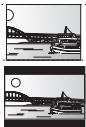 |
| ● 16:9: Televisore widescreen (16:9) | ||
| TV TypeSelezionare secondo il tipo di televisore usato. | ● Standard (Direct View TV) ● CRT Projector ● LCD TV/Projector ● Projection TV● Plasma TV | |
| Time DelaySe si è collegato un amplificatore AV e un display al plasma, regolare se si nota che il suono non è sincronizzato con il video. | ● 0ms ● 20ms ● 40ms ● 60ms ● 80ms ● 100ms | |
| Convert from PAL | ● 625p/50Hz: Le immagini d'uscita dal disco PAL sono come PAL progressivo.● 525p/60Hz: Le immagini d'uscita dal disco PAL vengono convertite nell'NTSC progressivo. | |
| Video Out (AV/Component) (→ pag. 4)Selezionare il formato del segnale video d'uscita dal terminali SCART e COMPONENT VIDEO OUT. | ● Video/YPbPr ● S-Video/YPbPr ● RGB/No Output | |
| Still ModeSpecificare il tipo di immagine visualizzata durante la pausa. | ● Automatic ● Field: L'immagine non è sfocata, ma la qualità dell'immagine è inferiore.● Frame: La qualità generale è alta, ma l'immagine potrebbe apparire sfocata. | |
| NTSC Disc OutputScegliere l'uscita PAL 60 o NTSC per la lettura dei dischi NTSC. | ● PAL60: Si possono guardare i dischi NTSC con un televisore PAL.● NTSC: I segnali d'uscita dai dischi NTSC rimangono NTSC. | |
| Picture/Video OutputSelezionare il formato del segnale video d'uscita per JPEG e MPEG4. | ● Automatic ● PAL● NTSC/PAL60: L'uscita dipende dalla regolazione “NTSC Disc Output” (→ sopra). | |
■ Scheda "Audio"
| PCM Digital OutputControllare le limitazioni dell'ingressodigitale del componente collegato usando ilterminale COAXIAL o OPTICAL, eselezionare la frequenza campionemassima dell'uscita digitale PCM. | Off: Quando non è collegato al terminale COAXIAL o OPTICAL.Up to 48 kHz: Quando è collegato un componente compatibile 44,1 o 48 kHzUp to 96 kHz: Quando è collegato un componente compatibile 88,2 o 96 kHzUp to 192 kHz: Quando è collegato un componente compatibile 176,4 o 192 kHzI segnali dai dischi protetti dalle copie vengono convertiti in 48 o 44,1 kHz.Alcuni componenti non possono trattare le frequenze campione di 88,2 kHz, anche se possonotrattare quelle di 96 kHz.Per i dettagli leggere le istruzioni per l'uso del componente usato. | |
| Dolby DigitalCon i collegamenti COAXIAL, OPTICAL oHDMI AV OUT (→ pag. 4, 5) | ● Bitstream ● PCM | Selezionare “Bitstream” se il componente può decodificare il flusso deibit (forma digitale dei dati multicanale). Altrimenti selezionare “PCM”.● Se il flusso dei bit viene inviato al componente senza un decodificatore,potrebbero uscire livelli alti del rumore che potrebbero danneggiare idiffusori e l'udito.Se il suono esce dal terminale HDMI AV OUT e il componente collegatonon supporta l'opzione selezionata, l'uscita reale dipende dalleprestazioni del componente collegato. |
| DTS Digital SurroundCon i collegamenti COAXIAL, OPTICAL oHDMI AV OUT (→ pag. 4, 5) | ● Bitstream ● PCM | |
| MPEGCon i collegamenti COAXIAL, OPTICAL oHDMI AV OUT (→ pag. 4, 5) | ● PCM ● Bitstream | |
| Dynamic Range Compression | ● Off● On: Regola la chiarezza anche quando il volume è basso tramite la compressione della gamma del livello sonoro minimo e del livello sonoro massimo. È comoda per la visione a tarda ora dinotte. (Funziona soltanto con il Dolby Digital) | |
| Audio during Search | ● On ● Off | |
| Speaker SettingsSelezionare le regolazioni adatte al sistemaaudio usato e all'ambiente d'ascolto(→ pag. 15, Cambiamento delle regolazionedei diffusori secondo i diffusori usati). | Speaker Type● Multi-channel: Se si sono collegati 3 o più canali.● 2-channel: Se si sono collegati 2 diffusori.Regolazione multicanale (se si seleziona “Multi-channel”)● Presenza e dimensioni dei diffusori ● Tempo di ritardo ● Bilanciamento dei canali | |
■ Scheda "HDMI"
| HDMI RGB RangeRegolare “HDMI Colour Space” a “RGB” (→ pag. 12, Menu delle immagini). | ● Standard● Enhanced: Se le immagini in bianco e nero non sono distinte. |
| HDMI Video Mode | ● On: Se l’uscita video è dal terminale HDMI AV OUT.● Off: Se l’uscita video è dal terminale COMPONENT VIDEO OUT (l’uscita è “525p” o “625p” dal terminale HDMI AV OUT). |
| HDMI Audio Output | ● On: Se l’uscita audio è dal terminale HDMI AV OUT.● Off: Se l’uscita audio non è dal terminale HDMI AV OUT. |
■ Scheda "Display"
| Menu Language | ● English | ● Français | ● Deutsch | ● Italiano | ● Español | ● Português | ● Svenska | ● Nederlands |
| On-Screen Messages | ● On | ● Off | ||||||
| Background during PlaySelezionare lo sfondo durante la lettura JPEG e MPEG4. | ● Black | ● Grey | ||||||
■ Scheda "Others"
| FL DimmerCambia la luminosità del display dell’unità. | Bright DimAuto: Il display viene oscurato durante la lettura, ma si illumina quando si esegue qualche operazione. |
| Auto Power Off | On: L’unità si dispone nella modalità di attesa dopo circa 30 minuti nella modalità di arresto, indipendentemente dalla regolazione SLEEP.Off |
| QUICK SETUP | Yes No |
| Re-initialise SettingCiò fa tornare tutti i valori dei menu Setup alle regolazione predefinite. | Yes: La schermata della password viene visualizzata se “Ratings” (→ pag. 14) è stato regolato. Immettere la stessa password.Dopo che “INIT” è scomparso dal display, spegnere l’unità e riaccenderla.No |
※1 Viene selezionata la lingua originale progettata sul disco. *2 Immettere un numero di codice facendo riferimento alla tabella a pag. 16.
*3 Se la lingua selezionata per "Audio" non è disponibile, i sottotitoli appaiono in quella lingua (se è disponibile sul disco).
Cambiamento delle regolazioni dei diffusori secondo i diffusori usati
Se si seleziona "Multi-channel" (→ pag. 14, "Speaker Settings" in Scheda "Audio"), è necessaria la regolazione (ⓐ) seguente. (Selezionare le regolazioni ⓑ Ⓒ secondo le proprie preferenze, se ciò è desiderabile.)
![graph TD A["Uscita"] --> B["Exit"] A --> C["Test"] D["Centrale"] --> E["ms 0.0"] D --> F["dB 0"] D --> G["R"] H["Anteriore (L)"] --> I["LS"] H --> J["RS"] K["Anteriore (R)"] --> L["LS"] K --> M["RS"] N["Segnale di test"] --> O["(LS) — Surround— (RS)"] N --> P["Subwoofer"] Q["a"] --> R["b"] S["c"] --…](/content/2019/10/56148/images/bc0e02ad918d5d33f6e4f11a677fe237f0913221fc4a1947619fc1fc42c4b7e5.jpg)
Presenza e dimensioni dei diffusori (a)
- Premere [▲ ▼ ◀▶] per selezionare una opzione, e premere [ENTER].
- Premere [▲ ▼] per cambiare il contenuto, e premere [ENTER].
Esempi di icone:
Diffusore surround (LS)
Grande
Piccolo
- Grande: Selezionare se il diffusore supporta la riproduzione delle basse frequenze (sotto i 100 Hz).
- Piccolo: Selezionare se il diffusore non supporta la riproduzione delle basse frequenze.
Se il subwoofer è regolato a “No”, i diffusori anteriori si regolano automaticamente a “Grande”. (In questo caso, si consiglia di collegare un diffusore che può riprodurre i bassi sotto i 100 Hz.)
Tempo di ritardo (b)
(Efficace con l'audio multicanale)
Se la distanza ⓓ o ⓕ è inferiore a Ⓔ, trovare la differenza nella relativa tabella e cambiare con la regolazione consigliata.
- Premere [▲ ▼ ◀▶] per selezionare una opzione, e premere [ENTER].
- Premere [▲▼] per cambiare il contenuto, e premere [ENTER].
: Sistemazione consigliata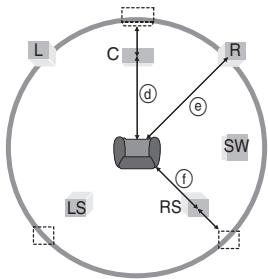
Bilanciamento dei canali (©)
Ciò non è possibile se si è eseguito il collegamento ai terminali HDMI e si è regolato “HDMI Audio Output” (→ sopra, Scheda “HDMI”) a “On”.
- Selezionare "Test" e premere [ENTER]. Esce un segnale di test.
Anteriore (L) Centrale Anteriore (R) Surround (LS) Surround (RS)
- Ascoltando il segnale di test, premere [▲▼] per regolare il volume dei diffusori centrale e surround in modo che abbiano lo stesso volume apparente dei diffusori anteriori (da -6 a +6 dB). (I diffusori anteriori non possono essere regolati a questo punto.)
- Premere [ENTER].
Il segnale di test si arresta.
- Non esce il segnale per il subwoofer. Per regolare il suo volume, cominciare la lettura e tornare a questa schermata per regolare secondo i propri gusti.
■ Per pulire i dischi
DVD-Audio, DVD-Video, Video CD, SVCD e CD
Pulire con un panno inumidito e poi asciugare.

- Pulire con un pulitore per dischi DVD-RAM/PD opzionale (LF-K200DCA1, se disponibile).
- Non si devono mai usare panni o pulitori per CD, ecc.
■ Precauzioni per l'utilizzo
- Non attaccare etichette o adesivi ai dischi (ciò può causare la deformazione del disco, rendendolo inutilizzabile).
- Non scrivere sul lato dell'etichetta con una penna biro od altro strumento per scrivere.
- Non usare spray di pulizia per dischi, benzina, diluenti, liquidi di prevenzione dell'elettricità statica o un qualsiasi altro solvente.
- Non usare protezioni o coperchi antigraffi.
- Non usare i dischi seguenti:
- Dischi con la colla esposta dagli adesivi o dalle etichette rimossi (dischi a noleggio, ecc.). – Dischi molto deformati o incrinati.
- Dischi di forma irregolare, come a forma di cuore.
Precauzioni per la sicurezza
Sistemazione
Sistemare l'unità su una superficie piana, dove non ci sono la luce diretta del sole, alte temperature, alta umidità e vibrazioni eccessive. Queste condizioni possono danneggiare il mobile e altre parti, riducendo così la durata dell'unità. Non mettere oggetti pesanti sull'unità.
Tensione
Non usare fonti di alimentazione ad alta tensione. Ciò potrebbe sovraccaricare l'unità e causare un incendio. Non usare una fonte di alimentazione in c.c. Controllare con cura la fonte di alimentazione se si usa l'unità su una nave od altro luogo dove viene usata la corrente continua.
Protezione del cavo di alimentazione c.a.
Accertarsi che il cavo di alimentazione c.a. sia collegato correttamente e che non sia danneggiato. Se il cavo di alimentazione non è collegato correttamente ed è danneggiato, può causare un incendio o scosse elettriche. Non tirare, piegare o mettere oggetti pesanti sul cavo.
Per staccare il cavo, prenderlo saldamente per la spina. Se si tira il cavo di alimentazione c.a., c'è pericolo di scosse elettriche. Non maneggiare la spina con le mani bagnate. C'è pericolo di scosse elettriche.
Oggetti estranei
Fare attenzione che non cadano oggetti metallici all'interno dell'unità. C'è pericolo di scosse elettriche o di un malfunzionamento.
Fare attenzione che non cadano liquidi all'interno dell'unità. C'è pericolo di scosse elettriche o di un malfunzionamento. Se ciò dovesse accadere, staccare immediatamente il cavo di alimentazione dalla presa di corrente e rivolgersi al rivenditore.
Non spruzzare insetticidi sopra o dentro l'unità. Essi contengono gas infiammabili che potrebbero prendere fuoco se spruzzati dentro l'unità.
Riparazioni
Non cercare di riparare l'unità da soli. Se il suono si interrompe, gli indicatori non si accendono, esce del fumo o si verifica un qualsiasi altro problema non descritto in queste istruzioni, staccare il cavo di alimentazione c.a. e rivolgersi al rivenditore o ad un centro di assistenza autorizzato. C'è pericolo di scosse elettriche o di danni all'unità se viene riparata, smontata o rimontata da personale non qualificato.
Estendere la durata staccando il cavo di alimentazione dalla presa di corrente se non si intende usare l'unità per un lungo periodo di tempo.
Glossario
Viene usato un sistema di protezione dalle copie per i file DVD-Audio. Questa unità supporta il sistema CPPM.
Frequenza campione
Il campionamento è il processo di conversione in cifre (codifica digitale) delle altezze dei campioni delle onde sonore (segnale analogico) prelevati a determinati periodi di tempo. La frequenza campione è il numero di campioni prelevati al secondo, per cui un numero grande significa una riproduzione più fedele al suono originale.
HDCD (High-Definition Compatible Digital)
I CD codificati HDCD hanno un suono migliore perché sono codificati con 20 bit, a confronto di tutti gli altri CD a 16 bit.
La HDMI è una interfaccia digitale della generazione successiva per i prodotti elettronici per utenti. A differenza dei collegamenti convenzionali, essa trasmette segnali video e audio digitali non compressi mediante un singolo cavo. Questa unità supporta l'uscita video ad alta definizione (750p, 1125i) dal terminale HDMI AV OUT. Per fruire di un video ad alta definizione, è necessario un televisore compatibile con l'alta definizione.
MPEG4
Un sistema di compressione per l'impiego con i dispositivi mobili o una rete, che permette la registrazione altamente efficiente a una velocità bit bassa.
Riduzione a due canali
Questo è un processo di rimiscelazione in due canali dell'audio multicanale (suono surround) di alcuni dischi. Quando si desidera ascoltare il suono di un DVD con una pista surround digitale di 5.1 canali attraverso i diffusori del televisore, esce il suono ridotto a due canali. Alcuni DVD-Audio non permettono la riduzione a due canali di tutto o parte del loro contenuto.
Per la lettura di tali dischi, o di tali parti del disco, se il numero di diffusori collegati non è lo stesso come specificato per i canali del disco, il suono non esce correttamente.
Lista dei codici lingue
| Abkhazian: | 6566 | Bulgaro: | 6671 | Gallese: | 6789 | Kirghiso: | 7589 | Oriya: | 7982 | Sindhi: | 8368 | Turco: | 8482 |
| Afar: | 6565 | Cambogiano: | 7577 | Georgiano: | 7565 | Laotiano: | 7679 | Panjabi: | 8065 | Singhalese: | 8373 | Turkmeno: | 8475 |
| Afrikaans: | 6570 | Catalano: | 6765 | Giapponese: | 7465 | Latino: | 7665 | Pashto, Pushto: | Slovacco: | 8375 | Twi: | 8487 | |
| Albanese: | 8381 | Ceco: | 6783 | Giavanese: | 7487 | Lettone: | 7686 | 8083 | Sloveno: | 8376 | Ucraino: | 8575 | |
| Amarico: | 6577 | Cinese: | 9072 | Greco: | 6976 | Lingala: | 7678 | Persiano: | 7065 | Somalo: | 8379 | Ungherese: | 7285 |
| Arabo: | 6582 | Coreano: | 7579 | Groenlandico: | 7576 | Lituano: | 7684 | Polacco: | 8076 | Spagnolo: | 6983 | Urdu: | 8582 |
| Armeno: | 7289 | Corso: | 6779 | Guarani: | 7178 | Macedone: | 7775 | Portoghese: | 8084 | Sudanese: | 8385 | Uzbeko: | 8590 |
| Assamese: | 6583 | Croato: | 7282 | Gujarati: | 7185 | Malayalam: | 7776 | Quechua: | 8185 | Svedese: | 8386 | Vietnamita: | 8673 |
| Aymara: | 6588 | Curdo: | 7585 | Hausa: | 7265 | Malese: | 7783 | Raeto-Romanzo: | Swahili: | 8387 | Volapuk: | 8679 | |
| Azerbaigiano: | 6590 | Danese: | 6865 | Hindi: | 7273 | Malgascio: | 7771 | 8277 | Tagalog: | 8476 | Wolof: | 8779 | |
| Basco: | 6985 | Ebraico: | 7387 | Indonesiano: | 7378 | Maltese: | 7784 | Rumeno: | 8279 | Tagico: | 8471 | Xhosa: | 8872 |
| Bashkir: | 6665 | Esperanto: | 6979 | Inglese: | 6978 | Maori: | 7773 | Russo: | 8285 | Tamil: | 8465 | Yiddish: | 7473 |
| Bengali; Bangla: | Estone: | 6984 | Interlingua: | 7365 | Marathi: | 7782 | Samoano: | 8377 | Tartaro: | 8484 | Yoruba: | 8979 | |
| 6678 | Faeroico: | 7079 | Irlandese: | 7165 | Moldavo: | 7779 | Sanscrito: | 8365 | Tedesco: | 6869 | Zulu: | 9085 | |
| Bhutani: | 6890 | Figiano: | 7074 | Islandese: | 7383 | Mongolo: | 7778 | Scozzese-Gaelico: | Telugu: | 8469 | |||
| Bielorusso: | 6669 | Finlandese: | 7073 | Italiano: | 7384 | Nauruano: | 7865 | 7168 | Thai: | 8472 | |||
| Bihari: | 6672 | Francese: | 7082 | Kannada: | 7578 | Nepalese: | 7869 | Serbo: | 8382 | Tibetano: | 6679 | ||
| Birmano: | 7789 | Frisiano: | 7089 | Kashimiri: | 7583 | Norvegese: | 7879 | Serbo-Croato: | 8372 | Tigrinya: | 8473 | ||
| Bretone: | 6682 | Galiziano: | 7176 | Kazako: | 7575 | Olandese: | 7876 | Shona: | 8378 | Tongano: | 8479 | ||
Sistema del segnale: PAL 625/50, PAL525/60, NTSC
Gamma temperatura di esercizio: Da +5 a +35 °C
Gamma di umidità permissibile: Dal 5 al 90 % RH (senza condensa)
Dischi utilizzabili (8 cm o 12 cm):
(1) DVD-RAM (compatibili DVD-VR, dischi formattati JPEG, MPEG4)
(2) DVD-Audio (3) DVD-Video
(4) DVD-R (compatibili DVD-Video) (5) CD Audio (CD-DA)
(6) Video CD
(7) SVCD (Conformi IEC62107)
(8) CD-R/CD-RW
(Dischi formattati CD-DA, Video-CD, SVCD, MP3, WMA, JPEG, MPEG4)
(9) MP3/WMA*
- Velocità di compressione compatibile:
●Risoluzione immagine: Tra 320×240 e 6144×4096 pixel
(il sottocampionamento è 4:2:2 o 4:2:0)
(11) MPEG4*
- Dati MPEG4 registrati con le SD MULTI camera o videoregistratori DVD Panasonic [conformi alle specifiche SD VIDEO (standard ASF)/sistema video MPEG4 (Simple Profile)/sistema audio G. 726]
(12) HighMAT Livello 2 (Audio e immagini)
Uscita video:
| Livello di uscita: | 1 Vp-p (75 Ω) |
| Terminale di uscita: | Pin jack (1 sistema)/AV |
Uscita S-video:
| Livello di uscita Y: | 1 Vp-p (75 Ω) |
| Livello di uscita C: | NTSC; 0,286 Vp-p (75 Ω)PAL; 0,300 Vp-p (75 Ω) |
| Terminale di uscita: | Terminale S (1 sistema)/AV |
Uscita video componente:
| [NTSC: 525 (480)p/525 (480)i, PAL: 625 (576)p/625 (576)i] |
| Livello di uscita Y: | 1 Vp-p (75 Ω) |
| Livello di uscita PB: | 0,7 Vp-p (75 Ω) |
| Livello di uscita PR: | 0,7 Vp-p (75 Ω) |
| Terminale di uscita: | Pin jack (Y: verde, PB: blu, PR: rosso) |
| Numero di terminali: | 1 sistema |
Uscita video RGB:
| Livello di uscita R: | 0,7 Vp-p (75 Ω) |
| Livello di uscita G: | 0,7 Vp-p (75 Ω) |
| Livello di uscita B: | 0,7 Vp-p (75 Ω) |
| Terminale di uscita: | AV |
Uscita audio:
| Livello di uscita: | 2 Vrms (1 kHz, 0 dB) |
| Terminale di uscita: | Pin jack/AV |
| Numero di terminali: | 2 canali: 1 sistema |
Uscita discreta 5.1 canali (5.1 canali): 1 sistema
Prestazione audio:
| (1) Risposta in frequenza: | |
| ●DVD (audio lineare): | 4 Hz–22 kHz (campionamento di 48 kHz) |
| 4 Hz–44 kHz (campionamento di 96 kHz) | |
| ●DVD-Audio: | 4 Hz–88 kHz (campionamento di 192 kHz) |
| ●CD Audio: | 4 Hz–20 kHz |
(2) Rapporto segnale/rumore:
- CD Audio: 115 dB
(3) Gamma dinamica:
●DVD (audio lineare): 110 dB
- CD Audio:
(4) Distorsione armonica totale:
- CD Audio: 0,002 %
Uscita audio digitale:
| Uscita audio ottica: | Terminale ottico |
| Uscita digitale coassiale: | Pin jack |
Uscita HDMI AV:
| Fonorivelatore: | |
| Lunghezza d'onda: | 662 nm/785 nm |
| Potenza laser: | CLASS 2/CLASS 3A |
| Alimentazione: | C.a. 230 V, 50 Hz |
| Assorbimento di corrente: | 20 W |
| Assorbimento di corrente in standby: | 1 W circa |
| Dimensioni (L×P×A): | 430 mm×249 mm×59 mm |
| Peso: | 2,5 kg |
Nota
Dati tecnici soggetti a modifiche senza avviso. Il peso e le dimensioni indicati sono approssimativi.
*Numero massimo combinato totale dei contenuti audio, immagini e film e gruppi riconoscibili: 4.000 contenuti audio, immagini e film, e 400 gruppi.
Prodotto sotto licenza della Dolby Laboratories. "Dolby", "Pro Logic" ed il simbolo doppia D sono marchi registrati della Dolby Laboratories.
“DTS” e “DTS Digital Surround” sono marchi di fabbrica registrati di Digital Theater Systems, Inc.
Questo prodotto incorpora la tecnologia di protezione del copyright tutelata mediante i diritti sul metodo di certe patenti U.S. ed altri diritti di proprietà intellettuale detenuti dalla Macrovision Corporation ed altri detentori di diritti. L'uso di questa tecnologia di protezione del copyright deve essere autorizzato dalla Macrovision Corporation, ed è destinato esclusivamente all'uso domestico ed altri usi limitati, a meno che altrimenti autorizzato dalla Macrovision Corporation. La ricomposizione e il disassemblaggio sono proibiti.
MPEG Layer-3, tecnologia di compressione audio con licenza della Fraunhofer IIS e Thomson multimedia.
Questo prodotto viene concesso in licenza in base alla licenza del portafoglio del brevetto MPEG4 per uso personale e non commerciale di un consumatore per (i) la codifica video conformemente allo Standard Video MPEG4 (“MPEG-4 Video”) e/o (ii) la decodifica video MPEG4 codificata da un consumatore che svolge un’attività personale e non commerciale e/o che è stata ottenuta da un fornitore video autorizzato. Non viene concessa o presupposta alcuna licenza per un qualsiasi altro utilizzo. Le informazioni addizionali possono essere ottenute da MPEG LA. Vedere http://www.mpegla.com.
Windows Media e il logo Windows sono marchi di fabbrica o marchi di fabbrica registrati di Microsoft Corporation negli Stati Uniti e/o in altri Paesi.
WMA è un formato di compressione sviluppato da Microsoft Corporation.
Raggiunge la medesima qualità del suono di un file MP3 con dimensioni del file inferiori ad un MP3.

HighMAT™ e il logo HighMAT sono marchi di fabbrica o marchi di fabbrica registrati della Microsoft Corporation negli Stati Uniti e/o in altri Paesi.
AUDIO·IMAGE
HDCD®, HDCD®, High Definition Compatible Digital® e Pacific Microsonics™ sono marchi di fabbrica registrati o marchi di fabbrica di Pacific Microsonics, Inc. negli Stati Uniti e/o in altri Paesi.
Sistema HDCD prodotto su licenza di Pacific Microsonics, Inc. Questo prodotto è coperto da uno o più dei brevetti seguenti: Brevetti statunitensi No. 5,479,168, 5,638,074, 5,640,161, 5,808,574, 5,838,274, 5,854,600, 5,864,311, 5,872,531, Brevetto australiano No. 669114, con altri brevetti in corso di registrazione.
HDMI, il logo HDMI e High-Definition Multimedia Interface sono marchi di fabbrica o marchi di fabbrica registrati di HDMI Licensing LLC.
Prima di chiamare il tecnico per la riparazione, procedere con i controlli seguenti. In caso di dubbi su alcuni punti da controllare o se i rimedi indicati nella tabella non risolvono il problema, rivolgersi al rivenditore per le istruzioni.
Alimentazione Pag.
| L'unità non si accende. | ●Inserire saldamente la spina del cavo di alimentazione c.a. nella presa di corrente. | 4 |
| L'unità si dispone automaticamente in modalità standby. | ●Quando “Auto Power Off” è regolato a “On”, l'unità si dispone automaticamente in modalità standby dopo circa 30 minuti nella modalità di arresto.●Il timer Sleep si è attivato. | 1513 |
Nessun funzionamento
| Non c'è risposta alla pressione di qualsiasi tasto. | ●Con questa unità si possono utilizzare soltanto i dischi specificati in queste istruzioni per l'uso.●L'unità potrebbe non funzionare correttamente a causa di un fulmine, dell'elettricità statica o di qualche altro fattore esterno. Spegnere l'unità e poi riaccenderla. Alternativamente, spegnere l'unità, staccare il cavo di alimentazione c.a. e poi ricollegarlo.●Si è formata della condensa: Aspettare 1 o 2 ore che evapori. | 3– |
| Non c'è risposta alla pressione dei tasti del telecomando. | ●Accertarsi che le pile siano installate correttamente.●Le pile sono scariche: Sostituirle con altre nuove.●Puntare il telecomando sul sensore segnali di comando a distanza e qzionarlo. | 556 |
| Non è possibile far funzionare il televisore. | ●Impostare di nuovo il codice di controllo dopo aver cambiato le pile. | 5 |
| Non ci sono le immagini né il suono. | ●Controllare il collegamento video o audio.●Controllare l'alimentazione o la regolazione d'ingresso del componente collegato.●Accertarsi che il DVD-RAM sia registrato. | 4, 5–– |
| Si è dimenticata la password di accesso.Ripristinare tutte le regolazioni della fabbrica. | ●Durante l'arresto, mantenere premuto [◀◀/◀◀] e [■■] sull'unità e poi mantenere premuto anche [▲ OPEN/CLOSE] sull'unità finché “Initialised” scompare dal televisore. Spegnere e riaccendere l'unità. Tutte le regolazioni tornano ai valori predefiniti. | – |
Operazioni specifiche sono impossibili o sbagliate
| Ci vuole del tempo prima che la lettura inizi. MP3 | ●L'inizio della lettura potrebbe richiedere un certo tempo se il file MP3 contiene dati di immagini fisse. Anche dopo l'avvio delle lettura del brano, il tempo di lettura esatto non viene visualizzato, ma ciò è normale. | - |
| La lettura programmata e la lettura casuale non sono utilizzabili. DVD-V | ●Queste funzioni non sono utilizzabili con alcuni DVD-Video. | - |
| Durante il salto o la ricerca appare la schermata di un menu. VCD | ●Ciò è normale con i CD video. | - |
| Il menu di controllo della lettura non appare. VCD con controllo della lettura | ●Premere due volte [■], e premere poi [►] (PLAY). | - |
| Il menu sullo schermo visualizza “2” come un'opzione della colonna sonora quando si preme [AUDIO], ma l'audio non cambia. DVD-A | ●Anche se non è registrata una seconda colonna sonora, vengono normalmente visualizzati due numeri. | - |
| La lettura ricomincia dall'inizio del brano quando si cambia la colonna sonora. DVD-A | ●Ciò è normale con i DVD audio. | - |
Sottotitoli
| La posizione dei sottotitoli è sbagliata. | ●Regolare la posizione. (“Subtitle Position” nel Menu di visualizzazione) | 13 |
| Non ci sono i sottotitoli. | ●Visualizzare i sottotitoli. | 9 |
A-B repeat
| Il punto B viene regolato automaticamente. | ●La fine di una opzione diventa il punto B quando viene raggiunta. | - |
| A-B repeat viene annullata automaticamente. | ●A-B repeat si cancella quando si preme [QUICK REPLAY]. | - |
Immagini sbagliate
| Le immagini sono distorte. | Accertarsi che l’unità non sia collegata attraverso il videoregistratore.Accertarsi che non sia stata selezionata l’uscita progressiva se il televisore collegato non è compatibile con l’uscita progressiva. Mantenere premuto [CANCEL] finché le immagini vengono visualizzate correttamente. Le regolazioni tornano a “525i” o “625i”. | 4– |
| Le dimensioni delle immagini non sono adatte allo schermo. | Cambiare “TV Aspect” nella Scheda “Video”.Usare il televisore per cambiare l’aspetto. Se il televisore non ha questa funzione, cambiare “4:3 Aspect” nel Menu di visualizzazione.Cambiare la regolazione dello zoom. | 14139 |
| La visualizzazione sul televisore potrebbe non essere corretta o i colori potrebbero sembrare sbiaditi. | L’unità e il televisore usano sistemi video diversi.Usare un televisore multisistema o PAL.Il sistema del disco non corrisponde a quello del televisore usato.– La visione dei dischi PAL non è possibile correttamente usando un televisore NTSC.– Questa unità può convertire i segnali NTSC nei segnali PAL 60 per la visione con i televisori PAL (“NTSC Disc Output” nella Scheda “Video”).Ciò potrebbe verificarsi quando si attiva o disattiva AUDIO ONLY, ma ciò è normale.Collegare un televisore compatibile con l’uscita progressiva per fruire del video progressivo.Le immagini potrebbero non apparire se si collegano più di 4 dispositivi con i cavi HDMI. Ridurre il numero di dispositivi collegati. | ––147–– |
| Il menu non viene visualizzato correttamente. | Ripristinare il rapporto zoom a × 1,00 .Regolare “Subtitle Position” nel Menu di visualizzazione a “0”.Regolare “4:3 Aspect” nel Menu di visualizzazione a “Normal”. | 91313 |
| Lo zoom automatico non funziona bene. | Disattivare la funzione zoom del televisore.Usare gli altri rapporti di aspetto preselezionati o la regolazione manuale.La funzione zoom potrebbe non operare correttamente, soprattutto con le scene scure, o secondo il tipo di disco usato. | ––9–– |
| Non ci sono le immagini. | Se AUDIO ONLY è attivato, il video e l’audio non escono dal terminale HDMI AV OUT. Regolare questa funzione a “Off”. | 7 |
Video progressivo Pag.
| Si verifica l'effetto fantasma con l'uscita progressiva o HDMI. | ●Questo problema è causato dal metodo di editing o dal materiale usato su DVD video, ma dovrebbe essere rimediato se si usa l'uscita interlacciata. Cambiare “Video Output Mode” nel menu delle immagini a “525i” o “625i”. Quando si collega il terminale HDMI AV OUT, collegarlo ad altri terminali e cambiare le regolazioni nell'ordine seguente:1. Regolare “HDMI Video Mode” a “Off”.2. Regolare “Video Output Mode” a “525i” o “625i”. | 12 |
| 15 | ||
| 12 | ||
| Le immagini non sono quelle dell'uscita progressiva. | ●Se l'unità è collegata al televisore mediante VIDEO OUT o S VIDEO OUT, l'uscita è interallacciata. | - |
Suono sbagliato
| Il suono è distorto. | ●Regolare “Advanced Surround” nel Menu audio a “Off”.●Regolare “Attenuator” nel Menu audio a “On” se causa distorsione con i collegamenti 2 ch o 5.1ch AUDIO OUT.●Durante la lettura di WMA si potrebbe verificare del rumore.●Il disco potrebbe avere delle limitazioni sul metodo d’uscita audio. Con alcuni dischi multicanale,se il numero di diffusori collegati non è lo stesso come specificato per i canali del disco, il suononon esce correttamente. Per maggiori informazioni, riferirsi alla custodia del disco. DVD-A●Con i collegamenti HDMI AV OUT, il suono potrebbe non uscire da altri terminali nel modo regolato.●Regolare i diffusori in modo corrispondente al componente collegato.●Se si collega un amplificatore con il cavo HDMI, far corrispondere le regolazioni dei diffusori diquesta unità e dell’amplificatore con la presenza e le dimensioni dei diffusori collegati. | 1313—— |
| Dai diffusori escono suoniassordanti. | ●Se si è collegato un amplificatore digitale che non include il decodificatore, accertarsi diselezionare “PCM” in “Dolby Digital”, “DTS Digital Surround” o “MPEG” nella scheda “Audio”. | 14 |
| Non ci sono gli effetti. | ●Quando dai terminali DIGITAL AUDIO OUT o HDMI AV OUT dell’unità escono i segnali bitstream,non funziona nessuno degli effetti audio.●Alcuni effetti audio non funzionano o hanno meno effetto con alcuni dischi.●Con i collegamenti HDMI AV OUT:– Il Dolby Pro Logic II non funziona.– Eseguire la lettura dei dischi HDCD come per i normali CD.– AUDIO ONLY non funziona. | 14—— |
| Non c’è il suono. | ●Si potrebbe non sentire il suono se si sono collegati più di 4 dispositivi con i cavi HDMI. Ridurre ilnumero dei dispositivi collegati.●Quando AUDIO ONLY è attivato:– Il suono potrebbe non uscire secondo il tipo di televisore usato.– Il video e l’audio non escono dal terminale HDMI AV OUT. Regolare questa funzione a “Off”.●Ci potrebbe essere una pausa del suono quando si cambia la velocità di lettura. | —78 |
Registrazione
| Non si può registrare sul componente di registrazione digitale.(Viene registrato il suono sbagliato.) | ●La registrazione di WMA/MP3 non è possibile.●Non si possono registrare i DVD che hanno la protezione di prevenzione della registrazione digitale.●Non si possono registrare i DVD se il componente di registrazione non supporta i segnali con una frequenza campione di 48 kHz.●Eseguire le regolazioni seguenti:– Advanced Surround: Off– PCM Digital Output: Up to 48 kHz– Dolby Digital/DTS Digital Surround/MPEG: PCM | –– |
Indicazioni dell'unità
| “NOPLAY” | ●Si è inserito un disco che l’unità non può leggere; inserirne uno utilizzabile. | 3 |
| ●Si è inserito un disco vuoto. | - | |
| “U11” | ●Il disco potrebbe essere sporco. | 16 |
| “U15” | ●Si è inserito un DVD-R che non è stato finalizzato. | 3 |
| “H□□”□□ è un numero. | ●Si potrebbe essere verificato un problema. Il numero dopo “H” dipende dallo stato dell’unità. Spegnere l’unità e poi riaccenderla. In alternativa, spegnere l’unità, staccare il cavo di alimentazione c.a. e poi ricollegarlo. | - |
| ●Se il numero di servizio non si cancella, annotarlo e rivolgersi a personale tecnico qualificato. | - | |
| “NODISC” | ●Il disco non è stato inserito: Inserirlo. | - |
| ●Il disco non è stato inserito correttamente: Inserirlo correttamente. | 6 | |
| “U70-1” | ●Il componente collegato non è compatibile HDMI. | - |
| “U70-□”□ è un numero.Il numero attuale dopo “U70-”dipende dallo stato dell’unità. | ●Il collegamento HDMI funziona in modo insolito.- Il componente collegato non è compatibile HDMI.- Il cavo HDMI è troppo lungo.- Il cavo HDMI è danneggiato. | - |
Indicazioni sul televisore
| “ ” | ●L'operazione è proibita dall'unità o dal disco. | - |
| “Cannot display group xx, content xx” | ●Si cerca di eseguire la lettura di gruppi o contenuti non compatibili. | 11 |
| “Cannot play audio” | ●Il suono non è stato registrato, oppure è stato registrato in un formato non riproducibile con questa unità. È possibile soltanto la lettura video. | 3 |
| “No audio” | ||
| “Check the disc” | ●Il disco potrebbe essere sporco. | 16 |
| “Due to copyright protection, audio cannot be output from HDMI” | ●Se si collega un componente che non supporta la funzione CPPM (→ pag. 16, Glossario), il suono del DVD-Audio protetto dalle copie CPPM non può uscire dal terminale HDMI AV OUT. Collegare il cavo audio del cavo audio/video (L, R) a un terminale AUDIO IN compatibile HDMI. | 4 |
| Mentre è visualizzato “HDMI Status”, non è sottolineata nessuna opzione. | ●Se si seleziona una opzione senza “*” in “Video Output Mode” nel menu delle immagini, essa non viene sottolineata. | 12 |
| “This disc may not be played in your region” | ●Sono utilizzabili soltanto i DVD video con il numero regionale “2”, “ALL” o con numeri regionali multipli che includono “2”. | Copertina |
| Non c’è nessuna visualizzazione sullo schermo. | ●Selezionare “On” in “On-Screen Messages” nella scheda “Display”. | 15 |
| Quando si regola “Video Output Mode”, “*” non è visualizzato accanto all’uscita video possibile con il componente collegato. | ●Se il componente collegato è compatibile, la selezione di una opzione senza un “*” non causa la distorsione delle immagini. | 12 |
Manutenzione
AVVERTENZA!
QUESTO APPARECCHIO UTILIZZA UN LASER. L'USO DI COMANDI O REGOLAZIONI O L'ESECUZIONE DI PROCEDURE DIVERSE DA QUELLE SPECIFICATE QUI PUÒ PROVOCARE UN'ESPOSIZIONE A RADIAZIONI PERICOLOSE. NON APRIRE I COPERCHI NÉ TENTARE DI RIPARARE DA SOLI. AFFIDARE QUALSIASI INTERVENTO DI MANUTENZIONE A PERSONALE QUALIFICATO.
AVVERTENZA:
PER RIDURRE I RISCHI DI INCENDIO, SCOSSA ELETTRICA O DANNI AL PRODOTTO, NON ESPORRE QUESTO APPARECCHIO A PIOGGIA, UMIDITÀ, GOCCIOLAMENTO O SCHIZZI E NON POSIZIONARE OGGETTI PIENI DI LIQUIDI COME VASI SOPRA DI ESSO.
AVVERTENZA!
- NON INSTALLARE O POSIZIONARE L'APPARECCHIO IN UNA BIBLIOTECA, UN ARMADIO CHIUSO O QUALSIASI ALTRO SPAZIO RIDOTTO IN MODO DA GARANTIRE UNA BUONA VENTILAZIONE. VERIFICARE CHE NESSUNA TENDA O ALTRO MATERIALE BLOCHI LA VENTILAZIONE PER EVITARE QUALSIASI RISCHIO DI SCOSSA ELETTRICA O INCENDIO DOVUTO A SURRISCALDAMENTO.
- NON OSTRUIRE LE APERTURE DI VENTILAZIONE DELL'APPARECCHIO CON GIORNALI, TOVAGLIE, TENDE O OGGETTI SIMILI.
- NON POSIZIONARE SORGENTI DI FIAMME VIVE COME CANDELETTE ACCESE SOPRA L'APPARECCHIO.
- SMALTIRE LE BATTERIE IN MODO COMPATIBILE CON L'AMBIENTE.
QUESTO APPARECCHIO È DESTINATO A CLIMI TEMPERATI.
(4) Distorsione armonica totale:
- CD Audio: 0,002 %
(All'interno del prodotto)
(Parte interna dell'apparecchio)
- GENTILE CLIENTE
- CODICE DI ZONA
- SOMMARIO
- PREPARATIVI
- OPERAZIONI
- RIFERIMENTO
- NOTA
- DISCHI NON UTILIZZABILI
- FORMATO AUDIO DEI DVD
- PER FRUIRE DI UNA QUALITÀ MIGLIORE DELL'AUDIO E DEL VIDEO (COLLEGAMENTO HDMI) (→ PAG. 16, GLOSSARIO)
- CON TELEVISORE COMPATIBILE HDMI
- CON TELEVISORE E AMPLIFICATORE COMPATIBILI HDMI
- CON AMPLIFICATORE COMPATIBILE HDMI
- FRUIZIONE DEL SUONO SURROUND MULTICANALE
- CON COAXIAL IN O OPTICAL IN
- AMPLIFICATORE
- CON AUDIO IN 5.1CH
- PASSO 2 TELECOMANDO
- UTILIZZO
- PASSO 3 QUICK SETUP (IMPOSTAZIONE RAPIDA)
- PASSO 4 FUNZIONAMENTO DEL TELEVISORE (PER FAR FUNZIONARE IL TELEVISORE, SI PUÒ USARE IL TELECOMANDO DI QUESTA UNITÀ.)
- INTERRUTTORE DI STANDBY/ACCENSIONE (⏻/I)
- INDICATORE DI STANDBY/ACCENSIONE (⏻)
- CONTRAST
- BRIGHTNESS
- SHARPNESS
- COLOUR
- LETTURA DI TUTTI I GRUPPI/PROGRAMMATA/CASUALE
- DURANTE L'ARRESTO, PREMERE [PLAY MODE]
- LETTURA DI TUTTI I GRUPPI
- LETTURA PROGRAMMATA (FINO A 32 OPZIONI)
- PREMERE [▶] (PLAY)
- CAMBIAMENTO DEL PROGRAMMA
- CANCELLAZIONE DELL'INTERO PROGRAMMA
- LETTURA CASUALE
- CAMBIAMENTO DELLA VELOCITÀ DI LETTURA
- RAM DVD-V
- PREMERE [^, PLAY SPEED] O [V, PLAY SPEED]
- AVVIO DELLA LETTURA DA UN GRUPPO SELEZIONATO
- DVD-A WMA MP3 JPEG MPEG
- REPLAY VELOCE
- PREMERE [QUICK REPLAY] PER SALTARE ALL'INDIETRO DI ALCUNI SECONDI
- MEMORIA DELLA POSIZIONE
- PREMERE [POSITION MEMORY]
- POSIZIONE MEMORIZZATA
- PER RIVEDERE I CAPITOLI PRECEDENTI DVD-V (DENTRO UN TITOLO SOLTANTO)
- PER CANCELLARE
- CAMBIAMENTO DELLE COLONNE SONORE
- TIPO/DATI DEL SEGNALE
- CAMBIAMENTO DEI SOTTOTITOLI
- SELEZIONE DEGLI ANGOLI E ROTAZIONE/AVANZAMENTO DEI FERMI IMMAGINE
- CAMBIAMENTO DEL RAPPORTO ZOOM
- RIDUZIONE DEL RUMORE DELLE IMMAGINI
- LETTURA DEI DISCHI WMA/MP3/JPEG/MPEG4 WMA MP3 JPEG MPEG
- LETTURA DELLE OPZIONI IN SUCCESSIONE (PLAYBACK MENU)
- LETTURA DALL'OPZIONE SELEZIONATA (NAVIGATION MENU)
- USO DEL SOTTOMENU
- RICERCA CON UN CONTENUTO O TITOLO DEL GRUPPO
- LETTURA DEI CD CD
- LETTURA DEI DISCHI HIGHMAT™
- SELEZIONE DALLA LISTA
- LETTURA DEI DISCHI RAM
- LETTURA DEI PROGRAMMI
- LETTURA DI UNA PLAYLIST
- LETTURA DI UNA SCENA
- SUGGERIMENTI PER CREARE I DISCHI WMA/MP3/JPEG E MPEG4 (PER CD-R/CD-RW)
- CONFERMA DELLE INFORMAZIONI HDMI
- CAMBIAMENTO DELLE REGOLAZIONI DEI DIFFUSORI SECONDO I DIFFUSORI USATI
- PRESENZA E DIMENSIONI DEI DIFFUSORI (A)
- TEMPO DI RITARDO (B)
- BILANCIAMENTO DEI CANALI (©)
- PER PULIRE I DISCHI
- PRECAUZIONI PER L'UTILIZZO
- PRECAUZIONI PER LA SICUREZZA
- SISTEMAZIONE
- TENSIONE
- PROTEZIONE DEL CAVO DI ALIMENTAZIONE C.A
- OGGETTI ESTRANEI
- RIPARAZIONI
- GLOSSARIO
- FREQUENZA CAMPIONE
- HDCD (HIGH-DEFINITION COMPATIBLE DIGITAL)
- MPEG
- RIDUZIONE A DUE CANALI
- MANUTENZIONE
- AVVERTENZA
Marca : PANASONIC
Modello : DVD-S97EG
Categoria : Lettore dvd