
DVD-S97EG - Dvd player PANASONIC - Kostenlose Bedienungsanleitung
Finden Sie kostenlos die Bedienungsanleitung des Geräts DVD-S97EG PANASONIC als PDF.
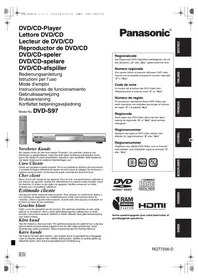



| Produkttyp | DVD-Player |
| Marke | Panasonic |
| Modell | DVD-S97EG |
| Abmessungen (B × T × H) | 430 mm × 249 mm × 59 mm |
| Gewicht | 2,5 kg |
| Stromversorgung | 220-240 V AC, 50/60 Hz |
| Stromverbrauch | 20 W (Bereitschaft: ca. 1 W) |
| Kompatible Discs | DVD-RAM, DVD-Audio, DVD-Video, DVD-R, Video-CD, SVCD, CD, CD-R/CD-RW (MP3, WMA, JPEG, MPEG4), HighMAT Level 2 |
| Videoausgänge | HDMI, Composite-Video (AV), S-Video, Komponenten-Video (YPbPr), RGB (über AV) |
| Audioausgänge | HDMI, Analog-Audio 2-Kanal (AV), Analog-Audio 5.1-Kanal, Digital optisch, Digital koaxial |
| Hauptfunktionen | Multi-Format-Wiedergabe, AV-Optimizer, Multi-Remastering, AUDIO ONLY Modus, Bildmodus-Einstellung, Schnellrücklauf, Positionsspeicher, Programmierte/Zufällige Wiedergabe, Zoom, Untertitel, Mehrere Kamerawinkel, Kindersicherung, Ausschalttimer |
| Pflege und Reinigung | Mit einem weichen, trockenen Tuch reinigen. Keinen Alkohol, Benzin oder Verdünner verwenden. Discs mit einem feuchten Tuch reinigen, dann trocken wischen. |
| Sicherheit | Nicht Feuchtigkeit, übermäßiger Hitze oder direkter Sonneneinstrahlung aussetzen. Bei längerem Nichtgebrauch Netzstecker ziehen. Gehäuse nicht öffnen. |
| Ersatzteile und Reparaturfähigkeit | Ersatzteile über den Panasonic-Kundendienst erhältlich. Reparatur nur durch autorisiertes Servicezentrum. |
| Allgemeine Informationen | DVD-Regionscode: 2 oder ALL. Fernbedienung enthalten. HDMI- und Audio/Video-Kabel im Lieferumfang. |
Häufig gestellte Fragen - DVD-S97EG PANASONIC
Benutzerfragen zu DVD-S97EG PANASONIC
0 Frage zu diesem Gerät. Beantworten Sie die, die Sie kennen, oder stellen Sie Ihre eigene.
Eine neue Frage zu diesem Gerät stellen
Laden Sie die Anleitung für Ihr Dvd player kostenlos im PDF-Format! Finden Sie Ihr Handbuch DVD-S97EG - PANASONIC und nehmen Sie Ihr elektronisches Gerät wieder in die Hand. Auf dieser Seite sind alle Dokumente veröffentlicht, die für die Verwendung Ihres Geräts notwendig sind. DVD-S97EG von der Marke PANASONIC.
BEDIENUNGSANLEITUNG DVD-S97EG PANASONIC
Wir danken Ihnen für den Kauf dieses Produkts. Um optimale Leistung und Sicherheit zu gewährleisten, lesen Sie bitte diese Anleitung aufmerksam durch, bevor Sie dieses Produkt anschließen, betreiben oder einstellen. Bitte bewahren Sie diese Anleitung für späteres Nachschlagen auf.
Sehr geehrter Kunde
Der Player kann DVD-Videodiscs wiedergeben, die mit den Symbolen „2“ oder „ALL“ gekennzeichnet sind.
Regionsnummer
ZUR REDUZIERUNG DER GEFAHR VON BRAND, ELEKTRISCHEM SCHLAG UND BESCHÄDIGUNG IST DIESES GERÄT SORGFÄLTIG VOR NÄSSE, FEUCHTIGKEIT, SPRITZ- UND TROPFWASSER ZU SCHÜTZEN; STELLEN SIE KEINE FLÜSSIGKEITEN ENTHALTENDEN BEHÄLTER, Z.B. BLUMENVASEN, AUF DAS GERÄT.
WARNUNG!
- UM AUSREICHENDE BELÜFTUNG ZU GEWÄHRLEISTEN, DARF DIESES GERÄT NICHT IN EINEM BÜCHERREGAL, EINBAUSCHRANK ODER EINEM SONSTIGEN ENGEN RAUM INSTALLIERT ODER AUFGESTELLT WERDEN. SORGEN SIE DAFÜR, DASS DER BELÜFTUNGSZUSTAND NICHT DURCH VORHÄNGE ODER ANDERE MATERIALIEN BEHINDERT WIRD, UM STROMSCHLAG- ODER FEUERGEFAHR DURCH ÜBERHITZUNG ZU VERMEIDEN.
- ACHTEN SIE DARAUF, DIE ENTLÜFTUNGSSCHLITZE DES GERÄTES NICHT DURCH GEGENSTÄNDE AUS PAPIER ODER STOFF ZU BLOCKIEREN, Z.B. ZEITUNGEN, TISCHDECKEN UND VORHÄNGE.
- STELLEN SIE KEINE QUELLEN OFFENER FLAMMEN, Z.B. BRENNENDE KERZEN, AUF DAS GERÄT.
- BEACHTEN SIE BEI DER ENTSORGUNG VERBRAUCHTER BATTERIEN DIE EINSCHLÄGIGEN UMWELTSCHUTZBESTIMMUNGEN.
DIESES GERÄT IST FÜR DEN BETRIEB IN LÄNDERN MIT GEMÄSSIGTEM KLIMA BESTIMMT.
Dieses Gerät kann beim Betrieb Hochfrequenzstörungen auffangen, die von einem in der Nähe verwendeten Handy verursacht werden. Falls eine solche Störbeeinflussung festgestellt wird, sollte das Handy in größerer Entfernung von diesem Gerät betrieben werden.
Das Gerät sollte in der Nähe der Netzsteckdose so aufgestellt werden, dass im Störungsfall jederzeit ein unbehinderter Zugang zum Netzstecker gewährleistet ist.
Vor der Inbetriebnahme
Zubehör 3
Abspielbare Discs 3
SCHRITT 1 Anschließen an ein Fernsehgerät .....4
Wiedergabe mit höherer Ton- und Bildqualität (HDMI-Anschluss) 4 Wiedergabe von mehrkanaligem Surround Sound 5
SCHRITT 2 Die Fernbedienung ....5
SCHRITT 3 QUICK SETUP-Menü (Schnelle Einrichtung) ....5
SCHRITT 4 Fernbedienung des Fernsehgerätes . . .5
Bedienung
Grundlegendes Wiedergabeverfahren 6
Wiedergabe mit höherer Ton- und Bildqualität ..... 7
Abrufen der empfohlenen Audio/Video-Einstellungen —AV Enhancer-Funktion 7 Wiedergabe mit natürlicher Klangqualität —Multi Re-master-Funktion 7 Wiedergabe mit noch höherer Klangqualität —AUDIO ONLY-Funktion 7 Einstellen des Bildmodus 7
Ändern der Abspielfolge 8
Abspielen aller Gruppen/Programmwiedergabe/ Zufallswiedergabe 8
Praktische Funktionen 8
Ändern der Wiedergabegeschwindigkeit 8 Starten der Wiedergabe mit einer bestimmten Gruppe 8 Sofortwiederholung 8 Positionsspeicher 9 Wechseln der Tonspur 9 Wechseln der Untertitelsprache 9 Wahl des Betrachtungswinkels und Drehen/Weiterschalten von Standbildern 9 Ändern des Zoom-Maßstabs 9 Reduzierung des Bildrauschens 9
Gebrauch der Navigationsmenüs .... 10
Abspielen von WMA/MP3/JPEG/MPEG4-Discs 10 Abspielen von CDs 11 Abspielen von HighMAT™-Discs 11 Abspielen von RAM-Discs 11
Gebrauch der Bildschirmmenüs 12
Hauptmenüs 12 Sonstige Einstellungen (Other Settings) 12
Ändern der Grundeinstellungen 14
Anpassen der Lautsprecher-Einstellungen an die angeschlossenen Lautsprecher 15
Referenz
Handhabung von Discs 16
Vorsichtsmaßnahmen 16
Glossar 16
Technische Daten 17
Störungsbeseitigung 18
Instandhaltung und Pflege 19
Index der wichtigsten Merkmale ..... hinterer Einband
Bitte beziehen Sie sich bei der Bestellung von Ersatzteilen auf die jeweils angegebene Teilenummer.

□ 1 Fernbedienung (EUR7720KE0) 1 Netzkabel 1 Audio/Video-Kabel □ 1 HDMI-Kabel □ 2 Batterien für Fernbedienung
Hinweis
Das Netzkabel im Lieferumfang ist ausschließlich für den Gebrauch mit diesem Gerät vorgesehen. Verwenden Sie es auf keinen Fall mit irgendwelchen anderen Geräten.
Abspielbare Discs
| Disc | Logo | Kennzeichnung in dieser Anleitung | Bemerkungen | |
| DVD-RAM |  | [XXXA] | Discs, die unter Verwendung eines mit Version 1.1 des Video-Aufzeichnungs formats (einer vereinheitlichen Video-Aufzeichnungsnorm) arbeitenden Gerätes aufgezeichnet wurden, z.B. DVD-Videorecorder, DVD-Videokamera, Personalcomputer usw. | |
 JPEG JPEG  | Unter Verwendung von Version 1.0 der Norm DCF (Design rule for Camera File system) aufgezeichnete Discs. | ●Um JPEG oder MPEG4-Dateien abzuspielen, wählen Sie die Einstellung „Play as Data Disc“ (→ Seite 13, Menü für sonstige Einstellungen). | ||
| Discs, die mit einer SD-Multi-Kamera oder einem DVD-Videorecorder [gemäß SD VIDEO-Spezifikationen (Norm ASF)/Videosystem MPEG4 (Simple Profile)/Audiosystem G.726] der Marke Panasonic aufgezeichnet wurden. | ||||
| DVD-Audio |  |  | Bei manchen mehrkanaligen DVD-Audio-Discs hat der Hersteller das Heruntermischen (→ Seite 16, Glossar) des gesamten Inhalts oder von bestimmten Abschnitten der Disc gesperrt. Beim Abspielen derartiger Discs bzw. der betreffenden Abschnitte erfolgt keine einwandfreie Tonausgabe (z.B. der Ton fehlt teilweise, die mehrkanalige Wiedergabe kann nicht angewählt werden und der Ton wird 2-kanalig wiedergegeben), wenn die Anzahl der angeschlossenen Lautsprecher nicht genau den auf der Disc aufgezeichneten Audiokanälen entspricht. Weitere Informationen hierzu finden Sie in der Begleitliteratur einer solchen Disc. | |
 | Bestimmte DVD-Audio-Discs enthalten zusätzlich DVD-Videomaterial.Um derartiges DVD-Videomaterial auf dem Bildschirm wiederzugeben, wählen Sie die Einstellung „Play as DVD-Video“ (→ Seite 13, Menü für sonstige Einstellungen). | |||
| DVD-Video |   |  | — | |
| DVD-R |  | DVD-R-Discs der Marke Panasonic, die mit einem DVD-Videorecorder oder einer DVD-Videokamera von Panasonic bespielt und finalisiert* wurden, werden von diesem Gerät als DVD-Video-Discs abgespielt. | ||
| Video CD |  |  | — | |
| SVCD |  | Entspricht IEC62107 | ||
| CD |   |  | Dieses Gerät ist zwar mit HDCD (→ Seite 16, Glossar) kompatibel, bietet jedoch keine Unterstützung der Peak Extend-Funktion (die den Dynamikbereich hochpegeliger Signale erweitert).●Während der HDCD-Wiedergabe leuchtet die Anzeige „HDCD“ im Display des Gerätes. | |
| CD-RCD-RW | — |      | ●Dieses Gerät ist zum Abspielen von CD-R/RW-Discs geeignet, die in einem der links aufgeführten Formate bespielt wurden. Beenden Sie die Aufnahmesitzungen oder finalisieren* Sie die Disc nach beendeter Aufzeichnung.●HighMAT-DiscsNur WMA-, MP3- oder JPEG-Dateien.Für Wiedergabe ohne Verwendung der HighMAT-Funktion wählen Sie die Einstellung „Play as Data Disc“ (→ Seite 13, Menü für sonstige Einstellungen).●[WMA] Dieses Gerät ist nicht mit Multiple Bit Rate (MBR: Dateien, bei denen der gleiche Inhalt mit mehreren verschiedenen Bitraten kodiert ist) kompatibel. | |
●HighMAT-Discs
*Bei der Finalisierung handelt es sich um ein Verfahren, das eine Wiedergabe der Disc mit kompatiblen Geräten ermöglicht.
- Unter Umständen ist es – abhängig vom Disctyp und den Aufnahmebedingungen – nicht möglich, die oben genannten Discs in allen Fällen wiederzugeben.
■ Nicht abspielbare Discs
Discs der Formate DVD-ROM, CD-ROM, CDV, CD-G, DVD+R, +RW, DVD-RW, SACD, Divx Video Discs und Photo-CD, DVD-RAM-Discs, die nicht aus ihrer Cartridge entfernt werden können, 2,6-GB- und 5,2-GB-DVD-RAM-Discs sowie im Handel als „Chaoji VCD“ vertriebene Discs, einschließlich von CVD-, DVCD- und SVCD-Discs, die nicht der Norm IEC62107 entsprechen.
■ Audioformat von DVDs
Discs, die mit den rechts abgebildeten Symbolen gekennzeichnet sind, können abgespielt werden.


- Stellen Sie dieses Gerät nicht auf einem Verstärker oder anderen Gerät auf, das sich beim Betrieb erwärmen kann. Durch Wärmeeinwirkung kann dieses Gerät beschädigt werden.
- Stellen Sie den Anschluss nicht indirekt über einen Videorecorder her. Eine Kopierschutzvorrichtung kann dazu führen, dass das Bild nicht einwandfrei angezeigt wird.
- Schalten Sie alle Geräte aus, bevor Sie irgendwelche Anschlüsse herstellen, und schlagen Sie auch in den Bedienungsanleitungen der anderen Geräte nach.
- Verbinden Sie die Buchsen entsprechend der Farbcodierung.
MIT VIDEO IN- oder S VIDEO IN-Buchse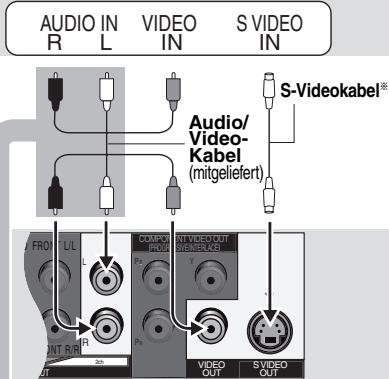
*Bei Verwendung dieses Anschlusses muss das Audiokabel (mit roten und weißen Steckern) ebenfalls angeschlossen werden.
Für stereophone Wiedergabe kann das Audiokabel an die 2-kanaligen Audio-Eingangsbuchsen eines analogen Verstärkers oder einer analogen Systemkomponente angeschlossen werden.
Fernsehgerät MIT COMPONENT VIDEO IN-Buchsen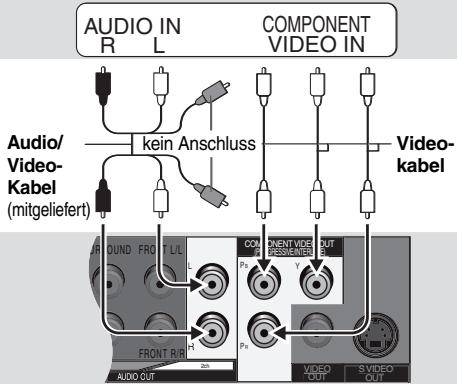
Wiedergabe von Videosignalen mit Zwischenzeilenabtastung
Schließen Sie ein mit Zeilensprungabtastung kompatibles Fernsehgerät an.
① Wählen Sie im QUICK SETUP-Menü die Einstellung „Video/YPbPr“ für die Komponentensignal-Ausgangsbuchsen (→ Seite 5). ② Stellen Sie den Eintrag „HDMI Video Mode“ auf „Off“ ein (→ Seite 15, Register „HDMI“). ③ Stellen Sie den Eintrag „Video Output Mode“ auf „525p“ bzw. „625p“ ein, und folgen Sie dann den Anweisungen, die auf dem Bildschirm erscheinen (→ Seite 12, Bildmenü). Panasonic-Fernseher mit Eingangsbuchsen des Typs 625 (576)/50i · 50p, 525 (480)/60i · 60p sind progressiv-tauglich.
MIT SCART (AV) IN-Buchse SCART (AV) IN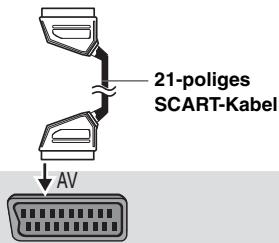
- Wenn das Fernsehgerät mit S-Video-Signalen kompatibel ist, wählen Sie „S-Video/YPbPr“; wenn es mit RGB-Signalen kompatibel ist, wählen Sie die Einstellung „RGB/No Output“ für die AV-Buchsen im QUICK SETUP-Menü (→ Seite 5).
■ Schließen Sie das Netzkabel zuletzt an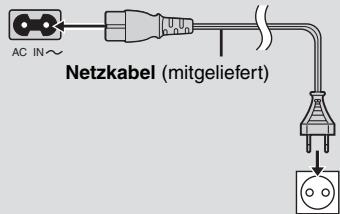
an Netzsteckdose
Geräterückseite
Wiedergabe mit höherer Ton- und Bildqualität (HDMI-Anschluss) (→Seite 16, Glossar)
Bei Anschluss eines HDMI-kompatiblen Hochdefinitions-Fernsehgerätes können Videoaufzeichnungen in das Hochdefinitions-Format (750p,1125i) umgewandelt und in dieser Form ausgegeben werden. Außerdem ist eine mehrkanalige Wiedergabe von Surround Sound möglich, wenn ein HDMI-kompatibler Verstärker mit mehrkanaligen Ausgangsbuchsen angeschlossen wird.
Mit HDMI-kompatiblem Fernsehgerät
Wiedergabe von Hochdefinitions-Videomaterial und hochwertigem Ton über ein einziges Kabel. - Eine mehrkanalige Wiedergabe von Surround Sound ist möglich, wenn ein Verstärker mit anderen Audiobuchsen angeschlossen wird (→ Seite 5).
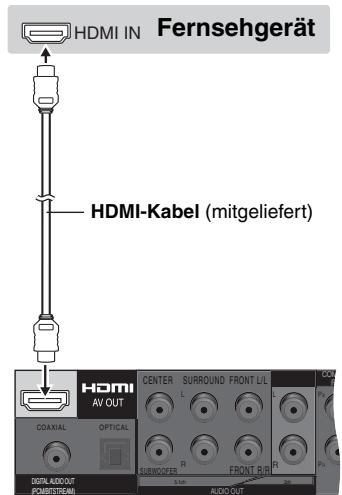
Geräterückseite
- Stellen Sie den Eintrag „HDMI Video Mode“ auf „On“, und den Eintrag „HDMI Audio Output“ auf „On“ ein (→ Seite 15, Register „HDMI“).
Mit HDMI-kompatiblem
Fernsehgerät und Verstärker
Wiedergabe von digitalem mehrkanaligen Surround Sound zusätzlich zu hochwertigem Hochdefinitions-Digitalvideo.
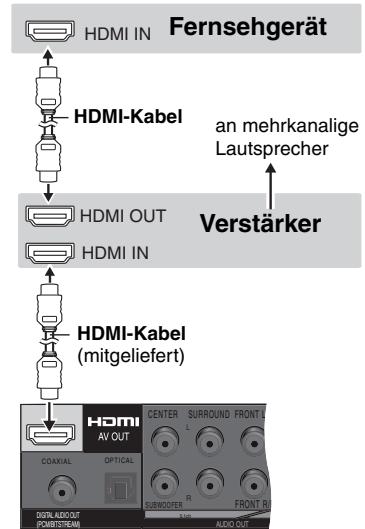
Geräterückseite
- Stellen Sie den Eintrag „HDMI Video Mode“ auf „On“, und den Eintrag „HDMI Audio Output“ auf „On“ ein (→ Seite 15, Register „HDMI“).
Mit HDMI-kompatiblem Verstärker
Auch wenn das verwendete Fernsehgerät nicht mit HDMI kompatibel ist, lässt sich durch den Anschluss eines HDMI-kompatiblen Verstärkers eine mehrkanalige Wiedergabe von Surround Sound erzielen.
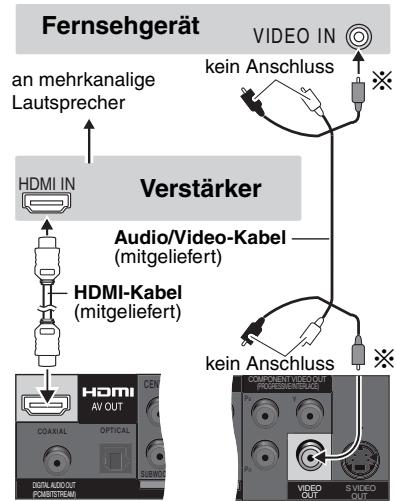
Geräterückseite
- Stellen Sie den Eintrag „HDMI Video Mode“ auf „Off“, und den Eintrag „HDMI Audio Output“ auf „On“ ein (→ Seite 15, Register „HDMI“). *Die S VIDEO- und COMPONENT VIDEO-Buchsen können ebenfalls verwendet werden.
- Für Wiedergabe von Hochdefinitions-Videomaterial schließen Sie ein HDMI-kompatibles Hochdefinitions-Fernsehgerät an, und stellen Sie den Eintrag „Video Output Mode“ (→ Seite 12, Bildmenü).
- Dieses Gerät ist mit einer HDMI Ver 1.1-Schnittstelle (EDID Ver 1.3, bis zu 512 Byte) ausgestattet. Es ist nicht mit der HDMI Control Function (CEC) kompatibel.
- Wird ein Gerät angeschlossen, das CPPM (→ Seite 16, Glossar) nicht unterstützt, ist keine Ausgabe der Audiosignale von mit CPPM-Kopierschutz versehenen DVD-Audio-Discs über die HDMI AV OUT-Buchse möglich. Schließen Sie das Audiokabel des Audio/Video-Kabels (L, R) an eine HDMI-kompatible AUDIO IN-Buchse an.
Wiedergabe von mehrkanaligem Surround Sound
- Stellen Sie den Eintrag „HDMI Audio Output“ auf „Off“ ein (→ Seite 15, Register „HDMI“).
MIT COAXIAL IN oder OPTICAL IN-Buchse
Verstärker
Verstärker mit eingebautem Decoder oder Decoder-Verstärker-Kombination
- DTS Digital Surround-Decoder, die nicht für DVD-Wiedergabe vorgesehen sind, können nicht verwendet werden.
- Beim Abspielen von DVD-Audio-Discs erfolgt selbst bei Herstellung dieses Anschlusses eine 2-kanalige Tonausgabe. Für Wiedergabe von digitalem mehrkanaligen Surround Sound schließen Sie einen Verstärker mit 5.1-kanaligen AUDIO OUT-Buchsen (→ rechts) oder HDMI-Buchsen (→ Seite 4) an.
MIT 5.1-kanaligen AUDIO IN-Buchsen
Dieser Anschluss wird empfohlen, um die maximale Leistung des mehrkanaligen Linear-PCM-Tons von DVD-Audio-Discs zu erhalten. Für Wiedergabe von digitalem mehrkanaligen Surround Sound schließen Sie einen Verstärker mit HDMI-Buchsen an (→ Seite 4).
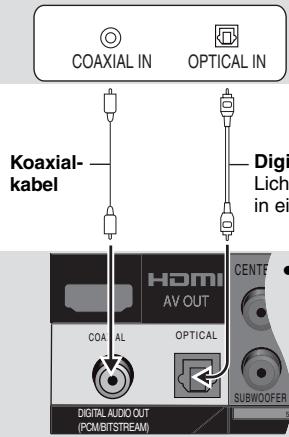
Digitalaudio-Lichtleiterkabel
Lichtleiterkabel dürfen nicht geknickt oder in einem spitzen Winkel gebogen werden.
- Ändern Sie die Einstellungen der Einträge „PCM Digital Output“, „Dolby Digital“, „DTS Digital Surround“ und „MPEG“ (→ Seite 14, Register „Audio“).
Geräterückseite
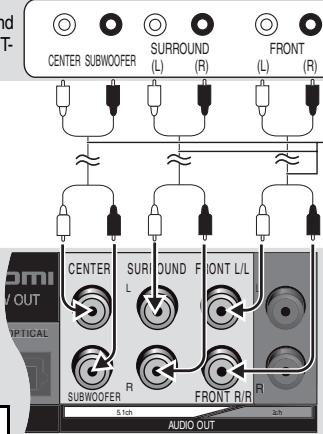
Audiokabel
Schließen Sie Kabel an die Buchsen an, die den jeweils angeschlossenen Lautsprechern entsprechen.
- Ändern Sie die Einstellungen des Eintrags „Speaker Settings“ (→ Seite 14, Register „Audio“).
SCHRITT 2 Die Fernbedienung
Batterien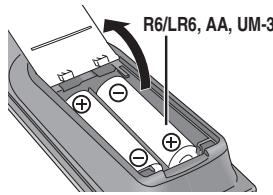
- Legen Sie die Batterien unter Bezugnahme auf die Polaritätsmarkierungen (+ und -) im Inneren des Batteriefachs richtig in die Fernbedienung ein.
- Keine Akkus verwenden.
- Verbrauchte Batterien sachgerecht entsorgen.
- alte und frische Batterien gemeinsam einzulegen;
- Batterien verschiedener Sorten gemeinsam einzulegen;
- Batterien starker Wärme oder offenen Flammen auszusetzen;
- Batterien zu zerlegen oder kurzzuschließen;
- Alkali- oder Manganbatterien aufzuladen zu versuchen;
- Batterien mit teilweise abgelöster Ummantelung zu verwenden.
Vermeiden Sie es,
Bei unsachgemäßem Umgang mit Batterien besteht die Gefahr eines Auslaufens von Batterieelektrolyt, was eine Beschädigung von Gegenständen, die mit dem Elektrolyt in Kontakt kommen, sowie einen Brandausbruch zur Folge haben kann.
Entfernen Sie die Batterien, wenn die Fernbedienung längere Zeit nicht verwendet werden soll. Bewahren Sie die Batterien an einem kühlen, dunklen Ort auf.
■ Richtiger Gebrauch
Richten Sie den Geber der Fernbedienung innerhalb eines maximalen Abstands von 7 Metern direkt vor dem Gerät auf den Fernbedienungssignal-Sensor (→ Seite 6), wobei Hindernisse auf dem Übertragungsweg zu vermeiden sind.
SCHRITT 3: QUICK SETUP-Menü (Schnelle Einrichtung)
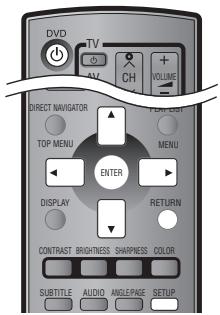
Schalten Sie das Fernsehgerät ein, und stellen Sie es auf den richtigen Videoeingang ein.
1

Die Stromzufuhr einschalten.
2

Das QUICK SETUP-Menü anzeigen.
3
Die Einstellungen anhand der Anweisungen vornehmen.
4

Zum Beenden des QUICK SETUP-Menüs drücken.
5

Zum Verlassen des Menüs drücken.
Späteres Ändern dieser Einstellungen
Wählen Sie „QUICK SETUP“ (→ Seite 15, Register „Others“).
SCHRITT 4 Fernbedienung des Fernsehgerätes (Die Fernbedienung dieses Gerätes kann zur
Ansteuerung des angeschlossenen Fernsehgerätes verwendet werden.)
Richten Sie die Fernbedienung auf den Fernbedienungssignal-Sensor an der Frontplatte des Fernsehgerätes.
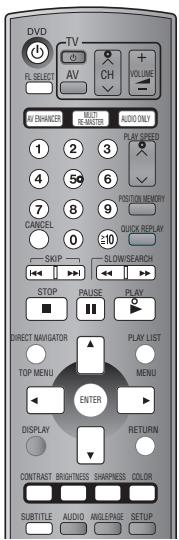
Während Sie [TV] gedrückt halten, geben Sie den Fernbedienungscode über die Zifferntasten ein.
Beispiel: 01: [0] → [1]
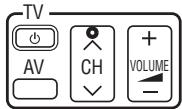
Fernbedienung des Fernsehgerätes
Hersteller und Fernbedienungscode
| Panasonic | 01, 02, 03, 04, 45 | FERGUSON | 10 |
| AIWA | 35 | GOLDSTAR/LG | 31 |
| AKAI | 27, 30 | GOODMANS | 05, 06, 31 |
| BLAUPUNKT | 09 | GRUNDIG | 09 |
| BRANDT | 10, 15 | HITACHI 22, 23, 31, 40, 41, 42 | |
| BUSH | 05, 06 | INNO HIT | 34 |
| CURTIS | 31 | IRRADIO | 30 |
| DESMET | 05, 31, 33 | ITT | 25 |
| DUAL | 05, 06 | JVC | 17, 39 |
| ELEMIS | 31 | LOEWE | 07 |
| METZ | 28, 31 |
| MITSUBISHI | 06, 19, 20 |
| MIVAR | 24 |
| NEC | 36 |
| NOKIA | 25, 26, 27 |
| NORDMENDE | 10 |
| ORION | 37 |
| PHILIPS | 05, 06 |
| PHONOLA | 31, 33 |
| PIONEER | 38 |
| PYE | 05, 06 |
| RADIOLA | 05, 06 |
| SABA | 10 |
| SALORA | 26 |
| SAMSUNG | 31, 32, 43 |
| SANSUI | 05, 31, 33 |
| SANYO | 21 |
| SBR | 06 |
| SCHNEIDER | 05, 06, 29, 30, 31 |
| SELECO | 06, 25 |
| SHARP | 18 |
| SIEMENS | 09 |
| SINUDYNE | 05, 06, 33 |
| SONY | 08 |
| TELEFUNKEN | 10, 11, 12, 13, 14 |
| THOMSON | 10, 15, 44 |
| TOSHIBA | 16 |
| WHITE WESTINGHOUSE | 05, 06 |
Überprüfen Sie, dass der richtige Fernbedienungscode eingegeben wurde, indem Sie die Fernbedienung dazu verwenden, das Fernsehgerät einzuschalten und Programmplätze am Fernsehgerät umzuschalten. Wiederholen Sie das obige Verfahren ggf. unter Bezugnahme auf die obige Tabelle, um den richtigen Fernbedienungscode zu ermitteln.
- Wenn das Fabrikat Ihres Fernsehgerätes nicht in der obigen Tabelle enthalten ist oder sich dieses mit dem angegebenen Fernbedienungscode nicht ansteuern lässt, ist diese Fernbedienung nicht mit Ihrem Fernsehgerät kompatibel.
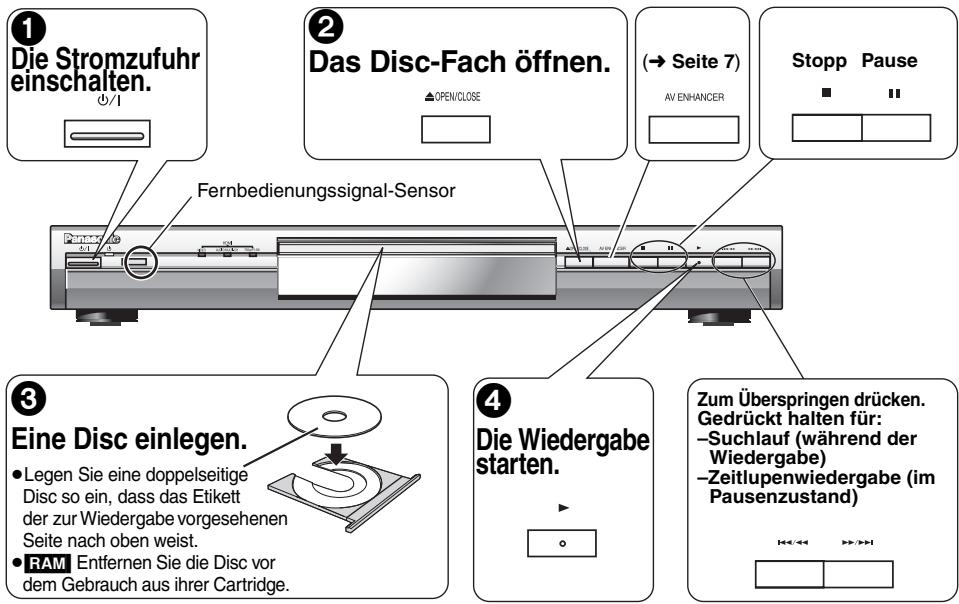
| Stopp | Die letzte Wiedergabepositionist gespeichert, wenn dieAnzeige „>“ im Display blinkt.Drücken Sie [▶] (PLAY), umdie Wiedergabe an dergespeicherten Positionfortzusetzen.DVD-V Kapitelrückschau(→ Seite 9, Positionsspeicher).Drücken Sie [■], um diePosition aus dem Speicher zulöschen. | |
| Pause | • Drücken Sie [▶] (PLAY), umdie Wiedergabe fortzusetzen. | |
| Sprung | Überspringen von Einträgen.•RAMEin Sprung an Markenkann ebenfalls ausgeführtwerden [→ Seite 12,Marker (VR)]. | |
| Gruppensprung | WMA MP3 JPEG MPEG4Dient zum Überspringen vonGruppen.• Im Pausenzustand steht dieseFunktion nicht zur Verfügung. | |
| Suchlauf(während derWiedergabe)Zeitlupenwie-dergabe(im Pausenzustand) | • Bis zu 5 Geschwindigkeitsstufen.• Drücken Sie [▶] (PLAY), umdie Wiedergabe zu starten.VCD Zeitlupenwiedergabe:Nur in Vorwärtsrichtung.MPEG4 Zeitlupenwiedergabe:Steht nicht zur Verfügung. | |
| Einzelbild-Weiterschaltung(im Pausenzustand) | RAM DVD-V VCD•VCD Nur in Vorwärtsrichtung. | |
| Wahl vonBildschirm-menü-Einträgen | Auswählen• ENTER• Registrieren |
Hinweis
- Die Anzeige „D.MIX“ im Display weist darauf hin, dass eine Tonspur mit drei oder mehr Kanälen auf zwei Kanäle heruntergemischt werden kann (→ Seite 16, Glossar).
- Die Disc rotiert weiter, während Menüs angezeigt werden. Drücken Sie [■] nach beendeter Einstellung, um den Laufwerkmotor und den Fernsehschirm zu schonen.
Falls bei der Bedienung ein Problem auftritt, schlagen Sie bitte im Abschnitt „Störungsbeseitigung“ nach (→ Seite 18, 19).
| Eingeben von Nummern | 123456789GABETH0SDENTER | RAM DVD-A DVD-V VCD CDBeispiel: Zur Eingabe von 12:[ ≥ 10 ] → [1] → [2]WMA MP3 JPEG MPEG4Beispiel: Zur Eingabe von 123:[1] → [2] → [3] → [ENTER]●Drücken Sie [CANCEL], um eine fehlerhafte Eingabe zu löschen. |
| Disc-Menü | DIRECT NAVIGATORTOP MENU | DVD-A DVD-VDient zum Anzeigen des Hauptmenüs einer Disc.RAMDient zum Abspielen eines Programms (→ Seite 11). |
| PLAY LISTMENU | DVD-VDient zum Anzeigen eines Disc-Menüs.RAMDient zum Wiedergeben einer Abspielliste (→ Seite 11). | |
| RETURN | VCD mit WiedergabesteuerungDient zum Anzeigen eines Disc-Menüs. | |
| Zurückkehren auf die vorige Bildschirmanzeige | RETURN | |
| Display des Hauptgerätes | FL SELECT | Nummernanzeige↑↓Zeitanzeige |
| Informations-anzeige | SUBTITLE | RAMEin- und Ausschalten der Einblendung von Untertiteln (→ Seite 9).DVD-VECD(nur SVCD)Dient zur Wahl der Untertitelsprache (→ Seite 9).WMA MP3 JPEG MPEG4CD(nur CD-Text)Dient zum Ein- und Ausschalten der Informationsanzeige. |
■ Bereitschafts-/Ein-Schalter (⏻/I)
Drücken Sie diesen Schalter, um das Gerät aus dem Einschaltzustand in den Bereitschaftszustand umzuschalten und umgekehrt. Auch im Bereitschaftszustand nimmt das Gerät eine geringe Menge Strom auf.
Bereitschafts-/Einschaltanzeige (⏻)
Wenn das Gerät an eine Netzsteckdose angeschlossen ist, leuchtet diese Anzeige im Bereitschaftszustand und erlischt beim Einschalten des Gerätes.
| AV ENHANCER(AV ENHANCER) (Hauptgerät) | Abrufen der empfohlenenAudio/Video-Einstellungen—AV Enhancer-Funktion |
Betätigen Sie [AV ENHANCER] zur Wahl
von „Auto“, „User1“, „User2“ oder
„User3“.
![PANASONIC DVD-S97EG - Betätigen Sie [AV ENHANCER] zur Wahl - 1](/content/2019/10/56148/images/5a686fbcc879dda6fa71b799cb965e57344ecc35a57a1c47d2c7fddeebce8cb6.jpg)
Menu
AV Enhancer Auto
Off: Funktion ausgeschaltet
Auto: Die optimalen Audio- und Video-Einstellungen werden hergestellt.
User1※: Für Wiedergabe von Videomaterial (DVD-V) geeignet (werkseitige Voreinstellung).
User2*: Für Audiowiedergabe geeignet (werkseitige Voreinstellung).
User3*: Für Wiedergabe von Videomaterial (RAM) geeignet (werkseitige Voreinstellung).
*Die Einstellungen von User1–3 können wunschgemäß geändert werden (→ Seite 13, „AV Enhancer“ im Menü für sonstige Einstellungen).
Bei aktivierter AV Enhancer-Funktion (Auto) können die unten aufgelisteten Einstellungen nicht geändert werden.
Audio-Einstellungen:
Multi Re-master-Funktion (→ unten),
Advanced Surround/Dialogue Enhancer/Dolby Pro Logic II (→ Seite 13)
Video-Einstellungen:
Picture Mode (→ Seite 12),
Gamma/Depth Enhancer (→ Seite 12)
MPEG DNR/3D-NR (→ Seite 9, Reduzierung des Bildrauschens)

Wiedergabe mit natürlicher Klangqualität – Multi Re-master-Funktion
RAM DVD-V (nur mit einer Abtastfrequenz von 48 kHz bespielte Discs)
DVD-A (nur mit einer Abtastfrequenz von 44,1 kHz oder 48 kHz bespielte Discs)
VCD CD
- Bei mehrkanaliger Wiedergabe derartiger Discs reproduziert diese Funktion die Frequenzen, die bei der Aufzeichnung verloren gegangen sind, um einen originalgetreueren Klang zu erzielen.
- Bei 2-kanaliger Wiedergabe derartiger Discs liefert diese Funktion einen natürlicher wirkenden Klang, indem die hohen Frequenzen hinzugefügt werden, die nicht auf der Disc aufgezeichnet sind, z.B. durch eine 96-kHz-Tonausgabe von DVD-Video-Discs, die mit einer Abtastfrequenz von 48 kHz bespielt wurden. (→ Seite 16, Eintrag „Abtastfrequenz“ des Glossars)
WMA MP3 (Discs, die mit einer anderen Abtastfrequenz als 8 kHz, 16 kHz oder 32 kHz bespielt wurden)
Diese Funktion reproduziert die Frequenzen, die bei der Aufzeichnung verloren gegangen sind, um einen originalgetreueren Klang zu erzielen.
Betätigen Sie [MULTI RE-MASTER] zur Wahl von „1“, „2“ oder „3“.
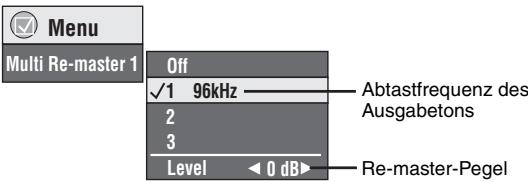
| Einstellung | DVD-A DVD-V CD (LPCM/PPCM) Musiktyp | Sonstige Discs Effektausmaß |
| 1 | Titel in einem schnellen Tempo (z.B. Pop- und Rockmusik) | Leichter Effekt |
| 2 | Titel in einem variablen Tempo (z.B. Jazz) | Mittlerer Effekt |
| 3 | Titel in einem langsamen Tempo (z.B. Klassik) | Starker Effekt |
| Off | Aus | Aus |
Einstellen des Re-master-Pegels DVD-A DVD-V CD (LPCM/PPCM)
Betätigen Sie [◀▶] zur Einstellung des Pegels (−6 dB bis +6 dB).
- Wenn ein Anschluss an der Buchse DIGITAL AUDIO OUT oder HDMI AV OUT hergestellt worden ist, steht diese Funktion u.U. nicht zur Verfügung.
Je nach Art der Disc-Aufzeichnung kann es vorkommen, dass die Funktionen AV Enhancer und Multi Re-master nicht arbeiten.
| AUDIO ONLY | Wiedergabe mit noch höhererKlangqualität—AUDIO ONLY-Funktion |
Eine noch höhere Klangqualität lässt sich erzielen, indem die Ausgabe der Videosignale abgeschaltet wird.
Während der Wiedergabe
Drücken Sie [AUDIO ONLY].
- Durch erneutes Drücken von [AUDIO ONLY] oder Umschalten des Gerätes in den Bereitschaftszustand wird die AUDIO ONLY-Funktion aufgehoben.
- Möglicherweise erfolgt eine Ausgabe von Videosignalen auf den Bildschirm, wenn:
—die Disc momentan gestoppt ist;
—momentan ein Betriebsvorgang wie Suchlauf usw. ausgeführt wird;
—momentan ein Bildschirmmenü eingeblendet wird oder eine Menüanzeige auf dem Bildschirm erscheint.
- Wenn diese Funktion aktiviert ist, erfolgt keine Ausgabe von Audio- und Videosignalen von der HDMI AV OUT-Buchse.
| CONTRAST | BRIGHTNESS | SHARPNESS | COLOR |
Contrast
Erhöht den Kontrast zwischen den hellen und dunklen Bildstellen.
- Drücken Sie [CONTRAST].

- Betätigen Sie [◀▶] zur Einstellung (-7 bis +7).
Helligkeit
Erhöht die Bildhelligkeit.
- Drücken Sie [BRIGHTNESS].
- Betätigen Sie [◀▶] zur Einstellung (0 bis +15).
Schärfe
Dient zur Justierung der Kantenschärfe der waagerechten Linien.
- Drücken Sie [SHARPNESS].
- Betätigen Sie [◀▶] zur Einstellung (−7 bis +7).
Farbe
Dient zur Einstellung des Farbtons.
- Drücken Sie [COLOR].
- Betätigen Sie [◀▶] zur Einstellung (−7 bis +7).
| PLAY MODE | Abspielen aller Gruppen/Programmwiedergabe/Zufallswiedergabe |
DVD-A DVD-V VCD CD WMA MP3 JPEG MPEG4
Betätigen Sie [PLAY MODE] im Stoppzustand.
Bei jeder Betätigung der Taste wechselt die Wiedergabebetriebsart wie folgt: Abspielen aller Gruppen (DVD-A) → Programmwiedergabe → Zufallswiedergabe Aus (normale Wiedergabe)
- Um Zufalls- und Programmwiedergabe zu verwenden, muss die HighMAT-Disc-Wiedergabe deaktiviert werden. Wählen Sie die Einstellung „Play as Data Disc“ (→ Seite 13, Menü für sonstige Einstellungen).
■ Abspielen aller Gruppen Drücken Sie [▶] (PLAY).
Programmwiedergabe (bis zu 32 Disc-Einträge)
1 Betätigen Sie die Zifferntasten zur Wahl des ersten Disc-Eintrags (→ Seite 6, Eingeben von Nummern).
Wiederholen Sie diesen Schritt, um weitere Disc-Einträge einzuprogrammieren.
2 Drücken Sie [▶] (PLAY).
Beispiel: DVD-V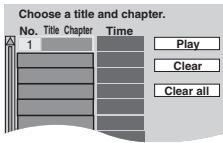
Auswahl aller Disc-Einträge
(auf der Disc oder des DVD-Video-Titels bzw. der Gruppe)
Drücken Sie zunächst [ENTER], betätigen Sie dann [▲ ▼] zur Wahl von „ALL“, und drücken Sie anschließend erneut [ENTER], um die Auswahl zu registrieren.
Ändern des Programms
Betätigen Sie [▲ ▼] zur Wahl eines Eintrags.
–Um einen Eintrag zu ändern, wiederholen Sie Schritt 1.
–Um einen Eintrag aus der Programmfolge zu löschen, drücken Sie [CANCEL] (oder wählen Sie „Clear“ aus, und drücken Sie dann [ENTER]).
- Drücken Sie [ANGLE/PAGE], um auf die jeweils nächste Seite weiterzuschalten.
Löschen des kompletten Programms
Wählen Sie „Clear all“ aus, und drücken Sie dann [ENTER]. Beim Ausschalten des Gerätes oder Öffnen des Disc-Fachs wird das gesamte Programm aus dem Speicher gelöscht.
■ Zufallswiedergabe
1 (DVD-A DVD-V WMA MP3 JPEG MPEG4) Beispiel: DVD-V
Betätigen Sie die Zifferntasten zur Wahl einer Gruppe bzw. eines DVD-Video-Titels (→ Seite 6, Eingeben von Nummern).
2 Drücken Sie [▶] (PLAY).
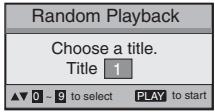
Aufheben der Betriebsart für Abspielen aller Gruppen, der Programm- oder Zufallswiedergabe-Betriebsart
Betätigen Sie [PLAY MODE] im Stoppzustand so oft wie erforderlich.
Praktische Funktionen

Ändern der Wiedergabegeschwindigkeit
RAM DVD-V
Betätigen Sie [∧, PLAY SPEED] oder [∨, PLAY SPEED].
-von ×0,6 bis ×1,4 (in 0,1-Schritten)
Beispiel: RAM
DVD-VR
×0.9 ▶
- Drücken Sie [▶] (PLAY), um auf normale Wiedergabe zurückzuschalten.
- Nach Änderung der Geschwindigkeit –Die Funktionen Multi Re-master (→ Seite 7) und Advanced Surround sowie die Betriebsart Dolby Pro Logic II (→ Seite 13, Audiomenü) stehen nicht zur Verfügung. —Die Tonausgabe wird auf 2-kanalige Ausgabe umgeschaltet. –Die Abtastfrequenz 96 kHz wird in 48 kHz umgewandelt.
- Je nach Art der Disc-Aufzeichnung kann es vorkommen, dass diese Funktion nicht arbeitet.
| GROUP | Starten der Wiedergabe mit einer bestimmten Gruppe |
DVD-A WMA MP3 JPEG MPEG4
Jeder Ordner auf einer WMA/MP3-, JPEG- oder MPEG4-Disc wird als „Group“ behandelt.
Im Stoppzustand
1 Drücken Sie [GROUP].
2 Betätigen Sie [▲ ▼] oder die Zifferntasten zur Wahl einer Gruppe, und drücken Sie dann [ENTER].
DVD-A: Abspielen aller Gruppen (siehe links, Abspielen aller Gruppen)

Menü
Gruppensuche ◆1

Sofortwiederholung
(Nur wenn die verstrichene Spielzeit einer Disc angezeigt werden kann) MPEG4: Diese Funktion steht nicht zur Verfügung
Drücken Sie [QUICK REPLAY], um an eine um mehrere Sekunden frühere Stelle zurückzuspringen.

- Je nach Art der Disc-Aufzeichnung kann es vorkommen, dass diese Funktion nicht arbeitet.
Positionsspeicher
(Nur wenn die verstrichene Spielzeit einer Disc angezeigt werden kann. JPEG: Diese Funktion steht für den gesamten Inhalt von JPEG-Discs zur Verfügung.)
Diese Position bleibt auch nach Ausschalten des Gerätes oder Auswechseln der Disc gespeichert.
Drücken Sie [POSITION MEMORY].
Position gespeichert

- Positionen können für bis zu 5 Discs gespeichert werden.
- Beim Einspeichern einer Position für die 6. Disc wird die jeweils älteste Position im Speicher überschrieben.
- An bestimmten Stellen einer Disc kann es vorkommen, dass sich die Position nicht speichern lässt.
Beim Einschalten des Gerätes oder Einlegen der Disc blinkt die Anzeige „▷“ im Display.
Drücken Sie [▶] (PLAY), um die Wiedergabe an der betreffenden Position zu starten.
(Dabei wird die Position aus dem Speicher gelöscht.)
Kapitelrückschau DVD-V (nur innerhalb eines einzigen DVD-Video-Titels)
Drücken Sie [▶] (PLAY), während die unten abgebildete Meldung im Display erscheint.
Drücken Sie [▶] (PLAY) nicht, wenn Sie die Kapitelrückschau annullieren wollen.
Aufheben dieser Betriebsart
Drücken Sie [■], während die Anzeige „▶“ im Display blinkt.

Wechseln der Tonspur
DVD-A DVD-V (bei einer Disc mit mehreren Tonspuren) RAM VCD
Betätigen Sie [AUDIO] so oft wie erforderlich zur Wahl der gewünschten Tonspur.
RAM VCD
Mit dieser Taste kann zwischen „L“, „R“ und „LR“ gewählt werden.
DVD-V (Karaoke-Discs)
Betätigen Sie [◀▶] zur Wahl von „On“ (Einschalten) oder „Off“ (Ausschalten) der Gesangsstimmen. Einzelheiten hierzu finden Sie in der Begleitliteratur der Disc.
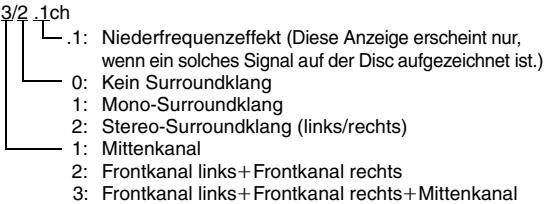
Signaltyp/Daten
LPCM/PPCM/☐ Digital/DTS/MPEG: Signaltyp kHz (Abtastfrequenz)/bit/ch (Anzahl der Kanäle)
Beispiel: 3/2 .1ch

Wechseln der Untertitelsprache
DVD-V (mit mehreren Untertitelsprachen) VCD (nur SVCD)
Betätigen Sie [SUBTITLE] so oft wie erforderlich zur Wahl der gewünschten Untertitelsprache.
Löschen/Anzeigen der Untertitel
Betätigen Sie [◀▶] zur Wahl von „On“ oder „Off“.
RAM (Ein- und Ausschalten der Einblendung nur bei Discs mit Untertitel-Ein/Aus-Informationen)
Betätigen Sie [SUBTITLE] zur Wahl von „On“ oder „Off“.
- Untertitel-Ein/Aus-Informationen können nicht mit DVD-Recordern der Marke Panasonic aufgezeichnet werden. (Außerdem können Untertitel-Ein/Aus-Informationen nicht auf DVD-R-Discs der Marke Panasonic aufgezeichnet werden, die mit einem DVD-Recorder von Panasonic finalisiert wurden.)
![PANASONIC DVD-S97EG - Betätigen Sie [SUBTITLE] zur Wahl von „On“ oder „Off“. - 1](/content/2019/10/56148/images/0e65466dbc66203e811b523a77e8097992a09d2023a79a6745448e134ff1c400.jpg)
![PANASONIC DVD-S97EG - Betätigen Sie [SUBTITLE] zur Wahl von „On“ oder „Off“. - 2](/content/2019/10/56148/images/f7cdfaa5ffd06c081709ea47358976d8ec76cf79a6e34922c043f31a245b8711.jpg)
Wahl des Betrachtungswinkels und Drehen/Weiterschalten von Standbildern
Betätigen Sie [ANGLE/PAGE] so oft wie erforderlich zur Wahl des gewünschten Betrachtungswinkels oder zum Drehen/Weiterschalten von Standbildern.
DVD-V (bei einer Disc mit mehreren Betrachtungswinkeln)—Wahl des Betrachtungswinkels
DVD-A – Standbild-Weiterschaltung
JPEG – Drehen von Standbildern
JPEG: Durch Öffnen des Disc-Fachs oder Umschalten des Gerätes in den Bereitschaftszustand wird die Standbild-Drehung aufgehoben.
![PANASONIC DVD-S97EG - Betätigen Sie [ANGLE/PAGE] so oft wie erforderlich zur Wahl des gewünschten Betrachtungswinkels oder zum Drehen/Weiterschalten von Standbildern. - 1](/content/2019/10/56148/images/9dfa2491f6bb92f18c33f1e0d9105a8d630ced78a976a3ca6c2d077df97a39d1.jpg)
Ändern des Zoom-Maßstabs
RAM DVD-V VCD MPEG4
Diese Funktion erweitert ein Bild im Letterbox-Format, um den gesamten Bildschirm zu füllen.
Betätigen Sie [ZOOM] zur Wahl des gewünschten Bildseitenverhältnisses (Just Fit Zoom).
![PANASONIC DVD-S97EG - Betätigen Sie [ZOOM] zur Wahl des gewünschten Bildseitenverhältnisses (Just Fit Zoom). - 1](/content/2019/10/56148/images/54869020bad57e49e2e83baaa98a11217d47e0eb4ca9fa9a9338d02b9f71524f.jpg)
RAM DVD-V VCD
Auto → 4:3 Standard → European Vista → 16:9 Standard
Feineinstellungen (Manual Zoom)
Drücken Sie [◀▶].
- von ×1,00 bis ×1,60 (in 0,01-Schritten)
- Zum Ändern in 0,05-Schritten gedrückt halten.
- von ×1,60 bis ×2,00 (in 0,02-Schritten)
- Zum Ändern in 0,1-Schritten gedrückt halten.
Nur MPEG4
- von ×2,00 bis ×4,00 (in 0,05-Schritten)
- Zum Ändern in 0,25-Schritten gedrückt halten.
- Je nach dem angeschlossenen Fernsehgerät und den daran vorgenommenen Einstellungen steht der Zoom-Maßstab ×4,00 u.U. nicht zur Verfügung.

Reduzierung des Bildrauschens
MPEG DNR: Dient zum Glätten von Blockrauschen und zum Reduzieren von Verschwommenheit, die im Umfeld von kontrastierenden Bildstellen auftritt.
3D-NR: Dient zur Reduzierung des Gesamtrauschens.
1 Betätigen Sie [DNR] zur Wahl des gewünschten Eintrags.
2 Betätigen Sie [◀▶] zur Einstellung (MPEG DNR: 0 bis +3, 3D-NR: 0 bis +4).


Abspielen von WMA/MP3/JPEG/MPEG4-Discs WMA MP3 JPEG MPEG4
Sie können den JPEG- und MPEG4-Inhalt von DVD-RAM-Discs oder HighMAT-Discs ohne Verwendung der HighMAT-Funktion abspielen (→ Seite 13, „Play as Data Disc“ im Menü für sonstige Einstellungen).
Sequentielles Abspielen von Disc-Einträgen (Playback Menu)
Während das Menü angezeigt wird
Betätigen Sie [▲ ▼] zur Wahl von „All“, „Audio“, „Picture“ oder „Video“, und drücken Sie dann [ENTER].
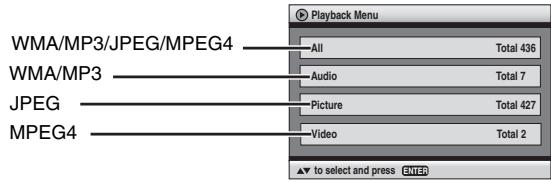
- Anzeigen/Ausblenden des Menüs
Drücken Sie [TOP MENU].
Starten der Wiedergabe mit einem bestimmten Disc-Eintrag (Navigationsmenü)
1. Drücken Sie [MENU]. 2. Betätigen Sie [▲▼◀▶], um die gewünschte Gruppe zu wählen, und drücken Sie dann [ENTER]. 3. • Sequenzielles Abspielen des Inhalts einer Gruppe: Drücken Sie [ENTER]. - Starten der Wiedergabe mit einem bestimmten Inhalt: Betätigen Sie [▲▼◀▶], um den gewünschten Inhalt zu wählen, und drücken Sie dann [ENTER].
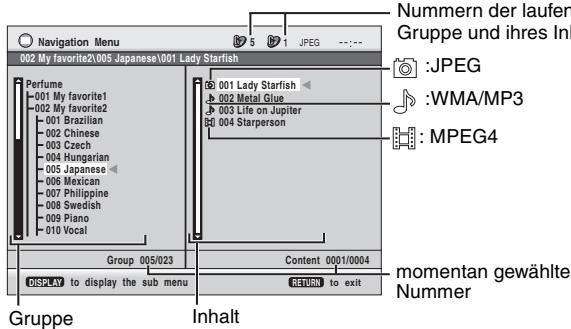
- Drücken Sie [ANGLE/PAGE], um auf die jeweils nächste Seite weiterzuschalten.
- Wiedergabe von WMA/MP3-Dateien bei Anzeige eines JPEG-Standbilds auf dem Fernsehschirm: Wählen Sie zunächst das gewünschte JPEG-Standbild, dann die zur Wiedergabe vorgesehene WMA/MP3-Datei. (Der umgekehrte Bedienungsablauf funktioniert nicht.) • Ausblenden der Bildschirmanzeige: Drücken Sie [MENU].
■ Gebrauch von Untermenüs
1. Drücken Sie [MENU].
2. Drücken Sie [DISPLAY].
3. Betätigen Sie [▲▼], um den gewünschten Eintrag zu wählen, und drücken Sie dann [ENTER].
| Multi | Anzeigen von Gruppen und Inhalt |
| List | Anzeigen nur des Inhalts |
| Tree | Anzeigen nur von Gruppen |
| Thumbnail | Anzeigen von Piktogrammen JPEG |
| Next group | Springen zur nächsten Gruppe |
| Previous group | Springen zur vorigen Gruppe |
| All | Anzeigen von WMA/MP3-, JPEG- und MPEG4-Dateien |
| Audio | Anzeigen nur von WMA/MP3-Dateien |
| Picture | Anzeigen nur von JPEG-Dateien |
| Video | Anzeigen nur von MPEG4-Dateien |
| Help display | Umschalten zwischen Bedienerführung und Anzeige der verstrichenen Spielzeit |
| Find | Suchen von Titeln nach Inhalt- oder Gruppennamen (→rechts) |
■ Suchen von Titeln nach Inhalts- oder Gruppennamen
Führen Sie den Cursor auf einen Gruppennamen, um die betreffende Gruppe zu durchsuchen, oder auf den Inhaltsnamen, um den betreffenden Inhalt zu durchsuchen.
1. Drücken Sie [MENU].
2. Drücken Sie [DISPLAY].
3. Betätigen Sie [▲▼], um „Find“ zu wählen, und drücken Sie dann [ENTER].

4 Betätigen Sie [▲ ▼] zur Wahl eines Zeichens, und drücken Sie dann [ENTER].
- Wiederholen Sie den obigen Schritt, um das nächste Zeichen einzugeben.
- Kleinbuchstaben können ebenfalls eingegeben werden.
- Betätigen Sie [◀◀▶▶], um zwischen A, E, I, O und U umzuschalten.
- Drücken Sie [◀], um ein Zeichen zu löschen.
- Löschen Sie das Sternchen (*), wenn Sie nach Titeln suchen möchten, die mit diesem Zeichen beginnen.
5 Betätigen Sie [▶] zur Wahl von „Find“, und drücken Sie dann [ENTER].
Die Liste mit den Suchergebnissen erscheint.
6 Betätigen Sie [▲ ▼] zur Wahl des gewünschten Inhalts oder der gewünschten Gruppe, und drücken Sie dann [ENTER].

Abspielen von CDs CD
Bei Wiedergabe von CD-Text-Discs werden Namen angezeigt.
1 Drücken Sie [MENU]. 2 Betätigen Sie [▲ ▼] zur Wahl des gewünschten Titels, und drücken Sie dann [ENTER]. - Drücken Sie [ANGLE/PAGE], um auf die jeweils nächste Seite weiterzuschalten.
Beispiel: CD-Text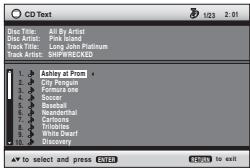
- Ausblenden der Bildschirmanzeige Drücken Sie [MENU].

Abspielen von HighMAT™-Discs
WMA MP3 JPEG
Während das Menü angezeigt wird
Betätigen Sie [▲▼◀▶] zur Auswahl, und drücken Sie dann [ENTER].
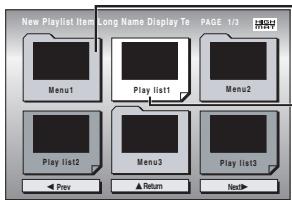
Menü: Führt zum
nächsten Menü,
das Abspiellisten
oder ein weiteres
Menü enthält.
Abspielliste: Die
Wiedergabe
beginnt.
- Zurückkehren auf die Menüanzeige
Drücken Sie [TOP MENU], und betätigen Sie dann [RETURN] so oft wie erforderlich.
- Wechseln des Menü-Hintergrunds
Drücken Sie [DISPLAY].
Der Hintergrund wechselt auf den jeweils auf der Disc aufgezeichneten Hintergrund.
- Anzeigen/Ausblenden des Menüs
Drücken Sie [TOP MENU].
Während der Wiedergabe
1 Drücken Sie [MENU].
2 Drücken Sie zunächst [◀], und betätigen Sie dann [▲▼], um zwischen den Listenanzeigen „Playlist“, „Group“ und „Content“ umzuschalten.
3 Drücken Sie zunächst [▶], betätigen Sie dann [▲▼] zur Wahl des gewünschten Eintrags, und drücken Sie d
- Drücken Sie [ANGLE/PAGE], um auf die jeweils nächste Seite weiterzuschalten.
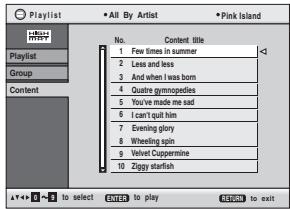
●Ausblenden der Bildschirmanzeige
Drücken Sie [MENU].
Tipps zum Erstellen von WMA/MP3/JPEG- und MPEG4-Discs (für CD-R/CD-RW-Discs)
- Discs müssen der Norm ISO9660 Level 1 oder 2 (außer erweiterte Formate) entsprechen.
- Dieser Player ist mit Multi-Session kompatibel, doch wenn viele Sessions vorhanden sind, vergeht mehr Zeit bis zum Start der Wiedergabe. Halten Sie daher die Zahl der Sessions minimal, um dies zu vermeiden.
- Wenn mehr als 8 Gruppen vorhanden sind, werden alle Gruppen von der 8. Gruppe an auf einer vertikalen Reihe in der Menüanzeige aufgelistet.
- Möglicherweise treten Unterschiede der Reihenfolge zwischen der Menüanzeige und der Anzeige auf dem Bildschirm des Personalcomputers auf.
- Dieses Gerät kann keine Dateien abspielen, die im Paketschreibverfahren aufgezeichnet wurden.
Benennen von Ordnern und Dateien (Dateien werden von diesem Gerät als Inhalt, Ordner als Gruppen behandelt.)
Stellen Sie bei der Aufzeichnung jedem Ordner- und Dateinamen eine dreistellige Laufnummer voran. Fügen Sie Laufnummern mit der gleichen Anzahl von Stellen in der gewünschten Abspielfolge hinzu (es kann vorkommen, dass diese Funktion nicht einwandfrei arbeitet).
Dateien müssen jeweils eine der folgenden Erweiterungen besitzen:
„WMA“ oder „wma“
„.MP3“ oder „.mp3“
„.JPG“, „.jpg“, „.JPEG“ oder „.jpeg“
„.ASF“ oder „.asf“
Beispiel: MP3 Grundverzeichnis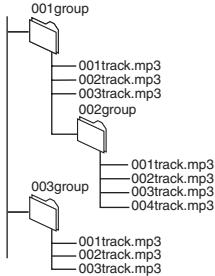
Abspielen von RAM-Discs RAM
- Namen werden nur angezeigt, wenn Sie diese eingegeben haben.
- Abspiellisten und Namen können nicht bearbeitet werden.
Abspielen von Programmen
1 Drücken Sie [DIRECT NAVIGATOR]. 2 Betätigen Sie [▲ ▼] oder die Zifferntasten zur Wahl des gewünschten Programms.
- Drücken Sie [ANGLE/PAGE], um auf die jeweils nächste Seite weiterzuschalten.
- Eingabe einer zweistelligen Nummer
3 Drücken Sie [ENTER].
- Drücken Sie [▶], um den Inhalt des betreffenden Programms anzuzeigen.
Wiedergabe einer Abspielliste
(nur möglich, wenn die Disc eine Abspielliste enthält)
1 Drücken Sie [PLAY LIST]. 2 Betätigen Sie [▲ ▼] oder die Zifferntasten zur Wahl der gewünschten Abspielliste.
- Drücken Sie [ANGLE/PAGE], um auf die jeweils nächste Seite weiterzuschalten.
- Eingabe einer zweistelligen Nummer
3 Drücken Sie [ENTER].
Wiedergabe einer Szene
1 Führen Sie Schritt 1–2 aus (→ oben, „Wiedergabe einer Abspielliste“). 2 Drücken Sie [▶]. 3 Betätigen Sie [▲ ▼] zur Wahl von „Scene List“, und drücken Sie dann [ENTER]. - Wählen Sie „Contents“, um den Inhalt des betreffenden Programms anzuzeigen. 4 Betätigen Sie [▲▼◀▶] zur Wahl der gewünschten Szene, und drücken Sie dann [ENTER].
1

Einmal drücken.
(Nach zweimaligem Drücken erscheint die Anzeige der verstrichenen Spielzeit. → unten)
2
Auswählen
![graph TD A["Zum nächsten Menü"] --> B["ENTER"] C["Zum vorigen Menü"] --> B D["Registrieren"] --> B B --> E["Das Menü auswählen."]](/content/2019/10/56148/images/660c2f89732379626e0268f7e6268a6c3744fb576da3853a6703f2901ebf7c72.jpg)
3
Die Einstellungen vornehmen.
4

Zum Verlassen des Menüs drücken.
■ Anzeige der verstrichenen Spielzeit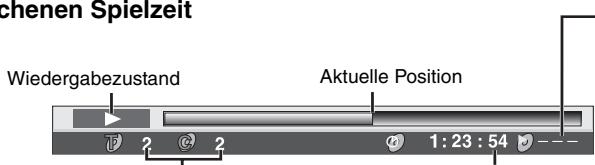
Nummer des momentan abgespielten Disc-Eintrags
Verstrichene Spielzeit/Restspielzeit
Drücken Sie [▲ ▼], um die Anzeige zu ändern.
(Bei WMA- und MP3-Discs sowie SVCDs wird nur die verstrichene Spielzeit angezeigt.)
Die angezeigten Einträge sind je nach der Art der hergestellten Anschlüsse und der Disc verschieden.
Hauptmenüs
| Program/Group Title/Chapter Track/Playlist Content | Starten der Wiedergabe mit einem bestimmten Disc-Eintrag | |
| Time | Sprung vorwärts oder rückwärts um ein bestimmtes Zeitintervall (Time Slip nur für Wiedergabe)1. Drücken Sie [ENTER] zweimal, so dass die Time Slip-Anzeige erscheint.2. Betätigen Sie [▲ ▼] zur Wahl des gewünschten Zeitintervalls, und drücken Sie dann [ENTER].●Wenn Sie [▲ ▼] gedrückt halten, ändert sich die Anzeige des Zeitintervalls schnell fortlaufend.Starten der Wiedergabe ab einer bestimmten Zeit (Time Search-Funktion)Umschalten zwischen Restzeit- und verstrichener Spielzeitanzeige | |
| Video | Anzeigen der Anzahl der Pixel | |
Sonstige Einstellungen (Other Settings)
| Play Speed (→ Seite 8, Ändern der Wiedergabegeschwindigkeit) | |
| ■ Wiedergabemenü(Nur wenn die verstrichene Spielzeit einer Disc angezeigt werden kannJPEG: Die Wiederhol- und die Markenfunktion stehen zur Verfügung.) | |
| Repeat | Wählen Sie den Disc-Eintrag aus, der wiederholt werden soll. |
| A-B Repeat | Wiederholen eines bestimmten AbschnittsDrücken Sie [ENTER] jeweils am Anfangs- und Endpunkt des gewünschten Abschnitts. Drücken Sie [ENTER] erneut, um diese Funktion aufzuheben.●RAM(Standbild-Abschnitt): Diese Funktion steht nicht zur Verfügung |
| MarkerAußer RAM | Markieren von bis zu 5 Positionen für späteres AufsuchenDrücken Sie [ENTER]. (Damit ist das Gerät zum Setzen von Marken bereit.)Markieren einer Position:[ENTER](an der gewünschten Stelle)Markieren einer weiteren Position:[◀▶] zur Wahl von „*“ → [ENTER]Aufsuchen einer Marke:[◀▶] → [ENTER]Löschen einer Marke:[◀▶] → [CANCEL]●Bei Programm- und Zufallswiedergabe steht diese Funktion nicht zur Verfügung.●Beim Öffnen des Disc-Fachs oder Umschalten des Gerätes in den Bereitschaftszustand werden alle vom Benutzer gesetzten Marken gelöscht. |
■ Bildmenü
| Picture Mode | NormalCinema1:Liefert ein weicheres Bild und verbessert die Detailwiedergabe in dunklen Szenen.Cinema2:Liefert ein schärferes Bild und verbessert die Detailwiedergabe in dunklen Szenen lakes AnimationDynamicUser (Drücken Sie [ENTER] zur Wahl von „Picture Adjustment“) (→ unten) |
| Picture AdjustmentContrast/Brightness/Sharpness/Colour (→ Seite 7, Einstellen des Bildmodus)Gamma (Dient zur Einstellung des Helligkeit der dunklen Bildstellen.)Depth EnhancerDient zur Reduzierung des groben Hintergrundrauschens, um eine bessere Tiefenwirkung zu erzielen.MPEG DNR/3D-NR (→ Seite 9, Reduzierung des Bildrauschens) |
| Audio | (→ Seite 9, Wechseln der Tonspur) |
| Anzeigen der aktuellen Bitrate oder Abtastfrequenz | |
| Still Picture | Umschalten von Standbildern |
| Thumbnail | Anzeigen von Piktogrammen |
| Subtitle | (→ Seite 9, Wechseln der Untertitelsprache) |
| Marker (VR) | Aufsuchen einer mit einem DVD-Videorecorder aufgezeichneten Marke |
| Angle | (→ Seite 9, Wahl des Betrachtungswinkels und Drehen/Weiterschalten von Standbildern) |
| Rotate Picture | |
| Slideshow | Ein- und Ausschalten der Dia-VorführungÄndern des Zeitintervalls für die Dia-Vorführung (0–30 Sek.) |
| Other Settings | (→ unten) |
| Video Output Mode | Wenn ein HDMI-Anschluss (bei Einstellung des Eintrags „HDMI Video Mode“ auf „On“) (→ Seite 15, Register „HDMI“) hergestellt ist Videoaufzeichnungen werden in Hochdefinitions-Video umgewandelt und in diesem Format ausgegeben. Die Bildqualität richtet sich nach dem jeweils angeschlossenen Gerät. Wählen Sie die Bildqualität aus, die Ihren Anforderungen optimal entspricht. 525p (Zeilensprungabtastung) 625p (Zeilensprungabtastung) 750p (Zeilensprungabtastung) 1125i (Zwischenzeilenabtastung)●Das Sternzeichen „*” erscheint neben den Einträgen der Videoausgänge, die beim angeschlossenen Gerät zur Verfügung stehen. Bei Wahl eines Eintrags ohne das Sternzeichen „*“ können Bildverzerrungen auftreten. Falls das Bild verzerrt ist, halten Sie [CANCEL] so lange gedrückt, bis das Bild einwandfrei angezeigt wird. Die Einstellung kehrt auf „525p“ bzw. „625p“ zurück.●Die Ausgabe von den COMPONENT VIDEO OUT-Buchsen erfolgt im Format 525i bzw. 625i.Wenn ein HDMI-Anschluss (bei Einstellung des Eintrags „HDMI Video Mode“ auf „Off“) (→ Seite 15, Register „HDMI“) oder andere Anschlüsse hergestellt sind 525p (Zeilensprungabtastung) 625p (Zeilensprungabtastung) 525i (Zwischenzeilenabtastung) 625i (Zwischenzeilenabtastung)Wenn nach Wahl der Einstellung „525p“ bzw. „625p“ eine Aufforderung zur Bestätigung erscheint, wählen Sie „Yes“ nur dann aus, wenn das angeschlossene Fernsehgerät zur Ausgabe von Videosignalen mit Zeilensprungabtastung im Stande ist. |
| Transfer Mode | Bei Wahl der Einstellung „525p“, „625p“, „750p“ oder „1125i“ (→ oben) wählen Sie diejenige Umwandlungsmethode für Ausgabe eines Videosignals, die für das jeweilige Programmmaterial am besten geeignet ist. Bei einem PAL-AusgangssignalAuto: Filmmaterial mit 25 Vollbildern pro Sekunde wird erkannt und richtig umgewandelt.Video: Wählen Sie diese Einstellung, wenn das Bild bei Wahl von „Auto“ verzerrt ist.Bei einem NTSC-AusgangssignalAuto1 (normal): Filmmaterial mit 24 Vollbildern pro Sekunde wird erkannt und richtig umgewandelt.Auto2: Kompatibel sowohl mit Filmmaterial mit 30 Vollbildern pro Sekunde als auch mit Filmmaterial mit 24 Vollbildern pro Sekunde.Video: Wählen Sie diese Einstellung, wenn das Bild bei Wahl von „Auto1“ oder „Auto2“ verzerrt ist. |
| HDMI Colour Space | Wenn ein HDMI-Anschluss (bei Einstellung des Eintrags „HDMI Video Mode“ auf „On“) (→ Seite 15, Register „HDMI“) hergestellt ist Die Bildqualität richtet sich nach dem jeweils angeschlossenen Gerät. Wählen Sie die Bildqualität aus, die Ihren Anforderungen optimal entspricht. Die folgenden Einträge werden nur dann angezeigt, wenn das angeschlossene Gerät die betreffenden Funktionen unterstützt.RGB YCbCr (4:4:4) YCbCr (4:2:2)●Der Eintrag „HDMI RGB Range“ (→ Seite 15, Register „HDMI“) steht bei Wahl der Einstellung „RGB“ zur Verfügung. |
■ Audiomenü
| Dolby Pro Logic II | Bei Dolby Pro Logic II handelt es sich um einen fortschrittlichen Decoder, der einen 5-kanaligen Surround Sound (linker und rechter Frontkanal, Mittenkanal, linker und rechter Surround-Kanal) von jeder beliebigen Stereo-Programmquelle erzeugen kann.OffMovie: Spielfilme im Format Dolby Surround.Music: Stereo-Programmquellen.Bei Wiedergabe von mehrkanaligem Ton steht diese Funktion nicht zur Verfügung.Bei Ausgabe von Audiosignalen über die HDMI AV OUT-Buchse steht diese Funktion nicht zur Verfügung. |
| Advanced Surround | RAM DVD-V VCD (2 oder mehr Kanäle)Ein Surround-ähnlicher Effekt kann auch dann erzielt werden, wenn nur zwei Frontlautsprecher (SP) angeschlossen sind oder ein Kopfhörer (HP) verwendet wird (schließen Sie dieses Gerät an ein Gerät mit Kopfhörerbuchse an).SP (Speaker) 1 Natural SP 2 EnhancedHP (Headphone) 1 Natural HP 2 Enhanced OffBeim Abspielen von Discs, die mit Surround Sound bespielt sind, entsteht der akustische Eindruck, dass Klang von Lautsprechern auf beiden Seiten der Hörposition abgegeben wird.Bei Verwendung eines Kopfhörers am angeschlossenen Gerät wählen Sie die Einstellung „HP 1“ oder „HP 2“.Die optimale Hörposition liegt in einem Abstand, der das Drei- bis Vierfache des Abstands zwischen den beiden vorderen Lautsprechern bzw. der Breite des Fernsehgerätes entspricht, wenn die eingebauten Lautsprecher des Fernsehgerätes verwendet werden.Verwenden Sie diese Funktion nicht in Verbindung mit Surround-Effekten am angeschlossenen Gerät. |
| Dialogue Enhancer | Anheben des Dialogtons von SpielfilmenDVD-V (Dolby Digital, DTS, MPEG, mindestens 3 Kanäle, Dialogton auf Mittenkanal aufgezeichnet)On Off |
| Multi Re-master | (→ Seite 7) |
| Digital Filter | Bei Ausgabe von Audiosignalen über die 2 ch oder die 5.1 ch AUDIO OUT-Buchsen ( → Seite 4, 5)Normal: Eine reine Klangfarbe wird erhalten.Slow: Vermittelt ein weiches Musik-Ambiente mit größerer Tiefenwirkung. |
| Attenuator | Bei Ausgabe von Audiosignalen über die 2 ch oder die 5.1 ch AUDIO OUT-Buchsen ( → Seite 4, 5)Wählen Sie die Einstellung „On“, wenn der Klang verzerrt ist.On Off |
| ■ Anzeigemenü | |
| Information | On Off(JPEG MPEG4: Off, Date, Details) |
| Subtitle Position | 0 bis -60 (in Zweierschritten) |
| Subtitle Brightness | Auto, 0 bis -7 |
| 4:3 Aspect | Dient zur Wahl der Darstellungsweise von Videomaterial mit einem Bildseitenverhältnis von 4:3 auf einem Fernsehgerät mit einem Bildseitenverhältnis von 16:9.Normal: Das Bild wird in seitlicher Richtung ausgedehnt.Auto: Die Standardeinstellung ist „Shrink“. Bei Letterbox-Bildmaterial wird diese Einstellung jedoch automatisch auf „Zoom“ geändert.Shrink: Das Bild erscheint in der Mitte des Bildschirms.Zoom: Dient zur Erweiterung auf ein Bildseitenverhältnis von 4:3. |
| Just Fit Zoom | (→ Seite 9, Ändern des Zoom-Maßstabs) |
| Manual Zoom | (→ Seite 9, Ändern des Zoom-Maßstabs) |
| Bit Rate Display | RAM DVD-V VCD MPEG4On Off |
| GUI See-through | On Off |
| GUI Brightness | -3 bis +3 |
| HDMI Status | Hier werden verschiedene Informationen angezeigt, wenn ein Anschluss an der HDMI AV OUT-Buchse hergestellt ist. (→ unten, „Überprüfen der HDMI-Informationen“) |
■ Überprüfen der HDMI-Informationen
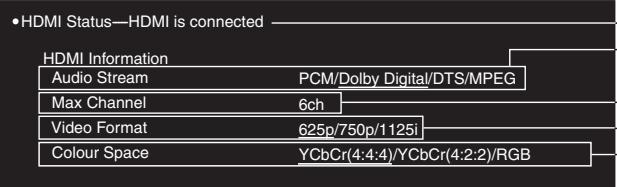
- Alle verfügbaren Ausgänge werden angezeigt.
- Das aktuelle Ausgangssignal für „Audio Stream“, „Video Format“ und „Colour Space“ wird jeweils durch Unterstreichung gekennzeichnet.
- Bei Wahl der Einstellung „Off“ im Eintrag „HDMI Audio Output“ (→ Seite 15, Register „HDMI“) erscheint „— — “ unter „Audio Stream“ und „Max Channel“.
■ Menü für sonstige Einstellungen
| Sleep | Auto*↔30 min↔60 min↔90 min↔120 min↑→Off ←* Auto:Dient zum Ausschalten des Gerätes5 Minuten nach Ende der Wiedergabe.- Diese Funktion steht auch bei DVDs zur Verfügung, bei denen nach beendeter Wiedergabe ein Menü angezeigt wird.- Wenn Sie die Wiedergabe beenden oder ein Disc-Menü anzeigen, wird die Einschlaf-Zeitschaltuhr nicht aktiviert.Nach Fortsetzen der Wiedergabe wird die Einschlaf-Zeitschaltuhr erneut aktiviert.Bei Einstellung auf „30 min“—„120 min“ wird die Restzeit angezeigt. |
| AV Enhancer | Voreinstellen der gewünschten Video/Audio-EinstellungenSie können die gewünschten Video/Audio-Effekte in den Speicherplätzen „User1“, „User2“ und „User3“ voreinstellen.VorbereitungStellen Sie die gewünschten Einstellungen der unten aufgelisteten Funktionen her.(Bei Wahl von „Auto“ steht diese Funktion nicht zur Verfügung.)Audio-Einstellungen:Multi Re-master-Funktion (→ Seite 7)Advanced Surround/Dialogue Enhancer/Dolby Pro Logic II (→ links)Video-Einstellungen:Picture Mode (→ Seite 12)Gamma/Depth Enhancer (→ Seite 12)Contrast/Brightness/Sharpness/Colour (→ Seite 7, Einstellen des Bildmodus)MPEG DNR/3D-NR (→ Seite 9, Reduzierung des Bildrauschens)Wählen Sie „Save Settings“ aus, und drücken Sie dann [ENTER].Betätigen Sie [▲▼] zur Wahl des gewünschten Speicherplatzes (User1, User2 oder User3), und drücken Sie dann [ENTER].Folgen Sie den Anweisungen auf dem Bildschirm, und drücken Sie abschließend [ENTER].Abrufen der Voreinstellungen (→ Seite 7, „Abrufen der empfohlenen Audio/Video-Einstellungen—AV Enhancer-Funktion“)Überprüfen der EinstellungenBetätigen Sie [▲▼] zur Wahl von „User1“, „User2“ oder „User3“, und drücken Sie dann [ENTER].Wählen Sie „Save Settings“ aus, und drücken Sie dann zweimal [ENTER].Zum Verlassen dieser Anzeige wählen Sie „No“ aus, und drücken Sie dann [ENTER]. |
| Setup | (→ Seite 14) |
| Play as DVD-Video oderPlay as DVD-Audio | ●Für Wiedergabe des DVD-Videoinhalts von DVD-Audio-Discs wählen Sie die Einstellung „Play as DVD-Video“. |
| Play as DVD-VRPlay as HighMAT oderPlay as Data Disc | ●Um den JPEG- und MPEG4-Inhalt von DVD-RAM-Discs oder HighMAT-Discs ohne Verwendung der HighMAT-Funktion abzuspielen, wählen Sie die Einstellung „Play as Data Disc“. |
Anschlusszustand
(→ Seite 9, Wechseln der Tonspur) Hier wird die maximal verfügbare Anzahl von Kanälen des angeschlossenen Gerätes angezeigt. (→ Seite 12, Video Output Mode) (→ Seite 12, HDMI Colour Space)
1

Das Setup-Menü anzeigen.
2
Das Register auswählen.
3
Den gewünschten Eintrag auswählen.
4
Die Einstellungen vornehmen.
5

Zum Verlassen des Menüs drücken.
- Diese Einstellungen bleiben auch nach Umschalten des Gerätes in den Bereitschaftszustand erhalten.
● Die werkseitigen Voreinstellungen sind jeweils durch Unterstreichung gekennzeichnet.
Das QUICK SETUP-Menü ermöglicht es, alle Einträge innerhalb des schraffierten Bereichs der Reihe nach einzustellen.
Register „Disc“
| AudioDient zur Wahl der Tonspursprache. | ●English●French●German●Italian●Spanish●Portuguese●Swedish●Dutch●Original*1●Other****2 |
| SubtitleDient zur Wahl der Untertitelsprache. | ●Automatic*3●English●French●German●Italian●Spanish●Portuguese●Swedish●Dutch●Other****2 |
| MenusDient zur Wahl der Sprache, in der die Disc-Menüs angezeigt werden sollen. | ●English●French●German●Italian●Spanish●Portuguese●Swedish●Dutch●Other****2●Nach einer Änderung der Menüsprache im QUICK SETUP-Menü ändert sich diese Einstellung ebenfalls. |
| RatingsStellen Sie eine Sicherungsstufe ein, um die Wiedergabe von DVD-Video einzuschränken.●Folgen Sie den Anweisungen auf dem Bildschirm. | Einstellen der Kindersicherung (bei Wahl von Stufe 8)●8 No Limit●1 bis 7●0 Lock All: Verhindert das Abspielen von Discs ohne Kindersicherungsstufe.Wenn Sie eine Stufe zwischen 0 und 7 gewählt haben, erscheint die Anzeige für Eingabe des Passworts.Folgen Sie den Anweisungen auf dem Bildschirm.Vergessen Sie Ihr Passwort nicht.Wenn eine DVD-Video-Disc mit einer höheren als der an diesem Gerät eingestellten Kindersicherungsstufe eingelegt wird, erscheint eine entsprechende Meldung auf dem Bildschirm. Folgen Sie den Anweisungen auf dem Bildschirm. |
Register „Video“
| TV AspectDient zur Wahl der Einstellung, die Ihrem Fernsehgerät oder Ihrer Bevorzugung entspricht. | 4:3 Pan&Scan: Herkömmliches Fernsehgerät (Bildseitenverhältnis 4:3)Breitformat-Videomaterial wird am linken und rechten Bildrand beschnitten, so dass es den Bildschirm füllt (sofern dies nicht von der Disc aus gesperrt ist).4:3 Letterbox: Herkömmliches Fernsehgerät (Bildseitenverhältnis 4:3)Breitformat-Videomaterial wird im Letterbox-Format dargestellt. |
| 16:9: Breitformat-Fernsehgerät (Bildseitenverhältnis 16:9) | |
| TV TypeWählen Sie die Einstellung, die dem Typ des angeschlossenen Fernsehgerätes entspricht. | Standard (Direct View TV)CRT ProjectorLCD TV/ProjectorProjection TVPlasma TV |
| Time DelayNehmen Sie diese Einstellung bei Anschluss eines AV-Verstärkers und eines Plasma-Displays vor, falls eine geringfügige Verzögerung der Tonausgabe gegenüber der Videoausgabe festgestellt wird. | 0ms20ms40ms60ms80ms100ms |
| Convert from PAL | 625p/50Hz: Die Bildausgabe von einer PAL-Disc erfolgt im PAL-Format mit Zeilensprungabtastung.525p/60Hz: Die Bildausgabe von einer PAL-Disc erfolgt nach Umwandlung auf das NTSC-Format mit Zeilensprungabtastung. |
| Video Out (AV/Component) (→ Seite 4)Dient zur Wahl des Formats der von der SCART-Buchse und den COMPONENT VIDEO OUT-Buchsen auszugebenden Videosignale. | Video/YPbPrS-Video/YPbPrRGB/No Output |
| Still ModeDient zur Angabe des Typs des im Pausenzustand angezeigten Bilds. | AutomaticField: Das Bild ist nicht verschwommen, aber die Bildqualität ist niedriger.Frame: Die Gesamtqualität ist hoch, doch erscheint das Bild u. U. verschwommen. |
| NTSC Disc OutputZum Abspielen von NTSC-Discs wählen Sie PAL 60 oder NTSC als Ausgabeformat. | PAL60: NTSC-Discs können mit einem PAL-Fernsehgerät betrachtet werden.NTSC: Das Ausgabesignal von NTSC-Discs verbleibt im NTSC-Format. |
| Picture/Video OutputDient zur Wahl des Formats der für JPEG- und MPEG4-Dateien auszugebenden Videosignale. | AutomaticPALNTSC/PAL60: Die Art der Ausgabe richtet sich nach der Einstellung des Eintrags „NTSC Disc Output“ (→ oben). |
Register „Audio“
| PCM Digital OutputÜberprüfen Sie die Digitaleingangs-Einschränkungen des an die COAXIAL-oder OPTICAL-Buchse angeschlossenen Gerätes, und wählen Sie die maximale Abtastfrequenz des PCM-Digitalausgangssignals. | Off: Wenn kein Anschluss an der Buchse COAXIAL oder OPTICAL hergestellt istUp to 48 kHz: Bei Anschluss an ein Gerät, das mit der Abtastfrequenz 44,1 kHz oder 48 kHz kompatibel istUp to 96 kHz: Bei Anschluss an ein Gerät, das mit der Abtastfrequenz 88,2 kHz oder 96 kHz kompatibel istUp to 192 kHz: Bei Anschluss an ein Gerät, das mit der Abtastfrequenz 176,4 kHz oder 192 kHz kompatibel ist●Die Signale einer mit Kopierschutz versehenen Disc werden entweder auf 48 kHz oder auf 44,1 kHz umgewandelt.●Bestimmte Geräte unterstützen die Abtastfrequenz 88,2 kHz nicht, obwohl sie 96 kHz unterstützen. Einzelheiten hierzu finden Sie in der Bedienungsanleitung des angeschlossenen Gerätes. | |
| Dolby DigitalWenn ein Anschluss an der Buchse COAXIAL, OPTICAL oder HDMI AV OUT hergestellt ist (→ Seite 4, 5) | ●Bitstream ● PCM | Wählen Sie die Einstellung „Bitstream“, wenn das angeschlossene Gerät zur Decodierung von Bitfluss (eine digitale Form von mehrkanaligen Daten) im Stande ist. Anderenfalls wählen Sie die Einstellung „PCM“.●Falls Bitfluss an ein Gerät ohne Decoder ausgegeben wird, kann ein so starkes Rauschen erzeugt werden, dass die Gefahr von Gehörschäden und einer Beschädigung der Lautsprecher besteht.Wenn die Ausgabe von Audiosignalen über die HDMI AV OUT-Buchse erfolgt und das angeschlossene Gerät die dem gewählten Eintrag entsprechende Funktion nicht unterstützt, richtet sich die tatsächliche Ausgabe nach den Leistungsmöglichkeiten des angeschlossenen Gerätes. |
| DTS Digital SurroundWenn ein Anschluss an der Buchse COAXIAL, OPTICAL oder HDMI AV OUT hergestellt ist (→ Seite 4, 5) | ●Bitstream ● PCM | |
| MPEGWenn ein Anschluss an der Buchse COAXIAL, OPTICAL oder HDMI AV OUT hergestellt ist (→ Seite 4, 5) | ●PCM ● Bitstream | |
| Dynamic Range Compression | ● Off● On: Sorgt selbst bei einem niedrigen Lautstärkepegel für eine deutlich hörbare Wiedergabe, indem der Pegelbereich zwischen den leisesten und den lautesten Passagen komprimiert wird. Diese Funktion ist besonders praktisch beim Betrachten von Spielfilmen spät nachts. (Diese Funktion steht nur bei Discs im Format Dolby Digital zur Verfügung) | |
| Audio during Search | ● On ● Off | |
| Speaker SettingsWählen Sie die Einstellungen, die für Ihre Hi-Fi-Anlage und die jeweilige Hörumgebung am besten geeignet sind (→ Seite 15, Anpassen der Lautsprecher-Einstellungen an die angeschlossenen Lautsprecher). | Speaker Type●Multi-channel: Bei Anschluss von 3 oder mehr Lautsprechern.●2-channel: Bei Anschluss von 2 Lautsprechern.Multi-channel Setting (bei Wahl von „Multi-channel“)●Vorhandensein und Größe der Lautsprecher ●Verzögerungszeit ●Kanalbalance | |
Register „HDMI“
| HDMI RGB RangeStellen Sie den Eintrag „HDMI Colour Space“ auf „RGB“ (→ Seite 12, Bildmenü). | StandardEnhanced: Wählen Sie diese Einstellung, wenn schwarze Bildstellen nicht deutlich von weißen Bildstellen getrennt sind. |
| HDMI Video Mode | On: Wählen Sie diese Einstellung, wenn die Ausgabe der Videosignale über die HDMI AV OUT-Buchse erfolgt.Off: Wählen Sie diese Einstellung, wenn die Ausgabe der Videosignale über COMPONENT VIDEO OUT-Buchsen erfolgt (von der HDMI AV OUT-Buchse erfolgt die Ausgabe im Format „525p“ oder „625p“). |
| HDMI Audio Output | On: Wählen Sie diese Einstellung, wenn die Ausgabe der Audiosignale über die HDMI AV OUT-Buchse erfolgt.Off: Wählen Sie diese Einstellung, wenn die Ausgabe der Audiosignale nicht über die HDMI AV OUT-Buchse erfolgt. |
Register „Display“
| Menu Language | ● English | ● Français | ● Deutsch | ● Italiano | ● Español | ● Português | ● Svenska | ● Nederlands |
| On-Screen Messages | ● On | ● Off | ||||||
| Background during PlayDient zur Wahl des Hintergrunds während der Wiedergabe von JPEG- und MPEG4-Dateien. | ● Black | ● Grey | ||||||
Register „Others“
| FL DimmerDient zur Einstellung der Helligkeit der Display-Beleuchtung. | Bright DimAuto: Während der Wiedergabe wird das Display abgedunkelt, doch die ursprüngliche Helligkeit wird wiederhergestellt, wenn bestimmte andere Betriebsvorgänge ausgeführt werden. |
| Auto Power Off | On: Ungeachtet der Einstellung der Einschlaf-Zeitschaltuhr schaltet das Gerät nach ca. 30 Minuten im Stoppzustand automatisch auf den Bereitschaftsmodus um.Off |
| QUICK SETUP | Yes No |
| Re-initialise SettingDient zur Rückstellung aller Einträge des Setup-Menüs auf ihre werkseitigen Voreinstellungen. | Yes: Falls „Ratings“ (→ Seite 14) eingestellt wurde, erscheint die Passwort-Anzeige. Geben Sie das vorher registrierte Passwort ein.Nachdem die Anzeige „INIT“ vom Display verschwunden ist, schalten Sie das Gerät einmal aus und wieder ein.No |
※1 Die Originalsprache der Disc wird gewählt. *2 Geben Sie unter Bezugnahme auf die Tabelle auf Seite 16 einen Code ein.
*3 Falls die im Eintrag „Audio“ gewählte Sprache nicht zur Verfügung steht, erscheinen Untertitel in der betreffenden Sprache (sofern auf der Disc aufgezeichnet).
Anpassen der Lautsprecher-Einstellungen an die angeschlossenen Lautsprecher
Wenn Sie die Einstellung „Multi-channel“ (→ Seite 14, Eintrag „Speaker Settings“ der Register „Audio“) gewählt haben, müssen Sie die folgende Einstellung (a) vornehmen. (Stellen Sie die optionalen Einträge b) nach Erfordernis ein.)
![graph TD A["Frontlautsprecher (L): a"] --> B["L"] C["Mittenkanal: b a c"] --> D["ms 0.0 c dB 0"] E["Frontlautsprecher (R): a"] --> F["R"] G["Testsignal"] --> H["Test"] I["(LS)—Surround-Lautsprecher — (RS): a c b c a"] --> J["LS dB ms dB RS"] K["Subwoofer: c a"] --> L["Subwoofer: c a"]](/content/2019/10/56148/images/82d182b4f2182ba3548c2a81aea001619c7c7fae80ad8bbeab95e56ce3a8e987.jpg)
Vorhandensein und Größe der Lautsprecher (a)
- Betätigen Sie [▲ ▼ ◀ ▶] zur Wahl eines Eintrags, und drücken Sie dann [ENTER].
- Betätigen Sie [▲ ▼], um die Einstellung wunschgemäß zu ändern, und drücken Sie dann [ENTER].
Beispiele von Symbolen:
Surround-Lautsprecher (LS)
Groß
Klein
Nicht vorhanden
- Groß: Wählen Sie diese Einstellung für Lautsprecher, die den tiefen Bassbereich (unterhalb von 100 Hz) reproduzieren können.
- Klein: Wählen Sie diese Einstellung, wenn die Lautsprecher den tiefen Bassbereich nicht reproduzieren können.
Wenn der Subwoofer auf „Nicht vorhanden“ eingestellt wird, werden die Frontlautsprecher automatisch auf „Groß“ eingestellt. (In einem solchen Fall empfiehlt sich die Verwendung von Lautsprecherboxen, die Bässe unterhalb von 100 Hz reproduzieren können.)
Verzögerungszeit (b)
(Diese Einstellung ist bei mehrkanaliger Tonwiedergabe wirksam.) Wenn entweder Abstand ⓑ oder ⓙ kleiner ist als Ⓔ, ermitteln Sie die Differenz in der relevanten Tabelle, und ändern Sie die aktuelle Einstellung auf den empfohlenen Wert.
- Betätigen Sie [▲ ▼ ◀ ▶] zur Wahl eines Eintrags, und drücken Sie dann [ENTER].
- Betätigen Sie [▲ ▼], um die Einstellung wunschgemäß zu ändern, und drücken Sie dann [ENTER].
□: Empfohlene Platzierung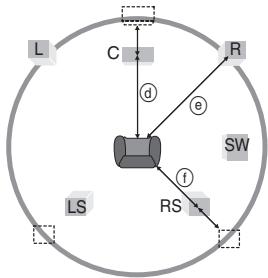
d Mittellautsprecher
| Differenz | Einstellung |
| Ca. 34 cm | 1,0 ms |
| Ca. 68 cm | 2,0 ms |
| Ca. 102 cm | 3,0 ms |
| Ca. 136 cm | 4,0 ms |
| Ca. 170 cm | 5,0 ms |
f Surround-Lautsprecher
| Differenz | Einstellung |
| Ca. 170 cm | 5,0 ms |
| Ca. 340 cm | 10,0 ms |
| Ca. 510 cm | 15,0 ms |
Kanalbalance (©)
Diese Funktion steht nicht zur Verfügung, wenn ein HDMI-Anschluss hergestellt und der Eintrag „HDMI Audio Output“ (→ oben, Register „HDMI“) auf „On“ eingestellt ist.
- Wählen Sie „Test“, und drücken Sie dann [ENTER].
Das Testsignal wird ausgegeben.
Front (L)→Mittenkanal→Front (R)
↑ ↓
- Während Sie sich am Testsignal orientieren, betätigen Sie [▲▼], um den Ausgangspegel des Mittellautsprechers und der Surround-Lautsprecher so einzustellen, dass ihr Ton an der Hörposition mit der gleichen Lautstärke wie der von den Frontlautsprechern abgegebene Ton wahrgenommen wird (-6 dB bis +6 dB). (Der Ausgangspegel der Frontlautsprecher kann nicht anhand dieses Verfahrens eingestellt werden.)
- Drücken Sie [ENTER].
Das Testsignal wird abgeschaltet.
- Für den Subwoofer erfolgt keine Ausgabe des Testsignals. Um den Ausgangspegel des Subwoofers einzustellen, starten Sie die Wiedergabe einer Programmquelle, und kehren Sie dann auf diese Anzeige zurück, um die Einstellung beim Hören von Musik vorzunehmen.
Beenden der Lautsprecher-Einstellungen
Betätigen Sie [▲ ▼ ◀▶] zur Wahl von „Exit“, und drücken Sie dann [ENTER].
■ Reinigen von Discs
DVD-Audio-Discs, DVD-Video-Discs, Video-CDs, SVCDs und CDs
Entfernen Sie Schmutzflecken mit einem feuchten Tuch von der Disc, und reiben Sie anschließend mit einem trockenen Tuch nach.
DVD-RAM- und DVD-R-Discs
- Verwenden Sie den separat erhältlichen DVD-RAM/PD-Disc-Reiniger (LF-K200DCA1, wo lieferbar) zum Reinigen der Disc.
- Verwenden Sie auf keinen Fall Tücher oder Reiniger für CDs usw.
■ Vorsichtshinweise zur Handhabung
- Befestigen Sie keinerlei Etiketten oder Aufkleber an Discs (dies kann ein Verwellen der Disc verursachen, wodurch sie unbrauchbar gemacht wird).
- Beschriften Sie die Etikettseite einer Disc nicht mit einem Kugelschreiber oder anderen Schreibutensilien.
- Verwenden Sie keine Schallplatten-Reinigungssprays, Benzol, Verdünner, Antistatikflüssigkeiten oder andere Lösungsmittel.
- Verwenden Sie keine kratzfesten Schutzhüllen oder Abdeckungen.
- Vermeiden Sie einen Gebrauch der folgenden Arten von Discs:
– Discs, auf denen Klebstoff unter einem Klebestreifen ausgetreten ist oder sich Klebstoffreste von abgezogenen Aufklebern befinden (Leih-Discs usw.)
– Stark verwellte oder gesprungene Discs. – Unregelmäßig geformte (z.B. herzförmige, achteckige usw.) Discs.
Vorsichtsmaßnahmen
Aufstellungsort
Stellen Sie das Gerät auf einer ebenen Unterlage an einem Platz auf, wo es vor direkter Sonneneinstrahlung, hohen Temperaturen, hoher Luftfeuchtigkeit und starken mechanischen Schwingungen geschützt ist. Derartige Umgebungsbedingungen können eine Beschädigung des Gehäuses und anderer Bauteile des Gerätes verursachen, wodurch seine Lebensdauer verkürzt wird. Stellen Sie keine schweren Gegenstände auf das Gerät.
Versorgungsspannung
Verwenden Sie keine Stromquellen, die hohe Spannung führen. Dies kann zu einer Überlastung des Gerätes führen und einen Brand verursachen. Betreiben Sie das Gerät nicht an einer Gleichstromquelle. Überprüfen Sie die Stromquelle sorgfältig, wenn das Gerät auf einem Schiff oder an anderen Orten betrieben werden soll, wo Gleichstromquellen verwendet werden.
Handhabung des Netzkabels
Vergewissern Sie sich, dass das Netzkabel einwandfrei angeschlossen ist und keinerlei Anzeichen von Beschädigung aufweist. Ein mangelhafter Anschluss und eine Beschädigung des Netzkabels können Brand und elektrischen Schlag verursachen. Ziehen Sie nicht am Netzkabel, knicken Sie es nicht, und stellen Sie keine schweren Gegenstände darauf ab. Ergreifen Sie zum Abtrennen des Netzkabels von der Netzsteckdose stets den Netzstecker. Ziehen Sie auf keinen Fall am Netzkabel selbst, da anderenfalls die Gefahr eines elektrischen Schlages besteht. Fassen Sie den Netzstecker auf keinen Fall mit nassen Händen an. Dies kann einen elektrischen Schlag verursachen.
Glossar
Abtastfrequenz
Bei der Abtastung handelt es sich um ein Verfahren zur Umwandlung der innerhalb eines bestimmten Zeitintervalls gewonnenen Samples der Spitzen der Klangwellenform (analoges Signal) in Binärziffern (digitale Codierung). Da die Abtastfrequenz die Anzahl der pro Sekunde gewonnenen Samples angibt, entsprechen höhere Werte der Abtastfrequenz einer getreueren Reproduktion des Originalklangs.
Dabei handelt es sich um ein Kopierschutzsystem für die Dateien von DVD-Audio-Discs. Dieses Gerät unterstützt CPPM.
HDCD (High-Definition Compatible Digital)
HDCD-codierte CDs zeichnen sich durch eine höhere Klangqualität aus, da sie mit 20 Bit anstatt mit 16 Bit wie herkömmliche CDs codiert sind.
Bei HDMI handelt es sich um eine neuartige Digitalschnittstelle für Geräte der Verbraucherelektronik. Im Gegensatz zu herkömmlichen getrennten Anschlüssen werden bei dieser Schnittstelle unkomprimierte digitale Video- und Audiosignale über ein einziges Kabel übertragen. Dieses Gerät unterstützt die Ausgabe von Hochdefinitions-Videosignalen (750p, 1125i) über die HDMI AV OUT-Buchse. Für Wiedergabe von Hochdefinitions-Videomaterial ist ein Hochdefinitions-Fernsehgerät erforderlich.

Sorgen Sie unbedingt dafür, dass keinerlei Metallgegenstände in das Geräteinnere gelangen. Anderenfalls kann ein elektrischer Schlag oder eine Funktionsstörung des Gerätes verursacht werden.
Halten Sie Flüssigkeiten aus dem Geräteinneren fern. Anderenfalls kann ein elektrischer Schlag oder eine Funktionsstörung des Gerätes verursacht werden. Falls eine Flüssigkeit in das Geräteinnere eingedrungen ist, trennen Sie das Gerät bitte unverzüglich vom Netz, und wenden Sie sich dann an Ihren Fachhändler.
Versprühen Sie keine Insektizide auf oder in das Gerät. Insektensprays enthalten entflammbare Gase, die sich entzünden können, falls sie in das Innere dieses Gerätes gelangen.
Im Reparaturfall
Versuchen Sie auf keinen Fall, dieses Gerät selbst zu reparieren. Falls der Ton aussetzt, Anzeigen nicht mehr aufleuchten, Rauch aus dem Gerät entweicht oder irgendein nicht in dieser Bedienungsanleitung behandeltes Problem auftritt, ziehen Sie bitte unverzüglich den Netzstecker ab, und wenden Sie sich dann an Ihren Fachhändler oder eine Kundendienststelle. Wird das Gerät von einer technisch nicht qualifizierten Person repariert, auseinandergebaut oder wieder zusammengebaut, besteht die Gefahr von elektrischem Schlag und eines schweren Geräteschadens.
Wenn das Gerät längere Zeit nicht verwendet werden soll, trennen Sie es bitte vom Netz, um seine Lebensdauer zu verlängern.
Heruntermischen
Dabei handelt es sich um ein Verfahren zum Abmischen der mehrkanaligen Tondaten (Surround Sound) bestimmter Discs auf zwei Kanäle. Wenn der Ton einer DVD mit 5.1-kanaliger Digital-Surround-Tonspur über die eingebauten Lautsprecher des Fernsehgerätes wiedergegeben werden soll, erfolgt eine Ausgabe der heruntergemischten Tonsignale.
Bei manchen mehrkanaligen DVD-Audio-Discs ist das Heruntermischen des gesamten Inhalts oder von bestimmten Abschnitten der Disc gesperrt.
Beim Abspielen derartiger Discs bzw. der betreffenden Abschnitte erfolgt eine korrekte Tonausgabe nur dann, wenn die Anzahl der angeschlossenen Lautsprecher genau den auf der Disc aufgezeichneten Audiokanälen entspricht.
MPEG4
Diese Abkürzung kennzeichnet ein Komprimierungsverfahren, das speziell für den Gebrauch von Daten auf tragbaren Audiogeräten und Netzwerken entwickelt wurde und eine äußerst effiziente Aufzeichnung mit einer niedrigen Bitrate ermöglicht.
Liste der Sprachencodes
| Abchasisch: | 6566 | Deutsch: | 6869 | Indonesisch: | 7378 | Malaiisch: | 7783 | Sanskrit: | 8365 | Tongalesisch/Tongaisch: |
| Afar: | 6565 | Korsisch: | 6779 | Interlingua: | 7365 | Malayalam: | 7776 | Schottisches Gälisch: | 7168 | 8479 |
| Afrikaans: | 6570 | Kroatisch: | 7282 | Irisch: | 7165 | Maltesisch: | 7784 | Serbisch: | 8382 | Tschechisch: 6783 |
| Albanisch: | 8381 | Englisch: | 6978 | Italienisch: | 7384 | Maori: | 7773 | Serbo-Kroatisch: | 8372 | Türkisch: 8482 |
| Amharisch: | 6577 | Esperanto: | 6979 | Japanisch: | 7465 | Marathi: | 7782 | Shona: | 8378 | Turkmenisch: 8475 |
| Arabisch: | 6582 | Etnisch: | 6984 | Javanisch: | 7487 | Mazedonisch: | 7775 | Sindhi: | 8368 | Twi: 8487 |
| Armenisch: | 7289 | Faröisch: | 7079 | Jiddisch: | 7473 | Moldauisch: | 7779 | Singhalesisch: | 8373 | Ukrainisch: 8575 |
| Aserbeidschanisch: | 6590 | Fidschi/ | Kambodschanisch: | 7577 | Mongolisch: | 7778 | Slowakisch: | 8375 | Ungarisch: 7285 | |
| Assamesisch: | 6583 | Fidschianisch: | 7074 | Kannada: | 7578 | Nauru: | 7865 | Slowenisch: | 8376 | Urdu: 8582 |
| Aymara: | 6588 | Finnisch: | 7073 | Kasachisch: | 7575 | Nepalesisch: | 7869 | Somali: | 8379 | Uzbekisch: 8590 |
| Baschkir: | 6665 | Französisch: | 7082 | Kashmiri: | 7583 | Niederländisch: | 7876 | Spanisch: | 6983 | Vietnamesisch: 8673 |
| Baskisch: | 6985 | Frisisch: | 7089 | Katalanisch: | 6765 | Norwegisch: | 7879 | Suaheli: | 8387 | Volapük: 8679 |
| Belorussisch/ | Galizisch: | 7176 | Ketschua: | 8185 | Orija: | 7982 | Schwedisch: | 8386 | Walisisch: 6789 | |
| WeiBrussisch: | 6669 | Georgisch: | 7565 | Kirgisisch: | 7589 | Paschtu: | 8083 | Sundanesisch: | 8385 | Wolof: 8779 |
| Bengali; Bangla: | 6678 | Griechisch: | 6976 | Koreanisch: | 7579 | Persisch: | 7065 | Tadschikisch: | 8471 | Xhosa: 8872 |
| Bhutani: | 6890 | Grönländisch: | 7576 | Kurdisch: | 7585 | Polnisch: | 8076 | Tagalog: | 8476 | Yoruba: 8979 |
| Bihari: | 6672 | Guarani: | 7178 | Laotisch: | 7679 | Portugiesisch: | 8084 | Tamil: | 8465 | Zulu: 9085 |
| Bretonisch: | 6682 | Gujarati: | 7185 | Lateinisch: | 7665 | Punjabi: | 8065 | Tatarisch: | 8484 | |
| Bulgarisch: | 6671 | Haussa: | 7265 | Lettisch: | 7686 | Rhäto-Romanisch: | 8277 | Telugu: | 8469 | |
| Burmesisch: | 7789 | Hebräisch: | 7387 | Lingala: | 7678 | Rumänisch: | 8279 | Thailändisch: | 8472 | |
| Chinesisch: | 9072 | Hindi: | 7273 | Litauisch: | 7684 | Russisch: | 8285 | Tibetisch: | 6679 | |
| Dänisch: | 6865 | Isländisch: | 7383 | Malagassi: | 7771 | Samoanisch: | 8377 | Tigrinya: | 8473 |
Fernsehsignalsystem: PAL 625/50, PAL 525/60, NTSC
Betriebstemperaturbereich: 5 bis 35 °C
Betriebsluftfeuchtigkeitsbereich: 5 % bis 90 % rel. Feuchte
(ohne Kondensatbildung)
Abspielbare Discs (Durchmesser 8 cm oder 12 cm):
(1) DVD-RAM-Discs (DVD-VR-kompatible Discs sowie Discs im Format JPEG und MPEG4)
(2) DVD-Audio (3) DVD-Video
(4) DVD-R-Discs (DVD-Video-kompatible Discs) (5) CD-Audio-Discs (CD-DA)
(6) Video CD
(7) SVCD (entspricht IEC62107)
(8) CD-R/CD-RW-Discs
(Discs der Formate CD-DA, Video-CD, SVCD, MP3, WMA, JPEG und MPEG4)
(9) MP3/WMA*
- Kompatible Kompressionsrate: MP3: 32 kBit/s bis 320 kBit/s
WMA: 48 kBit/s bis 320 kBit/s
(10) JPEG※
- Exif Ver. 2.1 JPEG Baseline-Dateien
●Bildauflösung: 320×240 und 6144×4096 Pixel
(Sub-Sampling 4:2:2 oder 4:2:0)
(11) MPEG4*
- MPEG4-Daten, die mit einer SD-Multi-Kamera oder einem DVD-Videorecorder [gemäß SD VIDEO-Spezifikationen (Norm ASF)/Videosystem MPEG4 (Simple Profile)/Audiosystem G.726] der Marke Panasonic aufgezeichnet wurden
(12) HighMAT Level 2 (Ton und Bild)
Videoausgänge:
Ausgangspegel: 1 Vss (75 Ω)
Buchsenausführung: Cinchbuchse (1 System)/AV-Buchse
S-Video-Ausgang:
Y-Ausgangspegel: 1 Vss (75 Ω)
C-Ausgangspegel: NTSC; 0,286 Vss (75 Ω)
PAL; 0,300 Vss (75 Ω)
Buchsenausführung:
S-Buchse (1 System)/AV-Buchse
Komponentensignal-Videoausgang:
[NTSC: 525 (480)p/525 (480)i,
PAL: 625 (576)p/625 (576)i]
Y-Ausgangspegel: 1 Vss (75 Ω)
PB -Ausgangspegel: 0,7 Vss (75 Ω)
PR -Ausgangspegel: 0,7 Vss (75 Ω)
Buchsenausführung: Cinchbuchse (Y: Grün, PB :Blau, PR : Rot)
Anzahl der Anschlüsse: 1 System
RGB-Videoausgang:
R-Ausgangspegel: 0,7 Vss (75 Ω)
G-Ausgangspegel: 0,7 Vss (75 Ω)
B-Ausgangspegel: 0,7 Vss (75 Ω)
Buchsenausführung: AV-Buchse
Audio-ausgänge:
Ausgangspegel: 2 V eff. (1 kHz, 0 dB)
Buchsenausführung: Cinchbuchse/AV-Buchse
Anzahl der Buchsen: 2 Kanäle: 1 System
5.1-kanaliger diskreter Ausgang (5.1 Kanäle): 1 System
Audio-Leistung:
(1) Frequenzgang:
●DVD (Linear-PCM-Ton): 4 Hz bis 22 kHz (48-kHz-Abtastrate)
4 Hz bis 44 kHz (96-kHz-Abtastrate)
●DVD-Audio: 4 Hz bis 88 kHz (192-kHz-Abtastrate)
- CD-Audio: 4 Hz bis 20 kHz
(2) Signal-Rauschabstand:
- CD-Audio: 115 dB
(3) Dynamikbereich:
●DVD (Linear-PCM-Ton): 110 dB
- CD-Audio: 100 dB
(4) Gesamtklirrfaktor:
- CD-Audio: 0,002 %
Digitale Audio-Ausgänge:
Optischer Digitalausgang: Optischer Anschluss
Koaxialer Digitalausgang: Cinchbuchse
HDMI-AV-Ausgang:
Abtaster:
Wellenlänge: 662 nm/785 nm
Laserleistung: Klasse 2/Klasse 3A
Stromversorgung: 230 V Wechselspannung, 50 Hz
Leistungsaufnahme: 20 W
Leistungsaufnahme im Bereitschaftszustand: ca. 1 W
Abmessungen (B×T×H): 430 mm × 249 mm × 59 mm
Masse: 2,5 kg
Bemerkungen
Änderungen der technischen Daten vorbehalten. Masse und
Abmessungsangaben sind Näherungswerte.
Maximale Gesamtanzahl von erkennbaren Einträgen des Audio-, Standbild- und Laufbildinhalts und Gruppen: 4000 Einträge des Audio-, Standbild- und Laufbildinhalts sowie 400 Gruppen.
In Lizenz von Dolby Laboratories hergestellt.
„Dolby“, „Pro Logic“ und das Doppel-D-Symbol sind Warenzeichen der Dolby Laboratories.
„DTS“ und „DTS Digital Surround“ sind eingetragene Warenzeichen von Digital Theater Systems, Inc.
Dieses Produkt ist mit einer Urheberschutz-Vorrichtung ausgestattet, deren Technologie durch US-Patente und geistige Eigentumsrechte im Besitz von Macrovision Corporation und anderen Inhabern von Urheberrechten geschützt ist. Der Gebrauch dieser Urheberschutz-Vorrichtung muss durch Macrovision Corporation genehmigt werden und ist ausschließlich für die private Nutzung vorgesehen, sofern dem Benutzer keine weitergehende Genehmigung von Macrovision Corporation erteilt worden ist. Untersuchungen dieses Gerätes zum Zweck eines unbefugten Nachbaus und Zerlegens sind untersagt.
MPEG Layer-3 Audio-Dekodierungstechnologie mit Lizenz von Fraunhofer IIS und Thomson Multimedia.
Dieses Gerät wird unter der MPEG-4 Patent Portfolio-Lizenz vertrieben, die eine private, nichtkommerzielle Nutzung durch den Anwender zu den folgenden Zwecken gestattet: (i) zur Codierung von Videomaterial gemäß der Videonorm MPEG-4 (im Weiteren als „MPEG-4-Video“ bezeichnet) und/oder (ii) zur Decodierung von MPEG-4-Video, das von einem Anwender zur privaten, nichtkommerziellen Nutzung codiert wurde und/oder von einem lizensierten Video-Anbieter erworben wurde. Eine Lizenz zu anderen als den obigen Zwecken wird weder erteilt noch impliziert. Weitere Informationen hierzu sind von MPEG LA unter der Internet-Adresse http://www.mpegla.com erhältlich.
Windows Media und das Windows Logo sind Warenzeichen oder eingetragene Warenzeichen von Microsoft Corporation in den USA und/oder anderen Ländern.
WMA ist ein Kompressionsformat, das von Microsoft Corporation entwickelt wurde. Es erreicht die gleiche Klangqualität wie MP3 mit einer kleineren Dateigröße als MP3.

Designed for
Windows Media™
HighMAT™ und das HighMAT-Logo sind Warenzeichen bzw. eingetragene Warenzeichen von Microsoft Corporation in den Vereinigten Staaten und/oder anderen Ländern.

AUDIO·IMAGE
Bei HDCD®, HDCD®, High Definition Compatible Digital® und Pacific Microsonics™ handelt es sich um
eingetragene Warenzeichen bzw. Warenzeichen von Pacific Microsonics, Inc. in den Vereinigten Staaten und/oder anderen Ländern.
HDCD-System hergestellt unter Lizenz von Pacific Microsonics, Inc. Dieses Produkt ist durch ein oder mehrere der folgenden Patente geschützt: US Patent Nr. 5,479,168, 5,638,074, 5,640,161, 5,808,574, 5,838,274, 5,854,600, 5,864,311, 5,872,531, Australien Patent Nr. 669114; weitere Patente angemeldet.
„HDMI“, das HDMI-Logo und „High-Definition Multimedia Interface“ sind Marken bzw. eingetragene Marken von HDMI Licensing LLC.
Bitte überprüfen Sie im Störungsfall die Hinweise der nachstehenden Liste, bevor Sie den Kundendienst in Anspruch nehmen. Falls Sie Fragen zu den Prüfpunkten haben oder sich eine Störung anhand der in der Tabelle angegebenen Abhilfemaßnahmen nicht beseitigen lässt, nehmen Sie bitte Kontakt mit Ihrem Fachhändler auf.
Stromversorgung Bezugsseite
| Kein Strom. | ●Schließen Sie den Netzstecker des Netzkabels fest an eine Netzsteckdose an. | 4 |
| Das Gerät wird automatisch in den Bereitschaftszustand umgeschaltet. | ●Bei Einstellung des Eintrags „Auto Power Off“ auf „On“ schaltet das Gerät nach ca. 30 Minuten im Stoppzustand automatisch auf den Bereitschaftsmodus.●Die Einschlaf-Zeitschaltuhr ist aktiviert worden. | 1513 |
Kein Betrieb
| Das Gerät spricht nicht auf eine Betätigung von Funktionstasten an. | ●Dieses Gerät kann keine anderen Discs als solche der in dieser Bedienungsanleitung angegebenen Disc-Typen abspielen.●Es liegt u.U. eine durch Blitz, statische Elektrizität oder andere externe Faktoren verursachte Störung des Gerätes vor. Schalten Sie das Gerät einmal aus und dann wieder ein. Als Alternative schalten Sie das Gerät aus, trennen Sie den Netzstecker von der Netzsteckdose, und schließen Sie ihn dann wieder an.●Kondensation hat sich gebildet: Warten Sie 1 bis 2 Stunden, um sie verdampfen zu lassen. | 3— |
| Das Gerät spricht nicht auf eine Betätigung von Funktionstasten an der Fernbedienung an. | ●Prüfen Sie nach, dass die Batterien korrekt in die Fernbedienung eingelegt worden sind.●Die Batterien sind erschöpft: Wechseln Sie die Batterien aus.●Richten Sie die Fernbedienung bei der Tastenbetätigung auf den Fernbedienungssensor. | 556 |
| Das Fernsehgerät kann nicht fernbedient werden. | ●Geben Sie den Fernbedienungscode nach Auswechseln der Batterien erneut ein. | 5 |
| Kein Bild oder Ton. | ●Überprüfen Sie die Video- oder Audioanschlüsse.●Überprüfen Sie die Stromzufuhr oder die Eingangseinstellung des angeschlossenen Gerätes.●Prüfen Sie, ob Material auf der DVD-RAM-Disc aufgezeichnet ist. | 4, 5— |
| Sie haben das Kindersicherungs-Passwort vergessen.Führen Sie eine Rückstellung auf die werkseitigen Voreinstellungen aus. | ●Halten Sie im Stoppzustand die beiden Tasten [◀◀/◀◀] und [■■] am Gerät gedrückt, und halten Sie dann zusätzlich [▲ OPEN/CLOSE] am Gerät so lange gedrückt, bis die Anzeige „Initialised“ vom Bildschirm verschwindet. Schalten Sie den Player aus und wieder ein. Alle Einstellungen werden auf ihre Standardwerte zurückgestellt. | — |
Ein bestimmter Betriebsvorgang ist unmöglich oder wird nicht korrekt ausgeführt
| Vor Beginn der Wiedergabe verstreicht längere Zeit. MP3Die Funktionen Programmwiedergabe und Zufallswiedergabe arbeiten nicht. DVD-VEin Menü erscheint während der Ausführung eines Übersprung-oder Suchlaufvorgangs. VCDDas Wiedergabesteuerungs-Menü erscheint nicht. VCD mit WiedergabesteuerungNach Drücken von [AUDIO] zeigt das Bildschirmmenü „2“ als eine der Tonspuroptionen an, doch die Tonspur kann nicht gewechselt werden. DVD-ANach einem Wechsel der Tonspur beginnt die Wiedergabe erneut am Anfang des laufenden Titels. DVD-A | ●Die Wiedergabe kann sich etwas verzögern, wenn MP3-Titel Standbilddaten enthalten. Selbst nach Starten des Titels wird die verstrichene Spielzeit nicht korrekt angezeigt, doch handelt es sich dabei nicht um eine Funktionsstörung.●Bei bestimmten DVD-Video-Discs stehen diese Funktionen nicht zur Verfügung.●Dies ist bei Video-CDs normal.●Drücken Sie zunächst zweimal [■], und drücken Sie dann [▶] (PLAY).●Selbst wenn auf einer Disc keine zweite Tonspur aufgezeichnet ist, werden meist zwei Tonspurnummern angezeigt.●Dies ist bei DVD-Audio-Discs normal. | – |
Untertitel
| Die Position der Untertitel ist falsch.Keine Untertitel. | ●Stellen Sie die Position ein (Eintrag „Subtitle Position“ des Anzeigemenü).●Schalten Sie die Einblendung der Untertitel ein. | 139 |
A-B repeat
| Punkt B wird automatisch festgelegt.Die A-B repeat wird automatisch aufgehoben. | ●Das Ende eines Disc-Eintrags wird zum Punkt B, wenn es erreicht wird.●Durch Drücken von [QUICK REPLAY] wird die A-B repeat wird aufgehoben. | - |
| - |
Bildstörungen
| Das Bild ist verzerrt. | Vergewissern Sie sich, dass das Gerät nicht direkt über einen Videorecorder an das Fernsehgerät angeschlossen ist.Wenn das angeschlossene Fernsehgerät nicht mit Zeilensprungabtastung kompatibel ist, vergewissern Sie sich, dass keine Ausgabe von Videosignalen mit Zeilensprungabtastung gewählt ist. Halten Sie [CANCEL] so lange gedrückt, bis das Bild einwandfrei angezeigt wird. Die Einstellung kehrt auf „525i“ bzw. „625i“ zurück. | 4- |
| Das Bild passt nicht auf den Bildschirm. | Ändern Sie die Einstellung des Eintrags „TV Aspect“ des Register „Video".Ändern Sie die Einstellung des Bildseitenverhältnisses am Fernsehgerät. Wenn Ihr Fernsehgerät nicht über eine derartige Funktion verfügt, ändern Sie die Einstellung des Eintrags „4:3 Aspect“ im Anzeigemenü.Ändern Sie die Zoom-Einstellung. | 14139 |
| Die Bildschirmanzeigen werden nicht korrekt angezeigt, oder die Farben wirken blass. | Das Gerät und das Fernsehgerät sind auf unterschiedliche Videosysteme eingestellt. Verwenden Sie ein Mehrsystem- oder PAL-Fernsehgerät.Das Fernsehsystem des Fernsehgerätes stimmt nicht mit dem auf der Disc verwendeten Fernsehsystem überein.- Das Bild von PAL-Discs kann nicht korrekt mit einem NTSC-Fernsehgerät wiedergegeben werden.- Dieses Gerät kann NTSC-Signale für Wiedergabe mit einem PAL-Fernsehgerät in das Format PAL 60 umwandeln (Eintrag „NTSC Disc Output“ der Register „Video“).Dies kann vorübergehend beim Ein- und Ausschalten der AUDIO ONLY-Funktion auftreten, doch handelt es sich dabei nicht um eine Funktionsstörung.Schließen Sie für Wiedergabe von Videosignalen mit Zeilensprungabtastung ein mit Zeilensprungabtastung kompatibles Fernsehgerät an.Wenn mehr als 4 Geräte über HDMI-Kabel angeschlossen sind, erscheint u.U. kein Bild auf dem Bildschirm. Verringern Sie die Anzahl der angeschlossenen Geräte. | --147-- |
| Das Menü wird nicht korrekt angezeigt. | Setzen Sie das Zoomverhältnis auf ×1,00 zurück.Stellen Sie den Eintrag „Subtitle Position“ des Anzeigemenü auf „0“ ein.Stellen Sie den Eintrag „4:3 Aspect“ des Anzeigemenü auf „Normal“ ein. | 91313 |
| Die automatische Zoom-Funktion arbeitet nicht einwandfrei. | Schalten Sie die Zoom-Funktion des Fernsehgerätes aus.Verwenden Sie die anderen voreingestellten Bildseitenverhältnisse oder die manuelle Einstellung.Die Zoom-Funktion arbeitet u.U. nicht einwandfrei, vor allem in dunklen Szenen, und bei bestimmten Disc-Typen steht die Zoom-Funktion nicht zur Verfügung. | --9-- |
| Kein Bild | Bei aktivierter AUDIO ONLY-Funktion ist keine Ausgabe von Video- und Audiosignalen über die HDMI AV OUT-Buchse möglich. Stellen Sie diese Funktion auf „Off“ ein. | 7 |
Videosignal mit Zeilensprungabtastung Bezugsseite
| Doppelkonturen treten auf, wenn die Ausgabe von Videosignalen mit Zeilensprungabtastung oder die HDMI-Ausgabe aktiviert ist. | ●Diese Störung wird durch das bei der jeweiligen DVD-Video-Disc verwendete Bearbeitungsverfahren oder das auf der Disc aufgezeichnete Bildmaterial verursacht, lässt sich jedoch korrigieren, indem auf Ausgabe mit Zwischenzeilenabtastung umgeschaltet wird. Ändern Sie die Einstellung des Eintrags „Video Output Mode“ des Bildmenü auf „525i“ bzw. „625i“.Wenn der Anschluss an der HDMI AV OUT-Buchse hergestellt wurde, stellen Sie Anschlüsse an den anderen Buchsen her, und ändern Sie die Einstellungen dann in der folgenden Reihenfolge:1. Stellen Sie den Eintrag „HDMI Video Mode“ auf „Off“ ein.2. Stellen Sie den Eintrag „Video Output Mode“ auf „525i“ bzw. „625i“ ein. | 12 |
| 15 | ||
| 12 | ||
| Die Bildausgabe erfolgt nicht mit Zeilensprungabtastung. | ●Wenn das Gerät über die VIDEO OUT- oder S VIDEO OUT-Buchse mit dem Fernsehgerät verbunden ist, erfolgt die Bildausgabe mit Zwischenzeilenabtastung. | - |
Tonstörungen
| Der Klang ist verzerrt. | ●Stellen Sie den Eintrag „Advanced Surround“ des Audiomenü auf „Off“ ein.●Wenn die Verzerrungen bei Anschluss an die 2 ch oder 5.1 ch AUDIO OUT-Buchsen auftreten, stellen Sie den Eintrag „Attenuator“ des Audiomenü auf „On“ ein.●Beim Abspielen von WMA-Dateien kann Rauschen auftreten.●Bei der betreffenden Disc unterliegt die Methode der Tonausgabe möglicherweise Einschränkungen. Bei bestimmten mehrkanaligen Discs erfolgt eine korrekte Tonausgabe nur dann, wenn die Anzahl der angeschlossenen Lautsprecher genau den auf der Disc aufgezeichneten Audiokanälen entspricht. Weitere Informationen hierzu finden Sie in der Begleitliteratur der betreffenden Disc. DVD-A●Wenn ein Anschluss an der HDMI AV OUT-Buchse hergestellt worden ist, erfolgt die Ausgabe der Audiosignale über die anderen Buchsen u.U. nicht den Einstellungen entsprechend.●Passen Sie die Lautsprecher-Einstellungen an die angeschlossenen Lautsprechern an.●Wenn ein Anschluss an einen Verstärker über ein HDMI-Kabel hergestellt worden ist, passen Sie die Lautsprecher-Einstellungen an diesem Gerät und am Verstärker dem Vorhandensein und der Größe der angeschlossenen Lautsprechern an. | 1313––––––1415 |
| Die Lautsprecher geben laute, durchdringende Geräusche ab. | ●Achten Sie bei Anschluss eines Digitalverstärkers ohne eingebauten Decoder darauf, den Eintrag „Dolby Digital“, „DTS Digital Surround“ oder „MPEG“ im Register „Audio“ auf „PCM“ einzustellen. | 14 |
| Effekte funktionieren nicht. | ●Bei Ausgabe von Bitflusssignalen über die DIGITAL AUDIO OUT- oder HDMI AV OUT-Buchse stehen keine Audioeffekte zur Verfügung.●Bei manchen Discs sind einige Klangeffekte unwirksam oder weniger effektiv.●Bei Anschluss an die HDMI AV OUT-Buchse:– Die Betriebsart Dolby Pro Logic II steht nicht zur Verfügung.– HDCD-Discs werden als herkömmliche CDs abgespielt.– Die AUDIO ONLY-Funktion steht nicht zur Verfügung. | 14–––––– |
| Kein Ton | ●Wenn mehr als 4 Geräte über HDMI-Kabel angeschlossen sind, erfolgt u.U. keine Tonausgabe. Verringern Sie die Anzahl der angeschlossenen Geräte.●Bei aktivierter AUDIO ONLY-Funktion:– Je nach Ausführung des Fernsehgerätes erfolgt möglicherweise keine Tonausgabe.– Video- und Audiosignale können nicht über die HDMI AV OUT-Buchse ausgegeben werden. Stellen Sie diese Funktion auf „Off“ ein.●Beim Ändern der Wiedergabegeschwindigkeit setzt der Ton u.U. kurzzeitig aus. | ––78 |
Aufnahme
| Eine Aufzeichnung mit einem digitalen Aufnahmegerät ist nicht möglich.(Ein falsches Audiosignal wird aufgezeichnet.) | ●Aufnahme von WMA/MP3-Daten ist nicht möglich.●DVDs, die mit einem Kopierschutz zur Verhinderung digitaler Aufnahmen codiert sind, können nicht aufgezeichnet werden.●DVDs können nur mit einem Aufnahmegerät aufgezeichnet werden, das Signale mit einer Abtastfrequenz von 48 kHz verarbeiten kann.●Nehmen Sie die folgenden Einstellungen vor:– Advanced Surround: Off– PCM Digital Output: Up to 48 kHz– Dolby Digital/DTS Digital Surround/MPEG: PCM | –– |
Anzeigen im Display des Gerätes
| „NOPLAY“ | ●Sie haben eine Disc eingelegt, die nicht mit diesem Gerät abgespielt werden kann; legen Sie eine geeignete Disc ein.●Sie haben eine leere Disc eingelegt. | 3– |
| „U11“ | ●Die Disc ist möglicherweise verschmutzt. | 16 |
| „U15“ | ●Sie haben eine DVD-R-Disc eingelegt, die nicht finalisiert wurde. | 3 |
| „H□□“□□ vertritt eine Zahl. | ●Eine Störung ist möglicherweise aufgetreten. Die auf den Buchstaben „H“ folgenden Ziffern richten sich nach dem jeweiligen Gerätezustand. Schalten Sie das Gerät einmal aus und dann wieder ein. Als Alternative schalten Sie das Gerät aus, trennen Sie den Netzstecker von der Netzsteckdose, und schließen Sie ihn dann wieder an.●Falls der Fehlercode nicht vom Display verschwindet, notieren Sie sich bitte diesen Code, und setzen Sie sich dann mit dem Kundendienst in Verbindung. | –– |
| „NODISC“ | ●Es wurde keine Disc eingelegt: Legen Sie eine Disc ein.●Sie haben die Disc nicht korrekt eingelegt: Legen Sie die Disc korrekt ein. | –6 |
| „U70-1“ | ●Das angeschlossene Gerät ist nicht mit HDMI kompatibel. | – |
| „U70-□“□ vertritt eine Zahl.Die auf „U70-“ folgenden Ziffern richten sich nach dem jeweiligen Gerätezustand. | ●Der HDMI-Anschluss funktioniert nicht wie erwartet.– Das angeschlossene Gerät ist nicht mit HDMI kompatibel.– Das HDMI-Kabel ist zu lang.– Das HDMI-Kabel ist beschädigt. | –––– |
Anzeigen auf dem Fernsehschirm
| „ “„Cannot display group xx, content xx“„Cannot play audio“„No audio“„Check the disc“„Due to copyright protection, audio cannot be output from HDMI“Während die Anzeige „HDMI Status“ erscheint, sind keine Posten mit Unterstreichung versehen.„This disc may not be played in your region“Anzeigen werden nicht auf dem Bildschirm eingeblendet.Bei der Einstellung des Eintrags „Video Output Mode“ erscheint kein Sternzeichen „*“ neben einem Videoausgang, der am angeschlossenen Gerät zur Verfügung steht. | ●Der betreffende Bedienungsvorgang ist vom Player oder von der Disc aus gesperrt.●Es wurde versucht, eine inkompatible Gruppe oder einen inkompatiblen Inhalt abzuspielen.●Auf der Disc sind keine Audiodaten aufgezeichnet, oder sie sind in einem Format aufgezeichnet, das mit diesem Gerät nicht abgespielt werden kann. Es können nur die Videodaten der Disc wiedergegeben werden.●Die Disc ist möglicherweise verschmutzt.●Bei Anschluss eines Gerätes, das CPPM (→ Seite 16, Glossar) nicht unterstützt, können die Audiodaten einer mit CPPM-Kopierschutz versehenen DVD-Audio-Discs nicht über die HDMI AV OUT-Buchse ausgegeben werden. Schließen Sie das Audiokabel des Audio/Video-Kabels (L, R) an eine HDMI-kompatible AUDIO IN-Buchse an.●Bei Wahl eines Postens, der nicht mit dem Sternzeichen „*“ gekennzeichnet ist, im Eintrag „Video Output Mode“ des Bildmenü wird dieser nicht durch Unterstreichung gekennzeichnet.●Mit diesem Gerät können nur solche DVD-Video-Discs abgespielt werden, die mit dem Regionalcode „2“, „ALL“ oder einer Kombination von Regionalcodes, die „2“ enthält, gekennzeichnet sind.●Stellen Sie den Eintrag „On-Screen Messages“ der Register „Display“ auf „On“ ein.●Wenn das angeschlossene Gerät kompatibel ist, treten selbst dann keine Bildverzerrungen auf, wenn ein Posten ohne Sternzeichen „*“ angewählt wird. | –11316412vorderer Einband1512 |
Instandhaltung und Pflege
Bei einer Verschmutzung der Außenflächen reiben Sie diese mit einem weichen, trockenen Tuch ab.
Verwenden Sie auf keinen Fall Alkohol, Lackverdünner oder Benzol zum Reinigen dieses Gerätes.
Bitte lesen Sie vor der Verwendung eines chemisch behandelten Reinigungstuchs die dem Tuch beiliegende Gebrauchsanweisung aufmerksam durch.
ACHTUNG!
DIESES GERÄT VERWENDET EINEN LASER. DIE VERWENDUNG VON STEUER- ODER REGELGERÄTEN ODER DIE DURCHFÜHRUNG VON VERFAHREN, DIE NICHT IN DIESER BEDIENUNGSANLEITUNG BESCHRIEBEN SIND, KANN ZU GEFÄHRLICHER STRAHLUNG FÜHREN. ÖFFNEN SIE NICHT DIE ABDECKUNGEN UND VERSUCHEN SIE NICHT, DAS GERÄT SELBST ZU REPARIEREN. WENDEN SIE SICH FÜR REPARATUREN AN QUALIFIZIERTES PERSONAL.
ACHTUNG:
UM DIE GEFAHR VON BRAND, ELEKTRISCHEM SCHLAG ODER SCHÄDEN AM GERÄT ZU VERRINGERN, SETZEN SIE ES NICHT REGEN, FEUCHTIGKEIT, TROPFEN ODER SPRITZWASSER AUS UND STELLEN SIE KEINE GEGENSTÄNDE MIT FLÜSSIGKEITEN, WIE BLUMENVASEN, DARAUF.
ACHTUNG!
- UM EINE GUTE BELÜFTUNG ZU GEWÄHRLEISTEN, INSTALLIEREN ODER PLATZIEREN SIE DIESES GERÄT NICHT IN EINEM BÜCHERREGAL, EINGEBAUTEN SCHRANK ODER ANDEREN BEGRENZTEN RÄUMEN. UM RISIKEN DURCH STROMSCHLAG ODER BRAND AUFGRUND VON ÜBERHITZUNG ZU VERMEIDEN, STELLEN SIE SICHER, DASS VORHÄNGE ODER ANDERE MATERIALIEN DIE BELÜFTUNG NICHT BEHINDERN.
- BLOCKIEREN SIE DIE BELÜFTUNGSÖFFNUNGEN DES GERÄTS NICHT MIT ZEITUNGEN, TISCHDECKEN, VORHÄNGEN ODER ÄHNLICHEN GEGENSTÄNDEN.
- STELLEN SIE KEINE OFFENEN FLAMMEN, WIE ANGEZÜNDETE KERZEN, AUF DAS GERÄT. ENTSORGEN SIE BATTERIEN UMWEITGERECHT.
DVD-V (Karaoke-Discs)
DIE VERWENDUNG VON REGLERN UND DIE DURCHFÜHRUNG VON
EINSTELLUNGEN ODER BEDIENUNGEN, DIE NICHT IN DIESER
Technische Daten 17
Optische digitale audiokabel
(3) Dynamikbereich:
●DVD (lineare Audio): 110 dB
- CD-Audio: 100 dB
(4) Gesamtklirrfaktor:
- CD-Audio: 0,002 %
(Im Inneren des Gerätes)
Index der wichtigsten Merkmale (Informationen über das grundlegende Wiedergabeverfahren finden Sie auf Seite 6.) Indice delle funzioni principali (Per la lettura di base, vedere a pagina 6.)
- SEHR GEEHRTER KUNDE
- REGIONSNUMMER
- WARNUNG
- VOR DER INBETRIEBNAHME
- BEDIENUNG
- REFERENZ
- HINWEIS
- ●HIGHMAT-DISCS
- NICHT ABSPIELBARE DISCS
- AUDIOFORMAT VON DVDS
- WIEDERGABE VON VIDEOSIGNALEN MIT ZWISCHENZEILENABTASTUNG
- GERÄTERÜCKSEITE
- WIEDERGABE MIT HÖHERER TON- UND BILDQUALITÄT (HDMI-ANSCHLUSS) (→SEITE 16, GLOSSAR)
- MIT HDMI-KOMPATIBLEM FERNSEHGERÄT
- MIT HDMI-KOMPATIBLEM
- FERNSEHGERÄT UND VERSTÄRKER
- MIT HDMI-KOMPATIBLEM VERSTÄRKER
- WIEDERGABE VON MEHRKANALIGEM SURROUND SOUND
- MIT COAXIAL IN ODER OPTICAL IN-BUCHSE
- VERSTÄRKER
- MIT 5.1-KANALIGEN AUDIO IN-BUCHSEN
- SCHRITT 2 DIE FERNBEDIENUNG
- VERMEIDEN SIE ES
- RICHTIGER GEBRAUCH
- SCHRITT 3: QUICK SETUP-MENÜ (SCHNELLE EINRICHTUNG)
- SCHRITT 4 FERNBEDIENUNG DES FERNSEHGERÄTES (DIE FERNBEDIENUNG DIESES GERÄTES KANN ZUR
- BEREITSCHAFTS-/EIN-SCHALTER (⏻/I)
- BEREITSCHAFTS-/EINSCHALTANZEIGE (⏻)
- BETÄTIGEN SIE [AV ENHANCER] ZUR WAHL
- AUDIO-EINSTELLUNGEN
- VIDEO-EINSTELLUNGEN
- WIEDERGABE MIT NATÜRLICHER KLANGQUALITÄT – MULTI RE-MASTER-FUNKTION
- BETÄTIGEN SIE [MULTI RE-MASTER] ZUR WAHL VON „1“, „2“ ODER „
- WÄHREND DER WIEDERGABE
- DRÜCKEN SIE [AUDIO ONLY]
- CONTRAST
- HELLIGKEIT
- SCHÄRFE
- FARBE
- PRAKTISCHE FUNKTIONEN
- ÄNDERN DER WIEDERGABEGESCHWINDIGKEIT
- SOFORTWIEDERHOLUNG
- POSITIONSSPEICHER
- DRÜCKEN SIE [POSITION MEMORY]
- POSITION GESPEICHERT
- DRÜCKEN SIE [▶] (PLAY), UM DIE WIEDERGABE AN DER BETREFFENDEN POSITION ZU STARTEN
- KAPITELRÜCKSCHAU DVD-V (NUR INNERHALB EINES EINZIGEN DVD-VIDEO-TITELS)
- AUFHEBEN DIESER BETRIEBSART
- WECHSELN DER TONSPUR
- BETÄTIGEN SIE [AUDIO] SO OFT WIE ERFORDERLICH ZUR WAHL DER GEWÜNSCHTEN TONSPUR
- RAM VCD
- SIGNALTYP/DATEN
- WECHSELN DER UNTERTITELSPRACHE
- BETÄTIGEN SIE [SUBTITLE] SO OFT WIE ERFORDERLICH ZUR WAHL DER GEWÜNSCHTEN UNTERTITELSPRACHE
- LÖSCHEN/ANZEIGEN DER UNTERTITEL
- BETÄTIGEN SIE [SUBTITLE] ZUR WAHL VON „ON“ ODER „OFF
- WAHL DES BETRACHTUNGSWINKELS UND DREHEN/WEITERSCHALTEN VON STANDBILDERN
- BETÄTIGEN SIE [ANGLE/PAGE] SO OFT WIE ERFORDERLICH ZUR WAHL DES GEWÜNSCHTEN BETRACHTUNGSWINKELS ODER ZUM DREHEN/WEITERSCHALTEN VON STANDBILDERN
- ÄNDERN DES ZOOM-MASSSTABS
- BETÄTIGEN SIE [ZOOM] ZUR WAHL DES GEWÜNSCHTEN BILDSEITENVERHÄLTNISSES (JUST FIT ZOOM)
- FEINEINSTELLUNGEN (MANUAL ZOOM)
- REDUZIERUNG DES BILDRAUSCHENS
- ABSPIELEN VON WMA/MP3/JPEG/MPEG4-DISCS WMA MP3 JPEG MPEG
- SEQUENTIELLES ABSPIELEN VON DISC-EINTRÄGEN (PLAYBACK MENU)
- STARTEN DER WIEDERGABE MIT EINEM BESTIMMTEN DISC-EINTRAG (NAVIGATIONSMENÜ)
- GEBRAUCH VON UNTERMENÜS
- SUCHEN VON TITELN NACH INHALTS- ODER GRUPPENNAMEN
- ABSPIELEN VON CDS CD
- ABSPIELEN VON HIGHMAT™-DISCS
- TIPPS ZUM ERSTELLEN VON WMA/MP3/JPEG- UND MPEG4-DISCS (FÜR CD-R/CD-RW-DISCS)
- ABSPIELEN VON RAM-DISCS RAM
- ABSPIELEN VON PROGRAMMEN
- WIEDERGABE EINER ABSPIELLISTE
- WIEDERGABE EINER SZENE
- ÜBERPRÜFEN DER HDMI-INFORMATIONEN
- ANPASSEN DER LAUTSPRECHER-EINSTELLUNGEN AN DIE ANGESCHLOSSENEN LAUTSPRECHER
- VORHANDENSEIN UND GRÖSSE DER LAUTSPRECHER (A)
- VERZÖGERUNGSZEIT (B)
- KANALBALANCE (©)
- REINIGEN VON DISCS
- DVD-AUDIO-DISCS, DVD-VIDEO-DISCS, VIDEO-CDS, SVCDS UND CDS
- VORSICHTSHINWEISE ZUR HANDHABUNG
- VORSICHTSMASSNAHMEN
- AUFSTELLUNGSORT
- VERSORGUNGSSPANNUNG
- HANDHABUNG DES NETZKABELS
- GLOSSAR
- ABTASTFREQUENZ
- HDCD (HIGH-DEFINITION COMPATIBLE DIGITAL)
- IM REPARATURFALL
- HERUNTERMISCHEN
- MPEG
- ABSPIELBARE DISCS (DURCHMESSER 8 CM ODER 12 CM)
- VIDEOAUSGÄNGE
- S-VIDEO-AUSGANG
- KOMPONENTENSIGNAL-VIDEOAUSGANG
- RGB-VIDEOAUSGANG
- AUDIO-AUSGÄNGE
- AUDIO-LEISTUNG
- DIGITALE AUDIO-AUSGÄNGE
- HDMI-AV-AUSGANG
- ABTASTER
- BEMERKUNGEN
- INSTANDHALTUNG UND PFLEGE
- ACHTUNG
Marke : PANASONIC
Modell : DVD-S97EG
Kategorie : Dvd player