
DVD-S97EG - Lecteur DVD PANASONIC - Notice d'utilisation et mode d'emploi gratuit
Retrouvez gratuitement la notice de l'appareil DVD-S97EG PANASONIC au format PDF.
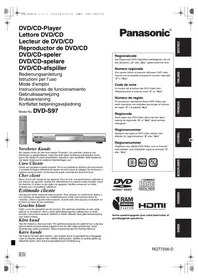



| Type de produit | Lecteur DVD |
| Marque | Panasonic |
| Modèle | DVD-S97EG |
| Dimensions (L × P × H) | 430 mm × 249 mm × 59 mm |
| Poids | 2,5 kg |
| Alimentation | 220-240 V CA, 50/60 Hz |
| Consommation électrique | 20 W (veille : environ 1 W) |
| Disques compatibles | DVD-RAM, DVD-Audio, DVD-Vidéo, DVD-R, Vidéo CD, SVCD, CD, CD-R/CD-RW (MP3, WMA, JPEG, MPEG4), HighMAT niveau 2 |
| Sorties vidéo | HDMI, Vidéo composite (AV), S-Vidéo, Vidéo composante (YPbPr), RGB (via AV) |
| Sorties audio | HDMI, Audio analogique 2 canaux (AV), Audio analogique 5.1 canaux, Numérique optique, Numérique coaxial |
| Fonctions principales | Lecture multi-formats, Optimiseur AV, Multi-remasterisation, Mode AUDIO ONLY, Réglage du mode d'image, Relecture rapide, Mémoire de position, Lecture programmée/aléatoire, Zoom, Sous-titrage, Angles multiples, Protection parentale, Minuterie d'arrêt |
| Entretien et nettoyage | Nettoyer avec un chiffon doux et sec. Ne pas utiliser d'alcool, benzine ou diluant. Nettoyer les disques avec un chiffon humide puis sec. |
| Sécurité | Ne pas exposer à l'humidité, à la chaleur excessive ou aux rayons directs du soleil. Débrancher en cas d'inutilisation prolongée. Ne pas ouvrir le boîtier. |
| Pièces détachées et réparabilité | Pièces de rechange disponibles via le service après-vente Panasonic. Réparation par un centre agréé uniquement. |
| Informations générales | Code de zone DVD : 2 ou ALL. Télécommande incluse. Câbles HDMI et audio/vidéo fournis. |
FOIRE AUX QUESTIONS - DVD-S97EG PANASONIC
Questions des utilisateurs sur DVD-S97EG PANASONIC
0 question sur cet appareil. Repondez a celles que vous connaissez ou posez la votre.
Poser une nouvelle question sur cet appareil
Téléchargez la notice de votre Lecteur DVD au format PDF gratuitement ! Retrouvez votre notice DVD-S97EG - PANASONIC et reprennez votre appareil électronique en main. Sur cette page sont publiés tous les documents nécessaires à l'utilisation de votre appareil DVD-S97EG de la marque PANASONIC.
MODE D'EMPLOI DVD-S97EG PANASONIC
Merci d'avoir fait l'achat de cet appareil. Pour en tirer une performance optimale et par mesure de sécurité, veuillez lire attentivement le présent mode d'emploi avant de brancher, d'utiliser ou de régler cet appareil. Veuillez conserver ce mode d'emploi pour consultation ultérieure.
Cher client
Ce lecteur fait la lecture des DVD-Vidéo dont l'étiquette porte le code de zone "2" ou "ALL".
Numéro de région
(d) Enceinte centrale
Ce produit peut être perturbé par les ondes des téléphones mobiles pendant l'utilisation. Si vous constatez une telle interférence, éloignez le téléphone mobile du produit.
L'appareil doit être placé près de la prise secteur, et la fiche du cordon doit être facilement accessible en cas de problème.
Table des matières
Préliminaires
Accessoires....3
Disques dont la lecture est possible.... 3
ÉTAPE 1 Raccordement à un téléviseur .....4
Pour obtenir une qualité audio et vidéo supérieure (raccordement HDMI) 4 Pour obtenir un son surround multicanal 5
ÉTAPE 2 La télécommande ....5
ÉTAPE 3 QUICK SETUP (CONFIGURATION RAPIDE)....5
ÉTAPE 4 : Commande du téléviseur .....5
Opérations
Lecture de base 6
Pour obtenir une qualité audio et vidéo supérieure ..... 7
Rappel des réglages audio/vidéo recommandés —Optimiseur AV .... 7 Reproduction d'une audio plus naturelle—Multi-remasterisation ... 7 Pour obtenir un son de qualité encore supérieure —AUDIO ONLY .... 7 Réglage du mode d'image .... 7
Changement de la séquence de lecture .... 8 Lecture de tous les groupes/programmée/aléatoire .... 8
Fonctions pratiques ....8 Changement de vitesse de lecture ....8 Lancement de la lecture depuis un groupe sélectionné ....8 Relecture rapide ....8 Mémoire de position ....9 Changement des pistes son ....9 Changement du sous-titrage ....9 Sélection de l'angle et rotation/avance d'image fixe ....9 Changement du rapport de zoom ....9 Réduction du bruit des images ....9
Utilisation des menus de navigation .... 10 Lecture de disques WMA/MP3/JPEG/MPEG4 .... 10 Lecture d'un CD .... 11 Lecture des disques HighMAT™ .... 11 Lecture de disques RAM .... 11
Utilisation des menus à l'écran .... 12 Menus principaux .... 12 Autres réglages (Other Settings) .... 12
Modification des réglages du lecteur .... 14 Changement du réglage des enceintes en fonction de vos enceintes .... 15
Référence
Manipulation du disque 16
Consignes de sécurité .... 16 Glossaire .... 16
Spécifications .... 17 Guide de dépannage .... 18 Entretien .... 19
Index des caractéristiques principales . . . Couverture de dos
Utilisez ce numéro pour demander des pièces de rechange.

□ 1 Télécommande
(EUR7720KE0)
□ 1 Cordon d'alimentation, 1 câble audio/vidéo, 1 câble HDMI, □ 2 piles de télécommande
Remarque
Le cordon d'alimentation fourni ne doit être utilisé qu'avec cet appareil. Ne l'utilisez avec aucun autre appareil.
Disques dont la lecture est possible
| Disque | Logo | Indication dans ces instructions d'utilisation | Remarques | |
| DVD-RAM |  |  |  | |
 | ●Pour faire la lecture des fichiers JPEG ou MPEG4, sélectionnez “Play as Data Disc” (→ page 13, Menu autre). | |||
 |  | |||
| DVD-Audio |  |  |  | |
 |  | |||
| DVD-Video |   |  | — | |
| DVD-R |  |  | ||
| Video CD |  |  | — | |
| SVCD |  |  | ||
| CD |   |  |  | |
 | ||||
| CD-R | — |  |  | |
| CD-RW |  |  | ||
 |  | |||
 |  | |||
*Traitement qui permet la lecture sur les appareils compatibles. - Il se peut que la lecture des disques ci-dessus ne soit pas toujours possible du fait du type de disque ou des conditions de l'enregistrement.
■ Disques dont la lecture n'est pas possible
DVD-ROM, CD-ROM, CDV, CD-G, DVD+R, +RW, DVD-RW, SACD, disques DivX Vidéo et CD Photo, DVD-RAM qui ne peuvent pas être retirés de leur cartouche, DVD-RAM 2,6 Go et 5,2 Go et "Chaoji VCD" disponibles dans le commerce, y compris les CVD, DVCD et SVCD non conformes à IEC62107.
■ Format audio des DVD
Vous pouvez faire la lecture des disques qui portent l'un ou l'autre des symboles suivants.


- Évitez de placer l'appareil sur un amplificateur ou sur tout appareil qui dégage de la chaleur. La chaleur risquerait d'endommager l'appareil.
- Ne pas effectuer le raccordement via un magnétoscope. L'image risquerait de ne pas s'afficher correctement à cause de la protection contre la copie.
- Mettez tous les appareils hors tension avant d'effectuer les raccordements et consultez les modes d'emploi respectifs.
- Raccordez aux bornes de la même couleur.
* Si vous utilisez cette connexion, le câble audio (fiches rouge et blanche) doit être également raccordé. Vous pouvez raccorder le câble audio aux bornes d'entrée audio 2 canaux d'un amplificateur analogique ou d'un composant de chaîne pour obtenir un son stéréo. Pour utiliser le mode vidéo progressif, raccordez à un téléviseur compatible avec une sortie progressive.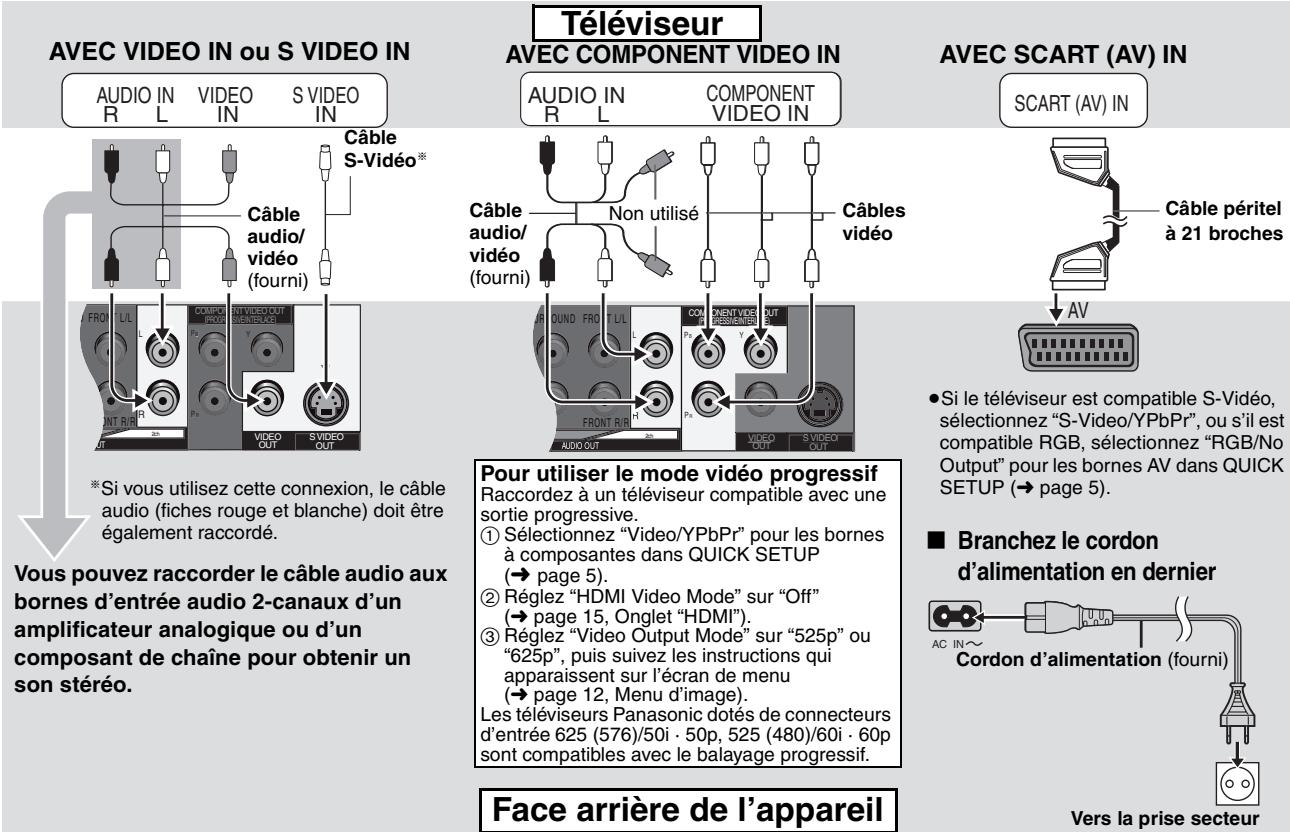
① Sélectionnez "Video/YPbPr" pour les bornes à composantes dans QUICK SETUP (→ page 5).
③ Réglez "Video Output Mode" sur "525p" ou "625p", puis suivez les instructions qui apparaissent sur l'écran de menu (→ page 12, Menu d'image).
Les téléviseurs Panasonic dotés de connecteurs d'entrée 625 (576)/50i · 50p, 525 (480)/60i · 60p sont compatibles avec le balayage progressif.
Face arrière de l'appareil
- Si le téléviseur est compatible S-Vidéo, sélectionnez "S-Video/YPbPr", ou s'il est compatible RGB, sélectionnez "RGB/No Output" pour les bornes AV dans QUICK SETUP (→ page 5).
Pour obtenir une qualité audio et vidéo supérieure (raccordement HDMI) (→ page 16, Glossaire)
Par un raccordement à un téléviseur haute définition compatible HDMI, des enregistrements vidéo peuvent être convertis en, et émis comme, vidéo haute définition (750p, 1125i). Vous pouvez aussi obtenir un son surround multicanal par raccordement à un amplificateur compatible HDMI avec bornes de sortie multicanal.
Avec un téléviseur compatible HDMI
Pour obtenir une vidéo haute définition numérique et un rendu audio de haute qualité avec un seul câble.
- Vous pouvez obtenir un son surround multicanal en raccordant un amplificateur avec autres bornes audio (→ page 5).
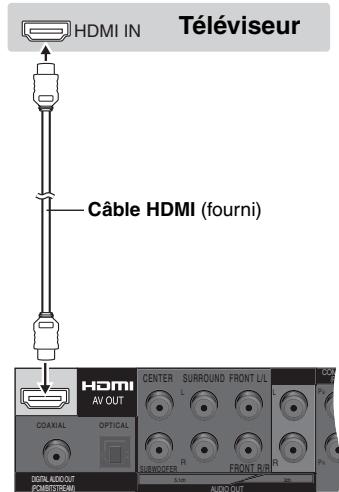
Face arrière de l'appareil
- Réglez "HDMI Video Mode" sur "On" et "HDMI Audio Output" sur "On" (→ page 15, Onglet "HDMI").
Avec un téléviseur et amplificateur compatibles HDMI
Pour obtenir un son surround multicanal numérique en plus d'une vidéo haute définition numérique.
![graph TD A["HDMI IN"] --> B["Câble HDMI"] B --> C["HDMI OUT"] C --> D["Câble HDMI (fourni)"] D --> E["HOVI AV OUT"] style A fill:#f9f,stroke:#333 style B fill:#ccf,stroke:#333 style C fill:#cfc,stroke:#333 style D fill:#fcc,stroke:#333 style E fill:#cff,stroke:#333](/content/2019/10/56148/images/8198b32ebb77dd6b4a57b2e2635f906117b519d88ffd5a9e0eb608604145f630.jpg)
Face arrière de l'appareil
- Réglez “HDMI Video Mode” sur “On” et “HDMI Audio Output” sur “On” (→ page 15, Onglet “HDMI”).
Avec un amplificateur compatible HDMI
Vous pouvez tout de même obtenir un son surround multicanal lorsque votre téléviseur n'est pas compatible HDMI en raccordant un amplificateur compatible HDMI.
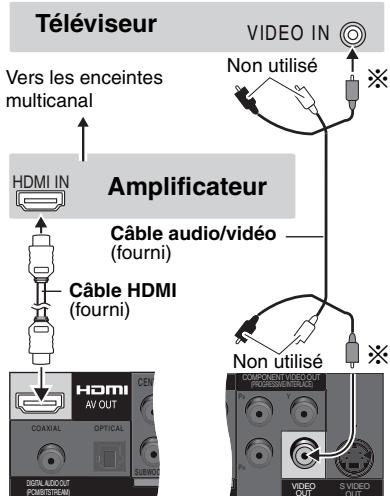
Face arrière de l'appareil
- Réglez "HDMI Video Mode" sur "Off" et "HDMI Audio Output" sur "On" (→ page 15, Onglet "HDMI"). *Vous pouvez aussi utiliser les bornes S VIDEO et COMPONENT VIDEO.
- Pour obtenir une vidéo haute définition, raccordez à un téléviseur haute définition compatible HDMI et réglez “Video Output Mode” (→ page 12, Menu d'image).
- Cet appareil incorpore HDMI Ver 1.1 (EDID Ver 1.3, jusqu'à 512 octets). Il n'est pas compatible avec la fonction de commande HDMI (CEC).
- Si vous raccordez un appareil qui ne prend pas en charge CPPM (→ page 16, Glossaire), le son d'un DVD-Audio protégé en copie CPPM ne peut pas être émis par la borne HDMI AV OUT. Raccordez les cordons audio (L, R) du câble audio/vidéo à une borne AUDIO IN compatible HDMI.
Pour obtenir un son surround multicanal
- Sélectionnez "Off" pour "HDMI Audio Output" (→ page 15, Onglet "HDMI").
AVEC COAXIAL IN ou OPTICAL IN
Amplificateur avec décodeur intégré ou combinaison décodeur/amplificateur
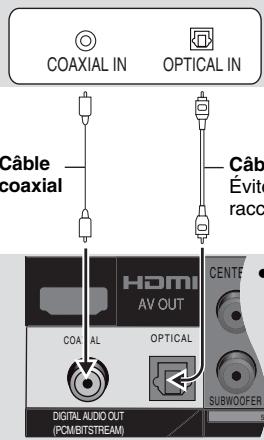
- Vous ne pouvez pas utiliser des décodeurs DTS Digital Surround non adaptés aux DVD.
- Même si cette connexion est utilisée, la sortie se fera uniquement sur 2 canaux lors de la lecture d'un DVD-Audio. Pour obtenir un son surround multicanal, raccordez aux bornes AUDIO OUT 5.1 canaux (→ droite) ou aux bornes HDMI (→ page 4).
Le câble audio numérique optique ne doit pas être trop plié lors du raccordement.
Face arrière de l'appareil
Amplificateur
AVEC AUDIO IN 5.1 ch
Ce raccordement est recommandé pour obtenir les performances maximum du son PCM linéaire multicanal d'un DVD-Audio. Pour obtenir un son surround multicanal numérique, raccordez à un amplificateur équipé de bornes HDMI (→ page 4).
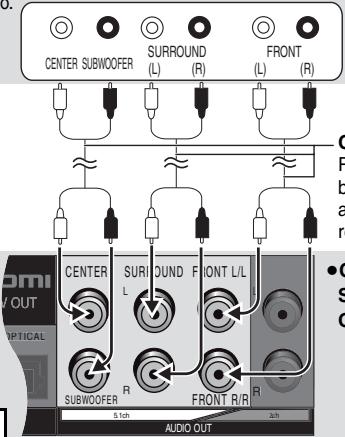
Câble audio
Raccordez les câbles aux bornes qui correspondent aux enceintes respectives raccordées.
ÉTAPE 2 : La télécommande
Piles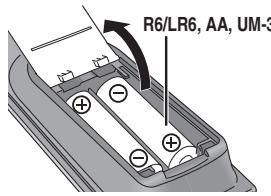
- Insérez les piles en faisant correspondre leurs pôles (+ et -) avec ceux de la télécommande.
- Ne pas utiliser de piles de type rechargeable.
Ne pas :
- utiliser ensemble des piles usées et des piles neuves.
- utiliser ensemble des piles de types différents.
- chauffer les piles ou les exposer à une flamme.
- démonter ou court-circuiter les piles.
- essayer de charger des piles alcalines ou au manganèse.
- utiliser des piles dont le revêtement a été retiré.
Une mauvaise manipulation des piles peut entraîner une fuite d'électrolyte, ce qui peut endommager les pièces avec lesquelles le liquide entre en contact et provoquer un incendie.
Retirez les piles si la télécommande doit demeurer inutilisée pour une période prolongée. Rangez-les dans un endroit frais et sombre.
Utilisation
Pointez la télécommande vers le capteur de signal de télécommande (→ page 6), en évitant les obstacles, à une distance maximale de 7 mètres directement en face de l'appareil.
ÉTAPE 3 QUICK SETUP (CONFIGURATION RAPIDE)
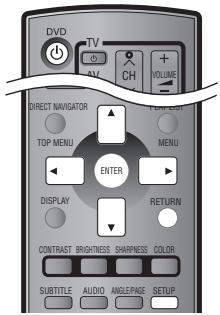
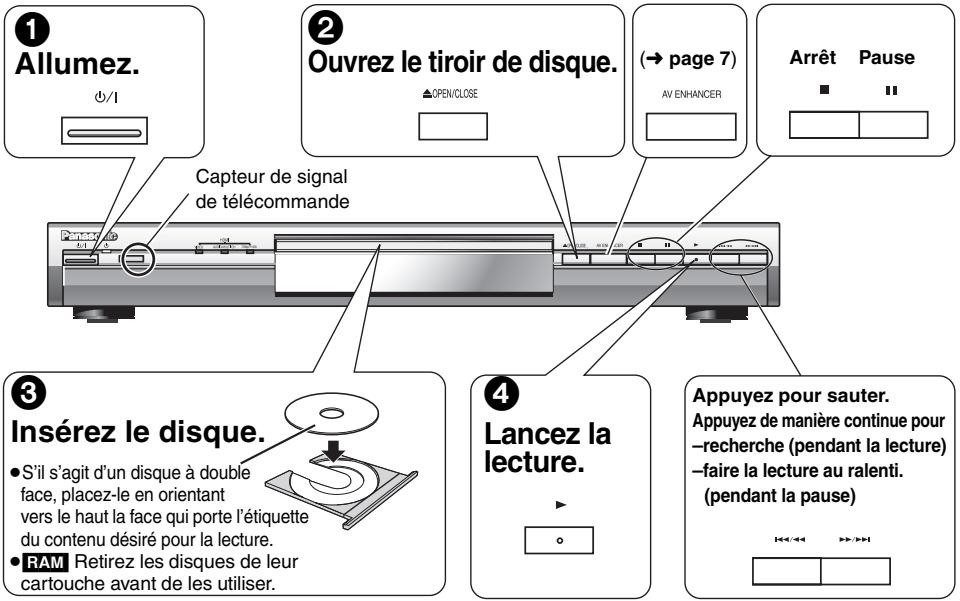
Allumez le téléviseur et sélectionnez l'entrée vidéo appropriée sur le téléviseur.
1

Allumez.
2

Affiche l'écran QUICK SETUP.
3
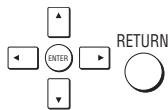
Suivez les instructions du message et effectuez les réglages.
4

Appuyez pour terminer QUICK SETUP.
5

Appuyez pour quitter.
Pour changer ces réglages plus tard
Sélectionnez "QUICK SETUP" (→ page 15, Onglet "Others").
ÉTAPE 4 Commande du téléviseur (Vous pouvez utiliser la télécommande de cet appareil pour faire fonctionner votre téléviseur.)
Pointez la télécommande vers le téléviseur
Tout en appuyant sur [💡 TV], saisissez le code au moyen des touches numériques.
ex.: 01: [0] → [1]
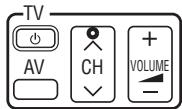
Commande du téléviseur
Fabricant et numéro de code
| Panasonic 01, 02, 03, 04, 45 | FERGUSON 10 | METZ 28, 31 | PYE 05, 06 | SHARP 18 | |||||
| AIWA 35 | GOLDSTAR/LG 31 | MITSUBISHI 06, 19, 20 | RADIOLA 05, 06 | SIEMENS 09 | |||||
| AKAI 27, 30 | GOODMANS 05, 06, 31 | MIVAR 24 | SABA 10 | SINUDYNE 05, 06, 33 | |||||
| BLAUPUNKT 09 | GRUNDIG 09 | NEC 36 | SALORA 26 | SONY 08 | |||||
| BRANDT 10, 15 | HITACHI 22, 23, 31, 40, 41, 42 | NOKIA 25, 26, 27 | SAMSUNG 31, 32, 43 | TELEFUNKEN 10, 11, 12, 13, 14 | |||||
| BUSH 05, 06 | INNO HIT 34 | NORDMENDE 10 | SANSUI 05, 31, 33 | THOMSON 10, 15, 44 | |||||
| CURTIS 31 | IRRADIO 30 | ORION 37 | SANYO 21 | TOSHIBA 16 | |||||
| DESMET 05, 31, 33 | ITT 25 | PHILIPS 05, 06 | SBR 06 | WHITE WESTINGHOUSE 05, 06 | |||||
| DUAL 05, 06 | JVC 17, 39 | PHONOLA 31, 33 | SCHNEIDER 05, 06, 29, 30, 31 | ||||||
| ELEMIS 31 | LOEWE 07 | PIONEER 38 | SELECO 06, 25 |
![Arrêt STOP La position est mise en mémoire lorsque “▶” clignote sur l'afficheur. • Appuyez sur [▶] (PLAY) pour poursuivre. DVD-V Pour passer en revue les chapitres précédents (→ page 9, Mémoire de position). • Appuyez sur [■] pour effacer la position. Pause PAUSE • Appuyez sur [▶] (PLAY) pour poursu…](/content/2019/10/56148/images/be5ff4ad2f7ffdbb6d270566efe45c0e0205d667cbb37156bd08bf38ac39d9c3.jpg)
![Pour saisir le numéro 1 2 3 4 5 6 7 8 9 CANCEL 0 30 ENTER RAM DVD-A DVD-V VCD CD ex. : Pour sélectionner 12 : [≥10] → [1] → [2] WMA MP3 JPEG MPEG4 ex. : Pour sélectionner 123 : [1] → [2] → [3] → [ENTER] ● Appuyez sur [CANCEL] pour annuler le(s) numéro(s).](/content/2019/10/56148/images/a764b74c435be2ebcffb2bb91b9e4d6f682b8209307f47c6823aabf4b627b260.jpg)
■ Commutateur attente/marche (⏻/l)
Appuyez pour commuter l'appareil du mode de marche au mode
d'attente et vice versa. L'appareil consomme quand même une petite quantité d'énergie en mode d'attente.
Témoin attente/marche (⏻)
Lorsque l'appareil est branché sur le secteur, ce témoin s'allume en mode d'attente et s'éteint en mode de marche.
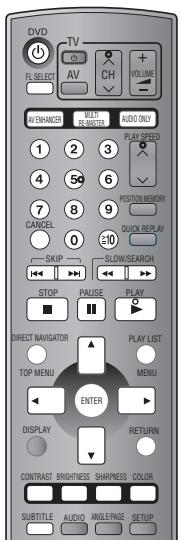
| AV ENHANCER(Appareil principal) | Rappel des réglages audio/vidéo recommandés—Optimiseur AV |
Appuyez sur [AV ENHANCER] pour sélectionner “Auto”, “User1”, “User2” ou “User3”.
Off: Annulé
Auto: Les meilleurs réglages audio et vidéo sont configurés.
User1*: Approprié pour un vidéo (DVD-V) (préréglage d'usine).
User2*: Approprié pour audio (préréglage d'usine).
User3*: Approprié pour un vidéo (RAM) (préréglage d'usine).
*Vous pouvez modifier les réglages pour User1–3 selon vos préférences (→ page 13, “AV Enhancer” dans Menu autre).
Lorsque l'optimiseur AV (Auto) est activé, il n'est pas possible de modifier les réglages individuels indiqués ci-dessous.
Réglages audio:
Multi-remasterisation (→ ci-dessous),
Advanced Surround/Dialogue Enhancer/Dolby Pro Logic II (→ page 13)
Réglages vidéo:
Mode Image (→ page 12),
Gamma/Améliorateur de profondeur (→ page 12)
DNR MPEG/3D-NR (→ page 9, Réduction du bruit des images)
| MULTI RE-MASTER | Reproduction d'une audio plus naturelle—Multi-remasterisation |
RAM DVD-V (Disques enregistrés à 48 kHz uniquement)
DVD-A (Disques enregistrés à 44,1 kHz et 48 kHz uniquement)
VCD CD
- Pendant la sortie multicanal de ces disques, cette fonction reproduit les fréquences perdues lors de l'enregistrement pour vous donner un son plus proche de l'original.
- Pendant la sortie 2 canaux de ces disques, cette fonction vous donne un son plus naturel en ajoutant des signaux de fréquence supérieure non enregistrés sur le disque, en reproduisant un DVD-Vidéo enregistré à 48 kHz en 96 kHz par exemple. (→ page 16, “Fréquence d’échantillonnage” dans Glossaire)
WMA MP3 (L'enregistrement du disque est autre que 8 kHz, 16 kHz, 32 kHz) Cette fonction reproduit les fréquences supérieures perdues pendant l'enregistrement pour vous donner un son plus proche de l'original.
Appuyez sur [MULTI RE-MASTER] pour sélectionner “1”, “2” ou “3”.
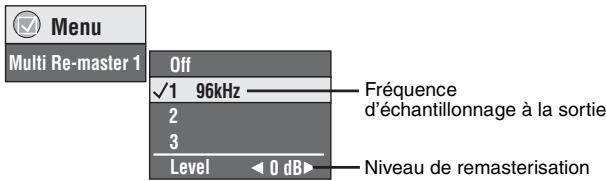
| Réglage | DVD-A DVD-V CD (LPCM/PPCM)Type de musique | Autres disquesNiveau d'effet |
| 1 | Rythme rapide (par ex., musique populaire ou rock) | Léger |
| 2 | Rythmes divers (par ex., le jazz) | Moyen |
| 3 | Rythmes lents (par ex., la musique classique) | Puissant |
| Off | Désactivé | Désactivé |
Réglage du niveau de remasterisation DVD-A DVD-V CD (LPCM/PPCM)
Appuyez sur [◀▶] pour régler le niveau (−6 à +6 dB).
- Il est possible que cette fonction soit inopérante lors d'un raccordement aux bornes DIGITAL AUDIO OUT ou HDMI AV OUT.
Il est possible que l'optimiseur AV et la multi-remasterisation ne fonctionnent pas selon l'enregistrement des disques.
| AUDIO ONLY | Pour obtenir un son de qualité encore supérieure—AUDIO ONLY |
Vous pouvez obtenir un rendu audio supérieur en arrêtant la sortie vidéo.
Pendant la lecture
Appuyez sur [AUDIO ONLY].
- La fonction AUDIO ONLY est annulée si vous appuyez de nouveau sur [AUDIO ONLY] ou mettez l'appareil en veille.
- Il peut y avoir sortie vers l'écran lorsque :
— le disque est arrêté. — des opérations, comme une recherche, sont effectuées. — l'affichage sur écran ou l'écran de menu apparaît. - L'audio et la vidéo ne seront pas sortis de la borne HDMI AV OUT pendant que cette fonction est activée.
| CONTRAST | BRIGHTNESS | SHARPNESS | COLOR | Réglage du mode d'image |
Contraste
Augmente le contraste entre les parties claires et sombres de l'image.
- Appuyez sur [CONTRAST].

- Appuyez sur [◀▶] pour régler (−7 à +7).
Luminosité
Rend l'image plus claire.
- Appuyez sur [BRIGHTNESS].
- Appuyez sur [◀▶] pour régler (0 à +15).
Netteté
Ajuste la netteté des bords des lignes horizontales.
- Appuyez sur [SHARPNESS].
- Appuyez sur [◀▶] pour régler (−7 à +7).
Couleur
Ajuste les nuances des couleurs de l'image.
- Appuyez sur [COLOR].
- Appuyez sur [◀▶] pour régler (-7 à +7).
| PLAY MODE | Lecture de tous les groupes/programmée/aléatoire |
DVD-A DVD-V VCD CD WMA MP3 JPEG MPEG4
En mode d'arrêt, appuyez sur [PLAY MODE].
À chaque pression sur la touche :
Tous les groupes (DVD-A) → Programmée → Aléatoire ↑————Désactivé (Normal)←
- Désactivez la lecture des disques HighMAT pour pouvoir utiliser le mode de lecture aléatoire ou de lecture programmée. Sélectionnez “Play as Data Disc” (→ page 13, Menu autre).
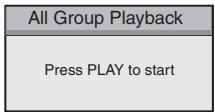
■ Lecture de tous les groupes
Appuyez sur [▶] (PLAY).
■ Lecture programmée (jusqu'à 32 éléments)
1 Appuyez sur les touches numériques pour sélectionner les éléments (→ page 6, Pour saisir le numéro).
Répétez la procédure pour programmer d'autres éléments.
2 Appuyez sur [▶] (PLAY).
ex.: DVD-V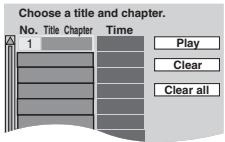
Sélection de tous les éléments (sur le disque ou dans le titre ou groupe)
Appuyez sur [ENTER] et [▲ ▼] pour sélectionner “ALL”, puis appuyez à nouveau sur [ENTER] pour valider.
Modification du programme
Appuyez sur [▲ ▼] pour sélectionner un élément.
—Pour modifier un élément, répétez l'étape 1.
-Pour effacer un élément, appuyez sur [CANCEL] (ou sélectionnez "Clear" puis appuyez sur [ENTER]).
- Appuyez sur [ANGLE/PAGE] pour sauter page par page.
Effacement du programme entier
Sélectionnez “Clear all”, puis appuyez sur [ENTER]. Le programme entier est également effacé si vous éteignez l’appareil ou ouvrez le tiroir de disque.
■ Lecture aléatoire
1 (DVD-A DVD-V WMA MP3 JPEG MPEG4) Appuyez sur les touches numériques pour sélectionner un groupe ou un titre (→ page 6, Pour saisir le numéro).
2 Appuyez sur [▶] (PLAY).
ex. : DVD-V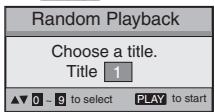
Pour quitter le mode de lecture de tous les groupes, de lecture programmée ou de lecture aléatoire
Appuyez plusieurs fois sur [PLAY MODE] en mode d'arrêt.

Changement de vitesse de lecture
RAM DVD-V
Appuyez sur [∧, PLAY SPEED] ou [∨, PLAY SPEED].
- de ×0,6 à ×1,4 (par unités de 0,1)
ex. : RAM
DVD-VR
×0.9 ▶
- Appuyez sur [▶] (PLAY) pour revenir à la lecture normale.
- Après le changement de vitesse
– Multi-remasterisation (→ page 7), Advanced Surround et Dolby Pro Logic II (→ page 13, Menu audio) ne fonctionnent pas.
- La sortie audio commute sur 2 canaux.
- La fréquence d'échantillonnage de 96 kHz est convertie à 48 kHz.
- Il est possible que cette fonction soit inopérante selon l'enregistrement des disques.
| GROUP | Lancement de la lecture depuis un groupe sélectionné |
DVD-A, WMA, MP3, JPEG, MPEG4
Le dossier des disques WMA/MP3, JPEG et MPEG4 est traité comme un "Group".
En mode d'arrêt
1. Appuyez sur [GROUP]. 2. Appuyez sur [▲ ▼] ou sur les touches numériques pour sélectionner un groupe et appuyez sur [ENTER].

Menu
Group Search ⇧1
DVD-A : Pour lire tous les groupes (→ gauche, Lecture de tous les groupes)
| QUICK REPLAY | Relecture rapide |
(Uniquement lorsque le temps de lecture écoulé peut s'afficher)
MPEG4 : Ne fonctionne pas
Appuyez sur [QUICK REPLAY] pour faire un saut de quelques secondes vers l'arrière.

- Il est possible que cette fonction soit inopérante selon l'enregistrement des disques.
Mémoire de position
(Uniquement lorsque le temps de lecture écoulé peut s'afficher. JPEG : Fonctionne avec tout contenu JPEG.)
Cette position demeure en mémoire même après la mise hors tension de l'appareil ou le changement de disque.
Appuyez sur [POSITION MEMORY].
Position mémorisée.

- Jusqu'à 5 disques.
- Lorsque le sixième disque est mis en mémoire, la position la plus ancienne est remplacée.
- Il peut ne pas toujours être possible de mémoriser des parties d'un disque.
Lorsque vous mettez l'appareil sous tension ou insérez un disque, "▷" clignote sur l'afficheur.
Appuyez sur [▶] (PLAY) pour lancer la lecture depuis cette position.
(À ce point, la mémoire est effacée.)
Pour passer en revue les chapitres précédents DVD-V (Dans un titre uniquement)
Appuyez sur [▶] (PLAY) pendant que le message suivant est affiché.
N'appuyez pas sur [▶] (PLAY) si vous désirez annuler la revue.
Pour annuler
Appuyez sur [■] pendant que “▷” clignote.

Changement des pistes son
DVD-A DVD-V (avec pistes son multiples) RAM VCD
Appuyez plusieurs fois sur [AUDIO] pour sélectionner la piste son.
RAM VCD
Vous pouvez utiliser cette touche pour sélectionner "L", "R" ou "LR".
DVD-V (disques karaoké)
Appuyez sur [◀▶] pour sélectionner "On" ou "Off" pour les voix. Pour plus de détails, veuillez lire les instructions qui accompagnent le disque.
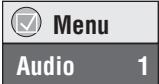
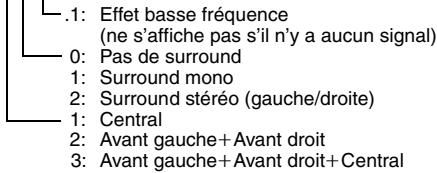
Type de signal et données
LPCM/PPCM/☐ Digital/DTS/MPEG: Type de signal kHz (Fréquence d'échantillonnage)/bit/ch (Nombre de canaux)
Exemple: 3/2 .1ch

Changement du sous-titrage
DVD-V (avec sous-titrage) VCD (SVCD uniquement)
Appuyez plusieurs fois sur [SUBTITLE] pour sélectionner la langue de sous-titrage.
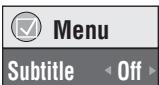
Pour effacer/afficher les sous-titres
Appuyez sur [◀▶] pour sélectionner "On" ou "Off".
RAM (Activation/désactivation uniquement avec des disques qui contiennent des informations d'activation/désactivation du sous-titrage)
Appuyez sur [SUBTITLE] pour sélectionner "On" ou "Off".
- Il n'est pas possible d'enregistrer des informations d'activation/désactivation du sous-titrage au moyen d'enregistreurs DVD Panasonic. (Des informations d'activation/désactivation du sous-titrage ne sont pas enregistrables sur un DVD-R Panasonic finalisé avec un enregistreur DVD Panasonic.)
ANGLE/PAGE Sélection de l'angle et rotation/avance d'image fixe
Appuyez plusieurs fois sur [ANGLE/PAGE] pour sélectionner l'angle ou faire tourner/avancer l'image fixe.
DVD-V (avec angles multiples)—Sélection de l'angle
DVD-A –Avance d'image fixe
JPEG –Rotation d'image fixe
JPEG La rotation d'image fixe est annulée lorsque vous ouvrez le tiroir de disque ou mettez l'appareil en veille.
ZOOM Changement du rapport de zoom
RAM DVD-V VCD MPEG4
Cette fonction agrandit l'image Letterbox pour qu'elle remplisse l'écran.
Appuyez sur [ZOOM] plusieurs fois pour sélectionner le rapport de format (Just Fit Zoom).
![PANASONIC DVD-S97EG - Appuyez sur [ZOOM] plusieurs fois pour sélectionner le rapport de format (Just Fit Zoom). - 1](/content/2019/10/56148/images/05b5212312c348ab0f9780a70a13c2230eb4039459314aa91ee592cca81f90ac.jpg)
RAM DVD-V VCD
Auto → 4:3 Standard → European Vista → 16:9 Standard
↑ ↓
-de ×1,00 à ×1,60 (par unités de 0,01)
- Appuyez de manière continue pour changer le rapport en unités de 0,05.
- de ×1,60 à ×2,00 (par unités de 0,02)
- Appuyez de manière continue pour changer le rapport en unités de 0,1.
MPEG4 uniquement
- de ×2,00 à ×4,00 (par unités de 0,05)
- Appuyez de manière continue pour changer le rapport en unités de 0,25.
- Il peut être impossible d'atteindre un zoom ×4,00, suivant le téléviseur raccordé et ses réglages.
![PANASONIC DVD-S97EG - Appuyez sur [ZOOM] plusieurs fois pour sélectionner le rapport de format (Just Fit Zoom). - 2](/content/2019/10/56148/images/33078d71036a9c402f7879e85e374af3972024568c5d0e74d59229e49169a3ef.jpg)
Réduction du bruit des images
MPEG DNR: Lisse le bruit de bloc et réduit les taches qui apparaissent autour des sections contrastantes de l'image.
3D-NR: Réduit le bruit d'ensemble.
1 Appuyez sur [DNR] pour sélectionner l'élément. 2 Appuyez sur [◀▶] pour régler (MPEG DNR: 0 à +3, 3D-NR: 0 à +4).


Lecture de disques WMA/MP3/JPEG/MPEG4 WMA MP3 JPEG MPEG4
Vous pouvez faire la lecture du contenu JPEG et MPEG4 d'un DVD-RAM ou la lecture de disques HighMAT sans utiliser la fonction HighMAT (→ page 13, “Play as Data Disc” dans Menu autre).
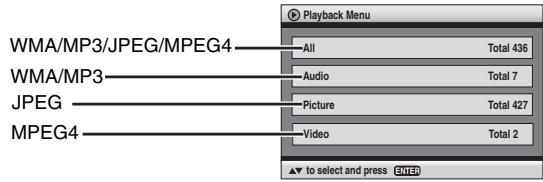
Lecture des éléments dans l'ordre (Playback Menu)
Pendant que le menu s'affiche
Appuyez sur [▲ ▼] pour sélectionner « All », « Audio », « Picture » ou « Video », puis appuyez sur [ENTER].
- Pour afficher/quitter l'écran
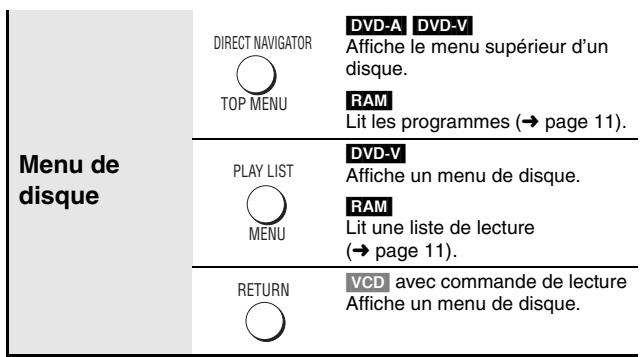
Appuyez sur [TOP MENU].
Lecture depuis l'élément sélectionné (Navigation Menu)
1. Appuyez sur [MENU]. 2. Appuyez sur [▲▼◀▶] pour sélectionner le groupe, puis appuyez sur [ENTER]. 3. • Pour lire le contenu du groupe dans l'ordre : appuyez sur [ENTER]. - Pour lancer la lecture depuis le contenu sélectionné : appuyez sur [▲▼◀▶] pour sélectionner, puis appuyez sur [ENTER].
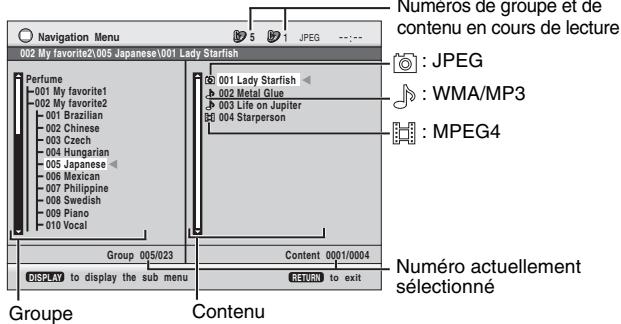
- Appuyez sur [ANGLE/PAGE] pour sauter page par page.
- Pour écouter du WMA/MP3 tout en affichant une image JPEG à l'écran, sélectionnez d'abord un fichier JPEG, puis sélectionnez WMA/MP3. (Cela ne fonctionne pas dans l'ordre inverse.)
- Pour quitter l'écran, appuyez sur [MENU].
■ Utilisation du sous-menu
1. Appuyez sur [MENU]. 2. Appuyez sur [DISPLAY]. 3. Appuyez sur [▲▼] pour sélectionner un élément, puis appuyez sur [ENTER].
| Multi | Groupes et contenu |
| List | Contenu uniquement |
| Tree | Groupes uniquement |
| Thumbnail | Images miniatures JPEG |
| Next group | Vers le groupe suivant |
| Previous group | Vers le groupe précédent |
| All | WMA/MP3, JPEG et MPEG4 |
| Audio | WMA/MP3 uniquement |
| Picture | JPEG uniquement |
| Video | MPEG4 uniquement |
| Help display | Pour commuter entre les messages d'aide et l'indicateur de temps de lecture écoulé |
| Find | Pour faire une recherche par titre de contenu ou de groupe (→ voir à droite) |
■ Recherche par titre de contenu ou de groupe
Mettez en surbrillance un titre de groupe pour rechercher un groupe, ou un titre de contenu pour rechercher son contenu.
1. Appuyez sur [MENU]. 2. Appuyez sur [DISPLAY]. 3. Appuyez sur [▲▼] pour sélectionner « Find », puis appuyez sur [ENTER].
4. Appuyez sur [▲▼] pour sélectionner un caractère, puis appuyez sur [ENTER].
- Répétez pour saisir un autre caractère.
- La recherche s'applique également aux minuscules.
- Appuyez sur [◀◀ ▶▶] pour sauter entre A, E, I, O et U.
- Appuyez sur [◀] pour effacer un caractère.
- Effacez l'astérisque (*) pour rechercher les titres commençant par ce caractère.
5. Appuyez sur [▶] pour sélectionner "Find", puis appuyez sur [ENTER]. L'écran de résultat de recherche apparaît. 6. Appuyez sur [▲ ▼] pour sélectionner le contenu ou le groupe et appuyez sur [ENTER].

Lecture d'un CD
Les titres apparaissent avec la lecture du texte CD.
1. Appuyez sur [MENU].
2. Appuyez sur [▲ ▼] pour sélectionner la plage, puis appuyez sur [ENTER].
- Appuyez sur [ANGLE/PAGE] pour sauter page par page.
ex. : Texte CD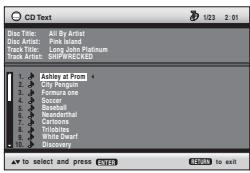
- Pour quitter l'écran
Appuyez sur [MENU].
| TOP MENU | MENU | Lecture des disques HighMATTMWMA MP3 JPEG |
Pendant que le menu s'affiche
Appuyez sur [▲▼◀▶] pour sélectionner, puis appuyez sur [ENTER].
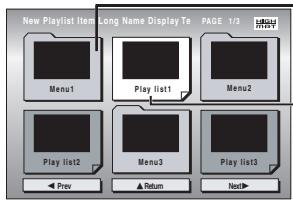
Menu : Pour accéder au menu suivant de listes de lecture ou à un autre menu
Liste de lecture : la lecture commence
- Pour retourner à l'écran de menu
Appuyez sur [TOP MENU] puis appuyez plusieurs fois sur [RETURN].
- Pour changer l'image d'arrière-plan du menu
Appuyez sur [DISPLAY].
L'image d'arrière-plan est remplacée par celle qui se trouve sur le disque.
- Pour afficher/quitter l'écran
Appuyez sur [TOP MENU].
Sélection à partir de la liste
Pendant la lecture
1 Appuyez sur [MENU].
2 Appuyez sur [◀] puis sur [▲ ▼] pour commuter entre les listes "Playlist", "Group" et "Content".
3 Appuyez sur [▶] puis sur [▲ ▼] pour sélectionner un élément, puis appuyez sur [ENTER].
- Appuyez sur [ANGLE/PAGE] pour sauter page par page.
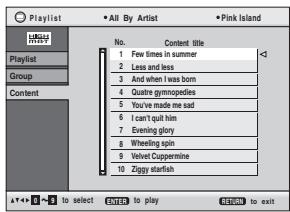
- Pour quitter l'écran
Appuyez sur [MENU].
DIRECT NAVIGATOR
PLAY LIST


Lecture de disques RAM
- Des titres n'apparaissent que si vous en avez saisi.
- Il n'est pas possible d'éditer des listes de lecture et des titres.
Lecture des programmes
1 Appuyez sur [DIRECT NAVIGATOR].
2 Appuyez sur [▲ ▼] ou sur les touches numériques pour sélectionner le programme.
- Appuyez sur [ANGLE/PAGE] pour sauter page par page.
- Pour sélectionner un numéro à 2 chiffres ex.: 23: [≥10] → [2] → [3]
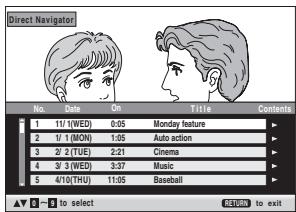
3 Appuyez sur [ENTER].
- Appuyez sur [▶] pour afficher le contenu du programme.
Lecture d'une liste de lecture
(Uniquement si le disque contient une liste de lecture)
1 Appuyez sur [PLAY LIST].
2 Appuyez sur [▲ ▼] ou sur les touches numériques pour sélectionner la liste de lecture.
- Appuyez sur [ANGLE/PAGE] pour sauter page par page. - Pour sélectionner un numéro à 2 chiffres ex. : 23 : [≥10] → [2] → [3]
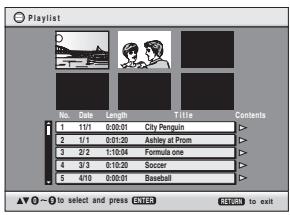
3 Appuyez sur [ENTER].
Lecture d'une scène
1 Effectuez les étapes 1–2 (→ ci-dessus, Lecture d'une liste de lecture).
2 Appuyez sur [▶].
3 Appuyez sur [▲▼] pour sélectionner “Scene List” et appuyez sur [ENTER].
- Sélectionnez "Contents" pour afficher le contenu du programme.
4 Appuyez sur [▲▼◀▶] pour sélectionner une scène et appuyez sur [ENTER].
Conseils pour créer des disques WMA/MP3/JPEG et MPEG4 (Pour CD-R/CD-RW)
- Les disques doivent être conformes à la norme ISO9660, niveau 1 ou 2 (sauf pour les formats étendus).
- Cet appareil prend en charge la multisession, mais la lecture met plus de temps à commencer lorsqu'il y a un grand nombre de sessions. Pour éviter cela, limitez le plus possible le nombre de sessions.
- Lorsqu'il y a plus de 8 groupes, le huitième groupe et les suivants seront affichés sur une ligne verticale sur l'écran de menu.
- Il peut y avoir des différences dans l'ordre d'affichage sur l'écran de menu et l'écran de l'ordinateur.
- Cet appareil ne peut pas lire les fichiers enregistrés au moyen d'une écriture par paquets.
Pour nommer les dossiers et fichiers (les fichiers sont traités comme du contenu et les dossiers comme des groupes sur cet appareil).
Au moment de l'enregistrement, préfixez les noms de dossiers et de fichiers avec des nombres comportant un nombre égal de chiffres, et faites-le dans l'ordre où vous voulez les écouter (cela peut parfois ne pas fonctionner).
Les fichiers doivent avoir l'extension : ".WMA" ou ".wma".
".MP3" ou ".mp3".
".JPG", ".jpg", ".JPEG" ou ".jpeg".
".ASF" ou ".asf".
Ex. : MP3 racine.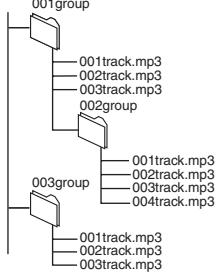
- La lecture des fichiers WMA protégés contre la copie n'est pas possible. - Cet appareil n'est pas compatible avec Multiple Bit Rate (MBR) (débit binaire multiple).
MP3
- Cet appareil ne prend pas en charge les balises ID3.
- Taux d'échantillonnage pris en charge : 8, 11,02, 12, 16, 22,05, 24, 32, 44,1 et 48 kHz.
JPEG
- Pour pouvoir lire les fichiers JPEG sur cet appareil :
- Ils doivent avoir été pris sur un appareil photo numérique conforme à la norme DCF (Design rule for Camera File system) Version 1.0. Certains appareils photo numériques ont des fonctions non prises en charge par la norme DCF Version 1.0, telles que le pivotement automatique de l'image, qui peuvent empêcher l'affichage de l'image.
- Les fichiers ne doivent en aucune façon être modifiés, ni sauvegardés sous un nom différent.
- Cet appareil ne peut pas afficher les images en mouvement, les fichiers MOTION JPEG et autres fichiers de format similaire, les images fixes de format autre que JPEG (par ex., TIFF), tout comme il ne peut pas faire la lecture des images avec accompagnement audio. [MPEG4]
- Vous pouvez effectuer la lecture, avec cet appareil, de données MPEG4 [conformes aux spécifications SD VIDEO (norme ASF)/système vidéo MPEG4 (profil simple)/système audio G.726] enregistrées avec une multi-caméra SD ou un enregistreur DVD-Video Panasonic.
1

Appuyez une fois. (Lors de deux pressions, l'indicateur de temps de lecture écoulé apparaît. → ci-dessous)
2
![graph TD A["Pour aller au menu suivant"] --> B["ENTER"] C["Pour revenir au menu précédent"] --> D["Valider"] E["Sélectionnez le menu."] --> F["End"]](/content/2019/10/56148/images/7811034128fe6970df75122b9ca18906b6d1f3840558370b1112a218789d34b7.jpg)
3
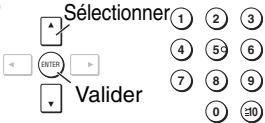
Effectuez les réglages.
4

Appuyez pour quitter.
■ Indicateur de temps de lecture écoulé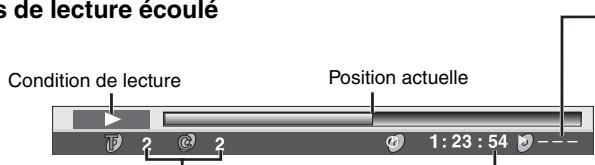
Numéro de lecture actuel Temps de lecture écoulé/Temps restant Appuyez sur [▲ ▼] pour changer l'affichage. (Indique uniquement le temps de lecture écoulé pour WMA, MP3 et SVCD.)
Mode de lecture
---: Lecture normale
ALL : Lecture de tous les groupes DVD-A
PGM : Lecture programmée
RND : Lecture aléatoire
PBC : Lecture par commande de lecture VCD
Les éléments affichés dépendent des raccordements et du disque utilisés.
Menus principaux
| Program/Group Title/Chapter Track/Playlist Content | Pour lancer la lecture depuis un élément spécifique | |
| Time | Pour faire un saut croissant ou décroissant (Time Slip pour lecture uniquement)1. Appuyez deux fois sur [ENTER] pour afficher l'indicateur de Time Slip.2. Appuyez sur [▲ ▼] pour sélectionner l'heure et appuyez sur [ENTER].● Appuyez de manière continue sur [▲ ▼] pour modifier plus vite.Pour lancer la lecture depuis un temps spécifique (recherche temporelle)Pour modifier l'affichage du temps restant/écoulé | |
| Video | Pour afficher le nombre de pixels | |
| Audio | (→ page 9, Changement des pistes son) |
| Pour afficher le débit binaire actuel ou la fréquence d'échantillonnage | |
| Still Picture | Pour changer d'image fixe |
| Thumbnail | Pour afficher des images miniatures |
| Subtitle | (→ page 9, Changement du sous-titrage) |
| Marker (VR) | Pour rappeler un marqueur enregistré avec un enregistreur DVD-Viséo |
| Angle | (→ page 9, Sélection de l'angle et rotation/avance d'image fixe) |
| Rotate Picture | |
| Slideshow | Pour activer/désactiver le diaporamaPour modifier l'intervalle entre les images du diaporama (0–30 sec) |
| Other Settings | (→ ci-dessous) |
Autres réglages (Other Settings)
| Play Speed (→ page 8, Changement de vitesse de lecture) | |
| ■ Menu de lecture(Uniquement lorsque le temps de lecture écoulé peut s'afficherJPEG: Les fonctions de répétition et de marqueur peuvent être utilisées.) | |
| Repeat | Sélectionnez un élément à répéter. |
| A-B Repeat | Pour répéter une section spécifiéeAppuyez sur [ENTER] aux points de début et de fin.Appuyez à nouveau sur [ENTER] pour annuler.•RAM(partie image fixe): Ne fonctionne pas |
| Marker Sauf RAM | Pour marquer jusqu'à 5 positions pour une relectureAppuyez sur [ENTER]. (L'appareil est alors prêt pour l'insertion des marqueurs.)Pour marquer une position: [ENTER] (au point désiré)Pour marquer une autre position: [◀▶] pour sélectionner “*” → [ENTER]Pour rappeler un marqueur: [◀▶] → [ENTER]Pour effacer un marqueur: [◀▶] → [CANCEL]•Cette fonction est inopérante pendant la lecture programmée ou la lecture aléatoire.•Les marqueurs que vous ajoutez sont effacés lorsque vous ouvrez le tiroir de disque ou commutez l'appareil en mode d'attente. |
■ Menu d'image
| Picture Mode | NormalCinema1:Adoucit l'image et fait ressortir les détails dans les scènes sombres.Cinema2:Rend l'image plus nette et fait ressortir les détails dans les scènes sombres lakes AnimationDynamicUser (Appuyez sur [ENTER] pour sélectionner “Picture Adjustment”) (→ ci-dessous) |
| Picture AdjustmentContrast/Brightness/Sharpness/Colour (→ page 7, Réglage du mode d'image)Gamma (Règle la luminosité des parties sombres.)Depth EnhancerRéduit le bruit brut à l'arrière-plan, pour créer une plus grande sensation de profondeur.MPEG DNR/3D-NR (→ page 9, Réduction du bruit des images) |
| Video Output Mode | Avec une connexion HDMI (Lorsque “HDMI Video Mode” est réglé sur “On”) (→ page 15, Onglet “HDMI”)Les enregistrements vidéo seront convertis en, et sortis comme, vidéo haute définition. La qualité d'image variera selon les appareils raccordés. Choisissez la qualité d'image selon vos préférences.525p (progressif) 625p (progressif)750p (progressif) 1125i (entrelacé)●“*” s'affiche à côté des sorties vidéo possibles avec les appareils raccordés. La sélection d'un élément sans “*” peut entraîner une déformation de l'image. Si l'image est déformée, appuyez de manière continue sur [CANCEL] jusqu'à ce que l'image soit affichée correctement. Le réglage reviendra à “525p” ou “625p”.●La sortie de la borne COMPONENT VIDEO OUT sera 525i ou 625i.Avec un raccordement HDMI (Lorsque “HDMI Video Mode” est réglé sur “Off”) (→ page 15, Onglet “HDMI”) ou d'autres raccordements525p (progressif) 625p (progressif)525i (entrelacé) 625i (entrelacé)Lorsque vous sélectionnez “525p” ou “625p” et qu'un écran de confirmation apparaît, sélectionnez “Yes” uniquement si l'appareil est raccordé à un téléviseur compatible avec la sortie progressive. |
| Transfer Mode | Si vous avez choisi “525p”, “625p”, “750p” ou “1125i” (→ ci-dessus), sélectionnez la méthode de conversion pour la sortie vidéo qui correspond au type de support.Lorsque le signal de sortie est PALAuto: Détecte un contenu de film 25 trames par seconde et le convertit de manière appropriée.Video: Sélectionnez ce réglage lorsque Auto est utilisé et que le contenu vidéo est déformé.Lorsque le signal de sortie est NTSCAuto1 (normal): Détecte un contenu de film 24 trames par seconde et le convertit de manière appropriée.Auto2: Compatible avec un contenu de film de 30 trames par seconde en plus d'un contenu de film de 24 trames par seconde.Video: Sélectionnez ce réglage lorsque Auto1 et Auto2 est utilisé et que le contenu vidéo est déformé. |
| HDMI Colour Space | Avec une connexion HDMI (Lorsque “HDMI Video Mode” est réglé sur “On”) (→ page 15, Onglet “HDMI”)La qualité d'image variera selon les appareils raccordés. Choisissez la qualité d'image selon vos préférences.Si un des éléments ci-dessous n'est pas possible avec les appareils raccordés, il n'est pas affiché.RGB YCbCr (4:4:4) YCbCr (4:2:2)●“HDMI RGB Range” (→ page 15, Onglet “HDMI”) est disponible lorsque “RGB” est sélectionné. |
■ Menu audio
| Dolby Pro Logic II | Dolby Pro Logic II est un décodeur perfectionné qui dérive un son surround 5 canaux (avant gauche et droite, centre, surround gauche et droite) de toute source de programme stéréo.OffMovie: Logiciel cinématographique, enregistré en Dolby Surround.Music: Sources stéréo.Ne fonctionne pas lors de la lecture audio multicanal.Ne fonctionne pas lorsque l’audio est émis par la borne HDMI AV OUT. |
| Advanced Surround | RAM DVD-V VCD (2 canaux ou plus)Vous pouvez obtenir un effet de type surround lorsque vous utilisez uniquement 2 enceintes avant (SP) ou un casque (HP) (l’appareil doit être raccordé à un appareil équipé d’une prise de casque).SP (Speaker) 1 Naturel SP 2 AmélioréHP (Headphone) 1 Naturel HP 2 Amélioré OffLorsque vous utilisez des disques enregistrés en son surround, le son semble provenir des enceintes placés de chaque côté de vous.Lorsque vous utilisez le casque depuis l’appareil raccordé, sélectionnez “HP 1” ou “HP 2”.La position d’écoute optimale se trouve à une distance de 3 à 4 fois celle qui sépare les enceintes avant de gauche et de droite, ou de 3 à 4 fois la largeur du téléviseur si vous utilisez les haut-parleurs de ce dernier.N’utilisez pas cette fonction si les effets surround sont activés sur un autre appareil. |
| Dialogue Enhancer | Pour rendre le dialogue des films plus clairement audibleDVD-V (Dolby Digital, DTS, MPEG, 3 canaux ou plus, avec le dialogue enregistré sur le canal central)On Off |
| Multi Re-master | (→ page 7) |
| Digital Filter | Lorsque l’audio est émis par les bornes 2 ch ou 5.1 ch AUDIO OUT (→ page 4, 5) Normal: Un timbre clair.Slow: Offre une atmosphère musicale douce, avec une sensation de profondeur. |
| Attenuator | Lorsque l’audio est émis par les bornes 2 ch ou 5.1 ch AUDIO OUT (→ page 4, 5) Activez cette fonction s’il y a de la distorsion sonore.On Off |
■ Menu d'affichage
| Information | On Off(JPEG MPEG4: Off, Date, Details) |
| Subtitle Position | 0 à -60 (en 2 unités) |
| Subtitle Brightness | Auto, 0 à -7 |
| 4:3 Aspect | Pour sélectionner la façon d'afficher les images créées pour les écrans à rapport de format 4:3 sur un téléviseur à rapport de format 16:9.Normal: Étire latéralement les images.Auto: Le réglage standard est “Shrink”. Il passe toutefois automatiquement à “Zoom” avec une image Letterbox.Shrink: Les images apparaissent au centre de l’écran.Zoom: Élargit en rapport de format 4:3. |
| Just Fit Zoom | (→ page 9, Changement du rapport de zoom) |
| Manual Zoom | (→ page 9, Changement du rapport de zoom) |
| Bit Rate Display | RAM DVD-V VCD MPEG4On Off |
| GUI See-through | On Off |
| GUI Brightness | -3 à +3 |
| HDMI Status | Indique diverses informations lors d’un raccordement à la borne HDMI AV OUT.(→ ci-dessous, Confirmation des informations HDMI) |
■ Confirmation des informations HDMI
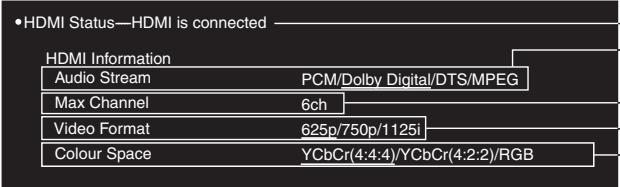
■ Menu autre
| Sleep | Auto*↔30 min↔60 min↔90 min↔120 min↑→Off←↑* Auto:L'appareil s'éteint 5 minutes après la fin de la lecture.- Fonctionne également avec les DVD qui affichent un menu une fois la lecture terminée.- Ne fonctionne pas si vous arrêtez la lecture ou affichez un menu de disque. Cette fonction se réactive lorsque vous relancez la lecture.• Lorsque “30 min”—“120 min” est réglé, le temps restant s'affichera. |
| AV Enhancer | Pour mémoriser les réglagesVous pouvez prérégler vos effets vidéo/ audio préférés sur “User1”, “User2” et “User3”.PréparatifsAjustez les réglages indiqués ci-dessous selon vos préférences. (Lorsque “Auto” est sélectionné, cette option n'est pas disponible.)Réglages audio:Multi-remasterisation (→ page 7)Advanced Surround/Dialogue Enhancer/Dolby Pro Logic II (→ gauche)Réglages vidéo:Picture Mode (→ page 12)Gamma/Depth Enhancer (→ page 12)Contrast/Brightness/Sharpness/Colour (→ page 7, Réglage du mode d'image)MPEG DNR/3D-NR (→ page 9, Réduction du bruit des images)1. Sélectionnez “Save Settings” et appuyez sur [ENTER].2. Appuyez sur [▲▼] pour sélectionner l'emplacement du réglage (User1, User2 ou User3) et appuyez sur [ENTER].3. Suivez les instructions sur l'écran de menu et appuyez finalement sur [ENTER].Pour rappeler les réglages (→ page 7, Rappel des réglages audio/vidéo recommandés—Optimiseur AV )Pour confirmer les réglages1. Appuyez sur [▲▼] pour sélectionner “User1”, “User2” ou “User3” et appuyez sur [ENTER].2. Sélectionnez “Save Settings” et appuyez sur [ENTER] deux fois. Pour quitter l'écran, sélectionnez “No” et appuyez sur [ENTER]. |
| Setup | (→ page 14) |
| Play as DVD-Video ouPlay as DVD-Audio | ● Sélectionnez “Play as DVD-Video” pour faire la lecture du contenu d'un DVD- Vidéo sur un DVD-Audio. |
| Play as DVD-VRPlay as HighMAT ouPlay as Data Disc | ● Sélectionnez “Play as Data Disc” pour faire la lecture du contenu JPEG ou MPEG4 d'un DVD-RAM ou la lecture d'un disque HighMAT sans utiliser la fonction HighMAT. |
- Toutes les sorties possibles sont affichées.
- La sortie actuelle pour "Audio Stream", "Video Format" et "Colour Space" sera soulignée.
- Lorsque « Off » est sélectionné dans « HDMI Audio Output » (→ page 15, onglet « HDMI »), « — – » s'affiche dans « Audio Stream » et « Max Channel ».
1

Indique le menu Setup (configuration).
2
Sélectionner
Sélectionnez l'onglet.
3
Sélectionner
Sélectionnez l'élément.
4
Sélectionner
Effectuez les réglages.
5

Appuyez pour quitter.
- Les réglages demeurent tels quels même si vous commutez l'appareil en mode d'attente.
- Les éléments soulignés correspondent aux réglages d'usine.
■ Onglet "Disc"
QUICK SETUP permet d'effectuer des réglages successifs des éléments dans la zone ombragée.
| AudioChoisissez la langue audio. | ●English●French●German●Italian●Spanish●Portuguese●Swedish●Dutch●Original*1●Other*****2 |
| SubtitleChoisissez la langue de sous-titrage. | ●Automatic*3●English●French●German●Italian●Spanish●Portuguese●Swedish●Dutch●Other*****2 |
| MenusChoisissez la langue des menus du disque. | ●English●French●German●Italian●Spanish●Portuguese●Swedish●Dutch●Other*****2●Le changement de la langue de menu depuis QUICK SETUP change aussi ce réglage. |
| RatingsSpécifiez un niveau de protection parentale pour limiter l'accès à la lecture des DVD- Vidéo.●Suivez alors les instructions à l'écran. | Réglage des niveaux de protection parentale (lorsque le niveau 8 est sélectionné)●8 No Limit●1 à 7●0 Lock All: Pour empêcher la lecture des disques sans niveau de protection parentale.Lors du réglage d'un niveau de protection parentale, un écran de mot de passe s'affiche.Suivez alors les instructions à l'écran.Prenez bien note de votre mot de passe.Un écran de message s'affichera si un DVD- Vidéo dépassant le niveau de protection parentale est introduit dans l'appareil. Suivez alors les instructions à l'écran. |
■ Onglet "Video"
| TV AspectChoisissez le réglage qui convient au téléviseur utilisé et à vos préférences. | ● 4:3 Pan&Scan: Téléviseur à rapport de format classique (4:3)Les côtés de l'image pour écran large sont coupés afin qu'elle s'ajuste parfaitement sur l'écran (sauf si le disque l'interdit).● 4:3 Letterbox: Téléviseur à rapport de format classique (4:3)L'image pour écran large est affichée en style Letterbox (non recadré).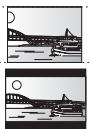 |
| ● 16:9: Téléviseur à écran large (16:9) | |
| TV TypeSélectionnez l'option qui correspond au type de téléviseur utilisé. | ● Standard (Direct View TV) ● CRT Projector ● LCD TV/Projector ● Projection TV● Plasma TV |
| Time DelayLors d'un raccordement avec un amplificateur AV et un écran Plasma, réglez si vous remarquez que le son n'est pas synchronisé avec l'image. | ● 0ms ● 20ms ● 40ms ● 60ms ● 80ms ● 100ms |
| Convert from PAL | ● 625p/50Hz: La sortie d'image d'un disque PAL est PAL progressive.● 525p/60Hz: La sortie d'image d'un disque PAL est convertie en NTSC progressive. |
| Video Out (AV/Component) (→ page 4)Choisissez le format du signal vidéo à sortir de la borne SCART et COMPONENT VIDEO OUT. | ● Video/YPbPr ● S-Video/YPbPr ● RGB/No Output |
| Still ModeSpécifiez le type d'image à afficher en mode de pause. | ● Automatic ● Field: L'image n'est pas floue, mais la qualité d'image est inférieure.● Frame: La qualité d'ensemble est élevée, mais l'image peut sembler floue. |
| NTSC Disc OutputChoisissez la sortie PAL 60 ou NTSC lors de la lecture des disques NTSC. | ● PAL60: Les disques NTSC peuvent être lus sur un téléviseur PAL.● NTSC: Le signal de sortie des disques NTSC demeure NTSC. |
| Picture/Video OutputChoisissez le format du signal vidéo à sortir pour JPEG et MPEG4. | ● Automatic ● PAL● NTSC/PAL60: La sortie dépendra du réglage “NTSC Disc Output” (→ ci-dessus). |
■ Onglet "Audio"
| PCM Digital OutputVérifiez les limites d'entrée numérique de l'appareil que vous raccordez au moyen de la borne COAXIAL ou OPTICAL et sélectionnez la fréquence d'échantillonnage maximum de la sortie numérique PCM. | Off:Lorsqu'il n'est pas raccordé avec la borne COAXIAL ou OPTICALUp to 48 kHz:Lors du raccordement à un appareil qui prend en charge les fréquences de 44,1 ou 48 kHzUp to 96 kHz:Lors du raccordement à un appareil qui prend en charge les fréquences de 88,2 ou 96 kHzUp to 192 kHz:Lors du raccordement à un appareil qui prend en charge les fréquences de 176,4 ou 192 kHz●Les signaux de disques protégés en copie sont convertis en 48 ou 44,1 kHz.Certains appareils ne prennent pas en charge les signaux d'une fréquence d'échantillonnage de 88,2 kHz même s'ils prennent en charge ceux de 96 kHz.Pour plus de détails, veuillez lire les instructions qui accompagnent l'appareil à raccorder. | |
| Dolby DigitalAvec des raccordements COAXIAL, OPTICAL ou HDMI AV OUT (→ page 4, 5) | ●Bitstream●PCM | Sélectionnez “Bitstream” si l'appareil à raccorder peut décoder les signaux bitstream (forme numérique de signaux multicanaux). Sinon, sélectionnez “PCM”.●Si le signal bitstream est émis vers un appareil sans décodeur, cela risque de générer des niveaux élevés de bruit pouvant endommager vos enceintes ou être préjudiciable à l'ouïe.Lorsque l'audio est émis par la borne HDMI AV OUT et que l'appareil raccordé ne prend pas en charge l'élément sélectionné, la sortie réelle dépendra des performances de l'appareil raccordé. |
| DTS Digital SurroundAvec des raccordements COAXIAL, OPTICAL ou HDMI AV OUT (→ page 4, 5) | ●Bitstream●PCM | |
| MPEGAvec des raccordements COAXIAL, OPTICAL ou HDMI AV OUT (→ page 4, 5) | ●PCM●Bitstream | |
| Dynamic Range Compression | ●Off●On:Ajuste le son pour le rendre plus net même lorsque le volume est peu élevé, en compressant la gamme dynamique qui sépare les niveaux inférieur et supérieur du son. Convient à l'écoute en fin de soirée. (Fonctionne uniquement avec Dolby Digital) | |
| Audio during Search | ●On●Off | |
| Speaker SettingsChoisissez les réglages en fonction de votre chaîne audio et de l'environnement d'écoute (→ page 15, Changement du réglage des enceintes en fonction de vos enceintes). | Speaker Type●Multi-channel:Lorsque 3 enceintes ou plus sont raccordées.●2-channel:Lorsque 2 enceintes sont raccordées.Multi-channel Setting (Si vous sélectionnez “Multi-channel”)●Présence et taille des enceintes ●Temps de retard ●Balance des canaux | |
■ Onglet "HDMI"
| HDMI RGB RangeRéglez “HDMI Colour Space” sur “RGB”(→ page 12, Menu d’image). | ● Standard● Enhanced: Lorsque les images noir et blanc ne sont pas distinctes. |
| HDMI Video Mode | ● On: Lorsque la sortie vidéo s’effectue depuis la borne HDMI AV OUT.● Off: Lorsque la sortie vidéo s’effectue depuis la borne COMPONENT VIDEO OUT (la sortie est “525p” ou “625p” depuis la borne HDMI AV OUT). |
| HDMI Audio Output | ● On: Lorsque la sortie audio s’effectue depuis depuis la borne HDMI AV OUT.● Off: Lorsque la sortie audio ne s’effectue pas depuis la borne HDMI AV OUT. |
■ Onglet "Display"
| Menu Language | ● English | ● Français | ● Deutsch | ● Italiano | ● Español | ● Português | ● Svenska | ● Nederlands |
| On-Screen Messages | ● On | ● Off | ||||||
| Background during Play Sélectionnez l'arrière-plan pendant la lecture JPEG et MPEG4. | ● Black | ● Grey | ||||||
■ Onglet "Others"
| FL DimmerPour modifier la luminosité sur l'afficheur de l'appareil. | Bright DimAuto: L'affichage est atténué pendant la lecture mais s'éclaircit lorsque vous effectuez des opérations. |
| Auto Power Off | On: L'appareil commute en mode d'attente au bout d'environ 30 minutes en mode d'arrêt, peu importe le réglage de la minuterie d'arrêt différé.Off |
| QUICK SETUP | Yes No |
| Re-initialise SettingRamène toutes les valeurs des menus Setup (configuration) aux réglages par défaut. | Yes: L'écran de mot de passe s'affiche si “Ratings” (→ page 14) est réglé. Saisissez le même mot de passe.Après que “INIT” disparaît de l'affichage, éteignez l'appareil et rallumez-le.No |
*1 La langue initialement désignée sur le disque est sélectionnée.
*2 Saisissez un numéro de code en vous référant au tableau de la page 16.
*3 Si la langue sélectionnée pour "Audio" n'est pas disponible, le sous-titrage apparaît dans cette langue (si elle est disponible sur le disque).
Changement du réglage des enceintes en fonction de vos enceintes
Si vous sélectionnez "Multi-channel" (→ page 14, "Speaker Settings" dans Onglet "Audio"), le réglage suivant (ⓐ) est nécessaire. (Sélectionnez les réglages ⓑ Ⓒ selon vos préférences si désiré.)
![graph TD A["Avant (L)"] --> B["Exit"] C["Centrale"] --> D["Test"] E["Avant (R)"] --> F["RS"] G["Signal de test"] --> H["(LS)"] G --> I["— Surround—"] G --> J["(RS)"] K["Subwoofer"] --> L["Output"] style A fill:#f9f,stroke:#333 style C fill:#f9f,stroke:#333 style E fill:#f9f,stroke:#333 style G fill:…](/content/2019/10/56148/images/12b0cf8f64d373e6e8788ea506f3fef14d4786246fde94b55652328c15910411.jpg)
Présence et taille des enceintes (a)
- Appuyez sur [▲ ▼ ◀ ▶] pour sélectionner un élément et appuyez sur [ENTER].
- Appuyez sur [▲▼] pour changer le contenu et appuyez sur [ENTER].
Exemples d'icônes : Enceinte surround (LS)
Grande
Petite
Aucune
- Grande : Sélectionnez cette option lorsque l'enceinte prend en charge la reproduction des basses fréquences (moins de 100 Hz).
- Petite : Sélectionnez cette option lorsque l'enceinte ne prend pas en charge la reproduction des basses fréquences.
Si le subwoofer est réglé sur « Aucune », les enceintes avant seront automatiquement réglées sur « Grande ». (Dans ce cas, nous recommandons de raccorder une enceinte qui peut reproduire des graves de moins de 100 Hz.)
Temps de retard (b)
(Effectif lors de l'écoute audio multicanal)
Si la distance ⓓ ou Ⓕ est inférieure à la distance Ⓔ, consultez le tableau correspondant pour trouver cette différence, puis effectuez le réglage recommandé.
- Appuyez sur [▲ ▼ ◀▶] pour sélectionner un élément et appuyez sur [ENTER].
- Appuyez sur [▲▼] pour changer le contenu et appuyez sur [ENTER].
□ : Emplacement recommandé![graph TD L --> C C --> R R --> SW SW --> RS RS --> LS style C fill:#ccc,stroke:#333 style R fill:#ccc,stroke:#333 style SW fill:#ccc,stroke:#333 style RS fill:#ccc,stroke:#333 style LS fill:#ccc,stroke:#333 note1["①"] --> C note2["②"] --> R note3["③"] --> SW note4["④"] --> RS](/content/2019/10/56148/images/17aba33c7ec4702ceac1e8437bdde985760f836dbc54ab0843ef2695cfda8e9c.jpg)
(d) Enceinte centrale
| Différence | Réglage |
| Environ 34 cm | 1,0 ms |
| Environ 68 cm | 2,0 ms |
| Environ 102 cm | 3,0 ms |
| Environ 136 cm | 4,0 ms |
| Environ 170 cm | 5,0 ms |
f Enceintes surround
| Différence | Réglage |
| Environ 170 cm | 5,0 ms |
| Environ 340 cm | 10,0 ms |
| Environ 510 cm | 15,0 ms |
Balance des canaux (©)
Cela ne fonctionne pas lors du raccordement aux bornes HDMI avec "HDMI Audio Output" (→ ci-dessus, Onglet "HDMI") réglé sur "On".
- Sélectionnez "Test" et appuyez sur [ENTER].
Un signal d'essai est sorti.
Avant (L)→Centrale→Avant (R)
- Écoutez le signal et appuyez sur [▲ ▼] pour ajuster le volume de l'enceinte centrale et des enceintes surround, de sorte que leur volume soit en apparence identique à celui des enceintes avant (-6 à +6 dB). (Il n'est pas possible d'ajuster le temps de retard des enceintes avant.)
- Appuyez sur [ENTER].
Le signal de test s'arrête.
- Aucun signal n'est émis pour le subwoofer. Pour ajuster son volume, faites la lecture d'un élément, puis retournez à cet écran pour effectuer le réglage désiré.
Pour terminer les réglages d'enceinte
Appuyez sur [▲ ▼ ◀▶] pour sélectionner “Exit” et appuyez sur [ENTER].
■ Pour nettoyer les disques
DVD-Audio, DVD-Vidéo, Vidéo CD, SVCD et CD
Passez un chiffon humide puis essuyez avec un chiffon sec.

- Nettoyez avec un nettoyant à disque DVD-RAM/PD en option (LF-K200DCA1, si disponible).
- N'utilisez jamais de chiffons ou nettoyants à CD, etc.
■ Précautions de manipulation
- Ne fixez ni étiquettes ni autocollants aux disques (cela risquerait de faire gondoler le disque et de le rendre inutilisable).
- Évitez d'écrire sur la face imprimée du disque avec un stylo à bille ou tout autre instrument d'écriture.
- N'utilisez aucun solvant, tel que vaporisateur de nettoyant à disque, benzine, diluant, liquide de protection antistatique, etc.
- N'utilisez pas de protecteurs ou de caches antirayures.
- N'utilisez pas les disques suivants: – Disques très gondolés ou fissurés.
- Disques de forme irrégulière, comme ceux en forme de cœur.
- Disques dont les autocollants ou étiquettes retirés ont laissé un morceau d'adhésif exposé (comme sur les disques loués, etc.).
Consignes de sécurité
Emplacement
Placez l'appareil sur une surface plane, à l'écart des rayons directs du soleil, des températures élevées, de l'humidité élevée et des vibrations excessives. Ces facteurs peuvent endommager le coffret et les autres composants de l'appareil, raccourcissant ainsi sa durée de service. Ne placez aucun objet lourd sur l'appareil.
Tension
N'utilisez aucune source d'alimentation à haute tension. Cela risquerait de surcharger l'appareil et de causer un incendie. N'utilisez aucune source d'alimentation CC. Vérifiez attentivement la source utilisée si vous installez l'appareil sur un navire ou en tout autre endroit où du courant continu est utilisé.
Protection du cordon d'alimentation
Assurez-vous que le cordon d'alimentation est bien branché et qu'il n'est pas endommagé. Il y a risque d'incendie ou de choc électrique si le cordon est mal branché ou endommagé. Évitez de tirer sur le cordon ou de le plier, et ne placez aucun objet lourd dessus.
Pour débrancher le cordon, saisissez-le fermement par sa fiche. Il y a risque de choc électrique si vous tirez sur le cordon d'alimentation lui-même. Ne manipulez pas la fiche avec les mains mouillées. Il y a risque de choc électrique.
Corps étrangers
Prenez garde d'échapper des objets métalliques dans l'appareil. Il y a risque de choc électrique ou de dysfonctionnement.
Prenez garde de renverser du liquide dans l'appareil. Il y a risque de choc électrique ou de dysfonctionnement. Si cela se produit, débranchez immédiatement l'appareil de la prise secteur et contactez votre revendeur.
Ne vaporisez aucun insecticide sur ou dans l'appareil. Ils contiennent des gaz inflammables qui peuvent prendre feu s'ils sont vaporisés dans l'appareil.
Réparation
N'essayez pas de réparer cet appareil vous-même. Si le son est interrompu, si les témoins ne s'allument pas, si de la fumée apparaît ou si tout autre problème non mentionné dans ce mode d'emploi survient, débranchez le cordon d'alimentation et contactez votre revendeur ou un centre de réparation agréé. Il y a risque de choc électrique ou d'endommagement de l'appareil si une personne non qualifiée tente de le réparer, de le démonter ou de le remonter.
Pour augmenter la durée de vie de l'appareil, débranchez-le de sa source d'alimentation lorsqu'il doit demeurer inutilisé pour une période prolongée.
Glossaire
Conversion par abaissement de fréquence
Il s'agit du remixage sur deux canaux de l'audio multicanal (son surround) de certains disques. Lorsque vous désirez écouter l'audio de la piste surround numérique 5.1 canaux d'un DVD par les haut-parleurs de votre téléviseur, l'audio est converti par abaissement de fréquence avant d'être émis. Certains DVD-Audio ne permettent pas la conversion par abaissement de fréquence de leur contenu total ou partiel.
Lorsque vous faites la lecture de tels disques, ou d'une telle partie de disque, l'audio ne sera pas émis correctement à moins que le nombre d'enceintes raccordées ne corresponde à la spécification des canaux sur le disque.
Un système de protection en copie utilisé pour les fichiers DVD-Audio. Cet appareil prend en charge CPPM.
Fréquence d'échantillonnage
L'échantillonnage est le procédé de conversion des hauteurs d'échantillons d'onde sonore (signal analogique) pris à des périodes fixées en chiffres (codage numérique). La fréquence d'échantillonnage est le nombre d'échantillons pris par seconde; une valeur plus élevée signifie donc une reproduction plus fidèle du son d'origine.
HDCD (High-Definition Compatible Digital)
Le son des CD codés HDCD est meilleur car ils sont codés avec 20 bits, comparés aux 16 bits des autres CD.
HDMI est une interface numérique nouvelle génération pour les produits électroniques grand public. À la différence des raccordements conventionnels, elle transmet des signaux vidéo et audio numériques non compressés sur un seul câble. Cet appareil prend en charge une sortie vidéo haute définition (750p, 1125i) de la borne HDMI AV OUT. Pour obtenir une vidéo haute définition, un téléviseur compatible haute définition est nécessaire.
MPEG4
Un système de compression pour une utilisation sur des dispositifs mobiles ou un réseau, qui permet un enregistrement très performant à un faible débit binaire.
Liste des codes de langue
| Abkhaze: | 6566 | Cachemirien: | 7583 | Groenlandais: | 7576 | Lette, letton: | 7686 | Persan: | 7065 | Tamoul: | 8465 |
| Afar: | 6565 | Cambodgien: | 7577 | Guarani: | 7178 | Lingala: | 7678 | Polonais: | 8076 | Tatar: | 8484 |
| Afrikaans: | 6570 | Catalan: | 6765 | Gujrati: | 7185 | Lituanien: | 7684 | Portugais: | 8084 | Tchèque: | 6783 |
| Albanais: | 8381 | Chinois: | 9072 | Géorgien: | 7565 | Macédonien: | 7775 | Quéchua: | 8185 | Telugu: | 8469 |
| Allemand: | 6869 | Cingalais: | 8373 | Haoussa: | 7265 | Malais: | 7783 | Rhéto-roman: | 8277 | Thaï: | 8472 |
| Amharique: | 6577 | Corse: | 6779 | Hindi: | 7273 | Malayalam: | 7776 | Roumain: | 8279 | Tibétain: | 6679 |
| Anglais: | 6978 | Coréen: | 7579 | Hongrois: | 7285 | Malgache: | 7771 | Russe: | 8285 | Tigrigna: | 8473 |
| Arabe: | 6582 | Croat: | 7282 | Hébreu: | 7387 | Maltais: | 7784 | Samoan: | 8377 | Tonga: | 8479 |
| Arménien: | 7289 | Danois: | 6865 | Indonésien: | 7378 | Maori: | 7773 | Sanscrit: | 8365 | Turc: | 8482 |
| Assamais: | 6583 | Espagnol: | 6983 | Interlingua: | 7365 | Marathe: | 7782 | Serbe: | 8382 | Turkmène: | 8475 |
| Aymara: | 6588 | Espéranto: | 6979 | Irlandais: | 7165 | Moldave: | 7779 | Serbo-croate: | 8372 | Twi: | 8487 |
| Azerbaïdjanaïs: | 6590 | Estonien: | 6984 | Islandais: | 7383 | Mongol: | 7778 | Shona: | 8378 | Ukrainien: | 8575 |
| Bachkir: | 6665 | Fidjien: | 7074 | Italien: | 7384 | Nauri: | 7865 | Sindhi: | 8368 | Vietnamien: | 8673 |
| Basque: | 6985 | Finnois: | 7073 | Japonais: | 7465 | Norvégien: | 7879 | Slovaque: | 8375 | Volapük: | 8679 |
| Bengali, bangla: | 6678 | Français: | 7082 | Javanais: | 7487 | Néerlandais: | 7876 | Slovène: | 8376 | Wolof: | 8779 |
| Bhoutani: | 6890 | Frison: | 7089 | Kannada: | 7578 | Népalais: | 7869 | Somali: | 8379 | Xhosa: | 8872 |
| Bihari: | 6672 | Féroïen: | 7079 | Kazakh: | 7575 | Oriya: | 7982 | Souahéli: | 8387 | Yiddish: | 7473 |
| Birman: | 7789 | Galicien: | 7176 | Kirghiz: | 7589 | Ourdou: | 8582 | Soudanais: | 8385 | Yorouba: | 8979 |
| Biélorusse: | 6669 | Gallois: | 6789 | Kurde: | 7585 | Ouzbek: | 8590 | Suédois: | 8386 | Zoulou: | 9085 |
| Breton: | 6682 | Gaélique écossais: | 7168 | Laotien: | 7679 | Pachto, pachtou: | 8083 | Tadjik: | 8471 | ||
| Bulgare: | 6671 | Grec: | 6976 | Latin: | 7665 | Pendjabi: | 8065 | Tagal: | 8476 |
Système de signaux: PAL 625/50, PAL 525/60, NTSC
Plage de température de fonctionnement: +5 à +35 °C
Plage d'humidité de fonctionnement: 5 à 90 % HR (sans condensation)
Disques acceptés (8 cm ou 12 cm):
(1) DVD-RAM (compatible DVD-VR, disques formatés JPEG, MPEG4)
(2) DVD-Audio (3) DVD-Vidéo
(4) DVD-R (compatible DVD-Vidéo) (5) CD-Audio (CD-DA)
(6) Vidéo CD
(7) SVCD (Conforme à la norme IEC62107)
(8) CD-R/CD-RW
(disques formatés CD-DA, Vidéo CD, SVCD, MP3, WMA, JPEG, MPEG4)
(9) MP3/WMA*
- Taux de compression pris en charge: MP3: de 32 kbps à 320 kbps
WMA: de 48 kbps à 320 kbps
(10) JPEG*
●Fichiers avec ligne de base JPEG, format Exif Version 2.1
- Résolution d'image: entre 320×240 et 6144×4096 pixels (sous-échantillonnage de 4:2:2 ou 4:2:0)
(11) MPEG4*
- Données MPEG4 enregistrées avec une multi-caméra SD ou un enregistreur DVD-Vidéo Panasonic [conformes aux spécifications SD VIDEO (norme ASF)/système vidéo MPEG4 (profil simple)/système audio G.726]
(12) HighMAT Niveau 2 (Audio et Image)
Sortie vidéo :
Niveau de sortie : 1 V crête-à-crête (75 Ω)
Borne de sortie : Prise à broche (1 système)/AV
Sortie S-vidéo :
Niveau de sortie Y : 1 V crête-à-crête (75 Ω)
Niveau de sortie C : NTSC ; 0,286 V crête-à-crête (75 Ω)
PAL ; 0,300 V crête-à-crête (75 Ω)
Borne S (1 système)/AV
Sortie vidéo composantes :
PAL : 625 (576)p/625 (576)i]
Niveau de sortie Y : 1 V crête-à-crête (75 Ω)
Niveau de sortie PB : 0,7 V crête-à-crête (75 Ω)
Niveau de sortie PR : 0,7 V crête-à-crête (75 Ω)
Borne de sortie : Prise à broche (Y : vert, PB : bleu, PR : rouge)
Nombre de bornes : 1 système
Sortie vidéo RVB :
| Niveau de sortie R: | 0,7 V c-à-c (75 Ω) |
| Niveau de sortie G: | 0,7 V c-à-c (75 Ω) |
| Niveau de sortie B: | 0,7 V c-à-c (75 Ω) |
| Borne de sortie: | AV |
Sortie audio :
| Niveau de sortie: | 2 Vrms (1 kHz, 0 dB) |
| Borne de sortie: | Prise à broche/AV |
| Nombre de bornes: | 2 canaux: 1 système |
| Sortie discrète 5.1 canaux (5.1 channel): 1 système | |
Performances audio :
| (1) Réponse en fréquence: | |
| ●DVD (audio linéaire): | 4 Hz–22 kHz (échantillonnage 48 kHz) |
| 4 Hz–44 kHz (échantillonnage 96 kHz) | |
| ●DVD-Audio: | 4 Hz–88 kHz (échantillonnage 192 kHz) |
| ●CD Audio: | 4 Hz–20 kHz |
(2) Rapport signal/bruit :
- CD audio : 115 dB
(3) Dynamique :
● DVD (audio linéaire) : 110 dB
- CD audio : 100 dB
Sortie audio numérique :
| Sortie numérique optique: | Borne optique |
| Sortie numérique coaxiale: | Prise à broche |
Sortie HDMI AV :
| Capteur: | |
| Longueur d'ondes: | 662 nm/785 nm |
| Puissance laser: | CLASSE 2/CLASSE 3A |
Alimentation :
Consommation : 20 W
Consommation en veille : environ 1 W
Dimensions (L × P × H) : 430 mm × 249 mm × 59 mm
Poids : 2,5 kg
Remarque
Les spécifications sont sujettes à modification sans préavis. Les poids et dimensions sont approximatifs.
*Nombre maximum combiné total de contenus et groupes audio, image et film reconnaissables : 4000 contenus audio, image et film et 400 groupes.
Fabriqué sous licence de Dolby Laboratories. « Dolby », « Pro Logic » et le symbole double D sont des marques de commerce de Dolby Laboratories.
« DTS » et « DTS Digital Surround » sont des marques déposées de Digital Theater Systems, Inc.
Ce produit utilise une technologie de protection des droits d'auteur couverte par des brevets américains et d'autres droits de propriété intellectuelle de Macrovision Corporation et d'autres détenteurs de droits. L'utilisation de cette technologie de protection des droits d'auteur doit être autorisée par Macrovision Corporation. Elle n'est destinée qu'à une utilisation domestique ou à d'autres visualisations limitées sauf autorisation contraire de Macrovision Corporation. L'analyse par rétrotechnique et le désossage sont interdits.
MPEG Couche audio 3 est une technologie de décodage brevetée par Fraunhofer IIS et Thomson multimédia.
Ce produit est couvert par la licence de portefeuille de brevets MPEG-4 pour un usage privé et non commercial d'un consommateur pour (i) coder le signal vidéo conformément à la norme Vidéo MPEG-4 ("Vidéo MPEG-4") et/ou de (ii) décoder le signal Vidéo MPEG-4 codé par un consommateur engagé dans des activités privées et non commerciales et/ou obtenu d'un fournisseur vidéo détenteur d'une licence. Aucune licence n'est concédée implicitement ou autrement pour un autre usage. Des informations complémentaires peuvent être obtenues auprès de MPEG LA. Voir http://www.mpegla.com.
Windows Media et le logo Windows sont des marques déposées de Microsoft Corporation pour les États-Unis et/ou les autres pays.
WMA est un format de compression mis au point par Microsoft Corporation. La qualité sonore est identique à celle du MP3 mais les fichiers sont de plus petite taille.

HighMAT™ et le logo HighMAT sont des marques de commerce ou des marques de commerce déposées de Microsoft Corporation aux États-Unis et/ou dans d'autres pays.

HDCD®, HDCD®, High Definition Compatible Digital® et Pacific Microsonics™ sont des marques déposées ou des marques commerciales de Pacific Microsonics, Inc. aux États-Unis et/ou dans d'autres pays.
Le système HDCD est fabriqué sous licence de Pacific Microsonics, Inc. Ce produit est couvert par un ou plusieurs des brevets suivants : n° 5,479,168, 5,638,074, 5,640,161, 5,808,574, 5,838,274, 5,854,600, 5,864,311, 5,872,531 aux États-Unis, et n° 669 114 en Australie. D'autres demandes de brevet sont en instance.
HDMI, le logo HDMI et High-Definition Multimedia Interface sont des marques de commerce ou des marques déposées de HDMI Licensing LLC.
Avant de faire une demande de réparation, veuillez vérifier les points suivants. En cas de doute concernant l'un ou l'autre des points à vérifier ou si les solutions proposées dans le tableau ne permettent pas de régler le problème, veuillez contacter votre revendeur pour obtenir des instructions.
Alimentation Page
| Pas d'alimentation. | ●Insérez à fond le cordon d'alimentation dans la prise secteur. | 4 |
| L'appareil commute automatiquement en mode d'attente. | ●Lorsque “Auto Power Off” est réglé sur “On”, l'appareil se met automatiquement en veille après environ 30 minutes en mode d'arrêt.●La minuterie d'arrêt différé s'est activée. | 1513 |
Aucun fonctionnement
| Toutes les touches sont inopérantes. | ●Cet appareil ne peut faire la lecture que des types de disque indiqués dans ce mode d'emploi.●Il se peut que l'appareil ne fonctionne pas bien à cause de la foudre, de l'électricité statique ou d'un quelque autre facteur externe. Mettez l'appareil hors tension puis à nouveau sous tension.Alternativement, mettez l'appareil hors tension, débranchez le cordon d'alimentation puis rebranchez-le.●De la condensation s'est formée: Attendez 1 ou 2 heures pour la laisser s'évaporer. | 3– |
| – | ||
| Les touches de la télécommande sont inopérantes. | ●Assurez-vous que les piles sont bien installées.●Les piles sont épuisées: Remplacez-les par des neuves.●Pointez la télécommande vers le capteur de signal de télécommande pour effectuer les commandes. | 556 |
| 5 | ||
| 6 | ||
| Le téléviseur ne fonctionne pas. | ●Re-saisissez le code de télécommande après avoir changé les piles. | 5 |
| Pas d'image ou de son. | ●Vérifiez le raccordement vidéo ou audio.●Vérifiez l'alimentation ou le réglage d'entrée sur l'appareil raccordé.●Assurez-vous que le DVD-RAM n'est pas vierge. | 4, 5– |
| – | ||
| Vous avez oublié votre mot de passe pour la protection parentale.Rétablissez tous les préréglages d'usine sur l'appareil. | ●En mode d'arrêt, appuyez de manière continue sur [I◄◄/◄◄] et [II] de l'appareil, puis appuyez de manière continue aussi sur [▲ OPEN/CLOSE] de l'appareil jusqu'à ce que “Initialised” disparaisse du téléviseur. Éteignez puis rallumez l'appareil. Tous les réglages d'usine seront rétablis. | – |
Une commande spécifique est impossible ou incorrecte
| La lecture met du temps àcommencer. MP3 | ●La lecture peut prendre du temps pour commencer lorsqu'une plage MP3 contient des données d'image fixe. De plus,le bon temps de lecture ne sera pas affiché même une fois la lecture de la plage commencée, mais cela est normal. | – |
| Les fonctions de lecture programméeet aléatoire sont inopérantes. DVD-V | ●Ces fonctions sont inopérantes avec certains DVD-Viséo. | – |
| Un écran de menu apparaît pendantle saut ou la recherche. VCD | ●Cela est normal avec les Vidéo CD. | – |
| Le menu de commande delecture n’apparaît pas.VCDavec commande de lecture | ●Appuyez deux fois sur [■] puis appuyez sur [►] (PLAY). | – |
| Le menu à l’écran indique “2”comme option de piste son lorsquevous appuyez sur [AUDIO] maisl’audio ne change pas. DVD-A | ●Même s’il n’y a pas de deuxième piste son, deux numéros sont normalement indiqués. | – |
| La lecture recommence depuis ledébut de la plage lors d’unchangement de piste son. DVD-A | ●Cela est normal avec les DVD-Audio. | – |
Sous-titrage
| La position des sous-titres est incorrecte. | ●Ajustez la position. (“Subtitle Position” dans Menu d'affichage) | 13 |
| Pas de sous-titres. | ●Activez le sous-titrage. | 9 |
A-B repeat
| Le point B est réglé automatiquement. | ●Lorsque la fin d’un élément est atteinte, elle est interprétée comme le point B. | - |
| A-B repeat est annulée automatiquement. | ●A-B repeat est annulée lorsque vous appuyez sur [QUICK REPLAY]. | - |
Image incorrecte
| L'image est distordue. | ●Assurez-vous que l'appareil n'est pas raccordé via un magnétoscope.●Vérifiez qu'une sortie progressive n'a pas été sélectionnée lorsque le téléviseur raccordé n'est pas compatible avec le système progressif. Appuyez de manière continue sur [CANCEL] jusqu'à ce que l'image s'affiche correctement. Les réglages reviendront à “525i” ou “625i”. | 4– |
| La taille de l'image ne correspond pas à celle de l'écran. | ●Modifiez l'option “TV Aspect” dans Onglet “Video”.●Modifiez le rapport de format sur le téléviseur lui-même. Si votre téléviseur n'est pas équipé de cette fonction, changez “4:3 Aspect” dans Menu d'affichage.●Modifiez le réglage du Zoom. | 14139 |
| L'affichage du téléviseur n'est peut-être pas correct ou les couleurs apparaissent altérées. | ●L'appareil et le téléviseur n'utilisent pas le même système vidéo.Utilisez un téléviseur multi-système ou PAL.●Le système utilisé sur le disque ne correspond pas à celui du téléviseur.– Les disques PAL ne s'affichent pas correctement sur un téléviseur NTSC.– Cet appareil peut convertir des signaux NTSC en PAL 60 pour une visualisation sur un téléviseur PAL (“NTSC Disc Output” dans Onglet “Video”).●Cela peut se produire lors de l'activation ou de la désactivation de AUDIO ONLY, mais ceci est normal.●Raccordez à un téléviseur compatible avec une sortie progressive pour obtenir une vidéo progressive.●L'image peut ne pas être visible lorsque plus de 4 appareils sont raccordés avec des câbles HDMI. Réduisez le nombre d'appareils raccordés. | ––147–– |
| Le menu ne s'affiche pas correctement. | ●Rétablissez le rapport de zoom sur ×1,00.●Réglez “Subtitle Position” dans Menu d'affichage sur “0”.●Réglez “4:3 Aspect” dans Menu d'affichage sur “Normal”. | 91313 |
| La fonction de zoom automatique n'opère pas bien. | ●Désactivez la fonction de zoom du téléviseur.●Utilisez les autres rapports de format préréglés ou effectuez l'ajustement manuellement.●La fonction zoom peut ne pas être efficace, en particulier pour les scènes sombres et peut ne pas être opérante selon le type de disque. | ––9– |
| Pas d'image | ●Lorsque AUDIO ONLY est activé, la vidéo et l'audio ne peuvent pas être émis par la borne HDMI AV OUT. Réglez cette fonction sur “Off”. | 7 |
Vidéo à balayage progressif Page
| Une image fantôme apparaît lorsque la sortie progressive ou HDMI est activée. | ●Ce problème est dû à la méthode de montage du contenu des DVD-Viséo. Il devrait disparaître si vous utilisez la sortie entrelacée. Placez “Video Output Mode” sur “525i” ou “625i” dans le Menu d’image.Lors du raccordement avec la borne HDMI AV OUT, utilisez les autres bornes et modifiez les paramètres dans l’ordre suivant:1. Placez “HDMI Video Mode” sur “Off”.2. Placez “Video Output Mode” sur “525i” ou “625i”. | 121512 |
| Les images ne sont pas au format de sortie progressif. | ●Si l’appareil est raccordé au téléviseur par la borne VIDEO OUT ou S VIDEO OUT, la sortie est au format entrelacé. | – |
Son incorrect
| Distorsion sonore. | ●Réglez “Advanced Surround” sur “Off” dans Menu audio.●Réglez “Attenuator” sur “On” dans Menu audio si cela cause de la distorsion avec les raccordements 2 ch ou 5.1 ch AUDIO OUT.●Il peut y avoir génération de bruit lors de la lecture WMA.●Il se peut que le disque comporte des restrictions quant à la méthode de sortie audio. Avec certains disques multicanal, l’audio ne sera pas émis correctement à moins que le nombre d’enceintes raccordées ne corresponde à la spécification des canaux sur le disque. Regardez sur le boîtier du disque pour de plus amples informations.DVD-A●Avec des connexions HDMI AV OUT, il se peut que l’audio ne soit pas sortie par les autres bornes conformément aux réglages spécifiés.●Effectuez les réglages d’enceinte qui correspondent aux enceintes raccordées.Lors du raccordement à un amplificateur au moyen d’un câble HDMI, effectuez les réglages d’enceinte sur cet appareil et sur l’amplificateur de sorte qu’ils correspondent aux enceintes présentes et à leur taille respective. | 1313–––1415 |
| Un son perçant est émis par les enceintes. | ●Si vous avez raccordé un amplificateur numérique qui n’est pas équipé d’un décodeur, vous devez sélectionner “PCM” dans l’option “Dolby Digital”, “DTS Digital Surround” ou “MPEG” de Onglet “Audio”. | 14 |
| Les effets sont inopérants. | ●Les effets audio sont inopérants lorsque l’appareil envoie des trains de bits depuis la borne DIGITAL AUDIO OUT ou HDMI AV OUT.●Avec certains disques, certains effets audio sont inopérants ou atténués.●Avec les connexions HDMI AV OUT:– La fonction Dolby Pro Logic II est inopérante.– Lit des disques HDCD comme des CD normaux.– La fonction AUDIO ONLY est inopérante. | 14–––– |
| Il n’y a pas de son | ●L’audio ne peut pas être émis lorsque plus de 4 appareils sont raccordés au moyen de câbles HDMI. Réduisez le nombre d’appareils raccordés.●Lorsque la fonction AUDIO ONLY est activée:– Avec certains types de téléviseurs, il se peut qu’il n’y ait pas de sortie de son.– Les signaux vidéo et audio ne peuvent pas être émis par la borne HDMI AV OUT. Placez cette fonction sur “Off”.●Le son peut être interrompu lorsque vous changez la vitesse de lecture. | ––78 |
Enregistrement
| L'enregistrement n'est pas possible sur un appareil d'enregistrement numérique. (Un son incorrect est enregistré.) | ●L'enregistrement des fichiers WMA/MP3 n'est pas possible. ●Il n'est pas possible d'enregistrer les DVD protégés contre l'enregistrement numérique. ●Il n'est pas possible d'enregistrer les DVD si l'appareil d'enregistrement utilisé ne prend pas en charge les signaux d'une fréquence d'échantillonnage de 48 kHz. ●Effectuez les réglages suivants: - Advanced Surround: Off - PCM Digital Output: Up to 48 kHz - Dolby Digital/DTS Digital Surround/MPEG: PCM | - - - |
Affichages de l'appareil
| “NOPLAY” | ●Vous avez inséré un disque d'un type non pris en charge par l'appareil. Insérez un disque pris en charge.●Vous avez inséré un disque vierge. | 3- |
| “U11” | ●Le disque est peut-être sale. | 16 |
| “U15” | ●Vous avez inséré un DVD-R qui n'a pas été finalisé. | 3 |
| “H□□”□□ étant un numéro. | ●Il se peut qu'un problème soit survenu. Le numéro qui suit le “H” varie suivant l'état de l'appareil.Mettez l'appareil hors tension puis à nouveau sous tension. Alternativement, mettez l'appareilhors tension, débranchez le cordon d'alimentation puis rebranchez-le.●Si le numéro de service ne disparaît pas, prenez-le en note et contactez le personnel d'un centre de réparation agréé. | -- |
| “NODISC” | ●Aucun disque n'est inséré: insérez un disque.●Le disque n'est pas bien inséré: insérez-le correctement. | -6 |
| “U70-1” | ●L'équipement connecté n'est pas compatible HDMI. | - |
| “U70-□”□ étant un numéro.Le numéro qui suit “U70-” variesuivant l'état de l'appareil. | ●La connexion HDMI se comporte de manière inhabituelle.- L'équipement connecté n'est pas compatible HDMI.- Le câble HDMI est trop long.- Le câble HDMI est endommagé. | -- |
Affichages du téléviseur
| “☒” | ●Cela signifie que la commande désirée est interdite par l’appareil ou le disque. | - |
| “Cannot display group xx, content xx” | ●Vous essayez de lire des groupes ou contenus incompatibles. | 11 |
| “Cannot play audio” | ●Le son n’a pas été enregistré ou l’a été dans un format ne pouvant pas être lu par cet appareil. Seule la lecture vidéo est possible. | 3 |
| “No audio” | ||
| “Check the disc” | ●Ce disque est peut-être sale. | 16 |
| “Due to copyright protection, audio cannot be output from HDMI” | ●Si vous raccordez un équipement ne prenant pas en charge le système CPPM (→ page 16, Glossaire), le son d’un disque DVD-Audio protégé contre la copie par le système CPPM ne peut pas être émis par la borne HDMI AV OUT. Raccordez le câble audio du câble Audio/Video (L,R) à une borne AUDIO IN compatible HDMI. | 4 |
| Lorsque “HDMI Status” est affiché, aucune option n’est soulignée. | ●Si vous sélectionnez une option sans “*” pour “Video Output Mode” dans le Menu d’image, elle ne sera pas soulignée. | 12 |
| “This disc may not be played in your region” | ●La lecture des DVD-Video n’est possible que si leur code de zone est “2”, “ALL”, ou s’ils ont plusieurs codes de zone parmi lesquels figure “2”. | Couvercle |
| Pas d’affichage à l’écran. | ●Sélectionnez “On” dans “On-Screen Messages” de Onglet “Display”. | 15 |
| Lorsque vous sélectionnez une option pour “Video Output Mode”, “*” n’apparaît pas à côté d’une sortie vidéo possible pour l’équipement raccordé. | ●Si l’équipement raccordé est compatible, la sélection d’une option sans “*” ne déforme pas l’image. | 12 |
Entretien
Nettoyez cet appareil avec un chiffon doux et sec.
- N'utilisez jamais d'alcool, de diluant à peinture ou de benzine pour nettoyer cet appareil.
- Avant d'utiliser un chiffon imprégné chimiquement, lisez attentivement les instructions qui l'accompagnent.
AVERTISSEMENT !
CET APPAREIL UTILISE UN LASER.
Niveau de sortie PB : 0,7 Vc-c (75 Ω)
Niveau de sortie PR : 0,7 Vc-c (75 Ω)
(d) Haut-parleur médium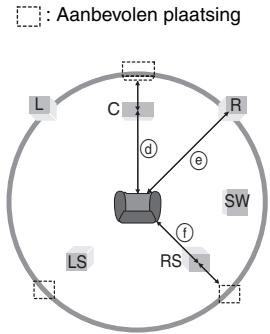
(À l'intérieur de l'appareil)
Index des caractéristiques principales (Voir page 6 pour la lecture de base.)
- CHER CLIENT
- NUMÉRO DE RÉGION
- TABLE DES MATIÈRES
- PRÉLIMINAIRES
- OPÉRATIONS
- RÉFÉRENCE
- REMARQUE
- DISQUES DONT LA LECTURE N'EST PAS POSSIBLE
- FORMAT AUDIO DES DVD
- FACE ARRIÈRE DE L'APPAREIL
- POUR OBTENIR UNE QUALITÉ AUDIO ET VIDÉO SUPÉRIEURE (RACCORDEMENT HDMI) (→ PAGE 16, GLOSSAIRE)
- AVEC UN TÉLÉVISEUR COMPATIBLE HDMI
- AVEC UN TÉLÉVISEUR ET AMPLIFICATEUR COMPATIBLES HDMI
- AVEC UN AMPLIFICATEUR COMPATIBLE HDMI
- POUR OBTENIR UN SON SURROUND MULTICANAL
- AVEC COAXIAL IN OU OPTICAL IN
- AMPLIFICATEUR
- AVEC AUDIO IN 5.1 CH
- CÂBLE AUDIO
- ÉTAPE 2 : LA TÉLÉCOMMANDE
- NE PAS
- UTILISATION
- ÉTAPE 3 QUICK SETUP (CONFIGURATION RAPIDE)
- ÉTAPE 4 COMMANDE DU TÉLÉVISEUR (VOUS POUVEZ UTILISER LA TÉLÉCOMMANDE DE CET APPAREIL POUR FAIRE FONCTIONNER VOTRE TÉLÉVISEUR.)
- COMMUTATEUR ATTENTE/MARCHE (⏻/L)
- TÉMOIN ATTENTE/MARCHE (⏻)
- CONTRASTE
- LUMINOSITÉ
- NETTETÉ
- COULEUR
- CHANGEMENT DE VITESSE DE LECTURE
- MÉMOIRE DE POSITION
- APPUYEZ SUR [POSITION MEMORY]
- POSITION MÉMORISÉE
- APPUYEZ SUR [▶] (PLAY) POUR LANCER LA LECTURE DEPUIS CETTE POSITION
- POUR PASSER EN REVUE LES CHAPITRES PRÉCÉDENTS DVD-V (DANS UN TITRE UNIQUEMENT)
- POUR ANNULER
- CHANGEMENT DES PISTES SON
- APPUYEZ PLUSIEURS FOIS SUR [AUDIO] POUR SÉLECTIONNER LA PISTE SON
- RAM VCD
- TYPE DE SIGNAL ET DONNÉES
- CHANGEMENT DU SOUS-TITRAGE
- APPUYEZ PLUSIEURS FOIS SUR [SUBTITLE] POUR SÉLECTIONNER LA LANGUE DE SOUS-TITRAGE
- POUR EFFACER/AFFICHER LES SOUS-TITRES
- APPUYEZ SUR [SUBTITLE] POUR SÉLECTIONNER "ON" OU "OFF
- ANGLE/PAGE SÉLECTION DE L'ANGLE ET ROTATION/AVANCE D'IMAGE FIXE
- APPUYEZ PLUSIEURS FOIS SUR [ANGLE/PAGE] POUR SÉLECTIONNER L'ANGLE OU FAIRE TOURNER/AVANCER L'IMAGE FIXE
- ZOOM CHANGEMENT DU RAPPORT DE ZOOM
- APPUYEZ SUR [ZOOM] PLUSIEURS FOIS POUR SÉLECTIONNER LE RAPPORT DE FORMAT (JUST FIT ZOOM)
- RÉDUCTION DU BRUIT DES IMAGES
- LECTURE DE DISQUES WMA/MP3/JPEG/MPEG4 WMA MP3 JPEG MPEG
- LECTURE DES ÉLÉMENTS DANS L'ORDRE (PLAYBACK MENU)
- LECTURE DEPUIS L'ÉLÉMENT SÉLECTIONNÉ (NAVIGATION MENU)
- UTILISATION DU SOUS-MENU
- RECHERCHE PAR TITRE DE CONTENU OU DE GROUPE
- LECTURE D'UN CD
- SÉLECTION À PARTIR DE LA LISTE
- LECTURE DE DISQUES RAM
- LECTURE DES PROGRAMMES
- LECTURE D'UNE LISTE DE LECTURE
- LECTURE D'UNE SCÈNE
- CONSEILS POUR CRÉER DES DISQUES WMA/MP3/JPEG ET MPEG4 (POUR CD-R/CD-RW)
- POUR NOMMER LES DOSSIERS ET FICHIERS (LES FICHIERS SONT TRAITÉS COMME DU CONTENU ET LES DOSSIERS COMME DES GROUPES SUR CET APPAREIL)
- CONFIRMATION DES INFORMATIONS HDMI
- CHANGEMENT DU RÉGLAGE DES ENCEINTES EN FONCTION DE VOS ENCEINTES
- PRÉSENCE ET TAILLE DES ENCEINTES (A)
- TEMPS DE RETARD (B)
- (EFFECTIF LORS DE L'ÉCOUTE AUDIO MULTICANAL)
- BALANCE DES CANAUX (©)
- POUR NETTOYER LES DISQUES
- PRÉCAUTIONS DE MANIPULATION
- CONSIGNES DE SÉCURITÉ
- EMPLACEMENT
- TENSION
- PROTECTION DU CORDON D'ALIMENTATION
- CORPS ÉTRANGERS
- RÉPARATION
- GLOSSAIRE
- CONVERSION PAR ABAISSEMENT DE FRÉQUENCE
- FRÉQUENCE D'ÉCHANTILLONNAGE
- HDCD (HIGH-DEFINITION COMPATIBLE DIGITAL)
- MPEG
- ENTRETIEN
- AVERTISSEMENT
Marque : PANASONIC
Modèle : DVD-S97EG
Catégorie : Lecteur DVD