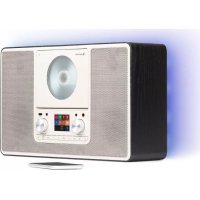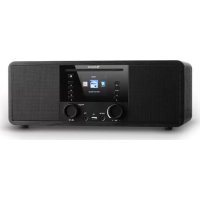
IR190 WD - Hifi-system Auna - Gratis bruksanvisning och manual
Hitta enhetens manual gratis IR190 WD Auna i PDF-format.



| Produkttyp | Hi-fi-system |
| Märke | Auna |
| Modell | IR190 WD |
| Strömförsörjning | 220-240 V ~ 50-60 Hz |
| FM-radio | 87,5 – 108 MHz |
| Internetradio | Ja (via Wi-Fi) |
| Anslutningar | Wi-Fi 802.11 b/g/n, Bluetooth, USB, AUX, hörlursutgång |
| Ljudformat som stöds | WMA, MP3, FLAC, WAV |
| CD-spelare | Ja, med programmering för upp till 20 spår (CD) / 99 (MP3) |
| Equalizer | Normal, Flat, Jazz, Rock, Klassisk, Pop, etc. |
| Alarm | 2 alarm + tupplursalarm, repris, val av ljud |
| Insomningstimer | 15, 30, 60, 90, 120, 150 eller 180 minuter |
| Display | Färg eller monokrom, analog eller digital |
| Fjärrkontroll | Ja (medföljer) |
| Extra funktioner | Väder, informationscenter, UPnP/DLNA, streaming |
| Underhåll | Rengör med en torr, mjuk trasa |
| Säkerhet | Strömbrytare, automatisk avstängning, energihantering |
| Dokument | Användarhandbok (152 sidor) tillgänglig på flera språk |
Vanliga frågor - IR190 WD Auna
Användarfrågor om IR190 WD Auna
0 fråga om denna apparat. Svara på dem du kan eller ställ din egen.
Ställ en ny fråga om denna apparat
Ladda ner instruktionerna för din Hifi-system i PDF-format gratis! Hitta din manual IR190 WD - Auna och ta tillbaka ditt elektroniska enhet i hand. På denna sida publiceras alla dokument som behövs för att använda din enhet. IR190 WD av märket Auna.
BRUKSANVISNING IR190 WD Auna
grattis till köpet av denna produkt. Läs igenom följande anvisningar noggrant och följ dem för att undvika skador. Vi ansvarar inte för skador som uppstått till följd av otillbörlig användning eller underlåtenhet att följa anvisningarna. Skanna följande QR-kod för att få tillgång till den senaste bruksanvisningen samt ytterligare information om produkten.
Försäkran om överensstämmelse 148
TEKNISKA DATA
| Artikelnummer 10032013, 10032014 | |
| Strömförsörjning 220-240 V ~ 50-60 | Hz |
| FM-radio 87,5– 108 MHz | |
| WiFi-specifikationer | |
| Standard | 802.11 b/g/n |
| Frekvensband | 2402–2480 MHz |
| Maximal överföringseffekt | 17 dBm |
| BT-specifikationer | |
| Frekvens 2402–2480 MHz | |
| Streaming UPnP, DLNA | |
| Filtyper som stöds WMA, MP3 |
ENHETSÖVERSIKT
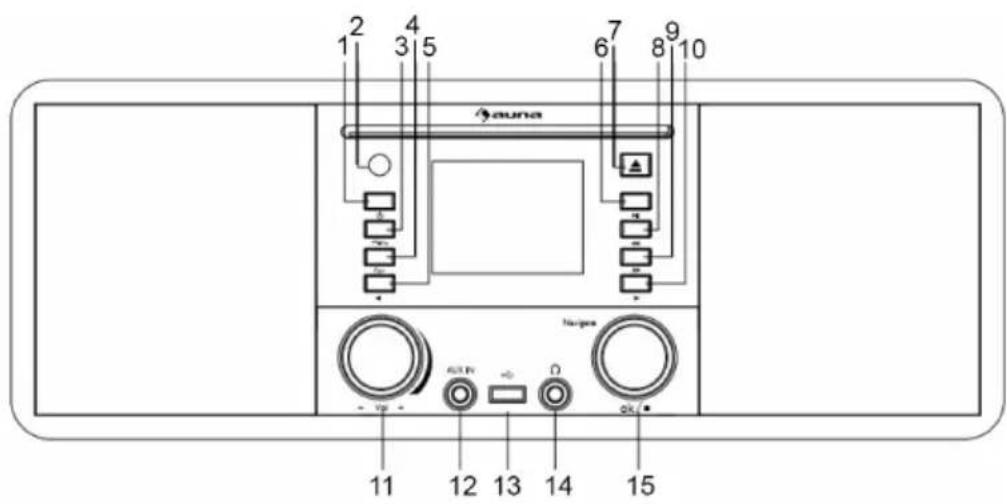
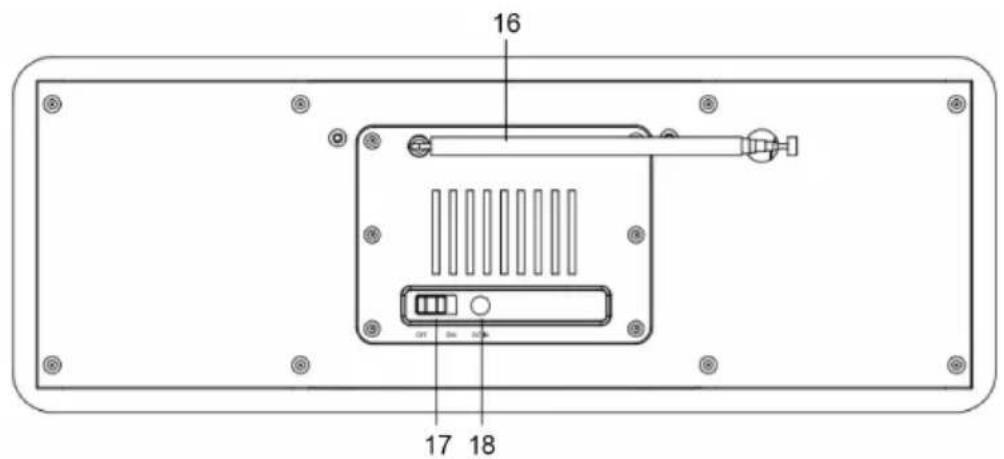
| 1 Standby – tryck för att växla mellan „standby-läge“ och „enhet på“. | 10 Höger – gå till höger. |
| 2 Fjärrkontrollsmottagare 11 Volymreglage – vrid på volymreglaget för att justera volymen i driftläget. | |
| 3 Meny – visar menyn för aktuellt läge. | 12 AUX-IN-jack |
| 4 Favoriter – snabb åtkomst till dina favoritmarkerade stationer | 13 USB-anslutning – för uppspelning av musik från USB-minnen |
| 5 Vänster – gå till vänster. 14 Hörlursutgång | |
| 6 Uppspelning/paus 15 Multifunktionsknapp (navigera/OK/stopp)Vrid på knappen i menyläget för att välja.Tryck på knappen i menyläget för att bekräfta.Ändrar programmenyn i driftläget.Tryck på denna knapp i CD-läget för att stoppa CD-uppspelningen. | |
| 7 Utmatning – tryck för att mata ut inmatad CD-skiva. | 16 Teleskopantenn |
| 8 Spola tillbaka 17 Strömbrytare | |
| 9 Spola framåt 18 DC-IN-jack | |
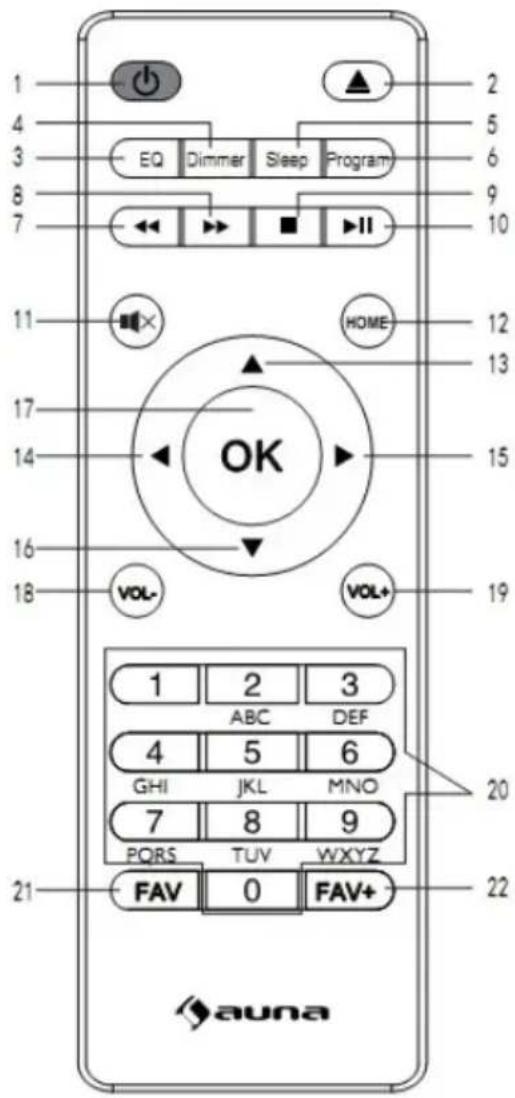
Fjärrkontroll
1 Standby / På
2 Mata ut CD
3 EQ-knapp
4 Dimmer
5 Sleeptimer
6 CD-programmering
7 Bakspolningsknapp
8 Framspolningsknapp
9 Stop
10 Play / Pause
11 Mute
12 Hem
13 Upp
14 Vänster
15 Höger
16 Ner
17 OK
18 Volym-
19 Volym+
20 Nummerknappar
21 Fav
22 Fav+
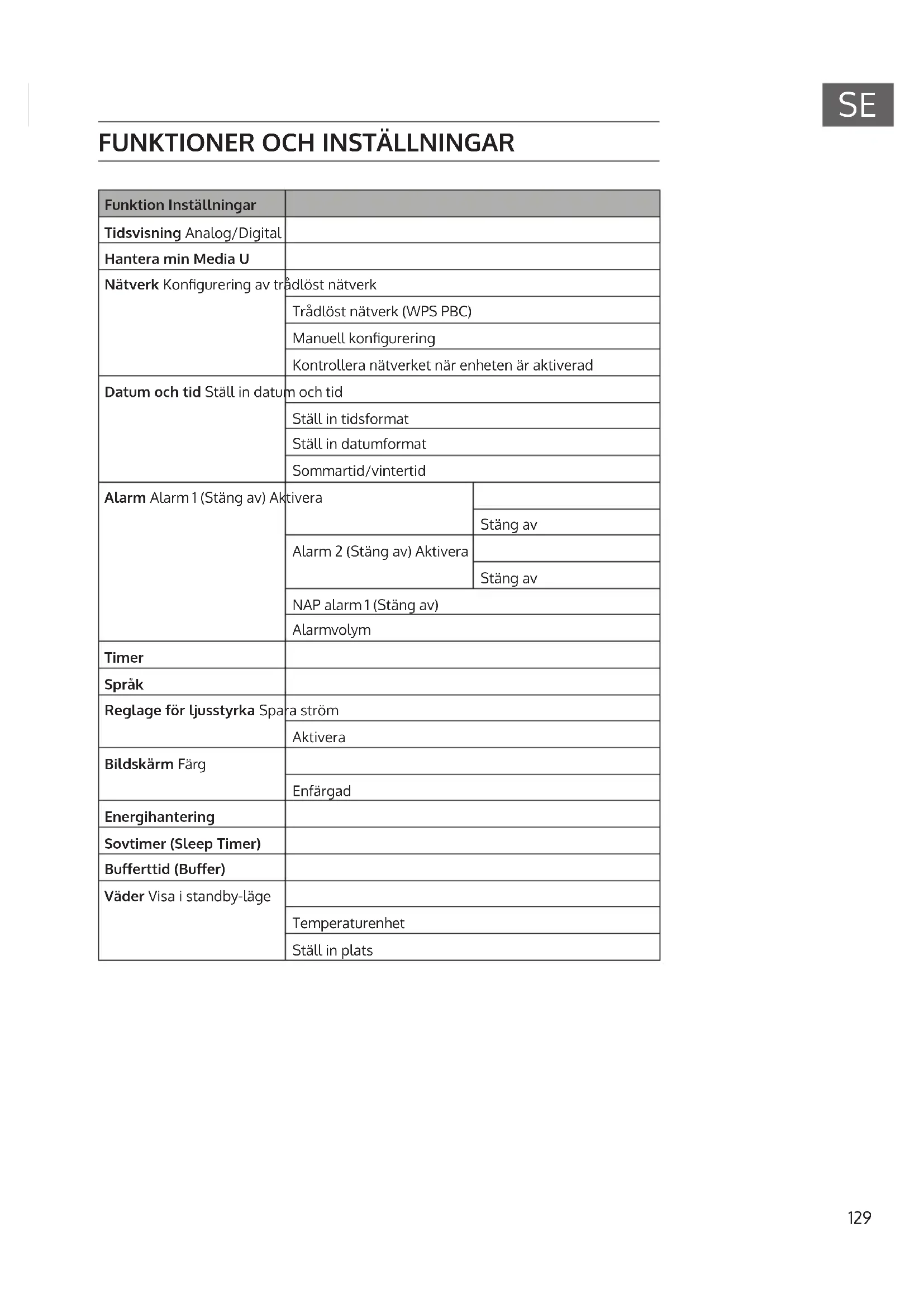
FUNKTIONER OCH INSTÄLLNINGAR
| Funktion Inställningar | ||
| Tidsvisning Analog/Digital | ||
| Hantera min Media U | ||
| Nätverk Konfigurering av trådlöst nätverk | ||
| Datum och tid Ställ in datum och tid | ||
| Alarm Alarm 1 (Stäng av) Aktivera | ||
| Stäng av | ||
| Stäng av | ||
| Timer | ||
| Språk | ||
| Reglage för ljusstyrka Spara ström | ||
| Bildskärm Färg | ||
| Energihantering | ||
| Sovtimer (Sleep Timer) | ||
| Bufferttid (Buffer) | ||
| Väder Visa i standby-läge | ||
| Ställ in FM Läge (Ställ in mono/Ställ in stereo) | mono/Ställ in stereo) | |
| Gränsområde (Sök gränsområde/Stereo-gränsområde) | ||
| Ställ in lokalradio Manuell | inställning (Land) | |
| Manuell inställning (Stad) | ||
| Automatisk platssökning | ||
| Ställ in uppspelning Av | ||
| Upprepa alla spår | ||
| Upprepa ett spår | ||
| Shuffle | ||
| Enhet Byt namn (Air Music) | ||
| Air Music App | ||
| Equalizer | ||
| Återställ till fabriksinställningarna | ||
| Internetradio Mina favoriter | ||
| Radiostationer/Musik | ||
| Lokala radiostationer | ||
| Sovtimer radio | ||
| Historik | ||
| Inställningar Stationssökning | ||
| Lägg till ny radiostation | ||
| Mediatek USB | ||
| UPNP | ||
| Min spelllista | ||
| Radera min spellista | ||
| Informationscentrum Väder | information | |
| Finansinformation | ||
| Systeminformation | ||
IDRIFTTAGANDE
Anslut adaptern till DC-IN-porten (på baksidan av enheten) och anslut nätaggregatet till uttaget på andra sidan av adaptern. Ställ in strömbrytaren till „på“. Enhetens bildskärm visar „Välkommen“
Nätverksinställning
Efter att enheten aktiveras börjar radion automatiskt att söka efter tillgängliga åtkomstpunkter. Du kan använda multifunktionsknappen för att välja „Internet“. Tryck på knappen för att bekräfta.
Följ följande steg när du använder enheten för första gången:
1 Frågan „Vill du konfigurera ett nätverk nu“ visas på bildskärmen. Tryck på multifunktionsknappen för att välja „Ja“. Internetradion börjar då
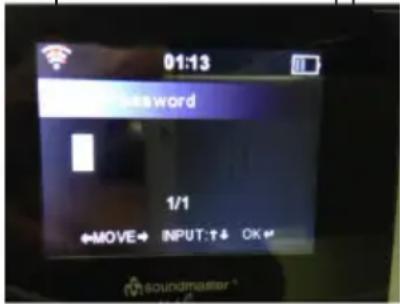
söka efter tillgängliga nätverk.
2 Välj önskat nätverk genom att vrida på multifunktionsknappen och tryck på den för att bekräfta valt nätverk.
3 För att ansluta till nätverket måste du ange lösenordet. Vrid på multifunktionsknappen för att ange siffror, bokstäver eller symboler och tryck på knappen för att bekräfta dessa. För att korrigera kan du trycka på Vänster-knappen och radera tecknen på vänster sida och ange dem på nytt. Tryck sedan på multifunktionsknappen för att bekräfta inmatningen.
4 Internetradion är nu ansluten till nätverket.
OBS: Följande tecken går att ange med internetradion:
- Tal (från 0-9)
- Bokstäver (från A till Z och a till z)
- Andra tecken (DEL,@, mellanslag,!,",#, \$,%,&,*,'+ och (,).
AUX (linjeingång)
Funktion: I detta uppspelningsläge kan musik från en extern enhet spelas upp.
1 Tryck på menyknappen.
2 För att välja AUX-läget, vrid på multifunktionsknappen och tryck på den för att bekräfta ditt val.
Internetradio-läge
Funktion: I detta uppspelningsläge kan radiostationer tas emot och spelas upp via Internet.
1 Tryck på menyknappen och vrid på multifunktionsknappen för att välja internetradio-läget. Tryck på knappen för att bekräfta ditt val.
2 Följande valalternativ visas på bildskärmen:
- Mina favoriter
• Radiostationer/Musik - Lokala radiostationer
- Sovradio
- Historik
- Underhåll
MEDIATEK
USB
I USB-läget kan ljudfiler från ett USB-minne spelas upp på enheten. Enheten är kompatibel med USB 3.0 och tidigare versioner och kan spela upp ljudfiler i formaten WMA/MP3/FLAC/WAV.
1 Tryck på menyknappen och vrid på multifunktionsknappen för att välja mediatek.
2 Tryck på multifunktionsknappen för att komma till mediatekets användargränssnitt.
3 Välj „USB“ genom att vrida på multifunktionsknappen och trycka på denna för att bekräfta ditt val.
UPNP
Funktion: Spela upp datorns medier via internetradion.
1 Tryck på menyknappen och vrid på multifunktionsknappen för att välja mediatek.
2 Tryck på multifunktionsknappen för att komma till mediatekets användargränssnitt.
3 Välj „UPNP“ genom att vrida på multifunktionsknappen och trycka på denna för att bekräfta ditt val.
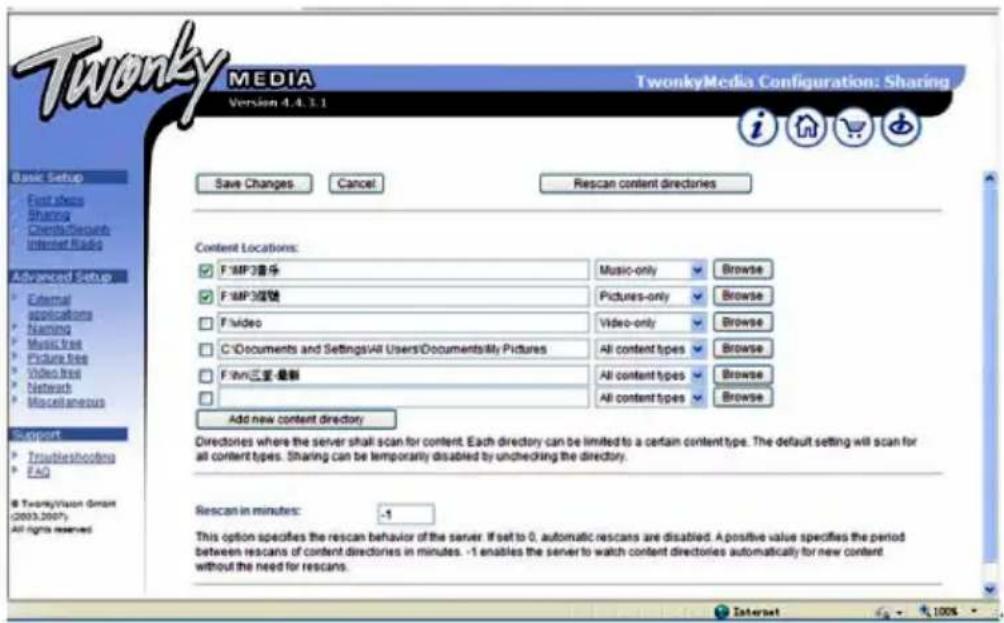
OBS: Du måste installera mjukvaran „Windows Media Player 11“ (eller högre versioner) eller „Twonky Media“ på din dator, eftersom dessa krävs för användningen av UPNP. I programmet „Windows Media Player“ bör du lägga till de medier du vill dela i spellistan. Din dator måste vara ansluten till Internet. Medierna måste vara tillagda i spellistan. Din dator måste ha behörighet att anslutas till andra enheter. (Du kan ställa in detta manuellt eller automatiskt i „Windows Media Player“.)
Min uppspelningslista
1 Tryck på menyknappen och vrid på multifunktionsknappen för att välja mediatek.
2 Tryck på multifunktionsknappen för att komma till mediatekets användargränssnitt.
3 Välj „Min spellista“ genom att vrida på multifunktionsknappen och trycka på denna för att bekräfta ditt val.
OBS: I UPNP-läget kan du hålla multifunktionsknappen nedtryckt under uppspelningen för att lägga till ett spår i spellistan.
Min uppspelningslista
1 Tryck på menyknappen och vrid på multifunktionsknappen för att välja mediatek.
2 Tryck på multifunktionsknappen för att komma till mediatekets användargränssnitt.
3 Välj „Radera min spellista“ genom att vrida på multifunktionsknappen och trycka på denna för att bekräfta ditt val.
OBS: Om du drar ut enhetens nätkontakt raderas ljudfilerna i „Min spellista“ automatiskt.
Min Media U
Funktion: Du kan spela upp internetradions program via den personliga spellistan.
1 Tryck på standby-knappen och vrid på multifunktionsknappen för att välja „Min Media U“
2 Tryck på multifunktionsknappen för att bekräfta.
OBS: Funktionen är avaktiverad enligt enhetens fabriksinställningar. I systeminställningarna måste inställningen under „Min Media U” aktiveras för att du ska kunna se den i mediateket.
INFORMATIONSCENTRUM
Funktion: Vädret i hela världen kan visas, börsens aktieindex och systemstatus kan visas.
1 Tryck på menyknappen och vrid på multifunktionsknappen för att välja informationscentrum.
2 Tryck på multifunktionsknappen för att komma till informationscentrets användargränssnitt.
3 Välj önskad funktion genom att vrida på multifunktionsknappen och trycka på denna för att bekräfta ditt val.
Väderinformation
1 Tryck på multifunktionsknappen i informationscentrets meny för att välja plats.
2 Välj stad genom att vrida på multifunktionsknappen och trycka återigen på denna för att bekräfta ditt val.
3 I användargränssnittet för stadsväder kan du visa väderprognosen för de 5 kommande dagarna genom att trycka på knappen Höger eller Vänster.
Finansinformation
I användargränssnittet för finans kan du välja önskad position med hjälp av positionsvisaren. Den tillhörande informationen visas då automatiskt.
Systeminformation
Funktion: Du kan visa mjukvaruversionen, MAC, ID och IP för det trådlösa nätverket.
INSTÄLLNINGAR
Funktioner: Inställning av nätverk, alarm, datum & tid, språk, väder, ljusstyrka etc.
1 Tryck på menyknappen och vrid på multifunktionsknappen för att välja inställningar.
2 Tryck på multifunktionsknappen för att komma till användargränssnittet för inställningar.
3 Välj en funktion genom att trycka på knapparna Vänster eller Höger och trycka på multifunktionsknappen för att bekräfta ditt val.
OBS: Genom att trycka på Vänster-knappen kan du komma tillbaka till den övre menyn. Följande anges de 21 funktioner som kan ställas in:
Tidsvisning
„Aktivera“ min Media U betyder att du hanterar din media. „Avaktivera“ min Media U betyder att du inte hanterar din media.
Trådlöst nätverk (WPS PBC)
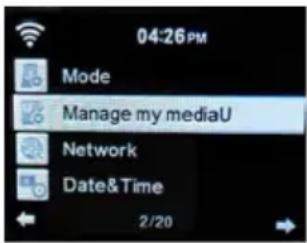
Om du väljer „WPS PBS“ visar bildskärmen „Tryck på WPS-knappen på din router inom de närmaste 120 sekunderna“. Du måste trycka på WPS-knappen på din router för att nätverket ska kunna anslutas på båda sidor.
Manuell konfigurering
1 Tryck på menyknappen och välj „Konfigurering“ och „Nätverk“
2 Bekräfta med multifunktionsknappen, välj „Trådlös“ och bekräfta på nytt. 3. Tre olika inställningar visas i listan (DHCP, ange SSID, hantera).
OBS: I läget „På“ (DHCP) kontrollerar enheten nätverkets IP-adress och ansluter till det automatiskt. OBS: I läget „Av“ (DHCP) kontrollerar enheten inte nätverkets IP-adress och ansluts inte till det.
Kontrollera nätverket när enheten är aktiverad
Funktion: När enheten är påslagen, välj „Aktivera“ för att kontrollera nätverksanslutningens status automatiskt; Välj „Avaktivera“ om du inte önskar detta.
OBS: Om nätverket inte anslutits via „Aktivera“ visar enheten automatiskt tillgängliga alternativ för att upprätta en trådlös nätverksanslutning.
Datum och tid
1 Tryck på menyknappen och välj „Konfigurering“.
2 Tryck på multifunktionsknappen för att bekräfta ditt val.
3 Vrid på multifunktionsknappen för att välja „Datum & tid“ och tryck på denna för att bekräfta och på så sätt komma till användargränssnittet.
Ställ in datum och tid
- Manuell inställning: Du kan ställa in tid och datum manuellt.
- Automatisk tidsinställning (UTC+00:00). 00:00 betyder tidsskillnaden mellan servern och det lokala klockslaget.
Ställ in tidsformat
24-timmars-formatet är fabriksinställning. Du kan även ställa in ett 12-timmars-format.
Ställ in datumformat
Formatet DD/MM/YYYY (Dag/Månad/År) är fabriksinställning. Ytterligare möjligheter är:
• YYYY/MM/DD (År/Månad/Dag)
• MM/DD/YYYY (Månad/Dag/År)
Alarm
Funktion: Inställning av tre alarm ((Alarm 1, Alarm 2, NAP-alarm) och alarmets volym.
1 Tryck på strömbrytaren och välj „Inställningar“ med multifunktionsknappen och bekräfta genom att trycka på knappen.
2 Vrid på multifunktionsknappen för att välja „Alarm“ och tryck på denna för att bekräfta och komma till användargränssnittet.
Inställningar:
- När alarmet ljuder växlar bildskärmen automatiskt över till standbyläge.
- Du kan ändra alarmets volym under „Alarmvolym“ (volymnivå 7 är fabriksinställning).
- Om du trycker på valfri knapp med alarmet ljudet stängs alarmet av automatiskt och enheten växlar över till standby-läge och snooze-funktionen aktiveras i 5 minuter.
- Om du trycker på standby-knappen avaktiveras snooze-funktionen.
- Efter att alarmets ställts in bör du lämna menyn för att kunna göra en ny inställning.
- Två olika alarm kan inte ljuda samtidigt (det andra alarmet kan endast användas efter att det första alarmet slutat ljuda).
NAP-alarm
Tidsinställningen för NAP-alarmet kan göras i intervaller på 5-120 minuter. Efter aktiveringen börjar enheten att räkna ned inställd tid till att den inställda tiden löpt ut. Efter att tiden löpt ut växlar enheten automatiskt över till standby-läget och alarmet ljuder.
Alarm 1
- Aktivera alarm
- Stäng av alarm
- Upprepa alarm: För inställning av upprepningsläget. Följande upprepningsalternativ är möjliga: varje dag, en gång, måndag, tisdag, onsdag, torsdag, fredag, lördag, söndag.
- Tid: För inställning av tiden då alarmet bör ljuda.
- Volym: För inställning av alarmets volym. Följande alarmtoner är möjliga: Pip, melodi (fabriksinställning), internetradio, USB
Timer
1 Tryck på strömbrytaren och välj „Inställningar“ med multifunktionsknappen och bekräfta genom att trycka på knappen.
2 Vrid på multifunktionsknappen för att välja „Timer“ och tryck på denna för att bekräfta och komma till användargränssnittet.
3 Tryck på Vänster och Höger för att ställa in tiden och bekräfta genom att trycka på multifunktionsknappen. För att stoppa nedräkningen kan du trycka på multifunktionsknappen.
Språk
Tryck på strömbrytaren och välj „Språk“ med multifunktionsknappen och bekräfta genom att trycka på knappen. 17 olika språk stöds av enheten:
Danska, engelska, finska, franska (Frankrike), italienska, norska, nederländska, polska, portugisiska, ryska, slovenska, spanska, svenska, turkiska, tjeckiska, tyska och ungerska.
Reglage för ljusstyrka
Det finns två lägen för ljusstyrka, „Spara ström“ och „Aktivera“.
1 Tryck på strömbrytaren och välj „Reglage för ljusstyrka“ med multifunktionsknappen och bekräfta genom att trycka på knappen.
2 För att välja önskad ljusstyrka, vrid på multifunktionsknappen och tryck på den för att bekräfta.
3 Tryck på Vänster och Höger för att justera ljusstyrka.
Bildskärm
Du kan välja mellan flerfärgat och enfärgat.
Energihantering
Du kan ställa in att enheten övergår till standby-läget efter en bestämd tid medan den befinner sig i menyn eller med/ och utan WiFi-signal och inte används av dig. Du kan ställa in timern (5/15/30 minuter) för att bestämma tiden då enheten automatiskt ska stängas av när den inte används. Välj „Stäng av enhet“ för att kringgå energisparfunktionen.
Sovtimer (Sleep Timer)
Funktion: Automatisk avstängning av enheten genom inställning av sovtimern. Timern kan antingen stängas av eller ställas in på 15,30,60,90,120,150 eller 180 minuter. Efter att den inställda tiden löpt ut stängs enheten av automatiskt.
1 Tryck på menyknappen och välj „Inställningar“ och „Sleep Timer“ med multifunktionsknappen.
2 Bekräfta genom att trycka på multifunktionsknappen.
Bufferttid (Buffer)
1 Tryck på menyknappen och välj „Buffer“ med multifunktionsknappen.
2 Du kan välja en bufferttid på 2 till 8 sekunder.
Väder
Funktion: Aktuellt väder i vald stad visas.
1 Tryck på menyknappen och välj „Inställningar“ med multifunktionsknappen och välj „Väder“ i inställningarna.
2 Du kan nu välja en stad och välja en av följande alternativ:
Ställ in plats
Funktion: Visa väder i en specifik stad.
1 Välj ett land och en stad.
2 Bekräfta genom att trycka på multifunktionsknappen och väderinformationen visas på bildskärmen.
Temperaturenhet
Temperaturen kan antingen visas i „Grad Celcius“ eller „Grad Fahrenheit“.
Visa i standby-läge
Väder och temperatur kan, om önskat, visas i standby-läget. Denna funktion kan avaktiveras.
Ställ in FM-radion
Funktion: Ställ in radions tonkvalitet.
Tryck på menyknappen och välj „Inställningar“ och „Ställ in FM-radio“ med multifunktionsknappen. Du kan välja mellan följande alternativ:
- Läge „Ställ in mono“ eller „Ställ in stereo“
- Gränsområde: „Sök gränsområde“ eller „Stereo-gränsområde“
- Det finns tre alternativ för respektive gränsområde: „Stark“ „Fabriksinställning“ „Svag“.
Ställ in lokala radiostationer
1 Tryck på menyknappen och välj „Inställningar“ och „Ställ in lokala radiostationer“ med multifunktionsknappen.
2 Välj ett land och en stad för att komma till användargränssnittet.
3 Tryck på multifunktionsknappen för att välja status för lokalradio.
OBS: Den lokala radiostationen bestäms genom IP-adressen på Internet.
Ställ in lokal radiostation manuellt
1 Tryck på standby-knappen och välj „Inställningar“, „Lokala radiostationer“ och „Manuella inställningar“
2 Välj ett land och en stad för att komma till användargränssnittet.
3 På displayen visas „Spara som lokal radiostation?“. Bekräfta detta med multifunktionsknappen.
Automatisk stationssökning (Auto Detect)
Tryck på standby-knappen och välj „Inställningar“, „Lokala radiostationer“ och „Auto Detect“ för att automatiskt söka efter de lokala radiostationerna.
OBS: Den lokala internet-radiostationen skapas automatiskt via lokalt och nationellt ID.
Ställ in uppspelningslägen
Tryck på standby-knappen och välj „Inställningar“ och „Ställ in uppspelning“ och bekräfta med multifunktionsknappen för att välja ett uppspelningsläge.
- Av: „Av“ betyder att en mapp spelas upp från första till sista spår och att uppspelningen därefter stoppas.
- Upprepa alla spår: „Upprepa alla spår“ betyder att en mapp spelas upp från första till sista spår om och om igen.
- Upprepa ett spår: „Upprepa ett spår“ betyder att ett utvalt spår spelas upp om och om igen.
- Shuffle: „Shuffle“ betyder att alla spår i din spellista spelas upp i slumpmässig ordning.
Enhet (Ställ in DLNA)
- Byt namn (Air Music)
- Om du använder dator har Windows 7 stöd för DLNA.
- Om du använder en smartphone från märket Samsung kan du ladda ned apparna „Bubbleupn“ eller „Skifta“ för att kunna använda DLNA.
Equalizer
Funktion: Med „Equalizer“ kan musikens uppspelningseffekter ändras.
Tryck på menyknappen och välj „Inställningar“ och „Equalizer“ och bekräfta med multifunktionsknappen för att välja olika effekter för musiken (Normal > Flat > Jazz > Rock > Soundtracks > Klassisk musik > POP > Nyheter > min EQ).
Återuppta läge när enheten aktiveras
Tryck på menyknappen och välj „Inställningar“ och „Återuppta läge när enheten aktiveras“ och bekräfta med multifunktionsknappen för att välja mellan „På“ och „Av“.
- „På“ betyder att det läge som valdes innan avstängningen automatiskt återupptas så snart enheten aktiveras igen.
- „Av“ betyder av läget inte återupptas automatiskt och att huvudmenyn visas när enheten aktiveras igen.
Software Update
Funktion: Endast relevant för produktion och underhåll.
OBS: Innan du laddar ned en mjukvaruuppdatering, se till att enhetens nätkontakt sitter rätt i eluttaget för att garantera en stabil strömanslutning. Att stänga av eller dra ur enheten under mjukvaruuppdateringen kan leda till bestående skador på enheten.
Återställ till fabriksinställningarna
Om du väljer denna inställning visas bildskärmen frågan „Är du säker på att du vill återställa enheten till fabriksinställningarna?“. Genom att trycka på „Ja“ raderas alla sparade stationer och utförda ändringar och enheten återställs till fabriksinställningarna. Genom att trycka på „Nej“ behålls alla sparade stationer och utförda ändringar och du kommer tillbaka till föregående meny.
FM-RADIO
Tryck flera gånger på enhetens Läge-knapp för att välja „FM“. När du väljer „FM“ för första gånger visas „87,5 MHZ“ på bildskärmen.
Stationssökning
Manuell stationssökning
Tryck på Höger-knappen för att söka efter stigande stationer och tryck på Vänster-knappen för att söka efter fallande stationer.
Automatisk stationssökning
Tryck på Höger-knappen och håll in den för att söka efter stigande stationer. För att söka efter fallande stationer, tryck och håll in Vänsterknappen.
Fullständig stationssökning
Tryck på multifunktionsknappen för att starta en fullständig sökning med automatisk stationslagring. Maximalt 20 stationer kan sparas.
Stationslagring
Upp till 20 olika stationer kan lagras. För att lagra stationen som spelas upp, tryck och håll in Favoriter-knappen på enheten eller fjärrkontrollen. På bildskärmen visas följande bild:
Tryck på knappen Vänster eller Höger för att ändra det nummer som stationen ska lagras som. För att lagra stationen, tryck på multifunktionsknappen på din enhet eller på OK-knappen på din fjärrkontroll.
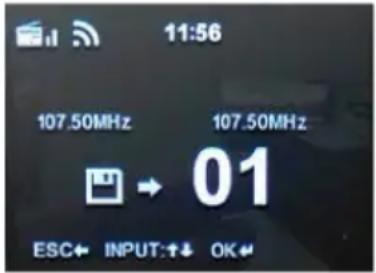
Spela upp en lagrad station
Tryck på knappen Favoriter på enheten eller på fjärrkontrollen. Tryck på knapparna Höger eller Vänster för att navigera genom de upp till 20 lagrade stationerna. För att välja station, tryck på multifunktionsknappen på din enhet eller på OK-knappen på din fjärrkontroll. På bildskärmen visas följande bild:

BT-ANSLUTNING
- För att välja BT-läget, tryck på knappen Läge flera gånger.
- Dina valbara alternativ visas på bildskärmen, välj „BT”.
- Aktivera BT-funktion på din externa BT-enhet och „IR-190 CD“ visas. Klicka där för att ansluta.
- Så snart internetradion ger ifrån sig ett kort ljud är din externa enhet ansluten.
- För att välja musik måste du välja ett album eller en spellista på din externa enhet. Så snart du valt musik kan du byta till föregående eller nästa spår med hjälp av knapparna Höger och Vänster på enheten.
- För att pausa uppspelningen, tryck på knappen Uppspelning/Paus. Tryck på denna knapp igen för att återuppta uppspelningen.
- Tryck på Stopp-knappen för att avbryta BT-anslutningen.
OBS: Räckvidden mellan internetradion och den externa BT-enheten kan vara ca 10 meter utan några föremål däremellan.
CD-SPELARE
- För att välja CD-läget, tryck på knappen Läge flera gånger.
- Dina valbara alternativ visas på bildskärmen, välj „CD“.
- Mata in CD-skivan i CD-facket på enhetens framsida. CD-skivan läses av automatiskt och spelas upp.
- Tryck på knappen Uppspelning/Paus på din enhet eller fjärrkontrollen för att pausa/återuppta uppspelningen.
- Tryck på knappen Vänster eller Höger ör att välja föregående eller nästa spår.
- Tryck och håll in knapparna Föregående spår eller Hoppa över spår för att spola tillbaka eller framåt.
- Tryck på Stopp-knappen för att stoppa uppspelningen.
- Tryck på knappen Mata ut på din enhet eller fjärrkontrollen för att kunna ta ut CD-skivan.
OBS: När CD-skivan spelas upp visas aktuellt spårnummer och uppspelad tid.
Uppspelningslägen
Om du vill ställa in uppspelningslägena, gå till menyn „Uppspelningslägen“ i inställningarna. Du kan välja mellan „Av“, „Upprepa alla spår“, „Upprepa ett spår“ och „Shuffle“.
Av
„Av“ betyder att CD-skivan spelas upp från första till sista spår och att uppspelningen därefter stoppas.
Upprepa alla spår
„Upprepa alla spår“ betyder att en CD-skivan spelas upp från första till sista spår om och om igen.
Upprepa ett spår
„Upprepa ett spår“ betyder att ett utvalt spår på CD-skivan spelas upp om och om igen.
Shuffle
„Shuffle“ betyder att alla spår i på din CD-skiva spelas upp i slumpmässig ordning.
Programmera uppspelningsordning
- Se till att CD-skivan befinner sig i „Stopp“-läge.
- Tryck ned knappen Program tills att P001 visas på bildskärmen. P001 står för positionen för det första programmet. 001 står för uppspelningsspårets position. Du kan trycka på Vänster eller Höger för att välja ett spår.
- Tryck på knappen Program för att bekräfta ditt val.
- Du kan nu välja det andra programmet P0002 och använda föregående beskrivet tillvägagångssätt för detta och alla följande program.
- När du avslutat programmeringen kan du trycka på knappen Uppspelning/Paus för att spela upp de programmerade spåren.
- Om du vill lämna menyn innan programmeringen avslutats, tryck på Stopp-knappen.
- Efter programmeringen kan du trycka en gång på knappen Mata ut eller två gånger på knappen Stopp, vilket gör att den programmerade uppspelningen kan avslutas.
- För CD-skivor kan upp till 20 spår programmeras, och för MP3 upp till 99.
HÄNVISNING OM AVFALLSHANTERING
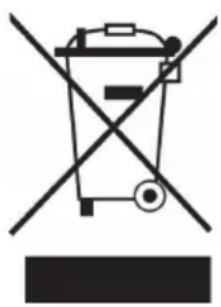
Om det finns en lagstadgad förordning om hantering av elektriska och elektroniska enheter i ditt land, visar denna symbol på produkten eller förpackningen att produkten inte får slängas tillsammans med hushållsavfall. Istället måste den föras till en återvinningscentral för elektriska och elektroniska enheter. En avfallshantering i enlighet med befintliga förordningar gör att miljön såväl som dina medmänniskor skyddas från negativa konsekvenser. För information om återvinning och avfallshantering av den här produkten, kontakta din kommun eller lokala avfallshantering.
Denna produkt innehåller batterier. Om det finns en lagstadgad förordning för hantering av batterier i ditt land får batterierna inte slängas tillsammans med hushållsavfall. Informera dig om lokala förordningar gällande hantering av batterier. En avfallshantering i enlighet med befintliga förordningar gör att miljön såväl som dina medmänniskor skyddas från negativa konsekvenser.
FÖRSÄKRAN OM ÖVERENSSTÄMMELSE

Tillverkare:
Chal-Tec GmbH, Wallstraße 16, 10179 Berlin, Tyskland.
Importör för Storbritannien:
Chal-Tec GmbH förklarar härmed att radioutrustningstypen IR-190 uppfyller kraven i direktiv 2014/53/EU. Den fullständiga texten till EU-försäkran om överensstämmelse finns på följande Internetadress: use.berlin/10032013

bar
| Category | Value | |---|---| | Category 1 | 100 | | Category 2 | 100 | | Category 3 | 100 | | Category 4 | 100 | | Category 5 | 100 | | Category 6 | 100 | | Category 7 | 100 | | Category 8 | 100 | | Category 9 | 100 | | Category 10 | 100 | | Category 11 | 100 | | Category 12 | 100 | | Category 13 | 100 | | Category 14 | 100 | | Category 15 | 100 | | Category 16 | 100 | | Category 17 | 100 | | Category 18 | 100 | | Category 19 | 100 | | Category 20 | 100 | | Category 21 | 100 | | Category 22 | 100 | | Category 23 | 100 | | Category 24 | 100 | | Category 25 | 100 | | Category 26 | 100 | | Category 27 | 100 | | Category 28 | 100 | | Category 29 | 100 | | Category 30 | 100 | | Category 31 | 100 | | Category 32 | 100 | | Category 33 | 100 | | Category 34 | 100 | | Category 35 | 100 | | Category 36 | 100 | | Category 37 | 100 | | Category 38 | 100 | | Category 39 | 100 | | Category 40 | 100 | | Category 41 | 100 | | Category 42 | 100 | | Category 43 | 100 | | Category 44 | 100 | | Category 45 | 100 | | Category 46 | 100 | | Category 47 | 100 | | Category 48 | 100 | | Category 49 | 100 | | Category 50 | 100 | | Category 51 | 100 | | Category 52 | 100 | | Category 53 | 100 | | Category 54 | 100 | | Category 55 | 100 | | Category 56 | 100 | | Category 57 | 100 | | Category 58 | 100 | | Category 59 | 100 | | Category 60 | 100 | | Category 61 | 100 | | Category 62 | 100 | | Category 63 | 100 | | Category 64 | 100 | | Category 65 | 100 | | Category 66 | 100 | | Category 67 | 100 | | Category 68 | 100 | | Category 69 | 100 | | Category 70 | 100 | | Category 71 | 100 | | Category 72 | 100 | | Category 73 | 100 | | Category 74 | 100 | | Category 75 | 100 | | Category 76 | 100 | | Category 77 | 100 | | Category 78 | 100 | | Category 79 | 100 | | Category 80 | 100 | | Category 81 | 100 | | Category 82 | 100 | | Category 83 | 100 | | Category 84 | 100 | | Category 85 | 100 | | Category 86 | 100 | | Category 87 | 100 | | Category 88 | 100 | | Category 89 | 100 | | Category 90 | 100 | | Category 91 | 100 | | Category 92 | 100 | | Category 93 | 100 | | Category 94 | 100 | | Category 95 | 100 | | Category 96 | 100 | | Category 97 | 100 | | Category 98 | 100 | | Category 99 | 100 | | Total (Total) |