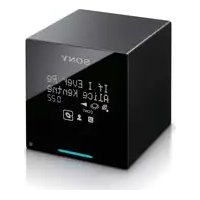
TDMNC1 - Ljud-/videoförlängning SONY - Gratis bruksanvisning och manual
Hitta enhetens manual gratis TDMNC1 SONY i PDF-format.



| Produkttyp | Audio/Video-förlängning (Digital Media Port-adapter) |
| Märke | Sony |
| Modell | TDMNC1 (TDM-NC1) |
| Anslutning | 10Base-T/100Base-TX Ethernet, trådlöst LAN (via WLAN Setup Assistant) |
| Kompatibla system | Sony AV-system med DIGITAL MEDIA PORT-gränssnitt (t.ex. DAV-serien) |
| Musikfilformat som stöds | .wav, .omg, .oma, .mp3, .m4a, .wma |
| Serverprogramvara | M-crew Server (ingår) |
| Minsta PC-krav | Pentium III 1 GHz, 256 MB RAM (XP) / 512 MB (Vista), 50 MB ledigt utrymme, XGA-skärm |
| Operativsystem som stöds | Windows Vista (Ultimate/Business/Home Premium/Home Basic), Windows XP (Home/Professional/Media Center) SP2 eller högre |
| Musikigenkänning | Drivs av Gracenote MusicID |
| Brandväggskonfiguration | Kräver öppna portar för flera M-crew-tjänster (UDP/TCP) |
| Installationstyp | Programvaruinstallation från CD-ROM; TDM-NC1 ansluten via nätverk |
| Mått (ungefär) | Ej specificerat; kompakt adapter |
| Vikt (ungefär) | Ej specificerat; lättvikt |
| Strömförsörjning | Strömförsörjs via DIGITAL MEDIA PORT-gränssnitt |
Vanliga frågor - TDMNC1 SONY
Användarfrågor om TDMNC1 SONY
0 fråga om denna apparat. Svara på dem du kan eller ställ din egen.
Ställ en ny fråga om denna apparat
Ladda ner instruktionerna för din Ljud-/videoförlängning i PDF-format gratis! Hitta din manual TDMNC1 - SONY och ta tillbaka ditt elektroniska enhet i hand. På denna sida publiceras alla dokument som behövs för att använda din enhet. TDMNC1 av märket SONY.
BRUKSANVISNING TDMNC1 SONY
Att observera for användare
- Upphovsrättslagen (Copyright) forbjuder kopiering av denna mjukvara och den medfoljande bruksanvisningen saväl helt som delvis, liksom uthyrning av mjukvaran utan tillstand frän upphovsrättsinnehavaren.
- Under inga omständigheter kan Sony hallas ansvarigt for nagon form av finansiella skador eller inkomstforluster, inklusive krav fran tredje part, som uppstatt vid anvandning av mjukvaran som medfoljer den har enheten.
- Om det skulle uppsta problem med mjukvaran till följd av tillverkningsfel atar sig Sony att byta ut mjukvaran. Sony patar sig inget ytterligare ansvar.
- Mjukvaran som medfoljer den har enheten kan bara anvandas tillsammans med särskilt avsedd utrustning.
- Observera att i.Var ständiga stravan after högre kvalitet kan det hända att mjukvarans specifikationer andrasutan foregående meddelande.
- Användning av den har erhieten tillsammans med annan mjukvara an den som medfoljer omfattas inte av garantin.
- "M-crew Server" arett varumärke som ags av Sony Corporation.
- Microsoft, Windows, Windows NT och Windows Media ar varumärken eller registrarade varumärken som ägs av Microsoft Corporation i USA och/eller andraalander.
- IBM och PC/ATär registrarade varumärken som ägs av International Business Machines Corporation.
- Macintosh ar ett registrarat varumärke som ägs av Apple Inc. i USA och/eller andra Länder.
- Pentium och Celeron ar varumärken eller registrarade varumärken som ägs av Intel Corporation.
- Alla andra varumärken och registrarade varumärken som omnamns har ar varumärken aller registrarade varumärken som ägs av respektive rättighetsinnehavare.
- Symbolerna™ och® har utelämnats ienna bruksanvisning.
Gracenote
Innehållsförteckning
Systemkrav 7
Innan du installerar mjukvaran 10
Installation
Installera M-crew Server 11
AUTO LINK FOLDER-installingngar 16
Inställningar for Windows Firewall 18
Firewall-installninger for sakerhetsprogrammet 20
Inställningar für utrustning som ar ansluten via ett trådlöst natverk (LAN) (WLAN Setup Assistant) 24
Övrig Information
Hur man startar M-crew Server 26
Avinstallation av M-crew Server-mjukvaran 27
Installerade modulera 30
Felsökning 33
Skarmen har hangt sig aller visar fel. 33
M-crew Server startup inte 33
Meddelandet "Gracenote information not found." visas 34
Installationen misslyckades 34
Det kan hända att M-crew Server inte kännerigen encheten 36
Det hors inget ljud fran encheten 39
Det gär inte att lyssna på webbradio (WEB RADIO) 40
Det gär inte att lyssna på webbradiostationer 41

-ikonen visas inte i aktivitetsfältet 41
-ikonen i aktivitetsfaltet ar mork 41
"Mcrew Folder Watcher", "Mcrew Webradio Server" och "Mcrew Pccd Service" finns inte bland tjänsterna 42
"Mcrew Folder Watcher", "Mcrew Webradio Server" och "Mcrew Pccd Service" kan inte avinstalleras frän tjänsterna .... 43
Programmet fungerar inte som det ske. Musikfiler som hanteras av programmet går inte att se是从 TDM-NC1 43
Programmet har blivit tungrott aftersom en stor mängd musikfiler har registrarats i programmet 43
Det gär inte att avinstallera M-crew Server 43
Sparvisaskuggade 44
Det gär inte att ladda ner titelinformation frän Gracenote MusicID 44
Musikfiler på ilagda CD-skivor visas inte med [RECORD FROM CD] 44
Bearbetningen tar en litersstund after att man valt [Update] under [IMPORT FILES (AUTO MODE)] 45
AMS fungerar inte 45
Det gär inte att spelamusikfiler som innehällertecken fränett europeiskt språkomräge (ISO8859-tecken). 45
Systemkrav
Följande mjukvara och hårdvara krävs För att kunna köra M-crew Server.
M-crew Server fungerar inte på Apple Macintosh.
- Processor*: Intel Pentium III 1 GHz (minst 1 GHz rekommenderas) eller Celeron 1 GHz (minst 1 GHz rekommenderas) eller snabbare
- Vi garanterar att programmet fungerar med processor som ar likes med uller snabbare an ovan namnda klass. 64-bitars processor ar inte kompatibla.
- RAM: Vi rekommenderar minst 256 MB (Windows XP)
Vi rekommenderar minst 512 MB (Windows Vista) - Videokort och bildskärmsdrivrutin: Måste kunna hantera en XGA-skärm (1024 × 768 bildpunkter) med minst 65536 färger.
- Ledigt utrzymme på hårdisken: Minst 50 MB (inklusive M-crew Server, hjälpfiler och relaterade moduler) ledigt utrzymme på systemeheten. Detta inkluderar inte det utrzymme som behövs für att lagra databasen och musikfiler. Dessutom erfordras 300MB på systemeheten für Microsoft-relaterade moduler, och 100 MB på hårdisken für Adobe Reader. Det kan dock hända att dessa inte behöver installeras beroende på användningsmiljön.
- CD-ROM-eller DVD-enhet (for att installerera mjukvaran och for att bränna CD-skivor)
- 10Base-T, 100Base-TX: Minstett
-Ljudkort
OS: Windows Vista Ultimate, Windows Vista Business, Windows Vista Home Premium, Windows Vista Home Basic, Windows XP Home Edition (SP2 eller senare), Windows XP Professional (SP2 eller senare), Windows XP Media Center Edition 2004 (SP2 eller senare), Windows XP Media Center Edition 2005 (SP2 eller senare)
M-crew Server fungerar inte under Microsoft Windows 3.1, Windows 95, Windows 98, Windows Me, Windows NT, Windows 2000 Professional, Windows XP (tidigareän SP2), Windows Vista Starter Edition aller Windows Vista Enterprise.
Logga in som administrator vid installationen.
Microsoft .NET Framework-modul version 2.0
eller senare
□Internet-access (für Gracenote-access och WEB RADIO)
□Bildskärm: XGA (1 024 × 768 bildpunkter)
Måste kunna visa minst 65 536 färger.
Anvant språk: Engelska/tyska/franska
Anvandarprivilegier
- M-crew Server kan endast användas av användare med administratorsprivilegier.
- M-crew Server saknar Funktion für växling mellan oika användare.
Observera
- Vi kan inte garantera att programmet fungerar felfritt i alla de rekommenderade datormiljöer som anges ovan.
Vi kan inte garantera att programmet fungerar felfritt på hembyggda datorer. - Programmet fungerar på datorer som uppgraderats av användaren (till Windows Vista).
-
Detta gäller inte for datorer av speciella fabrikat eller hembyggda datorer.
-
Musikfiler som kan registraras har filnamn med filtillaggen ".wav", ".omg", ".oma", ".mp3", ".m4a" och ".wma". Observera dock att det i vissa fall inte gär att registrarafiler.
- Det kan hända att ljudet hoppar om manövrer som belastar serverdatomn hart (inspelning, filimport, användning av andra program m.m.) utförs samtidigt som man spelar ett spär som ar registrarat på serverdatomn. Ljudet kan även hoppa beroende på natverksstatusen.
- Det går eventuellt inte att spelà vissa stationer med WEB RADIO beroende på nätverkstillstandet
Innan du installerar mjukvaran

Anslut inte TDM-NC1 till datorn innan installationen ar klar!

Avsluta alla andra program som ar igang pa datorn innan du installerar mjukvaran.

Var noga med att logga på med ett användarnamn med administratorsprivilegier for att installeram mjukvaran.
Att observera for NAS-CZ1- erler CPF-IX001-användare
Installera M-crew Server ver. 2.5 (det har programmet)utan att avinstallera M-crew Server ver. 1.0 eller 2.0.M-crew Server ver. 1.0 eller 2.0 avinstalleras automatiskt. Innehallsinformationen kan anvandas även after att M-crew Server ver. 2.5 har installerats.
Installera M-crew Server
Installationen kan ta lite tid beroende på miljön. En forloppsindikator visas under tiden som installationen pagar. Vänta tills installationen arclar.
1 Slå på datorn och logga in som administrator.
Vanta tills Windows har startat upp.
2 Lagg i den medfoljande CD-ROM-skivan i datorns CD-ROM-enhet.
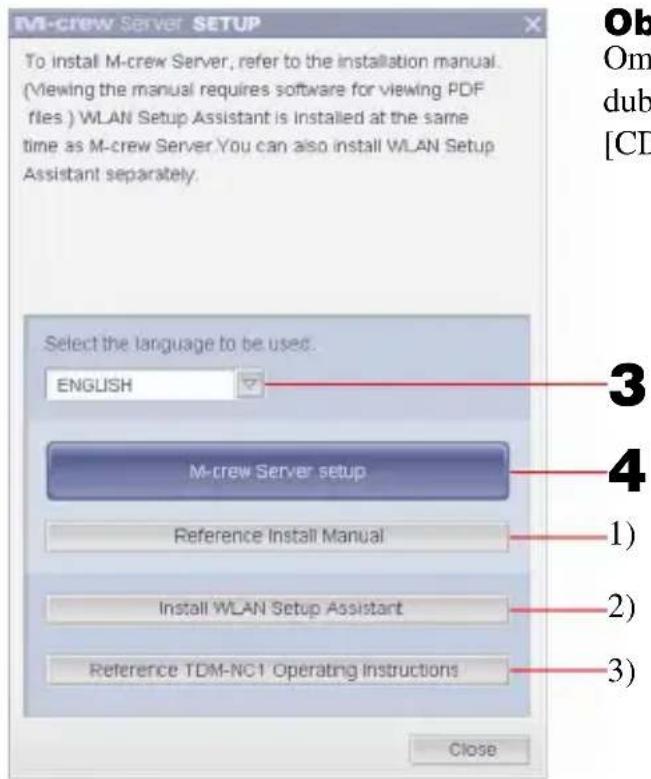
Fönstret "M-crew Server SETUP" visas.
Observera
Om fönstret inte visas dubbelklickar du på ikonnen [CD-ROM Setup.exe].
1) Klicka für att visa Installationsanvisningar für M-crew Server (denna manual).
2) Klicka for att starta WLAN Setup Assistant.
3) Klicka for att visa bruksanvisningen for TDM-NC1.
For Windows Vista-användare
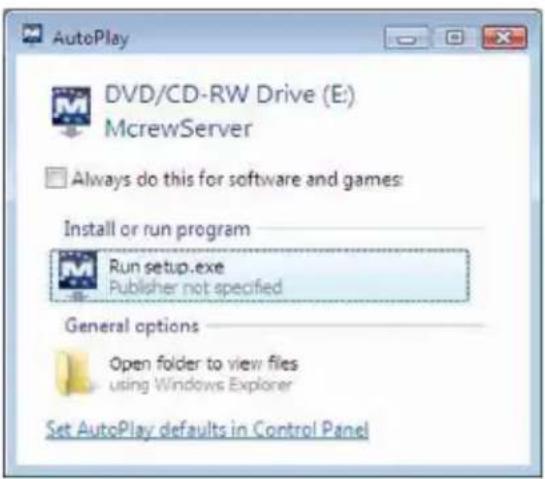
Fonstret "Auto Play" visas.
Klicka på [Run setup.exe] für att installerera programmet.
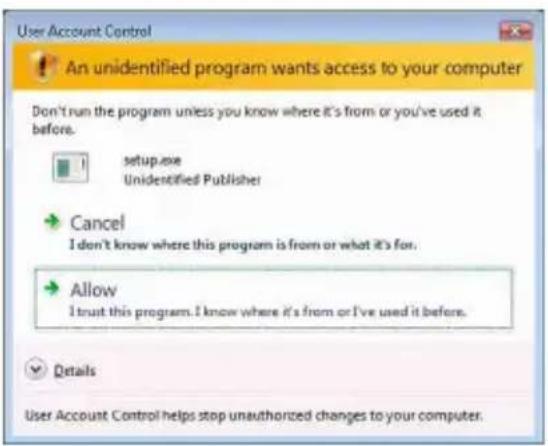
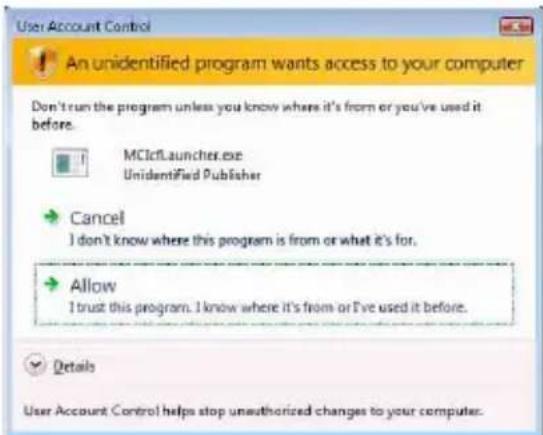
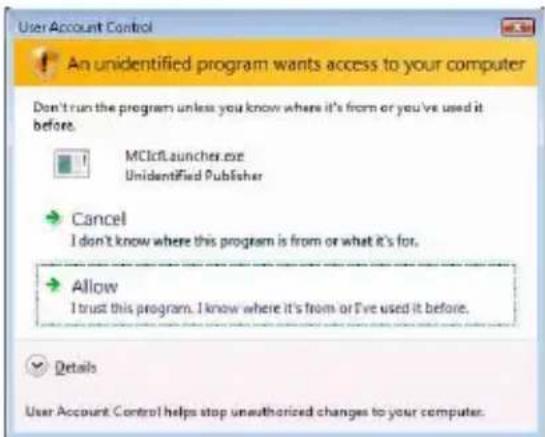
Fönstret "User Account Control" (UAC) visas.
Klicka på [Allow]. Om du klickar på [Cancel] kan du inte starta installationen.
3 Välj vilket språk som ska användas.
4 Klicka på [M-crew Server setup].
Fönstret "Server SETUP" visas. Klicka på [OK]. Om ".NET Framework" (2.0 eller senare) är installerad på datorn, visas fönstret "M-crew Server License Agreement".
Observera
Om".NET Framework" (2.0 aller senare) inte ar installerad på datorn, visas fönstret".NET Framework Installer". Klicka på [Install] für att installerera".NET Framework 2.0" och följ anvisiningarna som visas.
5 Läs licensesavtalet.
Om du godkänner foljande licensavtal, markerar du [I accept these terms.] och klickar på [NEXT]. Fönstret "INSTALL LAUNCHER" visas. Om du inte godkänner licensavtalet, markerar du [I do not accept these terms.] och klickar på [CANCEL].
6 Klicka på [Install].
Installationen av M-crew Server startar. Om du klickar på [Cancel] installeras inte M-crew Server.
Observera
Ett varningsfönster kan visas under installationen av Windows Media Format SDK 9.5.

Om du klickar på [OK] i det laket installereras M-crew Server på rätt sätt, men Windows Media Player registreras inte vid Windows systemåterställningspunkt. Om du klickar på [Cancel] installereras inte M-crew Server på rätt sätt. Klicka på [Cancel] i M-crew Server INSTALL LAUNCHER für att avbryta installationen, och ställ sedan in "System Restore" på [ON] och gör om installationen.
7 När installationen är klar klickar du på [Reboot] für att starta om datorn.
När du har startat om datorn visas fönstret "AUTO LINK FOLDER SETUP" automatisch.
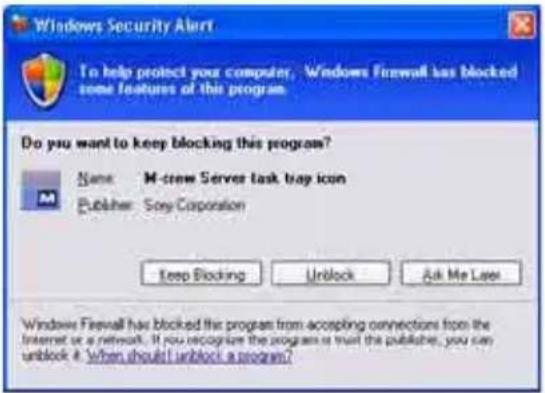
Om fönstret "Windows Security Alert" visas
Klicka på [Unblock] für att lasa upp programmet.
Kontrolera att "M-crew Server task tray icon" visas i "Name" och klicka direfter på [Unblock]. Om du klickar på [Keep Blocking] går det inte att använda M-crew Server (sidan 34).
8 Góra AUTO LINK FOLDER-inställningar.
Mer information finns i "AUTO LINK FOLDER-installingigar" (sidan 16). Närinställingarna ar klara, visas fönstret "ICF SETTINGS".
9 GörainstallingarfrobrandväggeniWindows.
Mer information finns i "Inställningar for Windows Firewall" (sidan 18). När inställningarna ar klara visas fönstret "Security software Firewall setting guide".
10 Görainstallingarfbrandvöggen i sakerhetsprogrammet.
Mer information finns i "Firewall-installingar for sakerhetsprogrammet" (sidan 20).
11 Hanvisa till "Quick Setup Guide" aller den kortfattade installationsanvisingen när du gör installingarna För encheten.
Observera
-
M-crew Server-mjukvaran anvander de installerade mapparna, sa undvik att radera, flytta eller andere nagen av de mappingsar som installeras. Om man behandlar de mappingsarna på samma satt som vanliga mappingsar i Utforskaren i Windows finns det risik att innehålet blir instabilit erlor forstört.
-
Stäng inte av datorn och ta inte ut CD-ROM-skivan ur CD-ROM-enheten medan installationen fortfarande pagar. Det kan gora det omjlgit att installerera mjukvaran afteråt.
-
När M-crew Server har installerats på rätt satt visas ikonen i aktivitetsfältet.
AUTO LINK FOLDER-inställningar
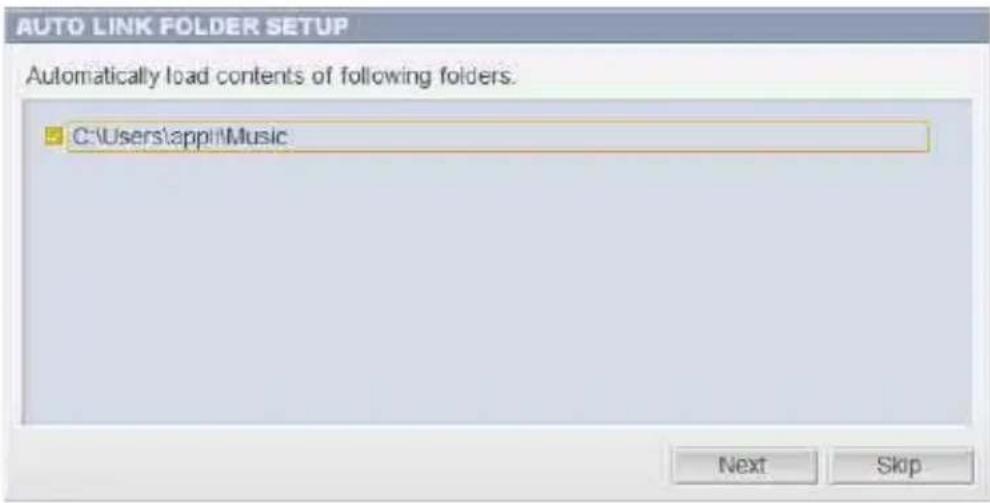
När AUTO LINK FOLDER-installingarna ar klara, laddas automatiskt alla musikfiler som det finns stöd für och undermappen som finns vid den sökväg som ar angiven i fönstret, in i M-crew Server.
Här finns den detailjerade förklaringen für steg 8 (sidan 14) für "Installera M-crew Server".
Om du vill hoppa overenna inställning klickar du på [Skip].
Observera
-
Om fönstret "AUTO LINK FOLDER SETUP" inte visas automatiskt after att datorn har startats om, klickar du på [Start] - [Alla program] - [M-crew Server] - [TOOLS] - [AUTO LINK] i den ordningen. I detta falländras [Next] och [Skip] till [OK] och [Cancel].
-
Programmet har blivit tungrott aftersom en stor mängd musikfiler har registrarats i programmet.
1 Klicka for att bocka for kryssrutan bredvid sökvägen till katalogen som innehäller filerna som sca laddas in.
Klicka en gang till for att ta bort markeringar for sökvägar till filer som inte skaladdas in.
Tips
AUTO LINK-funktionen gäller även für undermappar till valid mapp.
Exempel: När de två sökvägarna [C:\AAA\BBB\CCC] och
[C:\AAA\BBB\CCC\DDD] gär att välja.
När man väljer [C:\AAA\BBB\CCC] gäller AUTO LINK-funktionen även for mappings DDD under mappings CCC. Därfor ar [C:\AAA\BBB\CCC\DDD] inte aktiv.
2 Klicka på [Next].
Musikfilerna som finns i katalogen vid den markerade sökvägen laddas in automatiskt.
For Windows Vista-användare
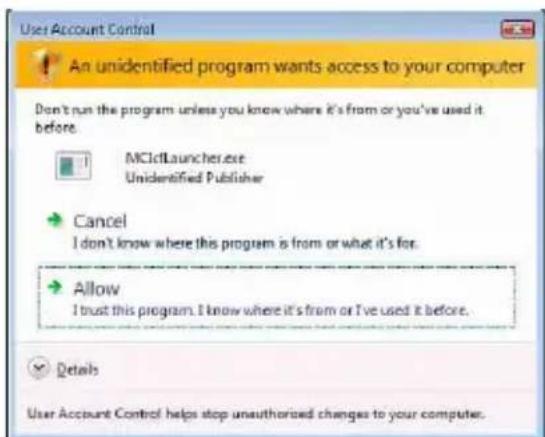
När du har gjort AUTO LINK FOLDER-inställingarna vid installationen av M-crew Server, visas fönstret "User Account Control" (UAC).
Klicka på [Allow]. Om du klickar på [Cancel] kan du inte góra inställingarna für ICF settings.
Observera
Alla musikfiler som det finns stöd für vid den sökväg som ar angiven i fönstret importereras automatiskt till M-crew Server.
Inställningar für Windows Firewall
Denna inställning öppnar Windows Firewall sä att du kan lyssna på musik som finns lagrad på din dator via encheten.
Här finns den detailjerade forklaringen für steg 9 (sidan 14) für "Installera M-crew Server".
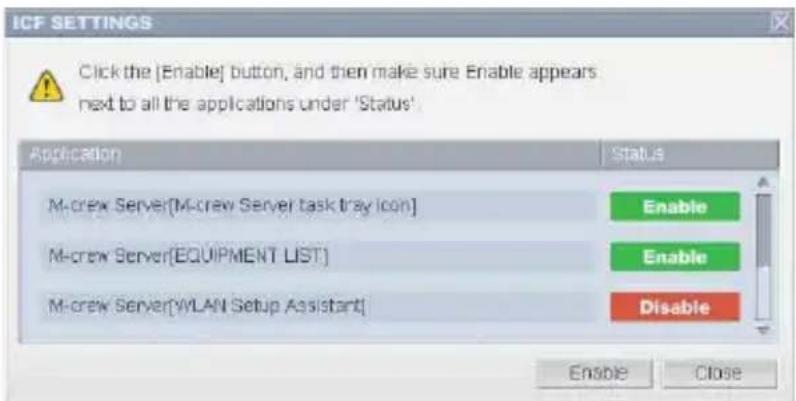
Windows XP och senare versioner har en enkel brandvaggsfunktion som standard. Denna brandvaggsfunktion kallas for "ICF" och gör det möjlgt für användaren att begränsa kommunikationen mellan hemnätverk ellerindre kontorsätverk och Internet. Närenna brandvagg ar aktiverad måste den ställas in sö att den tilläter kommunikation for vissa portar och program for att M-crew Serverka kunna kommunicera medenna enchet. Dessa inställningar gös i fönstret "ICF SETTINGS". Observera dock att dessa inställningar kan göra din dator kändlig for olaga inträng.
Observera
-
Om fönstret "ICF SETTINGS" inte visas automatiskt även after att AUTO LINK FOLDER-installingarna är klara, klickar du på [Start] - [Alla program] - [M-crew Server] - [TOOLS] - [ICF Settings] i den ordningen.
-
När [Don't allow exceptions] är föbockad under [On (recommended)] blandinstallingarna for Windows Firewall går M-crew Server inte att använda, även om man gör ICF-installningar i "ICF SETTINGS"-fonstret. Ta bort bocken frän kryssrutan for att använda M-crew Server.
For Windows Vista-användare
Fönstret "User Account Control" (UAC) visas.
Klicka på [Allow]. Om du klickar på [Cancel] kan du inte góra inställningarna für ICF settings.
1 Klicka på [Enable].
"Enable" eller "Disable" visas for alla punkter.
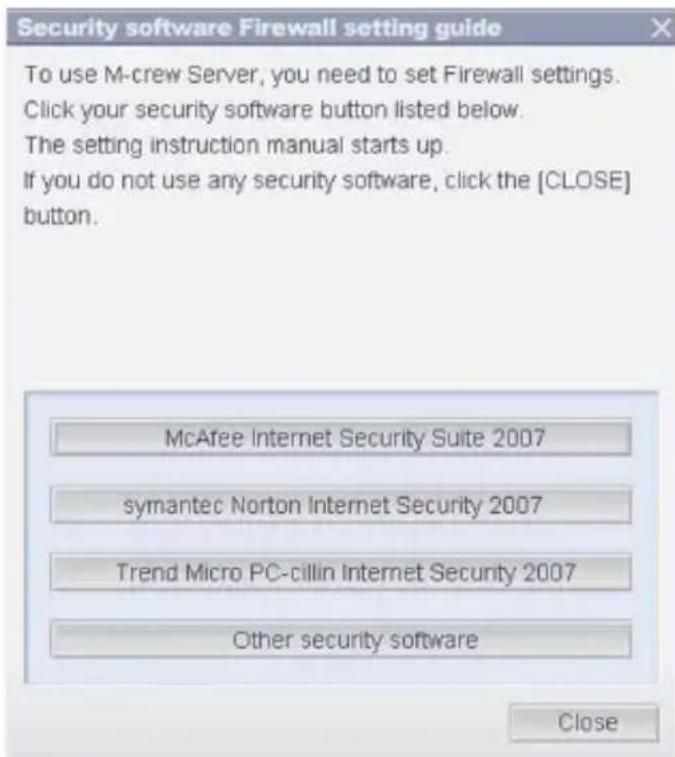
Fönstret "Security software Firewall setting guide" öppnas automatiskt.
Firewall-installingar for sakerhetsprogrammet
Om du har att antivirusprogram installerat på datorn, öppnarenna installng brandvöggen (Firewall).
Här finns den detailjerade förklaringen für steg 10 (sidan 14) für "Installera M-crew Server".
Om du inte har sakerhetsprogram installerat på datorn klickar du på [Close] och går)därefter till steg 11 (sidan 14) i "Installera M-crew Server".
Observera
Om fönstret "Security software Firewall setting guide" inte visas automatiskt after inställning av "ICF SETTINGS" (sidan 18), klickar du på [Start] - [Alla program] - [M-crew Server] - [TOOLS] - [Security software Firewall setting guide] i den ordningen.
1 Klicka på sakerhetsprogrammet.
Följande .exe-filer måste aktiveras med konfigurationstabellen nedan. För en detailjerad beskrivning om hur du konfigurerar brandvöggen hänvisas till bruksanvisningen für den brandvägg som du använder.
| KONFIGURATIONSTABELL FÜR TDM-NC1-BRANDVÄGG | ||||
| Program | Tillåt inkommande | Tillåt utgående | UDP TCP | |
| McrewServer.exe | ✓ | ✓ | ||
| McTaskTray.exe | ✓ | ✓ | ||
| McService.exe | ✓ | ✓ | ✓ | ✓ |
| McFolderWatcher.exe | ✓ | ✓ | ||
| McrewHTTPService.exe | ✓ | ✓ | ✓ | |
| McrewUPnPService.exe | ✓ | ✓ | ✓ | ✓ |
| McWLANSearch.exe | ✓ | ✓ | ✓ | |
| MCMachineRegist.exe | ✓ | ✓ | ✓ | ✓ |
| McPccdService.exe | ✓ | ✓ | ||
Webbläsaren är aktiverad ochinstallingsguiden for sakerhetsprogrammet visas. Om ditt säkerhetsprogram inte finns i listen klickar du på [Other security software].
Observera
For att visa guiden (webblasare), maste din dator vara ansluten till Internet.
2 Följ anvisingarna som visas på skärmen.
Observera
När M-crew Server har installerats visas -ikonen i aktivitetsfältet. Se "Felsökning" i bruksanvisingen.
Om TDM-NC1 ansluts till datorn after att M-crew Server har installerats, registraras TDM-NC1 automatiskt på datorn. För ökad sakerhet kan du registrarera TDM-NC1 manuellt på datorn.
1 Starta AV-systemet med gränssnittet DIGITAL MEDIA PORT (Sony DAV-serien m.m.).
2 Tryck på MENU*1 på fjärrkontrollen.
3 Tryck flera ganger på! 山 ller 山 jøl på fjärrkontrollen tills "REGISTER?"*2 visas, och tryck sedan på ENTER på fjärrkontrollen.
Nedrakningssskärmen visas på displayen på TDM-NC1.
4 Klicka på [Start] - [Alla program] - [M-crew Server] - [TOOLS] - [EQUIPMENT LIST] i den ordningen.
Fönstret "M-crew Server EQUIPMENT LIST" visas på datorskärmen.
5 Ställ in "Equipment selection mode:" på "Manual" och klicka på [Add] på datorn.
Registraringen startup.
När registreringen är klar visas "Complete!" på displayen på TDM-NC1.
1 För NAS-CZ1 visas "NETWORK MENU" och für CPF-IX001 visas "MENU".
2 För NAS-CZ1 visas "REGISTRATION?" och für CPF-IX001 visas "REGISTER?".
Om fönstret "Windows Security Alert" visas
Klicka på [Unblock] für att lasa upp programmet.
Kontrollera att "EQUIPMENT LIST Application" visas i "Name" och klicka direfter på [Unblock]. Om du klickar på [Keep Blocking] går det inte att använda M-crew Server (sidan 34).
![SONY TDMNC1 - Klicka på [Unblock] für att lasa upp programmet. - 1](/content/2026/03/489918/images/0930dc5851d12229a77100222bfdb621a564a8ec03cc53f9a976217829b33526.jpg)
Inställingar für utrustning som ar ansluten via ett tradlöst natverk (LAN) (WLAN Setup Assistant)
Sök after anslutna componenter für att kunna göra inställningar für tradlöst natverk (LAN) für dem.
"WLAN Setup Assistant" installeras samtidigt med M-crew Server, men kan även installeras separat.
Mer information ominstalling av tradlost natverk (LAN) finns i "Alternative C: Tradlös anslutning (installing av datorn)" i Bruksanvisning som medfoljer TDM-NC1.
1 Starta AV-systemet med gränsnettet DIGITAL MEDIA PORT (Sony DAV-serien m.m.).
2 Tryck på MENU på fjärrkontrollen.
3 Tryck flera ganger på! ller l på fjärrkontrollen tills "SETUP BY PC?" visas och tryck sedan på ENTER på fjärrkontrollen.
Nedrakningssskärmen visas på displayen på TDM-NC1.
4 Klicka på [Start] - [Alla program] - [M-crew Server] - [TOOLS] - [WLAN Setup Assistant] i den ordningen.
Fönstret "WLAN Setup Assistant" visas på datorskärmen.
5 Klicka på [Next].
Sökningen after komponenter startar.
När en ansluten component har hittats visas skärmen forinstalling av tradlost natverk (LAN) for den componenten.
Om ingen komponent hittas kontrollerar du anslutningarna och gör om Proceduren frän och med steg 3. Mer information om anslutningar finns i "Alternative C: Trådlös anslutning (installing av datorn)" i Bruksanvisning som medfoljer TDM-NC1.
Om fönstret "Windows Security Alert" visas
Klicka på [Unblock] für att lasa upp programmet.
Kontrolera att "McWLANSearch.exe" visas i "Name" och klicka direfter på [Unblock]. Om du klickar på [Keep Blocking]:går det inte att använda M-crew Server (sidan 34).
![SONY TDMNC1 - Klicka på [Unblock] für att lasa upp programmet. - 1](/content/2026/03/489918/images/fc40d0ce5c3be03c1b35078a35292aa315c6effcbbd11f1a263b1fd19d694bbd.jpg)
Hur man startup Server
Eller, dubbelklicka påkonen i aktivitetsfältet.
Eller, hogerlicka på konen i aktivitetsfältet och välj [M-crew Server].
Mer information om hur du anvander M-crew Server finns i direkthjälpen for M-crew Server. Klicka på [Start] - [Alla program] - [M-crew Server] - [MANUAL] - [HELP] i den ordningen for att köra hjälpfilen for M-crew Server.

M-crew-ikonen i aktivitetsfältet
Avinstallation av M-crew Server-mjukvaran
Logga in med att användarnamn med administratorsprivilegier och utfor nedanstäende procedure.
Se bruksanvisingen till datorn for narmare detailjer om hur du loggar in med ett användarnamn med administratorsprivilegier.
1 Stoppa tjänsten.
Högerklicka på konen i aktivitetsfältet, och klickas sedan på [Stop Music Service] på menyn.
-ikonen i aktivivetsfaltet blir mork.
Klicka på [Uninstall/Change] (Windows Vista).
Fönstret "User Account Control" (UAC) visas. Klicka på [Allow].
![SONY TDMNC1 - Klicka på [Uninstall/Change] (Windows Vista). - 1](/content/2026/03/489918/images/bd0c181520fcf5f50f2348d39d69beb9085f4a51a17cebf1eec3ae7a7e27c271.jpg)
2 Dölj fkonen i aktivitetsfältet.
Högerklicka på konen i aktivitetsfältet, och klicka sedan på [Exit] på menyn.
-ikonen forsvinner fran aktivitetsfaltet.
3 Klicka på [Start] - [Control Panel] i den ordningen.
Fönstret "Control Panel" visas.
4 Om Windows XP Är entwickel på klassisktläge (Classic View) växlar du till kategoriläge och klickar på [Add or Remove Programs].
Fönstret "Add or Remove Programs" visas.
Om Windows Vista ar entwickel på klassiskt lage (Classic View) klickar du på [Control Panel Home] och därefter på [Uninstall a Program] under [Programs].
Fönstret "Uninstall or change a program" visas.
5 Välj och klicka på [M-crew Server] i listen "Currently Installed Programs" (Windows XP).
Om [M-crew Server] inte visas på listen "Currently Installed Programs" klickar du på [Change/Remove] och fortsätter till steg 7.
Välj och klicka på [M-crew Server] i listen (Windows Vista).
6 Klicka på [Change/Remove] (Windows XP).
Klicka på [Uninstall/Change] (Windows Vista).
Fönstret "User Account Control" (UAC) visas. Klicka på [Continue].
7 Starta om datorn.
Observera
-
Om du avinstaller M-crew Server visas ett fönster med en commandoprompt. Det kan ta en liten stund att bearbeta denna commandoprompt. Avinstallationen pågår emellertid hela tiden i bakgrunden,/Internal for sku du inte klicka på [Cancel] i fönstret "Installsheild".
-
När du avinstaller "Mcrew Music Server" kan fönstret som anger att avinstallationen pågår visas ganska länge. Avinstallationen pågår dock hela tiden i bakgrunden sö stäng inte det fönstret. (Klicka inte på erller i fönstret)
-
Om "WLAN Setup Assistant" installeras separate fran M-crew Server, kan det programmet avinstalleras via fönstret "Add or Remove Programs" (Windows XP) eller fönstret "Uninstall or change a program" (Windows Vista).
-
Åven om "WLAN Setup Assistant" har installerats seperat fran M-crew Server, avinstalleras även det nar man avinstallerar M-crew Server.
-
"OpenMG Limited Patch" och "OpenMG Secure Module" kan användas av andra program (SonicStage, VAIO Media m.m.). Om OpenMG SDK inte används, avinstaller ar du "OpenMG Limited Patch" och "OpenMG Secure Module" via fönstret "Add or Remove Programs" (Windows XP) eller fönstret "Uninstall or change a program" (Windows Vista).
*Versionsnummer och annan information laggs till für dessa moduler och patch-program.
- After att M-crew Server har avinstallerats kan foljande mapper paras bort. Eftersom en databas ochsøt as bort forloras emellertid registraringsinformationen på musikfiler for M-crew Server.
-C:\Program Files\Mcrewserver
-C:\Program Files\Sony\Mcrew Music Server
Installerade modul er
| Modulnamn Beskrivning | ||
| Microsoft-moduler | .NET FrameworkVersion2.0 *3 | Denna modul tillhandahålles av Microsoft och behövs für att kunna köra detta program.Se Microsofts hemsida och övrigt material für detailjerade beskrivningar av dessa Microsoft-moduler. |
| Microsoft Data Access Components (MDAC) 2.8 | ||
| Windows MediaFormatSDK9.5 Runtime | ||
| OpenMG SDK OpenMG SDK 4.7 *3 | Denna modul används für upphovsrättskyddstekniken für nedladdning och hantering av musikmaterial från musikdistributionstjänster och musikfiler från CD-skivor och liknande till endator. | |
| Gracenote MusicID | Gracenote Module Denna modul | behövs für att det ska:gatt använda Gracenotes musikinformationsdatabases. Mer information om Gracenote MusicID finns på www.gracenote.com. |
| Music Server Mcrew Music Server 2.5 *3 | Denna modul fungerar somen tjänst für strömning av musikfiler till ansluten uitrustning. | |
| M-crew Server M-crew Server 2.5 *3 | Denna modul laddar och hanterar musikfiler från musik-CD-skivor och datorer. Den anecdotes även für att ställa in och hantera ansluten utrustning. | |
| M-crew Server-relateradehydrater | DatabaseClear.exe *1 *2 | Denna modul anecdotes För att radera hela databasen om musikfiler i den databas som hanteras av M-crew Server skadas sö attprogrammet inte fungerar ordentlich lit赡gre. |
| McCompactDB.exe*1 *2 | Denna modul anecdotes För att optimera databasen För att minska filstorleken om storleken på databasen med musikfiler som hanteras av M-crew Server blir sö stor att programmet blir tungrott. | |
| FWServiceInstall.exe *1 *2 | Denna modul anecdotes För att installerera M-crew Folder Watcher-tjänsten. | |
| FWServiceUnInstall.exe*1 *2 | Denna modul anecdotes För att avinstaller M-crew Folder Watcher-tjänsten. | |
| ServiceInstall.exe*1 *2 | Denna modul anecdotes För att installerera M-crew Webradio Server-tjänsten. | |
| ServiceUnInstall.exe*1 *2 | Denna modul anecdotes För att avinstaller M-crew Webradio Server-tjänsten. | |
| PccdServiceInstall.exe*1 *2 | Denna modul används für att installera M-crew Pccd Service. | |
| PccdServiceUnInstall.exe *1 *2 | Denna modul används für att avinstallera M-crew Pccd Service. | |
1 Dessa modular finns i,mappen)där M-crew Server ar installerat. I normala fall ar det under C:\Program Files\Mcrewserver.
2 Fönstret "User Account Control" (UAC) visas{n der dessa moduler startar. Klicka på [Allow] for att starta dem.
*3 Dessa modular visas i fönstret "Add or Remove Programs" (Windows XP) eller fönstret "Uninstall or change a program" (Windows Vista).
Felsökning
Om det skulle uppsta nagot problem när du installerar erler avinstaller M-crew Server, sä försök att avhjalpa problemet med hjälp av nedanstäende felsökningsschema. Om du inte lyckas bl av med problemet after att ha kontrollerat alla nedanstäende punkter kontaktar du narrmaste Sony-Äterförsäljare.
Om ett felmeddelande visas ska du anteckna det.
Skärmen har hangt sig eller visar fel.
- Prova att stänga av encheten och slå på den igen, och starta om datorn.
- Starta något annat program som du ofta brukar använda och kontrollera att datorn fungerar som denska.
- Prova att avinstallera M-crew Server och sedan installerera om programmetigen.
M-crew Server startar inte
- Användaren har inte administratorsprivilegier.
M-crew Server kan endast användas av användare med administratorsprivilegier. För att använda M-crew Server måste dualandarprivilegierna till administratorsprivilegier, eller logga in som en användare med administratorsprivilegier.
Meddelandet "Gracenote information not found." visas
- Kontrollera att datorn ar ordentligt uppkopplad mot Internet.
- Om du anvander en proxy-server kontrollerar du att proxy-serverinstallingarna ar rätt i fönstret "PROXY SETTINGS".
Installationen misslyckades
- Glöm inte att avsluta alla andra program innan du installer ar mjukvaran.
Om installationen pâborjas medan andra program ār igång finns det risk att det blir fel. Detta gäller i synnerhet För program som kräver stora mängder systemresurser, t.ex. antivirusprogram.
- Kontrollera att det finns tillräckligt med utrémme på hårdisken.
Minst 50 MB (inklusive M-crew Server, hjälpfiler och relaterade modulere) ledigt utrémme på systemeheten. Detta inkluderar inte det utrémme som behövs für att lagra databasen och musikfiler. Dessutom erfordras 300 MB på systemeheten für Microsoft-relaterade modulere, och 100 MB på härddisken für Adobe Reader. Det kan dock hända att dessa inte behöver installereras beroende på användningsmiljön. Om det inte finns tillräckligt med utrémme på datorn kan det hända att det inte går att installerera programmet.
- Du klickade på [Keep Blocking] i fönstret "Windows Security Alert".
1 Klicka på [Start] - [Control Panel] i den ordningen.
Fönstret "Control Panel" visas.
2 Om Windows XP Är INSTALL på kategoriläge växlar du till klassiskt lage (Classic View) och klickar på [Network Connections].
3 Klicka på [Change Windows Firewall settings] i vänster kant.
Fönstret "Windows Firewall" visas.
4 Klicka på [Exceptions].
5 Klicka på [Add Program].
Fönstret "Add a Program" visas.
6 Välj [M-crew Server task tray icon] i listen "Programs" och klicka på [OK].
Kontrollera att kikonen visas i aktivitetsfältet och att den ar forbockad i listen "Programs and Services" på fliken [Exceptions] i fönstret "Windows Firewall".
7 Klicka på [OK].
- Om installationen fortfarande inte lyckas trots Åtgårderna ovan.
Avinstallera M-crew Server och installerera sedan om programmet. Mer information finns i "Installera M-crew Server" (sidan 11) och "Avinstallation av M-crew Server-mjukvaran" (sidan 27).
- Om installationen verkar ha hangt sig.
Installationen kan ta 10 minuter eller ännu länger beroende på datorn eller CD-ROM-enheten. Se upp För följande problem under installationen.
- Förloppsindikatorn på skärmen rör sig inte. Kontrollampan har inte tanti's på flera minutes.
Installationen framskrider på normalt satt. Vänta en stund.
Det kan hända att M-crew Server inte kännerigen encheten
- Kontrollera fönstret "ICF SETTINGS".
1 Klicka på [Start] - [Alla program] - [M-crew Server] - [TOOLS] - [ICF Settings] i den ordningen.
Fönstret "ICF SETTINGS" visas.
For Windows Vista-användare
Fonstret "User Account Control" (UAC) visas.
Klicka på [Allow]. Om du klickar på [Cancel] kan du inte göra inställingarna für ICF settings.
2 Klicka på [Enable].
"Enable" eller "Disable" visas for alla punkter.
- Starta om datorn.
- OmCOMMUNICATIONEN ar begränsad av annan brandvagg an operativsystemets tilläter du följande .exe-filer.
Se bruksanvisningen for den brandvagg som anvands for mer information om hurenna inställning gär till.
- Om du har installererat ett sakerhetsprogram, bekräftar duinstallingarna for sakerhetsprogrammet genom att följa anvisiningarna i fönstret "Security software Firewall setting guide".
| KONFIGURATIONSTABELL FÜR TDM-NC1-BRANDVÄGG | ||||
| Program | Tillåt inkommande | Tillåt utgående | UDP | TCP |
| McrewServer.exe | ✓ | ✓ | ||
| McTaskTray.exe | ✓ | ✓ | ||
| McService.exe | ✓ | ✓ | ✓ | ✓ |
| McFolderWatcher.exe | ✓ | ✓ | ||
| MccrewHTTPService.exe | ✓ | ✓ | ✓ | |
| MccrewUPnPService.exe | ✓ | ✓ | ✓ | ✓ |
| McWLANSearch.exe | ✓ | ✓ | ✓ | |
| MCMachineRegist.exe | ✓ | ✓ | ✓ | ✓ |
| McPccdService.exe | ✓ | ✓ | ||
Det hörns inget ljud fran encheten
- M-crew Server ar inte valt som server på TDM-NC1-sidan.
- Enhetsregistreringen på serversidan ar fel.
1 Kontrollera anslutningen mellan TDM-NC1 och datorn.
Mer information om anslutningar finns i "STEG ⑦: Ansluta TDM-NC1 till natverket" i Bruksanvisning som medfoljer TDM-NC1.
2 Starta AV-systemet med gränssnittet DIGITAL MEDIA PORT (Sony DAV-serien m.m.).
TDM-NC1 registraras automatiskt på datorn.
Om man registerar encheten manuell måste man även ställa in serversidan. Se "Manuell registrering av TDM-NC1 på datorn" (sidan 22).
- Kontrollera att TDM-NC1 ar ordentligt ansluten.
Mer information finns i "STEG ⑦: Ansluta TDM-NC1 till nätverket" i Bruksanvisning som medfoljer TDM-NC1.
Kontrollera även datorns natverksinstallingar.
- Kontrollera att -ikonen visas i aktivitetsfältet.
Se startanvisingarna. Se även ”-ikonen visas inte i aktivitetsfältet" (sidan 41).
- Kontrollera att -fkonen visas i aktivitetsfältet.
Om -ikonen i aktivitetsfaltet ar mork som , hanvisas till "ikonen i aktivitetsfaltet ar mork" (sidan 41).
- Kontrollera att TDM-NC1 ar registrarad i M-crew Server.
Se anvisiningarna om hur man kontrollerar registreringen.
- Kontrollera ERROR LOG VIEWER.
Starta M-crew Server och klicka på [ERROR LOG] i fönstret LAUNCHER, eller högerklass på -ikonen i aktivitetsfältet och klicka på [ERROR LOG VIEWER]. Kontrollera innehålet som visas i ERROR LOG VIEWER.
- Initiera databasen.
Databasens tillstand har blivit felaktigt och den kan behöva initieras. Kör "DatabaseClear.exe" (sidan 31).
Var försiktig med att initiera databasen aftersom även all registrarad information om musikfiler initieras Near du kör "DatabaseClear.exe".
- Starta om datorn.
Det går inte att lyssna på WEB RADIO
- Kontrollera att datorn ar ordentligt uppkopplad mot Internet.
Om du anvander en proxy-server kontrollerar du att proxyserverinstallingarna ar ratt i fönstret "PROXY SETTINGS". IE-instellungen reflekteras Near fönstret "PROXY SETTINGS" stangs eller Near M-crew Server startas. Om du andrar IE-instellungen stanger du fönstret "PROXY SETTINGS" aller startup M-crew Server igen.
Det går eventuellt inte att höra vissa sändninger beroende på stationens servertillstand.
Det går inte att lyssna på webbradiostationer
- Kontrollera att datorn ar ordentligt uppkopplad mot Internet.
- Funktionen WEB RADIO kan bara hantera URL-adresser på Internet som böjar med "http://" och slutar med ".asx". (T.ex. http://www.example.com/radio.asx) Det kan även hända att det inte går att lyssna på vissa stationer beroende på själva stationen.
- Om du använder en proxy-server kontROLLERar du att proxy-serverinstallingarna ar rätt i fönstret "PROXY SETTINGS".

-ikonen visas inte i aktivitetsfältet
- Klicka på [Start] - [Alla program] - [M-crew Server] - [TOOLS] - [M-crew Server task tray icon] i den ordningen.
- Högerklicka på -ikonen i aktivitetsfältet. Klicka på [Start Music Service].
- Avinstallera M-crew Server och installerera sedan om programmet.

-ikonen i aktivitetsfältet ar mörk
Tjänsten ar inte aktiv. Kontrollera följande punkter.
- Högerklicka på -ikonen i aktivitetsfältet. Klicka på [Start Music Service].
-
Klicka på [Start] - [Alla Programs] - [M-crew Server] - [TOOLS] - [ICF Settings] i den ordningen och kontrollera programmet.
-
Avinstallera M-crew Server och installerera sedan om programmet.
- Om Windows XP År entwickel på kategoriläge växlar du till klassiskt进展情况 (Classic View) och klickar sedan på [Start] – [Control Panel] – [Administrative Tools] – [Services] i den ordningen für att öppna fönstret. Kontrollera att „Mcrew Folder Watcher“, „Mcrew Music Streaming Server“, „Mcrew Webradio Server“, „Mcrew UPnP Music Server” och „Mcrew Pccd Service” finns, och att punkten “Status” År entwickel på “Started”.
- Om Windows Vista ar install på kategoriläge växlar du till klassisktläge (Classic View) och klickar sedan på [Start] - [Control Panel] - [Administrative Tools] - [Services] i den ordningen for att öppna fönstret. Fönstret "User Account Control" (UAC) visas. Klicka på [Continue]. Kontrollera att "Mcrew Folder Watcher", "Mcrew Music Streaming Server", "Mcrew Webradio Server", "Mcrew UPnP Music Server" och "Mcrew Pccd Service" finns, och att punkten "Status" ar installd på "Started".
"Mcrew Folder Watcher", "Mcrew Webradio Server" och "Mcrew Pccd Service" finns inte bland tjänsterna
- Starta "FWServicelInstall.exe", "ServicelInstall.exe" och "PccdServicelInstall.exe" som finns i den mapp)dR Mcrew Server ar installerat, eller installerera om M-crew Server.
"Mcrew Folder Watcher", "Mcrew Webradio Server" och "Mcrew Pccd Service" kan inte avinstalleras frän tjänsterna
- Starta "FWServiceUnInstall.exe", "ServiceUnInstall.exe" och "PccdServiceUnInstall.exe" som finns i den mapp)där M-crew Server ar installerat, eller i,mappen INSTMODULE på installations-CDskivan.
Programmet fungerar inte som det ska. Musikfiler som hanteras av programmet går inte att se是从 TDM-NC1
- Databasens tillständ har blivit felaktigt och den kan behöva initieras.
Kör "DatabaseClear.exe" som finns i den mapp darüber M-crew Server ar installerat, och radera hela databasen. Var försiktig med att initiera databasen eftersom även all registrarad information om musikfiler raderasningar du kör "DatabaseClear.exe".
Programmet har blivit tungrott aftersom en stor mangd musikfiler har registrarats i programmet
- Kör "McCompactDB.exe" som finns i den mapp)där M-crew Server ar installerat, och optimera databasen.
Det går inte att avinstallera M-crew Server
1 Stopa tjänsten. Högerklicka på [-kɒnen i aktivitetsfältet, och klicka sedan på [Stop Music Service] på menyn.
2 Dölj konen i aktivitetsfaltet. Högerklicka på konen i aktivitetsfaltet, och klicka sedan på [Exit] på menyn.
3 Klicka på [Start] - [Control Panel] - [Add or Remove Programs] i den ordningen (Windows XP). Valj [M-crew Server] och ta bort det.
Klicka på [Start] - [Control Panel] - [Programs and Features] i den ordningen (Windows Vista).
Välj [M-crew Server] och ta bort det.
Spår visas skuggle
- Motsvarande filer saknas.
Det går inte att ladda ner titelinformation från Gracenote MusicID
- CD TEXT ar entwickl.
- Spåren ar inte registererade i Gracenote MusicID.
Dålig nätverksanslutning. - Proxy-installina r felaktiga.
- [Access Gracenote automatically]är inte markerad i "Gracenote MusicID"-fonstret.
Musikfiler på ilagda CD-skivor visasinte med [RECORD FROM CD]
- CD-ROM-enheten ar inte rätt valid.
Bearbetningen tar en liters stand after att man valt [Update] under [IMPORT FILES (AUTO MODE)]
- Bearbetningstiden varierar beroende på musikfilen i mappingsarna som ska importeras.
Vänta en litersstund. Observera att man i regel inte behöver använda [Update].
AMS fungerar inte
- AMS går inte att använda För spår som lista till vänster i [IMPORT FILES (MANUAL MODE)].
Detta ar inte ett fel. Det ar en del av specifikationerna for M-crew Server.
Det går inte att spelà musikfiler som innehäller tecken ∀n ett europeiskt språkområde (ISO8859-tecken)
-
Om Windows XP Är entwickel på kategoriläge växlar du till klassiskt进展情况 (Classic View) och klickarAREfter på [Start] - [Control Panel] - [Regional and Language Options] i den ordningen. Klicka på [Advanced] ochwäljett sprek som kan hantera ISO8859 i "Language for non-Unicode programs".
-
Om Windows Vista ar INSTALL på kategoriläge växlar du till klassiskt lage (Classic View) och klickar;darefter på [Start] - [Control Panel] - [Regional and Language Options] i den ordningen. Klicka på [Administrative] och [Change system locale...]. Fönstret "User Account Control" (UAC) visas. Klicka på [Continue]. Välj;darefter attspråk som kan hantera ISO8859 i "Language for non-Unicode programs".