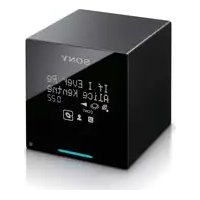
TDMNC1 - Estensione audio/video SONY - Manuale utente e istruzioni gratuiti
Trova gratuitamente il manuale del dispositivo TDMNC1 SONY in formato PDF.

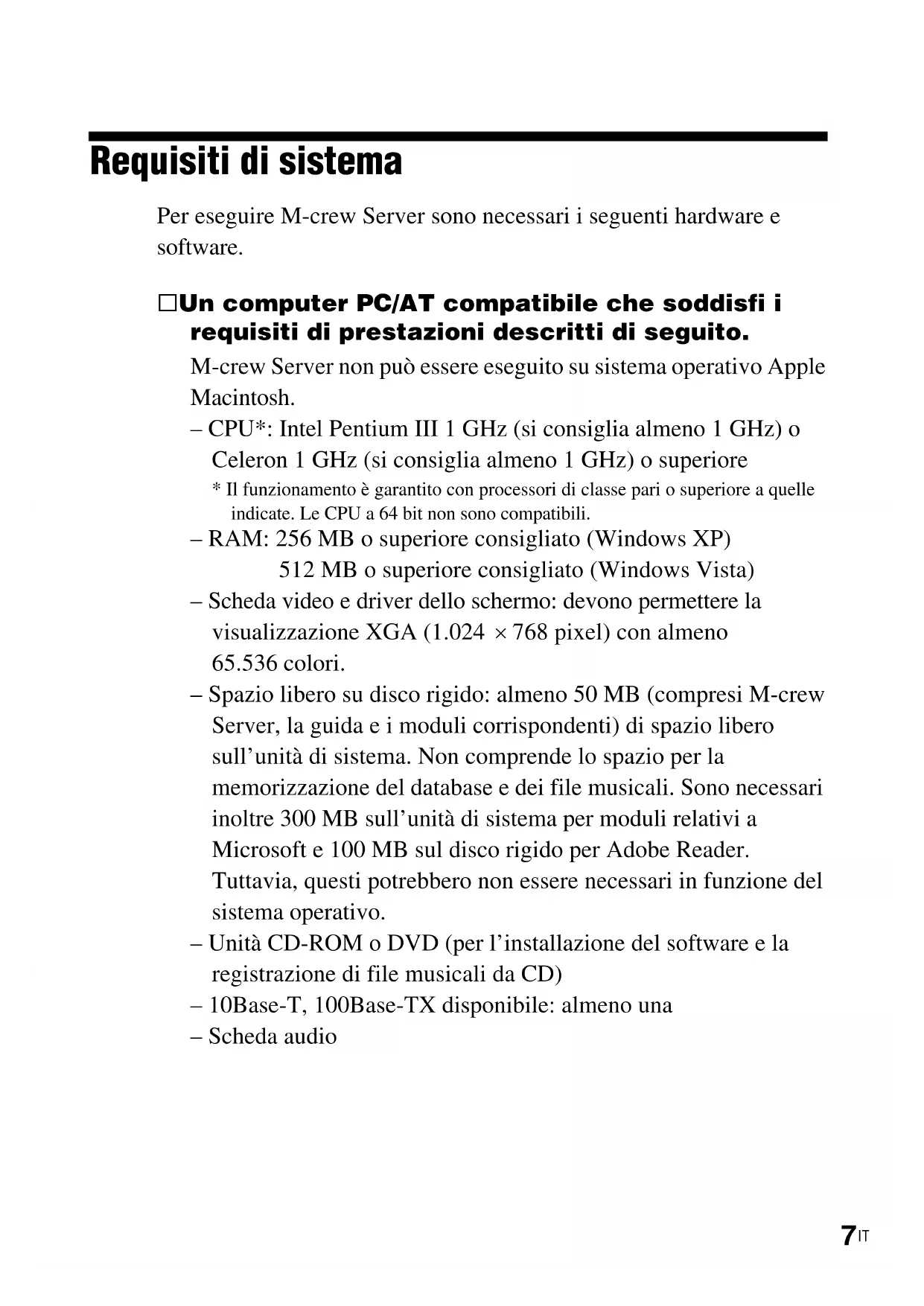


| Tipo di prodotto | Estensione audio/video (adattatore Digital Media Port) |
| Marca | Sony |
| Modello | TDMNC1 (TDM-NC1) |
| Connettività | Ethernet 10Base-T/100Base-TX, LAN wireless (tramite WLAN Setup Assistant) |
| Sistemi compatibili | Sistemi AV Sony con interfaccia DIGITAL MEDIA PORT (es. serie DAV) |
| Formati di file musicali supportati | .wav, .omg, .oma, .mp3, .m4a, .wma |
| Software server | M-crew Server (incluso) |
| Requisiti minimi del PC | Pentium III 1 GHz, 256 MB RAM (XP) / 512 MB (Vista), 50 MB spazio libero, display XGA |
| Sistemi operativi supportati | Windows Vista (Ultimate/Business/Home Premium/Home Basic), Windows XP (Home/Professional/Media Center) SP2 o successivo |
| Riconoscimento musicale | Con tecnologia Gracenote MusicID |
| Configurazione del firewall | Richiede porte aperte per più servizi M-crew (UDP/TCP) |
| Tipo di installazione | Installazione del software da CD-ROM; TDM-NC1 collegato tramite rete |
| Dimensioni (circa) | Non specificato; adattatore compatto |
| Peso (circa) | Non specificato; leggero |
| Alimentazione | Alimentato tramite interfaccia DIGITAL MEDIA PORT |
Domande frequenti - TDMNC1 SONY
Domande degli utenti su TDMNC1 SONY
0 domanda su questo apparecchio. Rispondi a quelle che conosci o fai la tua.
Fai una nuova domanda su questo apparecchio
Scarica le istruzioni per il tuo Estensione audio/video in formato PDF gratuitamente! Trova il tuo manuale TDMNC1 - SONY e riprendi in mano il tuo dispositivo elettronico. In questa pagina sono pubblicati tutti i documenti necessari per l'utilizzo del tuo dispositivo. TDMNC1 del marchio SONY.
MANUALE UTENTE TDMNC1 SONY
Avverenza per gli utilizzatori
- Le leggi sul copyright proibiscono la riproduzione in tutto o in parte del software e del manuale fornito, nonché la location del software penza l'autorizzazione del detentore del diritto d'autore.
- In nessun caso Sony sare responsabile di alcun danno economico, o di mancato guidagno, comprese rivendicazioni di terzi, derivanti dall'uso del software fornito con但这a unità.
- Se dovesse verificarsi un problema relativo a questo software dovuto a difetto di fabbricazione, Sony lo sostuirà. Tuttavia Sony non si assume alcuna另一r responsabilità.
- Il software fornito con但这a unità non può essere usato con apparecchiature diverse da quella indiciate.
- Notare che, a causa del continuo impegno per il miglioramento della qualità, leATTERISTiche tecniche del software sono soggette a modificifica alla preavviso.
- Il funzionamento di但这a unità con software diverso da quello fornito non è coperto da garanzia.
- "M-crew Server" è un marchio commerciale di Sony Corporation.
- Microsoft, Windows, Windows NT e Windows Media sono marchi commerciali o marchi commerciali registrati di Microsoft Corporation negli Stati Uniti d'America e/o in altri paesi.
- IBM e PC/AT sono marchi registrati di International Business Machines Corporation.
- Macintosh è un marchio registrato di Apple Inc. negli Stati Uniti d'America e/o in altri paesi.
- Pentium e Celeron sono marchi commerciali o marchi commerciali registrati di Intel Corporation.
- Tutti gli altri marchi commerciali e marchi commerciali registrati sono marchi commerciali o marchi commerciali registrati dei rispettivi detentori.
- In quello manuale i simboli TM e ® sono stati omessi.
Gracenote
Requisiti di problema 7
Prima di installare il software 10
Installazione
Installazione di M-crew Server 11
Impostazioni di AUTO LINK FOLDER 16
Impostazioni di Windows Firewall 18
Impostazioni del Firewall software di protezione 20
Registrazione manuale di TDM-NC1 sul computer 22
Impostazioni della funzione LAN wireless per le apparecchiature collegate (WLAN Setup Assistant) 24
Altre informazioni
Avviare M-crew Server 26
Disinstallazione del software M-crew Server 27
Moduli installati 30
Risoluzione dei problemi 33
Lo schermo non risponde, oppure le risposte non sono corrette ... 33
M-crew Server non si avvia 33
Viene visualizzato il messaggio "Gracenote information not found." 33
L'installazione non è riuscita 34
M-crew Server potrebbe non riconoscere 1'unità 36
Assenza di audio nell'unità 38
Impossible ascoltare WEB RADIO 39
Impossibile accedere alle stazioni radio Web 40
Icona non presente nella barra delle applicazioni 40
Icona nella barra delle applicazioni ombreggiata 40
"Mcrew Folder Watcher", "Mcrew Webradio Server" e "Mcrew Pccd Service" non sono presenti nel servizio 41
"Mcrew Folder Watcher", "Mcrew Webradio Server" e "Mcrew Pccd Service" non possono essere disinstallati dal servizio .... 41
L'applicazione non funziona correttamente. Non è possibile vedere da TDM-NC1 i file musicali gestiti dall'applicazione ... 42
Il funzionamento è rallentato a causa del numero elevato di file musicali registrati nell'applicazione 42
Impossible disinstallare M-crew Server 42
Ibrani sono evidenziati in grigio 43
Impossibile ottenerile le informazioni dei titoli da Gracenote MusicID 43
Utilizzato [RECORD FROM CD] non vengono visualizzati i file musicali dei CD inserti 43
Avendo scelto [Update] in [IMPORT FILES (AUTO MODE)], l'elaborazione richiede un dato tempo 44
AMS non funziona 44
Impossibile riproduire i file musicali contenenti caratteri delle lingue europee (caratteri ISO8859) 44
Requisiti di sistema
Per eseguire M-crew Server sono necessari i seguenti hardware e software.
□Un computer PC/AT compatibile che soddisfi i requisiti di prestazioni descritti di seguito.
M-crew Server non può eseguito suSYSTEMA operativo Apple Macintosh.
- CPU*: Intel Pentium III 1 GHz (si consiglia almeno 1 GHz) o Celeron 1 GHz (si consiglia almeno 1 GHz) o superiore
- Il funzionamento è garantito con processori di classeEDI o superiore a quella indicate. Le CPU a 64 bit non sono compatibili.
- RAM: 256 MB o superiore consigliato (Windows XP)
512 MB o superiore consigliato (Windows Vista) - Scheda video e driver dello schermo: devono permettere la visualizzazione XGA (1.024 × 768 pixel) con almeno 65.536 colori.
- Spazio libero su disco rigido: almeno 50 MB (compresi M-crew Server, la guida e i moduli corrispondenti) di spazio libero sull'unità diSYSTEMA. Non comprende lo spazio per la memorizzazione del database e dei file musicali. Sono necessari inoltre 300 MB sull'unità diSYSTEMA per moduli relativi a Microsoft e 100 MB sul disco rigido per Adobe Reader.
Tuttavia, dati potrebbero non essere necessari in funzione delsystema operativo. - Unità CD-ROM o DVD (per l'installazione del software e la registrazione di file musicali da CD)
- 10Base-T, 100Base-TX disponible: almeno una
- Scheda audio
□Sistema operativo: Windows Vista Ultimate, Windows Vista Business, Windows Vista Home Premium, Windows Vista Home Basic, Windows XP Home Edition (SP2 o versioni successive), Windows XP Professional (SP2 o versioni successive), Windows XP Media Center Edition 2004 (SP2 o versioni successive), Windows XP Media Center Edition 2005 (SP2 o versioni successive)
M-crew Server non può essere eseguito in ambiente Microsoft Windows 3.1, Windows 95, Windows 98, Windows Me, Windows NT, Windows 2000 Professional, Windows XP (precedente a SP2), Windows Vista Starter Edition o Windows Vista Enterprise. Per installare, collegarsi alsystema come amministratore.
Modulo Microsoft .NET Framework versione 2.0 o successive
□Accesso a Internet (per accedere a Gracenote e a WEB RADIO)
□Display: XGA (1.024 × 768 pixel)
Deve essere in grado di visualizzare almeno 65.536 colori.
□Linguautilizzata:inglese/tedesco/francese
Privilegi utente
- M-crew Server può essere utilizzato solo da utenti con i privilegii di amministratore.
- M-crew Server non supporta la funzione dichio utente.
Note
- Il funzionamento non è garantito per tutti i sistemi operativi precedentamente citati.
- Il funzionamento non è garantito su computer costruiti personalmente.
- Il funzionamento è garantito nei computeraggiornati personalmente (a Windows Vista).
-
Non compatibile con computer speciali e con computer autocostruiit.
-
É possibile insere file musicali con nomi di file aventi estensione“.wav”,“.omg”,“.oma”,“.mp3”,“.m4a” e“.wma”. Tuttavia, in alcuni casi la registrazione potrebbe non essere possibile.
- Se viene eseguita una funzione (registration, importazione file, uso di altre applicazioni, ecc.) che carica il computer server durante la riproduzione di un brano sul computer server, l'audio potrebbe essere discontinuo. Potrebbeanche verificarsi in funzione delle condizioni della rete.
- In base alle condizioni della rete, potrebbe non essere possibile riproduire alcune stazioni con WEB RADIO.
Prima di installare il software

Non collegare TDM-NC1 al computer prima che l'installazione sia stata completata.

Prima di installare il software, chiudere tutte le applicazioni in esecuzione sul computer.

Installare il software collegandosi alsystema con un nominativo di amministratore del computer.
Nota per gli utenti di NAS-CZ1 o CPF-IX001
Installare M-crew Server Ver. 2.5 (questo software) alla disinstallare M-crew Server Ver. 1.0 o 2.0. M-crew Server Ver. 1.0 o 2.0 viene disinstallato automaticamente. Le informazioni sul contento possono essere utilizzate ancpe后再 installazione di M-crew Server Ver. 2.5.
Installazione di M-crew Server
L'installazione potrebbe richiedere un dato tempo a seconda dell'ambiente. Mention l'installazione è in corso, viene visualizzata una barra di avanzamento. Attendere che l'installazione sia terminata.
1 Accendere il computer ed effettare l'accesso come amministratore.
Attendere il caricamento di Windows.
2 Inserire il CD-ROM fornito nell'apposita unità del computer.
Viene visualizzata la finestra "M-crew Server SETUP".
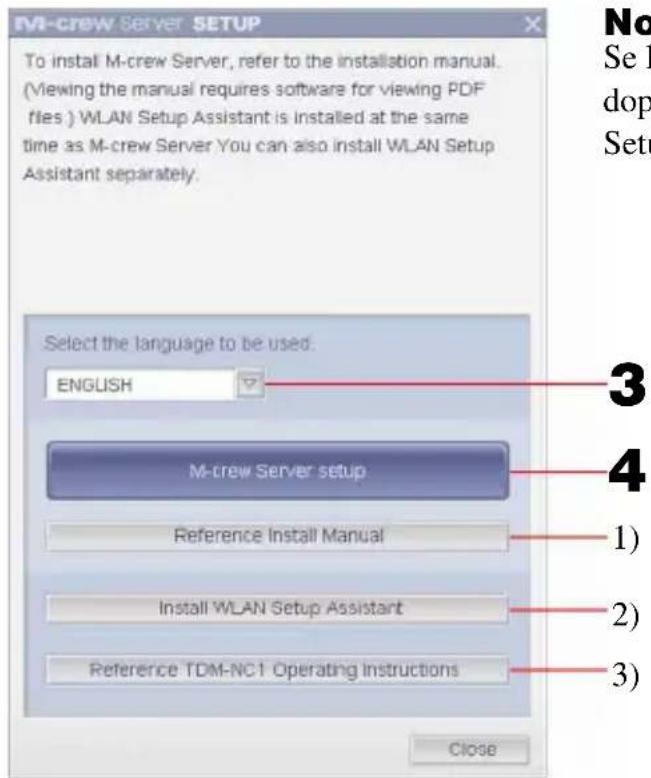
Nota
Se la finestra non si après,fare doppio cli c sullicona [CD-ROM Setup.exe].
1) Fare optic per visualizzare le Istruzioni di installmente di M-crew Server (questo manuale).
2) Fare clipe per avviare WLAN Setup Assistant.
3) Fare clic per visualizzare le Istruzioni per l'uso di TDM-NC1.
Utenti di Windows Vista
Viene visualizzata la finestra "Auto Play".
Fare cli c su [Run setup.exe] per installare il programma.
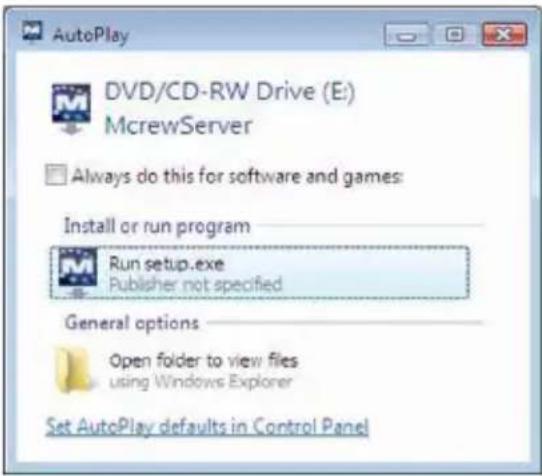
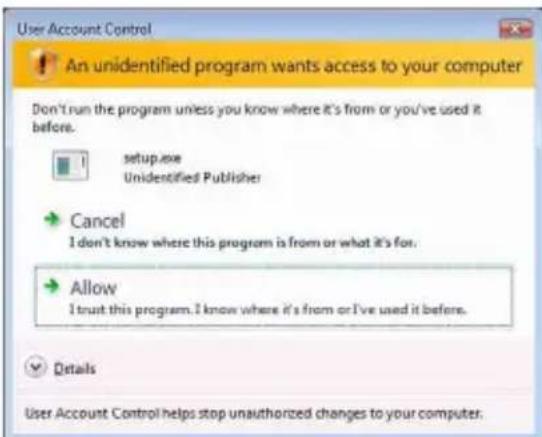
Viene visualizzata la finestra "User Account Control" (UAC). Fare cli c su [Allow]. Facendo cli su [Cancel], non è possibile avviare l'installazione.
3 Selezionare la lingua dautilizzare.
4 Fare cli scu [M-crew Server setup].
Viene visualizzata la finestra "Server SETUP". Fareciesu [OK]. Se sul computer è installato“.NET Framework” (2.0 o versioni successive) viene visualizzata la finestra “M-crew Server License Agreement”.
Nota
Se sul computer non è installato“.NET Framework” (2.0 o versioni successive) viene visualizzata la finestra“.NET Framework Installer”. Fareciesu [Install] per installare“.NET Framework 2.0”e seguire le istruzioni visualizzate.
5 Leggere il contratto di licenza.
Se si accetta il seguente contratto di licenza, selezionare [I accept these terms.] e fare clic su [NEXT]. Viene visualizzata la finestra "INSTALL LAUNCHER". Se non si accetta il seguente contratto di licenza, selezionare [I do not accept these terms.] e fare clic su [CANCEL].
6 Fare cli c su [Install].
L'installazione di M-crew Server viene avviata. Facendo cli scu [Cancel], M-crew Server non viene installato.
Nota
Durante l'installazione di Windows Media Format SDK 9.5 potrebbe essere visualizzata una finestra di avventenza.

Facendoolicu [OK]aquesto punto,M-crewServerviene installatocorrectamente,maWindows Media Player non viene registrato nel punto di ripristino delsystemaWindows.
Facendo optic su [Cancel], M-crew Server noniene installato correttamente. Fare optic su [Cancel] di M-crew Server INSTALL LAUNCHER per annullare l'installazione, quando impostare "System Restore" su [ON] e ripetere l'installazione.
7 Quando l'installazione è terminata,fare clic su [Reboot] per riavviare il computer.
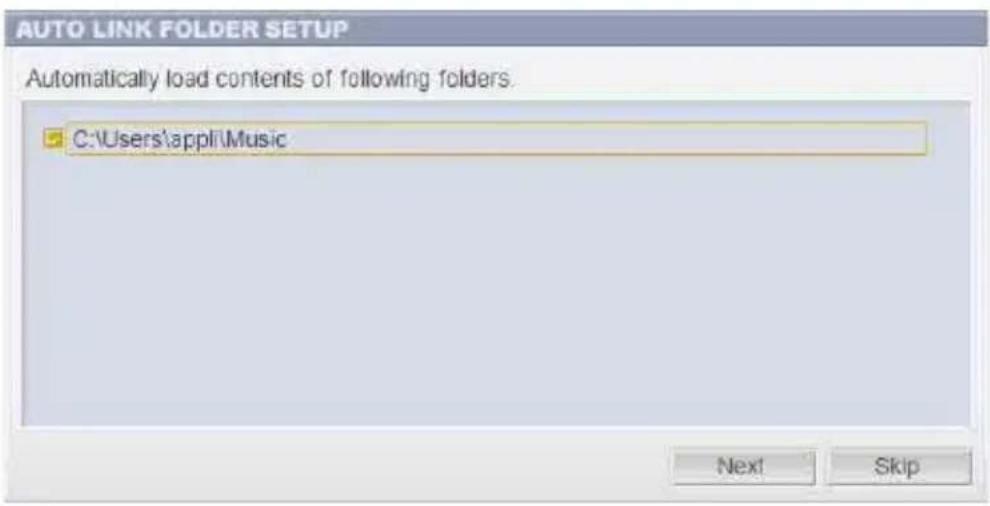
Dopo aver riavviato il computer, viene visualizzata automaticamente la finestra "AUTO LINK FOLDER SETUP".
Viene visualizzata la finestra "Windows Security Alert"
Fare cli c_su [Unblock] per sbloccare il programma.
Assicurarsi che in "Name" sia indicato "M-crew Server task tray icon", quando fareblick su [Unblock]. Facendoblick su [Keep Blocking], non è possibile utilizzare M-crew Server (pagina 34).
![SONY TDMNC1 - Fare cli c_su [Unblock] per sbloccare il programma. - 1](/content/2026/03/489918/images/21a04019737a26d893929772f5019032704452355b3b300949dca07be29a894d.jpg)
8 Impostazioni di AUTO LINK FOLDER.
Per ulteriori informazioni, vedere "Impostazioni di AUTO LINK FOLDER" (pagina 16). Una volta complete le impostazioni, viene visualizzata la finestra "ICF SETTINGS".
9 Effettuare le impostazioni di Windows Firewall.
Per ulteriori informazioni, vedere "Impostazioni di Windows Firewall" (pageina 18). Una volta complecate le impostazioni, viene visualizzata la finestra "Security software Firewall setting guide".
10 Effettuare le impostazioni del firewall software di protezione.
Per ulteriori informazioni, vindere "Impostazioni del Firewall software di protezione" (pageina 20).
11 Verificare le impostazioni dell'unità, facendo riferimento alle Istruzioni per l'uso o alla guida rapida "Quick Setup Guide".
Note
- Il software M-crew Server uses cartelle installate, quindi non eliminare, spostare o modificare alcuna di esse. Trattando questi file come file qualsiasi con Windows Explorer, si potrebbero danneggiare i contentuti o renderli instabili.
- Mentre l'installazione è ancora in corso, non interromperla, né espellere il CD-ROM alla relativa unità. Così facendo potrebbe essere impossibile installare il software in un secondo tempo.
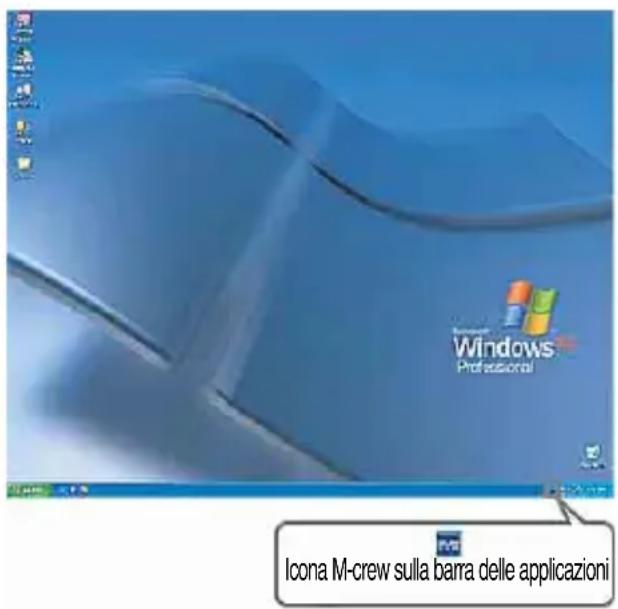
- Se M-crew Server è installato correttamente, sulla barra delle applicazioni viene visualizzata l'icona
Impostazioni di AUTO LINK FOLDER
Una volta complecate le impostazioni di AUTO LINK FOLDER, tutti i file musicali supportati nella cartella e nelle sottocartelle del percorso indicate nella finestra vengono automaticamente caricati in M-crew Server.
Di seguito è riportata una spiegazione dettagliata del punto 8 (pagina 14) di "Installazione di M-crew Server".
Per注意事项, fare clic su [Skip].
Note
-
Se la finestra "AUTO LINK FOLDER SETUP" non viene visualizzata automaticamente dopo il riavvio,farecision su [Start] - [Tutti i programmi] - [M-crew Server] - [TOOLS] - [AUTO LINK].In questo caso, [Next] e [Skip] vengono sostituiti da [OK] e [Cancel].
-
Il funzionamento è rallentato a causa del numero elevato di file musicali registrati nell'applicazione.
1 Fare cig per selezionare la casella di controllo accanto al percorso di directory che contiene i file da caricare.
Fare di nuovo cli cie per deselezionare le caselle di controllo accanto ai percorsi che non devono essere caricati.
Suggerimento
La funzione AUTO LINK si applicaanche alle sottocartelle della cartella selezionata.
Esempio: quando é possible selezionare i due percorsi [C:\AAA\BBB\CCC] e [C:\AAA\BBB\CCC\DDD].
Quando è selezionato [C:\AAA\BBB\CCC], la cartella DDD che si trova sotto la cartella CCC è anch'essa automaticamente soggetta alla funzione AUTO LINK. Quindi [C:\AAA\BBB\CCC\DDD] è disattivato.
2 Fare cli c su [Next].
I file musicali situati nei percorsi di directory selezionati vengono caricati automaticamente.
Utenti di Windows Vista
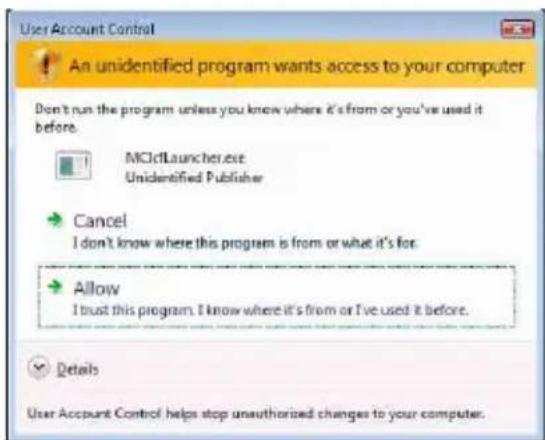
Dopo aver configurato le impostazioni di AUTO LINK FOLDER durante l'installazione di M-crew Server, viene visualizzata la finestra "User Account Control" (UAC).
Fare cli c su [Allow]. Facendo cli c su [Cancel], non è possibile configurare le impostazioni di ICF.
Nota
Tutti i file musicali compatibili che esistono nel percorsoindicato nella finestra sono automaticamente importati in M-crew Server.
Impostazioni di Windows Firewall
Questa impostazione consente di aprire Windows Firewall per l'ascolto dei file musicali memorizzati sul computertramite I'unità. Di seguito è riportata una spiegazione dettagliata del punto 9 (pagina 14) di "Installazione di M-crew Server".
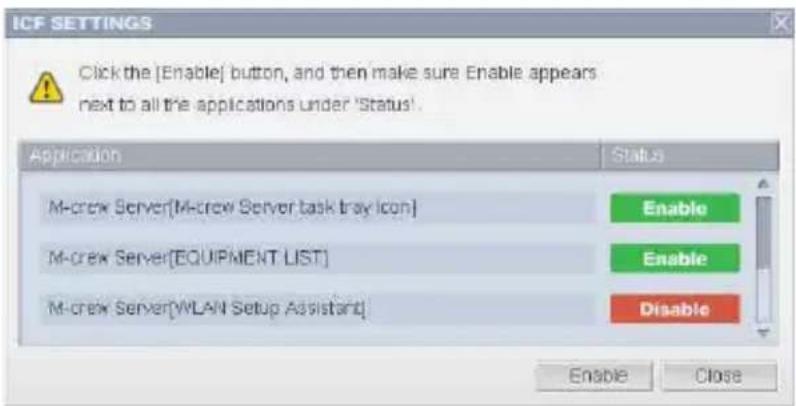
Windows XP e le versioni successive dispongono di una funzione standard di firewall semplice. Questa funzione firewall viene chiamata "ICF" e permetteagli utenti di limitarele comunicazioni fra reti domestiche o piccole reti di ufficio e Internet. Quando è attivato quello firewall,devese sere impostato in modo che permetta la comunicazione su portecprogrammi specifici,affinché M-crew Server equesta unità possano comunicare. Queste impostazioni sono effettuate nella finestra "ICF SETTINGS".Tuttavia,effettuando queste impostazioni il computer potrebbe essere soggetto ad accesso illecito.
Note
-
Se la finestra "ICF SETTINGS" non viene visualizzata automaticamente après il completamento delle impostazioni di AUTO LINK FOLDER,fare cli su [Start] - [Tutti i programmi] - [M-crew Server] - [TOOLS] - [ICF Settings].
-
Se è selezionata la casella di controllo [Don't allow exceptions] sotto [On (recommended)] nelle impostazioni di Windows Firewall, non è possibile usare M-crew Serveranche se vengono effettuate le impostazioni ICF nella finestra "ICF SETTINGS". Perutilizzare M-crewServer,deselezionarequesta casella dicontrollo.
Utenti di Windows Vista
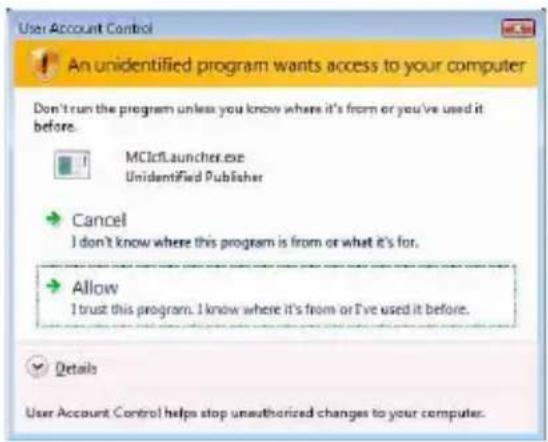
Viene visualizzata la finestra "User Account Control" (UAC).
Fareadicus[Allow].Facendoadicus[Cancel],nonepossibleconfigurarele impostazioniadiICF.
1 Fare cli c su [Enable].
Per agli elemento viene visualizzato "Enable" o "Disable". Se viene visualizzato "Disable", farecqic più volte su [Enable] forn a visualizzare "Enable" per tutte le voci di stato.
2 Fare cli c su [Close].
Viene visualizzata automaticamente la finestra "Security software Firewall setting guide".
Impostazioni del Firewall software di protezione
Se sul computer è installato un software anti-virus disponibile in commercio,但这a impostazione consente di aprire il Firewall.
Di seguito è riportata una spiegazione dettagliata del punto 10 (pagina 14) di "Installazione di M-crew Server".
Se sul computer non è installato il software di protezione, fareblick su [Close], quando passare al punto 11 (pagea 15) di "Installazione di M-crew Server".
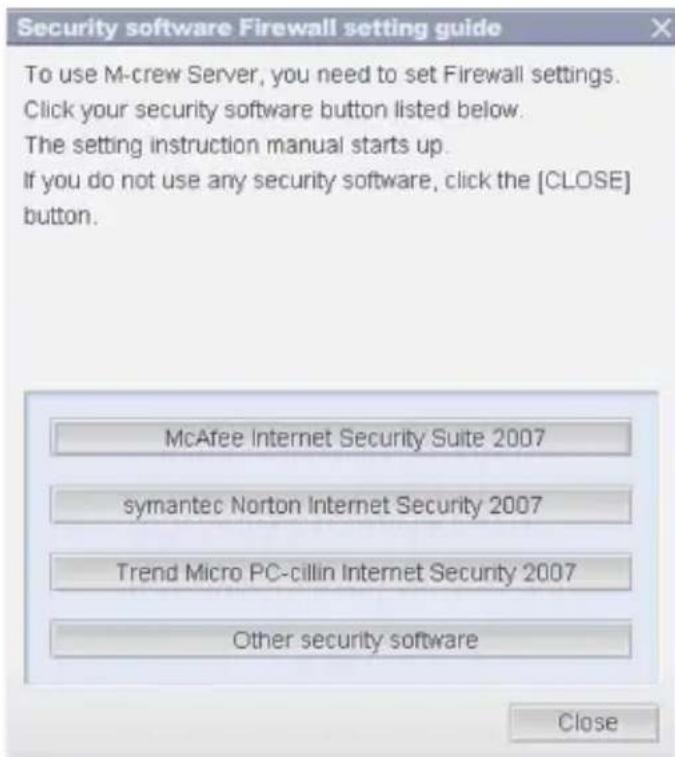
Nota
Se la finestra "Security software Firewall setting guide" non viene visualizzata automaticamente dopo il completamento delle impostazioni di "ICF SETTINGS" (pagina 18), fareblick su [Start] - [Tutti i programmi] - [M-crew Server] - [TOOLS] - [Security Software Firewall Setting guide].
1 Fare clic sul software di protezione.
È necessario abilitare i seguenti file .exe secondo la tabella di configurazione riportata di seguito. Per una descrizione dettagliata della procedura di configurazione del software firewall, consultare il manuale del software firewall utilizzato.
Il browser Web è attivato e viene visualizzata la guida all'impostazione del software di protezione. Se il software di protezione non è presente nell'elenco, fareblick su [Other security software].
Nota
Per visualizzare la guida (browser Web), è necessario che il computer sia collegato a Internet.
2 Seguire le istruzioni sullo schermo.
Nota
Dopo l'installazione di M-crew Server, nella barra delle applicazioni appare l'icona. Fare riferimento a "Solutizione dei problemi" nelle Istruzioni per l'uso.
Registrazione manuale di TDM-NC1 sul computer
Quando TDM-NC1iene collegato al computer dopo aver installato M-crew Server, TDM-NC1iene registrato automaticamente sul computer. Per una sicurezza maggiore, registrare manualmente TDM-NC1 sul computer.
1 Accendere il sistema AV con interfaccia DIGITAL MEDIA PORT (Sony serie DAV, ecc.).
2 Premere M E N U^1 sul telecomando.
3 Premere più volte l▲ o▶▶l sul telecomando fino a visualizzare “REGISTER?”, quindi premere ENTER sul telecomando.
Sul display di TDM-NC1iene visualizzato il conta alla rovescia.
4 Fare cli c su [Start] - [Tutti i programmi] - [M-crew Server] - [TOOLS] - [EQUIPMENT LIST].
5 Impostare "Equipment selection mode:" su "Manual" e fare cli c su [Add] sul computer.
Sullo schermo del computer viene visualizzata la finestra "M-crew Server EQUIPMENT LIST".
La registrazione inizia.
Quando la registrazione è completata sul display di TDM-NC1 viene visualizzato "Complete!".
Viene visualizzata la finestra "Windows Security Alert"
Fare cli su [Unblock] per sbloccare il programma.
Assicurarsi che in "Name" siaindicato "EQUIPMENT LIST Application",\ quindifareclicsu[Unblock].Facendoclicsu[KeepBlocking],non èpossible\ utilizzareM-crewServer(pagina34).
![SONY TDMNC1 - Fare cli su [Unblock] per sbloccare il programma. - 1](/content/2026/03/489918/images/bbe9c8a676d5ed6f92158f814e67075de9bfa63c4cb6673cdedb8c092e81956a.jpg)
Impostazioni della funzione LAN wireless per le apparecchiature collegate (WLAN Setup Assistant)
Effettuare la ricerca delle apparettiature collegate per configurare le relative impostazioni della funzione LAN wireless.
"WLAN Setup Assistant" viene installato insieme a M-crew Server, ma èanche possibile installarlo independentemente.
Per dettagli sull'impostazione della LAN wireless, vedere "Caso C: collegamentorawnza fili (impostazione dal computer)" delle Istruzioni per l'uso fornite con TDM-NC1.
1 Accendere ilsystema AV con interfaccia DIGITAL MEDIA PORT (Sony serie DAV, ecc.).
2 Premere MENU sul telecomando.
3 Premere più volte i< o sul telecomando fino a visualizzare “SETUP BY PC?”, quindi premere ENTER sul telecomando.
Sul display di TDM-NC1 viene visualizzato il conta alla rovescia.
4 Fare cli c su [Start] - [Tutti i programmi] - [M-crew Server] - [TOOLS] - [WLAN Setup Assistant].
Sullo schermo del computer viene visualizzata la finestra "WLAN Setup Assistant".
5 Fare cli c su [Next].
La ricerca delle apparecchiature inizia.
Quando viene rilevata un'apparecchiatura collegata,iene visualizzata la relativa schermata di impostazione della LAN wireless.
Se non viene rilevata alcuna apparecchiatura, verificare il collegamento e ripetere la procedura dal passo 3. Per informazioni sui collegamenti, videere "Caso C: collegamento除去 fili (impostazione dal computer)" nelle Istruzioni per l'uso fornite con TDM-NC1.
Viene visualizzata la finestra "Windows Security Alert"
Fare cli c su [Unblock] per sbloccare il programma.
Assicurarsi che in "Name" sia indicato "McWLANSearch.exe", quando fareciesu [Unblock]. Facendo cli c su [Keep Blocking], non è possibile utilizzare M-crewServer (pagina 34).
![SONY TDMNC1 - Fare cli c su [Unblock] per sbloccare il programma. - 1](/content/2026/03/489918/images/18df389df4d7fcddaedc8871d3b03518544698e2ddb08946cefd61ef573cd257.jpg)
Avviare M-crew Server
Fare cli c su [Start] - [Tutti i programmi] - [M-crew Server] - [M-crew Server].
In alternatively,fare doppio cli c sullicona nella barra delle applicazioni.
Oppure, fare cig con il pulsante destro del mouse sull'icona nella barra delle applicazioni e selezionare [M-crew Server].
Per informazioni sul funzionamento di M-crew Server,fare riferimento alla guida di M-crew Server. Fare cli c su [Start] - [Tutti i programmi] - [M-crew Server] - [MANUAL] - [HELP] per eseguire la guida di M-crew Server.
Disinstallazione del software M-crew Server
Collegarsi alsystema con un nome utente di amministratore del computer e procedere come segue.
Per dettagli su come collegarsi alsystema con un nome utente di amministratore del computer,fare riferimento alle istruzioni d'uso del computer.
1 Arrestare il servizio.
Fare cli c con il pulsante destro del mouse sullicona nella barra delle applicazioni, quindi fare cli su [Stop Music Service] nel menu.
L'icona nella barra delle applicazioni diventa ombreggiata.
Fare cli c su [Uninstall/Change] (Windows Vista).
Viene visualizzata la finestra "User Account Control" (UAC). Fare cli c su [Allow].
![SONY TDMNC1 - Fare cli c su [Uninstall/Change] (Windows Vista). - 1](/content/2026/03/489918/images/89bebd862966d489328d163ab14b9a428a5d7ca3d4ccb81a3c4c9736d2b709cb.jpg)
2 Nascondere l'icona nella barra delle applicazioni. Fare cli c con il pulsante destro del mouse sullicona nella barra delle applicazioni, quindi fare cli su [Exit] nel menu.
L'icona nella barra delle applicazioni scompare.
3 Fare cli c su [Start] - [Control Panel].
Viene visualizzata la finestra "Control Panel".
4 Se Windows XP è in Classic View, passare alla visualizzazione per categoria, quando fareblick su [Add or Remove Programs].
Viene visualizzata la finestra "Add or Remove Programs".
Se Windows Vista è in Classic View,fare clic su [Control Panel Home],quindi su [Uninstall a Program] sotto [Programs].
Viene visualizzata la finestra "Uninstall or change a program".
5 Selezionare [M-crew Server] nell'elenco "Currently Installed Programs" (Windows XP).
Se [M-crew Server] non è presente nell'elenco "Currently Installed Programs", fareblick su [Change/Remove] e procedere al passo 7.
Selezionare [M-crew Server] nell'élenco (Windows Vista).
6 Fare cli c su [Change/Remove] (Windows XP).
Fare cli c su [Uninstall/Change] (Windows Vista).
Viene visualizzata la finestra "User Account Control" (UAC). Fare cli c_su [Continue].
7 Riavviare il computer.
Note
-
Durante la disinstallazione di M-crew Server, viene visualizzata una finestra del prompt dei comandi. L'elaborazione dal prompt dei comandi potrebbe richiedere quale tempo. Tuttavia, durante quello tempo la disinstallazione è in corso, quando nonfarecision sul pulsante [Cancel] nella finestra "Installsheild".
-
Durante la disinstallazione di "Mcrew Music Server", la finestra che indica che la disinstallazione è in corso potrebbe essere visualizzata per un tempo relativamente lungo. Significa che la disinstallazione è in corso, quando non chiudere la finestra.
(Nonfareclic su o nella finestra.)
- Se "WLAN Setup Assistant" viene installato separatamente da M-crew Server, è possibile disinstallarlo alla finestra "Add or Remove Programs" (Windows XP) o "Uninstall or change program" (Windows Vista).
- Anche se "WLAN Setup Assistant" è stato installato con una finestra di INSTALLazione distinta da M-crew Server, viene disinstallato alla disinstallazione di M-crew Server.
- "OpenMG Limited Patch" e "OpenMG Secure Module" posso sono essere utilizzati da altri software (SonicStage, VAIO Media, ecc.). Se OpenMG SDK non è in uso, disinstallare "OpenMG Limited Patch" e "OpenMG Secure Module" alla finestra "Add or Remove Programs" (Windows XP) o "Uninstall or change a program" (Windows Vista).
*Questi moduli e aggiornamenti compendono numeri di versione e altre informazioni.
- Dopo aver disinstallato M-crew Server, è possibile eliminare le cartelle indicate di seguito. Tuttavia, poché essere eliminatoanche un database, è possibile che le informazioni di registrazione sul file musicae di M-crew Server vengano perdute.
-C:\Program Files\Mcrewserver
-C:\Program Files\Sony\Mcrew Music Server
Moduli installati
| Nome modulo Descrizione | ||
| Modulo Microsoft | .NET Framework Version2.0 *3 | Questo modulo è fornito da Microsoft ed è necessario per usare questa applicazione.Per una descrizione dettagliata di questi moduli Microsoft,fare riferimento alla home page di Microsoft eagli altri materiali. |
| Microsoft Data Access Components (MDAC) 2.8 | ||
| Windows MediaFormatSDK9.5 Runtime | ||
| OpenMG SDK OpenMG SDK 4.7 *3 | Questo modulo realizza la technologia di protezione del copyright usata per scaricare e gestire il servizio di distribuzione della musica e i contenuti di CD musicali ecc. su un computer. | |
| Gracenote MusicID | Gracenote Module Questo modulo | Questo modulo funziona come un servizio ed effettua lo streaming dei file musicali alle apparecchiature collegate. |
| Music Server Mcrew Music Server 2.5 *3 | ||
| M-crew Server M-crew Server | 2.5 *3 | Questo modulo carica e gestisce i file musicali di CD musicali e computer. Inoltre, imposta e gestisce le apparecchiature collegate. |
| Moduli relativi a M-crew Server | DatabaseClear.exe *1 *2 | Questo modulo eliminato completamente il database quando i dati dei loro file musicali gestiti da M-crew Server sono danneggiati e l'applicazione non può funzionare correttamente. |
| McCompactDB.exe *1 *2 | Questo modulo ottimizza il database per ridurre le dimensioni dei file musicali nel database gestito da M-crew Server quando divertano excessive e il funzionamento dell'applicazione rallenta. | |
| FWServiceInstall.exe *1 *2 | Questo modulo installa il servizio M-crew Folder Watcher. | |
| FWServiceUnInstall.exe *1 *2 | Questo modulo disinstalla il servizio M-crew Folder Watcher. | |
| ServiceInstall.exe *1 *2 | Questo modulo installa il servizio M-crew Webradio Server. | |
| ServiceUnInstall.exe *1 *2 | Questo modulo disinstalla il servizio M-crew Webradio Server. | |
| PccdServiceInstall.exe *1 *2 | Questo modulo installa il servizio M-crew Pccd Service. | |
| PccdServiceUnInstall.exe *1 *2 | Questo modulo disinstalla il servizio M-crew Pccd Service. | |
1 Questi moduli si trovano nella cartella in cui è installato M-crew Server. Normalmente si trovava quello C:\Program Files\Mcrewserver.
2 Viene visualizzata la finestra "User Account Control" (UAC) all'avvio di quosti moduli. Fare cli su [Allow] per avviarli.
*3 Questi moduli sono visualizzati nella finestra "Add or Remove Programs" (Windows XP) o "Uninstall or change program" (Windows Vista).
Risoluzione dei problemi
Se si verifica un problema di installatione o disinstallazione di M-crew Server, procedere come segue per risolverve il problema. Se il problema permaneanche più averere verificato tutte le voci che seguono, rivolgersi al rivenditore Sony più vicino.
Se appeare un messaggio di erre, si consiglia di prendernenota.
Lo schermo non risponde, oppure le risposte non sono corrette
- Provare a spegnere e riaccendere l'unità e a riavviare il computer.
- Avviare un altro software utilizzato spesso e verificare che il computer funzioni correttamente.
- Provare a disinstallare e reinstallare M-crew Server.
M-crew Server non si avvia
- L'utente non ha i privilegi di amministratore.
M-crew Server può essere utilizzato solo da utenti con i privilegi di amministratore. Per usare M-crew Server, acquisse i privilegi utente amministratore o collegarsi alsystema come utente avente i privilegi di amministratore.
Viene visualizzato il messaggio "Gracenote information not found."
- Verificare che l'accesso a Internet sia stato eseguito correttamente.
- Se viene utilizzato un server proxy, verificare che sia impostato correttamente nella finestra "PROXY SETTINGS".
L'installazione non è riuscita
- Prima di installare il software, chiudere tutte le applicazioni.
Se l'installazione viene avviata quando sono in esecuzione altri programmi, potrebbe verificarsi un malfunzionamento. è particolarmente vero per i programmi che richiedono molte risorse di sistema, quali software antivirus.
- Verificare che il computer utilizzato disponga di sufficiente spazio su disco rigido.
Almeno 50 MB (comprehendo M-crew Server, la guida e i moduli corrispondenti) di spazio libero sull'unità diSYSTEMA. Non comprende lo spazio per la memorizzazione del database e dei file musicali. Sono necessari inoltre 300 MB sull'unità diSYSTEMA per moduli relativi a Microsoft e 100 MB sul disco rigido per Adobe Reader. Tuttavia, QUESTi potrebbero non essere necessari in funzione delsystema operativo. Se il computer utilizzato non dispone di spazio sufficiente, l'installazione potrebbe essere impossibile.
- É stato selezionato [Keep Blocking] nella finestra "Windows Security Alert".
1 Fare cli c su [Start] - [Control Panel].
Viene visualizzata la finestra "Control Panel".
2 Se Windows XP è nella visualizzazione per categoria, passare a Classic View, quando fareblick su [Network Connections].
3 Fare cli c su [Change Windows Firewall settings] nel bordo sinistro.
Viene visualizzata la finestra "Windows Firewall".
4 Fare cli c su [Exceptions].
5 Fare cli c su [Add Program].
Viene visualizzata la finestra "Add a Program".
6 Selezionare [M-crew Server task tray icon] dall'elenco "Programs", quindi fare clic su [OK].
Verificare che l'icona via visualizzata nella barra delle applicazioni e che sia selezionata nell'elenco "Programs and Services" in [Exceptions] nella finestra di dialogo "Windows Firewall".
7 Fare cli c su [OK].
- Se l'installazione non riesceanche più aver provato i rimedi significati.
Disinstallare M-crew Server e reinstallarlo.
Per ulteriori informazioni, vedere "Installazione di M-crew Server" (pagina 11) e "Disinstallazione del software M-crew Server" (pagina 27).
- Se l'installazione sembra essersi arrestata.
L'installazione potrebbe richiedere 10 minuti o più, in funzione del computer e del'unità CD-ROM utilizzati. Durante l'installazione, controllare che non si verifichino i seguenti problemi.
- La barra di avanzamento sullo schermo non si muove. La spia di accesso non si è più accesa da alcuni minuti.
L'installazione procede normalmente. Attendere.
M-crew Server potrebbe non riconoscere l'unità
- Controllare la finestra "ICF SETTINGS".
1 Fare cli c su [Start] - [Tutti i programmi] - [M-crew Server] - [TOOLS] - [ICF Settings].
Viene visualizzata la finestra "ICF SETTINGS".
Utenti di Windows Vista
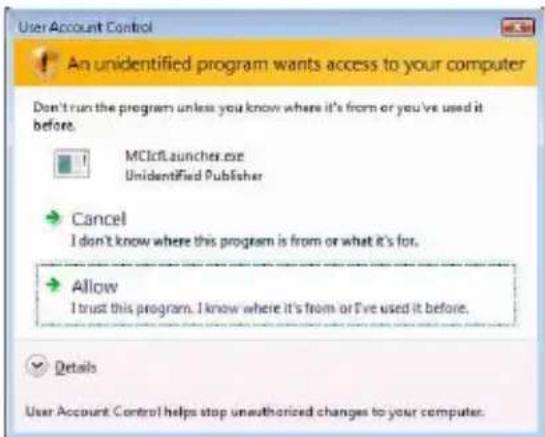
Viene visualizzata la finestra "User Account Control" (UAC).
Fareciesu [Allow]. Facendo clic su [Cancel], non è possibile configurare le impostazioni di ICF.
2 Fare cli c su [Enable].
Per agli elemento viene visualizzato "Enable" o "Disable". Se viene visualizzato "Disable", fareblicki più volte su [Enable] sono a visualizzare "Enable" per tutte le voci di stato.
3 Fare cli c su [Close].
-
Verificare che [Don't allow exceptions] sotto [On (recommended)] nelle impostazioni di Windows Firewall non sia selezionata.
-
Verificare che i dati sullo stato del collegamento corrispondano alle impostazioni di rete di TDM-NC1.
1 Fare cli c su [Start] - [Control Panel] - [Network Connections] (Windows XP). Fare cli su [Start] - [Control Panel] (Windows Vista).
2 Fare doppio cli [Local Area Connection] (Windows XP).
Fare cli c su [View network status and tasks]除去 [Network and Internet] (Windows Vista).
3 Fare cli c su [Support], quindi verificare lo stato della connessione (Windows XP).
Fare cli c su [View status] sotto [Network] (Windows Vista).
-
Riavviare il computer.
-
Quando le comunazioni sono limitate da software firewall diverso da funzioni delsysteme operativo, attivare i file .exe che seguono.
Per una descrizione dettagliata della procedura di impostazione, vedere il manuale di funzionamento del software di firewall utilizzato.
- Se è installato un software di protezione, verificarne le impostazioni seguito le istruzioni nella finestra "Security software Firewall setting guide".
Assenza di audio nell'unità
- M-crew Server non è selezionato alla apposita selezione server sul lato di TDM-NC1.
- La registrazione dell'unità sul lato server non è corretta.
1 Verificare il collegamento tra TDM-NC1 e il computer.
Per informazioni sui collegamenti, vindere "PUNTO ⑦:
Collegamento di TDM-NC1 alla rete” nelle Istruzioni per l’uso fornite con TDM-NC1.
2 Accendere ilsystema AV con interfaccia DIGITAL MEDIA PORT (Sony serie DAV, ecc.).
TDM-NC1iene automaticamente registrato sul computer.
Quando la registrazione dell'unità viene effettuata manualmente, è necessario impostareanche il lato server. Vedere "Registrazione manuale di TDM-NC1 sul computer" (pagea 22).
- Verificare che TDM-NC1 sia collegato correttamente.
Per ulteriori informazioni, videere “PUNTO ⑦: Collegamento di TDM-NC1 alla rete” nelle Istruzioni per l’uso fornite con TDM-NC1. Verificare ancche le impostazioni della rete sul computer utilizzato.
- Verificare la presenza dell'icona nella barra delle applicazioni.
Fare riferimento alle istruzioni di avvio. Fare inoltre riferimento a "Icona non presente nella barra delle applicazioni" (pagina 40).
- Verificare che l'icona nella barra delle applicazioni sua attiva.
Se l'icona sulla barra delle applicazioni non è attiva, consultare "Icona nella barra delle applicazioni ombreggiata" (pagina 40).
- Verificare che TDM-NC1 sia registrato in M-crew Server.
Fare riferimento alle istruzioni di verifica della registrazione.
Avviare M-crew Server, quindi farecqic su [ERROR LOG] nella finestra LAUNCHER, oppurefarec con il pulsante destro del mouse sull'icona nella barra delle applicazioni efarec su [ERROR LOG VIEWER].Verificare i contenuti visualizzati in ERROR LOG VIEWER.
- Inizializzare il database.
Il database è in uno stato errato e potrebbe essere necessario ripeterne l'inizializzazione. Eseguire "DatabaseClear.exe" (pagina 31).
Prestare attentione nel reinizializzare il database, poiché esuguendo "DatabaseClear.exe" i file musicali registrati saranno initiazizzati.
- Riaviare il computer.
Impossible ascoltare WEB RADIO
- Verificare che il computer acceda correttamente a Internet.
Se viene utilizzato un server proxy, verificare che sia impostato correttamente nella finestra "PROXY SETTINGS". L'impostazione di IE viene utilizzata alla chiusura della finestra "PROXY SETTINGS" o al riavvio di M-crew Server. Se si modifica l'impostazione di IE, chiudere la finestra "PROXY SETTINGS" o riavviare M-crew Server.
- Attendere che la sintonizzazione della stazione radio Web sia stabile.
Secondo lo stato del server della stazione, in alcuni casi potrebber non essere possibile ascoltare la trasmissione.
Impossibile accedere alle stazioni radio Web
- Verificare che il computer acceda correttamente a Internet.
- La funzione WEB RADIO supporta sostanto URL Internet che iniziano con "http://" e finiscono con ".asx". (Esempio: http://www.example.com/radio.asx) Inoltre la riproduzione potrebbe non essere possibile in funzione della stazione di trasmissione.
- Se viene utilizzato un server proxy, verificare che sia impostato correttamente nella finestra "PROXY SETTINGS".
Icona non presente nella barra delle applicazioni
- Fare cli c su [Start] - [Tutti i programmi] - [M-crew Server] - [TOOLS] - [M-crew Server task tray icon].
- Fare cli c con il pulsante destro del mouse sull'icona nella barra delle applicazioni. Fare cli su [Start Music Service].
- Disinstallare M-crew Server e reinstallarlo.
Icona nella barra delle applicazioni ombreggiata
Il servizio non è attivo. Verificare quanto segue.
- Fare cli c con il pulsante destro del mouse sull'icona nella barra delle applicazioni. Fare cli su [Start Music Service].
- Fare cli c su [Start] - [Tutti i programmi] - [M-crew Server] - [TOOLS] - [ICF Settings] e verificare la condizione dell'applicazione.
-
Disinstallare M-crew Server e reinstallarlo.
-
Se Windows XP è nella visualizzazione per categoria, passare a Classic View, quando fareblick su [Start] – [Control Panel] – [Administrative Tools] – [Services] per aprire la finestra.
Verificare che “Mcrew Folder Watcher”, “Mcrew Music Streaming Server”, “Mcrew Webradio Server”, “Mcrew UPnP Music Server” e “Mcrew Pccd Service” siano presenti e che “Status” sia impostato su “Started”.
- Se Windows Vista è nella visualizzazione per categoria, passare a Classic View, quando fareblick su [Start] – [Control Panel] – [Administrative Tools] – [Services] per aprire la finestra.
Viene visualizzata la finestra "User Account Control" (UAC). Fare cli c su [Continue]. Verificare che "Mcrew Folder Watcher", "Mcrew Music Streaming Server", "Mcrew Webradio Server", "Mcrew UPnP Music Server" e "Mcrew Pccd Service" siano presenti e che "Status" sua impostato su "Started".
"Mcrew Folder Watcher", "Mcrew Webradio Server" e "Mcrew Pccd Service" non sono presenti nel servizio
- Avviare "FWServicelInstall.exe", "ServicelInstall.exe" e "PccdServicelInstall.exe" nella cartella di installatione di M-crew Server, oppure reinstallare M-crew Server.
"Mcrew Folder Watcher", "Mcrew Webradio Server" e "Mcrew Pccd Service" non possono essere disinstallati dal servizio
- Avviare "FWServiceUnInstall.exe", "ServiceUnInstall.exe" e "PccdServiceUnInstall.exe" nella cartella di installatione di M-crew Server o nella cartella INSTMODULE del CD di installatione.
L'applicazione non funziona correttamente. Non è possibile videere da TDM-NC1 i file musicali gestiti dall'applicazione
- Il database è in uno stato errato e potrebbe essere necessario ripeterne l'inizializzazione.
Eseguire "DatabaseClear.exe" nella cartella di installmente di M-crew Server ed eliminare completamente il database. Prestare attenzione nel reinizializzare il database, poiché eseguendo "DatabaseClear.exe" i file musicali registrati saranno eliminati.
Il funzionamento è rallentato a causa del numero elevato di file musicali registrati nell'applicazione
- Eseguire "McCompactDB.exe" nella cartella di installazione di M-crew Server per ottimizzare il database.
Impossible reinstallare M-crew Server
1 Arrestare il servizio.
Fare cli c con il pulsante destro del mouse sullicona nella barra delle applicazioni, quindi fare cli su [Stop Music Service] nel menu.
2 Nascondere l'icona nella barra delle applicazioni. Fare cli c con il pulsante destro del mouse sullicona nella barra delle applicazioni, quindi fare cli su [Exit] nel menu.
3 Fare cli c su [Start] - [Control Panel] - [Add or Remove Programs] (Windows XP). Selezionare [M-crew Server] e rimuoverlo.
- FareLogic su [Start] - [Control Panel] - [Programs and Features] (Windows Vista).
- Selezionare [M-crew Server] e rimuoverlo.
I brani sono evidenziati in grigio
- Non sono presenti i file corrispondenti.
Impossibile ottenere le informazioni dei titoli da Gracenote MusicID
- É impostato CD TEXT.
- I brani non sono registrati su Gracenote Musicld.
- Problemi di collegamento della rete.
- Impostazioni errate del proxy.
- [Access Gracenote automatically] nella finestra "Gracenote MusicID" non è selezionata.
Utilizzato [RECORD FROM CD] non vengono visualizzati i file musicali dei CD inserti
- L'unità CD-ROM non è stata selezionata correttamente.
Avendo scelto [Update] in [IMPORT FILES (AUTO MODE)], I'elaborazione richiede un dato tempo
- Il tempo di elaborazione varia in funzione dei file musicali nelle cartelle da importare.
Attendere un momento. Generalmente non è necessario utilizzato il pulsante [Update].
AMS non funziona
- AMS non è disponibile per i brani elencati nel lato sinistro di [IMPORT FILES (MANUAL MODE)].
Non si tratta di un erre. É una delle caratteristiche tecniche di M-crew Server.
Impossibile riproduire i file musicali contenti caratteri delle lingue europee (caratteri ISO8859)
-
Se Windows XP è nella visualizzazione per categoria, passare a Classic View, quando fareciesu [Start] - [Control Panel] - [Regional and Language Options]. Fare clic sul [Advanced] e scegliere da "Language for non-Unicode programs" una lingua che supporti ISO8859.
-
Se Windows Vista è nella visualizzazione per categoria, passare a Classic View, quando fareciesu [Start] - [Control Panel] - [Regional and Language Options]. Fare clic su [Administrative] - [Change system locale...]. Viene visualizzata la finestra "User Account Control" (UAC). Fare clic su [Continue]. Scegliere da "Language for non-Unicode programs" una lingua che supporti ISO8859.
3 Selezione o idioma a utiliser.
4 Clique em [M-crew Server setup].
- Selezione ERROR LOG VIEWER.


- Avverenza per gli utilizzatori
- Gracenote
- Installazione
- Altre informazioni
- Requisiti di sistema
- □Un computer PC/AT compatibile che soddisfi i requisiti di prestazioni descritti di seguito.
- Note
- Prima di installare il software
- Nota per gli utenti di NAS-CZ1 o CPF-IX001
- Installazione di M-crew Server
- Accendere il computer ed effettare l'accesso come amministratore.
- Inserire il CD-ROM fornito nell'apposita unità del computer.
- Nota
- Utenti di Windows Vista
- Selezionare la lingua dautilizzare.
- Fare cli scu [M-crew Server setup].
- Leggere il contratto di licenza.
- Fare cli c su [Install].
- Quando l'installazione è terminata,fare clic su [Reboot] per riavviare il computer.
- Viene visualizzata la finestra "Windows Security Alert"
- Fare cli c_su [Unblock] per sbloccare il programma.
- Impostazioni di AUTO LINK FOLDER.
- Effettuare le impostazioni di Windows Firewall.
- Effettuare le impostazioni del firewall software di protezione.
- Verificare le impostazioni dell'unità, facendo riferimento alle Istruzioni per l'uso o alla guida rapida "Quick Setup Guide".
- Impostazioni di AUTO LINK FOLDER
- Fare cig per selezionare la casella di controllo accanto al percorso di directory che contiene i file da caricare.
- Suggerimento
- Fare cli c su [Next].
- Impostazioni di Windows Firewall
- Fare cli c su [Enable].
- Fare cli c su [Close].
- Impostazioni del Firewall software di protezione
- Fare clic sul software di protezione.
- Seguire le istruzioni sullo schermo.
- Registrazione manuale di TDM-NC1 sul computer
- Fare cli su [Unblock] per sbloccare il programma.
- Impostazioni della funzione LAN wireless per le apparecchiature collegate (WLAN Setup Assistant)
- Fare cli c su [Next].
- Fare cli c su [Unblock] per sbloccare il programma.
- Avviare M-crew Server
- Disinstallazione del software M-crew Server
- Arrestare il servizio.
- Fare cli c su [Uninstall/Change] (Windows Vista).
- Nascondere l'icona nella barra delle applicazioni. Fare cli c con il pulsante destro del mouse sullicona nella barra delle applicazioni, quindi fare cli su [Exit] nel menu.
- Fare cli c su [Start] - [Control Panel].
- Se Windows XP è in Classic View, passare alla visualizzazione per categoria, quando fareblick su [Add or Remove Programs].
- Se Windows Vista è in Classic View,fare clic su [Control Panel Home],quindi su [Uninstall a Program] sotto [Programs].
- Selezionare [M-crew Server] nell'elenco "Currently Installed Programs" (Windows XP).
- Fare cli c su [Change/Remove] (Windows XP).
- Riavviare il computer.
- Moduli installati
- Risoluzione dei problemi
- Lo schermo non risponde, oppure le risposte non sono corrette
- M-crew Server non si avvia
- Viene visualizzato il messaggio "Gracenote information not found."
- L'installazione non è riuscita
- Fare cli c su [Add Program].
- Selezionare [M-crew Server task tray icon] dall'elenco "Programs", quindi fare clic su [OK].
- Fare cli c su [OK].
- - Se l'installazione non riesceanche più aver provato i rimedi significati.
- - Se l'installazione sembra essersi arrestata.
- - La barra di avanzamento sullo schermo non si muove. La spia di accesso non si è più accesa da alcuni minuti.
- M-crew Server potrebbe non riconoscere l'unità
- Fare cli c su [Enable].
- Fare cli c su [Close].
- Assenza di audio nell'unità
- Impossible ascoltare WEB RADIO
- Impossibile accedere alle stazioni radio Web
- Icona non presente nella barra delle applicazioni
- Icona nella barra delle applicazioni ombreggiata
- "Mcrew Folder Watcher", "Mcrew Webradio Server" e "Mcrew Pccd Service" non sono presenti nel servizio
- "Mcrew Folder Watcher", "Mcrew Webradio Server" e "Mcrew Pccd Service" non possono essere disinstallati dal servizio
- L'applicazione non funziona correttamente. Non è possibile videere da TDM-NC1 i file musicali gestiti dall'applicazione
- Il funzionamento è rallentato a causa del numero elevato di file musicali registrati nell'applicazione
- Impossible reinstallare M-crew Server
- I brani sono evidenziati in grigio
- Impossibile ottenere le informazioni dei titoli da Gracenote MusicID
- Utilizzato [RECORD FROM CD] non vengono visualizzati i file musicali dei CD inserti
- Avendo scelto [Update] in [IMPORT FILES (AUTO MODE)], I'elaborazione richiede un dato tempo
- AMS non funziona
- Impossibile riproduire i file musicali contenti caratteri delle lingue europee (caratteri ISO8859)
- Selezione o idioma a utiliser.
- Clique em [M-crew Server setup].
Marca : SONY
Modello : TDMNC1
Categoria : Estensione audio/video