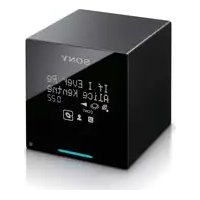
TDMNC1 - ääni/video laajennus SONY - Ilmainen käyttöohje ja opas
Löydä laitteen käyttöohje ilmaiseksi TDMNC1 SONY PDF-muodossa.

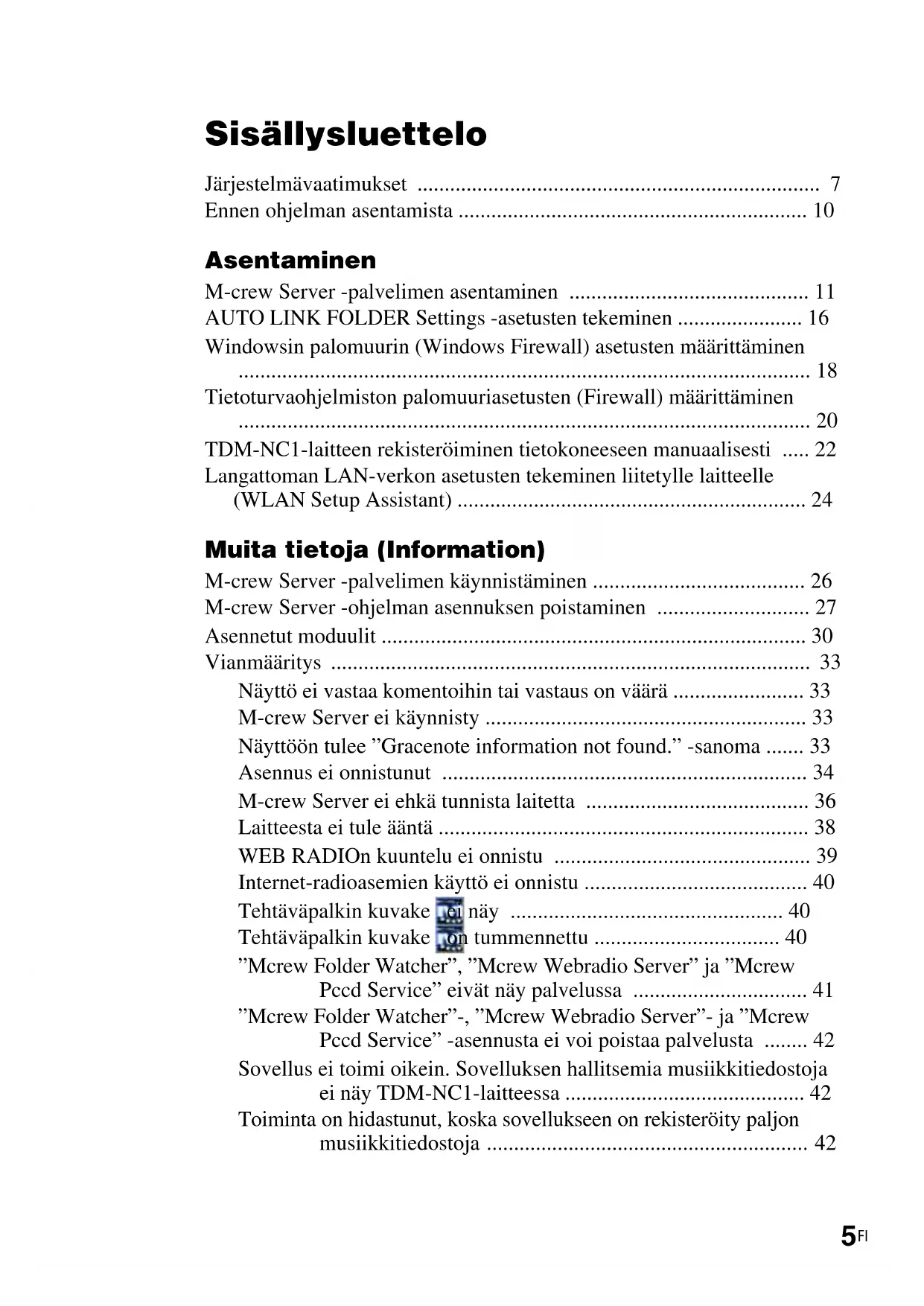


| Tuotetyyppi | Audio/video-laajennus (Digital Media Port -sovitin) |
| Merkki | Sony |
| Malli | TDMNC1 (TDM-NC1) |
| Liitännät | 10Base-T/100Base-TX Ethernet, langaton LAN (WLAN-asetusavustimen kautta) |
| Yhteensopivat järjestelmät | Sony AV-järjestelmät, joissa DIGITAL MEDIA PORT -liitäntä (esim. DAV-sarja) |
| Tuetut musiikkitiedostomuodot | .wav, .omg, .oma, .mp3, .m4a, .wma |
| Palvelinohjelmisto | M-crew Server (mukana) |
| Vähimmäisvaatimukset tietokoneelle | Pentium III 1 GHz, 256 MB RAM (XP) / 512 MB (Vista), 50 MB vapaata tilaa, XGA-näyttö |
| Tuetut käyttöjärjestelmät | Windows Vista (Ultimate/Business/Home Premium/Home Basic), Windows XP (Home/Professional/Media Center) SP2 tai uudempi |
| Musiikin tunnistus | Toimii Gracenote MusicID:n avulla |
| Palomuurin asetukset | Vaatii avoimia portteja useille M-crew-palveluille (UDP/TCP) |
| Asennustyyppi | Ohjelmiston asennus CD-ROM-levyltä; TDM-NC1 yhdistetään verkon kautta |
| Mitat (noin) | Ei määritelty; kompakti sovitin |
| Paino (noin) | Ei määritelty; kevyt |
| Virtalähde | Saa virran DIGITAL MEDIA PORT -liitännän kautta |
Usein kysytyt kysymykset - TDMNC1 SONY
Käyttäjien kysymyksiä aiheesta TDMNC1 SONY
0 kysymys tästä laitteesta. Vastaa tuntemiisi tai esitä omasi.
Esitä uusi kysymys tästä laitteesta
Lataa ohjeet laitteellesi ääni/video laajennus PDF-muodossa ilmaiseksi! Löydä käyttöohjeesi TDMNC1 - SONY ja ota elektroninen laitteesi takaisin hallintaan. Tällä sivulla julkaistaan kaikki laitteidesi käyttöön tarvittavat asiakirjat. TDMNC1 merkiltä SONY.
KÄYTTÖOHJE TDMNC1 SONY
Huomautus käytäjille
- Tekijänoikeuslait (Copyright) kieltävat ohjelman ja sen mukana toimitetun ohjekirjan osittaisenkin kopioinnin sekä ohjelman vuokraamisen ilman tekijänoikeuden haltijan suostumusta.
- Sony ei missaan tapauksessa ole miltaan osin vastuussa taloudellisista vahingoista, ansionmenetyksista eikä kolmansien osapuolten esittämista vaatimuksista, jotka aiheutuvat tämän yksikon mukana toimitetun ohjelman käytösta.
- Jos ohjelman käytössä esiintyy valmistusvirheestä johtuvia ongelmia, Sony toimittaa tilalle uuden ohjelman. Sony ei kuitenkaan ole velvollinen muuhun.
- Tämän yksikon mukana toimitettua ohjelmaa ei voi käyttaa muun kuin sille tarkoitetun laitteen kanssa.
- Huomaa, etta jatkuvan laadunkehittämisen johdosta ohjelman ominaisuudet saattavat muuttua ilman erillistä ilmoitusta.
- Täm'an yksikon kaytto muulla kuin sen mukana toimitetulla ohjelmalla ei kuulu takuun piirin.
- "M-crew Server" on Sony Corporation -yhtön tavaramerkki.
- Microsoft, Windows, Windows NT ja Windows Media ovat Microsoft Corporation -yhtion tavaramerkkejä tai reckisteröityjä tavaramerkkejä Yhdysvalloissa ja/tai muissa maissa.
- IBM ja PC/AT ovat International Business Machines Corporation -yhtio nrekisteröityjä tavaramerkkejä.
- Macintosh on Apple Inc. -yhtion reckisteröity tavaramerkki Yhdysvalloissa ja/tai muissa maissa.
- Pentium ja Celeron ovat Intel Corporation -yhtion tavaramerkkejä tairekisteröityjä tavaramerkkejä.
- Kaikki muut tavaramerkit ja rekisteröidyt tavaramerkit ovat niiden haltijoiden tavaramerkkejä ja rekisteröityjä tavaramerkkejä.
Tassaihjekirjassaei kayteta merkkae
Gracenote
Järnestelmävaatimukset 7
Ennen ohjelman asentamista 10
Asentaminen
M-crew Server -palvelimen asentaminen 11
AUTO LINK FOLDER Settings -asetusten tekeminen 16
Windowsin palomuurin (Windows Firewall) assetusten märittäminen 18
Tietoturvaohjelmiston palomuuriasetusten (Firewall) märittäminen 20
TDM-NC1-laitteen rekisteröiminen tietokoneeseen manuaalisesti .... 22
Langattoman LAN-verkon asetusten tekeminen liitetylle laitteelle (WLAN Setup Assistant) 24
Muita tietoja (Information)
M-crew Server -palvelimen käynistäminen 26
M-crew Server -ohjelman asennuksen poistaminen 27
Asennetut moduulit 30
Vianmaaritys 33
Näytö ei vastaa komentoihin tai vastaus on värä 33
M-crew Server ei käynnisty 33
Näytöön tulee "Gracenote information not found." -sanoma .... 33
Asennus ei onnistunut 34
M-crew Server ei ehkä tunnista laitetta 36
Laitteesta ei tule aantä 38
WEB RADIOn kuunelu ei onnistu 39
Internet-radiosemien kaytto ei onnistu 40
Tehtavapalkin kuvake ei nay 40
Tehtavapalkin kuvake on tummennettu 40
"Mcrew Folder Watcher", "Mcrew Webradio Server" ja "Mcrew Pccd Service" eivāt nāy palvelussa 41
"Mcrew Folder Watcher"-, "Mcrew Webradio Server"- ja "Mcrew Pccd Service" -asennusta ei voi poistaa palvelusta 42
Sovellus ei toimi oikein. Sovelluksen hallitsemia musiikkitiedostoja ei nay TDM-NC1-laitteessa 42
Toiminta on hidastunut, koska sovellukseen on reckisteröity paljon musiikkitiedostoja 42
M-crew Server -palvelimen asennusta ei voi poistaa 42
Kappaleet nakyvat harmaina 43
Nimiketietoja ei saada Gracenote MusicID -moduulista 43
[RECORD FROM CD] -toiminnon avulla lisatty CD-levyjen musiikkitiedosto ei nay 43
Kässettely kestää jonkin aikaa, kun on valittu [Update] kohdassa
[IMPORT FILES (AUTO MODE)] 44
AMS ei toimi 44
Eurooppalaisen kielialueen merkkejä (ISO8859-merkisto) sisälviä musiikkitiedostoja ei voi toistaa 44
Järestelmävaatimukset
M-crew Server -palvelimen käytto edellyttäa seuraavia ohjelmia ja laitteistoja.
Yhteensopiva PC/AT, joka täytää alla mainitut vaatimukset.
M-crew Server ei toimi Apple Macintosh -ympäristössä.
- Suoritin*: Intel Pentium III 1 GHz (suositus 1 GHz tai nopeampi) tai Celeron 1 GHz (suositus 1 GHz tai nopeampi) tai nopeampi
- Toiminta taataan edellä mainittua vastaavilla tai niitta nopeammilla suorittimilla. 64-bittiset suorittimet eivät ole yhteensopivia.
- RAM: suositus 256 Mt tai enemmän (Windows XP)
suositus 512 Mt tai enemmän (Windows Vista) - Videokortti ja naytonohjain: Tarvitaan XGA (1024 × 768 kuvapistettä) -yhteensopiva nayttö, jossa on vähintään 65536 varia.
- Vapaa kiintolevtyila: Vähintään 50 Mt (mukaan lukien M-crew Server, ohje ja liittyvät moduulit) vapaata tilaa järjestelmäasemassa. Tähän ei sisälly tietokannan ja musiikkitiedostojen tallentamiseen tarvittava tila. Lisäksi järjestelmäasemassa on oltava 300 Mt tilaa Microsofttin liittyville osille ja kiintolevyllä 100 Mt tilaa Adobe Reader -ohjelmalle. Nämä eivät välttämättä ole tarpeen, jos järjestelmämpäristö ei niin edellytä.
- CD-ROM- tai DVD-asema (ohjelman asennukseen ja musiikkitiedostojen tallentamiseen CD-levyltä)
- Käytettävissä oleva 10Base-T, 100Base-TX (vähintään yksi)
-Äänikortti
Käytöjarjestelma: Windows Vista Ultimate, Windows Vista Business, Windows Vista Home Premium, Windows Vista Home Basic, Windows XP Home Edition (SP2 tai uudempi), Windows XP Professional (SP2 tai uudempi), Windows XP Media Center Edition 2004 (SP2 tai uudempi), Windows XP Media Center Edition 2005 (SP2 tai uudempi)
M-crew Server ei toimi Microsoft Windows 3.1-, Windows 95-, Windows 98-, Windows Me-, Windows NT-, Windows 2000 Professional-, Windows XP- (vanhemmat kuin SP2), Windows Vista Starter Edition- eikä Windows Vista Enterprise -ympäristöissä.
Kirjaudu asennusta varten sisään järkestelmänvalvojana.
Microsoft .NET Framework moduuliversio 2.0 tai uudempi
□Internet-yhteys (Gracenoten ja WEB RADIOn käytto)
Display: XGA (1024 × 768 kuvapistetta)
Pystyttävā nayttāmään vahintäan 65 536 varia.
Käytetty kieli: englanti/saksa/ranska
Käytöoikeudet
- Vain järestelmänvalvojan oikeuksilla varustetut käytäjät voivat käyttaa M-crew Server -palvelinta.
-M-crewServerei tue kayttajan vaihtamista.
Huomautuksia
- Kaytettavyytta ei taata kaikissa edellä suositelluissa tietokoneymparistöissä.
Toimintaa ei taata itse kootuissa tietakoneissa. - Käytettävyys taataan itse (Windows Vista) paivitetyissä tietakoneissa.
-
Ei koske alkuperäisia merkkikoneita eikä kotitekoisia tietokoneita.
-
Rekisteröintikelpoisten musikkitiedostojen nimen loppuosa voi olla ".wav", ".omg", ".oma", ".mp3", ".m4a" tai ".wma". Huomaa, etta rekisteröinti ei ehkä kuitenkaan ole mahdollista joissakin tapauksissa.
- Palvelintietokonetta kuormittavat toiminnot (kuten tallentaminen, tiedostojen tuominen, muiden sovellusten käytäminen) voivat aiheuttaa katkoksia änessa toistettaessa palvelintietokoneeseen tallennettuja raitoja. Ääni voi katketa myös verkon tilan vuoksi.
- Joissakin verkon tiloissa WEB RADIO ei välttämättä toista kaikkia asemia.
Ennen ohjelman asentamista

Älä liitä TDM-NC1-laitetta tietokoneeseen,,ennen kuin asennus on valmis.

Sulje kaikki tietokoneessa käynnissä olevat ohjelmat ennen ohjelman asennusta.

Kirjaudu ohjelman asennusta varten käytäjinimellä, joka kuuluu tietokoneen järjestelmänvalvojalle.
Huomautus NAS-CZ1- tai CPF-IX001-käytäjille
Asenna M-crew Server -versio 2.5 (tämä ohjelma) poistamatta M-crew Server -versiota 1.0 tai 2.0. M-crew Server -version 1.0 tai 2.0 asennus poistetaan automaattisesti. Sisaltötietoja voi käytää M-crew Server -version 2.5 asentamisen jälkeenkin.
M-crew Server -palvelimen asentaminen
Asennusaika voi vaihdella asennusympariston mukaan.
Asennuksen aikana nakyy tilanneilmaisin. Odota, kunnes asennus on valmis.
1 Kytke tietokoneeseen virta ja kirjaudu sisään järkestelmänvalvojana.
Odota,etta Windows latautuu.
2 Aseta laitteen mukana toimitetu CD-ROM-levy tietokoneen CD-ROM-asemaan.
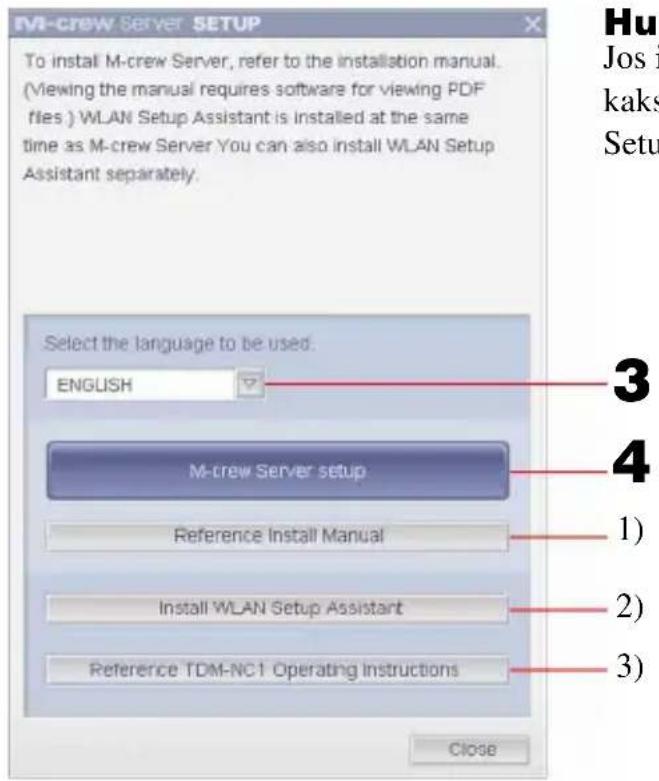
Näytöön tulee "M-crew Server SETUP" -ikkuna.
Huomautus
Josikkuna ei avaudu, kaksoisnapsauta [CD-ROM Setup.exe]-kuvaketta.
1) Jos napsautat tātā kohtaa, nakyviin tulee M-crew Server Asennusohjeet (tamä käyttoopas).
2) Tātā napsauttamalla voit kāynnistāa WLAN Setup Assistant -ohjelman.
3) Jos napsautat tata kohtaa, nakyviin tulce TDM-NC1 Kayttöohjeet.
Windows Vista -käytäjät
Näytöön tulee "Auto Play" -ikkuna.
Asenna ohjelma napsauttamalla [Run setup.exe].
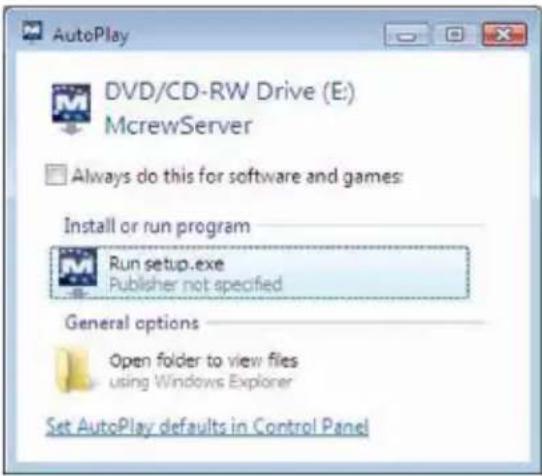
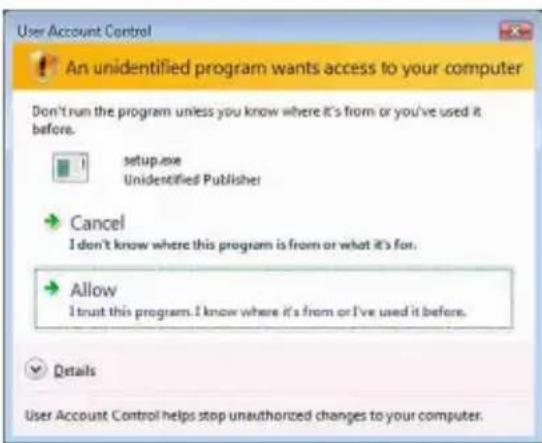
Tämän jälkeen näyttoön tulee "User Account Control" (UAC) -ikkuna. Valitse [Allow]. Jos valitset [Cancel], et voi käynnistää asennusta.
3 Valitse käytettävikieli.
4 Napsauta [M-crew Server setup].
Näytöön tulee "Server SETUP" -ikkuna. Valitse [OK]. Jos tietokoneeseen on asennettu".NET Framework" (2.0 tai uudempi), näytöön tulee "M-crew Server License Agreement" -ikkuna.
Huomautus
Jos tietokoneeseen ei ole asennettu".NET Framework" -sovellusta (2.0 tai uudempi), nayttoon tulee".NET Framework Installer" -ikkuna. Asenna".NET Framework 2.0" napsauttamalla [Install] ja noudata nayttoon tulevia ohjeita.
5 Lue käyttoöikeussopimus.
Jos hyväksyt seuraavan käyttoöikeussopimuksen, valitse [I accept these terms.] ja valitse [NEXT]. Näytöön tulee "INSTALL LAUNCHER" -ikkuna. Jos et hyväksy käyttoöikeussopimusta, valitse [I do not accept these terms.] ja valitse [CANCEL].
6 Valitse [Install].
M-crew Server -palvelimen asennus käynistyy. Jos valitset [Cancel], M-crew Server -palvelinta ei asenneta.
Huomautus
Windows Media Format SDK 9.5:n asentamisen aikana voi nakyä varoitusilmoitus.

Jos valitset [OK], M-crew Server asennetaan oikein. Windows Media Player -sovellusta ei kuitenkaan reckisteröidä Windows-järjestelmän palautuspisteeseen. Jos napsautat [Cancel], M-crew Server ei asennu oikein. Peruuta asennus valitsemalla M-crew Server INSTALL LAUNCHER -ikkunassa [Cancel]. Aseta sitten "System Restore" -arvoksi [ON] ja suorita asennus uudelleen.
7 Kun asennus on valmis, käynnistä tietokone uudelleen napsauttamalla [Reboot].
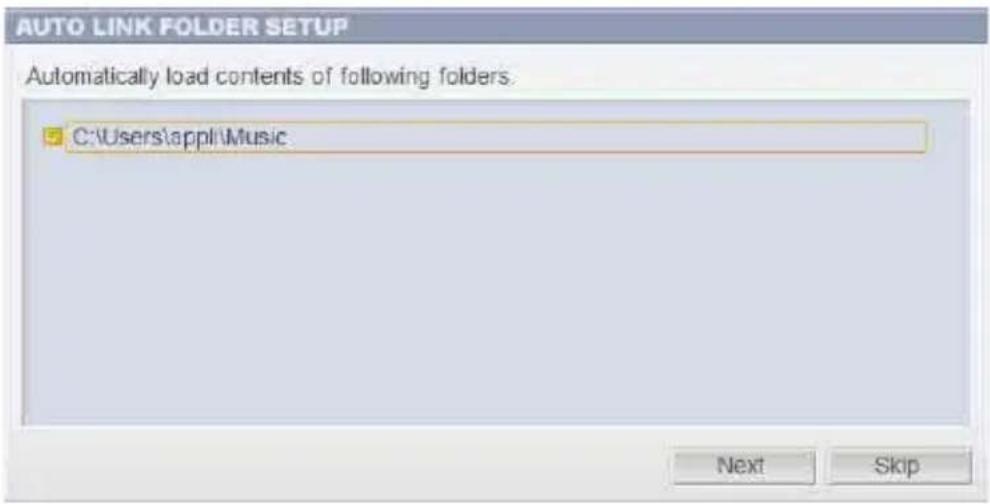
Tietokoneen uudelleenkäynistämisen jälkeen nakyviin tulee automaattisesti "AUTO LINK FOLDER SETUP" -ikkuna.
Jos "Windows Security Alert" -ikkuna tulee näytöön
Vapauta ohjelma napsaultamalla [Unblock].
Varmista,etta "Name"-kohdassa nikyy "M-crew Server task tray icon" ja napsauta [Unblock]. Jos napsautat [Keep Blocking], et voi käytää M-crew Server -palvelinta (sivu 34).
![SONY TDMNC1 - Vapauta ohjelma napsaultamalla [Unblock]. - 1](/content/2026/03/489918/images/b84cdddbc5accae9a0ff26b3df081a758e6a48ef65bb058468d6dad8e1b9c145.jpg)
8 Määritä AUTO LINK FOLDER -asetukset.
Lisātietoja on kohdassa "AUTO LINK FOLDER Settings -asetustentekeminen" (sivu 16). Kun asetukset ovat valmiit, näytöön tulee "ICF SETTINGS" -ikkuna.
9 Määrītä Windows palomuurin asetukset.
Lisātietoja on kohdassa "Windowsin palomuurin (Windows Firewall) asetusten märittäminen" (sivu 18). Kun asetukset ovat valmiit, naytöön tulee "Security software Firewall setting guide" -ikkuna.
10 Määrität tietoturvaohjelman palomuuriasetukset.
Lisātietaja on kohdassa "Tietoturvaohjelmiston palomuuriasetusten (Firewall) määrittäminen" (sivu 20).
11 Maärä laitteen asetukset Käytöohjeiden tai "Quick Setup Guide" -oppaan mukaisesti.
Huomautuksia
- M-crew Server -ohjelma käyttaa asennettuja kansioita, joten ala poista, siirra tai muuta minkaan asennetun kansion sisältoa. Näiden kansioiden kasittely Windows Explorer -ohjelman yleisten tiedostojen tapaan voi tehdä sisällösta epavakaan tai turbella sen.
- Älä keskeytä toimintoa aläkä ota CD-ROM-levyä pois CD-ROM-asemasta kesken asennuksen. Tämä voi tehdä myöhemman asennuksen mahdottomaksi.
- Kun M-crew Server on asennettu oikein, -kuvake nakyy tehtavapalkissa.
AUTO LINK FOLDER Settings -asetustentekeminen
Kun AUTO LINK FOLDER -asetukset on tehty, kaikki tuetut musiikkitiedostot, jotka ovat ikkunassa nakyvän kansiopolun alla olevassa kansiossa ja sen alikansiossa, ladataan automaattisesti M-crew Server -palvelimeen.
Seuraavassa on yksityiskohtainen selostus kohdan "M-crew Server -palvelimen asentaminen" vaiheesta 8 (sivu 14).
Voit ohittaa tämän asetuksen napsauttamalla [Skip].
Huomautuksia
- Jos "AUTO LINK FOLDER SETUP" -ikkuna ei tule uudelleenkäynnistyksen jälkeen automaattisesti näytöön, valitse [Käynnistä] - [Kaikki ohjelmat] - [M-crew Server] - [TOOLS] - [AUTO LINK]. Tällöin [Next] ja [Skip] muuttuvat [OK]- ja [Cancel] -painikkeiki.
Toiminta on hidastunut, koska sovellukseen on reckisteroity paljon musiikkitiedostoja.
1 Aseta hiirtä napsauttamalla merkki sen kansiopolun viereen, joka sisältaa ladattavat tiedostot.
Napsauttamalla kohtaa uudelleen voit poistaa merkit niiden polkujen vierestä, joita ei ladata.
Vihje
Myos valitun kansion alikansioihin sovelletaan AUTO LINK -toimintoa.
Esimerkki: Kun kaksi polkua [C:\AAA\BBB\CCC] ja
[C:\AAA\BBB\CCC\DDD] voidaan valita.
Kun valitaan [C:\AAA\BBB\CCC], myös CCC-kansion alla olevaan DDD-kansioon sovelletaan automaattisesti AUTO LINK -toimintoa. Tämän vuoksi [C:\AAA\BBB\CCC\DDD] ei ole käytettävissä.
2 Napsauta [Next].
Merkityissä kansiopoluissa sijaitsevat musiikkitiedostot ladataan automaattisesti.
Windows Vista-käytäjät
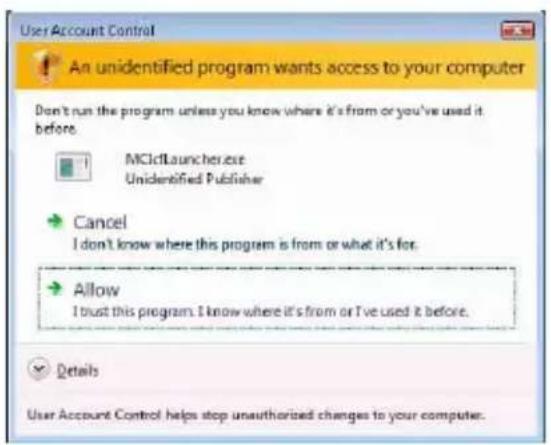
Kun AUTO LINK FOLDER -asetukset on märitetty M-crew Server -palvelinta asennettaessa, näytöön tulee "User Account Control" (UAC) -ikkuna.
Valitse [Allow]. Jos valitset [Cancel], et voi käynistää ICF-asetuksia.
Huomautus
Kaikki tuetut musiikkitiedostot, jotka ovat ikkunassa nakyvan kansiopolun alla, tuodaan automaattisesti M-crew Server -palvelimeen.
Windowsin palomuurin (Windows Firewall) asetusten märittäminen
Tämä asetus avaa Windowsin palomuurin (Windows Firewall), niin että voit kuunnella tietokoneeseen tallennetuja musiikkitiedostoja laitteen kautta.
Seuraavassa on yksityiskohtainen selostus kohdan "M-crew Server -palvelimen asentaminen" vaiheesta 9 (sivu 14).
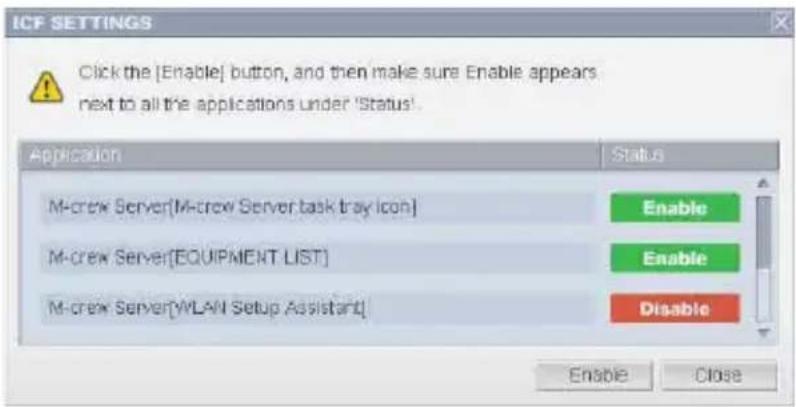
Windows XP:ssä ja myöhemmissä versioissa on yksinkertainen palomuuritoiminto vakiona. Palomuuritoimintoa kutsutaan nimellä "ICF". Sen avulla käytäjät voivat kommunikoida kotiverkkojen ja pienimuotoisten toimistoverkkojen sekä Internet valillä. Kun tämä palomuuri on toiminnassa, palomuuri on asetettava sallimaan tiettyjen porttien ja ohjelmien tietoliikenne, jotta M-crew Server ja tämä laite voivat kommunikoida keskenään. Nämä asetukset tehdään "ICF SETTINGS" -ikkunassa. Huomaa kuitenkin, etta näiden asetusten tekeminen voi altistaa koneesi luvattomalle käytölle.
Huomautuksia
-
Jos "ICF SETTINGS" -ikkuna ei tule automaattisesti näytöön, kun AUTO LINK FOLDER -asetukset ovat valmiit, valitse [Käynnistä] - [Kaikki ohjelmat] - [M-crew Server] - [TOOLS] - [ICF Settings].
-
Jos [Don't allow exceptions] -valintaruutu on valittu Windows Firewall -asetusten [On (recommended)] -kohdassa, M-crew Server -palvelinta ei voi käytää, vaikka ICF-asetukset märitetään "ICF SETTINGS" -ikkunassa. Kun haluat käytää M-crew Server -palvelinta, poista valinta tastä valintaruudusta.
Windows Vista-käytäjät
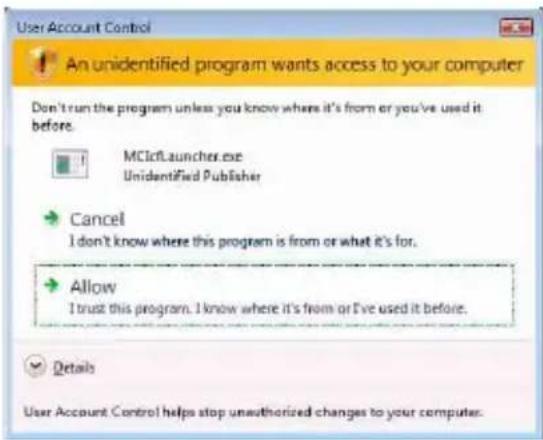
Näytöön tulee "User Account Control" (UAC) -ikkuna.
Valitse [Allow]. Jos valitset [Cancel], et voi tehdä ICF -asetuksia.
1 Napsauta [Enable].
"Enable" tai "Disable" nakyy kaikille kohteille.
Jos nayttoon tulee "Disable", napsauta toistuvasti [Enable], kunnes kaikkien tilojen kohdalla on "Enable".
2 Napsauta [Close].
"Security software Firewall setting guide" -ikkuna tulee automaattisesti näytöön.
Tietoturvaohjelmiston palomuuriasetusten (Firewall) märittäminen
Jos tietokoneeseen on asennettu tietoturvaohjelma, tamä asetus avaa palomuurin (Firewall).
Seuraavassa on yksityiskohtainen selostus kohdan "M-crew Server -palvelimen asentaminen" vaiheesta 10 (sivu 14).
Jos tietokoneeseen ei ole asennettu tietoturvaohjelmistoa, napsauta [Close] ja jatka kohdan "M-crew Server -palvelimen asentaminen" vaiheesta 11 (sivu 15).
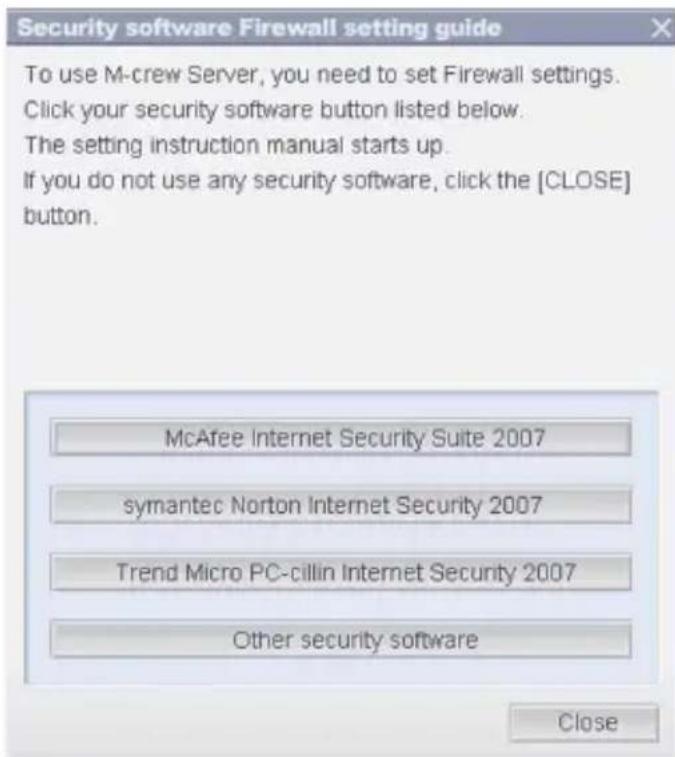
Huomautus
Jos "Security software Firewall setting guide" -ikkuna ei tule automaattisesti nakyviin, kun "ICF SETTINGS" -asetus on märitetty (sivu 18), napsauta [Käynnista] - [Kaikki ohjelmat] - [M-crew Server] - [TOOLS] - [Security Software Firewall Setting guide].
1 Napsauta tietoturvaohjelmistoa.
Seuraavat .exe-tiedostot on otettava käyttoön alla olevan maäritystaulukon mukaisesti. Lisatietoja palomuuriohjelmiston asetusten maärityksesta on kyseisen ohjelmiston käyttoohjeissa.
| TDM-NC1 - PALOMUURIN MÄÄRITYSTAULUKKO | ||||
| Ohjelma Salli saapuva Salli lähtevä UDP TCP | ||||
| McrewServer.exe | ✓ | ✓ | ||
| McTaskTray.exe | ✓ | ✓ | ||
| McService.exe | ✓ | ✓ | ✓ | ✓ |
| McFolderWatcher.exe | ✓ | ✓ | ||
| McrewHTTPService.exe | ✓ | ✓ | ✓ | |
| McrewUPnPService.exe | ✓ | ✓ | ✓ | ✓ |
| McWLANSearch.exe | ✓ | ✓ | ✓ | |
| MCMachineRegist.exe | ✓ | ✓ | ✓ | ✓ |
| McPccdService.exe | ✓ | ✓ | ||
WWW-selain aktivoituu ja nakyviin tulee tietoturvaohjelmiston asetusopas. Jos tietoturvaohjelmistoa ei ole luettelossa, valitse [Other security software].
Huomautus
Jotta opas voidaan näytää (WWW-selaimessa), tietakoneen on oltava yhteydessä Internetiin.
2 Noudata nayton ohjeita.
Huomautus
Kun M-crew Server on asennettu, tehtäväpalkissa näkyy -kuvake. Katso
Käytöohjeet-julkaisun kohtaa "Vianmaäritys".
TDM-NC1-laitteen reckisteröiminentietokoneeseen manuaalisesti
Jos TDM-NC1 liitetään tietokoneeseen sen jälkeen, kun M-crew Server on asennettu, laite reckisteröityy automaattisesti tietokoneeseen. Rekisteröi TDM-NC1 tietokoneeseen manuaalisesti, jos haluat parantaa tietoturvaa.
1 Ota käyttoön DIGITAL MEDIA PORT -liitännällä varustetty AV-järjestelmä (Sony DAV -tuoteperhe tms.).
2 Paina kaukosäätimen MENU*1 -painiketta.
3 Paina toistuvasti kaukosääätimen I- - tai - I-painiketta, kunnes "REGISTER?"*2 nakyy. Paina sitten kaukosääätimen ENTER-painiketta.
TDM-NC1-laitteen näytössä nakyy laskuri.
4 Napsauta [Käynnista] - [Kaikki ohjelmat] - [M-crew Server] - [TOOLS] - [EQUIPMENT LIST].
"M-crew Server EQUIPMENT LIST" -ikkuna nagyy tietokoneen naytössä.
5 Aseta "Equipment selection mode:" -valinnaksi "Manual" ja napsauta tietokoneen [Add]-painiketta.
Rekisteröinti alkaa.
"Complete!" nakyy TDM-NC1-laitteen näytössä, kun reckisteröinti on valmis.
1 NAS-CZ1-laitteessa nakyy "NETWORK MENU" ja CPF-IX001-laitteessa "MENU".
2 NAS-CZ1-laitteessa nakyyy "REGISTRATION?" ja CPF-IX001-laitteessa "REGISTER?".
Jos "Windows Security Alert" -ikkuna tulee näytöön
Poista ohjelman lukitus napsauttamalla [Unblock].
Varmista,etta "Name"-kohdassa nikyy "EQUIPMENT LIST Application", ja napsauta sitten [Unblock]. Jos napsautat [Keep Blocking], et voi käytää M-crew Server -palvelinta (sivu 34).
![SONY TDMNC1 - Poista ohjelman lukitus napsauttamalla [Unblock]. - 1](/content/2026/03/489918/images/03bf8e2ada7fc5cc62127cfcc41b8fe19373be4d5bb65433c936c0574cacd443.jpg)
Langattoman LAN-verkon asetusten tekeminen liitetylle laitteelle (WLAN Setup Assistant)
Jos haluat tehdä langattoman LAN-verkon asetukset jollekin liitetylle laitteelle, voit hakea laitetta.
"WLAN Setup Assistant" asennetaan samalla kuin M-crew Server, mutta se voidaan asentaa myös erikseen.
Lisātietoja langattoman LAN-verkon asetuksista on TDM-NC1-laitteen mukana toimitettujen Käytöohjeiden kohdassa "Vaihtoehto C: langaton yhteys (asetusten tekeminen tietokoneessa)".
1 Ota käytöön DIGITAL MEDIA PORT -liitännällä varustetty AV-järkestelmä (Sony DAV -tuoteperhe tms.).
2 Paina kaukosäätinen MENU-painiketta.
3 Paina toistuvasti kaukosäätimen I- tai -tai -painiketta, kunnes "SETUP BY PC?" nakyy. Paina sitten kaukosäätimen ENTER-painiketta.
TDM-NC1-laitteen näytössä nakyy laskuri.
4 Napsauta [Käynnistä] - [Kaikki ohjelmat] - [M-crew Server] - [TOOLS] - [WLAN Setup Assistant].
"WLAN Setup Assistant" -ikkuna nakyy tietokoneen näytössä.
5 Napsauta [Next].
Laitteiden (Equipment) haku alkaa.
Kun liitetty laite løytyy, kyseisen laitteen langattoman LANverkon asetusnäytö avautuu.
Jos yhtaan laitetta ei lóydy, tarkista liitäntä ja aloita uudelleen vaiheesta 3. Lisātietoja on TDM-NC1-laitteen mukana toimitettujen Käytöohjeiden kohdassa "Vaihtoehto C: langaton yhteys (asetusten tekeminen tietokoneessa)".
Jos "Windows Security Alert" -ikkuna tulee näytöön
Poista ohjelman lukitus napsauttamalla [Unblock].
Tarkista, etta "Name"-kohdassa nikyy "McWLANSearch.exe", ja napsauta sitten [Unblock]. Jos napsautat [Keep Blocking], et voi käytää M-crew Server -palvelinta (sivu 34).
![SONY TDMNC1 - Poista ohjelman lukitus napsauttamalla [Unblock]. - 1](/content/2026/03/489918/images/d09df08c2e1e357c94c7247ba039e34508fe32b78ee5f5360504a420b5227592.jpg)
M-crew Server -palvelimen käynistäminen
Napsauta [Käynnistä] - [Kaikki ohjelmat] - [M-crew Server] - [M-crew Server].
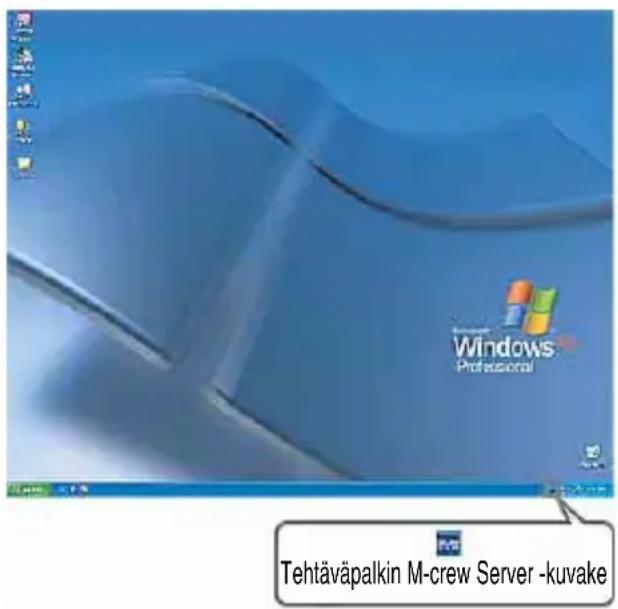
Voit myös kaksoisnapsauttaa tehtäväpalkin kuvaketta KolmasAPA on napsauttaa hiiren kakospainikkeellatehtäväpalk kuvaketta Javalita [M-crew Server].

Lisātietoja M-crew Server -palvelimen toiminnasta on M-crew Server ohjeessa. Voit suorittaa M-crew Server ohjeen napsauttamalla [Käynnistä] - [Kaikki ohjelmat] - [M-crew Server] - [MANUAL] - [HELP].
M-crew Server -ohjelman asennuksen poistaminen
Kirjaudu käytäjinimellä, joka kuuluu tietokoneen
järkestelmänvalvojalle, ja tee alla kuvatut toimet.
Katso tietokoneen käyttoohjeista, kuinka kirjaudutaan
käytäjänimellä, joka kuuluu tietokoneen järjestelmänvalvojalle.
1 Lopeta palvelu.
Napsauta hiiren kakospainikkeella tehtävapalkin kuvaketta Napsauta sitten valikosta [Stop Music Service].
Tehtāvāpalkin kuvake himmenee.
Napsauta [Uninstall/Change] (Windows Vista).
Näytöön tulee "User Account Control" (UAC) -ikkuna. Napsauta [Allow].
![SONY TDMNC1 - Napsauta [Uninstall/Change] (Windows Vista). - 1](/content/2026/03/489918/images/b55abacf26931d7e8f4590add99cf9842bfce3e02f1c8378d5fa8dd130e569c8.jpg)
2 Piilota tehtävapalkin kuvake Napsauta hiiren kakospainikkeella tehtävapalkin kuvaketta Napsauta sitten valikosta [Exit].
Tehtävapalkin kuvake katoaa naytosta.
3 Napsauta [Käynnista] - [Control Panel].
Näytöön tulee "Control Panel" -ikkuna.
4 Jos Windows XP käytää perinteistä nakymää (Classic View), siirry luokiteltuun nakymän. Napsauta sitten [Add or Remove Programs].
Näytöön tulee "Add or Remove Programs" -ikkuna.
Jos Windows Vista käyttaa perinteista nakymää (Classic View), napsauta [Control Panel Home] ja valitse sitten [Programs]-kohdasta [Uninstall a Program].
Näytöön tulee "Uninstall or change a program" -ikkuna.
5 Valitse ja napsauta "Currently Installed Programs"-luettelosta (Windows XP) [M-crew Server].
Jos "Currently Installed Programs" -luettelossa ei ole [M-crew Server] -vaihtoehtoa, napsauta [Change/Remove] ja siirry vaiheeseen 7.
Valitse ja napsauta luettelosta [M-crew Server] (Windows Vista).
6 Napsauta [Change/Remove] (Windows XP).
Napsauta [Uninstall/Change] (Windows Vista).
Näyttoönn tulee "User Account Control" (UAC) -ikkuna.
Napsauta [Continue].
7 Käynnistä tietokone uudelleen.
Huomautuksia
-
Kun poistat M-crew Server -palvelimen asennusta, näytöön tulee komentoriviiikkuna. Komentorivin käsittely voi viedä jonkin aikaa. Asennuksen poisto etenee kuitenkin tänä aikana, joten alä napsauta [Cancel]-painiketta "Installsheild"-ikkunassa.
-
Kun "Mcrew Music Server" -asennus poistetaan, asennuksen poistosta kertova valintaikkuna voi nakyä pitkän aikaa. Tämä merkitsee, etta asennuksen poisto on käynnissä, joten alä sulje ikkunaa. (Älänapsauta ikkunassa tai.)
- Jos "WLAN Setup Assistant" on asennettu erilläan M-crew Server -palvelimesta, sen asennus voidaan poistaa "Add or Remove Programs" -ikkunassa (Windows XP) tai "Uninstall or change program" -ikkunassa (Windows Vista).
- Vaikka "WLAN Setup Assistant" olisi asennettu eri asennusikkunassa kuin M-crew Server, sen asennus poistetaan, kun M-crew Server asennus poistetaan.
- Muut ohjelmat (SonicStage, VAIO Media tms.) voivat käytää "OpenMG Limited Patch"- ja "OpenMG Secure Module" -ohjelmia. Jos OpenMG SDK ei ole käytössä, poista "OpenMG Limited Patch"- ja "OpenMG Secure Module" -asennukset "Add or Remove Programs" -ikkunassa (Windows XP) tai "Uninstall or change a program" -ikkunassa (Windows Vista).
*Versionumerot ja muut tiedot on liitetty naihin moduleiihin ja ohjelmankorjauksiin.
- Kun M-crew Server -asennus on pointettu, seuraavat kansiot voidaan poistaa. Tietokanta poistetaan kutenkin samalla, joten myos M-crew Server -palvelimen musiikkitiedostojen reckisterointitiedot haviivat.
-C:\Program Files\Mcrewserver
-C:\Program Files\Sony\Mcrew Music Server
Asennetut moduulit
| Moduulin nimi Kuvaus | ||
| Microsoft Module | .NET Framework Version2.0 *3 | Microsoft toimittaa tämä moduulin, ja sitä tarvitaan tämän sovelluksen käytämiseen. Näden Microsoft-moduulien yksityiskohtainen kuvaus on Microsoft kotisivuilla ja muissa materiaaleissa. |
| Microsoft Data Access Components (MDAC) 2.8 | ||
| Windows MediaFormatSDK9.5 Runtime | ||
| OpenMG SDK OpenMG SDK 4.7 *3 | Tämä moduuli sisäläkopioinninestotekniikkaa, jota käytetään ladattaessa musiikkitiedostoja esimerkiki musiikkipalveluista tai CD-levylä tietokoneeseen ja hallittaessa tätä sisälöä. | |
| Gracenote MusicID | Gracenote Module Tätä moduilia tarvitaan Gracenote-musiikkitietokannan käytämiseen. Gracenote MusicID -moduulin yksityiskohtainen kuvaus on osoitteessa www.gracenote.com | |
| Music Server Mcrew Music Server 2.5 *3 | Tämä moduuli toimii palveluna, joka jakaa musiikkitiedostojensisältoä liitetyille laitteille. | |
| M-crew Server M- | crew Server 2.5 *3 | Tämä moduuli lataa musiikkitiedostoja musiikki-CD-levyiltä ja tietokoneista sekä hallinnoi ladattuja tiedostoja. Se myös tekee liitettyjen laitteiden asetuksia ja hallitsee niitä. |
| M-crew Server -palvelimeen liittyvät moduulit | DatabaseClear.exe *1 *2 | Tämä moduuli poistaa koko tietokannan, jos M-crew Server -palvelimen hallinnoima musiikkitiedostojen tietokanta on vioittunut ja sovellus ei toimi oikein. |
| McCompactDB.exe*1 *2 | Tämä moduuli optimoi tietokannan pientäen tiedostokokoa, kun M-crew Server -palvelimen hallinnoiman musiikkitiedostojen tietokannan tiedostokoko kasvaa ja sovelluksen käytö hidastuu. | |
| FWServiceInstall.exe *1 *2 | Tämä moduuli asentaa M-crew Folder Watcher -palvelun. | |
| FWServiceUnInstall.exe*1 *2 | Tämä moduuli poistaa M-crew Folder Watcher -palvelun asennuksen. | |
| ServiceInstall.exe*1 *2 | Tämä moduuli asentaa M-crew Webradio Server -palvelun. | |
| ServiceUnInstall.exe*1 *2 | Tämä moduuli poistaa M-crew Webradio Server -palvelun asennuksen. | |
| M-crew Server -palvelimeen liittyvät moduulit | PccdServiceInstall.exe*1 *2 | Tämä moduuli asentaa M- crew Pccd Service -palvelun. |
| PccdServiceUnInstall.exe *1 *2 | Tämä moduuli poistaa M- crew Pccd Service -palvelun asennuksen. | |
1 Nämä moduulit sijaitsevat kansiossa, johon M-crew Server on asennetu. Yleensä kansion polku on C:\Program Files\Mcrewserver.
2 Kun{namej moduulit käynnistyvät, naytöön tulee "User Account Control" (UAC) -ikkuna. Voit käynnistäa moduulit napsauttamalla [Allow].}
*3Nama moduulit nakyvat "Add or Remove Programs" -ikkunassa (Windows XP) tai "Uninstall or change program" -ikkunassa (Windows Vista).
Vianmärits
Jos M-crew Server -asennuksessa tai sen poistossa ilmenee ongelmia, korjaa ongelma seuraavien vianmäritysohjeiden avulla. Jos ongelma jatkuu, vaikka olet tarkistanut kaikki alla olevat kohdat, ota yhteys lahimpään Sony-jällenmyyjaän.
Jos nayttöön tulee virhesanoma, on suositeltavaa kirjoittaa se muistiin.
Näytö ei vastaa komentoihin tai vastaus on väärä
- Sammuta laite ja käynnistä se uudelleen. Käynnistä sitten tietokone uudelleen.
- Käynnistä jokin muu säännöllisesti käytämäsi ohjelma ja varmista, että tietokone toimii normalaisti.
- Poista M-crew Server -palvelimen asennus ja asenna se sitten uudelleen.
M-crew Server ei käynnisty
- Käytäjällä ei ole järestelmänvalvojan oikeuksia.
Vain järestelmänvalvojan oikeuksilla varustetut käytäjät voivat käyttaa M-crew Server -palvelinta. Jos haluat käyttaa M-crew Server -palvelinta, vaihda käyttookeudet järestelmänvalvojan oikeuksiksi tai kirjaudu sisään järestelmänvalvojan oikeuksilla.
Näytöön tulee "Gracenote information not found." -sanoma
- Varmista, etta Internet-yhteys on muodostettu oikein.
- Jos käytät välityspalvelinta, varmista, että välityspalvelimen asetukset on märritetty oikein "PROXY SETTINGS" -ikkunassa.
Asennus ei onnistunut
- Muista sulkea kaikki sovellukset ennen ohjelman asentamista.
Jos asennus käynnistetään muiden ohjelmien ollessa käynnissä, voi tapahtua virhe. Tämä patee erityisesti ohjelmiin, jotka tarvitsevat paljon järjestelmäresursseja, kuten virustarkistusohjelmiin.
- Varmista,etta tetokoneessa on riittavasti kiintolevtyilaa.
Vähintään 50 Mt (mukaan lukien M-crew Server, ohje ja liittyvät moduulit) vapaata tilaa järjestelmäasemassa. Tähän ei sisälly tietokannan ja musiikkitiedostojen tallentamiseen tarvittava tila. Lisäksi järjestelmäasemassa on oltava Microsoft liittyville moduleille 300 Mt ja kiintolevyllä Adobe Reader 100 Mt tilaa. Näma eivät välttämättä ole tarpeen, jos järjestelmämpäristö ei niin edellytä. Jos tietokoneessa ei ole tarpeeksı vapaata levytilaa, asennus ei ehkä onnistu.
- "Windows Security Alert" -ikkunassa napsautettiin [Keep Blocking]-painiketta.
1 Napsauta [Käynnistä] - [Control Panel]. Näytöön tulee "Control Panel" -ikkuna.
2 Jos Windows XP käyttaa luokiteltua nakymää, siirry perinteisen nakymään (Classic View). Napsauta sitten [Network Connections].
3 Napsauta vasemassa reunassa [Change Windows Firewall settings]. Nayttoon tulee "Windows Firewall" -ikkuna.
4 Napsauta [Exceptions].
5 Napsauta [Add Program].
Näytöön tulee "Add a program" -ikkuna.
6 Valitse "Programs"-luettelosta [M-crew Server task tray icon] ja napsauta sitten [OK].
Varmista, etta tehtävärivin kuvake on näytössä ja valittuna "Programs and Services" -luettelosta "Windows Firewall" -ikkunan [Exceptions]-kohdassa.
7 Napsauta [OK].
- Jos asennus ei onnistu edellä mainituista korjaustoimista huolimatta.
Poista M-crew Server -palvelimen asennus ja asenna se uudelleen. Lisatietoja on kohdissa "M-crew Server -palvelimen asentaminen" (sivu 11) ja "M-crew Server -ohjelman asennuksen poistaminen" (sivu 27).
- Jos asennus näyttaa pysahtyvän.
Asennus voikestäa 10 minuuttia tai kauemmin tietokoneesta ja CD-ROM-asemasta riippuen. Tarkkaile seuraavien ongelmien mahdollista esiintymistä asennuksen aikana.
- Näytön tilanneilmaisin ei liiku. Haun merkkivalo ei syty useaan minuuttiin.
Asennus etenee normalalisti. Odota.
M-crew Server ei ehkä tunnista laitetta
- Tarkista "ICF SETTINGS" -ikkuna.
1 Napsauta [Käynnistä] - [Kaikki ohjelmat] - [M-crew Server] - [TOOLS] - [ICF Settings].
Näytöön tulee "ICF SETTINGS"-ikkuna.
Windows Vista-käytäjät
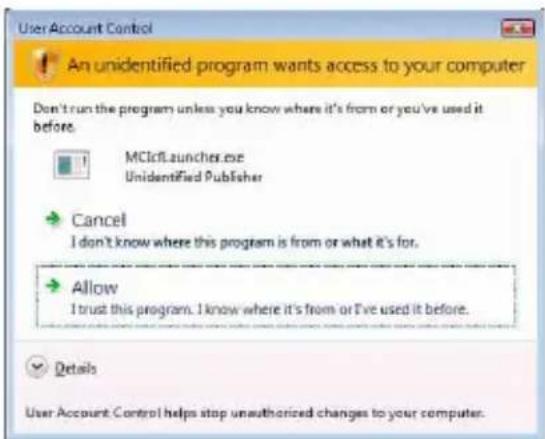
Näytöön tulee "User Account Control" (UAC) -ikkuna.
Valitse [Allow]. Jos valitset [Cancel], et voi tehdä ICF-asetuksia.
2 Napsauta [Enable].
"Enable" tai "Disable" nakyy kaikille kohteille.
Jos nayttöön tulee "Disable", napsauta toistuvasti [Enable], kunnes kaikkien tilojen kohdalla on "Enable".
3 Napsauta [Close].
- Tarkasta, etcä Windows Firewall -asetusten kohdassa [On (recommended)] ei ole valittu [Don’t allow exceptions] -valintaruutua.
- Tarkista, että yhteyden tilatiedot vastaavat TDM-NC1-laitteen verkkoasetuksia.
1 Napsauta [Käynnistä] - [Control Panel] - [Network Connections] (Windows XP). Napsauta [Käynnistä] - [Control Panel] (Windows Vista).
2 Kaksoisnapsauta [Local Area Connection] (Windows XP).
Napsauta [Network and Internet]-kohdassa [View network status and tasks] (Windows Vista).
3 Napsauta [Support] ja tarkista sitten yhteyden tila (Windows XP).
Napsauta [Network]-kohdassa [View Status] (Windows Vista).
-
Käynistä tietokone uudelleen.
-
Kun tietoliikennettä rajoitetaan muulla ohjelmalla kuin käytöjarkestelmän palomuurilla, salli seuraavat .extedostot.
Asetusmenetelmän yksityiskohtainen kuvaus on käytössä olevan palomuuriohjelman käytöoppaassa.
- Jos tietokoneeseen on asennettu tietoturvaohjelmisto, tarkista suojausasetukset "Security software Firewall setting guide" -ikkunassa olevien ohjeiden mukaan.
| TDM-NC1 - PALOMUURIN MÄÄRITYSTAULUKKO | ||||
| Ohjelma | Salli saapuva | Salli lähtevä | UDP | TCP |
| McrewServer.exe | ✓ | ✓ | ||
| McTaskTray.exe | ✓ | ✓ | ||
| McService.exe | ✓ | ✓ | ✓ | ✓ |
| McFolderWatcher.exe | ✓ | ✓ | ||
| McrewHTTPService.exe | ✓ | ✓ | ✓ | |
| McrewUPnPService.exe | ✓ | ✓ | ✓ | ✓ |
| McWLANSearch.exe | ✓ | ✓ | ✓ | |
| MCMachineRegist.exe | ✓ | ✓ | ✓ | ✓ |
| McPccdService.exe | ✓ | ✓ | ||
Laitteesta ei tule äntä
- M-crew Server ei ole valittuna TDM-NC1-laitepuolen palvelinvalinnoissa.
- Palvelinpuolen laiterekisteröinti on virheellinen.
1 Tarkista TDM-NC1-laitteen ja tietokoneen välinen liitäntä. Lisātietoja on TDM-NC1-laitteen mukana toimitettujen käytöohjeiden kohdassa "VAIHE ⑦: TDM-NC1-laitteen kytkeminen verkkoon".
2 Ota käyttoön DIGITAL MEDIA PORT -liitannällä varustettu AV-järjestelmä (Sony DAV -tuoteperhe tms.).
TDM-NC1-laite reckisteröityy automaattisesti tietokoneelle.
Myöspalvelinpuolenasetukset on märitettäv, kun laiterekisteröidään manuaalisesti. Katso "TDM-NC1-laitteenrekisteröiminen tietokoneeseen manuaalisesti" (sivu 22).
- Varmista,etta TDM-NC1 on liitety oikein.
Lisātietoja on TDM-NC1-laitteen mukana toimitettujen kāyttöhjeiden kohdassa "VAIHE ⑦: TDM-NC1-laitteen kytkeminen verkkoon". Tarkista myös tietokoneen verkkoasetukset.
- Tarkista, onko tehtäväpalkin -kuvake nakyvissä.
Katso käynistysohjeita. Katso myös kohtaa "Tehtävapalkin kuvake enäy" (sivu 40).
- Varmista, etta tehtäväpalkin -kuvakkeessa palaa merkkivalo.
Jos tehtävapalkin -kuvake on tummennettu kuten, katso lisātietoja kohdasta "Tehtävapalkin kuvake on tummennettu" (sivu 40).
- Varmista,etta TDM-NC1 on rekisteröity M-crew Server -palvelimeen.
Katsorekisteröinnin vahvistusohjeita.
- Tarkista ERROR LOG VIEWER.
Käynnistä M-crew Server. Napsauta sitten LAUNCHER-ikkunassa [ERROR LOG] tai napsauta hiiren kakkospainikkeellatehtäväpalkin kuvaketta ja napsauta [ERROR LOGVIEWER]. Tarkista ERROR LOG VIEWER -ikkunan sisälto.
- Alusta tietokanta.
Tietokanta on siirtynyt kiellettyyn tilaan ja se on ehkä alustettava. Suorita "DatabaseClear.exe" (sivu 31).
Tietokannan alustamisessa on oltava varovainen, koska reckisteröityjen musiikkitiedostojen tiedot alustetaan, kun "DatabaseClear.exe" suoritetaan.
- Käynnistä tietokone uudelleen.
WEB RADIOn kuuntelu ei onnistu
- Varmista,atta tietokoneen Internet-yhteys toimii oikein. Jos valityspalvelin on käytössä, varmista atta valityspalvelin on oikein asetettu "PROXY SETTINGS" -ikkunassa. IE-asetusta tarvitaan, kun "PROXY SETTINGS" -ikkuna suljetaan tai M-crew Server käynnistetään. Jos muutat IE-asetustasulje "PROXY SETTINGS" -ikkuna tai käynistä M-crew Serve uudelleen.
- Odota,etta Internet-radioasema on riittavän vakaa, jotta sen voi virittä.
Joissain tapauksissa lahetystä ei kuulu johtuen aseman palvelimentilasta.
Internet-radiosemien käytö ei onnistu
- Varmista, etta tietokoneen Internet-yhteys toimii oikein.
- WEB RADIO -toiminto tukee vain Internet-osoitteita, joiden alkuosa on "http://" ja loppuosa ".asx".
(Esimerkki: http://www.example.com/radio.aspx)
Kaikkien asemien toisto ei välttämatta onnistu.
- Jos käytät välityspalvelinta, varmista, että välityspalvelimen asetukset on märitety oikein "PROXY SETTINGS" -ikkunassa.
Tehtäväpalkin kuvake ei näy
- Napsauta [Käynnistä] - [Kaikki ohjelmat] - [M-crew Server] - [TOOLS] - [M-crew Server task tray icon].
- Napsauta tehtävapalkin kuvaketta hiren kakkospainikkeella. Napsauta [Start Music Service].
- Poista M-crew Server -palvelimen asennus ja asenna se uudelleen.
Tehtäväpalkin kuvake on tummennettu
Palvelu ei ole käytössä. Tarkista seuraavat kohteet.
- Napsauta tehtävapalkin kuvaketta hiren kakkospainikkeella. Napsauta [Start Music Service].
- Napsauta [Käynnistä] - [Kaikki ohjelmat] - [M-crew Server] - [TOOLS] - [ICF Settings] ja tarkista sovelluksen tila.
-
Poista M-crew Server -palvelimen asennus ja asenna se uudelleen.
-
Jos Windows XP on luokitellussa nikymässä, siirry perinteiseen nikymään (Classic View). Avaa sitten ikkuna napsauttamalla [Käynnistä] - [Control Panel] - [Administrative Tools] - [Services].
Tarkista,atta "Mcrew Folder Watcher", "Mcrew Music Streaming Server", "Mcrew Webradio Server", "Mcrew UPnP Music Server" ja "Mcrew Pccd Service" ovat nakyvissä ja "Status"-kohdassa arvoksi on valittu "Started".
- Jos Windows Vista on luokitellussa nikymässä, siirry perinteiseen nikymään (Classic View). Avaa sitten ikkuna napsauttamalla [Käynnistä] - [Control Panel] - [Administrative Tools] - [Services].
Näyttoön tulee "User Account Control" (UAC) -ikkuna. Napsauta [Continue]. Tarkista,etty "Mcrew Folder Watcher", "Mcrew Music Streaming Server", "Mcrew Webradio Server", "Mcrew UPnP Music Server" ja "Mcrew Pccd Service" ovat nakyvissä ja "Status"-kohdassa arvoksi on valittu "Started".
"Mcrew Folder Watcher", "Mcrew Webradio Server" ja "Mcrew Pccd Service" eivät näy palvelussa
- Käynnistä M-crew Server -palvelimen asennuskansiossa sijaitsevat "FWServiceInstall.exe", "ServicelInstall.exe" ja "PccdServiceInstall.exe" tai asenna M-crew Server uudelleen.
"Mcrew Folder Watcher", "Mcrew Webradio Server"- ja "Mcrew Pccd Service" -asennusta ei voi poistaa palvelusta
- Käynnistä M-crew Server -palvelimen asennuskansiossa tai asennus-CD-levyn INSTMODULE-kansiossa sijaitsevat "FWServiceUnInstall.exe", "ServiceUnInstall.exe" ja "PccdServiceUnInstall.exe".
Sovellus ei toimi oikein. Sovelluksen hallitsemia musiikkitiedostoja ei nay TDM-NC1-laitteessa
- Tietokanta on siirtynyt kiellettyyn tilaan ja se on ehkä alustettava.
Suorita M-crew Server asennuskansiossa sijaitseva "DatabaseClear.exe" ja poista koko tietokanta. Tietokannan alustamisessa on oltava varovainen, koska reckisteröityjen musiikkitiedostojen tiedot poistetaan, kun "DatabaseClear.exe" suoritetaan.
Toiminta on hidastunut, koska sovellukseen on reckisteröity paljon musiikkitiedostoja
- Suorita M-crew Server -palvelimen asennuskansiosa sijaitseva "McCompactDB.exe" ja optimoi tietokanta.
M-crew Server -palvelimen asennusta ei voi poistaa
1 Lopeta (Stop) palvelu. Napsauta hiiren kakospainikkeella tehtävapalkin kuvaketta Napsauta sitten valikosta [Stop Music Service].
2 Piilota tehtävapalkin kuvake Napsauta hiiren kakospainikkeella tehtävapalkin kuvaketta Napsauta sitten valikosta [Exit].
3 Napsauta [Käynnistä] - [Control Panel] - [Add or Remove Programs] (Windows XP). Valitse [M-crew Server] ja poista se.
Napsauta [Käynnistä] - [Control Panel] - [Programs and Features] (Windows Vista).
Valitse [M-crew Server] ja poista se.
Kappaleet nakyvat harmaina
Vastaavia tiedostoja ei ole.
Nimiketietoja ei saada Gracenote MusicID -moduulista
- Asetuksena on CD TEXT.
- Kappaleita ei ole reckisteröity Gracenote MusicID -moduuliin.
- Huono verkkoyhteys.
- Valityspalvelinasetukset ovat virheelliset.
- "Gracenote MusicID" -ikkunan [Access Gracenote automatically] -valintaruutua ei ole valittu.
[RECORD FROM CD] -toiminnon avulla lisätty CD-levyjen musiikkitiedosto ei näy
- CD-ROM-asemaa ei valittu oikein.
Käsittely kestää Jonkin aikaa, kun on valittu [Update] kohdassa [IMPORT FILES (AUTO MODE)]
- Käsittelyaika vaihtelee tuotavien kansioiden musiikkitiedostojen mukaisesti.
Odota hetki. Huomaa, etta [Update]-painikkeen käytto ei yleensä ole tarpeen.
AMS ei toimi
- AMS ei ole käytettävissä [IMPORT FILES (MANUAL MODE)] -kohdassa vasemmalla puolella luetelluille kappaleille.
Tämä ei ole virhe. Tämä on osa M-crew Server -palvelimen määritettyä toiminnallisuutta.
Eurooppalaisen kielialueen merkkejä (ISO8859-merkistö) sisälväviä musiikkitiedostoja ei voi toistaa
-
Jos Windows XP käytää luokiteltua näkymää, vaihda perinteisen näkymään (Classic View). Napsauta sitten [Käynnistä] - [Control Panel] - [Regional and Language Options]. Napsauta [Advanced] ja valitse "Language for non-Unicode programs" -kohdasta kieli, joka kykenee käsittelemään ISO8859-merkkejä.
-
Jos Windows Vista käytää luokiteltua näkymää, vaihda perinteisen näkymään (Classic View). Napsauta sitten [Käynnistä] - [Control Panel] - [Regional and Language Options]. Napsauta [Administrative] ja [Change system locale...]. Näytöön tulee "User Account Control" (UAC) -ikkuna. Napsauta [Continue]. Valitse "Language for non-Unicode programs" -kohdasta kieli, joka kykenee käsittelemään ISO8859-merkkejä.



- Huomautus käytäjille
- Gracenote
- Asentaminen
- Muita tietoja (Information)
- Järestelmävaatimukset
- Yhteensopiva PC/AT, joka täytää alla mainitut vaatimukset.
- Huomautuksia
- Ennen ohjelman asentamista
- Huomautus NAS-CZ1- tai CPF-IX001-käytäjille
- M-crew Server -palvelimen asentaminen
- Kytke tietokoneeseen virta ja kirjaudu sisään järkestelmänvalvojana.
- Aseta laitteen mukana toimitetu CD-ROM-levy tietokoneen CD-ROM-asemaan.
- Huomautus
- Windows Vista -käytäjät
- Valitse käytettävikieli.
- Napsauta [M-crew Server setup].
- Lue käyttoöikeussopimus.
- Valitse [Install].
- Kun asennus on valmis, käynnistä tietokone uudelleen napsauttamalla [Reboot].
- Jos "Windows Security Alert" -ikkuna tulee näytöön
- Vapauta ohjelma napsaultamalla [Unblock].
- Määritä AUTO LINK FOLDER -asetukset.
- Määrītä Windows palomuurin asetukset.
- Määrität tietoturvaohjelman palomuuriasetukset.
- Maärä laitteen asetukset Käytöohjeiden tai "Quick Setup Guide" -oppaan mukaisesti.
- AUTO LINK FOLDER Settings -asetustentekeminen
- Aseta hiirtä napsauttamalla merkki sen kansiopolun viereen, joka sisältaa ladattavat tiedostot.
- Vihje
- Napsauta [Next].
- Windows Vista-käytäjät
- Windowsin palomuurin (Windows Firewall) asetusten märittäminen
- Napsauta [Enable].
- Napsauta [Close].
- Tietoturvaohjelmiston palomuuriasetusten (Firewall) märittäminen
- Napsauta tietoturvaohjelmistoa.
- Noudata nayton ohjeita.
- TDM-NC1-laitteen reckisteröiminentietokoneeseen manuaalisesti
- Poista ohjelman lukitus napsauttamalla [Unblock].
- Langattoman LAN-verkon asetusten tekeminen liitetylle laitteelle (WLAN Setup Assistant)
- M-crew Server -palvelimen käynistäminen
- M-crew Server -ohjelman asennuksen poistaminen
- Lopeta palvelu.
- Napsauta [Uninstall/Change] (Windows Vista).
- Piilota tehtävapalkin kuvake Napsauta hiiren kakospainikkeella tehtävapalkin kuvaketta Napsauta sitten valikosta [Exit].
- Napsauta [Käynnista] - [Control Panel].
- Jos Windows XP käytää perinteistä nakymää (Classic View), siirry luokiteltuun nakymän. Napsauta sitten [Add or Remove Programs].
- Jos Windows Vista käyttaa perinteista nakymää (Classic View), napsauta [Control Panel Home] ja valitse sitten [Programs]-kohdasta [Uninstall a Program].
- Valitse ja napsauta "Currently Installed Programs"-luettelosta (Windows XP) [M-crew Server].
- Valitse ja napsauta luettelosta [M-crew Server] (Windows Vista).
- Napsauta [Change/Remove] (Windows XP).
- Käynnistä tietokone uudelleen.
- Asennetut moduulit
- Vianmärits
- Näytö ei vastaa komentoihin tai vastaus on väärä
- M-crew Server ei käynnisty
- Näytöön tulee "Gracenote information not found." -sanoma
- Asennus ei onnistunut
- - Muista sulkea kaikki sovellukset ennen ohjelman asentamista.
- - Varmista,etta tetokoneessa on riittavasti kiintolevtyilaa.
- - "Windows Security Alert" -ikkunassa napsautettiin [Keep Blocking]-painiketta.
- Napsauta [Add Program].
- Valitse "Programs"-luettelosta [M-crew Server task tray icon] ja napsauta sitten [OK].
- Napsauta [OK].
- - Jos asennus ei onnistu edellä mainituista korjaustoimista huolimatta.
- - Jos asennus näyttaa pysahtyvän.
- - Näytön tilanneilmaisin ei liiku. Haun merkkivalo ei syty useaan minuuttiin.
- M-crew Server ei ehkä tunnista laitetta
- Napsauta [Käynnistä] - [Kaikki ohjelmat] - [M-crew Server] - [TOOLS] - [ICF Settings].
- Napsauta [Enable].
- Napsauta [Close].
- Laitteesta ei tule äntä
- - Tarkista ERROR LOG VIEWER.
- - Alusta tietokanta.
- WEB RADIOn kuuntelu ei onnistu
- Internet-radiosemien käytö ei onnistu
- Tehtäväpalkin kuvake ei näy
- Tehtäväpalkin kuvake on tummennettu
- "Mcrew Folder Watcher", "Mcrew Webradio Server" ja "Mcrew Pccd Service" eivät näy palvelussa
- "Mcrew Folder Watcher", "Mcrew Webradio Server"- ja "Mcrew Pccd Service" -asennusta ei voi poistaa palvelusta
- Sovellus ei toimi oikein. Sovelluksen hallitsemia musiikkitiedostoja ei nay TDM-NC1-laitteessa
- Toiminta on hidastunut, koska sovellukseen on reckisteröity paljon musiikkitiedostoja
- M-crew Server -palvelimen asennusta ei voi poistaa
- Kappaleet nakyvat harmaina
- Nimiketietoja ei saada Gracenote MusicID -moduulista
- [RECORD FROM CD] -toiminnon avulla lisätty CD-levyjen musiikkitiedosto ei näy
- Käsittely kestää Jonkin aikaa, kun on valittu [Update] kohdassa [IMPORT FILES (AUTO MODE)]
- AMS ei toimi
- Eurooppalaisen kielialueen merkkejä (ISO8859-merkistö) sisälväviä musiikkitiedostoja ei voi toistaa
Merkki : SONY
Malli : TDMNC1
Kategoria : ääni/video laajennus