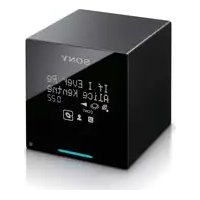
TDMNC1 - Rozszerzenie audio/wideo SONY - Bezpłatna instrukcja obsługi
Znajdź bezpłatnie instrukcję urządzenia TDMNC1 SONY w formacie PDF.

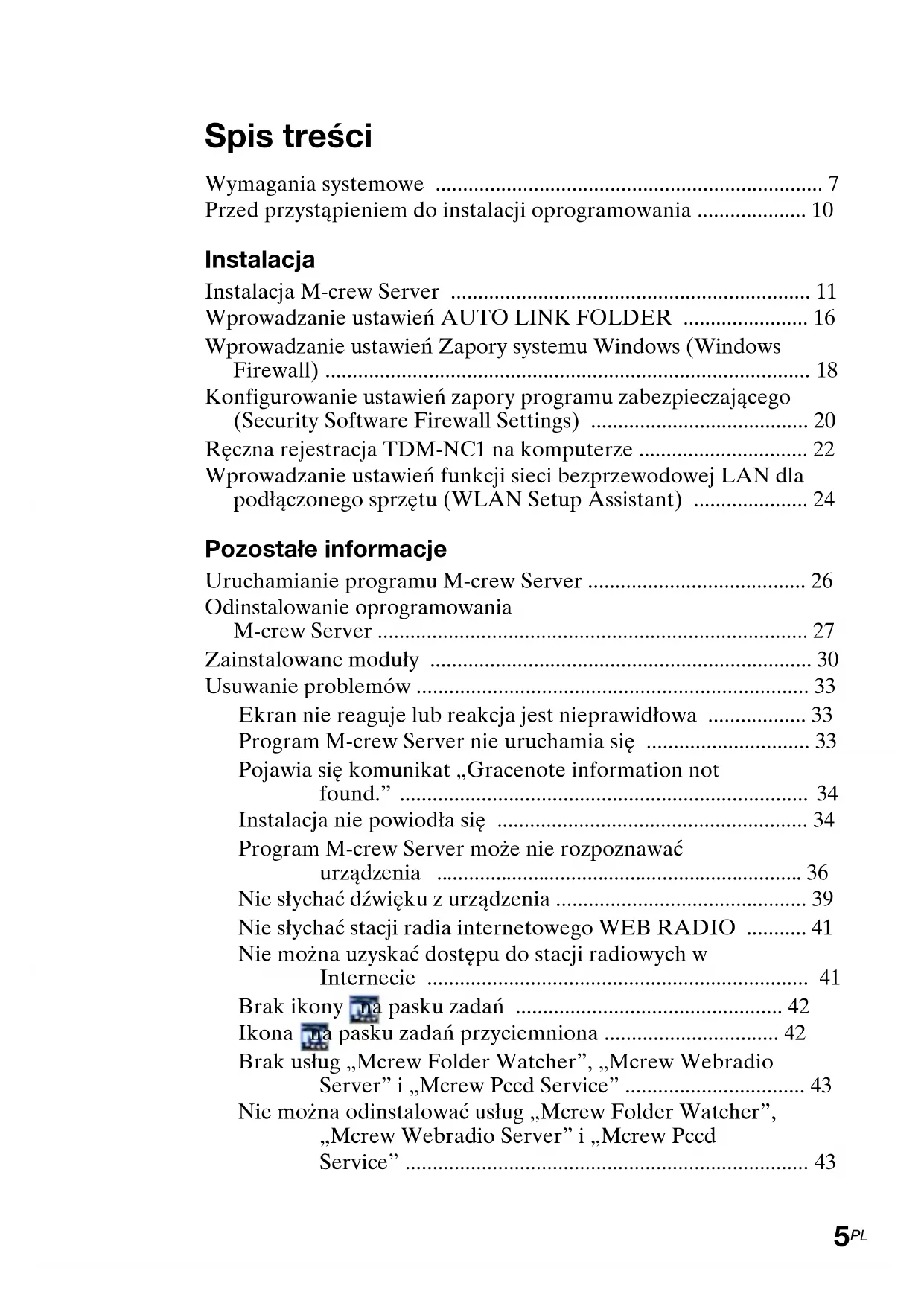


| Typ produktu | Rozszerzenie audio/wideo (adapter Digital Media Port) |
| Marka | Sony |
| Model | TDMNC1 (TDM-NC1) |
| Łączność | 10Base-T/100Base-TX Ethernet, bezprzewodowa sieć LAN (za pomocą WLAN Setup Assistant) |
| Kompatybilne systemy | Systemy AV Sony z interfejsem DIGITAL MEDIA PORT (np. seria DAV) |
| Obsługiwane formaty plików muzycznych | .wav, .omg, .oma, .mp3, .m4a, .wma |
| Oprogramowanie serwera | M-crew Server (w zestawie) |
| Minimalne wymagania komputera | Pentium III 1 GHz, 256 MB RAM (XP) / 512 MB (Vista), 50 MB wolnego miejsca, wyświetlacz XGA |
| Obsługiwane systemy operacyjne | Windows Vista (Ultimate/Business/Home Premium/Home Basic), Windows XP (Home/Professional/Media Center) SP2 lub nowszy |
| Rozpoznawanie muzyki | Obsługiwane przez Gracenote MusicID |
| Konfiguracja zapory sieciowej | Wymaga otwartych portów dla wielu usług M-crew (UDP/TCP) |
| Typ instalacji | Instalacja oprogramowania z płyty CD-ROM; TDM-NC1 podłączony przez sieć |
| Wymiary (w przybliżeniu) | Nieokreślone; kompaktowy adapter |
| Waga (w przybliżeniu) | Nieokreślona; lekki |
| Zasilanie | Zasilany przez interfejs DIGITAL MEDIA PORT |
Często zadawane pytania - TDMNC1 SONY
Pytania użytkowników dotyczące TDMNC1 SONY
0 pytanie dotyczące tego urządzenia. Odpowiedz na te, które znasz, lub zadaj własne.
Zadaj nowe pytanie dotyczące tego urządzenia
Pobierz instrukcję dla swojego Rozszerzenie audio/wideo w formacie PDF za darmo! Znajdź swoją instrukcję TDMNC1 - SONY i weź swoje urządzenie elektroniczne z powrotem w ręce. Na tej stronie opublikowane są wszystkie dokumenty niezbędne do korzystania z urządzenia. TDMNC1 marki SONY.
INSTRUKCJA OBSŁUGI TDMNC1 SONY
Instrukcja instalacji
Dansk
7 Start de computer opniew op.
Opmerkingen
- Start de computer opniew op.
Uwaga dla uzytkowników
- Prawa autorskie zabraniaja powielania oprogramOWania lub dołaczonego do niedo podrEcznika w calosci lub dowolnej loro czeci, albo wypozyczania oprogramOWania bez zgody posiadacza spraw autorskich.
W zadnym wypadku firma Sony nie ponosi odpowiedzialnosci za jakiekolwiek szkody finansowe lub utrata zysków, z uwzgliednieniem roszczenia zglaszanych przy strony trzechie, które wynikły z uzytkowania oprogramOWANIA dostarczonego wraz z tym urzadzeniem. - W przypadku wystapienia problemu z oprogramowaniem wwyniku wady produkcynej firma Sony wymieni wadliwe oprogramowanie. Firma Sony nie ponosi"Justak zadnej dodatkowej odpowiedzialnosci.
- Oprogramwomania dostarczonego wraz z tym urzadzeniem nie nalezy uzywać z innym niz przywidzianym do tego celu sprezmem.
- Naleź zworcie uwage, ze ze względu na nieustanne wysilki zmierzacje do poprawy jakosci, specyfikacja oprogramgowania要去 ulec zmieanie bez powiadomienia.
Gwarancja nie obejmuhe przypadku obshugi unto go urzadzenia za pomocag innego oprogramowaniz dostarczone.
· ,M -crew Server" jest znakiem towardwym firmy Sony Corporation. - Microsoft, Windows, Windows NT i Windows Media są znakami towardwymi lub zastrzeżonymi znakami towardwymi firmy Microsoft Corporation w Stanach Zjednoczonych i/lub innych krajach.
- IBM i PC/AT są zastrzeżonymi znakami firmy International Business Machines Corporation.
- Macintosh jest zastrzeżonym znakiem towardwym firmy Apple Inc. w Stanach Zjednoczonych i/lub innych krajach.
- Pentium i Celeron są znakami towardwymi lub zastrzeżonymi znakami towardwymi firmy Intel Corporation.
- Pozostale znaki towarde i zastrzezone znaki towarde na三点 do odpowiednich podmiotów.
Wniniejszym podrczniku pominieto znakiTM i
Gracenote
Wymagania systemowe 7
Przed przystapieniem do instalacji oprogramowania 10
Instalacja
Instalacja M-crew Server 11
Wprowadzanie ustawien AUTO LINK FOLDER 16
Wprowadzanie ustawien Zapory systemu Windows (Windows Firewall) 18
Konfigurowanie ustawien zapory programu zabezpieczajacego (Security Software Firewall Settings) 20
Reczna rejestracja TDM-NC1 na komputerze 22
Wprowadzanie ustawien funkci sieci bezprzewodowej LAN dla podłaczonego spreźtu (WLAN Setup Assistant) 24
Pozostale informacja
Uruchamianie programu M-crew Server 26
Odinstalowanie oprogramowania M-crew Server 27
Zainstalowane moduly 30
Usuwanie problemów 33
Ekran nie reaguje lub reakcja jest nieprawidowa 33
Program M-crew Server nie uruchamia sie 33
Pojawia sie komunikat „Gracenote information not found." 34
Instalacja nie powiodła sie 34
Program M-crew Server doit ne Rozpoznawać urzadzenia 36
Nieslychać dzwieku z urzadzenia 39
Nie slychać staci radia internetowej WEB RADIO 41
Nie moins uzyskać dostępu do staci radiowych w
Internecie 41
Brakikony na paskuzadań 42
Ikona na pasku zadań przyciemniona 42
Brak uslug „Mcrew Folder Watcher", „Mcrew Webradio Server" i „Mcrew Pccd Service" 43
NieMZna odinstalowac uslug „Mcrew Folder Watcher", „Mcrew Webradio Server" i „Mcrew Pccd Service" 43
Aplikacja nie działa poprawnie. Pliki muzychne, ktorymi zaradzta ta aplikacja,Nie są widoczne z poziomu urzadzenia TDM-NC1 44
Praca ulegla spowolnieniu ze wzgledu na duza liczbe plików muzychnych zarejestrowanych w aplikaksi 44
Nie można odinstalowej programu M-crew Server 44
Utwory sā wyświetlane w kolorze szarym 45
Nie można uzyskać informaci o tytułach z bazy Gracenote MusicID 45
Pliki muzychne z plyt CD wlożonych przy uzyciu polecenia [RECORD FROM CD]Nie są wyświetlane 45
Przetwarzanie zajmujechwile po uruchomieniu przycisku [Update]woknie[IMPORT FILES (AUTO MODE)] 46
Nieddziala funkcja AMS 46
NieMZnaodtwarza'cplikowmuzycznychonazwach
zawierajacychznakijezykoweuropejskich
(znakiISO8859) 46
Wymagania systemowe
Do uruchomienia programu M-crew Server wymagane jest następujać oprogramowanie i sprzęt.
□Komputer zgodny ze standardem PC/AT, którego parametry spełniaja podane poniżej wymagania.
Program M-crew Server nie;będzie dział w srodkowisku Apple Macintosh.
-
Procesor*: Intel Pentium III 1 GHz (zalecana częstotliwość 1 GHz lub wieksza) sąź Celeron 1 GHz (zalecana czȩstotliwość 1 GHz lub wieksza) albo lepszy
-
Prawidłowedzialanie gwarantowane w przypadku zastosowania procesorów o parametrach takich samych jak wymienione powyzej lub lepszych. Komputery z procesorami 64-bitowymi nie są obshugiwane.
-
Pamięc RAM: zalecane jest 256 MB lubacious (Windows XP)
zalecane jest 512 MB lubacious (Windows Vista)
-Karta grafiki i sterownik: musi miec mozliwość wyświetlania w rozdzielczość XGA (1 024× 768 pikseli) przy co najmiej 65 536 kolorach.
-
Wolne.), węwztęsze są dysku: przyznajmież 50 MB (z użwȩglówniem programu M-crew Server, plików pomocy i powiazanych moduław) wolność sądy są dysku systemowym. Wartość ta nie obejmude sądie do przechowywania bazy danych i materiały. Dodatkowy potrzejba 300 MB na dysku systemowym na modulość powiazane z systemem Microsoft oraz 100 MB na dyskuro twardym na program Adobe Reader. W przypadku niedźystych sądowisk operacyjnych wospomniana wolna przyestrzeń要去być konieczna.
-
Napęd CD-ROM lub DVD (do instalacji oprogramowania i nagrywania plików muzychnych z plęt CD)
-
Dostepe gniazdo 10Base-T, 100Base-TX: przyznajmiej jestno
-Karta dzwiekowa
□ System operacyjny: Windows Vista Ultimate, Windows Vista Business, Windows Vista Home Premium, Windows Vista Home Basic, Windows XP Home Edition (z dodatkiem SP2 lub nowszym), Windows XP Professional (z dodatkiem SP2 lub nowszym), Windows XP Media Center Edition 2004 (z dodatkiem SP2 lub nowszym), Windows XP Media Center Edition 2005 (z dodatkiem SP2 lub nowszym)
Program M-crew Server nie działa wŚrodkowisku systemu Microsoft Windows 3.1, Windows 95, Windows 98, Windows Me, Windows NT, Windows 2000 Professional, Windows XP (z dodatkami starszymi niz SP2), Windows Vista Starter Edition i Windows Vista Enterprise.
W przypadku instalacji;nalezy zialogowaćsięJakoadministrator.
Modul Microsoft .NET Framework wersja 2.0 lub nowsza
Dostep do Internetu (w kelu uzyskania dostepu do bazy danych Gracenote i WEB RADIO)
□Display: XGA (1 024 × 768 pikseli)
Powinienmiecmostlywyswietlanicojajmniej65536 kolorow.
Uzywany旅游度假: angielski/niemiecki/francuski
Uprawnenia uzytkownika
-Zprogramu M-crew Server moga korzystac tylko uzytkownicy z uprawnieniami administratora.
- Program M-crew Server nie obshuguje funkcji przyoczania uzytkowników.
Uwagi
- Nie ma gwarancji prawnówego dzialania w przypadku wsztkich wymienionych powyzej zalecanych zestawów komputerowych.
- Nie gwarantuje sie prawidlowego dzialania programu na samodzielnie budowanych komputerach.
- Gwarantuje sie, ze program;bédzie działac prawidłowo na komputerach z samodzielnie uaktualnianymi systemami operacyjnych (do wersji Windows Vista).
- Nie dotyczy to markowych komputerów osobistych i komputerów składanych.
- Pliki muzychne, króre można rejectrowac, maja rozszerzenia „wav", „omg", „oma", „mp3", „m4a" i „wma". Naleź y干嘛 zworćci uwage, ze w niedźtych przypadkach rejestracja są bość niemozgliwa.
- W przypadku wykonywania operaci (nagrywanie, importowanie pliku, korzystanie z innych aplikaksi itp.), któ obciąźaja komputer z zainstalowanym serwerem, podczas odtermarzania utworu zarejestrowanego na komputerze serwera dzwiek要去 chwilowo zanikać. Dzwiek要去 równej zanikać w przypadku ziej komunikaksi sieciowej.
- WNiektórych warunkach sieciowych sluchanie częsci staci za pomocamy fungcjji WEB RADIOMZe byc niemozliwe.
Przed przystąpieniem do instalacji oprogramowania

Urzejdenia TDM-NC1 nie nalewy pod.§ćzać do komputera przy zakończeniem instalacji.

Przed przystapieniem do instalacjiNSEZY zamknac wszystkie działajace applikacja na komputerze.

Aby zainstalować oprogramowanie, naleź y koniecznie zialogować są przy użyciu nazwy uzytkownika naleźAcej do administratora komputera.
Uwaga przyznaczona dla uzytkowników zestawu NAS-CZ1 lub CPF-IX001
Program M-crew Server w wersji 2.5 (opisywane oprogramowanie) danezy zainstalować bez odinstalowywnia programu M-crew Server w wersji 1.0 lub 2.0. Program M-crew Server w wersji 1.0 lub 2.0 jest odinstalowywny automatycznie. Informacja o zawartość przywna wykorzystywać nowet po zainstalowaniu programu M-crew Server w wersji 2.5.
Instalacja M-crew Server
Czas instalacji zalewy odŚrodkowska instalacji. Podczas instalowania jest wyświetlany pasek postępu. Zaczekaj,ź instalacja zostanie zakończona.
1 Wyncz komputer i zialoguj sie jako administrator. Zaczekaj na uruchomienie systemu Windows.
2 Włódostarczona płyte CD-ROM do staci CD-ROM komputera.
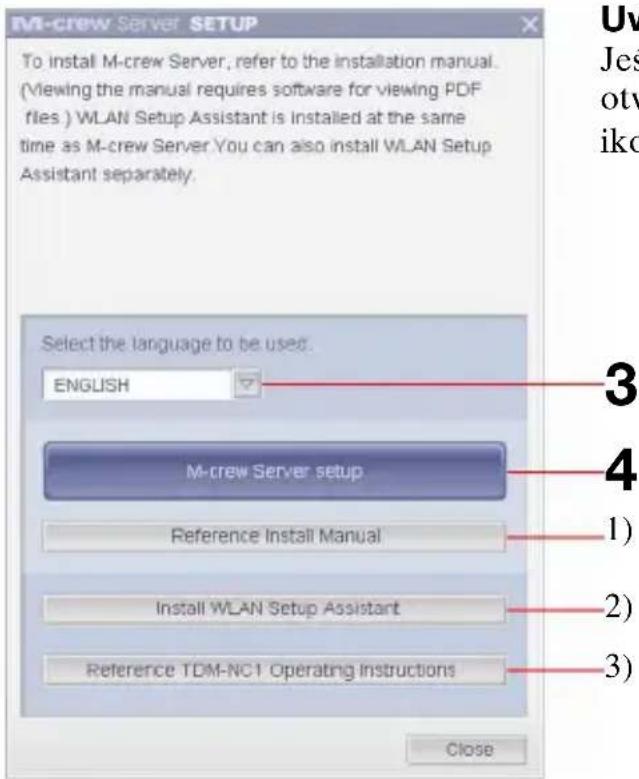
Zostanie wyświetlone okno „M-crew Server SETUP".
Uwaga
Jesli okno nie zostanie otwarte, kliknij dwukrotnie ikone [CD-ROM Setup.exe].
1) Kliknij, aby wyświetlic instrukcję instalacji programu M-crew Server (ten podȩcznik).
2) Kliknij, aby uruchomic program WLAN Setup Assistant.
3) Kliknij, aby wyświetcie instrukcję obstrugi urzadzenia TDM-NC1.
Informacja dla uzytkowników systemu Windows Vista
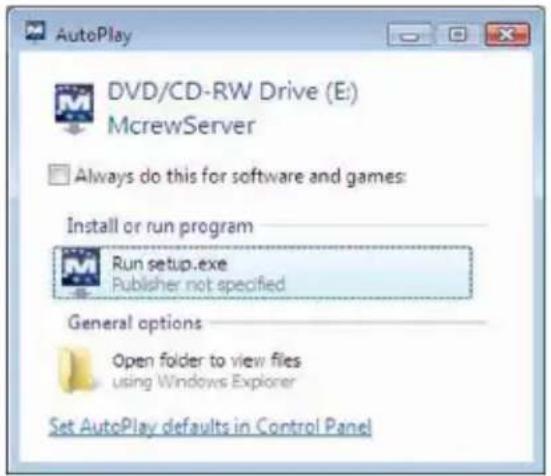
Zostanie wyświetlone okno „Auto Play".
Kliknij opcj [Run setup.exe],aby zaintalowa c program.
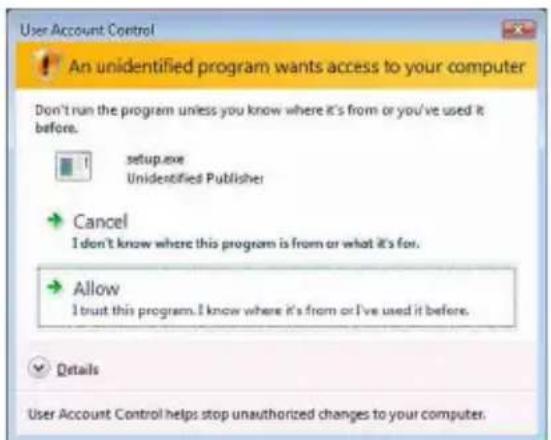
Zostanie wyświetlone okno „User Account Control" (UAC).
Kliknij przycisk [Allow]. Jesli klikniesz przycisk [Cancel], nie;będziemaybe Rozpoczac instalowania.
3 Wybierz język, ktopicy ma byc uzywany.
4 Kliknij przycisk [M-crew Server setup].
Zostanie wyświetlone okno „Server SETUP". Kliknio przycisk [OK]. Jesli na komputerze nie zaintalowano oprogramowania „NET Framework” (w wersji 2.0 lub nowszej), zostanie wyświetlone okno „M-crew Server License Agreement".
Uwaga
Jesli na komputerze nie zainstalowano oprogramwomania „NET Framework" (w versji 2.0 lub nowszej), zestanie wyświetlone okno „NET Framework Installer". Kliknij przycisk [Install], aby zainstalować oprogramwomanie „NET Framework 2.0", i postępuj zgodnia ze wskazówkami wyświetlanymi na ekranie.
5 Zapoznaj sie z umowa licencyjna.
Jesli akceptujesz warunki umowy licencyjnej, zaznacz opcję [I accept these terms.] i kliknj przycisk [NEXT]. Zostanie wyświetlone okno „INSTALL LAUNCHER". JesliNie akceptujesz warunków umowy licencyjnej, zaznacz opcję [I do not accept these terms.] i kliknj przycisk [CANCEL].
6 Kliknij przycisk [Install].
Rozpocznie są instalacja programu M-crew Server. Jeźeli klikniesz przycisk [Cancel], program M-crew ServerNie zostanie zainstalowy.
Uwaga
Podczas instalacji aplikacja Windows Media Format SDK 9.5 są pojawcie sie okno dialogowe z ostrzeżemium.

Ježeli w tym momencie klikniesz przycisk [OK], program M-crew Server zostanie zastalowany prawidłowo, ale program Windows Media Player nie zostanie zarejestrowany jako punkt przywracania systemu Windows. Ježeli w tym momencie klikniesz przycisk [Cancel], program M-crew Server Nie zostanie prawidłowo zastalowany. Kliknij przycisk [Cancel] w oknie M-crew Server INSTALL LAUNCHER, aby anulować instalacja, a nastepnie ustaw funkcję „System Restore" na [ON] i ponownie wykonaj instalacja.
7 Po zakończeniu instalacji kliknij przycisk [Reboot], aby ponownie uruchomic komputer.
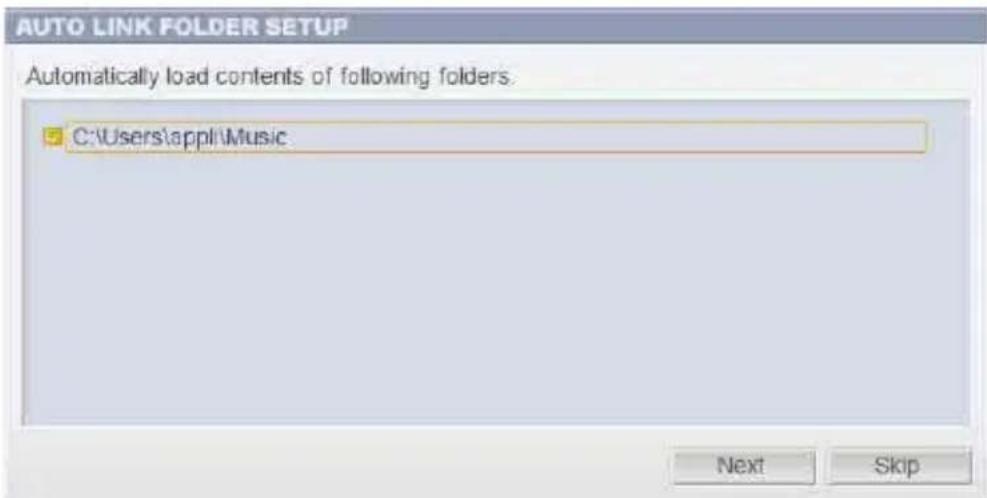
Po ponownym uruchomieniu komputera automatycznie pojawia sie okno „AUTO LINK FOLDER SETUP".
Jesli zostanie wyświetlone okno „Windows Security Alert"
Kliknij przycisk [Unblock], aby odklokacja program.
Sprawdz,czyikona,M-crewServertasktrayicon”jestwyświetlana w obszarze „Name”,anatestepnie kliknij opcję [Unblock].Jesli klikniesz opcję [KeepBlocking],nie bedzie można korzystać z programu M-crew Server (strona 34).
![SONY TDMNC1 - Kliknij przycisk [Unblock], aby odklokacja program. - 1](/content/2026/03/489918/images/3bad6dec8dde0397c5601d8048770a8b5c620e774ea655274276b79105b2383b.jpg)
8 Wprowadzanie ustawien AUTO LINK FOLDER.
Szczegółowe informacja na ten temat znajduź są w rozdziele „Wprowadzanie ustawien AUTO LINK FOLDER" (strona 16). Po skonfigurowaniu ustawien zostanie wyświetlone okno „ICF SETTINGS".
9 Skonfiguruj ustawientia Zapory systemu Windows (Windows firewall).
Szczegółowe informacja na ten temat znajduja są w rozdziele „Konfigurowanie ustawien Zapory systemu Windows (Windows firewall)” (strona 18). Po skonfigurowaniu ustawien zostanie wyświetlone okno „Security software Firewall setting guide".
10 Skonfiguruj ustawientia zapory (security software firewall settings).
Szczegółowe informacja na ten tematznajdujasie w rozdziale „Konfigurowanie ustawien zapory (security software firewall settings)” (strona 20).
11 Skonfiguruj ustawienia urzadzenia zgodnie zaileceniami w Instrukcja obstugi lub podrEczniku „Quick Setup Guide".
Uwagi
- Program M-crew Server korzysta z zainstalowanych folderów, nie naleź wieczusuwac, przyzenosić lub edytowej zadnego z nich. Zaradzanie tymi folderami, podobnie jak zwykymi plikami w Eksploratorze Windows, sąspodowej, są ich zawartość stanie są niestabilna lub ulegnie uszkodzeniaiu.
- Trwajacej procedury instalacji nieNSEnzprzerywaC. NieNSEnztakzewyjmowac dysku CD-ROM ze stacji CD-ROM.W przeciwnym razie ponowne zainstalowanie oprogramOWANIA moze okazacsi niemozliwe.
- Jesli program M-crew Server zostal zainstalowany prwidlowo, na pasku narędzi jest wyświetlana ikona
Wprowadzanie ustawien AUTO LINK FOLDER
Po skonfigurowaniu ustawien AUTO LINK FOLDER wzystkie obślugiwane pliki muzychne znajdujece są w folderze i了我的 podfolderach w scieźce okreslonej w oknie są automatycznych wczytywane do programu M-crew Server.
Oto szczegółowe omówienie kroku 8 (strona 15) z rozdziafu „Instalowanie programu M-crew Server".
Aby poinac to ustawienie, kliknij przycisk [Skip].
Uwagi
-
Jesli okno „AUTO LINK FOLDER SETUP" nie zestanie automatycznie otwarte po ponownym uruchomieniu komputera, kliknier kolejno opcje [Start] - [Wszystkie programy] - [M-crew Server] - [TOOLS] - [AUTO LINK]. W takim wypadku przyciski [Next] i [Skip] zmieeniaja są w przyciski [OK] i [Cancel].
-
Praca ulegla spowolnieniu ze względu na duź liczbę plików muzych zarejestrowanych w aplikacje.
1 Kliknij, aby zaznaczyść katalogu zaierajność pliki do wczytania.
Kliknij jesteczne raz, aby usunac zaznaczenia sciezek, ktore nie Majority byc wczytywane.
Wskazówka
Podfoldery wybranego folderu są takze uwzględniane podczas dzialania funkcjä AUTO LINK.
Przyklad: Do wyboru są dwie scieżki [C:\AAA\BBB\CCC] i [C:\AAA\BBB\CCC\DDD].
Gdy zostanie wybrana scieżka [C:\AAA\BBB\CCC], folder DDD, ktory znajduje sie w folderze CCC, automatycznie podlega funkcji AUTO LINK. Dlatego pole wyboru scieźki [C:\AAA\BBB\CCC\DDD] jest niedostepne.
2 Kliknij przycisk [Next].
Pliki muzychne znajdujace sie w katalogu wybranym za pomocza zaznaczonej scieźki są wczytywana automatycznie.
Informacja dla uzytkowników systemu Windows Vista
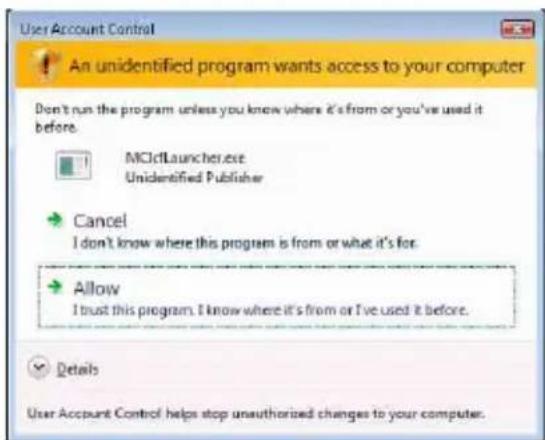
Po skonfigurowani ustawien AUTO LINK FOLDER podczas instalacji programu M-crew Server zostanie wyświetlone okno „User Account Control" (UAC).
Kliknij przycisk [Allow]. Jesli klikniesz przycisk [Cancel], uruchomienie okna z ustawieniami ICF bestehtzie niemożliwe.
Uwaga
Wszystkie obslugiwane pliki muzychne, które znajduja się w katalogu okreslonym scieżka wyświetlaną w oknie, są automatycznie importowane do programu M-crew Server.
Wprowadzanie ustawien Zapory systemu Windows (Windows Firewall)
To ustawienie otwiera Zapore systemu Windows (Windows Firewall), frei ci zemu moza sluchać plików muzychnych zapisanych na komputerze za pomocamy urzadzenia.
Oto szczegółowe omówienie kroku 9 (strona 15) z rozdziafu „Instalowanie programu M-crew Server".
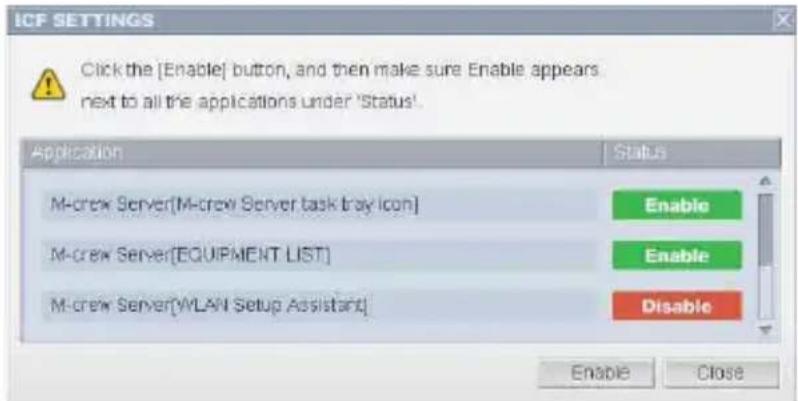
System Windows XP oraz pożniejsze wersje w standardzie są wyposañzone w prosta funkcję firewall. Funkcjä ta nosi nazwc „ICF” i pozwala uzytkownik ograniczychć (£acznosć pomietdzy siecia w domu lub w małym biurze a Internetem. Połączeniu funkcjä firewall naleź y są skonfigurowaec w taki sposob, aby umozliwość komunikacja konkretnym portom i programom, aby zapewnic (£acznosć pomietdzy programem M-crew Server a zesturjadzeniem. Ustawenia te w povadza są w oknie „ICF SETTINGS”. Naleź)y不僅 zworocic uwage, ze w povadzenie tych ustawien要去 narazić komputer na niedupowaźniomy dostep z zewnatrix.
Uwagi
-
Jesli okno „ICF SETTINGS" nie zestanie automatycznie otwarte pos konfigurowaniu ustawien w oknie AUTO LINK FOLDER Settings, kliknio kolejno opcje [Start] - [Wszystkie programy] - [M-crew Server] - [TOOLS] - [ICF Settings].
-
W przypadku zaznaczenia pola wyboru [Don't allow exceptions] w sekcji [On (recommended)] w ustawieniach Zapory systemu Windows (Windows Firewall) nie są zaheadzie korzystać z programu M-crew Server, nawet są zostana wprovadzone ustawenia ICF w oknie „ICF SETTINGS”. Aby uzmgliwość korzystanie z programu M-crew Server, sązy usuność zaznaczenia wspomnianego pola wyboru.
Informacja dla uzytkowników systemu Windows Vista
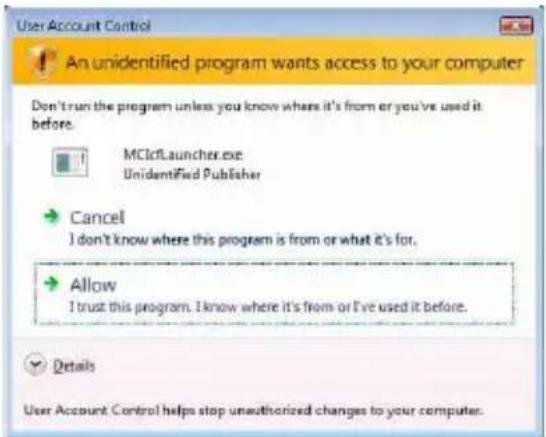
Zostanie wyświetlone okno „User Account Control" (UAC).
Kliknij przycisk [Allow]. Jesli klikniesz przycisk [Cancel], uruchomienie okna zustawieniami ICF;będzie niemozliwe.
1 Kliknij przycisk [Enable].
Dla kaczdepj pozycji zostanie wyświetlona opcja „Enable" lub „Disable".
Ješli dostanie wyświetlona opcja „Disable", klikaj opcję [Enable],ź dla wszystki ch poźycji dostanie wyświetlona opcja „Enable".
2 Kliknij przycisk [Close].
Zostanie automatycznie wyświetlone okno „Security software Firewall setting guide".
Konfigurowanie ustawien zapory programu zabezpieczajacego (Security Software Firewall Settings)
Jesli na komputerze jest zainstalowy ogólnie dostępty program antywiirusowy, to ustawuminium uzmȩliwa otwarcie zapory (Firewall).
Oto szczegółowe omówienie kroku 10 (strona 15) z rozdziau „Instalowanie programu M-crew Server".
Jesli na komputerze nie zainstalowano oprogramowania zabezpieczajacego, kliknij przycisk [Close], a nastepnie przyjeź do kroku 11 (strona 15), „Instalowanie programu M-crew Server”
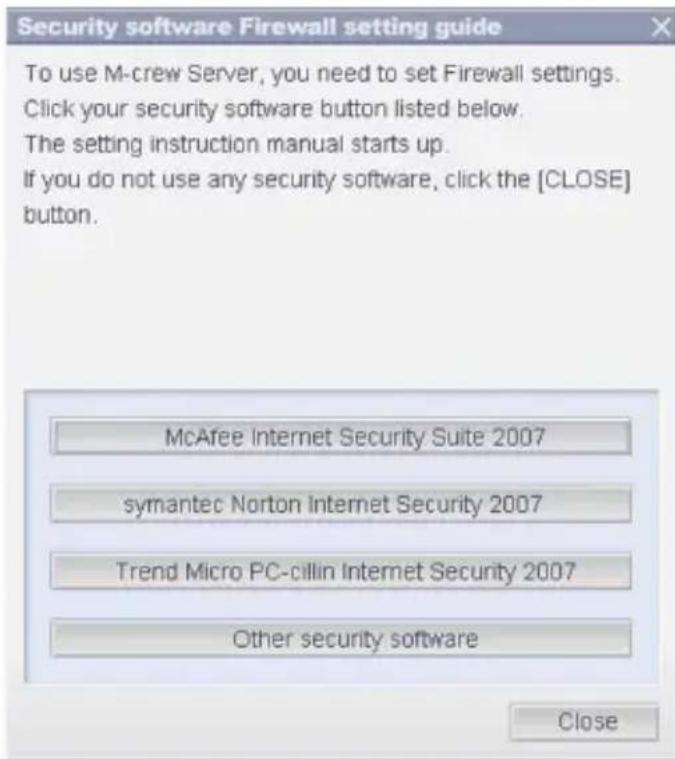
Uwaga
Jesli okno „Security software Firewall setting guide" nie zestanie automatycznie otwarte po skonfigurowaniu ustawien w oknie „ICF SETTINGS" (strona 18), kliknio kolejno opcje [Start] - [Wszystkie programy] - [M-crew Server] - [TOOLS] - [Security Software Firewall Setting guide].
1 Kliknij nazwe programu zabezpieczajacego.
Ponieje podano nazwy plików .exe, które naleźy wączyć, posługućsię informacjami z poniewszej tabeli konfiguracje. Szczegółowy opis metody konfiguracje oprogramowania zaporyMZnoznaleźc w instrukcjbi obshugi uzywanej zapory.
| TABELA KONFIGURACJI ZAPORY - TDM-NC1 | ||||
| Program | Akceptowanie połaczenia przychodźycych | Akceptowanie połaczenia wychodźycych | UDP | TCP |
| McrewServer.exe | ✓ | ✓ | ||
| McTaskTray.exe | ✓ | ✓ | ||
| McService.exe | ✓ | ✓ | ✓ | ✓ |
| McFolderWatcher.exe | ✓ | ✓ | ||
| McrewHTTPService.exe | ✓ | ✓ | ✓ | |
| McrewUPnPService.exe | ✓ | ✓ | ✓ | ✓ |
| McWLANSearch.exe | ✓ | ✓ | ✓ | |
| MCMachineRegist.exe | ✓ | ✓ | ✓ | ✓ |
| McPccdService.exe | ✓ | ✓ | ||
Zostanie uruchomiona przyglądarka internetowa i pojawia są kreator konfiguracje programu zabezpieczajęcego. Jeśli programu zabezpieczajȩcego nie ma na liść, kliknio opcje [Other security software].
Uwaga
Aby wyświetlic przyzewodnik (w przyegrādarse internetowej), komputer musi byc podlaczenia do Internetu.
2 Postępuj zgodnie ze wskazówkami wyświetlanych na ekranie.
Uwaga
Po zaintalowaniu programu M-crew Server na pasku naręźdi pojawia są ekona „Zapoznaj są z rozdzialem „Usuwanie problemów" w instrukcji obstrugi.
Ręczna rejeestracja TDM-NC1 na komputerze
Gdy urzadzenia TDM-NC1 zostanie podłaczone do komputera po zainstalowani programu M-crew Server, zostanie ono zarejestrowane automatycznie na komputerze. Zarejestruj urzadzenia TDM-NC1 na komputerze ręcznie, abyzwieksZYc bezpieczenstwo.
1 Wącz zestaw audio-video (AV) z gniaźdem DIGITAL MEDIA PORT (Sony DAV itp.).
2 Naciśnij przycisk MENU*1 na pilocie.
3 Naciskaj przycisk lub na pilocie, az pojawi sie komunikat „REGISTER?”, a nastepnie nacijsnij przycisk ENTER na pilocie.
Na wyświetlaczu urzadzenia TDM-NC1 Rozpocznie są odliczanie.
4 Kliknij kolejno [Start] - [Wszystkie programy] - [M-crew Server] - [TOOLS] - [EQUIPMENT LIST].
Na ekranie monitora komputera pojawi są okno „M-crew Server EQUIPMENT LIST".
5 Ustaw opcję „Equipment selection mode:" na „Manual" i kliknij przycisk [Add] na komputerze.
Rozpocznie sie procedura rejestracji.
Po zakończeniu procedury rejestracji na wyświetlaczu urzadzenia TDM-NC1 pojawsi sie napis „Complete!”.
1 W przypadku urzadzenia NAS-CZ1 pojawi są opcja „NETWORK MENU", a w przypadku urzadzenia CPF-IX001 pojawi są opcja „MENU".
2 W przypadku urzadzenia NAS-CZ1 pojawi są opcja „REGISTRATION?”, a w przypadku urzadzenia CPF-IX001 pojawi są opcja „REGISTER?".
Jesli zostanie wyświetlone okno „Windows Security Alert"
Kliknij [Unblock], aby odblokować program.
Sprawdz,czyw obszarze „Name" jest wyświetlana pozycja „EQUIPMENT LIST Application", a nastepnie kliknj opcję [Unblock]. Jesli klikniesz opcję [Keep Blocking], nie;będzie można korzystać z programu M-crew Server (strona 34).
![SONY TDMNC1 - Kliknij [Unblock], aby odblokować program. - 1](/content/2026/03/489918/images/eb1e36ed6e23e1109f18299d273ccb867ae76cef9b2d357a3a1ebb13225c2adf.jpg)
Wprowadzanie ustawien funkcji sieci bezprzewodowej LAN dla podłaczonego sprzȩtu (WLAN Setup Assistant)
Aby wpwadzic ustawienia funkcjis sieci bezprzewodowej LAN dla podlaczonego sprzetu, nalezy wyszukac podlaczony sprzet.
Program „WLAN Setup Assistant” jest instalowy w tym samym czasie, co program M-crew Server, aledoğan go rownik zainstwalność niezależnie.
Szczegółowe informacja dotyczne konfiguracje bezprzewodowej sieci LANność znałość w czȩsci zatytuławanej „Przypadek C: Połączenia bezprzewodowe (konfigurowanie za pomocamy komputera)” w Instruktura obshgli dołączonej do urzystzenia TDM-NC1.
1 Wącz zestaw audio-video (AV) z gniaźdem DIGITAL MEDIA PORT (Sony DAV itp.).
2 Nacijsnij na pilocie przycisk MENU.
3 Nacijsnij kilkakrotnie na pilocie przycisk lub I, az lijti si tekt „SETUP BY PC?”, a nastepnie nacijsnij na pilocie przycisk ENTER.
Na wyświetlaczu urzadzenia TDM-NC1 Rozpocznie są odliczanie.
4 Kliknij kolejno [Start] - [Wszystkie programy] - [M-crew Server] - [TOOLS] - [WLAN Setup Assistant].
Na ekranie monitora komputera pojawi są okno „WLAN Setup Assistant".
5 Kliknij przycisk [Next].
Rozpoczyna sie procedura wyszukiwania sprezetu.
Po znalezieniu podłaczonego urzadzenia wyświetlany jest ekran konfiguracje sieci bezprzewodowej LAN dla tego urzadzenia.
Jesli nie zostanie znalezioneźadne urzadzenia, sprawdź połączenia i ponownie wykonaj Procedure, zaczynajć od punktu 3. Szczegółowe informacja na temat połączeniaznajduźsi w rozdziele „Przypadek C: Połączenia bezprzewodowe (konfigurowanie za pomocamy komputera)" w Instrukcja obshugi urzadzenia TDM-NC1.
Jesli zostanie wyświetlone okno „Windows Security Alert"
Kliknij [Unblock],aby odblokowae program.
Sprawdź,czy w obszarze „Name" jest wyświetlana pozycja „McWLANSearch.exe", a nastepnie kliknio opcję [Unblock]. Jesli kliknio opcję [Keep Blocking], nie;będzie można korzystać z programu M-crew Server (strona 34).
![SONY TDMNC1 - Kliknij [Unblock],aby odblokowae program. - 1](/content/2026/03/489918/images/e29b8a7a5d40feff552f06accfbd0da36e9fb0dda74fd0b70e0e922bd87de661.jpg)
Uruchamianie programu M-crew Server
Kliknij kolejno [Start] - [Wszystkie programy] - [M-crew Server] - [M-crew Server].
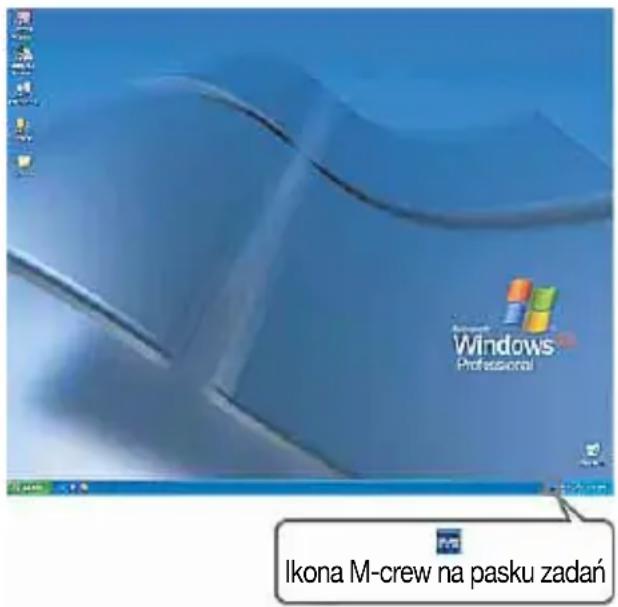
Mоżesz także kliknéć dwukrotnie ikone mHa pasku zadan.
Mоżesz równieź kliknéć sprawym przyciskiem myszy ikone na pasku zadań i wybrać opcję [M-crew Server].
Szczegółowe informacja na temat obshalgi programu M-crew ServerMZna znaleźw pomocy unto programu. Aby uruchomic pomoc programu M-crew Server, kliknio kolejno [Start] - [Wszystkie programy] - [M-crew Server] - [MANUAL] - [HELP].
Odinstalowanie oprogramwomania M-crew Server
Zaloguj sie przy uzyciu nazwy uzytkownikia naleźȩj do administratora komputera i postępuj zgodnie z ponieszność procedura.
Szczegółowe informacja na temat logowania są pomoczą nazwy uzytkownikka daneśćj do administratora komputeraromaticznaleźć w instrukcji obshugi komputera.
1 Zatrzymaj usługe.
Kliknij sprawym przyciskiem myszy ikone na pasku zadań, a następnie kliknij w menu polecenie [Stop Music Service].
Ikona na pasku zadań zestanie przyciemniona.
Kliknij przycisk [Uninstall/Change] (Windows Vista).
Zostanie wyświetlone okno „User Account Control" (UAC). Kliknj przycisk [Allow].
![SONY TDMNC1 - Kliknij przycisk [Uninstall/Change] (Windows Vista). - 1](/content/2026/03/489918/images/d3f52e6aa9f6c69e22713355b5ce1880dfe3ae4c1e834970d1fca0aaa416b10a.jpg)
2 Ukryj ikone na pasku zadań.
Kliknij sprawym przyciskiem myszy ikone na pasku zadań, a następnie kliknij w menu polecenie [Exit].
Ikona zniknie z paska zadań.
3 Kliknij kolejno [Start] - [Control Panel].
Zostanie wyświetlone okno „Control Panel".
4 Gdy wączony jest widok Classic View systemu Windows XP, przyłąc go do widoku Category View, a następie kliknio opcje [Add or Remove Programs].
Zostanie wyświetlone okno „Add or Remove Programs".
Gdy wączony jest widok Classic View systemu Windows Vista, w obszarze [Programs] kliknij kolejno opcje [Control Panel Home] i [Uninstall a Program].
Zostanie wyświetlone okno „Uninstall or change a program".
5 Wybierz i kliknij opcję [M-crew Server] na liść „Currently Installed Programs" (Windows XP).
Gdy pozycja [M-crew Server] nie jest wyświetlana na liść „Currently Installed Programs”, kliknio przycisk [Change/Remove] i przyjeź do punktu 7.
Wybierz i kliknij opcje [M-crew Server] na liść (Windows Vista).
6 Kliknij przycisk [Change/Remove] (Windows XP).
Kliknij przycisk [Uninstall/Change] (Windows Vista).
Pojawi są okno „User Account Control" (UAC). Kliknio przycisk [Continue].
7 Uruchom ponownie komputer.
Uwagi
- W trakcie procedury odinstalowania programu M-crew Server pojawi są okno wiersza polecen. Przetwarzanie wiersza polecen są potrwać jakis czas. W tym czasie"Justak dalej wykonywana jest procedura odinstalowania,ȩc nie sązy klikac przycisku [Cancel] w oknie dialogowym „Installshield".
- W przypadku odinstalowania programu „Mcrew Music Server" okno dialogowe sygnalizujace, ze operacja odinstalowania jest w toku,MZEbyc wyswietlane przyez dluszysz czas. Oznacza ono, zE trwa proces deinstalacje. Nie nalezy zamykać tego okna (w oknie dialogowym nie walno klikac przyzisciku ani przyzisciku ).
- Jesli program „WLAN Setup Assistant" jest instalowany niedziależnie od programu M-crew Server, można go odinstalowej w oknie „Add or Remove Programs" (Windows XP) lub w oknie „Uninstall or change program" (Windows Vista).
- Nawet jesti program „WLAN Setup Assistant" zostaw zainstalowy z poziomu niezaleźego okna dialogowej w trakcie instalacji programu M-crew Server, zostanie on odinstalowy podczas deinstallacji aplikacja M-crew Server.
- Programy „OpenMG Limited Patch" i „OpenMG Secure Module" moga być uzywane przyne programy (SonicStage, VAIO Media itp.). Jesli oprogramowanie OpenMG SDK nie jest uzywane, naleź odinstalowej programy „OpenMG Limited Patch" i „OpenMG Secure Module" w oknie „Add or Remove Programs" (Windows XP) lub w oknie „Uninstall or change a program" (Windows Vista).
*Nazwy tych modulów i poprawek uzupelnione zostaly o numery wersji i innate informacja.
- Po odinstalowaniu programu M-crew Server:nożna usunęc ponieszne foldery. Jednak poniewź baza danych jest takłe usuwana, informacja rejestracyjne dotyczȩ pliku muzychego programu M-crew Server zostano utracone.
-C:\Program Files\Mcrewserver
-C:\Program Files\Sony\Mcrew Music Server
Zainstalowane modu ly
| Nazwa modulu Opis | ||
| Moduł Microsoft | .NET Framework Version 2.03 | Ten modulo jest dostarczy przy firmę Microsoft i jest nieźȩ绑定 do dzialania tej aplikacje. Szwęczenia są wymi Microsoft są zańcie są stronie sądwnej Microsoft lub w innych materiażach tej firmy. |
| Microsoft Data Access Components (MDAC) 2.8 | ||
| Windows MediaFormatSDK9.5 Runtime | ||
| OpenMG SDK | OpenMG SDK 4.7 *3 | Ten modulo dostarcza technologię ochrony spraw autorskich wykorzystywaną przy pobieraniu do komputera plików muzychnych z pltyt CD itp. i zarządzaniu nimi w ramach usgli dystrybuci muzyki. |
| Gracenote MusicID | Gracenote Module Ten modulo | jest niedźby przy korzystaniu z bazy informacje muzychnych Gracenote. Szczegersły opis bazy Gracenote MusicIDność znaleść w witrynie www.gracenote.com. |
| Music Server M | crew Music Server 2.5 *3 | Ten moduł działa jako usluga i przytesystrumieniowo pliki muzychne do podłączonego spreȩtu. |
| M-crew Server M | M-crew Server 2.5 *3 | Ten moduł wczytuje pliki muzychne z plęt CD oraz komputerów z muzyka i zarząź nimi. jest on równieź odpowiedzialny za konfiguracja pod.§ćzonego spreȩtu i zarząźania nim. |
| Moduły powiȩzane z programem M-crew Server | DatabaseClear.exe*1 *2 | Ten moduł usuwa cołowbarebzę danych, gdy baza plików muzychnych, krórymi zar**)zdozma M-crew Server ulegnie uszkodzeniu i aplikacja nie jest w stanie jej prawnów uruchomic. |
| McCompactDB.exe*1 *2 | Ten modułprzemieradzaoptymalizacja bazy danych w celuzmiejszenia rozmiaru pliku bazy plików muzychnych, krórymi zar**)zdozda M-crew Server, gdy rozmiar ten jest zbyt duzy lub aplikacja zaczyna;dzie**)wojnej. | |
| FWServiceInstall.exe*1 *2 | Ten moduł instaluje uslągę M-crew Folder Watcher. | |
| Modu3y powi2ane z programem M-crew Server | FWServiceUnInstall.exe*1 *2 | Ten moduţ deinstaluje ushuge M-crew Folder Watcher. |
| ServiceInstall.exe*1 *2 | Ten moduţ instaluje ushuge M-crew Webradio Server. | |
| ServiceUnInstall.exe*1 *2 | Ten moduţ deinstaluje ushuge M-crew Webradio Server. | |
| PccdServiceInstall.exe*1 *2 | Ten moduţ instaluje ushuge M-crew Pccd Service. | |
| PccdServiceUnInstall.exe*1 *2 | Ten moduţ odinstalowuje ushuge M-crew Pccd Service. |
1 Te moduły znajduja są w folderze, w ktorym zainstalowy jest program M-crew Server. Zwykle jest to folder C:\Program Files\Mcrewserver.
2 Podczas uruchamiania tych modułow zostanie wyświetlone okno „User Account Control" (UAC). Aby uruchomico moduły, kliknio przycisk [Allow].
*3 ModuLy są wyświetlane w oknie „Add or Remove Programs" (Windows XP) lub w oknie „Uninstall or change program" (Windows Vista).
Usuwanie problemów
W przypadku wystapienia problemu podczas instalacji sądz deinstallaci oprogramowania M-crew Server, skorzystaj z ponieszych wskazowej w celu seinen rozwiazania. Jeśli problem są powtarza,NSEZY skont⁺tawćsi z najblźyszym punktem sprezzazy produktów firmy Sony po uprzejnim sprawdzeniu następu⁺ćych pozycji.
W przypadku pojawenia są komunikatu o blędzie zaleca są zapisanie seinen以上学历.
Ekran nie reaguje lub reakcja jestNieprawidłowa
- Spróbuj wyłączyć urzadzenia i ponownie je wączyc, a nastepnie uruchom ponownie komputer.
- Uruchom inny program, z którego czesto korzystasz, i sprawdź,czy komputer działa prawidłowo.
- Spróbuj odinstalować program M-crew Server, a nausePNie zainstalować go powtórnie.
Program M-crew Server Nie uruchamia sie
- Brak uprawniać administratora.
Z programu M-crew Server mogą korzystać tylko uzytkownicy z uprawnieniami administratora. Aby mość korzystać z programu M-crew Server, naleź yzmienić uprawniena uzytkownika na odpowiadajść uprawnieniom administratora lub zialogować są jakowozkownik z uprawnieniami administratora.
Pojawia sie komunikat „Gracenote information not found.”
- Sprawdz,czy nawiązano prawniedowej połęczenia z Internetem.
- Jeźeli korzystasz z serwera proxy, upewnij są, ze jest on prawidłowo skonfigurowany w oknie „PROXY SETTINGS”.
Instalacja nie powiodła sie
- Przed przystąpieniem do instalacji oprogramowania naleź y koniecznie zamknąc wszystkie aplikacje.
Rozpoczecie instalacji przy uruchomionych innych programach要去 spowodowej dzialanie. Odnosi są szczególnie do programów, które wymagaju duzych ilosci zaobów systemowych, jak oprogramawanie antywirusowe.
- Upewnij są,czy w komputerze jest wystarczajca ilosć.), wiejsca na dysku twardym.
Wymagane przyznajmniej 50 MB (z uwzgliednieniem programu M-crew Server, plików pomocy i powiazanych moduloń) wolné go sąjsca na dysku systemowym. Wartość taNie obejmude sąjsca do przechowywania bazy danych i materiały. Dodatkowo potrzeba 300 MB na dysku systemowym na moduły powiazane z systemem Microsoft oraz 100 MB na dysku twardym na program Adobe Reader. W przypadku niedźarych srodowisk operacyjnych wspomniana wolna przyestrzeność nie byc konieczna. Jeźeli w komputerzie nie ma wystarczȩje ilosci sąjsca, przypegowadzenia instalacji sąze byc niemożliwe.
- Kliknio opcję [Keep Blocking] w oknie „Windows Security Alert".
1Kliknij kolejno [Start] - [Control Panel].
Zostanie wyświetlone okno „Control Panel".
2Gdy wączony jest widoku Category View systemu
Windows XP, przyȩcz go do Classic View, a nastęPNie kliknij opcie [Network Connections].
3Kliknij polecenie [Change Windows Firewall settings] z
lewej strony.
Zostanie wyświetlone okno „Windows Firewall".
4Kliknij przycisk [Exceptions].
5Kliknij przycisk [Add Program].
Zostanie wyświetlone okno „Add a Program".
6Zaznacz pozycje [M-crew Server task tray icon] na liść
"Programs", następnie kliknij przycisk [OK].
Upewnij sie,czy ikona M-crew Server pojawila sie na
pasku zadańczy jest zaznaczona na liść „Programs and
Services" na karcie [Exceptions] w oknie „Windows
Firewall".
7Kliknij przycisk [OK].
- Jeżeli po wszystkich tych przybach nadal nie sąznaj prawidłowo zainstalowej programu.
Odinstaluj program M-crew Server, a następnie zaintaluj go powtórnie.
Szczegółowefinormacje na ten tematznajdujagiew
rozdziałach „Instalowanie programu M-crew Server"
(strona 11) i „Odinstalowywanie programu M-crew Server" (strona 27).
- Jeźeli instalacja sprawia wrażenie, jakby zatrzymała sie.
Instalacja要去 potrwać 10 lubość minut w zależnosci od posiadanego komputera i napȩdu CD-ROM. Podczas instalacje naleź zworacć uwage na wyst.Apienie jakiegokolwiek z ponieszyszych problemów.
- Pasek postępu na ekranie nie przyesuswa są. Kontrolka dostępu nie zastawieczą są wymiagu ostat nich kiku minut.
Instalacja przybiega normalnie. Zaczekaj.
Program M-crew ServerMZe Nie RozpoznaC urzadzenia
- Sprawdz okno „ICF SETTINGS".
1Kliknij kolejno [Start] - [Wszystkie programy] - [M-crew Server] - [TOOLS] - [ICF Settings].
Zostanie wyświetlone okno „ICF SETTINGS".
Informacja dla uzytkowników systemu Windows Vista
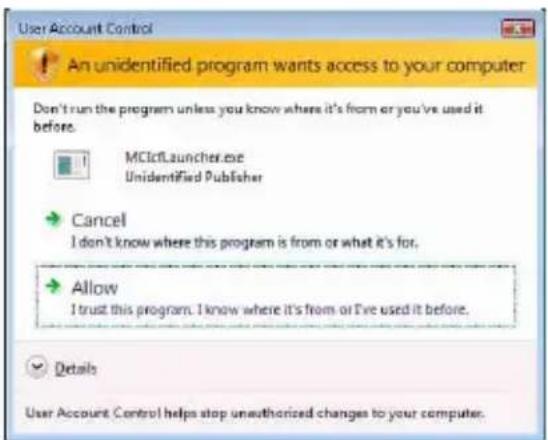
Zostanie wyświetlone okno „User Account Control" (UAC).
Kliknij przycisk [Allow]. Jesli klikniesz przycisk [Cancel], uruchomienie okna z ustawieniami ICF bestehtzie niemożliwe.
2Kliknij przycisk [Enable].
Dla kaczdepj pozycji zostanie wyświetlona opcja „Enable" lub „Disable".
Jesli zostanie wyświetlona opcja „Disable", klikaj opcję [Enable],ź dla wszystkich pozycji zostanie wyświetlona opcja „Enable".
3Kliknij przycisk [Close].
- Sprawędź,czy pole wyboru [Don't allow exceptions] w sekcji [On (recommended)] w ustawieniach Zapory systemu Windows (Windows Firewall) nie jest zaznaczone.
- Sprawdz,czy informacje o stanie połaczenia są zgodné z ustawieniami sieciowymi urzadzenia TDM-NC1.
1Kliknij kolejno [Start] - [Control Panel] - [Network Connections] (Windows XP).
Kliknij kolejno [Start] - [Control Panel] (Windows Vista).
2Kliknij dwukrotnie ikone [Local Area Connection] (Windows XP).
Kliknij opcję [View network status and tasks] w obszarze [Network and Internet] (Windows Vista).
3Kliknij kartę [Support], a następnie sprawdź stan połączenia (Windows XP).
W obszarze [Network] kliknij przycisk [View status] (Windows Vista).
-
Uruchom ponownie komputer.
-
Gdy komunikacja ogranicza inne oprogramowanie firewall, nied oprogramowanie dostepne w postaci funkcj systemu operacyjngo, nalezy oblokować nastepuje zplki .exe.
Szczegółowy opis metody konfiguracje möglichznaleźc w instrukczy obslugi uzywanego programu firewall.
- Jesli na komputerze jest zainstalowane oprogramowanie zabezpieczajace, sprawdź了我的ustawienia, postępujac zgodnie ze wskazówkami wyświetlanymi w oknie „Security software Firewall setting guide".
| TABELA KONFIGURACJI ZAPORY - TDM-NC1 | ||||
| Program | Akceptowanie połaczenia przychodźycych | Akceptowanie połaczenia wychodźycych | UDP | TCP |
| McrewServer.exe | ✓ | ✓ | ||
| McTaskTray.exe | ✓ | ✓ | ||
| McService.exe | ✓ | ✓ | ✓ | ✓ |
| McFolderWatcher.exe | ✓ | ✓ | ||
| McrewHTTPService.exe | ✓ | ✓ | ✓ | |
| McrewUPnPService.exe | ✓ | ✓ | ✓ | ✓ |
| McWLANSearch.exe | ✓ | ✓ | ✓ | |
| MCMachineRegist.exe | ✓ | ✓ | ✓ | ✓ |
| McPccdService.exe | ✓ | ✓ | ||
Nie slychać dzwieku z urzadzenia
- Program M-crew Server nie zostaw wybrany przy wyborze serwera w urzadzeniu TDM-NC1.
- Urzadzenia nie zostano sprawidłowo zarejestrowane na serwerze.
1Sprawdź połaczenia&pomiedzy urzadzeniem TDM-NC1 a komputerem.
Szczegółowe informacja na temat połaczeniaromatica znalezec w czȩci zatytuławanej „KROK ⑦: Podłączanie urzadzenia TDM-NC1 do sieci” w Instruktura obstogi dołączonej do urzadzenia TDM-NC1.
2Węcz zestaw audio-video (AV) z gniaźdem DIGITAL MEDIA PORT (Sony DAV itp.).
Urzejdenie TDM-NC1 zostanie automatyczne zarejestrowane na komputerze.
W przypadku ręcznej rejestracje urzystzenia sąȩzy przyperowadzić konfiguracja równieź po stronie serwera. Zobacz „Ręczna rejestracja TDM-NC1 na komputerze”(strona 22).
- Upewnij sie,czy urzadzenie TDM-NC1 jest prawidłowo podłaczone.
Szczegółowe informacja na ten temat przyznaweść w czȩci zatytuławnej „KROK ⑦: Podłączanie urzystzenia TDM-NC1 do sieci" w Instrukcja obstogi dołączonej do urzystzenia TDM-NC1. Sprawdz również ustawienia sieciowe komputera.
- Sprawdz,czy na pasku narzejdi jest wyświetlana ikona
Zapoznaj sie z instrukcja uruchomienia. Zapoznaj sie rownikę z czȩcie zatytuławan „Brak ikony na pasku zadan" (strona 42).
- Upewnij sie,czy ikona na pasku zadań jest podstawiona.
Jesli ikona „ na pasku zadań jest przyciemniona ,
zapoznaj sie z rozdzialem „Ikona na pasku zadań
przyciemniona" (strona 42).
- Upewnij sie,czy urzadzenie TDM-NC1 jest zarejestrowane w programie M-crew Server.
Sięgnij do instrukcji po informacja na temat potwierdzenia rejestracji.
- Sprawdz okno przyglądarki będów ERROR LOG VIEWER.
Uruchom program M-crew Server, następnie w oknie LAUNCHER kliknio [ERROR LOG] albo kliknio sprawym przyciskiem myszy ikone na pasku zadań i kliknio [ERROR LOG VIEWER]. Sprawdz informacje wyświetlane w oknie ERROR LOG VIEWER.
- Zainicjuj bazé danych.
Stan bazy danych jest nieprawidów i bazaość wymagać zainicjowania. Uruchom program „DatabaseClear.exe" (strona 31).
W przypadku inicjowania bazy danych naleźy zachować ostrożnosć, poniewź uruchomienie programu
„DatabaseClear.exe" spowoduje zainicjowanie informacji o zarejestrowanych plikach muzychnych.
- Uruchom ponownie komputer.
Nie slychać stacji radia internetowego WEB RADIO
- Upewnij sie,czy połaczenia komputera z Internetem działa prawidłowo.
Jeźeli korzystasz z serwera proxy, upewnij są, ze jest on prawidłowo skonfigurowany w oknie „PROXY SETTINGS". Ustawienie programu IE jest uwzględniane po zamniȩciu okna „PROXY SETTINGS” lub uruchomieniu programu M-crew Server. Jesli ustawienie programu IE zostanie zmienione, zamknij okno „PROXY SETTINGS” lub uruchom ponownie program M-crew Server.
- Zaczekaj,źsygnat internetowej staci radiowej ustabilizuje są.
W niedtórych przypadkach nie slychać audycji radiowych zewględu na stan serwera danej staci.
NieMZna uzyskać dostępu do stacji radiowych w Internecie
- Upewnij sie,czy połaczenia komputera z Internetem działa prawidłowo.
- Funkcja WEB RADIO obshuguje tylko te adresy URL, które zaczynaję są od „http://” i konówną na „asx”. (Przykjad: http://www.example.com/radio.aspx) Odtwarzanie audycji pewnych staci sąnz nie być przygliwe.
- Jeźeli korzystasz z serwera proxy, upewnij są, ze jest on prawidłowo skonfigurowany w oknie „PROXY SETTINGS”.
Brak ikony na pasku zadań
- Kliknij kolejno [Start] - [Wszystkie programy] - [M-crew Server] - [TOOLS] - [M-crew Server task tray icon].
- Kliknij sprawym przyciskiem myszy ikone na pasku zadań. Kliknij polecenie [Start Music Service].
- Odinstaluj program M-crew Server, a następnie zaintaluj go powtórnie.
Ikona na pasku zadań przyciemniona
Usługa nie jest aktywna. Sprawdz poniż poźycje.
- Kliknij sprawym przyciskiem myszy ikone na pasku zadań. Kliknij przycisk [Start Music Service].
- Kliknij kolejno [Start] - [Wszystkie programy] - [M-crew Server] - [TOOLS] - [ICF Settings] i sprawdź stan.Aplikacje.
- Odinstaluj program M-crew Server, a następnie zaintaluj go powtórnie.
-
Gdy wączony jest widok Category View systemu Windows XP, przyłąc go do widoku Classic View, a nastęPNie kliknij kolejno [Start] - [Control Panel] - [Administrative Tools] - [Services], aby otworzyc okno. Sprawdź,czy na liść są pozycje „Mcrew Folder Watcher", „Mcrew Music Streaming Server", „Mcrew Webradio Server", „Mcrew UPnP Music Server” i „Mcrew Pccd Service” orazczy w obszarze „Status” jest wyświetlany komunikat „Started".
-
Gdy wączony jest widok Category View systemu Windows Vista, przyłąc go do widoku Classic View, a następnie kliknij kolejno [Start] - [Control Panel] - [Administrative Tools] - [Services], aby otworzyć okno. Zostanie wyświetlone okno „User Account Control” (UAC). Kliknij przyycisk [Continue]. Sprawdz,czy na liść są pozycje „Mcrew Folder Watcher”, „Mcrew Music Streaming Server”, „Mcrew Webradio Server”, „Mcrew UPnP Music Server” i „Mcrew Pccd Service”, oraz czy w obszarze „Status” jest wyświetalny komunikat „Started".
Brak uslug „Mcrew Folder Watcher", „Mcrew Webradio Server” i „Mcrew Pccd Service"
- Uruchom programy „FWServiceInstall.exe“, „ServiceInstall.exe“ i „PccdServiceInstall.exe“ znajduźce są w tym samym folderze, w krórym jest zainstalowy program M-crew Server, lub zainstaluj ponownie program M-crew Server.
NieMZna odinstalowac uslug „Mcrew Folder Watcher", „Mcrew Webradio Server" i „Mcrew Pccd Service”
- Uruchom programy „FWServiceUnInstall.exe“, „ServiceUnInstall.exe” i „PccdServiceUnInstall.exe“ znajdujece sie w tym samym folderze, co aplikacja M-crew Server, lub w folderze INSTMODULE na instalacyjnym dysku CD.
Aplikacja nie działa poprawnie. Pliki muzychne, krórymi zaradzda ta aplikacja,Nie są widoczne z poziomu urȩdzenia TDM-NC1
- Stan bazy danych jest nieprawidów i baza moź wymagać zainicyjłowania.
Uruchom program „DatabaseClear.exe" znajdujćy są w tym samym folderze, co zainstalowana aplikacja M-crew Server, i usuń calę bazę danych. W przypadku inicjowania bazy danych sąȩzy zachować ostrożnosć, poniewaN uruchomienie programu „DatabaseClear.exe" spowoduje usuniȩcie informacje o zarejestrowanych plikach muzychnych.
Praca ulegla spowolnieniu ze wzgliedu na duza liczbe plików muzychnych zarejestrowanych w applikacje
- Uruchom program „McCompactDB.exe" znajdujćy są w tym samym folderze, w krórym została zainstalowanaplikacjaM-crewServer,i przypegowadz optymilizacja bazy danych.
NieMZna odinstalowaçprogramu M-crew Server
1Zatrzymaj usluge.
Kliknij sprawym przyciskiem myszy ikone na pasku zadań, a następnie kliknij w menu polecenie [Stop Music Service].
2Ukryj ikone na pasku zadań.
Kliknij sprawym przyciskiem myszy ikone na pasku zadań, a następnie kliknij w menu polecenie [Exit].
3Kliknij kolejno [Start] - [Control Panel] - [Add or Remove
Programs] (Windows XP).
Zaznacz pozycje [M-crew Server] i usń ja.
Kliknij kolejno [Start] - [Control Panel] - [Programs and
[Features] (Windows Vista).
Zaznacz pozycje [M-crew Server] i usń ja.
Utwory są wyświetlane w kolorze szarym
- Brak odpowiadajęcych im plików.
NieMZna uzyskać informaci o tytułach z bazy Gracenote MusicID
- Ustawiono opcjE CD TEXT.
- Utwory nie są zarejestrowane w bazie Gracenote MusicID.
- Połaczenia sieciowe zȩj jakosci.
- Ustawienia serwera proxy są nieprawidłowe.
- Nie zaznaczono opcji [Access Gracenote automatically] w oknie „Gracenote MusicID".
Pliki muzychne z pły t CD wtozonych przy uzyciu polecenia [RECORD FROM CD] nie są wyświetlane
- Napęd CD-ROM nie zostaw prawnów wybrany.
Przetwarzanie zajmujechwile po uruchomieniu przycisku [Update] w oknie [IMPORT FILES (AUTO MODE)]
- Czas przytetwarzania zaleź y od plików muzychnych znajdujnych są w importowych folderach.
Zaczekajchwile.Zwrocuwage,zezwyklenie ma potrzeby korzystania z przycisku [Update].
Niedziała funkacja AMS
- Funkcja AMS nie jest dostępna w przyypadku utworowy wyświetlonych w lewej czȩsci okna [IMPORT FILES (MANUAL MODE)].
Nie jest to bląd. Wynika to ze specyfiki programu M-crew Server.
NieMZno odtwarzać plików muzychnych o nazwach zawierajćych znaki jejzyków europejskich (znaki ISO8859)
-
Gdy wączony jest widok Category View systemu Windows XP, przyłą go do widoku Classic View, a nastęPNie kliknij kolejno [Start] - [Control Panel] - [Regional and Language Options]. Kliknij kartę [Advanced] i w polu „Language for non-Unicode programs” wybierz jejzysk zgodny ze standardem ISO8859.
-
Gdy wączony jest widok Category View systemu Windows Vista, przyłąc z go do widoku Classic View, a następie kliknij kolejno [Start] - [Control Panel] - [Regional and Language Options]. Kliknij opcje [Administrative] i [Change system locale...]. Zostanie wyświetlone okno „User Account Control” (UAC). Kliknij przyycisk [Continue]. W polu „Language for non-Unicode programs” wybierz sązyk, który obstugsuje standard ISO8859.




- Opmerkingen
- Uwaga dla uzytkowników
- Gracenote
- Instalacja
- Pozostale informacja
- Wymagania systemowe
- □Komputer zgodny ze standardem PC/AT, którego parametry spełniaja podane poniżej wymagania.
- Uwagi
- Przed przystąpieniem do instalacji oprogramowania
- Uwaga przyznaczona dla uzytkowników zestawu NAS-CZ1 lub CPF-IX001
- Instalacja M-crew Server
- Uwaga
- Informacja dla uzytkowników systemu Windows Vista
- Wybierz język, ktopicy ma byc uzywany.
- Kliknij przycisk [M-crew Server setup].
- Zapoznaj sie z umowa licencyjna.
- Kliknij przycisk [Install].
- Po zakończeniu instalacji kliknij przycisk [Reboot], aby ponownie uruchomic komputer.
- Jesli zostanie wyświetlone okno „Windows Security Alert"
- Kliknij przycisk [Unblock], aby odklokacja program.
- Wprowadzanie ustawien AUTO LINK FOLDER.
- Skonfiguruj ustawientia Zapory systemu Windows (Windows firewall).
- Skonfiguruj ustawientia zapory (security software firewall settings).
- Skonfiguruj ustawienia urzadzenia zgodnie zaileceniami w Instrukcja obstugi lub podrEczniku „Quick Setup Guide".
- Wprowadzanie ustawien AUTO LINK FOLDER
- Kliknij, aby zaznaczyść katalogu zaierajność pliki do wczytania.
- Wskazówka
- Kliknij przycisk [Next].
- Wprowadzanie ustawien Zapory systemu Windows (Windows Firewall)
- Kliknij przycisk [Enable].
- Kliknij przycisk [Close].
- Konfigurowanie ustawien zapory programu zabezpieczajacego (Security Software Firewall Settings)
- Kliknij nazwe programu zabezpieczajacego.
- Postępuj zgodnie ze wskazówkami wyświetlanych na ekranie.
- Ręczna rejeestracja TDM-NC1 na komputerze
- Kliknij [Unblock], aby odblokować program.
- Wprowadzanie ustawien funkcji sieci bezprzewodowej LAN dla podłaczonego sprzȩtu (WLAN Setup Assistant)
- Kliknij przycisk [Next].
- Kliknij [Unblock],aby odblokowae program.
- Uruchamianie programu M-crew Server
- Odinstalowanie oprogramwomania M-crew Server
- Zatrzymaj usługe.
- Kliknij przycisk [Uninstall/Change] (Windows Vista).
- Kliknij przycisk [Change/Remove] (Windows XP).
- Uruchom ponownie komputer.
- Zainstalowane modu ly
- Usuwanie problemów
- Ekran nie reaguje lub reakcja jestNieprawidłowa
- Program M-crew Server Nie uruchamia sie
- Pojawia sie komunikat „Gracenote information not found.”
- Instalacja nie powiodła sie
- Program M-crew ServerMZe Nie RozpoznaC urzadzenia
- 2Kliknij przycisk [Enable].
- Nie slychać dzwieku z urzadzenia
- 1Sprawdź połaczenia&pomiedzy urzadzeniem TDM-NC1 a komputerem.
- 2Węcz zestaw audio-video (AV) z gniaźdem DIGITAL MEDIA PORT (Sony DAV itp.).
- - Upewnij sie,czy urzadzenie TDM-NC1 jest prawidłowo podłaczone.
- - Sprawdz,czy na pasku narzejdi jest wyświetlana ikona
- Nie slychać stacji radia internetowego WEB RADIO
- NieMZna uzyskać dostępu do stacji radiowych w Internecie
- Brak ikony na pasku zadań
- Ikona na pasku zadań przyciemniona
- Brak uslug „Mcrew Folder Watcher", „Mcrew Webradio Server” i „Mcrew Pccd Service"
- NieMZna odinstalowac uslug „Mcrew Folder Watcher", „Mcrew Webradio Server" i „Mcrew Pccd Service”
- Aplikacja nie działa poprawnie. Pliki muzychne, krórymi zaradzda ta aplikacja,Nie są widoczne z poziomu urȩdzenia TDM-NC1
- Praca ulegla spowolnieniu ze wzgliedu na duza liczbe plików muzychnych zarejestrowanych w applikacje
- NieMZna odinstalowaçprogramu M-crew Server
- Utwory są wyświetlane w kolorze szarym
- NieMZna uzyskać informaci o tytułach z bazy Gracenote MusicID
- Pliki muzychne z pły t CD wtozonych przy uzyciu polecenia [RECORD FROM CD] nie są wyświetlane
- Przetwarzanie zajmujechwile po uruchomieniu przycisku [Update] w oknie [IMPORT FILES (AUTO MODE)]
- Niedziała funkacja AMS
- NieMZno odtwarzać plików muzychnych o nazwach zawierajćych znaki jejzyków europejskich (znaki ISO8859)
Marka : SONY
Model : TDMNC1
Kategoria : Rozszerzenie audio/wideo