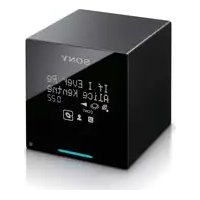
TDMNC1 - Extensão áudio/vídeo SONY - Manual de utilização gratuito
Encontre gratuitamente o manual do aparelho TDMNC1 SONY em formato PDF.



| Tipo de Produto | Extensão de áudio/vídeo (adaptador de Porta de Mídia Digital) |
| Marca | Sony |
| Modelo | TDMNC1 (TDM-NC1) |
| Conectividade | Ethernet 10Base-T/100Base-TX, LAN sem fio (via Assistente de Configuração WLAN) |
| Sistemas Compatíveis | Sistemas AV Sony com interface DIGITAL MEDIA PORT (ex.: série DAV) |
| Formatos de Arquivo de Música Suportados | .wav, .omg, .oma, .mp3, .m4a, .wma |
| Software de Servidor | M-crew Server (incluído) |
| Requisitos Mínimos de PC | Pentium III 1 GHz, 256 MB de RAM (XP) / 512 MB (Vista), 50 MB de espaço livre, tela XGA |
| Sistemas Operacionais Suportados | Windows Vista (Ultimate/Business/Home Premium/Home Basic), Windows XP (Home/Professional/Media Center) SP2 ou superior |
| Reconhecimento de Música | Desenvolvido por Gracenote MusicID |
| Configuração de Firewall | Requer portas abertas para vários serviços M-crew (UDP/TCP) |
| Tipo de Instalação | Instalação de software a partir de CD-ROM; TDM-NC1 conectado via rede |
| Dimensões (aprox.) | Não especificado; adaptador compacto |
| Peso (aprox.) | Não especificado; leve |
| Fonte de Alimentação | Alimentado via interface DIGITAL MEDIA PORT |
Perguntas frequentes - TDMNC1 SONY
Perguntas dos utilizadores sobre TDMNC1 SONY
0 pergunta sobre este aparelho. Responda às que conhece ou faça a sua.
Faça uma nova pergunta sobre este aparelho
Baixe as instruções para o seu Extensão áudio/vídeo em formato PDF gratuitamente! Encontre o seu manual TDMNC1 - SONY e retome o controlo do seu dispositivo eletrónico. Nesta página estão publicados todos os documentos necessários para a utilização do seu dispositivo. TDMNC1 da marca SONY.
MANUAL DE UTILIZADOR TDMNC1 SONY
Asennusohjeet Instruções de instalação
Notice for users
- As leis de copyright proíbem a reprodução do software ou manual fornecido, completeness ou parte, ou alugar o software sem a autorização do detentor dos direitos de autor.
- Em nenhuma circunstência, a Sony sera responsavel por quaisquer prejuízos financeiros ou perda de lucros, incluindo reclamações efectuadas por terreiros, decorrentes da Utilização do software fornecido com esta equipe.
- No caso de ocorro um problema com este software devido a um fabrico defeitouso, a Sony substituiro o software. No entanto, a Sony não tera nenhuma另外一个responsibilitadete.
- O software fornecido com esta unidade não pode ser utilizo comequipamentos não indicados.
- Lembre-se de que, devido aos esforços continuos para melhorar aolemidade, as espécificacoes do software podem ser alteradas sem aviso precedo.
- O funcionaonga这对于a unidade com other software nao está abrangido pelaga garantia.
- "M-crew Server" é uma marca comercial da Sony Corporation.
- Microsoft, Windows, Windows NT e Windows Media sãoscaras commercias ou registadas da Microsoft Corporation nos Estados Unidos e/ou noutros paises.
- IBM e PC/AT sãoscaras registadas da International Business Machines Corporation.
- Macintosh é uma marca registada da Apple Inc. nos Estados Unidos e/ou noutros pôises.
- Pentium e Celeron são marcas commerciais ou registadas da Intel Corporation.
- Todas as outras marcias comércios e registadas são marcias commerciais ou registadas dos respectivos propriétários.
- As marcas™ e® são omitidas nestemanual.
Gracenote
Fazer as definições AUTO LINK FOLDER 16
Fazer as definições da função de rede sem fios para o equipamento ligado (WLAN Setup Assistant) 24
Outras informações
Iniciar o M-crew Server 26
Remover o software M-crew Server 27
Modulos instalados 30
Resolucao de problemas 33
O éça não responde ou as respostas são incorrectly 33
M-crew Server não arranca 33
Aparece a mensagem "Gracenote information not found." 34
A instalacao nao foi bem sucedida 34
OM-crewServerpodenãoestarareconheceraunidade 36
A unidade não emite som 38
Nao é possével ouvir WEB RADIO 39
Impossivel aceder as estagens de rado da web 40
Iicone da barra de tarefas não presente 40
Iconeda barradetarefas escurecido 40
"Mcrew Folder Watcher", "Mcrew Webradio Server" e "Mcrew Pccd Service" não está presentes no service 41
"Mcrew Folder Watcher", "Mcrew Webradio Server" e "Mcrew Pccd Service" não pode ser removidos do service 42
A aplicação não funciona correctamente. Os ficheiros de música geridos pela aplicação não podem ser vistos a partir do TDM-NC1 42
O funciona ficou mais lento devo afo facto de ter sido registado um grande numero de ficheiros de musica na aplicacao 42
Nao é possével remover o M-crew Server 42
As faixas ficam acinzentadas 43
Não é possível obter informações do titulo do Gracenote MusicID 43
O ficheiro de música dos CD introduzidos com [RECORD FROM CD] não aparece 43
O processamento demora algunos momentos(before de escolher [Update] em [IMPORT FILES (AUTO MODE)] 44
OAMS não funciona 44
Não é possível reproducir ficheiros de música que contenham characteres numa area de idioma Europeu (caracteres ISO8859) 44
Requisitos do sistema
Necessita do software e do hardware especialicos em seguida para executar o M-crew Server.
Um computations de desempenho descritos abaixo.
O M-crew Server não pode ser executado num ambiente Apple Macintosh.
- Processor*: Intel Pentium III 1 GHz (1 GHz ou mais recomendada) ou Celeron 1 GHz (1 GHz ou mais recomendada) ou superior
- A operação é garantida com processadores iguais ou superiores aos processadores da classe acima mentionada. Os processadores de 64 bits não são compatíveis.
- RAM: Recomenda-se 256 MB ou mais (Windows XP)
Recomenda-se 512 MB ou mais (Windows Vista) - Placa video e controlador do monitor: Tem de possuar um monitor XGA (1.024 × 768 pixeis) com, pelo menos, 65.536 cores.
- Espaço livre no disco rígido: Pelos menos 50 MB (incluindo M-crew Server, a ajuda e osmericanos relacionados) de espaço livre na unidade dosystema. Não inclui o espaço para armazenamento da base de dados e ficheiros de musica. Além disso, são necessários 300 MB na unidade do systemapara osmericanos relacionados com a Microsoft e 100 MB no disco rígido para o Adobe Reader. No entanto,"These podem não ser necessários dependendo do ambientedefunçãoamento.
- Unidade de CD-ROM ou DVD (para instalação do software e gravação de ficheiros de música de CD)
- 10Base-T, 100Base-TX disponível: Pelo menos,uma
- Placa de som
SO: Windows Vista Ultimate, Windows Vista Business, Windows Vista Home Premium, Windows Vista Home Basic, Windows XP Home Edition (SP2 ou superior), Windows XP Professional (SP2 ou superior), Windows XP Media Center Edition 2004 (SP2 ou superior), Windows XP Media Center Edition 2005 (SP2 ou superior)
O M-crew Server não funciona num ambiente de Microsoft Windows 3.1, Windows 95, Windows 98, Windows Me, Windows NT, Windows 2000 Professional, Windows XP (anterior ao SP2), Windows Vista Starter Edition ou Windows Vista Enterprise. Inicie sessão como administrador quando efectuar a instalação.
□Módulo Microsoft .NET Framework versão 2.0 ou superior
□Acesso à Internet (para acesso à Gracenote e WEB RADIO)
□Display: XGA (1.024 × 768 pixéis)
Deve aparecer peso menos 65.536 cores.
□Idiomautilizzato:Inglês/Alemão/Francés
Privégios do Utilizador
- So pode utiliser o M-crew Server com privilégios de administrador.
- O M-crew Server não suporta a funcção de comutatione Utilizadores.
Notas
- O funciona correcto não é garantido para todos os ambientes recomendados acima.
- O funciona não é garantido em computadores personalizados.
- O funciona é garantido em computadoresactualizados pessoalmente (para o Windows Vista).
-
Não se aplicá a computadores pessoas caseiros e de marca.
-
É possível registrar ficheiros de música@cujos nomes de ficheiros terminam em“.wav”, “.omg”,“.oma”,“.mp3”,“.m4a”e“.wma”. No entanto, o registo pode não ser possível em outros casos.
- Se efectuar uma的操作ação (gravacao, importação de ficheiros,.krizao de outras aplicacoes, etc.) que sobrecarregue o computador do servidor durante a reproducao de uma faixa registada no computador do servidor, o som pode desaparecer. Além disso, o som pode tambem desaparecer devido ao estado da rede.
- Dependendo das condições de rede, poderá não ser possível RECEIVER algumas estações com WEB RADIO.
Antes de instalar o software

Não ligue o TDM-NC1 ao computador antes de construir a instalação.

Feche todas as aplicacoes em execucao no computador antes de instalar o software.

Lembre-se de.iniciar a sessao do computador com um nome de utilizesor com permissoes de administrador do computador para instalar o software.
NotaparaosutilizadoresdoNAS-CZ1ouCPF-IX001
Instale o M-crew Server Ver. 2.5 (este software) sem desinstalar o M-crew Server Ver. 1.0 ou 2.0. O M-crew Server ver. 1.0 ou 2.0 é desinstalado automaticamente. As informacoes dos conteudos podem ser realizadas mesmo apsoa a instalacao do M-crew Server Ver. 2.5.
Instalar o M-crew Server
A instalacao pode demorarageminalsistantes,consoante o ambiente.
Apareceuma barradeprogressodurantea instalacao.Aguarde atae instalacao terminar.
Aguarde até o Windows corregar-se.
2 Introduza o CD-ROM fornecido na unidade de CD-ROM do computador.
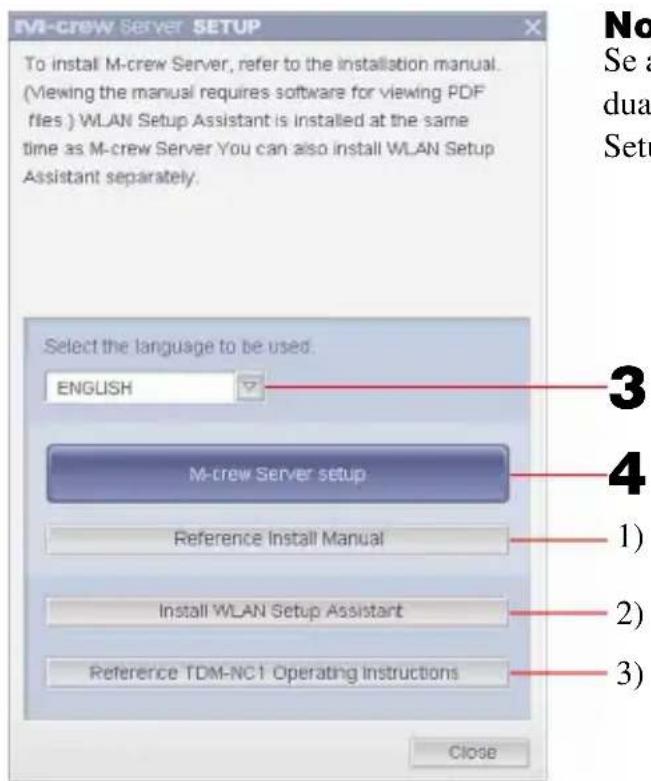
Aparece a janela "M-crew Server SETUP".
Nota
Se a janela não se abrir, clique das vezes no icone [CD-ROM Setup.exe].
1) Clique para visualizar as instruções de instalação do M-crew Server (este manual).
2) Clique para iniciar o WLAN Setup Assistant.
3) Clique para visualizar o Manual de Instruções do TDM-NC1.
Para os utilizados do Windows Vista
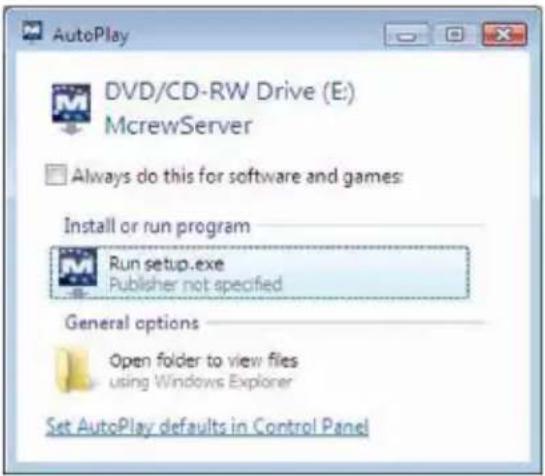
Aparece a janela "Auto Play".
Clique em [Run setup.exe] para instalar o programa.
Depois aparece a janela "User Account Control" (UAC).
Clique em [Allow]. Se fazer em [Cancel], não sera possível,iniciar a instalacao.
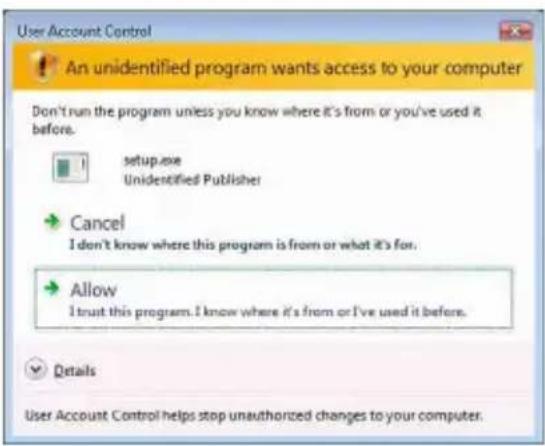
Aparece a janela "Server SETUP". Clique em [OK]. Se ".NET Framework" (2.0 ou superior) estiver instalado no seucomputador, aparece a janela "M-crew Server LicenseAgreement".
Nota
Se“.NET Framework” (2.0 ou superior) não estiver instalado no seu computador, aparece a janela“.NET Framework Installer”. Clique em [Install] para instalar“.NET Framework 2.0” e siga as instruçõespresentadas.
5 Leia o accordo de licenciamento.
Se aceitar o segunte acordo de licenciamento, selezione [I accept these terms.] e clique em [NEXT]. Aparece a janela "INSTALL LAUNCHER". Se não aceitar o segunte acordo de licenciamento, selezione [I do not accept these terms.] e clique em [CANCEL].
6 Clique em [Install].
É iniciada a instalação do M-crew Server. Se fazer em [Cancel], o M-crew Server não é instalado.
Nota
Pode aparecer uma janela de avis durante a instalação do Windows Media Format SDK 9.5.

Se fazer em [OK];neste momento, o M-crew Server sera instalado correctamente; contudo, o Windows Media Player não sera registado no punto de restauro doSYSTEMAWindows.
Se fazer em [Cancel], o M-crew Server não é instalado correctamente. Clique em [Cancel] no M-crew Server INSTALL LAUNCHER para cancelar a instalação e, em seguida, configure "System Restore" para [ON] e volta a instalar.
7 Depois de conclusir a instalação, clique em [Reboot] para reinecer o computador.
Apos reinecer o computador, a janela "AUTO LINK FOLDER SETUP" aparece automaticamente.
Se aparecer a janela "Windows Security Alert"
Clique em [Unblock] para desbloquear o programa.
Certifique-se de que aparece "M-crew Server task tray icon" em "Name" e clique em [Unblock]. Se.), não está possível utilizes o M-crew Server (pagina 34).
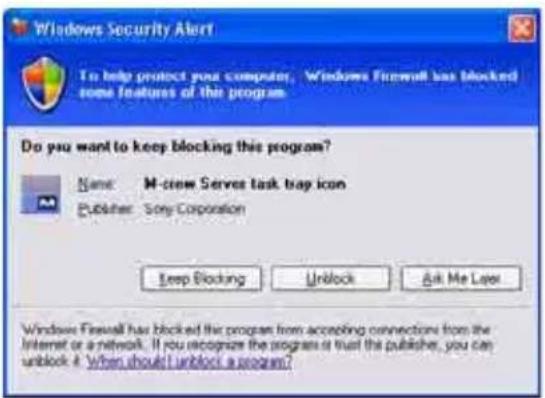
8 Fazer as definições AUTO LINK FOLDER.
Para mais informações, consulte “Fazer as definições AUTO LINK FOLDER” (pagina 16). Àssembledis definções, aparece a janela “ICF SETTINGS”.
Para mais informações, consulte “Definir as Windows Firewall Settings” (pagina 18). Àssembled concludir as definições, aparece a janela “Security software Firewall setting guide”.
Para mais informações, consulte “Definir as Security Software Firewall Settings” (pagina 20).
11 Effectue as definições da unidade, consultando o Manual de Instruções ou o “Quick Setup Guide”.
Notas
-
O software M-crew Server utilizes as pastas instaladas. Por isso, não elimine, mova ou edite qualquer uma das pastas instaladas. A gestão destas pastas como os ficheiros gerais no Windows Explorer (Explorador do Windows) pode provocar instabilitadé ou corrupção nos conteudos.
-
Não interrompa o Functionamento ou retire o CD-ROM da unidade de CD-ROM durante a instalação. Este procedimento pode tornar imposível a instalação do software.
-
Quando o M-crew Server é instalado correctamente, o icone da barra de tarefas aparecido na barra de tarefas.
Fazer as definições AUTO LINK FOLDER
Aparto conclusidas as definições AUTO LINK FOLDER, todos os ficheiros de música suportados na pasta e subpasta que existem no caminho indicado na janela são automaticamente carregados no M-crew Server.
De seguida, épresentada uma explicação detalhada do passo 8 (pagina 14) de "Instalar o M-crew Server".
Para passar à fronte esta definição, clique em [Skip].
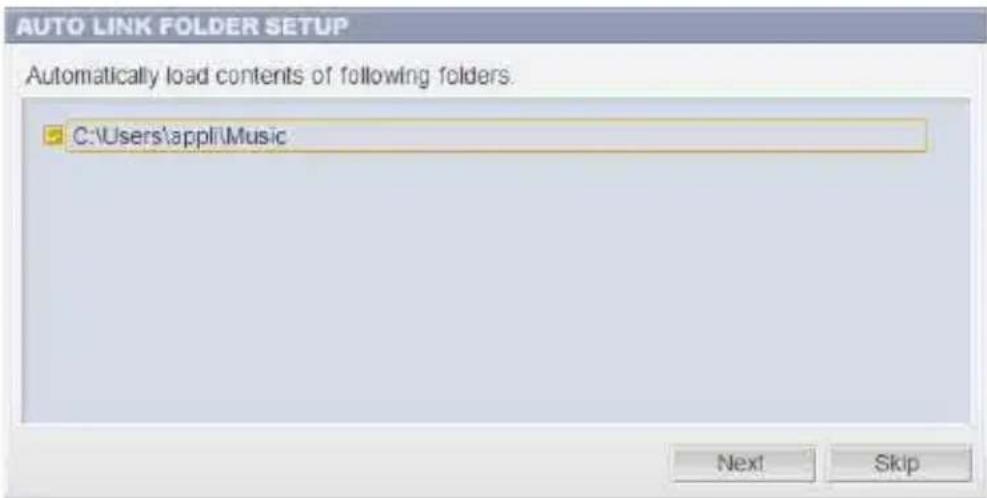
Notas
-
Se a janela "AUTO LINK FOLDER SETUP" não aparecer automaticamente(before de reiniciar, clique em [Iniciar] - [Todos os programas] - [M-crew Server] - [TOOLS] - [AUTO LINK] por esta ordem. Neste caso, [Next] e [Skip] são substituções por [OK] e [Cancel].
-
O funciona ficou mais lento devo ao facto de ter sido registado um grande número de ficheiros de música na aplicação.
1 Clique para colocar uma marca deverificationemente do caminho de direcção que contém os ficheiros que pretende carregar.
Clique novamente para remover as marca deverificationemente os caminhos que não devem ser carregados.
Sugestão
As subpastas da pasta seleccionada está也是非常 sujeitas à funcao AUTO LINK.
Exemplo: quando for possessivel selecionar osinous caminhos
Quando selecciónar [C:\AAA\BBB\CCC], a pasta DDD localizada por boa do pasta CCC é也是非常 sujeita automaticamente à funcao AUTO LINK. Por isso, [C:\AAA\BBB\CCC\DDD] é desactivado.
2 Clique em [Next].
Os ficheiros de música localizados no(s) caminho(s) de directorio selecionados são carregados automaticamente.
Para os utilizados do Windows Vista
Após efectuar as definições AUTO LINK FOLDER na instalação do M-crew Server, aparece a janela "User Account Control" (UAC).
Clique em [Allow]. Se fazer em [Cancel], não sera possível efectuar as definições de ICF settings.
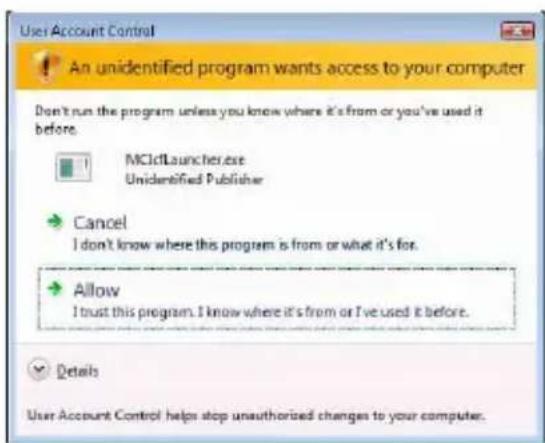
Nota
Todoos ficheiros de musica supportados que existem no caminho indicado na janela sào automaticamente importados para o M-crew Server.
Esta definição abre a Windows Firewall para que possa ouvir os ficheiros de música guardados no seu computador atraves da unidade. De seguida, épresentada uma explicação detalhada do passo 9 (pagina 14) de "Instalar o M-crew Server".
O Windows XP e as versões posteriores tem uma funcção simples de firewall como funcão standard.Esta funcção de firewall denomina-se "ICF" e permitae acosutilizadores limitarem as comunicações entreredes domesticas ou��enias redes de escritório e a Internet. Quando estafirewall estiveractivada, a firewall tem de ser definida parapermitiracommunacaodeportaseprogramasespecificosparaeffectuaracommunacaoentreoM-crewServere esta unidade.Estasdefinições sãoeffectuadas na janela "ICF SETTINGS".No entanto,lembre-sequea execuaodestas definiçõespodeexpor o computadoracesso ilcito.
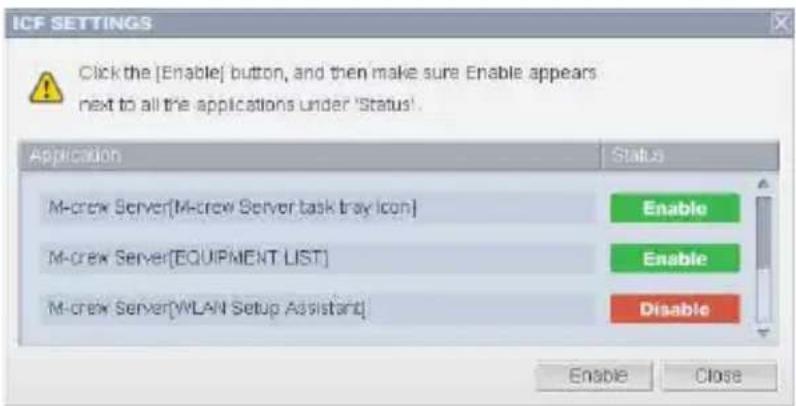
Notas
-
Se a janela "ICF SETTINGS" não aparecer automaticamente(before de conclusidas as definições AUTO LINK FOLDER, clique em [Iniciar] - [Todos os programas] - [Mcrew Server] - [TOOLS] - [ICF Settings] por esta ordem.
-
Quando selecionar [Don't allow exceptions] em [On (recommended)] nas definições da Windows Firewall, não pode utiliser o M-crew Server mesmo que as definições ICF sejam efectuadas na janela "ICF SETTINGS". Para usar o M-crew Server, anule a seleção这其中a caixa de verificacao.
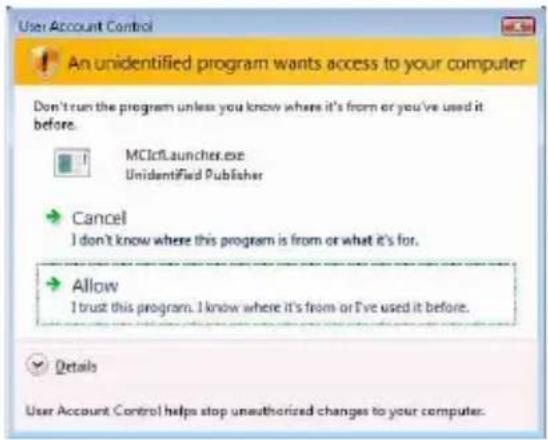
Para os'utilizadores do Windows Vista
Depois aparece a janela "User Account Control" (UAC).
Clique em [Allow]. Secular em [Cancel], não sera posível efectuar as definições de ICF settings.
1 Clique em [Enable].
Aparece "Enable" ou "Disable" para cada item.
Se aparecer "Disable", clique em [Enable] repetidamente até "Enable" aparecer para todos os它们 de estado.
2 Clique em [Close].
Aparece a janela "Security software Firewall setting guide" automaticamente.
Se estiver instalado no seu computador um software antivirus disponible no mercado, esta definição abre a Firewall.
De seguida, épresentada uma explicação detalhada do passo 10 (pagina 14) de "Instalar o M-crew Server".
Se o software de segurar não estiver instalado no seu computador, clique em [Close] e, em seguida, está para o passo 11 (pagina 14) de "Instalar o M-crew Server".
![SONY TDMNC1 - Clique em [Close]. - 1](/content/2026/03/489918/images/60cc0fe86c46e0f47ea120a4c23038a24f73ac9aca5df8ba2dccabe7b6404e31.jpg)
Nota
Se a janela "Security software Firewall setting guide" não aparecer automaticamente(before o tempo de definir "ICF SETTINGS" (pagina 18), clique em [Iniciar] - [Todos os programas] - [M-crew Server] - [TOOLS] - [Security Software Firewall Setting guide] por esta ordem.
1 Clique no seu software de segurarça.
Os ficheiros .exe seguições tem de ser activados de acordo com aanela de configuração abaixo. Para uma descrição detalhada sobre o modo de configuração do seu software de firewall, consulte o manual do utilizesdor do software de firewallutilizzato.
O browser é activado e aparece o guia de configuração do software de segurança. Se o seu software de segurança não se encontrar na lista, clique em [Other security software].
Nota
Para visualizar o guia (browser), o seu computador tem de estar ligado à Internet.
2 Siga as instruções da mensagem de ecra.
Nota
Após instalar o M-crew Server, o icone da barra de tarefas aparece na barra de tarefas. Consulte “Resolução de problemas” no Manual de Instruções.
Registrar o TDM-NC1 no computador manualmente
Quando liga o TDM-NC1 ao computationsafter de instalar o M-crew Server, o TDM-NC1 é registado automaticamente no computador. Registe o TDM-NC1 no computador manualmente para maior seguranca.
1 Ligue oSYSTEMA AV com interface DIGITAL MEDIA PORT (série Sony DAV, etc.).
2 Prima MENU*1 no telegramdo.
3 Prima I<ou no telecomando repetidamente até "REGISTER?"*2 aparecer e prima ENTER no telecomando.
O écrã de contagem decrescente aparece no monitor do TDM-NC1.
4 Clique em [Iniciar] - [Todos os programas] - [M-crew Server] - [TOOLS] - [EQUIPMENT LIST] por esta ordem.
Aparece a janela "M-crew Server EQUIPMENT LIST" no esca do computations.
5 Defina "Equipment selection mode:" para "Manual" e clique em [Add] no computador.
O registo começa.
"Complete!" aparece no monitor do TDM-NC1 quando o registo estiver conclusivo.
1 “NETWORK MENU” aparece no caso do NAS-CZ1 e “MENU” aparece no caso do CPF-IX001.
2 “REGISTRATION?” aparece no caso do NAS-CZ1 e “REGISTER?” aparece no caso do CPF-IX001.
Se aparecer a janela "Windows Security Alert"
Clique em [Unblock] para desbloquear o programa.
Certifique-se de que "EQUIPMENT LIST Application" aparece em "Name" e clique em [Unblock]. Secular em [Keep Blocking], não sera possivel utiliser o M-crew Server (頁目34).
![SONY TDMNC1 - Clique em [Unblock] para desbloquear o programa. - 1](/content/2026/03/489918/images/4caee9570a5e7133100cd92f6520836b22363727b735f4a85e70bf7b4464cee0.jpg)
Fazer as definições da funcção de rede sem fios para o equipamento ligado (WLAN Setup Assistant)
Procure o equipamento ligado para fazer as definições da funcao de rede sem fios para o equipamento ligado.
"WLAN Setup Assistant" é instalado em simultâneo com o M-crew Server, mas pode也是非常 ser instalado independente.
Para mais informações sobre a configuração da rede sem fios, consulta a secção "Caso C: Ligação sem fios (installar atraves do computador)" do Manual de Instruções fornecido com o TDM-NC1.
1 Ligue oSYSTEMA AV com interface DIGITAL MEDIA PORT (série Sony DAV, etc.).
2 Prima MENU no telegramdo.
3 Prima l<ou no telecomando repetidamente até aparecer "SETUP BY PC?" e prima ENTER no telecomando.
O écrã de contagem decrescente aparece no monitor do TDM-NC1.
4 Clique em [Iniciar] - [Todos os programas] - [M-crew Server] - [TOOLS] - [WLAN Setup Assistant] por esta ordem.
Aparece a janela "WLAN Setup Assistant" no érá do computador.
5 Clique em [Next].
A procura do equipamento começa.
Quando o equipamento ligado for encontrar, aparece o érá de configuração da rede sem fios para esse equipamento.
Se não for encontrar nenhum equipamento, verifique a ligação e efectue o procedimento novamente a partir do passo 3. Para mais informations sobre as ligações, consulta “Caso C: Ligação sem fios (instalar atraves do computador)” do Manual de Instruções fornecido com o TDM-NC1.
Se aparecer a janela "Windows Security Alert"
Clique em [Unblock] para desbloquear o programa.
Certifique-se de que "McWLANSearch.exe" aparece em "Name" e clique em [Unblock]. Secular em [Keep Blocking], não sera possivel utiliser o M-crew Server (pagina 34).
![SONY TDMNC1 - Clique em [Unblock] para desbloquear o programa. - 1](/content/2026/03/489918/images/0609478040f872413b2048959be27c29e85d90299e9b72bbb1ad6cef3f45f79b.jpg)
Iniciar o M-crew Server
Clique em [Iniciar] - [Todos os programas] - [M-crew Server] - [M-crew Server] por esta ordem.
Ou clique两大 vez no icone da barra de tarefas Ou clique com o botao direito do rato no icone da barra de tarefas selezione [M-crew Server].
Para mais informações sobre o functimento do M-crew Server, consulta a ajuda do M-crew Server. Clique em [Iniciar] - [Todos os programas] - [M-crew Server] - [MANUAL] - [HELP] por esta ordem para executar a ajuda do M-crew Server.
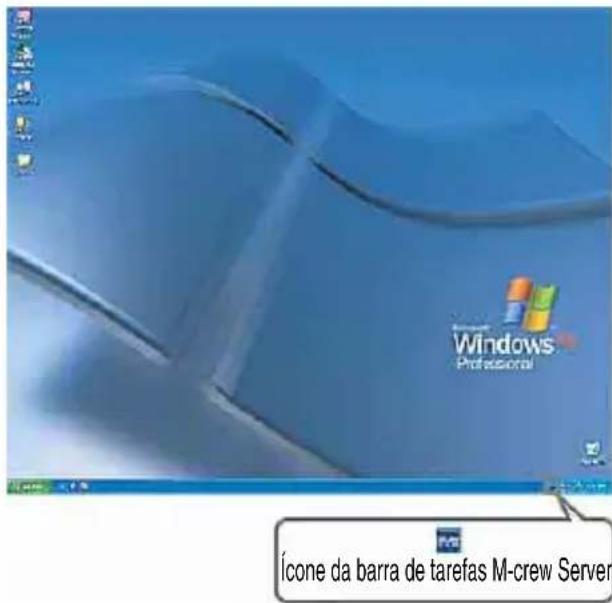
Inicié a sessão com um nome de utilizesor com permissoes de administrador do computador e efectue os procedimentospresentados em seguida.
Consulte as instruções de funct ionamento do computador para obter mais informações sobre como,iniciar a sessao com um nome de utilizesor com permissoes de administrador do computador.
1 Pare o service.
Clique com o botão direito do rato no icone da barra de tarefas clique em [Stop Music Service] no menu.
O écran do icone da barra de tarefas obscurece.
Clique em [Uninstall/Change] (Windows Vista).
Depois aparece a janela "User Account Control" (UAC). Clique em [Allow].
![SONY TDMNC1 - Clique em [Uninstall/Change] (Windows Vista). - 1](/content/2026/03/489918/images/0a7dc7f595f33b529c9632ecd488abbfa38862468a5ccdcef1d920b536905209.jpg)
2 Oculte o icone da barra de taref

Clique com o botão direito do rato no icone da barra de tarefas clique em [Exit] no menu.
O eça do icone da barra de tarefas desaparece.
3 Clique em [Iniciar] - [Control Panel] por esta ordem.
Aparece a janela "Control Panel".
4 Quando o Windows XP se encontra na Classic View, mude para a vista Categoria e clique em [Add or Remove Programs].
Aparece a janela "Add or Remove Programs".
Quando o Windows Vista se encontra na Classic View, clique em [Control Panel Home] e, em seguida, clique em [Uninstall a Program] em [Programs].
Aparece a janela "Uninstall or change a program".
5 Selezione e clique em [M-crew Server] na lista "Currently Installed Programs" (Windows XP).
Quando [M-crew Server] não aparecer na lista "Currently Installed Programs", clique em [Change/Remove] e avance para o passo 7.
Selezione e clique em [M-crew Server] na lista (Windows Vista).
6 Clique em [Change/Remove] (Windows XP).
Clique em [Uninstall/Change] (Windows Vista).
Aparece a janela "User Account Control" (UAC). Clique em [Continue].
-
Quando remover o M-crew Server, aparece uma janela da红线 de comandos. O processamento da红线 de comandos pode demorar algo tempo. No entanto, o trabalho de remoçao continua durante este período, por istso, não clique no botão [Cancel] na janela "Installsheild".
-
Quando remover o "Mcrew Music Server", a janela que indica que a remoção está emcede paracer durante um longo periodo. Isto significica que o processo deremoção está emcede, por isso, não feche a janela. (Não clique em ou Cancel na caixa de dialogo.)
-
Quando instalar o "WLAN Setup Assistant" separadamente do M-crew Server, poder ser removido na janela "Add or Remove Programs" (Windows XP) ou na janela "Uninstall or change program" (Windows Vista).
-
Mesmo que instale o "WLAN Setup Assistant" numa janela de instalacaoSeparated do M-crew Server, éremovido quando remover o M-crew Server.
-
O "OpenMG Limited Patch" e "OpenMG Secure Module" poder ser'utilizados por outro software (SonicStage, VAIO Media, etc.). Se o OpenMG SDK não estiver a ser)."utilizzato, remova o "OpenMG Limited Patch" e "OpenMG Secure Module" na janela "Add or Remove Programs" (Windows XP) ou na janela "Uninstall or change a program" (Windows Vista).
Contudo, uma vez que é也是非常 eliminada uma base de dados, as informações de registo do ficheiro de música do M-crew Server são perdidas.
-C:\Program Files\Mcrewserver
-C:\Program Files\Sony\Mcrew Music Server
Modulos instalados
| Nome do modulo Descrição | ||
| Módulo Microsoft | .NET Framework Version2.0 *3 | Este MODULE é fornecido pela Microsoft e é necessário para utilizear esta aplicação.Consulte a homepage da Microsoft e outros materiais para obter uma descrição detindhoven destes mículos da Microsoft. |
| Microsoft Data Access Components (MDAC) 2.8 | ||
| Windows MediaFormatSDK9.5 Runtime | ||
| OpenMG SDK OpenMG SDK 4.7 *3 | Este MODULE tem a Tecnologia de proteção de direitos de autor realizada para transferir e gerir oServiço de distribuição de música e ficheiros de música de CD, etc. para um computador. | |
| Gracenote MusicID | Gracenote Module Este MODULE | é necessário para utilizes a base de dados de informações de música Gracenote.Consulte www.gracenote.com para obter uma descrição detindhoven do Gracenote MusicID. |
| Music Server Mcrew Music Server 2.5 *3 | Este MODULE funciona como um的服务或 efectua a transmissão de ficheiros de música para o equipamento ligado. | |
| M-crew Server M-crew Server 2.5 *3 | Este;módulo carrega e gere ficheiros de música de CD de música e computadores. Não define e gere o equipamento ligado. | |
| Móculos relacionados com o M-crew Server | DatabaseClear.exe *1 *2 | Este;módulo elimina a base de dados completeness quando corremper a base de dados de ficheiros de música gerida pelo M-crew Server e a aplicação não funciona correctamente. |
| McCompactDB.exe *1 *2 | Este;módulo optimiza a base de dados para reduzir o tamanho do ficheiro quando o tamanho do ficheiro da base de dados de ficheiros de música gerida pelo M-crew Server;aumentar e a aplicação ficar lenta. | |
| FWServiceInstall.exe *1 *2 | Este;módulo instala o的服务M-crew Folder Watcher. | |
| FWServiceUnInstall.exe *1 *2 | Este;módulo remove o的服务M-crew Folder Watcher. | |
| ServiceInstall.exe *1 *2 | Este;módulo instala o的服务M-crew Webradio Server. | |
| ServiceUnInstall.exe *1 *2 | Este;módulo remove o的服务M-crew Webradio Server. | |
| PccdServiceInstall.exe *1 *2 | Este;módulo instala o M-crew Pccd Service. | |
| PccdServiceUnInstall.exe *1 *2 | Esteatório remove o M-crew Pccd Service. | |
1 Estesmericanos estao localizados na pasta de instalacao do M-crew Server. Estageralmente em C:\Program Files\Mcrewserver.
2 Quando estasmericanas arrancam, aparece a janela "User Account Control" (UAC). Clique em [Allow] para iniciadas.
*3 Estesmericanos sãopresentados na janela "Add or Remove Programs" (Windows XP) ou na janela "Uninstall or change program" (Windows Vista).
Resolução de problemas
Se ocorrer algo problema durante a instalação ou remoção do M-crew Server, utilize a resolution de problemas segunte para solucionar o problema. Se o problema persistirCREASEs de verificar todos os itens abaixo, consulta o revendedor da Sony mais proxies. No caso de aparecer uma mensagem deerro, recomendamos que a escreva.
0 eles não responde ou as respostas são incorrectly
- Tente desligar e ligar a unidade, e reiniciar o computador.
- Inicie另外一个 software realizado frequently e verifique se o computador está a funciona correctamente.
- Tente remover o M-crew Server e reinstale-o.
M-crew Server não arranca
- O utilizes não tem privileções de administrador.
So pode utilize o M-crew Server com privilegios de administrador. Para utilize o M-crew Server, altere os privilegios do'utilizar para administrador ou inicia a sessao como um'utilizar com privilegios de administrador.
Aparece a mensagem "Gracenote information not found."
- Certifique-se de que o acesso à Internet está ser efectuadocorrectamente.
- Se estiver a utiliser um servidor proxy, certifique-se de que o servidor proxy está definido correctamente na janela "PROXY SETTINGS".
A instalacao não foi bem sucedida
- Lembre-se de fechar todas as aplicações antes de instalar o software.
Se inicial a instalação com outros programas em execuição, pode ocorrER uma avaria. Isto é especialmente绿色通道 para programas que requireiram grandes quantidades de recursos do sistema, como software de verificacao de virus.
- Certifique-se de que o computador tem esqueço livre sufficiente no disco rígido.
Pelos menos 50 MB (incluindo M-crew Server, a ajuda e os@módulos relacionados) de espaço livre na unidade dosystema. Não inclui o espaço para armazenamento da base de dados e ficheiros de música. Além disso, são necessários 300 MB na unidade do systema para os@módulos relacionados com a Microsoft e 100 MB no disco rígidopara o Adobe Reader. No entanto, estas podem não ser necessários dependendo do ambiente de functioramento. Se o computador não tiver espaço sufiente, a instalação pode não ser possível.
- [Keep Blocking] fjclicado na janela "Windows Security Alert".
1 Clique em [Iniciar] - [Control Panel] por esta ordem. Aparece a janela "Control Panel".
2 Como o Windows XP estiver na vista Categoria, mude para Classic View e clique em [Network Connections].
3 Clique em [Change Windows Firewall settings] na margem esquerda.
Aparece a janela "Windows Firewall".
4 Clique em [Exceptions].
5 Clique em [Add Program].
Aparece a janela "Add a program".
6 Selezione [M-crew Server task tray icon] a partir da lista "Programs" e clique em [OK].
Certifique-se de que o icone da barra de tarefas aparece e que é seleccionado na lista "Programs and Services" em [Exceptions] da janela "Windows Firewall".
7 Clique em [OK].
- Se a instalação não tiver sido bem sucedida(before de tentar as soluções acima mentionadas.
Remova o M-crew Server e reinstale-o.
Para mais informações, consulta "Instalar o M-crew Server" (pagina 11) e "Remover o software M-crew Server" (pagina 27).
- Se a instalação parecer está parada.
A instalacao pode demorar 10 horas ou mais, dependendo do computador ou da unidade de CD-ROM. Tenha cuidado com os problemas seguentes durante a instalacao.
- A barra de progresso no érá não se está a mover. O指示器 decesso não se acendeu durante algunos Minutes.
O M-crew Server pode não estar a reconhecer aunities
1 Clique em [Iniciar] - [Todos os programas] - [M-crew Server] - [TOOLS] - [ICF Settings] por esta ordem.
Aparece a janela "ICF SETTINGS".
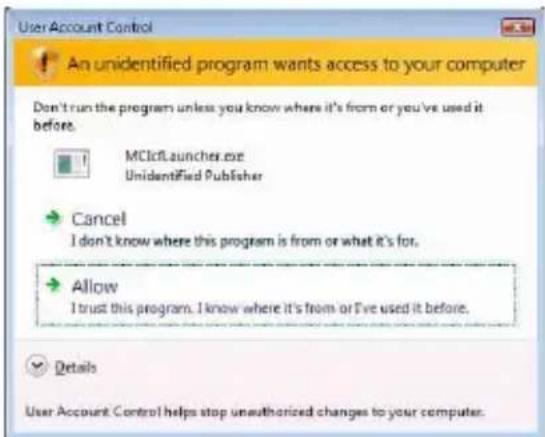
Para os utilizados do Windows Vista
Depois aparece a janela "User Account Control" (UAC).
Clique em [Allow]. Secular em [Cancel], não sera posível efectuar as definições de ICF settings.
2 Clique em [Enable].
Aparece "Enable" ou "Disable" para cada item.
Se aparecer "Disable", clique em [Enable] repetidamente até "Enable" aparecer para todos os它们 de estado.
3 Clique em [Close].
- Verifique se [Don't allow exceptions] em [On (recommended)] nas definições da Windows Firewall não está的选择acionado.
- Verifique se as informações do estado da ligação correspondem às definições da rede do TDM-NC1.
1 Clique em [Iniciar] - [Control Panel] - [Network Connections] por esta ordem (Windows XP).
Clique em [Iniciar] - [Control Panel] por esta ordem (Windows Vista).
2 Cliqueerras vezes em [Local Area Connection] (Windows XP).
Clique em [View network status and tasks] em [Network and Internet] (Windows Vista).
3 Clique em [Support] e verifique o estado de ligação (Windows XP).
Clique em [View status] em [Network] (Windows Vista).
-
Reinicie o computador.
-
quando a comunacao estiver limitada por um software de firewall Differente das funcao do system operativo, active os ficheiros .exe seguentes.
Para obter uma descrição detalhada do método de definição, consulte o manual do'utilizar do software de firewall utilizado.
- Se tiver software de segurarça instalado, confirma as definições do software de segurarça, seguido as instruções na janela “Security software Firewall setting guide”.
A unidade não emite som
- Este M-crew Server não foi selecionado pela seleção do servidor no TDM-NC1.
- O registo da unidade no servidor não está correto.
1 Verifique a ligaçao entre o TDM-NC1 e o computador.
Para mais informações sobre as ligações, consulte “PASSO ⑦: Ligar o TDM-NC1 à rede” do Manual de Instruções fornecido com o TDM-NC1.
2 Ligue oSYSTEMA AV com interface DIGITAL MEDIA PORT (série Sony DAV, etc.).
O TDM-NC1 é registado automaticamente no computations.
- Certifique-se de que o TDM-NC1 está correctamente ligado.
Para mais informations, consulte "PASSO ⑦: Ligar o TDM-NC1 à rede" do Manual de Instruções fornecido com o TDM-NC1. Verifique también as definições de rede do computador.
- Verifique o icone da barra de tarefas

Consulte as instruções de arranque. Consulte也是非常“icone da barra de tarefas não presente” (pagina 40).
- Certifique-se de que o icone da barra de tarefas está acesso.
Se o icone da barra de tarefas estiver obscurecido como, consulte “Icone da barra de tarefas escurecido” (pagina 40).
- Certifique-se de que o TDM-NC1 está registado no M-crew Server.
Consulte as instruções para confirmar o registo.
Inicie o M-crew Server e, em seguida, clique em [ERROR LOG] na janela LAUNCHER, ou clique com o botão direito do rato no icone da barra de tarefas clique em [ERROR LOG VIEWER]. Verifique os conteudospresentados no ERROR LOG VIEWER.
- Ininitialize a base de dados.
A base deinous introduziu um estado ilegal e pode ser necessario inicialização-la. Execute o "DatabaseClear.exe" (pagina 31).
Tenha cuidado quando inicializar a base de dados, porque as informações dos ficheiros de música registados são inicializadas se executar o "DatabaseClear.exe".
Não é possível ouvir WEB RADIO
- Certifique-se de que o acesso à Internet do computador está correto.
Se utilizes um servidor proxy, certificque-se de que o servidor proxy está definido correctamente na janela "PROXY SETTINGS".
A definição de IE épresentada quando a janela “PROXY SETTINGS” é fechada ou o M-crew Server é在内的. Se alterar a definição de IE, feche a janela “PROXY SETTINGS” ou iniciou novamente o M-crew Server.
- Aguarde até obter estabilitadede sintonização da estação de rádio da web.
Pode não ser possível ouvir transmissões em outros casos,DEPENDindo do estado do servidor da本站a.
Impossível aceder às estações de raggio da web
- Certifique-se de que o acesso à Internet do computador está correto.
- A funcão WEB RADIOsole suporta URL Internet iniciados por "http://" e terminados por“.asx”. (Exemplo: http://www.example.com/radio.aspx) A reprodução pode também não ser possível, dependendo da mesma emissora.
- Se estiver a utiliser um servidor proxy, certifique-se de que o servidor proxy está definido correctamente na janela "PROXY SETTINGS".
icone da barra de tarefas não presente
- Clique em [Iniciar] - [Todos os programas] - [M-crew Server] - [TOOLS] - [M-crew Server task tray icon] paraessa ordem.
- Clique com o botão direito do rato no icone da barra de tarefas Clique em [Start Music Service].
- Remova o M-crew Server e reinstale-o.
Icone da barra de tarefas escurecido
O的服务não estáactivo.Verifique os seguintesitens.
-
Clique com o botão direito do rato no icone da barra de tarefas. Clique em [Start Music Service].
-
Clique em [Iniciar] - [Todos os programas] - [M-crew Server] - [TOOLS] - [ICF Settings] por esta ordem e verifique as condições de aplicação.
- Remova o M-crew Server e reinstale-o.
- Quando o Windows XP estiver na vista Categoria, mude para a Classic View e, em seguida, clique em [Iniciar] - [Control Panel] - [Administrative Tools] - [Services] por esta ordem para Abrir a janela. Verifique se "Mcrew Folder Watcher", "Mcrew Music Streaming Server", "Mcrew Webradio Server", "Mcrew UPnP Music Server" e "Mcrew Pccd Service" está presentes e se "Status" está definido para "Started".
- Quando o Windows Vista estiver na vista Categoria, mude para a Classic View e, em seguida, clique em [Iniciar] - [Control Panel] - [Administrative Tools] - [Services] por esta ordem para Abrir a janela. Depois aparece a janela "User Account Control" (UAC). Clique em [Continue]. Verifique se "Mcrew Folder Watcher", "Mcrew Music Streaming Server", "Mcrew Webradio Server", "Mcrew UPnP Music Server" e "Mcrew Pccd Service" está presentes e se "Status" está definido para "Started".
"Mcrew Folder Watcher", "Mcrew Webradio Server" e "Mcrew Pccd Service" não está presentes no service
- Inicie "FWServiceInstall.exe", "ServicelInstall.exe" e "PccdServiceInstall.exe" localizados na pasta de instalacao do M-crew Server ou reinstale o M-crew Server.
"Mcrew Folder Watcher", "Mcrew Webradio Server" e "Mcrew Pccd Service" não pode ser removidos do service
- Inicie "FWServiceUnInstall.exe", "ServiceUnInstall.exe" e "PccdServiceUnInstall.exe" localizados na pasta de instalacao do M-crew Server ou na pasta INSTMODULE do CD de instalacao.
A aplicação não funciona correctamente. Os ficheiros de música geridos pela aplicação não podem ser vistos a partir do TDM-NC1
- A base de@dados introduziu um estado ilegal e pode ser necessario inicialização-la.
Execute "DatabaseClear.exe" localizo na pasta de instalação do M-crew Server e elimine a base de dados completeness. Tenha cuidado quando inicializar a base de dados, porque as informações dos ficheiros de música registados são eliminadas se executar o "DatabaseClear.exe".
0 funciona um grande número de ficheiros de música na aplicação
- Execute o ficheiro "McCompactDB.exe" localizarao na pasta de instalacao do M-crew Server e optimize a base de dados.
Não é possível remover o M-crew Server
1 Pare o的服务。
Clique com o botão direito do rato no icone da barra de tarefas e clique em [Stop Music Service] no menu.
2 Oculte o icone da barra de tarefas Clique com o botao direito do rato no icone da barra de tarefas clique em [Exit] no menu.
3 Clique em [Iniciar] - [Control Panel] - [Add or Remove Programs] por esta ordem (Windows XP). Selezione [M-crew Server] e remove-o.
Clique em [Iniciar] - [Control Panel] - [Programs and Features] por esta ordem (Windows Vista). Selezione [M-crew Server] e remove-o.
As faixas ficam acinzentadas
- Não existem ficheiros correspondentes.
Não é possível obter informações do titulo do Gracenote MusicID
A definição é CD TEXT.
- As faixas não está registadas no Gracenote MusicID.
- Ma ligação de rede.
- As definições da proxy está incorrectly.
- [Access Gracenote automatically] não está的选择acionado na janela “Gracenote MusicID”.
O ficheiro de música dos CD introduzidos com [RECORD FROM CD] não aparece
- A unidade de CD-ROM não foi selecionadacorrectamente.
0 processamento demora algunos momentos(before descolher [Update] em [IMPORT FILES (AUTO MODE)]
- O tempo de processamento depende do ficheiro de música de pastas a importar.
Aguarde algunos momentos. Não se esqueça de que geralmente não é necessário utiliser [Update].
0 AMS não funciona
- O AMS não está disponible para as faixas listedas no lugar esquerdo em [IMPORT FILES (MANUAL MODE)].
Isto não é umerro. Faz parte das espécificações do M-crew Server.
Não é possível reproducir ficheiros de música que contenham caracteres numa area de idioma Europeu (caracteres ISO8859)
-
Quando o Windows XP estiver na vista Categoria, mude para a Classic View e, em seguida, clique em [Iniciar] - [Control Panel] - [Regional and Language Options] por esta ordem. Clique em [Advanced] e selezione um idioma que pode processor ISO8859 com "Language for non-Unicode programs".
-
Quando o Windows Vista estiver na vista Categoria, mude para a Classic View e, em seguida, clique em [Iniciar] - [Control Panel] - [Regional and Language Options] por esta ordem. Clique em [Administrative] e [Change system locale...]. Depois aparece a janela "User Account Control" (UAC). Clique em [Continue]. De seguida, selezione um idioma que possa processar ISO8859 com "Language for non-Unicode programs".
- Notice for users
- Gracenote
- Outras informações
- Requisitos do sistema
- Um computations de desempenho descritos abaixo.
- Notas
- Antes de instalar o software
- NotaparaosutilizadoresdoNAS-CZ1ouCPF-IX001
- Instalar o M-crew Server
- Introduza o CD-ROM fornecido na unidade de CD-ROM do computador.
- Nota
- Para os utilizados do Windows Vista
- Leia o accordo de licenciamento.
- Clique em [Install].
- Depois de conclusir a instalação, clique em [Reboot] para reinecer o computador.
- Se aparecer a janela "Windows Security Alert"
- Fazer as definições AUTO LINK FOLDER.
- Effectue as definições da unidade, consultando o Manual de Instruções ou o “Quick Setup Guide”.
- Fazer as definições AUTO LINK FOLDER
- Clique para colocar uma marca deverificationemente do caminho de direcção que contém os ficheiros que pretende carregar.
- Sugestão
- Clique em [Next].
- Para os'utilizadores do Windows Vista
- Clique em [Enable].
- Clique em [Close].
- Clique no seu software de segurarça.
- Siga as instruções da mensagem de ecra.
- Registrar o TDM-NC1 no computador manualmente
- Clique em [Unblock] para desbloquear o programa.
- Fazer as definições da funcção de rede sem fios para o equipamento ligado (WLAN Setup Assistant)
- Clique em [Next].
- Iniciar o M-crew Server
- Pare o service.
- Clique em [Uninstall/Change] (Windows Vista).
- Oculte o icone da barra de taref
- Clique em [Iniciar] - [Control Panel] por esta ordem.
- Modulos instalados
- Resolução de problemas
- eles não responde ou as respostas são incorrectly
- M-crew Server não arranca
- Aparece a mensagem "Gracenote information not found."
- A instalacao não foi bem sucedida
- O M-crew Server pode não estar a reconhecer aunities
- Clique em [Iniciar] - [Todos os programas] - [M-crew Server] - [TOOLS] - [ICF Settings] por esta ordem.
- Clique em [Enable].
- Clique em [Close].
- A unidade não emite som
- Não é possível ouvir WEB RADIO
- Impossível aceder às estações de raggio da web
- icone da barra de tarefas não presente
- Icone da barra de tarefas escurecido
- "Mcrew Folder Watcher", "Mcrew Webradio Server" e "Mcrew Pccd Service" não está presentes no service
- "Mcrew Folder Watcher", "Mcrew Webradio Server" e "Mcrew Pccd Service" não pode ser removidos do service
- A aplicação não funciona correctamente. Os ficheiros de música geridos pela aplicação não podem ser vistos a partir do TDM-NC1
- funciona um grande número de ficheiros de música na aplicação
- Não é possível remover o M-crew Server
- As faixas ficam acinzentadas
- Não é possível obter informações do titulo do Gracenote MusicID
- O ficheiro de música dos CD introduzidos com [RECORD FROM CD] não aparece
- processamento demora algunos momentos(before descolher [Update] em [IMPORT FILES (AUTO MODE)]
- AMS não funciona
- Não é possível reproducir ficheiros de música que contenham caracteres numa area de idioma Europeu (caracteres ISO8859)
Marca : SONY
Modelo : TDMNC1
Categoria : Extensão áudio/vídeo