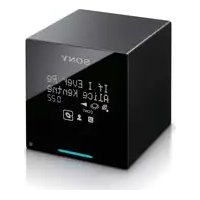
TDMNC1 - Audio/Video Erweiterung SONY - Kostenlose Bedienungsanleitung
Finden Sie kostenlos die Bedienungsanleitung des Geräts TDMNC1 SONY als PDF.

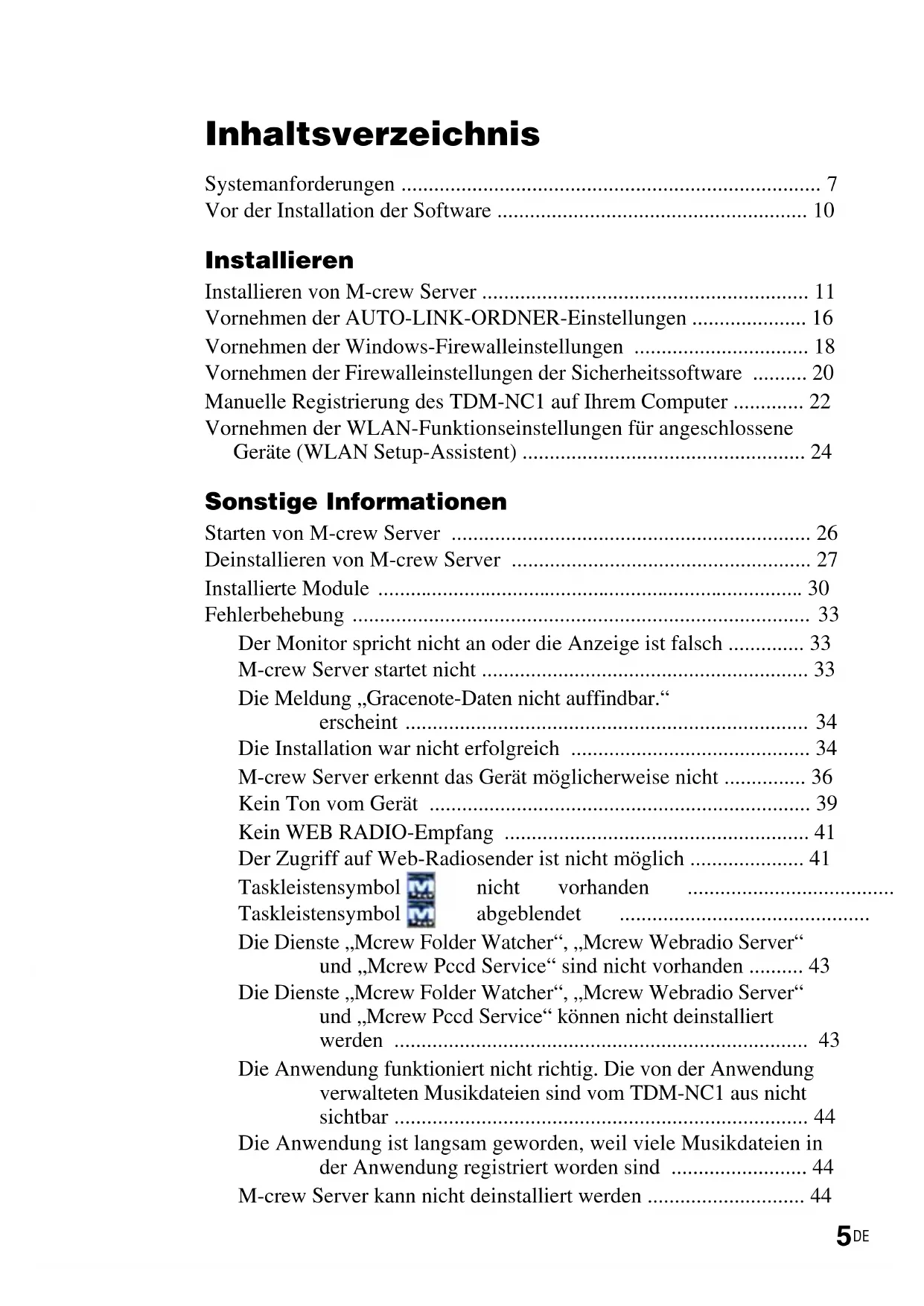


| Produkttyp | Audio/Video-Erweiterung (Digital Media Port Adapter) |
| Marke | Sony |
| Modell | TDMNC1 (TDM-NC1) |
| Konnektivität | 10Base-T/100Base-TX Ethernet, kabelloses LAN (über WLAN-Setup-Assistent) |
| Kompatible Systeme | Sony AV-Systeme mit DIGITAL MEDIA PORT Schnittstelle (z.B. DAV-Serie) |
| Unterstützte Musikdateiformate | .wav, .omg, .oma, .mp3, .m4a, .wma |
| Serversoftware | M-crew Server (im Lieferumfang enthalten) |
| Mindest-PC-Anforderungen | Pentium III 1 GHz, 256 MB RAM (XP) / 512 MB (Vista), 50 MB freier Speicherplatz, XGA-Display |
| Unterstützte Betriebssysteme | Windows Vista (Ultimate/Business/Home Premium/Home Basic), Windows XP (Home/Professional/Media Center) SP2 oder höher |
| Musikerkennung | Unterstützt von Gracenote MusicID |
| Firewall-Konfiguration | Erfordert offene Ports für mehrere M-crew-Dienste (UDP/TCP) |
| Installationstyp | Softwareinstallation von CD-ROM; TDM-NC1 über Netzwerk verbunden |
| Abmessungen (ca.) | Nicht angegeben; kompakter Adapter |
| Gewicht (ca.) | Nicht angegeben; leicht |
| Stromversorgung | Stromversorgung über DIGITAL MEDIA PORT Schnittstelle |
Häufig gestellte Fragen - TDMNC1 SONY
Benutzerfragen zu TDMNC1 SONY
0 Frage zu diesem Gerät. Beantworten Sie die, die Sie kennen, oder stellen Sie Ihre eigene.
Eine neue Frage zu diesem Gerät stellen
Laden Sie die Anleitung für Ihr Audio/Video Erweiterung kostenlos im PDF-Format! Finden Sie Ihr Handbuch TDMNC1 - SONY und nehmen Sie Ihr elektronisches Gerät wieder in die Hand. Auf dieser Seite sind alle Dokumente veröffentlicht, die für die Verwendung Ihres Geräts notwendig sind. TDMNC1 von der Marke SONY.
BEDIENUNGSANLEITUNG TDMNC1 SONY
Hinweise für Benutzer
- Die Reproduktion dieser Software oder der Begleitdokumentation, ob gaz oder auszugsweise, sowie das Verleihen der Software an Dritte ohne ausdrückliche Genehmigung des Urheberrechtsinhabers verstört gegen das Urheberrecht und ist strafbar.
- Sony übernimmt keinerlei Haftung für finanzielle Verluste, Gewinnverluste oder Schadenersatzforderungen Dritter, die aus dem Gebrauch der mit dieser Gerät gefleiferten Software entstehen.
- Sollte aufgrund eines Herstellungsfehlers eine Störung dieser Software auftreten, wird Sony die defekte Ware ersetzen. Sony übernimmt jedoch keine sonstige Verantwortung.
Die mit thisem Gerät gefelieferte Software kann nur mit den eigens darauf vorgesehenen Geräten verwendet werden.
-itte beachten Sie, dass wir uns aufgrund unseres ständigen Bestrebens nach Qualitätsverbesserung das Recht vorbehalten, die Software-Spezifikationen ohne Vorankündigung zu ändern. - Der Betrieb these Geräts mit anderer als der mitgelieferten Software wird nicht von der Garantie gedeckt.
- „M-crew Server“ ist ein Markenzeichen der Sony Corporation.
- Microsoft, Windows, Windows NT und Windows Media sind Markenzeichen oder eingetragene Markenzeichen der Microsoft Corporation in den Vereinigten Staaten und/oder in anderen Ländern.
- IBM und PC/AT sind eingetragene Markenzeichen der International Business Machines Corporation.
- Macintosh ist ein eingetragenes Markenzeichen von Apple Inc. in den Vereinigten Staaten und/oder in anderen Ländern.
- Pentium und Celeron sind Markenzeichen oder eingetragene Markenzeichen der Intel Corporation.
- Alle übrigen Produktnamen sind Markenzeichen oder eingetragene Markenzeichen der jeweiligen Inhaber.
Die Zeichen™ und ® werden in dieser Anleitung nicht verwendet.
Gracenote
Systemanforderungen 7
Vor der Installation der Software 10
Installieren
Installieren von M-crew Server 11
Vornehmen der AUTO-LINK-ORDNER-Einstellungen 16
Vornehmen der Windows-Firewalleinstellungen 18
Vornehmen der Firewalleinstellungen der Sicherheitssoftware 20
Manuelle Registierung des TDM-NC1 auf Ihr dem Computer 22
Vornehmen der WLAN-Funktionseinstellungen für angeschlossene Geräte (WLAN Setup-Assistant) 24
Sonstige Informationen
Starten von M-crew Server 26
Deinstallieren von M-crew Server 27
Installierte Module 30
Fehlerbehebung 33
Der Monitor sprecht nicht an oder die Anzeige ist falsch 33
M-crew Server startet nicht 33
Die Meldung „Gracenote-Daten nicht auffindbar:“
erscheint 34
Die Installation war nicht erfolgreich 34
M-crew Server erkennt das Gerät möglicherweise nicht 36
Kein Ton vom Gerät 39
KeinWEB RADIO-Empfang 41
Der Zugriff auf Web-Radiosender ist nicht möglich 41
Taskleistensymbol

Taskleistensymbol
nicht vorhanden abgeblendet
Die Dienste „Mcrew Folder Watcher“, „Mcrew Webradio Server“ und „Mcrew Pccd Service“ sind nicht vorhanden 43
Die Dienste „Mcrew Folder Watcher“, „Mcrew Webradio Server“ und „Mcrew Pccd Service“ können nicht deinstalliert werden 43
Die Anwendung Funktioniert nicht richtig. Die von der Anwendung verwalteten Musikdateien sind vom TDM-NC1 aus nicht sightbar 44
Die Anwendung ist langsam geworden, weil viele Musikdateien in der Anwendung registriert worden sind 44
M-crew Server kann nicht deinstalliert werden 44
Tracks sind ausgegraut 45
Keine Titeldaten von Gracenote MusicID erhältlich 45
Bei der Funktion [VON CD AUFNEHMEN] werden die Musikdateien auf der eingelegten CD nicht angezeigt 45
Die Verarbeitung nach der Wahl von [Aktualisieren] in [DATEIEN IMPORTIEREN (AUTOMATISCHER)] dauert eine Weile 46
AMS Funktioniert nicht 46
Musikdateien, die Zeichen aus einer europäischen Sprache enthalten (ISO8859-Zeichen), können nicht wiedergegeben werden 47
Systemanforderungen
Die folgende Software und Hardware ist für die Verwendung von M-crew Server erforderlich.
Ein kompatibler PC/AT-Computer, der die unter angegebenen Leistungsanforderungen erfüllt.
M-crew Server lauft nicht in einer Apple Macintosh-Umgebung.
- CPU*: Intel Pentium III 1 GHz (1 GHz oder mehr empfehlenswert) oder Celeron 1 GHz (1 GHz oder mehr empfehlenswert) oder höher
- Der Betrieb wird bei Prozessoren, die deniben angegebenen entsprechen oder better sind, garantiert. 64-Bit-CPUs sind nicht geeignet.
- RAM: mindestens 256 MB empfohlen (Windows XP)
mindestens 512 MB empfohlen (Windows Vista) - Grafikkarte und Displaytreiber: Muss für XGA-Anzeige (1.024 × 768 Pixel) tauglich sein und eine Farbtiefe von mindestens 65.536 Farben aufweisen.
- Freier Festplatten-Speicherplatz: mindestens 50 MB (einschließlich M-crew Server, Hilfe und zugehöriger Module) freier Speicherplatz auf dem Systemlaufwerk. Dies schließ nicht den Platz zum Speichern der Datenbank und der Musikdateien ein. Darüber hinaus werden 300 MB auf dem Systemlaufwerk für die Microsoft-bezogenen Module und 100 MB auf der Festplatte für Adobe Reader bereitscht. Diese Platz ist jedoch je nach der Betriebsumgebung eventuell nicht notwendig.
- CD-ROM- oder DVD-Laufwerk (für Software-Installation und Aufnahme von Musikdateien von CD)
- 10Base-T, 100Base-TX verfügbar: Mindestens eine
- Soundkarte
Betriebssystem: Windows Vista Ultimate, Windows Vista Business, Windows Vista Home Premium, Windows Vista Home Basic, Windows XP Home Edition (SP2 oder hoher), Windows XP Professional (SP2 oder hoher), Windows XP Media Center Edition 2004 (SP2 oder hoher), Windows XP Media Center Edition 2005 (SP2 oder hoher)
M-crew Server lauft nicht in Umgebungen mit Microsoft Windows 3.1, Windows 95, Windows 98, Windows Me, Windows NT, Windows 2000 Professional, Windows XP (ohne SP2), Windows Vista Starter oder Windows Vista Enterprise.
Zur Installation mussen Sie sich als Administrator anmelden.
Microsoft .NET Framework-Modul Version 2.0 oder höher
□Internet-Zugang (für Gracenote-Zugriff und WEB RADIO)
□Display: XGA (1.024 × 768 Pixel)
Muss in der Lage sein, mindestens 65.536 Farben anzuzeigen.
□Verwendete Sprache: Englisch/Deutsch/Französisch
- Benutzerprivilegien
- M-crew Server kann nur von Benutzern mit Administratorprivilegien benutzt werden.
- M-crew Server unterstützt nicht die Benutzerwechselfunktion.
Hinweise
- Es kann kein einwandfrei Betrieb für alle oben empfohlenen Computer-Umgebungen garantiert werden.
- Auf individuell konfigurierten Computern kann kein einwandfreiier Betrieb garantiert werden.
- Auf selbst aufgerüsteten Computern (Upgrade auf Windows Vista) kann kein einwandfrei Betrieb garantiert werden.
- Nicht zutreffend für Originalmarken-Computer und selbst zusammengebaute Computer.
- Musicdateien, die registriert werden konnen, haben Dateinamen mit den Endungen „wav“, „omg“, „oma“, „mp3“, „m4a“ und „wma“. Beachten Sie jedoch, dass die Registrierung in manchen Fälle unwilling sein kann.
- Wenn Sie eine Funktion (aufnehmen, Datei importieren, andere Anwendungen benutzen usw.) durchführen, die den Server-Computer belastet, während Sie einen im Server-Computer registrierten Track abspielten, können Tonaussetzer auftreten. Je nach dem Netzwerkstatus konnenEIFALS Tonaussetzer auftreten.
- Je nach dem Netzwerkzustand konnen Sie möglicherweise eine Sonder mit WEB RADIO nicht wiedergeben.
Vor der Installation der Software

Schließen Sie den TDM-NC1 erst nach Abschluss der Installation an ihren Computer an.

Schlieben Sie alle laufenden Anwendungen im Computer, bevor Sie die Software installmenten.

Melden Sie sich als Computer-Administrator an, um die Software zu installieren.
Hinweis für Benutzer von NAS-CZ1 bzw. CPF-IX001
Installieren Sie M-crew Server Ver. 2.5 (vorliegende Software), ohne M-crew Server Ver. 1.0 oder 2.0 zu deinstallieren. M-crew Server Ver. 1.0 bzw. 2.0 wird automatisch deinstalliert. Die Inhaltsinformation kann selbst nach der Installation von M-crew Server Ver. 2.5 noch benutzt werden.
Installieren von M-crew Server
Die Installation kann je nach Umgebung einige Zeit dauern. Ein Fortschrittsbalken wird angezeigt, während die Installation lauft. Warten Sie, bis die Installation beendet ist.
1 Schalten Sie den Computer ein und melden Sie sich als Administrator an.
Warten Sie, bis Windows geladen wurde.
2 Legen Sie die mitgelieferte CD-ROM in das CD-ROM-Laufwerk Ihr's Computers ein.
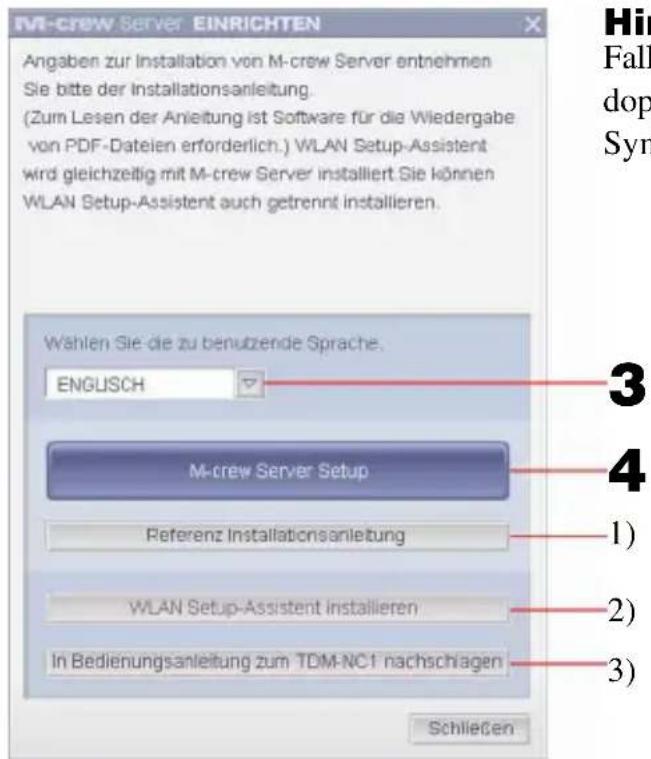
Das Fenster „M-crew Server EINRICHTEN“ erscheint.
Hinweis
Falls das Fenster nicht erscheint, doppelklichen Sie auf das Symbol [CD-ROM Setup.exe].
1) Klichen Sie hier, um die M-crew Server-Installationsanleitung (dieses Handbuch) aufzurufen.
2) Klichen Sie hier, um den WLAN Setup-Assistenten zu starten.
3) Klichen Sie hier, um die Bedienungsanleitung zum TDM-NC1 aufzurufen.
Für Benutzer von Windows Vista
Das Fenster „Automatische Wiedergabe“ erscheint.
Klichen Sie auf [setup.exe ausführten], um das Programm zu installieren.
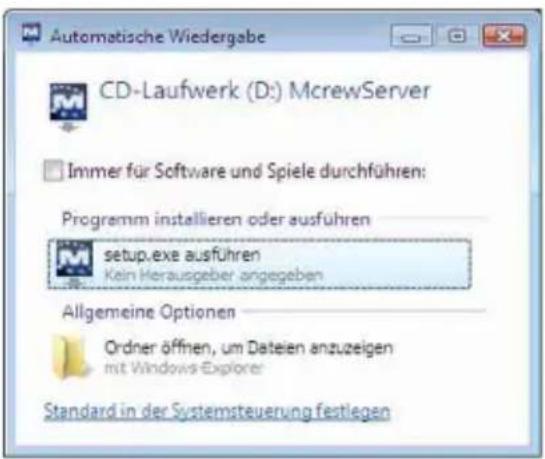
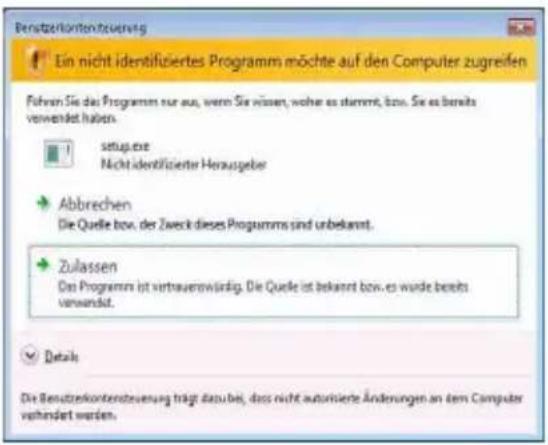
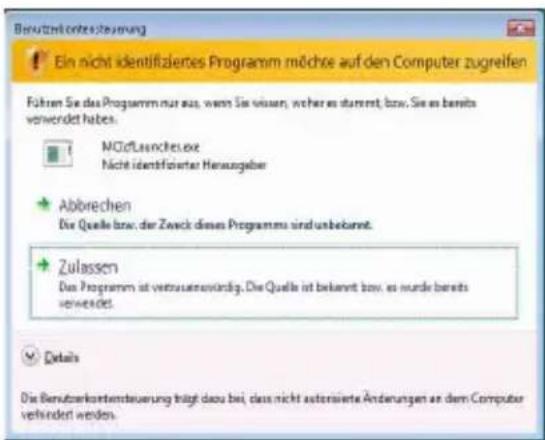
Danach erscheint das Fenster „Benutzerkontensteuerung" (UAC).
Klichen Sie auf [Zulassen]. Wenn Sie auf [Abbrechen] klichen, können Sie die Installation nicht vornehmen.
3 Wahlen Sie die zu benutzende Sprache.
4 Klichen Sie auf [M-crew Server Setup].
Das Fenster „Server EINRICHTEN“ erscheint. Klichen Sie auf [OK]. Wenn „NET Framework“ (2.0 oder höher) auf dem Computer installiert ist, erscheint das Fenster „M-crew Server License Agreement".
Hinweis
Wenn „NET Framework“ (2.0 oder höher) auf dem Computer nicht installiert ist, erscheint das Fenster „NET Framework Installationsprogramm“. Klichen Sie auf [Installieren], um „NET Framework 2.0“ zu installieren, und befolgen Sie die Anweisungen auf dem Bildschirm.
5 Lesen Sie den Lizenzvertrag.
Wenn Sie dem Lizenzvertrag zustimmen, aktivieren Sie [Ich akzeptiere diese Bedingungen.] und klichen dann auf [Weiter]. Das Fenster „INSTALL LAUNCHER“ erscheint. Wenn Sie dem Lizenzvertrag nicht zustimmen, aktivieren Sie [Ich akzeptiere diese Bedingungen nicht.] und klichen dann auf [Abbrechen].
6 Klichen Sie auf [Installieren].
Die Installation von M-crew Server beginnt. Wenn Sie auf [Abbrechen] klichen, wird M-crew Server nicht installiert.
Hinweis
Während der Installation von Windows Media Format SDK 9.5 erscheint möglicherweise eine Warnmeldung.

Wenn Sie daraufhin auf [OK] klichen, wird M-crew Server korrekt installiert, noch Windows Media Player wird nicht als Windows-Systemwiederherstellungspunkt registriert.
Wenn Sie auf [Abbrechen] klichen, wird M-crew Server nicht korrekt installiert. Klichen Sie auf [Abbrechen] im M-crew Server INSTALL LAUNCHER, um die Installation abzubrechen. Setzen Sie dann „System Restore" auf [ON] und führen Sie die Installation erneut durch.
7 Klichen Sie nach Beendigung der Installation auf [Neustart], um ihren Computer neu zu starten.
Nach dem Neustart des Computers erscheint automatisch das Fenster „AUTO-LINK-ORDNER EINRICHUNG".
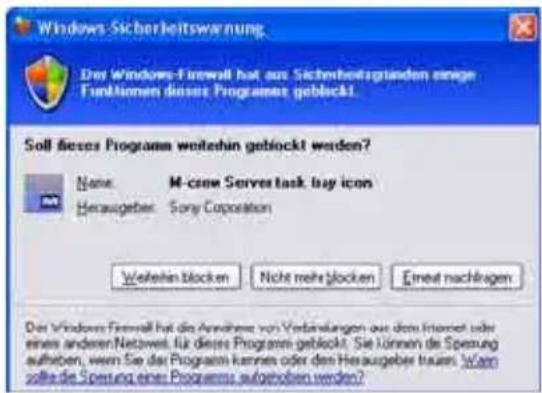
Wenn das Fenster „Windows-Sicherheitswannung“ entscheint
Klichen Sie auf [Nicht mehr blocken], um die Blockierung des Programms aufzuheiten.
Vergewissern Sie sich, dass „M-crew Server task tray icon“ in „Name“ angezeigt wird, und klichen Sie dann auf [Nicht mehr blocken]. Wenn Sie auf die Schaltfläche [Weiterhin blocken] klichen, können Sie M-crew Server nicht benutzen (Seite 34).
8 Nehmen Sie die AUTO-LINK-ORDNER-Einstellungen vor.
Einzelheiten hierzu finden Sie unter „Vornehmen der AUTOLINK-ORDNER-Einstellungen" (Seite 16). Nachdem Sie die Einstellungen vorgenommen haben, entscheidt das Fenster „ICF-EINSTELLUNGEN".
9 Nehmen Sie die Windows-Firewalleinstellungen vor.
Einzelheiten hierzu finden Sie unter „Vornehmen der Windows-Firewalleinstellungen“ (Seite 18). Nachdem Sie die Einstellungen vorgenommen haben, erscheint das Fenster „Anleitg. z. Firewall-Einstellung. d. Sicherheitssoftware“.
10 Nehmen Sie die Firewalleinstellungen der Sicherheitssoftware vor.
Einzelheiten hierzu finden Sie unter „Vornehmen der Firewalleinstellungen der Sicherheitssoftware" (Seite 20).
11 Nehmen Sie die Geräteinstellungen wie in der Bedienungsanleitung und in der Setup-Kurzanleitung erlautert vor.
Hinweise
-
Die Software M-crew Server besteht die bei der Installation angelegten Ordner; achten Sie daher darauf, dass Sie keinen dieser Ordner loschen, verschiben oder bearbeiten. Werden diese Ordner mit Windows Explorer wie gewöhnliche Dateien gehalt, kann der Inhalt instabil oder beschädigt werden.
-
Unterlassen Sie während der Installation das Unterbrechen des Installationsvorgangs oder das Herausnahmen der CD-ROM aus dem CD-ROM-Laufwerk. Anderenfalls kann eine anschließende Neuinstallation der Software unmöglich werden.
-
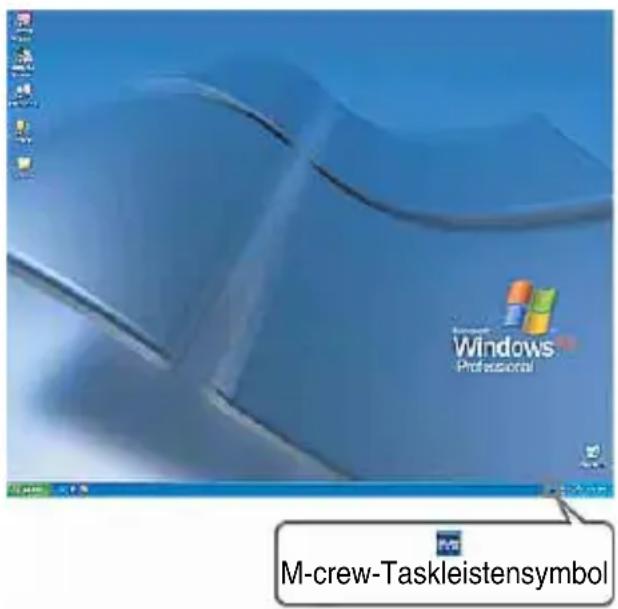
Wenn M-crew Server korrekt installiert wurde, wird das Taskleistensymbol der Taskleiste angezeigt.

Vornehmend der AUTO-LINK-ORDNER-Einstellungen
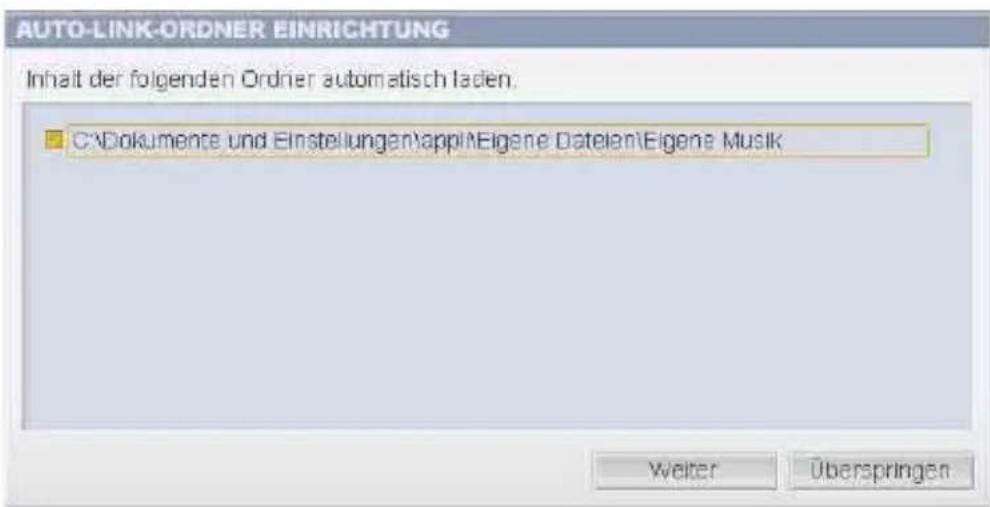
Nachdem die AUTO-LINK-ORDNER-Einstellungen vorgenommen wurden, werden alle Unterstützungen Musikdateien aus den Ordern und Unterordnern in dem im Fenster angezeigten Pfad automatisch in M-crew Server geladen.
Im Folgenden wird Schritt 8 (Seite 14) unter „Installieren von M-crew Server“ erhäher erlautert.
Klichen Sie auf [Überspringen], wenn Sie diese Einstellung nicht vormehmen wollen.
Hinweise
-
Wenn das Fenster „AUTO-LINK-ORDNER EINRICHTUNG“ nach dem Neustart nicht automatisch angezeigt wird, klichen Sie auf [Start] - [Alle Programme] - [Mcrew Server] - [WERKZEUGE] - [AUTO-LINK], und darüber in dieser Reihenfolge. In diesen Fall werden anstelle von [Weiter] und [Überspringen] die Schaltflächen [OK] und [Abbrechen] angezeigt.
-
Die Anwendung ist langsam geworden, weil viele Musikdateien in der Anwendung registriert worden sind.
1 Aktivieren Sie das Kontrollkästchen geben dem Verzeichnispfad, der die zu ladenden Dateien enthalt, indem Sie darauf auf klichen.
Deaktivieren Sie Kontrollkästcheniben Pfaden, die nicht geladen werden sollen,indem Sie erneut darauf auf klichen.
Tipp
Die Unterordner des ausgewählten Ordners unterliegen ebenfalls der AUTOLINK-Funktion.
Beispiel: Wenn die beiden Pfade [C:\AAA\BBB\CCC] und
[C:\AAA\BBB\CCC\DDD] gewählt werden können.
Wenn [C:\AAA\BBB\CCC] gewählt wird, unterliegt der Ordner DDD unter dem
Ordner CCC ebenfalls automatisch der AUTO-LINK-Funktion. Daher wird
[C:\AAA\BBB\CCC\DDD] deaktiviert.
2 Klichen Sie auf [Weiter].
Die Musicdateien aus den aktivierten Verzeichnispfaden werden automatisch geladen.
Für Benutzer von Windows Vista
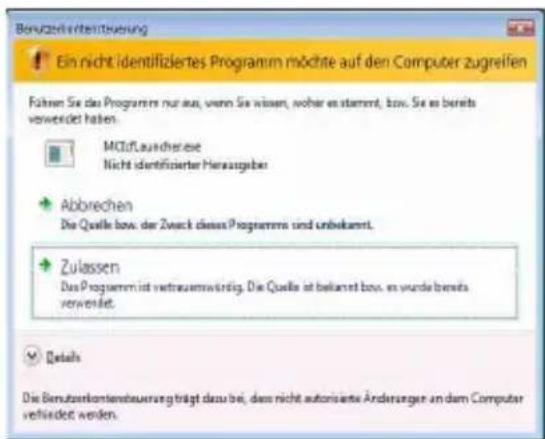
Nachdem Sie bei der Installation von M-crew Server die AUTO-LINK
ORDNER-Einstellungen vorgenommen haben, erscheint das Fenster
,Benutzerkontensteuerung" (UAC).
Klicken Sie auf [Zulassen]. Wenn Sie auf [Abbrechen] klichen, können Sie die ICF-Einstellungen nicht vornehmen.
Hinweis
Alle Unterstützungen Musicdateien, die in dem im Fenster angegebenen Pfad existieren, werden automatisch in M-crew Server importiert.
Vornehmden der Windows-Firewalleinstellungen
Mit dieser Einstellung wird die Windows-Firewall geöffnet, so dass Sie auf dem Computer gespeicherte Musikdateien über these Gerätwiedergeben halten können.
Im Folgenden wird Schritt 9 (Seite 14) unter „Installieren von M-crew Server“ erhäher erlautert.
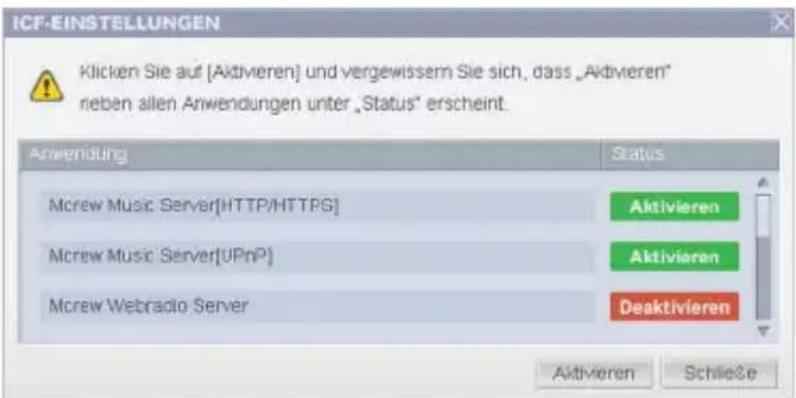
Windows XP und spätere Versionen sind standardmäßig mit einer einzahlen Firewall-Funktion ausgestattet. Diese Firewall-Funktion wird „ICF“ genannot und lässt Benutzer die Kommunikation zwischen Heimnetzwerken oder kleinen Büronetzwerken und dem Internet begrenzen. Wenn diese Firewall aktiviert ist, muss sie so eingestellt werden, dass die Kommunikation über bestimmte Ports und Programme erlaubt wird, damit die Kommunikation zwischen M-crew Server und diesen Gerät möglich ist. Diese Einstellungen werden im Fenster „ICF-EINSTELLUNGEN“ vorgenommen. Beachten Sie jedoch, dass Ihr Computer durch diese Einstellungen unerlaubtem Zugriff ausgesetzt sein kann.
Hinweise
- Wenn das Fenster „ICF-EINSTELLUNGEN" nach dem Vornehmen der AUTOLINK-ORDNER-Einstellungen nicht automatisch angezeigt wird, klichen Sie auf [Start] - [Alle Programme] - [M-crew Server] - [WERKZEUGE] - [ICF-Einstellungen], und darüber in dieser Reihenfolge.
- Wenn [Keine Ausnahmen zulassen] unter [Aktiv (empfohlen)] auf der Registerkarte „Allgemein“ im Fenster „Windows-Firewall“ aktiviert ist, kann M-crew Server nicht benutzt werden, selbst wenn die ICF-Einstellungen im Fenster „ICF-EINSTELLUNGEN“ vorgenommen werden. Um M-crew Server zu benutzen, deaktivieren Sie diese Kontrollkästchen.
Für Benutzer von Windows Vista
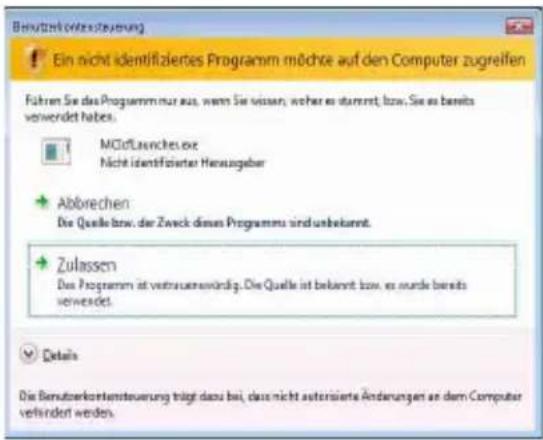
Das Fenster „Benutzerkontensteuerung“ (UAC) erscheint.
Klicken Sie auf [Zulassen]. Wenn Sie auf [Abbrechen] klichen, können Sie die ICF-Einstellungen nicht vornehmen.
1 Klichen Sie auf [Aktivieren].
,Aktivieren" oder ,,Deaktivieren" erscheint bei jeder Option. Wenn ,,Deaktivieren" erscheint, klichen Sie so oft auf [Aktivieren], bis ,Aktivieren" be allen Statusangaben erscheint.
2 Klichen Sie auf [Schliebe].
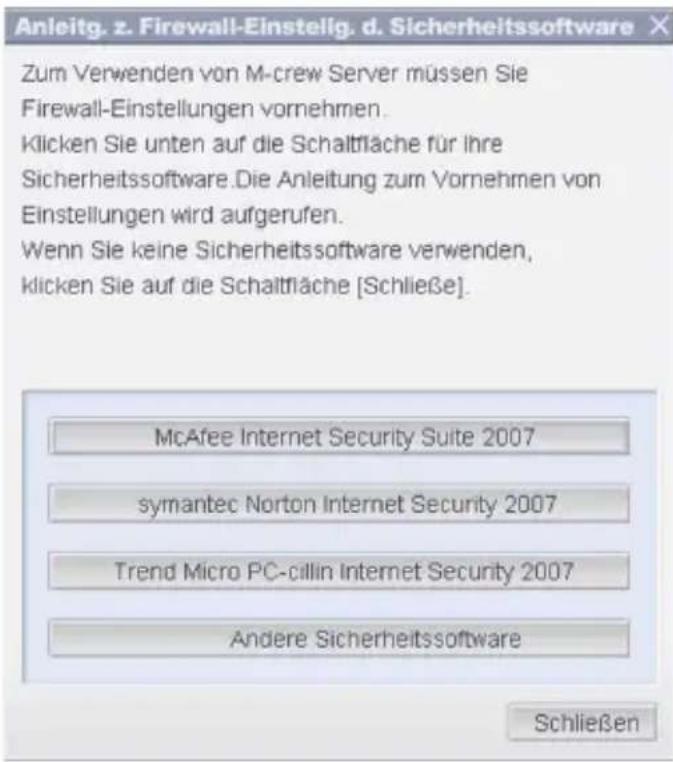
Das Fenster „Anleitg. z. Firewall-Einstellung. d. Sicherheitssoftware“ wird automatisch angezeigt.
Vornehmden der Firewalleinstellungen der Sicherheitssoftware
Wenn handelsübliche Antivirensoftware auf Ihr Computer installiert ist, wird mit dieser Einstellung die Firewall geöffnet.
Im Folgenden wird Schritt 10 (Seite 15) unter „Installieren von M-crew Server“ erhäher erlautert.
Wenn keine Sicherheitssoftware auf Ihr Computer installiert ist, klichen Sie auf [Schließen] und fahren mit Schritt 11 (Seite 15) unter „Installieren von M-crew Server“ fort.
Hinweis
Wenn das Fenster „Anleitg. z. Firewall-Einstellung. d. Sicherheitssoftware" nach dem Vornehm den Einstellungen im Fenster „ICF-EINSTELLUNGEN" (Seite 18) nicht automatisch angezeigt wird, klichen Sie auf [Start] - [Alle Programme] - [M-crew Server] - [WERKZEUGE] - [Anleitg. z. Firewall-Einstellung. d. Sicherheitssoftware], undzarw in dieser Reihenfolge.
1 Klichen Sie auf ihre Sicherheitssoftware.
Der Konfigurationstabelle unter konnen Sie entnehmen, welche .exe-Dateien aktiviert werden müssen. Eine ausfuhrliche Beschreibung zum Konfigurieren der Firewall-Software findsen Sie im Bedienungshandbuch zur verwendeten Firewall-Software.
| TDM-NC1 FIREWALL - KONFIGURATIONSTABELLE | ||||
| Programm | ErlaubtDateneingang | ErlaubtDatenausgang | UDP | TCP |
| McrewServer.exe | ✓ | ✓ | ||
| McTaskTray.exe | ✓ | ✓ | ||
| McService.exe | ✓ | ✓ | ✓ | ✓ |
| McFolderWatcher.exe | ✓ | ✓ | ||
| McrewHTTPService.exe | ✓ | ✓ | ✓ | |
| McrewUPnPService.exe | ✓ | ✓ | ✓ | ✓ |
| McWLANSearch.exe | ✓ | ✓ | ✓ | |
| MCMachineRegist.exe | ✓ | ✓ | ✓ | ✓ |
| McPccdService.exe | ✓ | ✓ | ||
Der Web browser wird gestartet und die Anleitung zur Sicherheitssoftware erscheint. Wenn ihre Sicherheitssoftware nicht in der Liste enthalten ist, klichen Sie auf [Andere Sicherheitssoftware].
Hinweis
Zum Aufrufen der Anleitung (Webbrowser) muss der Computer mit dem Internet verbunden sein.
2 Befolgen Sie die Bildschirmanweisungen.
Hinweis
Nach der Installation von M-crew Server erscheint das Taskleistensymbol
der Taskleiste. Schlagen Sie dazu unter „Störungsbehebung“ in der Bedienungsanleitung nach.

Manuelle Registrierung des TDM-NC1 auf Ihrem Computer
Wenn Sie den TDM-NC1 nach der Installation von M-crew Server an.
Ohren Computer anschließen, wird der TDM-NC1 automatisch auf
Ohrem Computer registriert. Um eine höhere Sicherheit zu erhalten,
registieren Sie den TDM-NC1 manuell auf Ihrem Computer.
1 Schalten Sie die AV-Anlage mit DIGITAL MEDIA PORT-Schnittstelle (Sony DAV-Serie usw.) ein.
2 Drücken Sie MENU*1 an der Fernbedienung.
3 Drücken Sie 1< oder an der Fernbedienung so oft, bis „REGISTER?“ ^*2 erscheint, und drücken Sie dann ENTER an der Fernbedienung.
Die Countdown-Anzeige erscheint im Display des TDM-NC1.
4 Klichen Sie auf [Start] - [Alle Programme] - [M-crew Server] - [WERKZEUGE] - [GERÄTELISTE], und bereits in dieser Reihenfolge.
Das Fenster „M-crew Server GERÄTELISTE“ erscheint auf Ihrem Computer-Monitor.
5 Setzen Sie „Geräteauswahlmodus:" auf „Manuell“ und klichen Sie auf [Hinzufügen] auf ihrem Computer.
Die Registrierung beginnt.
"Complete!" erscheint im Display des TDM-NC1, wenn die Registrierung beendet ist.
1 Bei der NAS-CZ1 erscheint „NETWORK MENU“, beim CPF-IX001 „MENU“.
2 Bei der NAS-CZ1 erscheint „REGISTRATION?“, beim CPF-IX001 „REGISTER?”.
Wenn das Fenster „Windows-Sicherheitswannung“ entscheidt
Klichen Sie auf [Nicht mehr blocken], um die Blockierung des Programms aufzuheiten.
Vergewissern Sie sich, dass „EQUIPMENT LIST Application“ in „Name“ angezeigt wird, und klichen Sie dann auf [Nicht mehr blocken]. Wenn Sie auf die Schaltfläche [Weiterhin blocken] klichen, können Sie M-crew Server nicht benutzen (Seite 34).
![SONY TDMNC1 - Klichen Sie auf [Nicht mehr blocken], um die Blockierung des Programms aufzuheiten. - 1](/content/2026/03/489918/images/ae716835da2273a4c467fcd9878b1a64215fc568e4fbe5cd20f0bcc04d6cdaa9.jpg)
Vornehmen der WLAN-Funktionseinstellungen für angeschlossene Geräte (WLAN Setup-Assistant)
Suchen Sie nach angeschlossenen Geräten, um die WLAN-
Funktionseinstellungen für die angeschlossenen Geräte vorzunehmen.
Das Programm „WLAN Setup-Assistant“ wird gleichzeitig mit
M-crew Server installiert, es kann aber auch unabhängig installiert werden.
Einzelheiten zur WLAN-Einrichtung finden Sie unter „Verfahrens C:
Drahtlose Verbindung (Konfiguration vom Computer aus)" in der
Bedienungsanleitung zum TDM-NC1.
1 Schalten Sie die AV-Anlage mit DIGITAL MEDIA PORT-Schnittstelle (Sony DAV-Serie usw.) ein.
2 Drücken Sie MENU an der Fernbedienung.
3 Drücken Sie 1 oder > an der Fernbedienung so oft, bis „SETUP BY PC?“ entscheid, und drücken Sie dann ENTER an der Fernbedienung.
Die Countdown-Anzeige erscheint im Display des TDM-NC1.
4 Klichen Sie auf [Start] - [Alle Programme] - [M-crew Server] - [WERKZEUGE] - [WLAN Setup-Assistent], und während in dieser Reihenfolge.
Das Fenster „WLAN Setup-Assistent“ erscheint auf Ihrem Computer-Monitor.
5 Klichen Sie auf [Weiter].
Die Gerätesuche beginnt.
Wennein angeschlossenes Gerät gefunden wird, erscheint das WLAN-Einrichtungsfenster fur das Gerät.
Falls kein Gerät gefunden wird, überprüfen Sie die Verbindung und wiederholen Sie den Vorgang ab Schritt 3. Einzelheiten zu den Anschlüssen finden Sie unter „Verfahren C: Drahtlose Verbindung (Konfiguration vom Computer aus)" in der mit dem TDM-NC1 gelieferten Bedienungsanleitung.
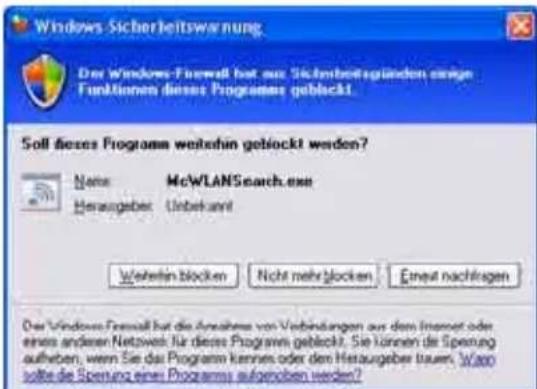
Wenn das Fenster „Windows-Sicherheitswannung“ entscheint
Klichen Sie auf [Nicht mehr blocken], um die Blockierung des Programms aufzuheiten.
Vergewissern Sie sich, dass „McWLANSearch.exe“ in „Name“ angezeigt wird, und klichen Sie dann auf [Nicht mehr blocken]. Wenn Sie auf die Schaltfläche [Weiterhin blocken] klichen, können Sie M-crew Server nicht benutzen (Seite 34).
Starten von M-crew Server
Klichen Sie auf [Start] - [Alle Programme] - [M-crew Server] - [M-crew Server], und darüber in dieser Reihenfolge. Oder doppelklichen Sie auf das Taskleistensymbol Oder klichen Sie mit der rechten Maustaste auf das Taskleistensymbol und wahlen Sie [M-crew Server].
Einzelheiten zur Verwendung von M-crew Server finden Sie in der Hilfe zu M-crew Server. Klichen Sie zum Aufrufen der M-crew Server-Hilfe auf [Start] - [Alle Programme] - [M-crew Server] - [HANDBUCH] - [HILFE], undzarin dieser Reihenfolge.
Deinstallieren von M-crew Server
Melden Sie sich unter dem Benutzernamen des Computer-Administrators an und führen Sie die folgenden Schritte aus.
Schlagen Sie in der Bedienungsanleitung Ihres Computers nach, um Einzelheiten über die Anmeldung unter dem Benutzernamen des Computer-Administrators zuethoden.
1 Stoppen Sie den Dienst.
Klicken Sie mit der rechten Maustaste auf das Taskleistensymbol und klichen Sie dann auf [Music Server stoppen] im Kontextmenu.
Das Taskleistensymbol wird abgeblendet.
Klichen Sie auf [Deinstallieren/Ändern] (Windows Vista).
Das Fenster „Benutzerkontensteuerung“ (UAC) erscheint. Klichen Sie auf [Zulassen].
![SONY TDMNC1 - Klichen Sie auf [Deinstallieren/Ändern] (Windows Vista). - 1](/content/2026/03/489918/images/94996c51c765cc34a56b1a79055e8730af211b9fb4a069d99e3af980aa7351d2.jpg)
2 Blenden Sie das Taskleistensymbol aus.
Klicken Sie mit der rechten Maustaste auf das Taskleistensymbol und klichen Sie dann auf [Beenden] im Kontextmenü.
Das Taskleistensymbol wird ausgeblendet.
3 Klichen Sie auf [Start] - [Systemsteuerung], und bzw in dieser Reihenfolge.
Das Fenster „Systemsteuerung“ entscheid.
4 Wenn Windows XP auf die Klassische Ansicht eingestellt ist, wechseln Sie zur Kategorientsicht und klichen Sie dann auf [Software].
Das Fenster „Software“ erscheint.
Wenn Windows Vista auf die Klassische Ansicht eingestellt ist, klichen Sie auf [Startseite der Systemsteuerung] und dann auf [Programm deinstallieren] unter [Programme].
Das Fenster „Programm deinstallieren oder ändern“ entscheid.
5 Klichen Sie auf [M-crew Server] in der Liste „Zurzeit installierte Programme" (Windows XP).
Wenn [M-crew Server] in der Liste „Zurzeit installierte Programme“ nicht angezeigt wird, klichen Sie auf [Ändern/ Entfernen] und fahren mit Schritt 7 fort.
Klichen Sie auf [M-crew Server] in der Liste (Windows Vista).
6 Klichen Sie auf [Ändern/Entfernen] (Windows XP).
Klichen Sie auf [Deinstallieren/Ändern] (Windows Vista).
Das Fenster „Benutzerkontensteuerung“ (UAC) erscheint. Klichen Sie auf [Fortsetzen].
7 Starten Sie den Computer neu.
Hinweise
- Wahlrend der Deinstallation von M-crew Server erscheint ein
Eingabeaufforderungsfenster. Die Verarbeitung der Ungabeaufforderung kann eine Zeit in Anspruchnehmen. Da die Deinstallation jedoch während dieser Zeit weiter lauft, klichen Sie nicht auf [Abbrechen] im Fenster „Installshield".
- Wahlend der Deinstallation von „Mcrew Music Server“ wird das Fenster, das den Fortschritt der Deinstallation meldet, u. U. langere Zeit angezeigt. Das bedeutet, dass der Deinstallationsprozess noch lauft. Schließen Sie daher das Fenster nicht. (Klichen Sie nicht auf oder im Fenster.)
- Wenn der „WLAN Setup-Assistent“ getrennt von M-crew Server installiert wurde, kann der Assistent im Fenster „Software“ (Windows XP) bzw. „Programm deinstallieren oder ändern“ (Windows Vista) deinstalliert werden.
- Selfest wenn der „WLAN Setup-Assistant“ durch ein getrenntes Setup-Fenster von M-crew Server aus installiert wurde, wird der Assistent deinstalliert, wenn M-crew Server deinstalliert wird.
- Andere Software (SonicStage, VAIO Media usw.) verwendet möglicherweise „OpenMG Limited Patch“ und „OpenMG Secure Module“. Wenn OpenMG SDK nicht verwendet wird, deinstallieren Sie „OpenMG Limited Patch“ und „OpenMG Secure Module“ über das Fenster „Software“ (Windows XP) oder „Programm deinstallieren oder ändern“ (Windows Vista).
*These Module und Patches sind mit Versionsnummern und weiteren Informationen versehen.
- Nach der Deinstallation von M-crew Server konnen die folgenden Ordner gelöscht werden. Da jedoch auch eine Datenbank gelöscht wird, gehen die Registrierungsinformationen für Musikdateien in M-crew Server verloren.
-C:\Program Files\Mcrewserver
-C:\Program Files\Sony\McrewMusicServer
Installierte Module
| Modulname Beschreibung | ||
| Microsoft-Modul . | NET Framework Version2.0 *3 | Dieses Modul wird von Microsoft gefelfert und ist notwendig, um diese Anwendung zu benutzen. Nehmen Sie auf die Microsoft- Homepage und andere Materialien Bezug, um eine ausführliche Beschreibung dieser Microsoft-Module zu erhalten. |
| Microsoft Data Access Components (MDAC) 2.8 | ||
| Windows MediaFormatSDK9.5 Runtime | ||
| OpenMG SDK OpenMG | OpenMG SDK 4.7 *3 | Dieses Modul implementiert die Urheberrechtsschutztechnologie, die verwendet wird, um Inhalte von Musikverteilungs Diensten und Musikdateien von CDs usw. auf einen Computer herunterzuladen und zu verhalten. |
| Gracenote MusicID | Gracenote Module Dieses Modul | wird& benöigt, um die Gracenote- Musikinformationsdaten- bank zu benutzen. Eine ausführliche Beschreibung von Gracenote MusicID führen Sie unter www.gracenote.com |
| Music Server Mcrew | Music Server 2.5 *3 | Dieses Modul fungiert als Dienst und führt Streaming von Musikdateien zu angeschlossenen Geräten durch. |
| M-crew Server M-crew Server 2.5 *3 | Dieses Modul dient dazu, Musikdateien von Musik- CDs und Computern zu laden und zu verhalten. Außen dem dient es zur Einstellung und Verwaltung angeschlossener Geräte. | |
| Auf M-crewServer bezogeneModule | DatabaseClear.exe *1 *2 | Dieses Modul löscht die gesamte Datenbank, wenn die von M-crew Server verwaltete Musikdatenbank beschädigt wird und die Anwendung nicht in der Lage ist, einwandfrei zu Funktionieren. |
| McCompactDB.exe*1 *2 | Dieses Modul optimiert die Datenbank, um die Dateigröbe zu reduzieren, wenn die Dateigröbe der von M-crew Server verwalteten Musikdatenbank zunimmt und die Anwendung zu langsam wird. | |
| FWServiceInstall.exe *1 *2 | Dieses Modul installiert den Dienst M-crew Folder Watcher. | |
| Auf M-crew Server bezogene Module | FWServiceUnInstall.exe*1 *2 | Dieses Modul deinstalliert den Dienst M-crew Folder Watcher. |
| ServiceInstall.exe*1 *2 | Dieses Modul installiert den Dienst M-crew Webradio Server. | |
| ServiceUnInstall.exe*1 *2 | Dieses Modul deinstalliert den Dienst M-crew Webradio Server. | |
| PccdServiceInstall.exe*1 *2 | Dieses Modul installiert den Dienst M-crew Pccd Service. | |
| PccdServiceUnInstall.exe*1 *2 | Dieses Modul deinstalliert den Dienst M-crew Pccd Service. | |
1 These Module found in the order, in the M-crew Server installiert ist. Normalerweise found in this order under C:\Program Files\Mcrewserver.
2 Das Fenster „Benutzerkontensteuerung“ (UAC) erscheint beim Starten dieser Module. Klichen Sie auf [Zulassen], damit die Module gestartet werden können.
*3 These Module werden im Fenster „Software“ (Windows XP) oder „Programm deinstallieren oder ändern“ (Windows Vista) angezeigt.
Fehlerbehebung
Sollte ein Problem bei der Installation oder Deinstallation von M-crew Server auftreten, beheben Sie das Problem mithilfe der folgenden Fehlersuche. Falls das Problem nach der Überprüfung aller nachstehenden Punkte bestehen bleibt, wenden Sie sich an den{nachsten Sony-Handler.
Falls eine Fehlermeldung erscheint, ist es empfehlenswert, diese zu notieren.
Der Monitor sprecht nicht an oder die Anzeige ist falsch
- Versuchen Sie, das Gerät aus- und wieder einzuschalten und den Computer neu zu starten.
- Starten Sie eine andere möglich benutzte Anwendung und prüfen Sie, ob der Computer normal/arbeitet.
- Versuchen Sie, M-crew Server zu deinstallieren und dann erneut zu installieren.
M-crew Server startet nicht
- Der Benutzer hat keine Administratorprivilegien.
M-crew Server kann nur von Benutzern mit Administratorprivilegien benutzt werden. Um M-crew Server zu benutzen, müssen Sie die Benutzerprivilegien in „Administrator“ändern oder sich als Benutzer mit Administratorprivilegien anmelden.
Die Meldung „Gracenote-Daten nicht auffindbar.“ erscheint
- Vergewissern Sie sich, dass der Internet-Zugriff korrekt eingerichtet wurde.
- Wenn Sie einen Proxy-Server verwenden, vergewissern Sie sich, dass der Proxy-Server im Fenster „PROXY-EINSTELLUNGEN“ korrekt eingestellt ist.
Die Installation war nicht erfolgreich
- Beenden Sie unbedingt alle Anwendungen, bevor Sie die Software installieren.
Falls Sie mit der Installation beginnen, während andere Programme noch laufen, kann eine Funktionstörung auftreten. Dies trifft entsprechers für Programme zu, die einen Großteil der Systemressourcen beanspruchen, wie z. B. Antivirensoftware.
- Vergewissern Sie sich, dass Ihr Computer über genügend freien Festplatten-Speicherplatz verfügt.
Mindestens 50 MB (einschließlich M-crew Server, Hilfe und zugehöriger Module) freier Speicherplatz auf dem Systemlaufwerk. Dies schließt nicht den Platz zum Speichern der Datenbank und der Musikdateien ein. Darüber hinaus werden 300 MB auf dem Systemlaufwerk für die Microsoft-bezogenen Module und 100 MB auf der Festplatte für Adobe Reader bestehtigt. Diese Platz ist jeder je nach der Betriebsumgebung eventuell nicht notwendig. Verfügt Ihr Computer nicht über genügend Speicherplatz, ist die Installation eventuell nicht durchführbar.
- Sie haben im Fenster „Windows-Sicherheitswannung“ auf [Weiterhin blocken] geklickt.
1 Klichen Sie auf [Start] - [Systemsteuerung], und darüber in dieser Reihenfolge.
Das Fenster „Systemsteuerung“ entscheid.
2 Wenn Windows XP auf die Kategoriansicht eingestellt ist, wechseln Sie zur Klassischen Ansicht und klichen Sie dann auf [Netzwerkverbindungen].
3 Klichen Sie auf [Windows-Firewalleinstellungen ändern] am linken Rand.
Das Fenster „Windows-Firewall“ erscheint.
4 Klichen Sie auf [Ausnahmen].
5 Klichen Sie auf [Programm...].
Das Fenster „Programm hinzufügen“ erscheint.
6 Wahlen Sie [M-crew Server-Taskleistensymbol] in der Liste „Programme“ aus und klichen Sie dann auf [OK].
Vergewissern Sie sich, dass das Taskleistensymbol

angezeigt wird und in der Liste „Programme und Dienste“ unter
[Ausnahmen] im Fenster „Windows-Firewall“ aktiviert ist.
7 Klichen Sie auf [OK].
Die Installation istriotz aller oben genannten Maßnahmen noch immer erfolglos.
Deinstallieren Sie M-crew Server und installieren Sie das Programm dann neu.
Einzelheiten hierzu finden Sie unter „Installieren von M-crew Server“ (Seite 11) und „Deinstallieren von M-crew Server“ (Seite 27).
Die Installation scheint unterbrochen zu sein.
Die Installation kann je nach Ihr Computer oder CD-ROM-Laufwerk 10 Minuten oder länger dauern. Achten Sie während der Installation daraufuf, ob eines der folgenden Probleme auftritt.
Die Statusanzeige auf dem Bildschirm bewegt sich nicht. Die Zugriffsanzeige hat ein paar Minuten lang nicht aufgeleucht.
Die Installation verläuft normal. Warten Sieitte.
M-crew Server erkennt das Gerät möglicherweise nicht
- Überprüfen Sie das Fenster „ICF-EINSTELLUNGEN".
1 Klichen Sie auf [Start] - [Alle Programme] - [M-crew Server] - [WERKZEUGE] - [ICF-Einstellungen], und davon in dieser Reihenfolge.
Das Fenster „ICF-EINSTELLUNGEN“ erscheint.
Für Benutzer von Windows Vista
Das Fenster „Benutzerkontensteuerung“ (UAC) erscheint.
Klicken Sie auf [Zulassen]. Wenn Sie auf [Abbrechen] klicken, können Sie die ICF-Einstellungen nicht vornehmen.
2 Klichen Sie auf [Aktivieren].
, Aktivieren" oder , Deaktivieren" entscheidt bei jeder Option. Wenn , Deaktivieren" entscheidt, klichen Sie so oft auf [Aktivieren], bis , Aktivieren" bei allen Statusangaben entscheidt.
3 Klichen Sie auf [SchlieBe].
-
Vergewissern Sie sich, dass [Keine Ausnahmen zulassen] unter [Aktiv (empfohlen)] im Fenster „Windows-Firewall“ deaktiviert ist.
-
Prufen Sie, ob die Verbindungsstatus-Informationen mit den Netzwerk-Einstellungen des TDM-NC1 übereinstimmen.
1 Klichen Sie auf [Start] - [Systemsteuerung] - [Netzwerkverbindungen], und[zwar in dieser Reihenfolge (Windows XP). Klichen Sie auf [Start] - [Systemsteuerung], und[zwar in dieser Reihenfolge (Windows Vista).
2 Doppelklicken Sie auf [LAN-Verbindung] (Windows XP). Klichen Sie auf [Netzwerkstatus und -aufgaben anzeigen] unter [Netzwerk und Internet] (Windows Vista).
3 Klichen Sie auf [Netzwerkunterstützung] und überprüfen Sie dann den Verbindungsstatus (Windows XP). Klichen Sie auf [Status anzeigen] unter [Netzwerk] (Windows Vista).
-
Starten Sie ihren Computer neu.
-
Wenn die Kommunikation durch eine andere Firewall-Software als die Betriebssystem-Funktionen begrenzt wird, aktivieren Sie die folgenden .exe-Dateien.
Eine ausfuhrliche Beschreibung des Einstellverfahrens enthalten Sieitte der Bedienungsanleitung der verwendeten Firewall-Software.
- Wenn Sie Sicherheitssoftware installiert haben, überprüfen Sie die Einstellungen der Sicherheitssoftware und gehen dazu nach den Anweisungen im Fenster „Anleitg. z. Firewall-Einstellung. d. Sicherheitssoftware“ vor.
| TDM-NC1 FIREWALL - KONFIGURATIONSTABELLLE | ||||
| Programm | ErlaubtDateneingang | ErlaubtDatenausgang | UDP | TCP |
| McrewServer.exe | ✓ | ✓ | ||
| McTaskTray.exe | ✓ | ✓ | ||
| McService.exe | ✓ | ✓ | ✓ | ✓ |
| McFolderWatcher.exe | ✓ | ✓ | ||
| McrewHTTPService.exe | ✓ | ✓ | ✓ | |
| McrewUPnPService.exe | ✓ | ✓ | ✓ | ✓ |
| McWLANSearch.exe | ✓ | ✓ | ✓ | |
| MCMachineRegist.exe | ✓ | ✓ | ✓ | ✓ |
| McPccdService.exe | ✓ | ✓ | ||
Kein Ton vom Gerät
- M-crew Server wurde am TDM-NC1 nicht als Server ausgewählt.
- Das Gerät wurde auf dem Server nicht korrekt registriert.
1 Überprüfen Sie die Verbindung zwischen dem TDM-NC1 und Ihrlem Computer.
Einzelheiten zu den Anschlüssen finden Sie unter „SCHRITT ⑦: Anschreiben des TDM-NC1 an ein Netzwerk" in der Bedienungsanleitung zum TDM-NC1.
2 Schalten Sie die AV-Anlage mit DIGITAL MEDIA PORT-Schnittstelle (Sony DAV-Serie usw.) ein.
Der TDM-NC1 wird automatisch auf Ihrem Computer registriert.
Wenn Sie das Gerät manuell registrierten, müssen auch am Server Einstellungen vorgenommen werden. Siehe „Manuelle Registrierung des TDM-NC1 auf Ihrrem Computer" (Seite 22).
- Vergewissern Sie sich, dass der TDM-NC1 korrekt angeschlossen ist.
Einzelheiten dazu finding Sie unter „SCHRITT ⑦: Anschließlich des TDM-NC1 an ein Netzwerk" in der Bedienungsanleitung zum TDM-NC1. Überprüfen Sie auch die Netzwerkeinstellungen Ihres Computers.
- Prüfen Sie, ob das Taskleistensymbol vorhanden ist.
Nehmen Sie auf die Startanleitung Bezug. Siehe auch „Taskleistensymbol nicht vorhanden" (Seite 42).
- Vergewissern Sie sich, dass das Taskleistensymbol leuchtet.
Wenn das Taskleistensymbol abgeblendet in Form von angezeigt wird, schlagen Sie unter „Taskleistensymbol abgeblendet" (Seite 42) nach.

- Vergewissern Sie sich, dass der TDM-NC1 in M-crew Server registriert ist.
Nehmen Sie auf die Anweisungen zur Bestätigung der Registrierung Bezug.
- Prüfen Sie den FEHLERPROTOKOLLBETRACHTER.
Starten Sie M-crew Server und klichen Sie dann auf [Fehlerprotokoll] im Fenster LAUNCHER oder klichen Sie mit der rechten Maustaste auf das Taskleistensymbol und klichen Sie auf [FEHLERPROTOKOLLBETRACHER]. Überprüfen Sie den im FehlerPROTOKOLLBETRACHER angezeigten Inhalt.
- Initialisieren Sie die Datenbank.
Die Datenbank befindet sich in einem unzulässigen Zustand und muss eventuell initialisiert werden. Führten Sie „DatabaseClear.exe" aus (Seite 31).
Lassen Sie bei der Initialisierung der Datenbank Vorsicht walten, da die registrierten Musicdateinformationen initialisiert werden, wenn „DatabaseClear.exe" ausgeführrt wird.
- Starten Sie ihren Computer neu.
Kein WEB RADIO-Empfang
- Vergewissern Sie sich, dass der Internet-Zugang des Computers korrekt eingestellt ist.
Wenn Sie einen Proxyserver verwenden, vergewissern Sie sich, dass der Proxyserver im Fenster „PROXY-EINSTELLUNGEN“ korrekt eingestellt ist.
Die IE-Einstellung wird wirksam, wenn das Fenster „PROXY-EINSTELLUNGEN“ geschlossen oder M-crew Server gestartet wird. Wenn Sie die IE-Einstellung ändern, schreiben Sie das Fenster „PROXY-EINSTELLUNGEN“ oder starten Sie M-crew Server erneut.
- Warten Sie, bis der Web-Radiosender stabil empfangen wird.
Je nach dem Serverstatus des Senders sind die Sendungen in manchen Fälle möglicherweise nicht empfangbar.
Der Zugriff auf Web-Radiosender ist nicht möglich
- Vergewissern Sie sich, dass der Internet-Zugang des Computers korrekt eingestellt ist.
Die WEB RADIO-Funktion unterszt nur InternetURLs, die mit „http://“ beginnen und mit „.asx“ enden. (Beispiel: http://www.example.com/radio.aspx) Je nach dem Sender ist die Wiedergabe eventuell nicht möglich. - Wenn Sie einen Proxy-Server verwenden, vergewissern Sie sich, dass der Proxy-Server im Fenster „PROXY-EINSTELLUNGEN“ korrekt eingestellt ist.
Taskleistensymbol nicht vorhanden
- Klichen Sie auf [Start] - [Alle Programme] - [M-crew Server] - [WERKZEUGE] - [M-crew Server-Taskleistensymbol], und darüber in dieser Reihenfolge.
- Klichen Sie mit der rechten Maustaste auf das Taskleistensymbol Klichen Sie auf [Music Server starten].
- Deinstallieren Sie M-crew Server und installmenten Sie das Programm dann neu.
Taskleistensymbol abgebrendet
Der Dienst ist nicht aktiv. Überprüfen Sie Folgendes.
- Klichen Sie mit der rechten Maustaste auf das Taskleistensymbol Klichen Sie auf [Music Server starten].
- Klichen Sie auf [Start] - [Alle Programme] - [M-crew Server] - [WERKZEUGE] - [ICF-Einstellungen], und während in dieser Reihenfolge, und überprüfen Sie den Zustand der Anwendung.
- Deinstallieren Sie M-crew Server und installieren Sie das Programm dann neu.
-
Wenn die Kategoriansicht in Windows XP aktiviert ist, schalten Sie auf die Klassische Ansicht um und klichen dann auf [Start] - [Systemsteuerung] - [Verwaltung] - [Dienste], und darüber in dieser Reihenfolge, um das Fenster zu öffnen. Vergewissern Sie sich, dass „Mcrew Folder Watcher“, „Mcrew Music Streaming Server“, „Mcrew Webradio Server“, „Mcrew UPnP Music Server“ und „Mcrew Pccd Service“ vorhanden sind und dass „Status“ auf „Gestartet“ gesetzt ist.
-
Wenn die Kategorientsicht in Windows Vista aktiviert ist, schalten Sie auf die Klassische Ansicht um und klichen dann auf [Start] - [Systemsteuerung] - [Verwaltung] - [Dienste], und darüber in dieser Reihenfolge, um das Fenster zu öffnen. Das Fenster „Benutzerkontensteuerung“ (UAC) erscheint. Klichen Sie auf [Fortsetzen]. Vergewissern Sie sich, dass „Mcrew Folder Watcher“, „Mcrew Music Streaming Server“, „Mcrew Webradio Server“, „Mcrew UPnP Music Server“ und „Mcrew Pccd Service“ vorhanden sind und dass „Status“ auf „Gestartet“ gesetzt ist.
Die Dienste „Mcrew Folder Watcher“, „Mcrew Webradio Server“ und „Mcrew Pccd Service“ sind nicht vorhanden
- Starten Sie „FWServiceInstall.exe“, „ServicelInstall.exe“ und „PccdServiceInstall.exe“ in dem Ordner, in dem M-crew Server installiert ist, oder installieren Sie M-crew Server neu.
Die Dienste „Mcrew Folder Watcher“, „Mcrew Webradio Server“ und „Mcrew Pccd Service“ können nicht deinstalliert werden
- Starten Sie „FWServiceUnInstall.exe“, „ServiceUnInstall.exe“ und „PccdServiceUnInstall.exe“ in dem Ordner, in dem M-crew Server installiert ist, oder im Ordner INSTMODULE auf der Installations-CD.
Die Anwendung Funktioniert nicht richtig. Die von der Anwendung verwalteten Musikdateien sind vom TDM-NC1 aus nicht sightbar
- Die Datenbank befindet sich in einem unzulässigen Zustand und muss eventuell initialisiert werden.
Führer Sie „DatabaseClear.exe" in dem Ordner, in dem M-crew Server installiert ist, aus und loschen Sie die gesamte Datenbank. Lassen Sie bei der Initialisierung der Datenbank Vorsicht walten, da die registrierten Musikdateiinformationen gelöscht werden, wenn „DatabaseClear.exe" ausgeführrt wird.
Die Anwendung ist langsam geworden, weil viele Musikdateien in der Anwendung registriert worden sind
- Führn Sie „McCompactDB.exe" in dem Ordner, in dem M-crew Server installiert ist, aus und optimieren Sie die Datenbank.
M-crew Server kann nicht deinstalliert werden
1 Stoppen Sie den Dienst.
Klichen Sie mit der rechten Maustaste auf das
Taskleistensymbol und klichen Sie dann auf [Music
Server stoppen] im Kontextmenu.
2 Blenden Sie das Taskleistensymbol aus.
Klichen Sie mit der rechten Maustaste auf das
Taskleistensymbol und klichen Sie dann auf
[Beenden] im Kontextmenu.
3 Klichen Sie auf [Start] - [Systemsteuerung] - [Software], undzarin dieser Reihenfolge (Windows XP). Wahlen Sie [M-crew Server] und entfernen Sie das Programm.
Klichen Sie auf [Start] - [Systemsteuerung] - [Programme und Funktionen], undzarw in dieser Reihenfolge (Windows Vista). Wahlen Sie [M-crew Server] und entfernen Sie das Programm.
Tracks sind ausgegraut
- Die entsprechenden Dateien sind nicht vorhanden.
Keine Titeldaten von Gracenote MusicID erhalten
Die Einstellung ist CD TEXT.
Die Tracks sind nicht bei Gracenote MusicID registriert.
- Schlechte Netzwerkverbindung.
Die Proxy-Einstellungen sind falsch.
- [Automatischer Zugriff auf Gracenote] im Fenster „Gracenote MusicID“ ist nicht aktiviert.
Bei der Funktion [VON CD AUFNEHMEN] werden die Musikdaten auf der eingelegten CD nicht angezeigt
- Das CD-ROM-Laufwerk wurde nicht korrekt gewählt.
Die Verarbeitung nach der Wahl von [Aktualisieren] in [DATEIEN IMPORTIEREN (AUTOMATISCHER)] dauert eine Weile
- Die Verarbeitungszeit hängt von den Musikdateien in den zu importierenden Ordnern ab.
Bitte warten Sie eine Weile. Beachten Sie, dass [Aktualisieren] normalerweise nicht benöttigt wird.
AMS Funktioniert nicht
- Für Tracks, die auf der linken Seite in [DATEIEN IMPORTIEREN (MANUELLER)] aufgelistet sind, ist AMS nicht verfügbar.
Dies ist kein Fehler. Dies ist ein Teil der M-crew Server-Spezifikationen.
Musikdateien, die Zeichen aus einer europäischen Sprache enthalten (ISO8859-Zeichen), können nicht wiedergegeben werden
- Wenn die Kategoriansicht in Windows XP aktiviert ist, schalten Sie auf die Klassische Ansicht um und klichen Sie dann auf [Start] - [Systemsteuerung] - [Regions- und Sprachoptionen], und darüber in dieser Reihenfolge. Klichen Sie auf [Erweitert] und wahren Sie dann unter „Sprache für Unicode-inkompatible Programme“ eine Sprache aus, die ISO8859-Zeichen verarbeiteten kann.
- Wenn die Kategorientsicht in Windows Vista aktiviert ist, schalten Sie auf die Klassische Ansicht um und klichen Sie dann auf [Start] - [Systemsteuerung] - [Regions- und Sprachoptionen], undzar in dieser Reihenfolge. Klichen Sie auf [Administration] und [Systemgebietsschemaändern...]. Das Fenster „Benutzerkontensteuerung“ (UAC) erscheint. Klichen Sie auf [Fortsetzen]. Wahlen Sie dann unter „Sprache für Unicode-ink-compatible Programme“ eine Sprache aus, die ISO8859-Zeichen verarbeiteten kann.
M-crew Server start nicht op
De software kon nicht worden geinstalliert
Om "Disable" visas klickar du på [Enable] flera gänger tills "Enable" visas für alla punkterna.
2 Klicka på [Close].
Om "Disable" visas klickar du på [Enable] flera gänger tills "Enable" visas für alla punkterna.
3 Klicka på [Close].
-
Kontrollera att [Don't allow exceptions] inte ar forbockat under [On (recommended)] blandinstallingarna for Windows Firewall.
-
Kontrollera att informationen für anslutningsstatus überensstämmer med natverksinstallingarna for TDM-NC1.
1 Klicka på [Start] - [Control Panel] - [Network Connections] i den ordningen (Windows XP). Klicka på [Start] - [Control Panel] i den ordningen (Windows Vista).
2 Dubbelklicka på [Local Area Connection] (Windows XP). Klicka på [View network status and tasks] under [Network and Internet] (Windows Vista).
3 Klicka på [Support] och kontrollera anslutningsstatus (Windows XP).
Klicka på [View status] i [Network] (Windows Vista).

- Hinweise für Benutzer
- Gracenote
- Installieren
- Sonstige Informationen
- Systemanforderungen
- Ein kompatibler PC/AT-Computer, der die unter angegebenen Leistungsanforderungen erfüllt.
- Hinweise
- Vor der Installation der Software
- Hinweis für Benutzer von NAS-CZ1 bzw. CPF-IX001
- Installieren von M-crew Server
- Schalten Sie den Computer ein und melden Sie sich als Administrator an.
- Legen Sie die mitgelieferte CD-ROM in das CD-ROM-Laufwerk Ihr's Computers ein.
- Hinweis
- Für Benutzer von Windows Vista
- Wahlen Sie die zu benutzende Sprache.
- Klichen Sie auf [M-crew Server Setup].
- Lesen Sie den Lizenzvertrag.
- Klichen Sie auf [Installieren].
- Klichen Sie nach Beendigung der Installation auf [Neustart], um ihren Computer neu zu starten.
- Wenn das Fenster „Windows-Sicherheitswannung“ entscheint
- Nehmen Sie die AUTO-LINK-ORDNER-Einstellungen vor.
- Nehmen Sie die Windows-Firewalleinstellungen vor.
- Nehmen Sie die Firewalleinstellungen der Sicherheitssoftware vor.
- Nehmen Sie die Geräteinstellungen wie in der Bedienungsanleitung und in der Setup-Kurzanleitung erlautert vor.
- Vornehmend der AUTO-LINK-ORDNER-Einstellungen
- Aktivieren Sie das Kontrollkästchen geben dem Verzeichnispfad, der die zu ladenden Dateien enthalt, indem Sie darauf auf klichen.
- Tipp
- Klichen Sie auf [Weiter].
- Vornehmden der Windows-Firewalleinstellungen
- Klichen Sie auf [Aktivieren].
- Klichen Sie auf [Schliebe].
- Vornehmden der Firewalleinstellungen der Sicherheitssoftware
- Klichen Sie auf ihre Sicherheitssoftware.
- Befolgen Sie die Bildschirmanweisungen.
- Manuelle Registrierung des TDM-NC1 auf Ihrem Computer
- Wenn das Fenster „Windows-Sicherheitswannung“ entscheidt
- Klichen Sie auf [Nicht mehr blocken], um die Blockierung des Programms aufzuheiten.
- Vornehmen der WLAN-Funktionseinstellungen für angeschlossene Geräte (WLAN Setup-Assistant)
- Klichen Sie auf [Weiter].
- Starten von M-crew Server
- Deinstallieren von M-crew Server
- Stoppen Sie den Dienst.
- Klichen Sie auf [Deinstallieren/Ändern] (Windows Vista).
- Blenden Sie das Taskleistensymbol aus.
- Installierte Module
- Fehlerbehebung
- Der Monitor sprecht nicht an oder die Anzeige ist falsch
- M-crew Server startet nicht
- Die Meldung „Gracenote-Daten nicht auffindbar.“ erscheint
- Die Installation war nicht erfolgreich
- M-crew Server erkennt das Gerät möglicherweise nicht
- Klichen Sie auf [Aktivieren].
- Kein Ton vom Gerät
- Kein WEB RADIO-Empfang
- Der Zugriff auf Web-Radiosender ist nicht möglich
- Taskleistensymbol nicht vorhanden
- Taskleistensymbol abgebrendet
- Die Dienste „Mcrew Folder Watcher“, „Mcrew Webradio Server“ und „Mcrew Pccd Service“ sind nicht vorhanden
- Die Dienste „Mcrew Folder Watcher“, „Mcrew Webradio Server“ und „Mcrew Pccd Service“ können nicht deinstalliert werden
- Die Anwendung Funktioniert nicht richtig. Die von der Anwendung verwalteten Musikdateien sind vom TDM-NC1 aus nicht sightbar
- Die Anwendung ist langsam geworden, weil viele Musikdateien in der Anwendung registriert worden sind
- M-crew Server kann nicht deinstalliert werden
- Tracks sind ausgegraut
- Keine Titeldaten von Gracenote MusicID erhalten
- Bei der Funktion [VON CD AUFNEHMEN] werden die Musikdaten auf der eingelegten CD nicht angezeigt
- Die Verarbeitung nach der Wahl von [Aktualisieren] in [DATEIEN IMPORTIEREN (AUTOMATISCHER)] dauert eine Weile
- AMS Funktioniert nicht
- Musikdateien, die Zeichen aus einer europäischen Sprache enthalten (ISO8859-Zeichen), können nicht wiedergegeben werden
- M-crew Server start nicht op
- De software kon nicht worden geinstalliert
- Klicka på [Close].
- Klicka på [Close].
Marke : SONY
Modell : TDMNC1
Kategorie : Audio/Video Erweiterung