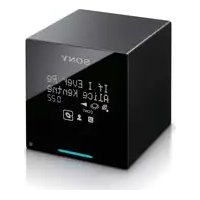
TDMNC1 - Lyd/video forlængelse SONY - Gratis brugsanvisning og manual
Find enhedens vejledning gratis TDMNC1 SONY i PDF-format.



| Produkttype | Lyd/video-udvidelse (Digital Media Port-adapter) |
| Mærke | Sony |
| Model | TDMNC1 (TDM-NC1) |
| Tilslutning | 10Base-T/100Base-TX Ethernet, trådløst LAN (via WLAN Setup Assistant) |
| Kompatible systemer | Sony AV-systemer med DIGITAL MEDIA PORT-grænseflade (f.eks. DAV-serien) |
| Understøttede musikfilformater | .wav, .omg, .oma, .mp3, .m4a, .wma |
| Serversoftware | M-crew Server (inkluderet) |
| Minimum pc-krav | Pentium III 1 GHz, 256 MB RAM (XP) / 512 MB (Vista), 50 MB ledig plads, XGA-skærm |
| Understøttede operativsystemer | Windows Vista (Ultimate/Business/Home Premium/Home Basic), Windows XP (Home/Professional/Media Center) SP2 eller nyere |
| Musikgenkendelse | Drevet af Gracenote MusicID |
| Firewall-konfiguration | Kræver åbne porte for flere M-crew-tjenester (UDP/TCP) |
| Installationstype | Softwareinstallation fra cd-rom; TDM-NC1 tilsluttet via netværk |
| Mål (ca.) | Ikke specificeret; kompakt adapter |
| Vægt (ca.) | Ikke specificeret; letvægts |
| Strømforsyning | Strømforsynet via DIGITAL MEDIA PORT-grænseflade |
Ofte stillede spørgsmål - TDMNC1 SONY
Brugerspørgsmål om TDMNC1 SONY
0 spørgsmål om dette apparat. Besvar dem du kender, eller stil dit eget.
Stil et nyt spørgsmål om dette apparat
Download vejledningen til din Lyd/video forlængelse i PDF-format gratis! Find din vejledning TDMNC1 - SONY og tag din elektroniske enhed tilbage i hånden. På denne side er alle dokumenter nødvendige for brugen af din enhed offentliggjort. TDMNC1 af mærket SONY.
BRUGSANVISNING TDMNC1 SONY
Installationsanvisningar
Polski
Installationsvejledning
Suomi
Portugues
En PC/AT-kompatibel dator som uppyller nedanstænde krav på prestanda.
Bemærkning til brugerne
- Lovgivningen vedrørende ophavsret forbryder hel eller delvis reproduction af softwaren aller den medfølgende manual eller udlejning af softwaren uden tilladelse fra ejeren af ophavsretten.
- Sony pâtager sig under ingen omstændigheder erstatningsansvar for nogen form for finansiel skade eller tab af fortjeneste, herunder krav fra tredjemand, der matte opsta som følge af brugen af den software, der leveres med enheden.
- Hvis der opstär problemer med softwaren som følge af mangelfuld fabrikation, vil Sony udskifte softwaren. Sony pâtager sig imidertid intet andet ansvar.
- Den software, der leveres sammen med enheden, kan/DD styr end det, den er udviklet til.
- Bemärk, at softwarespecifikationerne kan ændres,uden forudgående varsel, da vi—hele tiden søger at forbredre kvaliteten.
- Betjening af enheden sammen med anden software end den, der blev fulgte med, er/DDekket af garantien.
- "M-crew Server" er et varemærke tilhorende Sony Corporation.
- Microsoft, Windows, Windows NT og Windows Media er varemærker eller registrerede varemærker tilhørende Microsoft Corporation i USA og/eller andre lande.
- IBM og PC/AT er registrerede varemærker tilhorende International Business Machines Corporation.
- Macintosh er et registrareret varemærke tilhorende Apple Inc. i USA og/eller andre lande.
- Pentium og Celeron er varemærker eller registrerede varemærker tilhorende Intel Corporation.
- Alle andere varemærker og registrerede varemærker er varemærker eller registrerede varemærker tilhorende de respektive ejere.
- Mærkerne ^TM og ^ er udeladt i/DDne manual.
Gracenote
Installation M-crew Server 11
Angivelse af AUTO LINK FOLDER-indstillingerne 16
Angivelse af Windows Firewall Settings 18
Angivelse af sikkerhedssoftwarens Firewall-indstlinger 20
Manuel registering af TDM-NC1 pa computeren 22
Angivelse af funktionsindstillingerne for tradløst LAN for tilsluttet udstyr (WLAN Setup Assistant) 24
Andre ophysninger
Skarmen reagerer不解, aller reaktionen er forkert 32
M-crew Server starter alike 32
Meddelelsen "Gracenote information not found." vises 33
Installationen blev化进程 33
M-crew Server genkender muligvis ikke encheden 35
Der hores ingen lyd fra encheden 37
Det er ikke muligt at lytte til WEB RADIO 38
Kunneiksabne Internetradiostationer 39

-procesbakkeikonetvisesikke 39
-procesbakkeikonet er mørkt 39
"Mcrew Folder Watcher", "Mcrew Webradio Server" og "Mcrew Pccd Service" vises/DDi tjenesten 40
"Mcrew Folder Watcher", "Mcrew Webradio Server" og "Mcrew Pccd Service" kan/DD installeres fra tjenesten 40
Programmet fungerer ikke korrekt. Musikfiler, som programmet administrerer, kan ikke vises fra TDM-NC1 41
Funktionen er blevet langsom, fordier er registeret en stor mænge musikfiler i programmet 41
M-crew Server kan/DDaf installeres 41
Spor er nedtonet 42
Titelopysninger kan/DDi hents fra Gracenote MusicID 42
Musikfiler fra CD'er, der indsættes ved hjælp af [RECORD FROM CD], vises/DD 42
Behandlingen tager et stykke tid, after at du har valgt [Update] under [IMPORT FILES (AUTO MODE)] 42
AMS fungerer称之 42
Kan/DDke afspille musikfiler, som indeholder et tegn fra et europaeisk sprogomrade (ISO8859-tegn) 43
Systemkrav
Følgende software og hardware er pakrævet for at kinne køre M-crew Server.
En kompatibel PC/AT, der opfylder de krav om ydeevne, der er beskrevet nedenfor.
M-crew Server kan/DDkre i Apple Macintoshsystemomgivelser.
- CPU*: Intel Pentium III 1 GHz (1 GHz aller mere anbefales)
eller Celeron 1 GHz (1 GHz aller mere anbefales)
ller kraftigere - Funktion garanteres med processorer, som er lig med eller større end den ovennævnte klasse. 64 bit CPU'er er ikke-kompabible.
- RAM: 256 MB eller mere anbefales (Windows XP)
512 MB eller mere anbefales (Windows Vista) - Skærmkort og skærmdriver: Skal understøtte XGA-skærm (1.024 × 768 pixel) med mindst 65.536 farver.
- Ledig plads på hardisken: Mindst 50 MB (inklusive M-crew Server, hjælp og relaterede modul er) ledig plads på hardisken. Dette inkluderer ikke plads til lagring af databasen og musikfiler. Der kræves desuden 300 MB på systemdrevet til Microsoft-relaterede moduler samt 100 MB på hardisken til Adobe Reader. Afhængigt af operativsystemmiljøet er dette muligvis ikke nødvdendigt.
- CD-ROM-eller DVD-drev (til installation af software og optagelse af musikfiler fra CD'er)
-Tilgengeligt 10Base-T, 100Base-TX: Mindst et
-Lydkort
OS: Windows Vista Ultimate, Windows Vista Business, Windows Vista Home Premium, Windows Vista Home Basic, Windows XP Home Edition (SP2 eller senere), Windows XP Professional (SP2 eller senere), Windows XP Media Center Edition 2004 (SP2 eller senere), Windows XP Media Center Edition 2005 (SP2 eller senere)
M-crew Server kører ikke under Microsoft Windows 3.1, Windows 95, Windows 98, Windows Me, Windows NT, Windows 2000 Professional, Windows XP (før SP2), Windows Vista Starter Edition eller Windows Vista Enterprise.
Anvendte sprog: Engelsk/tysk/fransk
Brugerrettigheder
- M-crew Server kan kun benyttes af brugere med administratorrettigheder.
- M-crew Server understands化进程 Funktionen til skift af brugere.
Bemærkninger
- Der garanteres/DDke for Funktionen paa alle computere, der opfylder ovenstaende systemkrav.
Der er ikke garanti for Funktion i computere, man sely har javet. - Der er garanti for Funktion i computere, hvor man selv har opgraderet (til Windows Vista).
Gelder ikke originale mærkecomputere og hjemmelavede computere. -
Musikfiler, der kan registrieres, har filnavne, som ender på ".wav", ".omg", ".oma", ".mp3", ".m4a" og ".wma". Bemärk, at registraring i nogle tilfälde/DD er mulig.
-
Hvis du udfører en handling (indspilning, filimport, brug af andre programmer osv.), der belaster servercomputeren, mens der afspilles et spur, som er registreret pa servercomputeren, kan der vare spring i lyden. Lyden kan ogsa springs afhängigt af status for netværket.
-
Afhängigt af netværksindstillingen vil det muligvis ikke kinne lade sig gore at afspille nogle stationer med WEB RADIO.
Før software installeres

Bemærkning til brugere af NAS-CZ1 eller CPF-IX001
Installer M-crew Server Ver. 2.5 (denne software) Eden at afinstallere M-crew Server Ver. 1.0 aller 2.0. M-crew Server Ver. 1.0 aller 2.0 afinstalleres automatisk. Indholdsoplysningerne kan anvendes, ogsa after at du har installeret M-crew Server Ver. 2.5.
Installation M-crew Server
Installationen kan tage nogen tid, afhängig af miljøet. Der vises en statuslinje under installationen. Vent, til installationen er fuldført.
1 Tænd for computeren, og log på som administrator.
Vent pà, at Windows starter.
2 Sæt den medfølgende CD-ROM i CD-ROM-drevet på computeren.
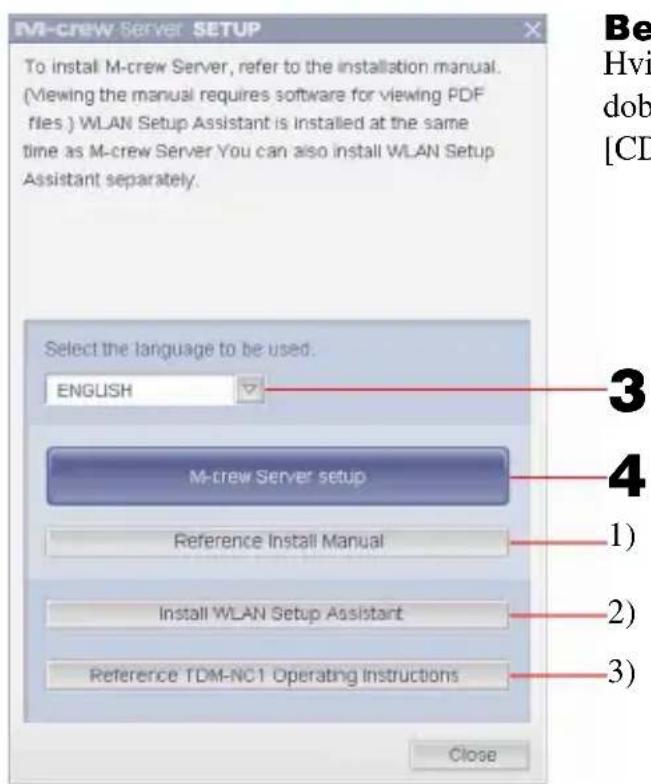
Vinduet "M-crew Server SETUP" vises.
Bemerk
Hvis vinduct seks vises, skal du dobeltklikke på ikonet [CD-ROM Setup.exe].
1) Klik for at fá vist M-crew Server-installationsvejledningen (denne betjeningsvejledning).
2) Klik for at starte WLAN Setup Assistant.
3) Klik for at fá vist TDM-NC1-betjeningsvejledningen.
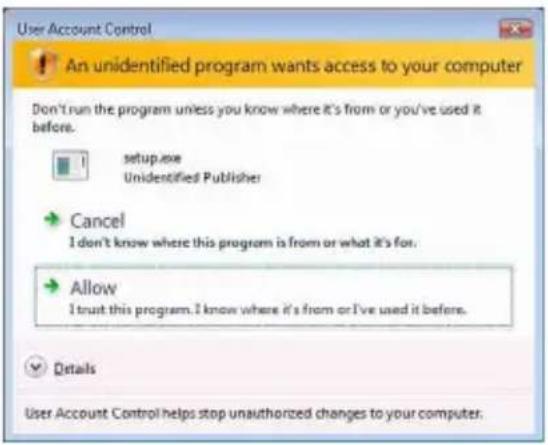
For Windows Vista-brugere
Vinduet "Auto Play" vises.
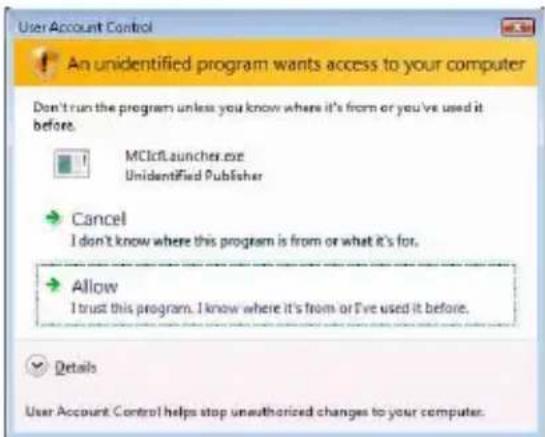
Klik på [Allow]. Hvis du klikker på [Cancel], kan du/DDP abegynde afinstalleringen.
3 Vælg det ønskede sprog.
4 Klik på [M-crew Server setup].
Hvis ".NET Framework" (2.0 eller senere) ikke er installereret på din computer, vises vinduet ".NET Framework Installer". Klik på [Install] for at installerere ".NET Framework 2.0", og følg instruktionerne på skærmen.
5 Læs licensaftalen.
Installationen af M-crew Server starter. Hvis du klikker på [Cancel], bliver M-crew Server/DD erke installereret.
Bemark
Der vises muligvis et vindue under installationen af Windows Media Format SDK 9.5.

Hvis du klikker [OK] her, installeres M-crew Server korrekt; men Windows Media Player bliver/DD ergete systemgendannelsespunktet i Windows. Hvis du klikker pa [Cancel], bliver M-crew Server/DD erke installeret korrekt. Klik pa [Cancel] i M-crew Server INSTALL LAUNCHER for at annullere installationen, og indstil derefter "System Restore" til [ON], og udfor installationen igen.
8 Angivelse af AUTO LINK FOLDER-indstillingerne.
Der er flere oplysninger under "Angivelse af AUTO LINK FOLDER-indstillingerne" (side 16). När indstillingerne er foretaget, vises vinduet "ICF SETTINGS".
9 Angivelse af Windows Firewall Settings.
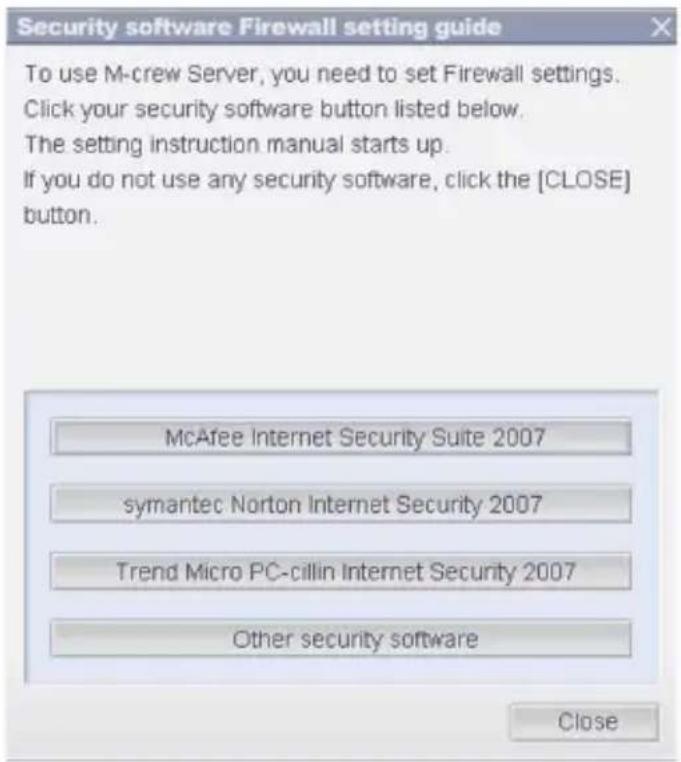
Der er flere oplysninger under "Angivelse af Windows Firewall Settings" (side 18). När indstillingerne er foretaget, vises vinduet "Security software Firewall setting guide".
10 Angivelse af sikkerhedssoftwarens Firewall-indstlinger.
Der er flere oplysninger under "Angivelse af sikkerhedssoftwarens Firewall-indstlinger" (side 20).
11 Foretag indstillingerne på encheden ud fra Betjeningsvejledningen eller "Quick Setup Guide".
Bemærkninger
- M-crew Server-softwaren benyttter de installerede mapper, sa du ma ikke slette, flytte eller redigere nogen afppe mapper. Hvis du administerer mapperne på samme mæde som almindelige filer i Windows Stifinder, kan indholdet blive ustabilit aller beskadiget.
- Under installationen mä du ikke afbryde handlingen eller tage CD-ROM'en ud af CD-ROM-drevet. Hvis du gør dette, kan du muligvis ikke installere softwaresen på et senere tidspunkt.
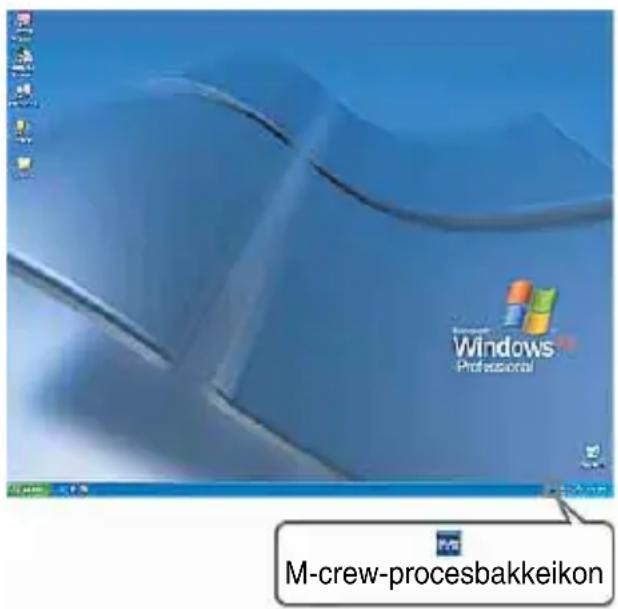
- Når M-crew Server er installereret korrekt, vises procesbakkeikonet på proceslinjen.
Angivelse af AUTO LINK FOLDER-indstillingerne
När AUTO LINK FOLDER-indstillingerne er foretaget, overføres alle de musikfiler i,mappen og undermappen,som er på den sti,der er angivet i vinduet,automatisk til M-crew Server.
Her er en detailjeret forsklaring på trin 8 (side 14) i "Installation af Mcrew Server".
-
Hvis vinduet "AUTO LINK FOLDER SETUP"/DDke vises automatisk after genstart, skal du klikke pa [Start] - [Alle programmer] - [M-crew Server] - [TOOLS] - [AUTO LINK] i den nævnte rækkefolge. I dette tilfælde ændres [Next] og [Skip] til [OK] og [Cancel].
-
Funktionen er blevet langsom, fordi der er registreret en stor mange de musikfiler i programmet.
1 Klik for at markere afkrydsningsfeltet for den sti, der indeholder de filer, som skal indlæses.
Klik ingen for at fjerne markeringer for stier, der/DDE skal indleses.
Tip
Undermapper til den valgte mapper medtages ogss i AUTO LINK-funktionen. Eksempel: Hvis de to stier [C:\AAA\BBB\CCC] og [C:\AAA\BBB\CCC\DDD] kan valges.
Hvis [C:\AAA\BBB\CCC] er valgt, medtages mapper DDD, som er placeret under mapper CCC, ogsa automatisk i AUTO LINK-funktionen.
[C:\AAA\BBB\CCC\DDD] er derfor deaktiveret.
2 Klik på [Next].
Musikfilerne, som er på den eller de markerede mappestier, indlæses automatisk.
For Windows Vista-brugere
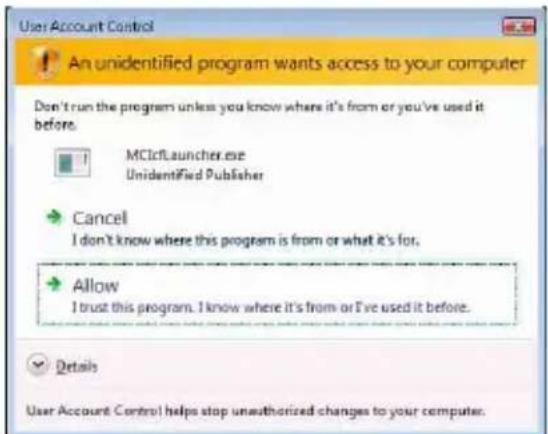
När AUTO LINK FOLDER-indstillinger er foretaget under installationen af Mcrew Server, vises vinduet "User Account Control" (UAC).
Klik på [Allow]. Hvis du klikker på [Cancel], kan du/DDie ICFindstillingerne.
Bemærk
Alle understottedes musikfiler, der befinder sig i den mapper, der er angivet i vinduet, importereres automatisk til M-crew Server'en.
Angivelse af Windows Firewall Settings
Denne indstilling abner Windows Firewall, sä du kan lytte til musikfiler, som er gemt på din computer, via enheden.
Her er en detailjeret forsklaring på trin 9 (side 14) i "Installation af Mcrew Server".
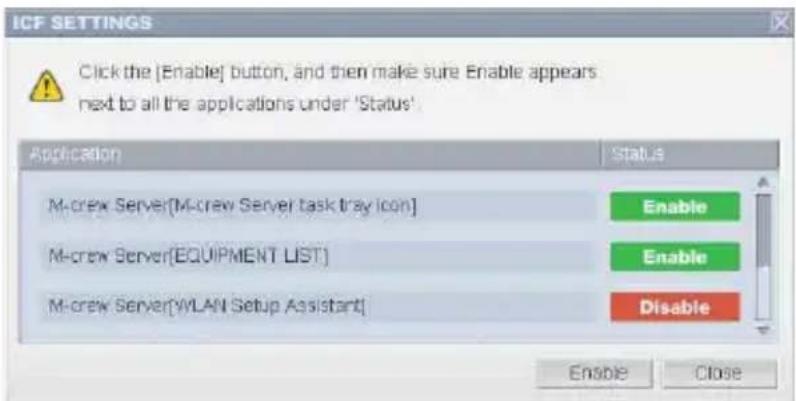
Windows XP og senere versioner har en enkel firewallfunktion som standardfacilitet. Firewallfunktionen hedder "ICF", og gør det muligt for brugerne at begrænse kommunikationen mellem hjemmenetværk ellerindre kontornetværk og internettet. Nár firewallen er aktiveret, skal den indstilles til at tillade kommunikation for visse porte og programmer for at tillade kommunikation mellem M-crew Server og dette enhed. Indstillingerne foretages i vinduet "ICF SETTINGS". Bemør imidlertid, at hvis du udfører,this indstlinger, kan det udsætte computeren forutilsigtet adgang.
Bemaerkninger
-
Hvis vinduet "ICF SETTINGS" ikke vises automatisk, selvom AUTO LINK FOLDER Settings er foretaget, skal du klikke på [Start] - [Alle programmer] - [M-crew Server] - [TOOLS] - [ICF Settings] i den nævnte rækkefolge.
-
När afkrydsningsfeltet [Don't allow exceptions] er markeret under [On (recommended)] i indstillingerne for Windows Firewall, kan M-crew Server/DD benytttes, selvom ICF-indstillingerne er foretaget i vinduet "ICF SETTINGS". Du skal fjerne markeringen i afkrydsningsfeltet for at kunne bruge M-crew Server.
For Windows Vista-brugere
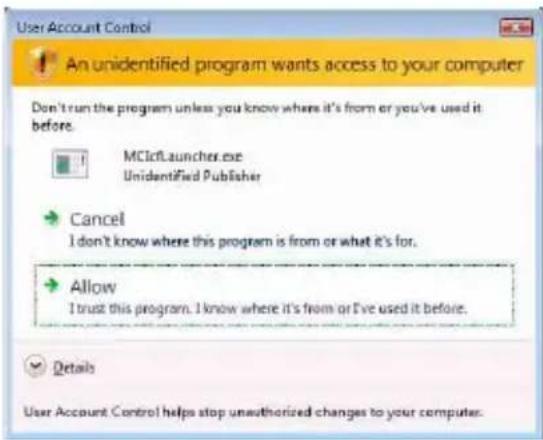
Vinduet "User Account Control" (UAC) vises.
Klik på [Allow]. Hvis du klikker på [Cancel], kan du/DDk foretage ICF-indstillingerne.
1 Klik på [Enable].
Angivelse af sikkerhedssoftwares Firewall-indstillinger
Hvis antivirusussoftware, som kan fäs i almindelig handel, er installereret på din computer, abnerijke indstilling firewallen.
Her er en detailjeret forskaring på trin 10 (side 14) i "Installation af Mcrew Server".
Hvis sikkerhedssoftwaren ikke er installerer på din computer, sä klik på [Close], og gå til trin 11 (side 15) i "Installation M-crew Server".
Bemark
Hvis vinduet "Security software Firewall setting guide"/DD:ke vises automatisk after indstilling af "ICF SETTINGS" (side 18),skal du klikke pa [Start] - [Alle programmer] - [M-crew Server] - [TOOLS] - [Security Software Firewall Setting guide] i den navnte rækkefolge.
Følgende .exe-filer skal aktiveres iflg. nedenstænd konfigurationstabel. Der findes yderligere beskrivelse af, hvordan du konfigurerer din firewall-software i betjeningsvejledningen for den anvendte firewall-software.
| TDM-NC1 FIREWALL-KONFIGURATIONSTABEL | ||||
| Program | Tillad indgående | Tillad udgående | UDP | TCP |
| McrewServer.exe | ✓ | ✓ | ||
| McTaskTray.exe | ✓ | ✓ | ||
| McService.exe | ✓ | ✓ | ✓ | ✓ |
| McFolderWatcher.exe | ✓ | ✓ | ||
| McrewHTTPService.exe | ✓ | ✓ | ✓ | |
| McrewUPnPService.exe | ✓ | ✓ | ✓ | ✓ |
| McWLANSearch.exe | ✓ | ✓ | ✓ | |
| MCMachineRegist.exe | ✓ | ✓ | ✓ | ✓ |
| McPccdService.exe | ✓ | ✓ | ||
Webbrowseren aktiveres, og installationsvejledningen i din sikkerhedssoftware vises. Hvis din sikkerhedssoftware/DD er på listen, sä klik på [Other security software].
Bemark
2 Følg vejledningen på skærmen.
Bemark
After at M-crew Server'en er installereret, vises -proceslinjeikonet på proceslinjen. Se "Fejlfinding" i betjeningsvejledningen.
Manuel registering af TDM-NC1 på computeren
Når TDM-NC1 slutters til computeren, after at du har installereret Mcrew Server, registreres TDM-NC1 automatisk på computeren. Du kan øge sikkerheden ved at registrere TDM-NC1 manuelt på computeren.
1 Tænd AV-systemet med DIGITAL MEDIA PORT-interfacet (Sony DAV-serien osv.).
2 Tryk på MENU *1 på fjernbetjeningen.
3 Tryk flere gange pa I< eller I pafjernbetjeningen, indtil "REGISTER?"*2 vises, og tryk derefter pa ENTER pa fjernbetjeningen.
Nedtællingsdisplayetkommen fremi TDM-NC1's display.
4 Klik på [Start] - [Alle programmer] - [M-crew Server] - [TOOLS] - [EQUIPMENT LIST] i++,
1 "NETWORK MENU" vises i tilfålde af NAS-CZ1, og "MENU" vises i tilfålde af CPF-IX001.
2 "REGISTRATION?" vises i tilfælde af NAS-CZ1, og "REGISTER?" vises i tilfælde af CPF-IX001.
Hvis vinduet "Windows Security Alert" vises
Angivelse af funktionsindstillingerne for tradløst LAN for tilsluttet udstyr (WLAN Setup Assistant)
Søg after tilsluttet udstyr for at angive Funktionsdistinglingerne for tradløst LAN for det tilslutte de udstyr.
"WLAN Setup Assistant" installeres samtidigt med M-crew Server, men kan ogsa installereres for sig selv.
Der er oplyninger om konfiguration af tradløst LAN under "Scenario C: Trådløs forbindelse (indstilling på computeren)" i betjeningsvejledningen, der blev leveret med TDM-NC1.
1 Tænd AV-systemet med DIGITAL MEDIA PORT-interface (Sony DAV-serien osv.).
2 Tryk på MENU på fjernbetjeningen.
3 Tryk på flere gange på I< eller I på fjernbetjeningen, indtil "SETUP BY PC?" vises, og tryk derefter på ENTER på fjernbetjeningen. Neddellingsdisplayetkommen frem i TDM-NC1's display.
4 Klik på [Start] - [Alle programmer] - [M-crew Server] - [TOOLS] - [WLAN Setup Assistant] i++, Vinduet "WLAN Setup Assistant" vises på computerskærmen.
5 Klik på [Next].
Søgningen after udstyr beynder.
När der registreres tilsluttet udstyr, vises
konfigurationsskærmbilledet til tradløst LAN for det pagældende udstyr.
Hvis der/DDi ke bliver fundet noget udstyr, skal du kontrollere konfigurationen og ffolge proceduren igen fra trin 3. Der er oplysninger om tilslutninger under "Scenario C: Tradløs forbindelse (indstilling pa computeren)" i betjeningsvejledningen, der blev leveret med TDM-NC1.
Hvis vinduet "Windows Security Alert" vises
Klik på [Start] - [Alle programmer] - [M-crew Server] - [M-crew Server] i den tatsäch rækkefolge.
Eller dobbeltklik på [symbol]-procesbakkeikonet.
Eller højreklik på procesbakkeikonet, og vælg [M-crew Server].
Yderligere oplysninger om Funktionen af M-crew Server kan du finde i hjælpen til M-crew Server. Klik på [Start] - [Alle programmer] - [M-crew Server] - [MANUAL] - [HELP] i den ævnte rækkefolge for at Åbne hjælpen til M-crew Server.
Ainstallation af M-crew Server-softwaren
Log på med et brugernavn, der tilhører computerens administrator, og benyt nedenstående fremgangsmåde.
Se i betjeningsvejledningen til computeren for oplyninger om, hvordan du logger på med et brugernavn, der tilhører computerens administrator.
1 Stop tjenesten.
Højreklik på procesbakkeikonet, og klik derefter på [Stop Music Service] i menuen.
- procesbakkeikonet bliver nedtonet.
Højreklik på procesbakkeikonet, og klik derefter på [Exit] i menuen.
- procesbakkeikonet forsvinder.
3 Klik på [Start] - [Control Panel] i den nævnte rækkefolge.
*Versionsnumre og andre oplyninger er vedhæftetppe moduler og programrettelser.
- När M-crew Server er afinstalleret, kan fölgende mapper fjernes. Eftersom der er slettet en database, gär registeringsoplysningerne om musikfilen på M-crew Server tabt.
-C:\Program Files\Mcrewserver
-C:\Program Files\Sony\Mcrew Music Server
Installerede modul er
| Modulnavn Beskrivelse | |||
| Microsoft-modul .NET Framework Version2.0 *3 | Dette modul er leveret af Microsoft og er nødvendigt for at bruge programmet. Se Microsofts hjemmeside og andet materiale for detailjerede beskrivelser afppe Microsoft-moduler. | ||
| Microsoft Data Access Components (MDAC) 2.8 | |||
| Windows MediaFormatSDK9.5 Runtime | |||
| OpenMG SDK OpenMG SDK 4.7 *3 | Dette modul implementerer den tekologi til beskyttelse af copyright, der benyttes til at hente og administrere musikdistributionstjenesten og musikfiler fra cd osv. på en computer. | ||
| Gracenote MusicID | Gracenote Module Dette modul | kræves for at benytte Gracenote-databaseen med musikoplysninger. Se www.gracenote.com for på en detailjeret beskrivelse af Gracenote MusicID. | |
| Music Server Mcrew Music Server 2.5 *3 | Dette modul fungerer som en tjeneste og udfører streaming af musikfiler til tilsluttet udstyr. | ||
| M-crew Server M-crew Server 2.5 *3 | Dette modul indlæser og handterer musikfiler fra musik-CD'er og computere. Desuden indstiller og administrerer det tilsluttet udstyr. | ||
| M-crew Server-related module | DatabaseClear.exe*1 *2 | Dette modul sletter hele databasen, hvismusikfilddatabase, somadministeres af M-crewServer, bliver beskadiget,ogprogrammet ikke kanfungere korrekt. | |
| McCompactDB.exe*1 *2 | Dette modul optimizererdatabase for at reducerefilstørrelsen, på størrelsenaf den musikfilddatabase, somadministeres af M-crewServer, forøges, ogfunktionen bliver langsom. | ||
| FWServiceInstall.exe*1 *2 | Dette modul installerertjenesten M-crew Folder Watcher. | ||
| FWServiceUnInstall.exe*1 *2 | Dette modul afinstallerertjenesten M-crew Folder Watcher. | ||
| ServiceInstall.exe*1 *2 | Dette modul installerertjenesten M-crew WebradioServer. | ||
| ServiceUnInstall.exe*1 *2 | Dette modul afinstallerertjenesten M-crew WebradioServer. | ||
| PccdServiceInstall.exe*1 *2 | Dette modul installererjenesten M-crew PccdService. | ||
| PccdServiceUnInstall.exe*1 *2 | Dette modul afinstallererjenesten M-crew PccdService. | ||
1 Disse moduler er placer et i den mapper, hvor M-crew Server er installerer.
Mappen er normalt placeret under C:\Program Files\Mcrewserver.
2 Vinduet "User Account Control" (UAC) vises,nar disse moduler starter. Klik på [Allow] for at starte dem.
3 Disse moduler vises i vinduet "Add or Remove Programs" (Windows XP) ellervinduet "Uninstall or change program" (Windows Vista).
Fejlfinding
Hvis der opstår problemer i forbindelse med installationen aller afininstallationen af M-crew Server, skal du følge nedenstående fremgangsmåder til fejlfinding for at lõse problemet. Hvis problemet stadig består, after at du har kontrolleret nedenstående punkter, skal du kontakte en Sony-forhandler.
Hvis der vises en fejlmeddeelse, anbefales det, at du noterer den ned.
Skærmen reagerer ikke, eller reaktionen er forskert
- Prøv at slukke for encheden og tænde den igen, og genstart derefter computeren.
- Start et andet program, som du ofte bruger, for at kontrollere, at computeren fungerer normalt.
- Prov at afinstallere M-crew Server og derefter geninstallere den.
M-crew Server starter称之
- Du har ikke brugerrettigheder som administrator.
M-crew Server kan kun benyttes af brugere med administratorrettigheder. Hvis du vil bruge M-crew Server, skal duarendre dine brugerrettigheder til administrator eller logge på somen bruger med administratorrettigheder.
Meddelelsen "Gracenote information not found." vises
- Sørg for, at tilslutningen til Internet er foretaget korrekt.
- Hvis du bruger en proxy-server, skal du sikre dig, at proxy-serveren er indstillet korrekt i vinduet "PROXY SETTINGS".
Installationen blev ikke fuldført
Hvis du starter installationen, mens der kører andre programmer, kan der opsta fejl. Dette gælder især for programmer, der kræver store mange der systemressourcer, for eksempel antivirusprogrammer.
- Kontroller, at der er tilstrækkelig ledig diskplads på computeren.
Mindst 50 MB (inklusive M-crew Server, hjælp og relaterede modulere) ledig plads på systemdisken. Dette inkluderer ikke plads til lagring af databasen og musikfiler. Der kræves desuden 300 MB på systemdrevet til Microsoft-relaterede modulere samt 100 MB på hardisken til Adobe Reader. Afhængigt af operativsystemmiljøet er dette muligvis ikke nødvendigt. Installationen kan ikke udføres, hvis der ikke er tilstrækkelig plads på computeren.
- Der blev klikket på [Keep Blocking] i vinduet "Windows Security Alert".
- Hvis installationen stadig ikke lykkes, skal du prøve alle ovenstående afhjælpningsmuligheder.
Afinsteller M-crew Server, og installer denigen.
Der er flere oplysninger under "Installation M-crew Server" (side 11) og "Ainstallation af M-crew Server-softwaren" (side 27).
- Hvis installationen tilsyneladende er stoppet.
Installationen kan tage 10 minutter eller längere, afhängigt af computeren eller CD-ROM-drevet. Vær opmærksom på, om nogle af følgende problemer opstår under installationen.
- Statuslinjen på skærmen flytter sig ikke.
Adgangslampen har ikke væretændt i nogle minutter.
Installationen kører normalt. Vent venligst.
M-crew Server genkender muligvis/DDE eheden
- Kontroller vinduet "ICF SETTINGS".
1 Klik på [Start] - [Alle programmer] - [M-crew Server] - [TOOLS] - [ICF Settings] i++,
Klik på [Allow]. Hvis du klikker på [Cancel], kan du/DDke foretage ICFindstillingerne.
2 Klik på [Enable].
1 Klik på [Start] - [Control Panel] - [Network Connections] i den nævnte rækkefolge (Windows XP).
Klik på [Start] - [Control Panel] i den nævnte rækkefolge (Windows Vista).
2 Dobbeltklik på [Local Area Connection] (Windows XP). Klik på [View network status and tasks] under [Network and Internet] (Windows Vista).
3 Klik på [Support], og kontROLLER derefter forbindelsens status (Windows XP).
Klik på [View status] i [Network] (Windows Vista).
- Genstart computeren.
- När kommunikationen er begrænets at et andet firewallprogram end Funktionerne i operativsystemet, skal følgende .exe-filer aktiveres.
Der er detailjerede oplysninger om indstillingsmetoden i betjeningsvejledningen til det anvendte firewallprogram.
- Hvis du har sikkerhedssoftware installereret, skal du kontrollere indstillingerne for sikkerhedssoftware, idet du følger anvisningerne i vinduet "Security software Firewall setting guide".
| TDM-NC1 FIREWALL-KONFIGURATIONSTABEL | ||||
| Program | Tillad indgående | Tillad udgående | UDP | TCP |
| McrewServer.exe | ✓ | ✓ | ||
| McTaskTray.exe | ✓ | ✓ | ||
| McService.exe | ✓ | ✓ | ✓ | ✓ |
| McFolderWatcher.exe | ✓ | ✓ | ||
| McrewHTTPService.exe | ✓ | ✓ | ✓ | |
| McrewUPnPService.exe | ✓ | ✓ | ✓ | ✓ |
| McWLANSearch.exe | ✓ | ✓ | ✓ | |
| MCMachineRegist.exe | ✓ | ✓ | ✓ | ✓ |
| McPccdService.exe | ✓ | ✓ | ||
Der hores ingen lyd fra encheden
- M-crew Server er ikke valgt af servervalget på TDM-NC1-siden.
- Enhedsregisteringen på serversiden er/DDE korrekt.
1 Kontroller forbindelsen mellem TDM-NC1 og computeren.
Der er oplysninger om tilslutninger under "TRIN ⑦: Tilslutning af TDM-NC1 til netværket" i betjeningsvejledningen, der blev leveret med TDM-NC1.
2 Tænd AV-systemet med DIGITAL MEDIA PORT-interfacet (Sony DAV-serien osv.).
TDM-NC1 registreres automatisk på computeren.
Serversiden skal ogssä indstilles, när du udförer enhancesRegistraringen manuelt. Se "Manuel registrarering af TDM-NC1 på computeren" (side 22).
- Sørg for, at TDM-NC1 er korrekt tilsluttet.
Der er oplysninger under "TRIN ⑦: Tilslutning af TDM-NC1 til netværket" i betjeningsvejledningen, der blev leveret med TDM-NC1. Kontroller ogss netværksindstillingerne på computeren.
- Kig after -procesbakkeikonet.
Se i startinstruktionerne. Se også under " -procesbakkeikonet vises ikke" (side 39).
- Kontroller, at -procesbakkeikonet lyser.
Hvis -procesbakkeikonet er mørkt som , skal du gå til " - procesbakkeikonet er mørkt" (side 39).
- Kontroller, at TDM-NC1 er registraret i M-crew Server.
Se i instruktionerne for oplysninger om, hvordan du bekrafter registreringen.
Start M-crew Server, og klik derefter på [ERROR LOG] i vinduet LAUNCHER, eller højreklik på -procesbakkeikonet, og klik på [ERROR LOG VIEWER]. Kontroller det indhold, der vises i ERROR LOG VIEWER.
- Initialiser databasen.
Databasen har fæt en ugyldig status og skal muligvis initialiseres. Udfør "DatabaseClear.exe" (side 31).
Vær forsigtig ved initialisering af databasen, da registreredemusikfiloplysninger bliver initialiseret, hvis du udfører"DatabaseClear.exe".
- Genstart computeren.
Det er ikke muligt at lytte til WEB RADIO
- Kontroller, at computeren har adgang til Internet.
Hvis du bruger en proxy-server, skal du sikre dig, at proxyserveren er indstillet korrekt i dialogboksen "PROXY SETTINGS".
IE-indstillingen afspejles, Near vinduet "PROXY SETTINGS" lukkes, aller M-crew Server startes. Hvis du andrer IE-indstillingen, skal du lukke vinduet "PROXY SETTINGS" aller starte M-crew Server igen.
Du kan muligvis/DDre udsendelser i nogle tilfælde, afhängigt af status for stationens server.
Kunne ikke Internetradiostationer
- Kontroller, at computeren har adgang til Internet.
- Funktionen WEB RADIO understøter kun InternetURL'er, der begynder med "http://" og slutter med ".asx". (Eksempel: http://www.example.com/radio.asx) Afhängigt af senderstationen kan det øgså ske, at afspilning ikke er mulig.
- Hvis du bruger en proxy-server, skal du sikre dig, at proxy-serveren er indstillet korrekt i vinduet "PROXY SETTINGS".

-procesbakkeikonet vises/DD
- Klik på [Start] - [Alle programmer] - [M-crew Server] - [TOOLS] - [M-crew Server task tray icon] i/DDne rækkefolge.
- Højreklik på -procesbakkeikonet. Klik på [Start Music Service].
- Ainstaller M-crew Server, og installer denigen.

-procesbakkeikonet er mørkt
Tjenesten kører ikke. Kontroller fölgende elementer.
Programmet fungerer ikke korrekt. Musikfiler, som programmet administrerer, kan ikke vises fra TDM-NC1
- Databasen har fæt en ugyldig status og skal muligvis initialiseres.
Kør "DatabaseClear.exe", som er i den mapper, hvor M-crew Server er installereret, og slet—hele databasen. Vær forsigtig ved initialisering af databasen, da registernde musikfiloplysninger bliver slettet, hvis du udfører "DatabaseClear.exe".
Funktionen er blevet langsom, fordi der er registreret en stor maengde musikfiler i programmet
Højreklik på procesbakkeikonet, og klik derefter på [Stop Music Service] i menuen.
2 Skjul -procesbakkeikonet.
Højreklik på -procesbakkeikonet, og klik derefter på [Exit] i menuen.
3 Klik på [Start] - [Control Panel] - [Add or Remove Programs] i den tatsäch rækkefolge (Windows XP). Vælg [M-crew Server], og fjern den.
Klik på [Start] - [Control Panel] - [Programs and Features] i den nævnte rækkefolge (Windows Vista). Vælg [M-crew Server], og fjern den.
Spor er nedtonet
- Der er ingen tilsvarende filer.
Titelopysninger kan/DD hentes fra Gracenote MusicID
- Indstillingen er CD TEXT.
- Sporene er/DD registeret i Gracenote MusicID.
Dárlig netværksforbindelse. - Proxy-indstillingerne er forkerte.
- [Access Gracenote automatically] er/DD er/DD er/DD er/DD er/DD er/DD er/DD er/DD er/DD er/DD er/DD er/DD er/DD er/DD er/DD er/DD er/DD er/DD er/DD er/DD er/DD er/DD er/DD er/DD er/DD er/DD er/DD er/DD er/DD er/DD er/DD er/DD er/DD er/DD er/DD er/DD er/DD er/DD er/DD er/DD er/DD er/DD er/DD er/DD er/DD er/DD er/DD er/DD er/DD er/DD er DD.
Musikfiler fra CD'er, der indsættes ved hjælp af [RECORD FROM CD], vises ikke
- CD-ROM-drevet er/DD erke valgt korrekt.
Behandlingen tager et stykke tid, after at du har valgt [Update] under [IMPORT FILES (AUTO MODE)]
- Behandlingstiden varierer afhängigt af musikfilmapper, derNALimporteres.
Vent et stykke tid. Bemærk, at det normalt ikke er nødvendigt at benytte [Update].
AMS fungerer ikke
- AMS er/DD tilgengeligt for spor, der vises i venstre side i [IMPORT FILES (MANUAL MODE)].
Dette er ikke en fejl. Det er end del af specifikationerne for M-crew Server.
-
Hvis Windows XP er i Category View, skal du skifte til Classic View og derefter klikke på [Start] - [Control Panel] - [Regional and Language Options] i den nævnte rækkefolge. Klik på [Advanced] og vælg et sprog, der kan handtere ISO8859, i "Language for non-Unicode programs".
-
Hvis Windows Vista er i Category View, skal du skifte til Classic View og derefter klikke på [Start] - [Control Panel] - [Regional and Language Options] i den nævnte rækkefolge. Klik på [Administrative] og [Change system locale...]. Vinduet "User Account Control" (UAC) vises. Klik på [Continue]. Vælg derefter et sprog, der kan handtere ISO8859, i "Language for non-Unicode programs".



- En PC/AT-kompatibel dator som uppyller nedanstænde krav på prestanda.
- Bemærkning til brugerne
- Gracenote
- Andre ophysninger
- Systemkrav
- En kompatibel PC/AT, der opfylder de krav om ydeevne, der er beskrevet nedenfor.
- Bemærkninger
- Før software installeres
- Bemærkning til brugere af NAS-CZ1 eller CPF-IX001
- Installation M-crew Server
- Tænd for computeren, og log på som administrator.
- Sæt den medfølgende CD-ROM i CD-ROM-drevet på computeren.
- Bemerk
- For Windows Vista-brugere
- Vælg det ønskede sprog.
- Klik på [M-crew Server setup].
- Læs licensaftalen.
- Bemark
- Angivelse af AUTO LINK FOLDER-indstillingerne.
- Angivelse af Windows Firewall Settings.
- Angivelse af sikkerhedssoftwarens Firewall-indstlinger.
- Foretag indstillingerne på encheden ud fra Betjeningsvejledningen eller "Quick Setup Guide".
- Angivelse af AUTO LINK FOLDER-indstillingerne
- Klik for at markere afkrydsningsfeltet for den sti, der indeholder de filer, som skal indlæses.
- Tip
- Klik på [Next].
- Bemærk
- Angivelse af Windows Firewall Settings
- Bemaerkninger
- Klik på [Enable].
- Angivelse af sikkerhedssoftwares Firewall-indstillinger
- Følg vejledningen på skærmen.
- Manuel registering af TDM-NC1 på computeren
- Hvis vinduet "Windows Security Alert" vises
- Angivelse af funktionsindstillingerne for tradløst LAN for tilsluttet udstyr (WLAN Setup Assistant)
- Klik på [Next].
- Ainstallation af M-crew Server-softwaren
- Stop tjenesten.
- Klik på [Start] - [Control Panel] i den nævnte rækkefolge.
- Installerede modul er
- Fejlfinding
- Skærmen reagerer ikke, eller reaktionen er forskert
- M-crew Server starter称之
- Meddelelsen "Gracenote information not found." vises
- Installationen blev ikke fuldført
- M-crew Server genkender muligvis/DDE eheden
- Klik på [Enable].
- Der hores ingen lyd fra encheden
- - Initialiser databasen.
- Det er ikke muligt at lytte til WEB RADIO
- - Kontroller, at computeren har adgang til Internet.
- Kunne ikke Internetradiostationer
- -procesbakkeikonet vises/DD
- -procesbakkeikonet er mørkt
- Programmet fungerer ikke korrekt. Musikfiler, som programmet administrerer, kan ikke vises fra TDM-NC1
- Funktionen er blevet langsom, fordi der er registreret en stor maengde musikfiler i programmet
- Spor er nedtonet
- Titelopysninger kan/DD hentes fra Gracenote MusicID
- Musikfiler fra CD'er, der indsættes ved hjælp af [RECORD FROM CD], vises ikke
- Behandlingen tager et stykke tid, after at du har valgt [Update] under [IMPORT FILES (AUTO MODE)]
- AMS fungerer ikke
Mærke : SONY
Model : TDMNC1
Kategori : Lyd/video forlængelse