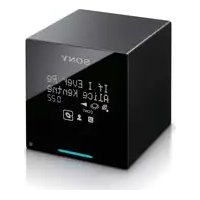
TDMNC1 - Extensión audio/video SONY - Manual de uso y guía de instrucciones gratis
Encuentra gratis el manual del aparato TDMNC1 SONY en formato PDF.



| Tipo de producto | Extensión de audio/video (adaptador de puerto de medios digitales) |
| Marca | Sony |
| Modelo | TDMNC1 (TDM-NC1) |
| Conectividad | Ethernet 10Base-T/100Base-TX, LAN inalámbrica (a través del Asistente de configuración WLAN) |
| Sistemas compatibles | Sistemas AV de Sony con interfaz DIGITAL MEDIA PORT (p. ej., serie DAV) |
| Formatos de archivo de música compatibles | .wav, .omg, .oma, .mp3, .m4a, .wma |
| Software de servidor | Servidor M-crew (incluido) |
| Requisitos mínimos de PC | Pentium III 1 GHz, 256 MB RAM (XP) / 512 MB (Vista), 50 MB de espacio libre, pantalla XGA |
| Sistemas operativos compatibles | Windows Vista (Ultimate/Business/Home Premium/Home Basic), Windows XP (Home/Professional/Media Center) SP2 o superior |
| Reconocimiento de música | Desarrollado por Gracenote MusicID |
| Configuración del cortafuegos | Requiere puertos abiertos para múltiples servicios M-crew (UDP/TCP) |
| Tipo de instalación | Instalación de software desde CD-ROM; TDM-NC1 conectado a través de la red |
| Dimensiones (aprox.) | No especificado; adaptador compacto |
| Peso (aprox.) | No especificado; liviano |
| Alimentación | Alimentado a través de la interfaz DIGITAL MEDIA PORT |
Preguntas frecuentes - TDMNC1 SONY
Preguntas de los usuarios sobre TDMNC1 SONY
0 pregunta sobre este aparato. Responde a las que conoces o haz la tuya.
Hacer una nueva pregunta sobre este aparato
Descarga las instrucciones para tu Extensión audio/video en formato PDF gratis! Encuentra tus instrucciones TDMNC1 - SONY y toma tu dispositivo electrónico nuevamente en la mano. En esta página están publicados todos los documentos necesarios para el uso de su dispositivo. TDMNC1 de la marca SONY.
MANUAL DE USUARIO TDMNC1 SONY
Aviso para los usuario
- Las leyes de propietad intellectual (Copyright) prohiben la reproduccion total o parcial del software o del manual que lo accompanies, asi como el alquiler del software sin permiso del proprietario del copyright.
- Sony no sera responsable en ningún caso de ningún dano financier o perdida de Beneficios, incluidas reclamaciones presentadas por terceros, como resultado del uso del software suministrado con esta unidad.
- En caso de producirse un problema con este software como resultado de una fabricacion defectuosa, Sony lo sustituirá. No obstarce, Sony no asume网通una other responsabilidad.
- El software suministrado con estaunidad solamente puede ser utilisé con el equipo para el que ha sido Diseñado.
- Tenga en cuenta que,upon a los continuos esfuerzos por mejorar la calidad,las specifications del software peuvent modificarse sin previo aviso.
- El funciona de esta unidad con other software distincto del suministro no está cubierto por la garantía.
- "M-crew Server" es unamarca commercial de Sony Corporation.
- Microsoft, Windows, Windows NT y Windows Media son marcas commerciales o MARCAS registRADAS de Microsoft Corporation en Estados Unidos yotiros Paises.
- IBM y PC/AT son MARs registradas de International Business Machines Corporation.
- Macintosh es unamarca registrada de Apple Inc. en Estados Unidos yotiros paises.
- Pentium y Celeron son marcas commerciales o marcas registradas de Intel Corporation.
- Todas lasDEMásmarcascomercialesymarcas registradassonmarcascomercialesomarcas registradasdeusrespectivospropietarios.
- En este manual se omiten las marcas TM y.
Gracenote
Requisitos del problema 7
Antes de instalar el software 10
Instalación
Instalacion de M-crew Server 11
Configuración de AUTO LINK FOLDER 16
Configuración de Windows Firewall 18
Configuración del firewall del software de sécurité 20
Registro manual del adaptor TDM-NC1 en el ordinador 22
Configuración de la función LAN inalámbrica de equipos connectados (WLAN Setup Assistant) 24
Otra información
Inicio de M-crew Server 26
Desinstalacion del software M-crew Server 27
Modulos instalados 30
SolutiOn de problemas 33
La pantalla no responde, o las respectas son incorrectas 33
M-crew Server no se inicia 33
Aparece el mensaje "Gracenote information not found." 34
La instalación no se realizó correctamente 34
Es possible que M-crew Server no reconozca launidad 36
La unidad no emite ningún sonido 38
No se pueda usar la funciona WEB RADIO 40
No se pueda acceder a emisoras de radio de Internet 40
El icono de la bandeja de tareas no está presente 41
El icono de la bandeja de tareas está oscurecido 41
"Mcrew Folder Watcher", "Mcrew Webradio Server" y "Mcrew Pccd Service" no está presentes en el serviceo 42
"Mcrew Folder Watcher", "Mcrew Webradio Server" y "Mcrew Pccd Service" no pueda desinstalarse del service ... 42
La aplicacion no funciona correctamente. Los ARCHivos de musica administrados por la aplicacion no peuvent verse en el TDM-NC1 43
El funciona y se ha ralentido porque se ha registrar una gran .. 43
cantidad de ARCHivos de musica en la aplicacion .... 43
No se pueda desinstalar M-crew Server 43
Las canciones aparecen atenuadas 44
No se pueda Obtener informacion de tildos de Gracenote MusicID 44
Los ARCHivos de música de los CD insertados al usar [RECORD FROM CD] no se muestran 44
El proceso tarda algo ntiempo tras elegir [Update] en [IMPORT FILES (AUTO MODE) 45
AMS no referencia 45
No se pueda reproducir ARCHivos de música que contengan
caracteres de un idioma europeo
(caracteres ISO8859) 45
Requisitos del sistema
Son necessarios el software y el hardware individentes para poder utiliser M-crew Server.
- Un ordinador PC/AT compatible que satisfaga los requisitos de rendimiento que se describe a continuación.
M-crew Server no funciona en un entorno Apple Macintosh.
- Procesador*: Intel Pentium III a 1 GHz (se recomienda 1 GHz o más) o Celeron a 1 GHz (se recomienda 1 GHz o más) o superior
- Se garantiza el funciona con procesadores equivalentes o superiores a los antes Mentionados. Las CPU de 64 bits no son compatibles.
- RAM: 256 MB o másrecommendeds (Windows XP) 512MBo másrecommendeds (Windows Vista)
- Tarjeta de video y controlador de pantalla: deben tener calidad de visualización XGA (1.024 × 768 pixeles) con al menos 65.536 colocres.
- Espacio libre en el disco duro: al menos 50 MB (incluidos M-crew Server, laapia y los发展模式 relacionados) de espacio libre en launidad delsystema. Este no incluye el espacio para almacenar los ARCHivos de música y base de datos. Además, se necesitan 300MB en launidad delsystema para los发展模式 relacionados con Microsoft y 100MB de disco duro para Adobe Reader. No obstarce, es possible que no se necesiten en función delsystema operativo.
- Unidad de CD-ROM o DVD (para instalación de software y grabación de ARCHivos de música de CD).
- 10Base-T, 100Base-TX disponible: al menos una
- Tarjeta de sonido
□Sistema operativo: Windows Vista Ultimate, Windows Vista Business, Windows Vista Home Premium, Windows Vista Home Basic, Windows XP Home Edition (SP2 o superior), Windows XP Professional (SP2 o superior), Windows XP Media Center Edition 2004 (SP2 o superior), Windows XP Media Center Edition 2005 (SP2 o superior)
M-crew Server no funciona en los enternos Microsoft Windows 3.1, Windows 95, Windows 98, Windows Me, Windows NT, Windows 2000 Professional, Windows XP (anterior a SP2), Windows Vista Starter Edition o Windows Vista Enterprise. Durante la instalacion, inicia la sesión como administrador.
Modulo Microsoft .NET Framework version 2.0 o superior
□Acceso a Internet (para acceso Gracenote y WEB RADIO)
□Display: XGA (1.024 × 768 pixels)
Debe tener capacité para visualizar al menos 65.536 colocres.
Idiomutilido:ingles/aleman/francés
Privileges de usuario
- Sólo los usuario con privilegios de administrador puede usar M-crew Server.
- M-crew Server no permite la referencia de cambio de sistemas.
Notas
- El funciona no está garantizo en todos los sistemas operativos recommendados Mentionados anteriors.
- No se garantiza el funcionaimiento enordenadores de fabricacion domestica.
- Se garantiza el funciona enordenadores conactualizaciones personales (a Windows Vista).
-
No se aplica a los ordinadores personales de MARCAS originales y de fabricacion casera.
-
Los ARCHivos de música que se pueda registrar presentan las extensiones ".wav", ".omg", ".oma", ".mp3", ".m4a" y ".wma". No obstarve,onga en cuenta que, en algunos casos, quiza no sea possible el registrar.
- Si realiza una operación (grabación, importación de ARCHivos, uso de otheras aplicaciones, etc.) que suponga una energia para el ordinador servidor cuando reproduce una pista registrada en este, es possible que se produzcan saltos en el sonido. Además, también pueda producirse saltos en el sonido en función del estado de la red.
- En funciona del estado de la red, es possible que no pueda reproducir todas emisoras con WEB RADIO.
Antes de instalar el software

No conecte el TDM-NC1 al ordinador antes de finalizar la instalación.

Cierre todas las aplicaciones que se estén executando en el ordinador antes de instalar el software.

No olvide起初ar la sesión con un nombre de usuario correspondiente al administrador del sistemas para instalar el software.
NotaparauseriosdeNAS-CZ1oCPF-IX001
Instale M-crew Server version 2.5 (este software) sin desinstalar M-crew Server version 1.0 o 2.0. M-crew Server version 1.0 o 2.0 se desinstalará automatístico. La información de Contentsoes peututilzarse incluso despues de instalar M-crew Server Ver.2.5.
Instalacion de M-crew Server
La instalación puede tardar cierto tiempo en función del entorno. Se muestra una barra de progreso@msteadas la instalación está en bajo. Espere hasta que la instalación haya finalizzato.
1 Encienda elordenador e inicia sesión como administrador.
Espere a que se cargue Windows.
2 Inserte el CD-ROM suministrado en la unidad de CD-ROM de su ordinador.
Aparece la ventana "M-crew Server SETUP".

Nota
Si la ventsa no se abre, haga.doble cig en el icono [CD-ROM Setup.exe].
1) Hagalick en este botón paraunar las instrucciones de instalación de M-crew Server (este manual).
2) Hagablick en este boton para iniciai WLAN Setup Assistant.
3) Hagablick en este botón paraunar el manual de instrucciones del adaptor TDM-NC1.
Para sistemas de Windows Vista
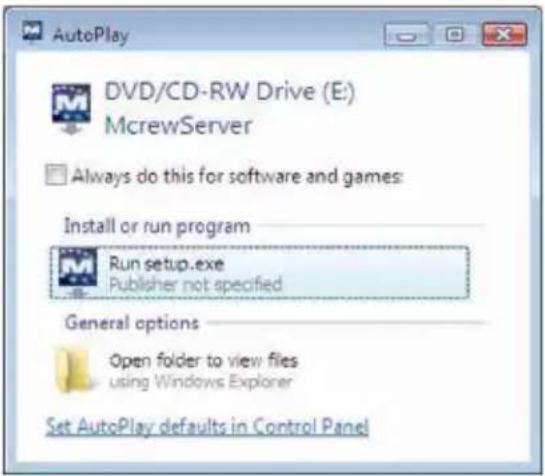
Aparece la ventana "Auto Play".
Hagablick [Run setup.exe] para instalar el programa.
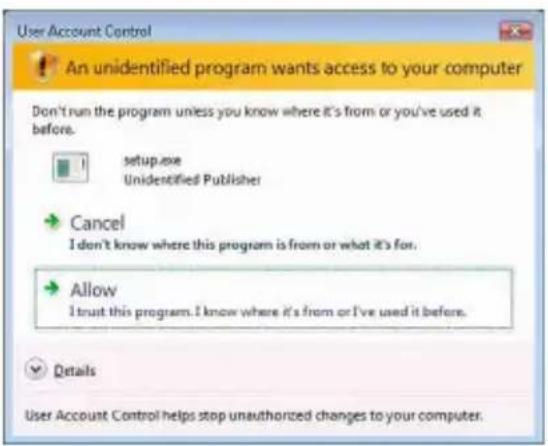
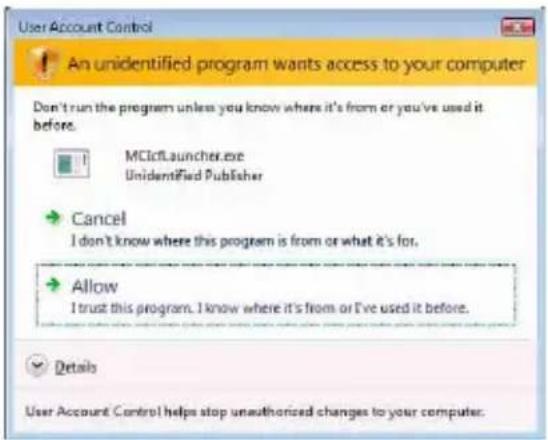
A continuación, aparece la ventana "User Account Control" (UAC).
Hagalicken[Allow].Sihacelicen[Cancel],no podrainiciarla instalacion.
3 Selezione el idioma que va a utiliser.
4 Haga cli en [M-crew Server setup].
Aparece la ventana "Server SETUP". Hagablick en [OK]. Si ".NET Framework" (2.0 o superior) está instalado en el ordinador, aparece la ventana "M-crew Server License Agreement".
Nota
Si“.NET Framework” (2.0 o superior) no está instalado en el ordinador, aparece la ventana“.NET Framework Installer”. Hagablick en [Install] para instalar“.NET Framework 2.0” y sigas las instrucciones que aparecen en la pantalla.
5 Lea el contrato de licencia.
Si accepts elARRYING. y hagalick en [NEXT]. Aparece la planta "INSTALL LAUNCHER". Si no accepts elckotrafo de licencia, marque [I do not accept these terms.] y hagalick en [CANCEL].
6 Haga cli en [Install].
Comienza la instalación de M-crew Server. Si haceblick en [Cancel], M-crew Server no se instalará.
Nota
Es posible que aparezca una ventana de advertencia durante la instalacion de Windows Media Format SDK 9.5.

Si hace click en [OK] en este momento, M-crew Server se instalará correctamente. No obstarve, Windows Media Player no se registrará al realizar la restrukturación del sistema de Windows.
Si hace click en [Cancel], M-crew Server no se instalará correctamente. Haga click en [Cancel] en M-crew Server INSTALL LAUNCHER para cancelar la instalación y, a continuación, ajuste "System Restore" en [ON] y realize de nuevo la instalación.
7 Una vez finalizada la instalacion, hagablick en [Reboot] para reiniciar el ordinador.
Después de reinecer el ordinador, aparecerá la ventsa “AUTO LINK FOLDER SETUP” automatistically.
Si aparece la ventana "Windows Security Alert"
Hagablick en [Unblock] para desbloquear el programa.
Asegúrese de que "M-crew Server task tray icon" aparece en "Name" y, a continuación, haya clicked en [Unblock]. Si hace click en [Keep Blocking], noURTAR utilizes M-crew Server (págrina 34).
![SONY TDMNC1 - Hagablick en [Unblock] para desbloquear el programa. - 1](/content/2026/03/489918/images/67638f47638f3e7c53057751c4866783f47311092822f25f07cfa198d70f0e30.jpg)
8 Configuración de AUTO LINK FOLDER.
Para Obtener información detallada, consulte “Configuración de AUTO LINK FOLDER” (頁目16). Una vez finalizada la configuración, aparecerá la ventsa “ICF SETTINGS”.
9 Configuración del firewallde Windows.
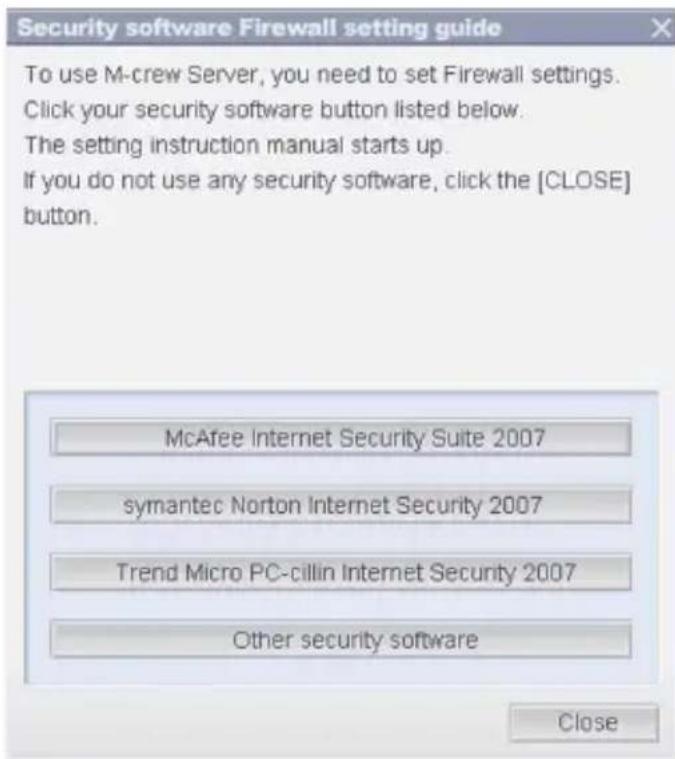
Para Obtener información detallada, consulte “Configuración de Windows Firewall” (頁目18). Una vez finalizada la configuración, aparecerá la ventsa “Security software Firewall setting guide”.
10 Configure el firewall del software de seguridad.
Para Obtener información detallada, consulte “Configuración del firewall del software de seguridad” (頁目20).
11 Configure launidad con lapellad manual de instrucciones o la "Quick Setup Guide".
Notas
-
El software M-crew Server utilizes las carpetas instaladas, por lo que no debe eliminar, mover ni editaronga de las carpetas instaladas. Tratar estas carpetas como ARCHivos generales en Windows Explorer puede desestabilizar o corromper su contenido.
-
Mientras la instalación se incluye en bajo, no interruppa la operación ni extraiga el CD-ROM de launidad de CD-ROM. Si lo hace,oulda resultar imposible instalar el software a partir de enterces.
-
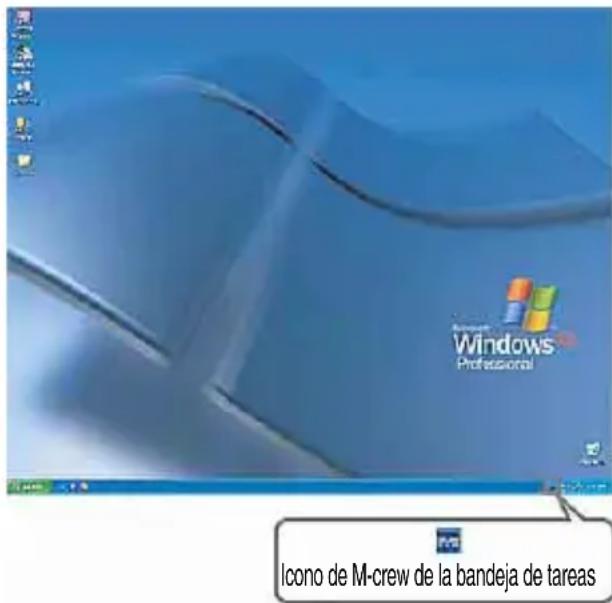
Una vez que M-crew Server está correctamente instalado, aparecerá el icono la bandeja de tareas en la barra de tareas.

Configuración de AUTO LINK FOLDER
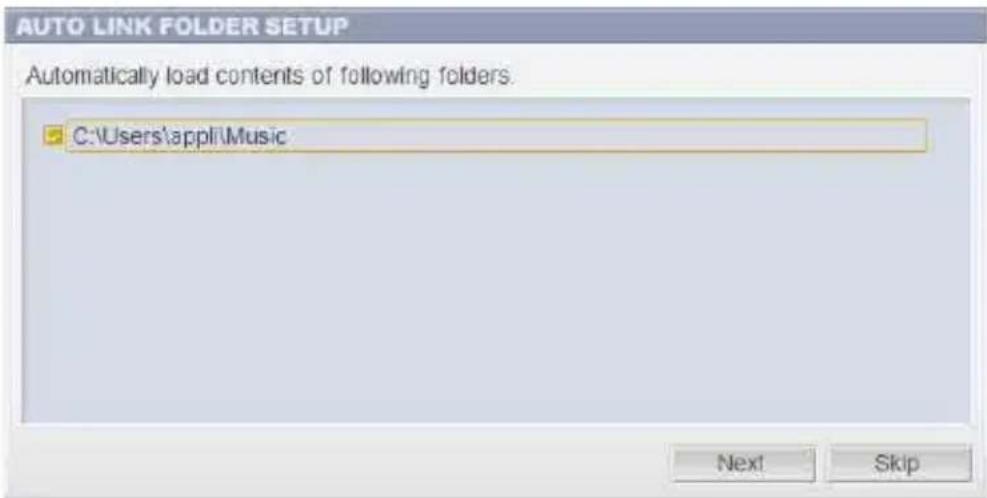
Una vez finaliza la configuracion de AUTO LINK FOLDER, todos los ARCHivos de música compatibles de la carpeta y la subcarpeta incluida en la ruta indica en la ventana se cargaran automatistically en M-crew Server.
A continuación, se incluye la explicación detallada del paso 8 (pagina 14) de "Instalación de M-crew Server".
Para omitir este ajuste, hagablick en [Skip].
Notas
-
Si la ventana "AUTO LINK FOLDER SETUP" no aparece automatically après de reiniciar, hagablick en [Inicio] - [Todos los programas] - [M-crew Server] - [TOOLS] - [AUTO LINK] en eseorden. En este caso, lasvinciones [Next] y [Skip] se converten en [OK] y [Cancel].
-
El rendimiento se ha ralentizzato porque se ha registrar una gran*cantidad de ARCHivos de musica en la aplicacion.
1 Hagablick en la casilla de verificacion jusqu a la ruta del directorio que contiene los ARCHivos que se van a cargar.
Hagablick de nuevo para quitar las marcas junto a las rutas que no deben cargarse.
Sugerencia
Las subcarpetas de la carpeta seleccionada también se someten a la referencia AUTO LINK.
Ejemipo: Cuando se pueda selectionar las dos rutas [C:\AAA\BBB\CCC] y [C:\AAA\BBB\CCC\DDD].
Cuando se selección [C:\AAA\BBB\CCC], la carpeta DDD situada bajo de la carpeta CCC también se somete automatistically a la función AUTO LINK. Por tanto, [C:\AAA\BBB\CCC\DDD] se deseccióna.
2 Haga cli c en [Next].
Los ARCHivos de música ubicados en la ruta o rutas del directorio selección se cargará automaticamente.
Para sistemas de Windows Vista
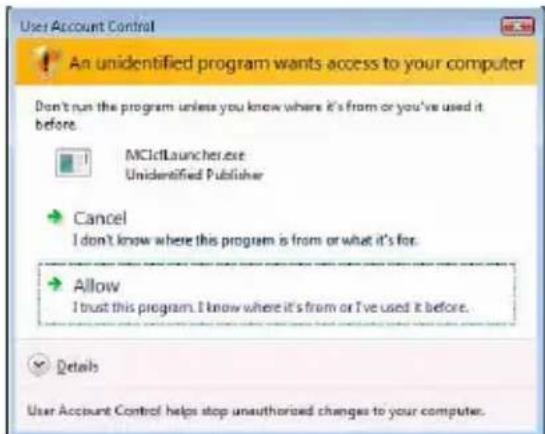
Después de configurar AUTO LINK FOLDER durante la instalación de M-crew Server, aparece la ventsa "User Account Control" (UAC).
Hagaclinicen[Allow].Sihachecicen[Cancel],no podrarérealizarlaICF settings.
Nota
Todoos los ARCHivos de música compatibles existentes en la ruta indicada en la ventsana se importan automatistically en M-crew Server.
Configuración de Windows Firewall
Este ajuste abide Windows Firewall de modo que pueda disfurar de ARCHivos de música almacenados en el ordinador a工程技术 de la unidad. A continuación, se incluye la explicación detallada del paso 9 (págrina 14) de "Instalación de M-crew Server".
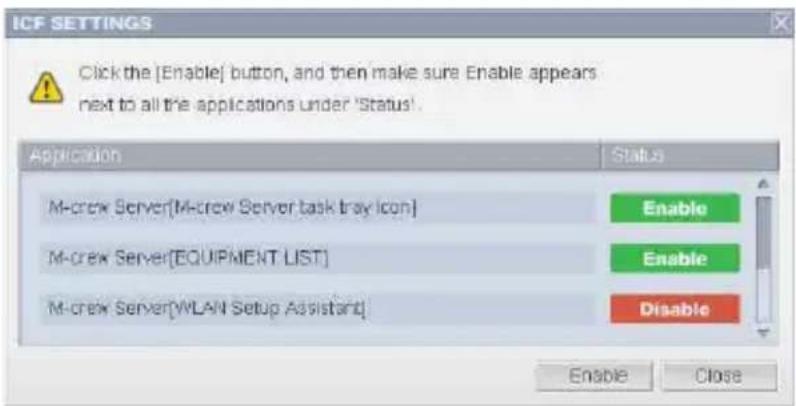
Windows XP y las versiones posteriores incluyen como característica estándar una sencilla función de firewall.Esta funciona de firewall se denomina "ICF" y permitte a losOOKios limitar lascommunicaciones entre redes domesticas o depeguas ofecinas e Internet. Cuando este firewall estáactivado,debe configurarse para permitir lacomunicacion de puertos y programas especialicos con el fin deestablisher la comunication entre M-crew Server y esta unidad.Esta configuracion se realiza en la ventana "ICF SETTINGS".No obstarente,tinga en@cuenta querealizar这些ajustespuedeexponer suordenadoraaccesso ilcito.
Notas
-
Si la ventana "ICF SETTINGS" no aparece automatistically aún après de haber finalizo la configuración de AUTO LINK FOLDER, haha tic en [Inicio] - [Todos los programas] - [M-crew Server] - [TOOLS] - [ICF Settings] en eseorden.
-
Si semarca [Don't allow exceptions] en [On (recommended)] en la configuración de Windows Firewall, M-crew Server noURTADARly utilizesk que se leven a cabo los ajustes de ICF en la ventana "ICF SETTINGS". Para usar M-crew Server, quite la hora de esta casilla de verificacion.
Para sistemas de Windows Vista
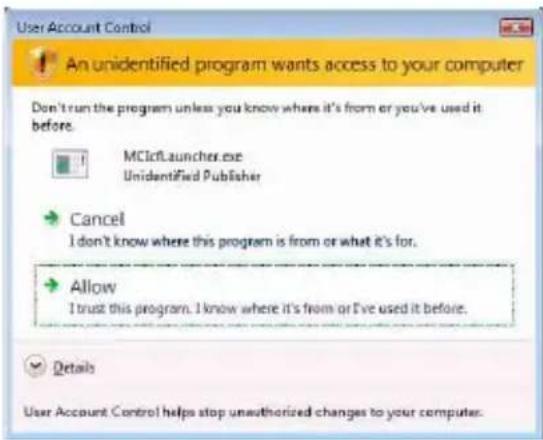
Aparecerá la ventsa "User Account Control" (UAC).
Haga cli en [Allow]. Si hace cli en [Cancel], no podra realizar la ICF settings.
1 Haga cli en [Enable].
"Enable" o "Disable" aparecerá para cada elemento.
Si aparece "Disable", hagalick en [Enable] varias vezes hasta que aparezca "Enable" para todos los elementos de estado.
2 Haga cli en [Close].
Aparecerá la ventsa "Security software Firewall setting guide" automatistically.
Configuración del firewall del software deseguidad
Si dispone de software antivirus disponible en el mercado instalado en el ordinador, este ajuste abrirá el firewall.
A continuación, se incluye la explicación detallada del paso 10 (pagina 14) de “Instalación de M-crew Server”.
Si su ordinador no dispone de software de seguridad instalado, haga的比例在 [Close] y, a continuación, vaya al paso 11 (págrina 15) de "Instalación de M-crew Server".
Nota
Si la ventana "Security software Firewall setting guide" no aparece automatically antes de configurar "ICF SETTINGS" (pagina 18), haya clicked en [Inicio] - [Todos los programas] - [M-crew Server] - [TOOLS] - [Security Software Firewall Setting guide] en eseorden.
1 Hagablick en el programa de software de seguidad.
Active los siguientes ARCHIVOS .exe con latips de lavious Tabla de configuracion. Para Obtener una descripacion detallada de como configurar el software de firewall, consulte el manual de instrucciones del software de firewall que utilise.
Si el explorador Web está activado aparecerá la guía de configuración de su software de seguridad. Si su software de sécurité no aparece en la lista, hagablick en [Other security software].
Nota
Paraunar la guía (explorador Web),elordenadordebearestnectadoa Internet.
2 Siga el mensaje de la pantalla.
Nota
Después de instalar M-crew Server, en la barra de tareas aparece el icono de la bandeja de tareas. Consulte "Solución de problemas" en el manual de instrucciones.
Registrar manual del adaptor TDM-NC1 en el ordenador
El TDM-NC1 se registra automatistically en el ordinador cuando se conecta al ordinador afterwards de instalar M-crew Server. Para mayor calidad, registre el TDM-NC1 manualmente en el ordinador.
1 Encienda el sistemas de AV con interfaz DIGITAL MEDIA PORT (serie Sony DAV, etc.).
2 Pulse MENU*1 en el mando a distancia.
3 Pulse 1 0 I en el mando a distancia varias vezes hasta que aparezca “REGISTER?” ^*2 y, a continuación, pulse ENTER en el mando a distancia.
Aparece la pantalla deIELDa atras en la pantalla del TDM-NC1.
4 Hagablick en [Inicio] - [Todos los programas] - [M-crew Server] - [TOOLS] - [EQUIPMENT LIST] en eseorden.
Aparece la ventsa "M-crew Server EQUIPMENT LIST" en la pantalla del ordinador.
5 Ajuste "Equipment selection mode:" en "Manual" y hagaWhile in [Add] en el ordenador.
Se inicia el registrar.
Al finalizar el registrar, aparece "Complete!" en la pantalla del TDM-NC1.
1 "NETWORK MENU" aparece en el caso de NAS-CZ1 y "MENU" aparece en el caso de CPF-IX001.
2 "REGISTRATION?" aparece en el caso NAS-CZ1 y "REGISTER?" aparece en el caso de CPF-IX001.
Si aparece la ventana "Windows Security Alert"
Hagablick en [Unblock] para desbloquear el programa.
Asegürese de que "EQUIPMENT LIST Application" aparece en "Name" y, a continuación, haya sido en [Unblock]. Si haceblick en [Keep Blocking], no podrá utiliser M-crew Server (頁面34).
![SONY TDMNC1 - Hagablick en [Unblock] para desbloquear el programa. - 1](/content/2026/03/489918/images/ef69174e73fadabfe2941980557ee2e87715788fcaf07f58cb6da8bf72597f51.jpg)
Configuración de la función LAN inalámbrica de equipos connectados (WLAN Setup Assistant)
Busque los equipos connectados para realizar en these los configuraciones de la referencia LAN inalámbrica.
"WLAN Setup Assistant" se instala al mesmo tiempo que M-crew Server, pero también puede instalarse por分开.
Para Obtener más información sobre la configuración de LAN inalámbrica, consulte "Caso C: Conexión inalámbrica (ajuste efectuado por el ordinador)" en el manual de instructcciones suministrado con el TDM-NC1.
1 Encienda el sistemas de AV con interfaz DIGITAL MEDIA PORT (serie Sony DAV, etc.).
2 Pulse MENU en el mando a distancia.
3 Pulse 1 0 I en el mando a distancia varias vezes hasta que aparezca “SETUP BY PC?” y, a continuacion, pulse ENTER en el mando a distancia.
Aparece la pantalla deIELD atras en la pantalla del TDM-NC1.
4 Hagablick en [Inicio] - [Todos los programas] - [M-crew Server] - [TOOLS] - [WLAN Setup Assistant] en eseorden.
Aparece la ventsa "WLAN Setup Assistant" en la pantalla del ordinador.
5 Haga cli en [Next].
Comienza la búsqueda de equipos.
Cuando se enquiryra un equipo conectado, se muestra la pantalla de configuracion de LAN inalámbrica para ese equipo.
Si no se encuesta ningún equipo, compruebe la conexión y realice de nuevo el procedimiento desde el paso 3. Para Obtener más información acerca de las conexiones, consulte "Caso C:
Conexión inalámbrica (ajuste efectuado por el ordinador)” en el manual de instrucciones suministrado con el TDM-NC1.
Si aparece la ventana "Windows Security Alert"
Hagablick en [Unblock] para desbloquear el programa.
Asegürese de que "McWLANSearch.exe" aparece en "Name" y, a continuación, hagablick en [Unblock]. Si haceblick en [Keep Blocking], no podrá utiliser M-crew Server (págrina 34).
![SONY TDMNC1 - Hagablick en [Unblock] para desbloquear el programa. - 1](/content/2026/03/489918/images/789dd834d1fc1a10fa4308783308eb24cd8988f90a196632dd1209d9d9007ae6.jpg)
Inicio de M-crew Server
Hagablick en [Inicio] - [Todos los programas] - [M-crew Server] - [M-crew Server] en eseorden.
0 haha dobleblick en el icono de la bandeja de tareas. 0 hahablick con el boton derechocho del raton en el icono de la bandeja de tareas y seleccione [M-crew Server].
Para Obtener información detallada sobre el funciona de M-crew Server, consulta laAyuda de M-crew Server. Hagalick en [Inicio] - [Todos los programas] - [M-crew Server] - [MANUAL] - [HELP] en eseorden para iniciaar laAyuda de M-crewServer.
Desinstalación del software M-crew Server
Inicie sesión con un nombre de usuario correspondiente al administrador del sistemas y realizce los procedimientos siguientes.
Consulte el manual de instruciones del ordinador para Obtener más información sobre el起初 de sesión con un nombre de usuario correspondiente al administrador del sistema.
1 Detenga el servicios.
Hagalick con el botón derecho del ratón en el icono de la bandeja de tareas y, a continuación, hagalick en [Stop Music Service] en el menu.
El icono de la bandeja de tareas se muestra atenuado.
Haga cli en [Uninstall/Change] (Windows Vista).
Aparecerá la ventana "User Account Control" (UAC). Haga-click en [Allow].
![SONY TDMNC1 - Haga cli en [Uninstall/Change] (Windows Vista). - 1](/content/2026/03/489918/images/41e5b94783032c60402e7e7360c891d9de89be0acadee9b89e493ec4055dceee.jpg)
2 Oculte el icono de la bandeja de tareas.
Hagablick con el botón derecho del ratón en el icono de la bandeja de tareas y, a continuación, hagablick en [Exit] en el menu.
El icono de la bandeja de tareas desaparece.
3 Hagablick en [Inicio] - [Control Panel] en ese orden.
Aparece la ventana "Control Panel".
4 Si Windows XP está en Vista clásica (Classic View), cambie a Vista por categorías y, a continua, haga的比例在 [Add or Remove Programs].
Aparece la ventana "Add or Remove Programs".
Cuando Windows Vista está ajustado en Vista clásica (Classic View), haya clicked en [Control Panel Home] y, a continuación, en [Uninstall a Program] bajo de [Programs].
Aparece la ventana "Uninstall or change a program".
5 Selezione y hagablick en [M-crew Server] en la lista "Currently Installed Programs" (Windows XP).
Si [M-crew Server] no aparece en la lista "Currently installed Programs", hagablick en [Change/Remove] y continue con el paso 7.
Selección y hagablick en [M-crew Server] en la lista (Windows Vista).
6 Haga cli en [Change/Remove] (Windows XP).
Haga cli en [Uninstall/Change] (Windows Vista).
Aparecerá la ventsa "User Account Control" (UAC). Haga click en [Continue].
7 Reinicie el ordinador.
Notas
- Cuando se desinstala M-crew Server, aparece una ventana de linea de commandos. El procesamento de commandos puede落户 cierto tiempo. No obstarve, la desinstalacion prosigue durante ese tiempo, por lo que no se debe hacerblick en [Cancel] en la ventana "Installsheild".
- Cuando se desinstale "Mcrew Music Server", la ventsa que indica que la desinstalación está en camino para ser太少 de tiempo prolongado. Esto significica que el proceso de desinstalacion está en camino, por lo que no debe cerrar la ventsa. (No hagablick en o en larycantana).
- Cuando se instala "WLAN Setup Assistant" porSeparatede de M-crew Server, puede desinstallarse en la ventana "Add or Remove Programs" (Windows XP) o la ventana "Uninstall or change program" (Windows Vista).
- Aúnque "WLAN Setup Assistant" se haya instalado mediante una ventsa de configuración porSeparated de M-crew Server, también se desinstalará al desinstalar a M-crew Server.
- "OpenMG Limited Patch" y "OpenMG Secure Module"onian Software (SonicStage, VAIO Media, etc.). Si no se usa OpenMG SDK, desinstale "OpenMG Limited Patch" y "OpenMG Secure Module" en la ventana "Add or Remove Programs" (Windows XP) o en la ventana "Uninstall or change a program" (Windows Vista).
*Los númeroos de version y datos se incluyen jusqu'à把这些发展模式 y revisiones.
- Después de desinstalar M-crew Server, se pueda eliminar las siguientes carpetas. No obstarante, dato que también se elimina una base de datos, la información de registers sobre los ARCHivos de música de M-crew Server se pierde.
-C:\Program Files\Mcrewserver
- C:\Program Files\Sony\Mcrew Music Server
Modulos instalados
| Nombre de;módulo Descripción | ||
| Módulo Microsoft | .NET Framework Version2.0 *3 | Este;módulo es suministrado por Microsoft y es besoino para usar esta aplicación. Para Obtener una descripción detallada de这些东西;módulos de Microsoft, consulte la网页 web de Microsoft y otros materiales. |
| Microsoft Data Access Components (MDAC) 2.8 | ||
| Windows MediaFormatSDK9.5 Runtime | ||
| OpenMG SDK OpenMG SDK 4.7 *3 | Este;módulo aplica la工程技术 de copyright realizada para la descarga y administración del service de distribución de música y archivos de música de CD, etc., en un ordinador. | |
| Gracenote MusicID | Gracenote Module Este;módulo | se necesita para usar la base de datos de información musical de Gracenote. Para Obtener una descripción detallada de Gracenote MusicID, visite www.gracenote.com |
| Music Server Mcrew Music Server 2.5 *3 | Este;módulo funciona como un service y realiza la transmisión de ARCHivos de música al equipo connectado. | |
| M-crew Server M-crew Server 2.5 *3 | Este;módulo cargo y administradora archivalos de música procedentes de discos CD de música y ordinadores. también configura y administradora el equipo conectado. | |
| Móculos relacionados con M-crew Server | DatabaseClear.exe *1 *2 | Este;módulo borra toda la base de datos cuando la base de datos de ARCHivos de música administrada por M-crew Server está dañana y la aplicación no pueda configurar correctamente. |
| McCompactDB.exe *1 *2 | Este;módulo optimiza la base de datos para reducir el時間 de archivo cuando el時間 de archivo de la base de datos de ARCHivos de música administrada por M-crew Server;aumenta y la aplicación se vuelte lenta. | |
| FWServiceInstall.exe *1 *2 | Este;módulo instala el service M-crew Folder Watcher. | |
| FWServiceUnInstall.exe *1 *2 | Este;módulo desinstala el service M-crew Folder Watcher. | |
| ServiceInstall.exe *1 *2 | Este;módulo instala el service M-crew Webradio Server. | |
| ServiceUnInstall.exe *1 *2 | Este;módulo desinstala el service M-crew Webradio Server. | |
| Módulos relacionados con M-crew Server | PccdServiceInstall.exe*1 *2 | Este;módulo instalala M-crew Pccd Service. |
| PccdServiceUnInstall.exe *1 *2 | Este;módulo desinstala M-crew Pccd Service. | |
1 Estosolestulosestán situados en la carpetaonde seha instalado M-crew Server. Normalmente, dichacarpeta seencuentra en C:\Program Files\Mcrewserver.
2 Aparecerá la ventana "User Account Control" (UAC) cuando这些东西 mole他们在不经意间。Hagablick en [Allow] para iniciarlos.
*3 Estosolestulos semuestran en laVentana“Add or Remove Programs" (Windows XP) o en laventana“Uninstall or change program” (Windows Vista).
Solución de problemas
Si surgealgun problema durante la instalacion o desinstalacion de McrewServer,utilice elsiguiente procedimiento para resolver el problema.Si el problema persististe afterwards decomprobar todos los elementos siguientes, consulte con su distribuidor Sony mas cercano. En caso de aparecer un mensaje de error, es recommendable anotarlo.
La pantalla no responde, o las respectas son incorrectas
- Pruebe a apagar y encender la unidad y reinicie el ordinador.
- Iniciedeo programa de software que utilizes con fecuencia y compruebe que el ordinador funcionalmente.
- Pruebe a desinstalar M-crew Server y, a continuación, instálelo de nuevo.
M-crew Server no se inicia
- Los privilegios de usuario no está asignados al administrador.
Sólo los usuario con privilegios de administrador puede usar M-crew Server. Para utiliser M-crew Server, cambie los privilegios de usuario a administrador o inicia la sesión como usuario con privilegios de administrador.
Aparece el mensaje "Gracenote information not found."
- Asegürese de que el acces o a Internet se ha realizado correctamente.
- Si utilizes un servidor proxy, asegúrese de que este está configurado correctamente en la ventana "PROXY SETTINGS".
La instalación no se realizó correctamente
- Asegúrese de cerrar todas las aplicaciones antes de instalar el software.
Si inicia la instalación cuando se está executandothers programas, pueda producirse un fallo de funcionaimiento. Este sucede especially con programas querequireengrandes cantidades delsystema,tales como los programas de comprobacion de virus.
- Compruebe que su ordinador tiene suficiente espacio en el disco duro.
Al menos 50 MB (incluyendo M-crew Server,ridge y nodulos relacionados) de空間 libre en la unidad del systema. Este no incluye el空間 para almacenar los ARCHivos de música y base de datos. Además, se necesitan 300 MB en la unidad del systema para los nodulos relacionados con Microsoft y 100 MB de disco duro para Adobe Reader. No obstarve, es posible que no se necesiten en función del systema operativo. Si su ordinador no tiene空間 suficiente, es posible que no pueda realizarse la instalación.
- Ha hechoblick en [Keep Blocking] en la ventana "Windows Security Alert".
1 Hagablick en [Inicio] - [Control Panel] por eseorden.
Aparece la ventana "Control Panel".
2 Cuando Windows XP está ajustado en Vista por categorías, cambie a Vista clásica (Classic View) y haga的比例在 [Network Connections].
3 Hagablick en [Change Windows Firewall settings] en el borde izquierdo.
Aparece la ventana "Windows Firewall".
4 Haga cli en [Exceptions].
5 Haga cli en [Add Program].
Aparece la ventana "Add a Program".
6 Selección [M-crew Server task tray icon] en la lista "Programs" y, a continuación, hagablick en [OK].
Asegúrese de que aparece el icono de la bandeja de tareas y de que está marcado en la lista "Programs and Services" en [Exceptions] de la ventsa "Windows Firewall".
7 Haga cli en [OK].
- Si sigue sin poder realizar la instalacion correctamente después de intentar las soluciones Mentionadas anteriormente.
Desinstale M-crew Server e instalelo de nuevo.
Para Obtener información detallada, consulte "Instalación de M-crew Server" (pagina 11) y "Desinstalación del software M-crew Server" (pagina 27).
- Si la instalación parece haberse interrupido.
La instalación puede tardar 10 horas o más, según suordenador ounidad de CD-ROM. Durante la instalación, está atento para comprobar si se produce cualesera de los siguientes problemas.
- La barra de progreso de la pantalla no se mueve. La lámpara de acceso no se ha encendido durante uno horas.
La instalacion se desarrolla con normalidad. Por favor, espere.
Es possible que M-crew Server no reconozca launidad
- Compruebe la ventana de "ICF SETTINGS".
1 Hagablick en [Inicio] - [Todos los programas] - [M-crew Server] - [TOOLS] - [ICF Settings] por eseorden.
Aparece la ventana "ICF SETTINGS".
Para sistemas de Windows Vista
Aparecerá la ventsa "User Account Control" (UAC).
Hagaclinicen[Allow].Sihachecicen[Cancel],no podrarérealizarlaICF settings.
2 Haga cli en [Enable].
"Enable" o "Disable" aparece para cada elemento.
Si aparece "Disable", hagablick en [Enable] varias vezes hasta que aparezca "Enable" para todos los elementos de estado.
3 Haga cli en [Close].
-
Compruebe que no haya ningunamarca en [Don't allow exceptions] en [On (recommended)] en la configuración de Windows Firewall.
-
Compruebe que la información sobre el estado de la conexión coincide con la configuración de la red del TDM-NC1.
1 Hagablick en [Inicio] - [Control Panel] - [Network Connections] en eseorden (Windows XP).
Hagablick en [Inicio] - [Control Panel] en eseorden (Windows Vista).
2 Haga dobleblick en [Local Area Connection] (Windows XP).
Hagablick en [View network status and tasks]debajo de [Network and Internet] (Windows Vista).
3 Hagablick en [Support] y, a continuación, compruebe el estado de la conexión (Windows XP).
Haga Cli en [View status] en [Network] (Windows Vista).
-
Reinicie el ordinador.
-
Cuando lacomings está limitada por software de firewalldistinctode lasfunidades delsystemoperativo,active lossiguientesarchivos .exe.
Para una descripción detallada del método de configuración, consulte el manual de funciona del software de firewall utilisé.
- Si tiene software de seguridad instalado, confirma la configuración del software decurity siguiendo las instrucciones de la ventana "Security software Firewall setting guide".
La unidad no emite nunca sonido
- M-crew Server no está selectionado en la selección de servadores del TDM-NC1.
- El registrar de launidad del servidor no es correcto.
1 Compruebe la connexion entre el TDM-NC1 y el ordinador.
Para Obtener más información sobre las conexiones, consulte “PASO ⑦: Conexión del adaptor TDM-NC1 a la red” en el manual de instrucciones suministrado con el TDM-NC1.
2 Encienda el Sistema de AV con interfaz DIGITAL MEDIA PORT (serie Sony DAV, etc.).
El TDM-NC1 se registra automatically en el ordinador.
Cuando realizice manualmente el registrar de la unidad, deben configurar también el servidor. Consulte "Registrar manual del adaptor TDM-NC1 en el ordinador" (頁面22).
- Compruebe que el TDM-NC1 está conectado correctamente.
Para Obtener más información, consulte “PASO ⑦: Conexión del adaptor TDM-NC1 a la red” en el manual de instructuciones suministrado con el TDM-NC1. Compruebe también la configuración de red del ordinador.
- Compruebe que aparece el icono de la bandeja de tareas.
Consulte las instrucciones de inizio. Consulte también "El icono de la bandeja de tareas no está presente" (pagina 41).
- Compruebe que el icono de la bandeja de tareas está iluminado.
Si el icono de la bandeja de tareas está oscurecido como, consulte elApartado "El icono de la bandeja de tareas está oscurecido" (pagina 41).
- Asegürese de que el TDM-NC1 está registrado en Mcrew Server.
Consulte las instrucciones para confirmar el registrar.
- Compruebe el ERROR LOG VIEWER.
Inicie M-crew Server, hagablick en [ERROR LOG] en la ventana LAUNCHER, o bien hagablick con el botón derecho del ratón en el icono de la bandeja de tareas y hagablick en [ERROR LOG VIEWER]. Compruebe el contenidoamente en el ERROR LOG VIEWER.
- Inicialice la base de datos.
La base de datos se incluye en un estado no有条件 y pueda serAPS. Tenga cuidado al initalizar la base de datos, ya que la informacion de ARCHivos de musica registrada se initalizar si executes "DatabaseClear.exe".
- Reinicie el ordinador.
No se pueda usar la funciona WEB RADIO
- Asegürese de que el acces o a Internet del ordinador es correcto.
Si utilizes un servidor proxy, asegúrese de que se ha configurado correctamente en la ventana "PROXY SETTINGS".
La configuración de IE se manifiesta al cerrar la ventsa “PROXY SETTINGS” o cuando se inicia M-crew Server. Si cambia la configuración de IE, ciderre la ventsa “PROXY SETTINGS” o inicia nuevomente M-crew Server.
- Espere a que se estabilice la sintonizacion de la emisora de radio en Internet.
En algunos casos es possible que no pueda oir las emisiones, en funcional estado del servidor de la emisora.
No se pueda acceder a emisoras de radio de Internet
- Asegürese de que el acces o a Internet del ordinador es correcto.
- La funciona WEB RADIO sólo admite direcciones URL de Internet que empiecen por "http://" y terminen por ".asx". (Ejempio: http://www.example.com/radio.asx) Además, puede que la reproducción no sea possible, en funciona de la emisora.
- Si utilizes un servidor proxy, asegúrese de que este está configurado correctamente en la ventana “PROXY SETTINGS”.
El icono de la bandeja de tareas no está presente
- Hagablick en [Inicio] - [Todos los programas] - [M-crew Server] - [TOOLS] - [M-crew Server task tray icon] en eseorden.
- Hagablick con el botón derecho del ratón en el icono de la bandeja de tareas. Hagablick en [Start Music Service].
Desinstale M-crew Server e instálelo de nuevo.
El icono de la bandeja de tareas está oscurecido
El servicios no está activado. Compruebe los siguientes elementos.
- Hagablick con el botón derecho del ratón en el icono de la bandeja de tareas. Hagablick en [Start Music Service].

- Hagablick en [Inicio] - [Todos los programas] - [M-crew Server] - [TOOLS] - [ICF Settings] en esteorden y disfruebe el estado de la aplicacion.
- Desinstale M-crew Server e instálelo de nuevo.
- Si Windows XP se incluye ajustado en la Vista por categorías, cambie a la Vista clásica (Classic View) y, a continuación,:hagalick en [Inicio] - [Control Panel] - [Administrative Tools] - [Services] en eseorden para abrir la ventsa.
Compruebe que "Mcrew Folder Watcher", "Mcrew Music Streaming Server", "Mcrew Webradio Server", "Mcrew UPnP Music Server" y "Mcrew Pccd Service" está presentes y que "Status" está ajustado en "Started".
- Si Windows Vista se incluye ajustado en la Vista por categorías, cambie a la Vista clásica (Classic View) y, a continuación, hayablick en [Inicio] - [Control Panel] - [Administrative Tools] - [Services] en eseorden paraAbrir la ventsa.
Aparecerá la ventsa “User Account Control” (UAC). Hagablick en [Continue]. Compruebe “Mcrew Folder Watcher”, “Mcrew Music Streaming Server”, “Mcrew Webradio Server”, “Mcrew UPnP Music Server” y “Mcrew Pccd Service” está-presentes y que“Status” estáajustado en“Started”.
"Mcrew Folder Watcher", "Mcrew Webradio Server" y "Mcrew Pccd Service" no está presentes en el servicios
- Inicie "FWServiceInstall.exe", "ServicelInstall.exe" y "PccdServiceInstall.exe" que se.Encuentran en la carpeta en la que se ha instalado M-crew Server, o reinstale M-crew Server.
"Mcrew Folder Watcher", "Mcrew Webradio Server" y "Mcrew Pccd Service" no;puen desinstalarse del service
- Inicie "FWServiceUnInstall.exe", "ServiceUnInstall.exe" y "PccdServiceUnInstall.exe" que se encontrartran en la carpeta donde se ha instalado M-crew Server o en la carpeta INSTMODULE del CD de instalación.
La aplicación no funciona correctamente. Los ARCHivos de música administrados por la aplicación no peuvent verse en el TDM-NC1
- La base de datos se incluye en un estado no有条件 y pueda sernecessary inicializarla.
Ejecute "DatabaseClear.exe", que se encuesta en la carpeta en la que se ha instalado M-crew Server, y elimine la base de datos completa. Tenga cuidado al inicializar la base de datos, ya que la información de ARCHivos de música registrada se eliminará si ejectcuta "DatabaseClear.exe".
El funciona se ha ralentcido porque se ha registrar una grancantidad dearchivosdemusica enla aplicacion
- Execute "McCompactDB.exe", que se encuesta en la carpeta en la que se ha instalado M-crew Server, y optimice la base de datos.
No se pueda desinstalar M-crew Server
1 Detenga el servicios.
de la bandeja de tareas y, a continuación, hagablick en [Stop Music Service] en el menu.
2 Oculte el icono de la bandeja de tareas.
Hagablick con el boton derecho del raton en el icono de la bandeja de tareas y, a continuacion, hagablick en [Exit] en el menu.

3 Hagablick en [Inicio] - [Control Panel] - [Add or Remove Programs] en eseorden (Windows XP).
Seleccione [M-crew Server] y quite la aplicacion.
Hagablick en [Inicio] - [Control Panel] - [Programs and Features] en eseorden (Windows Vista).
Seleccione [M-crew Server] y quite la aplicacion.
Las canciones aparecen atenuadas
- Los ARCHIVOS correspondentes no existen.
No se pueda tener informacion de tildos de Gracenote MusicID
- La configuración es CD TEXT.
- Las canciones no están registradas en Gracenote Musicld.
- Conexión de red Incorrecta.
- La configuración del proxy es incorrecta.
- [Access Gracenote automatically] no está selecciónado en la ventana "Gracenote MusicID".
Los ARCHivos de música de los CD insertados al usar [RECORD FROM CD] no se muestran
- No se ha的选择atorio correctamente launidad de CD-ROM.
El proceso tardavikun tiempotras elegir [Update] en [IMPORT FILES (AUTO MODE)
- El tiempo de proceso varía en función del ARCHivo de música de las carpetas que se importaran.
Espere unoos instantos. Observe que, por lo general, no esnecessaryutilizar [Update].
AMS no funciona
- AMS no está disponible para las canções de la lista de la izquierda de [IMPORT FILES (MANUAL MODE)].
No se tratate de un error. Forma parte de las specifications de M-crew Server.
No se pueda reproducir ARCHIVOS de música que contengan characteres de un idioma europeo (caracteres ISO8859)
-
Si Windows XP se incluye ajustado en Vista por categorías, cambie a Vista clásica (Classic View) y a continua hagablick en [Inicio] - [Control Panel] - [Regional and Language Options] por eseorden. Hagablick en [Advanced] y selección un idioma que pueda utiliser ISO8859 en "Language for non-Unicode programs".
-
Si Windows Vista se incluye ajustado en Vista por categorías, cambie a Vista clásica (Classic View) y a continuación hagablick en [Inicio] – [Control Panel] – [Regional and Language Options] por eseorden. Hagablick en [Administrative] y en [Change system locale...]. Aparecerá la ventana “User Account Control” (UAC). Hagablick en [Continue]. A continuación, selección un idioma que pueda utiliser ISO8859 en “Language for non-Unicode programs”.
Notaparaosutilizadores
1 Ligue o computador e inicie a sessao como administrador.
7 Reinicie o computador.
Notas
A instalacao está aprogrecir normalmente.Aguarde por favor.
O servidor tem también de ser definido quando efectuar o registro manual da unidade. Ver "Registrar o TDM-NC1 no computadormanualmente" (pagina 22).
- Reinicie o computador.