
PD4010 - Projektor Planar - Gratis bruksanvisning och manual
Hitta enhetens manual gratis PD4010 Planar i PDF-format.

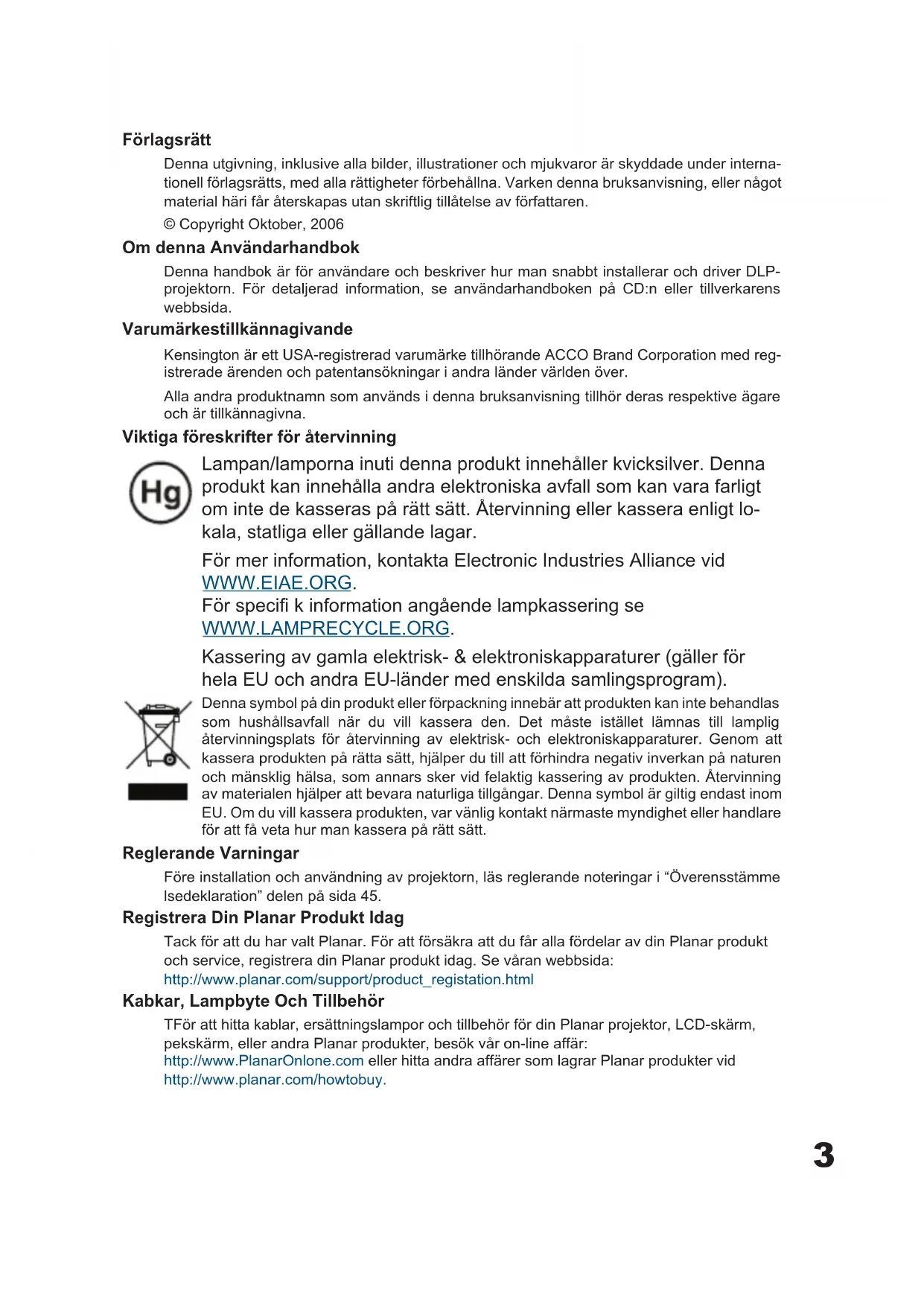


| Produkttyp | DLP-projektor |
| Märke | Planar |
| Modell | PD4010 |
| Bildteknik | DLP |
| Anslutningar | HDMI, DVI-D (via adapter), Komponent, PC (VGA), Video/S-Video |
| Fokus | Manuell (fokusring) |
| Zoom | Ja (zoomring) |
| Keystone-korrigering | Ja, via fjärrkontroll eller projektor |
| Fjärrkontroll ingår | Ja, med AAA-batterier |
| Medföljande tillbehör | Fjärrkontroll, DVI-HDMI-adapter, strömkabel, komponentvideokabel, CD-ROM, användarhandbok |
| Lamptyp | Kvicksilverlampa (utbytbar) |
| Certifieringar | FCC Class B, UL, c-UL, CE, TUV-GS, CCC |
| Återvinning | Uppfyller WEEE, obligatorisk återvinning av lampan |
| Underhåll | Rengöring av linsen, byte av lampa |
| Säkerhet | Efterlevnad av FCC, CE-regler |
| Menyspråk | Franska, engelska, tyska, spanska, italienska, etc. |
| Kompatibilitet | PC, Mac, DVD-spelare, spelkonsoler |
| Installation | På bordet, i taket (bakprojektion möjlig) |
| Fjärrkontrollens batterier | AAA alkaliska (medföljer) |
| Teknisk support | PlanarSupport@planar.com, +1 (503) 748-5799 |
Vanliga frågor - PD4010 Planar
Användarfrågor om PD4010 Planar
0 fråga om denna apparat. Svara på dem du kan eller ställ din egen.
Ställ en ny fråga om denna apparat
Ladda ner instruktionerna för din Projektor i PDF-format gratis! Hitta din manual PD4010 - Planar och ta tillbaka ditt elektroniska enhet i hand. På denna sida publiceras alla dokument som behövs för att använda din enhet. PD4010 av märket Planar.
BRUKSANVISNING PD4010 Planar
Denna handbok ar for anvandare och beskriver hur man snabbt installerar och driver DLPprojektorn. For detaljerad information, se anvandarhandboken på CD:n eller tilverkarens webbsida.
Varumärkestillkännagivande
Kensington arett USA-Registrarad varumärke tillhörande ACCO Brand Corporation med registraderärenden och patentansökninger i andra lander världen over.
Alla andra Produktnamn som används ienna bruksanvisning tillhör deras respektive ägare och ar tillkännagivna.
Lampan/lamporna inutienna produit innehaller kvicksilver. Denna produit kan innehalla andra elektroniska avfall som kan vara farligt om inte de kasseras pa ratt satt. Atervinning aller kassera enligt lokala, statlga ellerr gallande lagar.
För mer information, kontakta Electronic Industries Alliance vid WWW.EIAE.ORG.
For specifi k information angaende lampkassering se WWW.LAMPRECYCLE.ORG.

Kassering av gamla elektrisk- & elektroniskapparaturer (gäller for hela EU och andra EU-länder med enskilda samlingsprogram).
Denna symbol på din produit eller forpackning内在 bar att produits kan inte behandlas som hushållsavfall när du vill kassera den. Det maste istället lämnas till lamplig atervinningsplats for atervinning av elektrisk- och elektroniskapparaturer. Genom att kasseraprodukten på rätta satt, hjälper du till att forhindra negativ inverkan på naturen och mansklig hälsa, som annars sker vid felaktig kassering av produits. Atervinning av materialen hjälper att bevara naturlga tillgangar. Denna symbol ar giltig endast inom EU. Om du vill kasseraprodukten, var ∀nlig kontakt narraste myndighet aller handlare für att fā veta hur man kassera på rätt satt.
Reglerande Varningar
Färe installation och användning av projektorn, läs reglerande noteringar i “Överensstämme Isedeklaration” delen på sida 45.
Registrarera Din Planar Produkt Idag
Tack for att du har valt Planar. For att forsakra att du fãr alla fördelar av din Planar produkt och service, registrera din Planar produkt idag. Se varan webbsida:
TFör att hitta kablar, ersättningslampor och tillbehör für din Planar projektor, LCD-skärm, pekskärm, eller andra Planarprodukter, besök var on-line affär:
http://wwwPLANarOnlone.com eller hitta andra affärer som lagrar Planarprodukter vid http://www.planar.com/howtobuy.
FÖRPACKINGENS CHECKLISTA
Packa varsamt upp projektorn and kontrollera att foljande delar ar inkluderade:
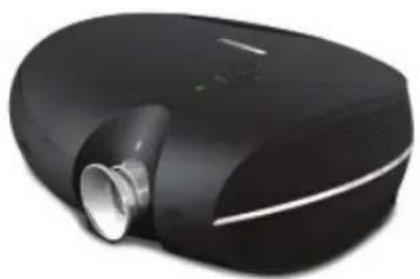
DLP Projektor
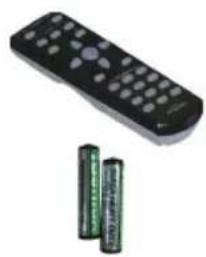
Fjarrkontroll (med två AAA-batterier)
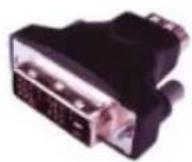
DVI till HDMI-adapter (Enbart for PD4010)
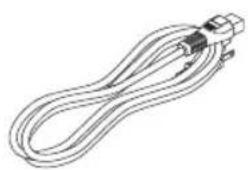
Natsladd (Per land)
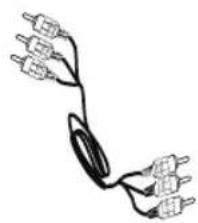
Kcomponent Videokabel
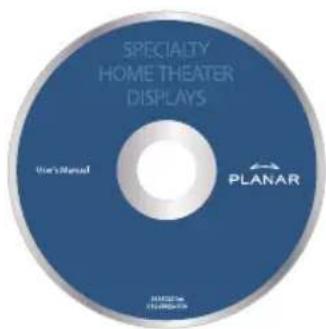
CD-ROM
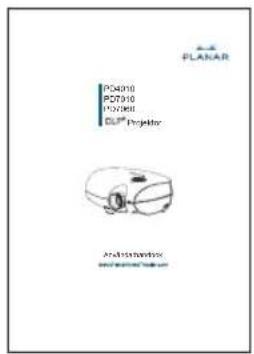
Snabbstartsguiden
(Detta ar Användarens Bruksanvisning)
Kontakt din Återförsäljare omgående om nagra av dessa delar saknas, verkar skadade, eller om en,enhet inte fungerar.
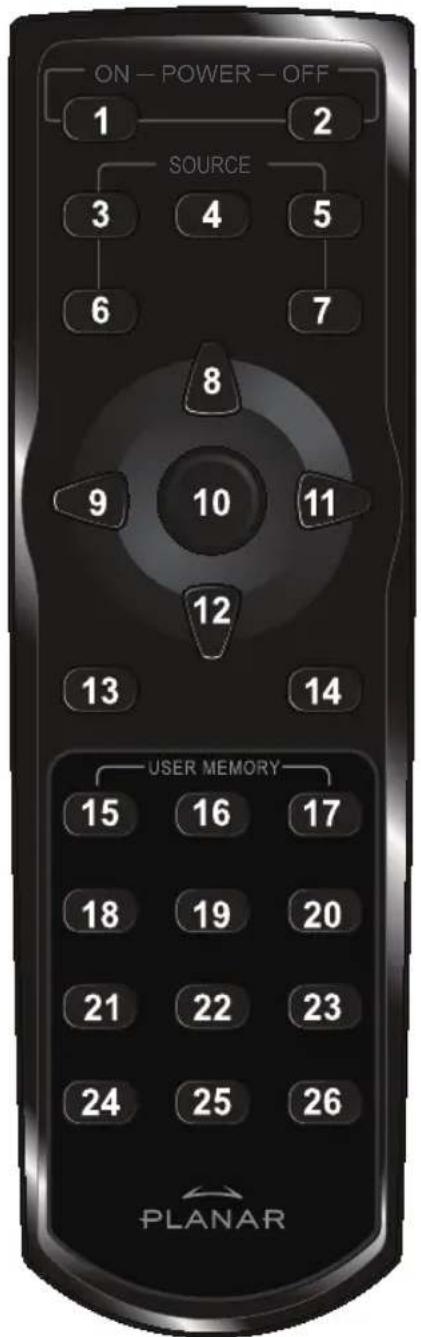
FUNKTIONER PÅ FJÄRRKONTROLL
| NR. ETIKETT BESKRIVNING | |
| 1 Strom På Sätter på projektorn | |
| 2 Strom Av Stänger av projektorn | |
| 3 Källentangent 1 Personligainställningar (Standard:HDMI) | |
| 4 Källentangent 2 Personligainställningar (Standard:Komponent) | |
| 5 Källentangent 3 Pers.inställningar (Standard:DVI-D) | |
| 6 Källentangent 4 Pers.inställningar (Standard:PC) | |
| 7 Källentangent 5 Pers.inställningar (Standard:Video/S-Video) | |
| 8 Upp markör | Väljer och äandrarinställningar i OSD |
| 9 Vänster markör | |
| 10 Enter Ändrar i ställningar i OSD | |
| 11 Höger markör | Väljer och äandrarinställningar i OSD |
| 12 Ned markör | |
| 13 Avsluta Gär u | OSD menyer eller menyval fält |
| 14 Meny Öppnar | OSD |
| 15 Hot Key 1 Användarinställning 1 | |
| 16 Hot Key 2 Användarinställning 2 | |
| 17 Hot Key 3 Användarinställning 3 | |
| 18 Kontrast Justerar skärkmontrasten | |
| 19 Ljusstyrka Justerar skärmenens ljusstyrka | |
| 20 Bildproportion | Justerar bildkvoten: 16:9 → Letterbox → 4:3 → Inhemsk |
| 21 Gamma Justerar gamman: Film → Video → Bio → PC → Foto | |
| 22 Overscan Justerar overprojecering: Av → Beskar → Zoom | |
| 23 Keystone Justerar keystone | |
| 24 Auto Automatisch synkroniserar displayin-ställningar i RGB-läge | |
| 25 Blank Tömmer displayen | |
| 26 LED Återställer LED-Iyset till av och på | |
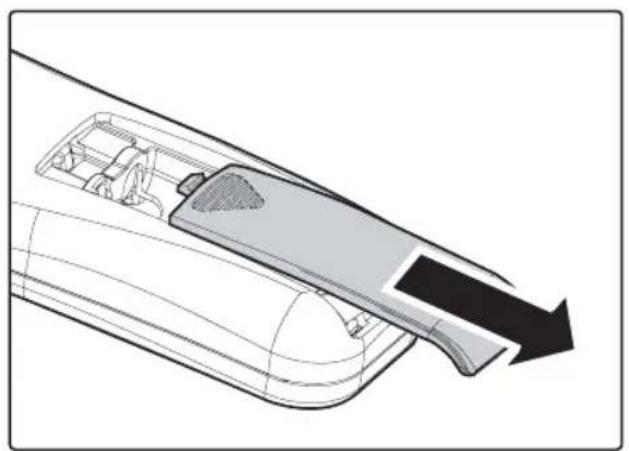
ILAGGNING AV FJÄRRKONTROLLENS BATTERIER
- Skjut bort batterilocket i pilens riktning.
- Satt i de medskickade batterierna sa polarna (+/-) hamnar ratt som visas har.
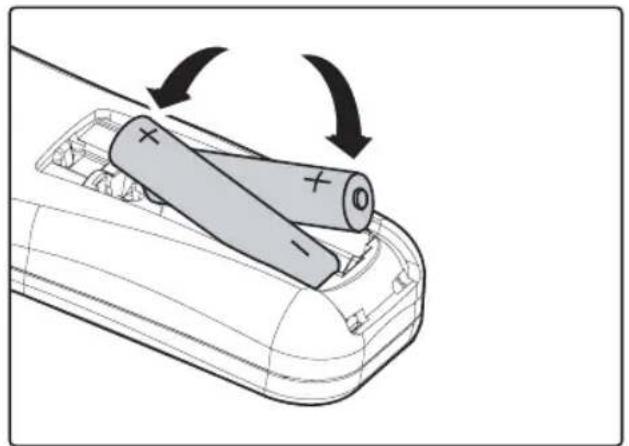
- Skjut tillbaka locket.


- Använd bara AAA-alkaliska batterier.
- Kasta begagnade batterier enligt lokala lag och forordninger.
- Ta ur batterierna när projektorn inte sca används under en langre tid.
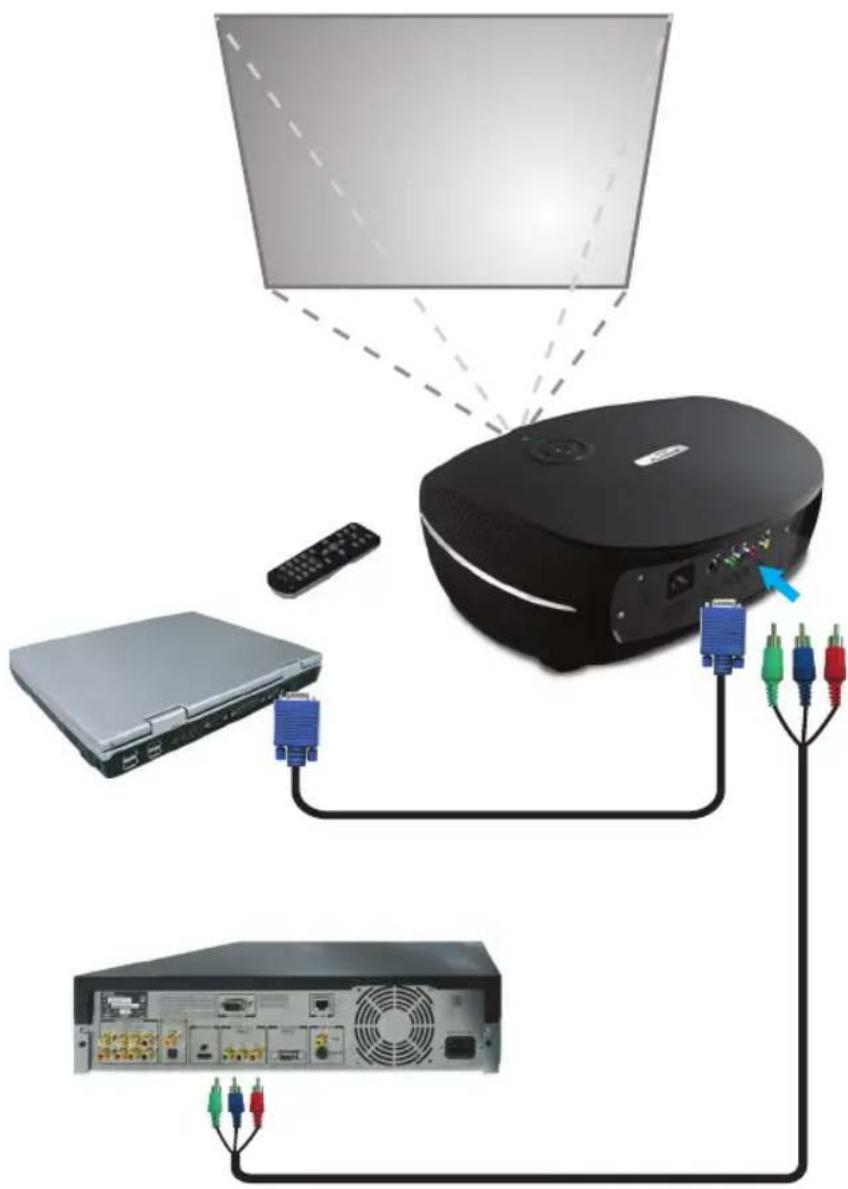
ANSLUTNING AV INGANGSENHETER
En PC eller barbar dator som videoenheter kan anslutas till projektorn samtidigt. Videoenheter inkluderar kickdefinitionkallor, DVD-, VCD- och VHS-spelare somt fi lm-camcorders och digitalkameror. Kontrollera anvandarbruksanvisningar for den encheten som sca anslutas for att sakra att den har en lämpig utgangsanslutning.

WARNING
Som sakerhetsatgard, koppla bort strommen till projektorn och encheterna som sca anslutas fore anslutningen.
IGÄNGSÄTTNING OCH AVSTÄNGNING AV PROJEKTORN
- Ta bort linsskyddet.
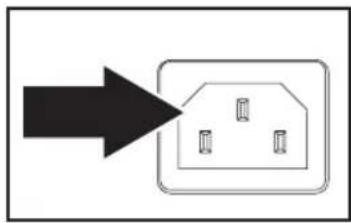
- Anslut natsladden till projektorn. Anslut andra anden till vagguttaget.
- Tryck STRÖM PÅ. Ström LED tänds på projektorn. Sätt på övriga anslutna en-heter.
-
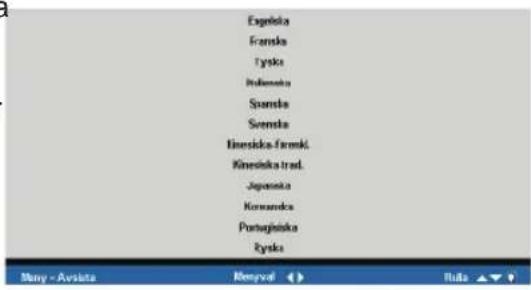
Språkvalsskärmen visas (endast vid Förstainstalling) Valj onskat språk.
-
Tryck markoren till Sprak ar belyst.
- Tryck markoren ellern Menyknappen for att bekräftaspraket och stäng OSD: n.
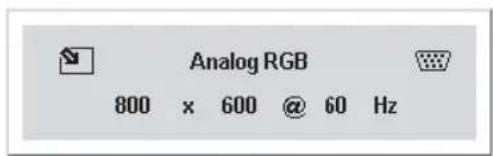
- Om fl era an en ingangsenhet ansluts, tryck kallknappen for att soka.
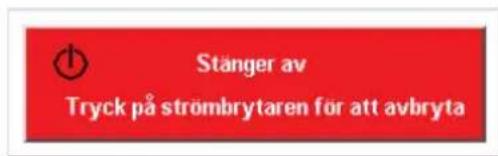
- Tryck Strom-knappen for att stanga av projektorn. Strom-ner skärmen visas.
Anteckning: Genom att tryck
Strömknappen ingen inom fem (5)
sekunder, stoppas nerstängning av projektorn.
- När Ström-LED slutarblinka, ar projektorn i stand-by lage.


WARNING
Dra inte ut natsladden forran Strom-LED slutar blinka och indikerar att projektorn har svalnat.
JUSTERING AV FOKUS OCH ZOOM
- Lokalisera bildfokuset och zoomjustering-sringar på projektorn.
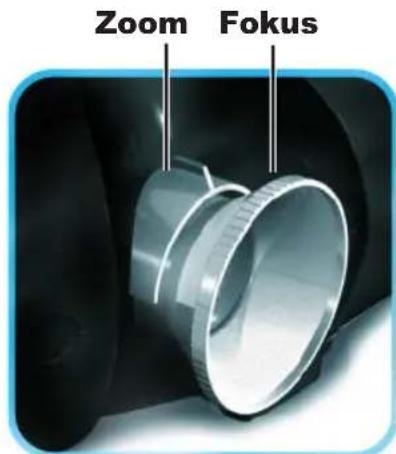
- Anvanda bildzoomkontroll for att justera storleken pa den projicerade bilden och skarmstorlek.
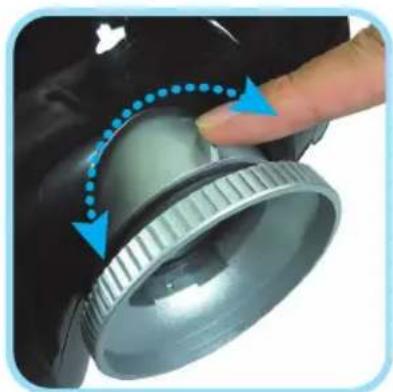
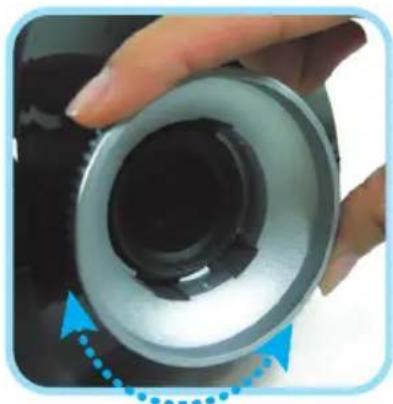
- Rotera bildfokuskontrollen for att ställar in skärpan på den projicerade bilden.
PROBLEMLOSNING
Dessa riktlinjer ger tips på hur manloser problem som kan uppsta under projektoranvandning. Om problemet kvarstar, kontakta din aterforsaljare for hjälp.
Ofta after en tid med problemlösning, visar sig problemet vara nagot SSAenkelt som en Ios kabel. Kontrollera foljande innan du börjar med problemspecifica Iosningar.
Använd en annan elektrisk,enhet for att bekräfta att elutttaget fungerar.
- Kontrollerar att projektorn ar pâslagen.
- Kontrollera att alla anslutningar sitter fast.
- Kontrollerar att den anslutna encheten ar pâslagen.
- Kontrollera att den anslutna PC:n ar inte i hangläge.
- Kontrollera att en ansluten bärbar dator ar konfigurerad for en extern display. (Detta gös genom att trycka en Fn-tangentkombination på den bärbara datorn).
Vanliga fel och Lösningar
Bildproblem
Problem: Ingen bild syns på skärmen
- Verificera installingarna i din bärbara eller stationära PC.
- Stäng av all utrustning och Återstarta i rätt ordning.
- Justera Fokus på projektorn.
- Tryck Auto-knappen på fjärrkontrollen eller projektorn.
- Se till att distansen emellan Projektor och skärm ar inom de 10 - meter (33 fot) specificerad räckvidden.
- Kontrollera att Projektrolinsen ar ren.
Problem: Bilden ar bredare vid toppen aller botten (trapezoideffekt).
- Ställ projektorn sa att den ar sa vinkelrat mot skärmen som möjlg.
- Anvanda Keystone-knappen på fjarrkontrollen eller projektorn for att korrigerar problemet.
Problem: Bilden ar bakvänd aller upp-och-ner
Kontrollera Projektions-installing n Hjälpfunction-menyn i OSD:n.
Problem: Bildenär strimmad
- Ställa in Frekvens- och Spärning-installlingarna i Hjälpfuntion-menyns installninger.
- För att vara saker att problemet inte orsakas av en ansluten PC-video-kort, anslut till en annan dator.
Problem: Bilden ar platt och utan kontrast
Justera Kontrast-installing i Bild-menyn i OSD:n.
Problem: Färgen på den projicerade bilden matchar inte källbilden.
Justera Färgbestyr- och Gamma-installningar i Bild-menyn i OSD:n.
Lampproblem
- Kontrollera att nätkabeln ar fast ansluten.
- Kontrollera att strömköllan ar bra genom att testa med andra elektriska enheter.
- Aterstarta Projektorn på rätt satt och kontrollera att Ström LED:n ar grön.
- Om du har nyligen bytt lampa, forsok att aterinstalla lampkopplingar.
- Byt ut lampmodulen.
- Aterinstallera den gamla lampan i projektorn och skicka projektorn pa service.
Problem: Lampan slacks
- Strömrusninger kan göra att lampan slacks. Tryck strömknappen två gänger for att stänga av projektorn. När Ström-LED ar på, tryck på strömknappen.
- Byt ut lampmodulen.
- Återinstallera den gamla lampan i projektorn och skicka projektorn på service.
Problem: Projektorn svarar inte på fjärrkontrollen
- Rikta fjarrkontrollen mot fjärrsensorn på projektorn.
- Se till att vagen emellan fjarrkontroll och sensor inte ar blockerad.
- Stang av fluorescerande belysning i rummet.
- Kontrollera batteriens polaritet.
- Aterinstallera batterierna.
- Stang av alla andra infraroda enheter i narheten.
- Skicka fjarrkontrollen på service.
ÖVERENSSTÄMMELSEDEKLARATION
FCC Varning
Denna utrustning har testats och ar i enlighet med begränsninger for en Klass B digitalenhet,enigt sektion 15i FCC-reglerna.Dessa begränsninger ar framtagna for att ge rimlig skydd mot skadliga störningar narr utrustningen ar i drift i en kommersiell omgivning.
Utrustningen genererar, anvander och utstråla radiofrekvensenergi och om den inte installereras och används enligt instruktionerna i braksanvisningen, kan orsaka skadliga störningar till radiokommunikationer. Drift avenna utrustning i ett bostadsområde kan orsaka skadliga störningar och i sö fall kan användaren behöva avhjalpa störningen på egen bekostnad.
Änderingar eller modifieringar som inte uttryckligen godkänns av partierna skyldig for overensstammelse kan ogiltigforklara användarens ratt att driv a utrustningen.
Kanada
Denna klass B digitalapparat ar i enlighet med Kanadensiska ICES-003.
Sakerhetscertifi kater
Detta ar en Klass B-product. I en hemomgivning kan radiostörninger orsakas och daß kan användaren behöva ta lámpliga Åtgärder. Den vanliga användningen ar i en konferensrum, motesrum eller samlingssal.
PLANAR
PD4010
PD7010
PD7060


- Varumärkestillkännagivande
- Reglerande Varningar
- Registrarera Din Planar Produkt Idag
- FÖRPACKINGENS CHECKLISTA
- (Detta ar Användarens Bruksanvisning)
- FUNKTIONER PÅ FJÄRRKONTROLL
- ILAGGNING AV FJÄRRKONTROLLENS BATTERIER
- ANSLUTNING AV INGANGSENHETER
- IGÄNGSÄTTNING OCH AVSTÄNGNING AV PROJEKTORN
- WARNING
- JUSTERING AV FOKUS OCH ZOOM
- PROBLEMLOSNING
- Vanliga fel och Lösningar
- Bildproblem
- Problem: Ingen bild syns på skärmen
- Problem: Bilden ar bredare vid toppen aller botten (trapezoideffekt).
- Problem: Bilden ar bakvänd aller upp-och-ner
- Problem: Bildenär strimmad
- Problem: Bilden ar platt och utan kontrast
- Lampproblem
- Problem: Lampan slacks
- Problem: Projektorn svarar inte på fjärrkontrollen
- ÖVERENSSTÄMMELSEDEKLARATION
- FCC Varning
- Kanada
- Sakerhetscertifi kater
- PLANAR
Märke : Planar
Modell : PD4010
Kategori : Projektor