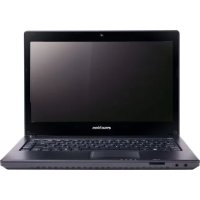
D528 - Bärbar dator eMachines - Gratis bruksanvisning och manual
Hitta enhetens manual gratis D528 eMachines i PDF-format.

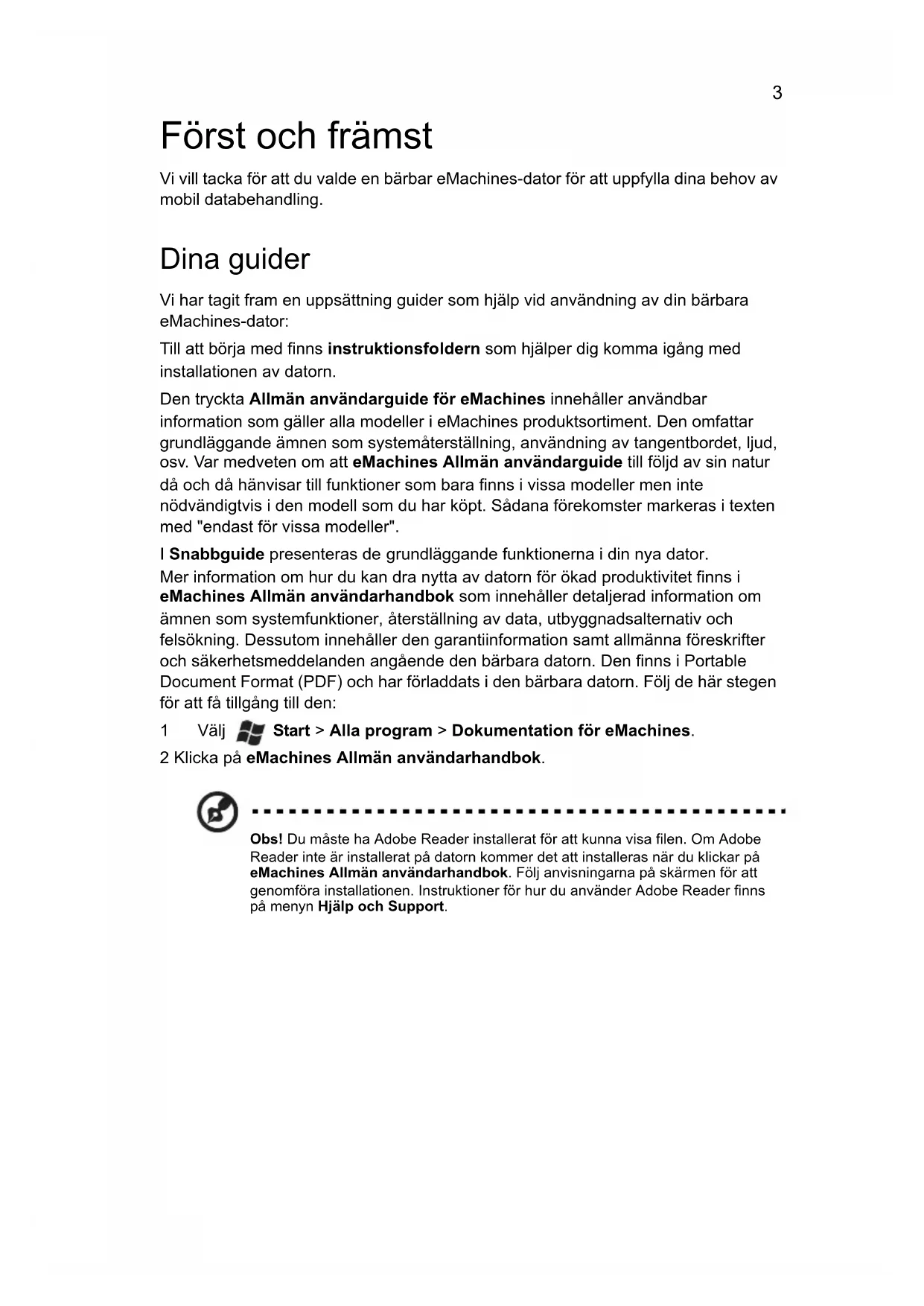


| Produkttyp | Bärbar dator |
| Varumärke | eMachines |
| Modell | D528 |
| Processor | Modell ej specificerad (uppskattning: Intel lågströmsprocessor) |
| RAM-minne | Kapacitet ej specificerad (uppskattning: 2 till 4 GB DDR3) |
| Hårddisk | Kapacitet ej specificerad (uppskattning: 250 till 500 GB SATA) |
| Skärm | LCD-skärm 15.6 tum (uppskattning) |
| Skärmupplösning | 1366 x 768 pixlar (uppskattning) |
| Strömförsörjning | Extern nätadapter, uppladdningsbart litiumjonbatteri |
| Batteritid | Varierar beroende på användning (uppskattning: 2 till 4 timmar) |
| Portar | 2 USB 2.0-portar, 1 VGA-port, 1 HDMI-port, 1 Ethernet RJ-45-port, ljuduttag (mikrofon och hörlurar) |
| Trådlös anslutning | Wi-Fi och Bluetooth (beroende på konfiguration) |
| Inbyggd webbkamera | Ja, för videokommunikation |
| Tangentbord | Azerty-tangentbord med specialtangenter (Fn) |
| Styrplatta | Styrplatta med vänster och höger knapp |
| Optisk enhet | Inbyggd DVD/CD-läsare |
| Mått (ungefär) | 37 x 25 x 3 cm (uppskattning) |
| Vikt (ungefär) | 2,5 kg (uppskattning) |
| Drifttemperatur | 5°C till 35°C |
| Driftsfuktighet | 20% till 80% utan kondensation |
| Huvudfunktioner | Ordbehandling, internetsurfning, multimediakonsumtion, lätta spel |
| Underhåll och rengöring | Rengör med en mjuk, torr trasa; använd inte slipande medel |
| Säkerhet | Kensington-lås för stöldskydd; användningsföreskrifter (blockera inte ventilationsöppningar) |
| Reservdelar och reparerbarhet | Avtagbart batteri, nätadapter; andra interna komponenter är inte användartillgängliga |
| Allmän information | Användarmanual finns som PDF; 1 års garanti (beroende på land) |
Vanliga frågor - D528 eMachines
Användarfrågor om D528 eMachines
0 fråga om denna apparat. Svara på dem du kan eller ställ din egen.
Ställ en ny fråga om denna apparat
Ladda ner instruktionerna för din Bärbar dator i PDF-format gratis! Hitta din manual D528 - eMachines och ta tillbaka ditt elektroniska enhet i hand. På denna sida publiceras alla dokument som behövs för att använda din enhet. D528 av märket eMachines.
BRUKSANVISNING D528 eMachines
Bare ett kort kan operere til enhver tid.
Bakre visning

Element Beskrivelse
1 Batterirom Huser datamaskinens batterier.
Venstre visning
Ikon Element Beskrivelse

Kensington-lås
Kobler til en Kensington-kompatibel sikkerhetslas for datamaskinen.
© 2010 Med ensamrätt.
Snabbguide for eMachines barbar-serien
Ursprunglig utgáva: 07/2010
Modellnummer:
Serienummer:
Inkopsdatum:
Inkopsstalle:
Först och främst
Vi vill tacka für att du valde en bärbar eMachines-dator für att uppfylla dina behov av mobil databehandling.
Dina guider
Vi har tagitfram en uppsattning guider som hjalp vid anvanding av din bärbara eMachines-dator:
Till att börja med finns instruktionsfoldern som hjälper dig komma igång med installationen av datorn.
Den tryckta Allman användarguide für eMachines innehäller användbar information som gäller alla modeller i eMachines produktiert. Den omfattar grundläggande ämnen som systematerställning, användning av tangentbordet, ljud, osv. Var medveten om att eMachines Allman användarguide till följd av sin natur d'och d'haḥvisar till Funktioner som bara finns i vissa modeller men inte nödvändigtvis i den modell som du har kött. Sādana forekomster markeras i texten med "endast für vissa modeller".
I Snabbguide presenteras de grundlaggande Funktionerna i dinnya dator. Mer information om hur du kan dra nytta av datorn for okad produktivitet finns i eMachines Allman anvandarhandbok som innehaller detaljerad information om ämnen som systemfunktioner, Återställning av data, utbyggnadsalternativ och felsökning. Dessutom innehaller den garantiiinformation samt allmanna foreskrifter och sakerhetsmeddelanden angäende den barbara datorn. Den finns i Portable Document Format (PDF) och har forladdats i den barbara datorn. Folj de här stegen für att få tillgang till den:
1 Valj Start >Alla program >Dokumentation for eMachines.
2 Klicka på eMachines Allman användarhandbok.

Obs! Du maste ha Adobe Reader installerat for att kunna visa filen. Om Adobe Reader inte ar installerat på datornkommen det att installeras nar du klickar pa eMachines Allman anvandarhandbok. Folj anvisningarna på skärmen for att genomföra installationen. Instruktioner for hur du använder Adobe Reader finns på menyn Hjalp och Support.
Beskrivning av din bärbara eMachines-dator
När du har installerat datorn,enligt illustrationen i instruktsfoldern vill vi beskriva dinnya barbara eMachines-dator.
Vy over ovensidan
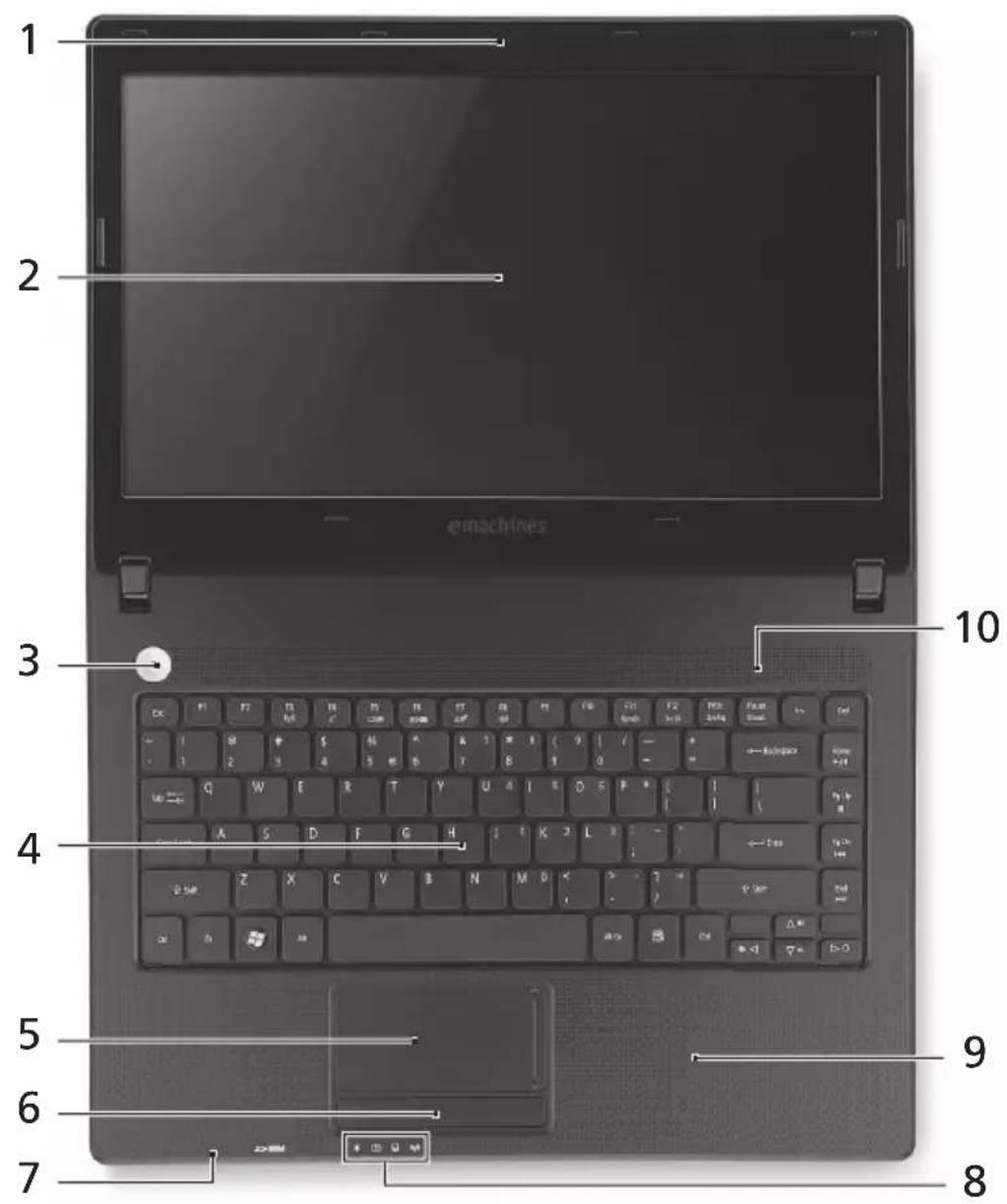
| # Ikon Objekt Beskrivning | |
| 1 Integrerad webbkamera | Webbkamera für videokommunikation (bara für vissa modeller). |
| 2 Bildskärm Kallas även Liquid-Crystal Display (LCD), visar utdata från datorn (konfigurationen kan variera med olika modeller). | |
| 3 Av/på-knapp Slår på och stänger av datorn. | |
| 4 Tangentbord För inmatning av data i datorn. | |
| 5 Pekplatta Beröringskänslig pekenhet som fungerar som en datormus. | |
| 6 Klickknappar (vänster och höger) | Vänster och höger knapp fungerar som vänster och höger musknapp. |
| 7 Mikrofon Inbyggd mikrofon für ljudinspelning. | |
| 8 På-indikator Anger om datorn är av eller på. | |
| Batteriindikator Anger status für datorns batteri. 1. Laddar: Lyser orange+nar batteriet laddas. 2. Fulladdad: Lyser blätt dà datornær ansluten till nätström. | |
| Hårdiskindikator Tänds+när hårdisken arbetar. | |
| Kommunikations-indikator | Anger status für datorns trådlösa anslutningsenhet. |
| 9 Handlovstöd Handlovstödet ger bekvæmt stöd for händerna+när du använder datorn. | |
| 10 Högtalare Avger utgående ljud. | |
Snabbtangenter
Datorn anvander nabbtangenter aller tangentkombinationer for att komma at de flesta av datorns kontroller som t.ex. skarmens lusstyrka och volym.
Du aktiverar en snabbtangenter genom att hälla ned
| Snabbtangent Ikon Funktion Beskrivning | ||
| +Fn> + <F3> | Kommunikation | Aktiverar/avaktiverar datorns COMMunikationsenheter. (Kommunikationsenheterna kan variera beroende på konfiguration.) |
| +Fn> + <F4> Vänteläge Placerar datorn i vänteläge. | ||
| +Fn> + <F5> Växla bildskärm Växlar visning mellan datorns bildskärm och en extern monitor (om ansluten) och;bada. | ||
| +Fn> + <F6> Bildskärm av Stänger av bildskärmens bakgrundsbelysning für att spara ström. Återgå genom att trycka på en valfri tangent. | ||
| +Fn> + <F7> Aktivera | pekplatta | Aktivera/inaktivera den interna pekplattan. |
| +Fn> + <F8> Aktivera/ | inaktivera högtalare | Sätter på/stänger av högtalarna. |
| +Fn> + <F9> | Öka lusstyrkan | Ökar bildskärmens lusstyrka. |
| +Fn> + <F10> | Minska lusstyrka | Minskar bildskärmens lusstyrka. |
| +Fn> + <F11> | Volym upp Höjer högtalarvolymen. | |
| +Fn> + <F12> | Volym ned Sänker högtalarvolymen. | |
| +Fn> + <Home> Spela upp/ pausa | Spelar upp eller pausat en valid mediefil. | |
| +Fn> + <Pg Up> Stopp Stoppar uppspelning av valid mediefil. | ||
| +Fn> + <Pg Dn> Föregående Atergår till föregående mediefil. | ||
| +Fn> + <End> Nåsta Hoppar till;nsta mediefil. | ||
Vy over stängd framsida

Ikon Objekt Beskrivning
1 Mikrofängang Anslutning for externa mikrofoner.

Utgang for hörlar/ Anslutning for externa ljudenheter Högtalare/linje ut (t.ex. Högtalare, hörlar).
Obs! Tryck for att ta bort/satta i kortet.
Endast ett enda kort kan vara aktiv t at gangen.
Vybakifran

# Objekt Beskrivning
1 Batterifack Avsett for datorns batteripack.
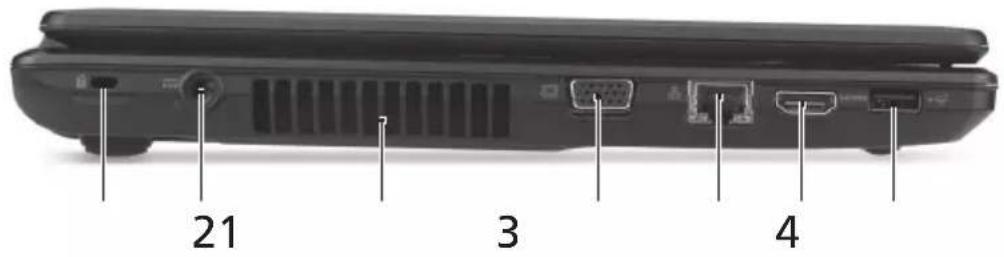
Vy fran vänster
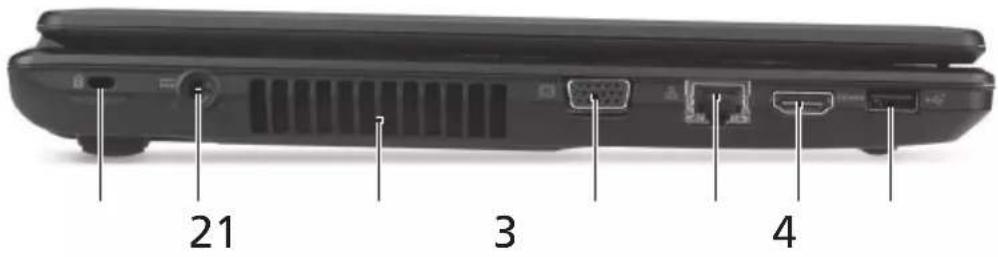
Ikon Objekt Beskrivning
Kensingtonlås
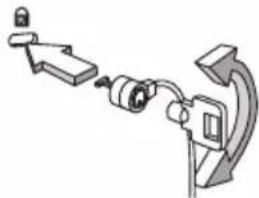
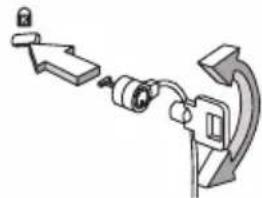
Ansluts tillettKensington-kompatibelt datorskyddslas.
Obs! Lagg en lasyajer runt ett fast foremal, t.ex.ett bord eller handtaget till en last skrivbordslada.Satt in Iaset i uttaget och las det sedan genom att vrida om nyckeln. Vissa modeller ar dock nyckellosa.
2 DO inanslutting Ansluts till en vaxelströmsadapter.

3 Ventilationsöppninger Möjiggör att datorn häller sig sval, även after langvarig användning.

bildskärm (VGA)
Anslutning till en visningsenhet (t.ex. extern bildskarm, LCD-projektor).
5 Ethernet-port (RJ-45) Ansluts tillett Ethernet 10/100/1000-baserat nätverk.
6 HDML-port Har stöd für digitala videoanslutningar av högdefinitionstyp.
7 USB 2.0-port Ansluts till USB 2.0-enheter
(t.ex. USB-mus, USB-kamera).
Vy fran hoger

21345
Ikon Objekt Beskrivning
1 USB 2.0-portar Anslutning for USB 2.0-enheter (t.ex. USB-mus, USB-kamera).
2 Optisk lassenhet Inbyggd optisk lassenhet for CD-ller DVD-skivor.
3 Åtkomstindikator für optisk lasenhet Tänds när den optiska lasenheten arbetar.
4 Utmatingsknapp for optisk lasenhet Matar ut skivan fran den optiska lasenheten.
5 Hål För mekanisk utmatning Matar ut skivluckan frän den optiska lassenheten när datorn ar avstängd. Obs! För in spetsen på ett gem i det mekaniska utmatningshalet for att mata ut det optiska enchetsfacket när datorn ar avslagen.
Vy underifran
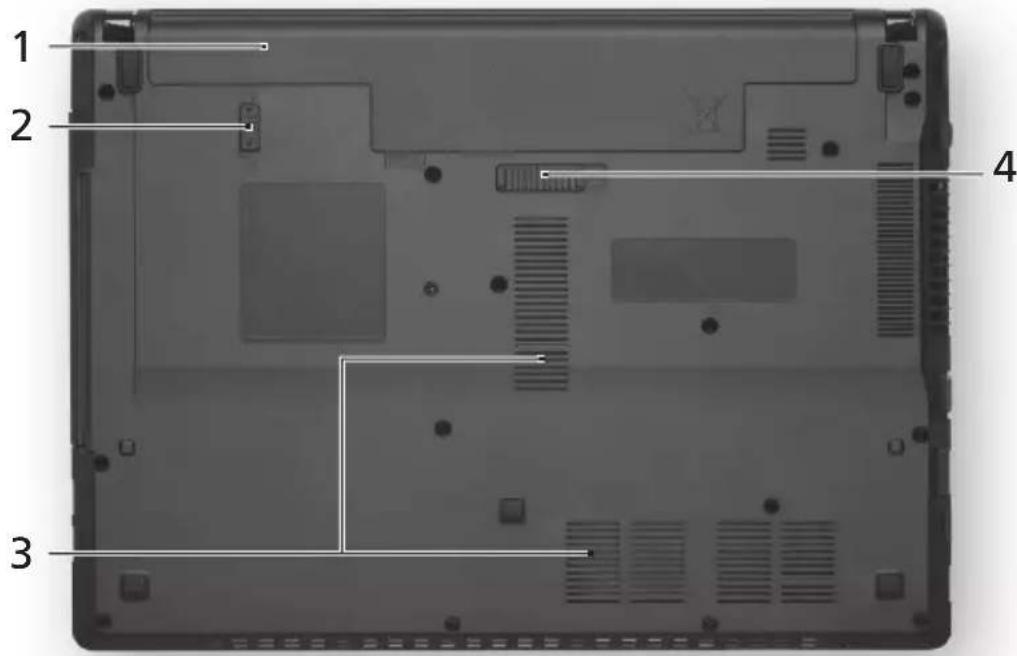
Ikon Objekt Beskrivning
1 Batterifack Avsett for datorns batteripack.
2 BatteriLs Laser batteriet pA plats.

3 Ventilationsöppninger Möjiggör att datorn häller sig sval, även after langvarig användning.
- Bakre visning
- Element Beskrivelse
- Venstre visning
- Ikon Element Beskrivelse
- Först och främst
- Dina guider
- Beskrivning av din bärbara eMachines-dator
- Vy over ovensidan
- Snabbtangenter
- Vy over stängd framsida
- Ikon Objekt Beskrivning
- Vybakifran
- # Objekt Beskrivning
- Vy fran vänster
- Vy fran hoger
- Vy underifran
Märke : eMachines
Modell : D528
Kategori : Bärbar dator