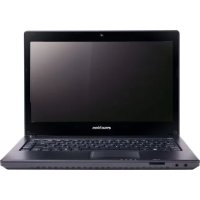
D528 - Laptop eMachines - Gratis gebruiksaanwijzing en handleiding
Vind de handleiding van het apparaat gratis D528 eMachines in PDF-formaat.



| Producttype | Laptop |
| Merk | eMachines |
| Model | D528 |
| Processor | Niet gespecificeerd model (geschat: Intel low-power processor) |
| Werkgeheugen (RAM) | Niet gespecificeerde capaciteit (geschat: 2 tot 4 GB DDR3) |
| Hardeschijf | Niet gespecificeerde capaciteit (geschat: 250 tot 500 GB SATA) |
| Scherm | 15,6 inch LCD-scherm (geschat) |
| Schermresolutie | 1366 x 768 pixels (geschat) |
| Voeding | Externe netadapter, oplaadbare lithium-ionbatterij |
| Batterijduur | Afhankelijk van gebruik (geschat: 2 tot 4 uur) |
| Poorten | 2 USB 2.0-poorten, 1 VGA-poort, 1 HDMI-poort, 1 RJ-45 Ethernet-poort, audiopoorten (microfoon en hoofdtelefoon) |
| Draadloze connectiviteit | Wi-Fi en Bluetooth (afhankelijk van configuratie) |
| Geïntegreerde webcam | Ja, voor videocommunicatie |
| Toetsenbord | Azerty-toetsenbord met speciale toetsen (Fn) |
| Touchpad | Aanraakvlak met linker- en rechterknop |
| Optische drive | Ingebouwde dvd/cd-speler |
| Afmetingen (ong.) | 37 x 25 x 3 cm (geschat) |
| Gewicht (ong.) | 2,5 kg (geschat) |
| Bedrijfstemperatuur | 5°C tot 35°C |
| Luchtvochtigheid bij gebruik | 20% tot 80% zonder condensatie |
| Belangrijkste functies | Tekstverwerking, internet surfen, multimedia afspelen, lichte spellen |
| Onderhoud en reiniging | Reinig met een zachte, droge doek; gebruik geen schurende producten |
| Veiligheid | Kensington-slot voor diefstalbeveiliging; gebruikelijke voorzorgsmaatregelen (ventilatieopeningen niet blokkeren) |
| Onderdelen en repareerbaarheid | Verwijderbare batterij, netadapter; andere interne componenten niet toegankelijk voor gebruiker |
| Algemene informatie | Gebruikershandleiding beschikbaar als PDF; 1 jaar garantie (afhankelijk van land) |
Veelgestelde vragen - D528 eMachines
Gebruikersvragen over D528 eMachines
0 vraag over dit apparaat. Beantwoord die u kent of stel uw eigen vraag.
Stel een nieuwe vraag over dit apparaat
Download de handleiding voor uw Laptop in PDF-formaat gratis! Vind uw handleiding D528 - eMachines en neem uw elektronisch apparaat weer in handen. Op deze pagina staan alle documenten die nodig zijn voor het gebruik van uw apparaat. D528 van het merk eMachines.
GEBRUIKSAANWIJZING D528 eMachines
© 2010 Alle rechten voorbehonden.
eMachines Notebook Series Snelgids
Oorspronkelijkeuitgave:07/2010
Modelnumber:
Serienummer:
Aankoopdatum:
Plaats van aankoop:
Om te beginnen
Bedankt dat u hebt gekozen voor een notebook van eMachines als oplossing voor uw mobiele computereisen.
Uw gidsen
Voor een optimaal gebruik van de eMachines notebook, hebben we een aantal handleidingen samengesteld:
Allereerst helpt de instelkaart u bij het instellen van uw computer.
De eMachines Algemene Gebruikershandleiding bevat nuttige informatatie voor alle modellen in de eMachines producteurs. De handleiding behandelt basale onderwerpen, zoals systeemherstel, het gebruik van het toetsbord, geluid, enz. Vandaar dat de eMachines Algemene Gebruikershandleiding af en toe maar functies of kenmerken verwijzen die slechts voor enkele modellen in de reeks gelden, en dus Nietoodzakelijk voor het model dat u heeft aangeschaft. Dit worden in de tekst aangegeven met opmerkingen in de trand van "alleen voor bepaalde modellen".
In deze Snelgids krijgt u een introductie over de basiseigenschappen en functies van uw nieuwe computer. Voor meer informatatie over hoe de computer u kan helpen productiever te werkken, zie de eMachines Gebruikershandleiding. Hierin vindt u gedetailleerde informatatie over onderwerpen als systeemhulpmiddelen, gegevensherstel,uitbreidingsopties en oplossen van problemen. Daarnaast bevat het informatatie over garantie en de algemene voorwaarden en verilheid voor uw notebook. Het is als Portable Document Format (PDF) beschikbaar en is al van te voren op uw notebook gezet. Volg deze stappen voor toegang tot dit document:
1 Klik op Start > Alle programma's > eMachines Documentatie.
2 Klik verzolgens op eMachines Gebruikershandleiding.

Opmerking: Als u het bestand wilt inzien, dient Adobe Reader te+zijn geinstalleerd. Als Adobe Reader nog nicht op uw computer is geinstalleerd, worden, als u op eMachines Gebruikershandleiding klikt, eerst het installmentieprogramma van Adobe Reader gestart. Volg de instructies op het scherm om het programma te installereren. Gebruiksaanwijzingen bij Adobe Reader vindt u in het menu Help en Ondersteuning.
Rondleiding door uw eMachines notebook
Nadat u de computer hebts ingesteld zoals is beschreiben op de poster, bent u nu klaar voor een rondleiding door de nieuwe eMachines notebook.
Bovenkant
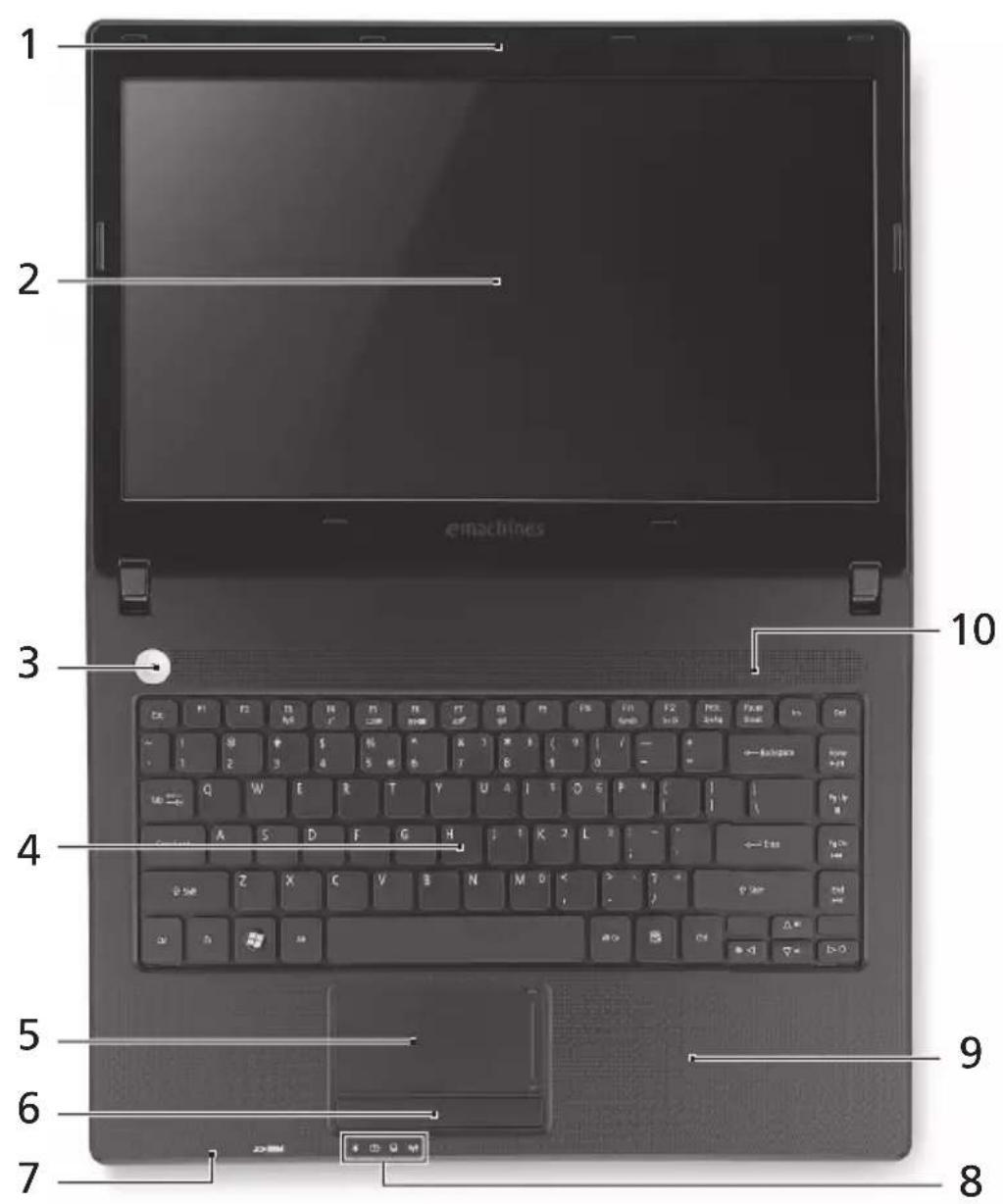
| # Pictogram Item Beschrijving | |
| 1 Geintegreerde webcam | Webcam voor videocommunicatie (alleen voor bepaalde modellen). |
| 2 Beeldscherm Ook wel Liquid-Crystal Display (LCD) genoemd, geeft de output van de computer sheer (configuratie kan per model verschillen). | |
| 3 Toets Aan/uit Schakelt de computer aan en UIT. | |
| 4 Toetsenbord Om gevevens in te voeren in de computer. | |
| 5 Touchpad Tastgevoelig aanwijssapparaat dat functioneert als een computermuis. | |
| 6 Kliktoetsen (links en rechts) | De toetsen links en rechts functioneren als de linker enrechtser muistoetsen. |
| 7 Microloon Interne microloon voor geluidsopname. | |
| 8 Stroomindicator Geeft de vermogenstatus van de computer aan. | |
| Accu-indicator Geeft de batterijstatus van de computer aan. 1. Opladen: Het Licht is oranje als de batterij worden opgeladen. 2. Volledig opgeladen: Het Licht is blauw in de AC-modus. | |
| HDD-indicator Licht op wanner de harde schijf actief is. | |
| Communicatie-indicator Geeft de apparaatstatus van de draadloze verbindingen van de computer aan. | |
| 9 Polssteun Comfortabele ondersteuning voor uw handen wanner u de computer gezruikt. | |
| 10 | Luidspreker Geeft het geluideer. |
Sneltoetsen
De computer gezruikt sneltoetsen of toetscombinations voor toegang tot de meeste besturingselementen, zoals helderheid en geluidsvolume.
Om een sneltoets te gebruiken drukt u de
| Sneltoets Pictogram Functie Beschrijving | |
| +Fn> + <F3> Communicatie Schakelt de communicatieapparaten van de computer in/uit. (Beschikbare communicatie-apparaten können per configuratie verschillen.) | |
| + <F4> Standby Hiermee staat u de computer in de Standby-stand. | |
| + <F5> Schakeltoets voor beeldscherm | Schakelt de weergave-uitvoer:tussen het scherm, exter monitor (indien aangesloten) en beiden. |
| + <F6> Beeldscherm uit Hiermee schakelt u de lamp van het beeldscherm uit om stroom te besparen. Druk op een willekeurige toets om het beeldscherm weir te activeren. | |
| + <F7> Schakeltoets voor touchpad | Hiermee schakelt u het interne touchpad in en uit. |
| + <F8> Schakeltoets voor luidspreker | Hiermee schakelt u de luidsprekers in en uit. |
| + <F9> + <B> Helderheid verhogen | Verhoegt de holderheid van het beeldscherm. |
| + <Fn> + <A> Helderheid verlagen | Hiermee verlaagt u de holderheid van het beeldscherm. |
| + <Fn> + <A> Volume omhoog Hiermee verhoegt u het luidsprekervolume. | |
| + <Fn> + <B> Volume omlaag Hiermee verlaagt u het luidsprekervolume. | |
| + <Fn> + <Home> Afsplen/Pauze Een geseleeteerd mediabestand afspelen of paueren. | |
| + <Fn> + <Pg Up> Stoppen Het afspelen stoppen van het geseleeteerde mediabestand. | |
| Sneltoets Pictogram Functie Beschrijving | |
| +Fn> + <Pg Dn> Vorige Terugkeren maar het vorigemeiabestand. | |
| +Fn> + <End> Volgende Maar het volgende mediabestandspringen. | |
Voorkant gesloten

# Pictogram Item Beschrijving
1 Microfconaansluiting Aansluitingen voor externe microfoon.


Aansluiting voor hoofdtelefoon/ luidspreker/lijn-uit
Aansluiting voor lijn-uit audioapparaten (bijv. luidsprekers, hoofdtelefoon).
2 2-1 mthertlezer Accepteert Secure Digital (SD),
MultiMediaCard (MMC).
Opmerking: Duwen om de kaart te verwijderen/plaatsen. Slechts een kaart tegelijk mag gezebrukt worden.
Achterkant

# Item Beschrijving
1 Batterijnis Bevat de batterij van de computer.
Linkerkant
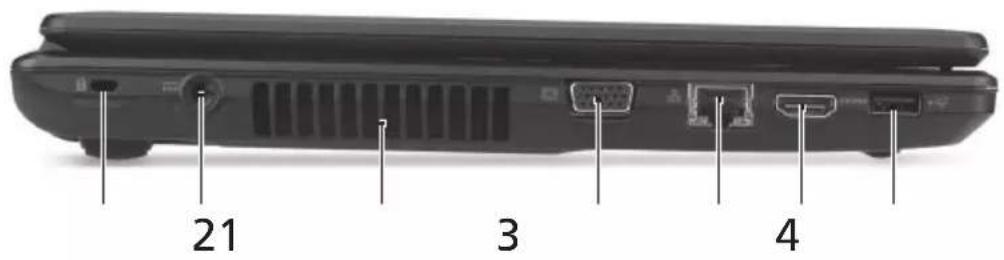
# Pictogram Item Beschrijving
| 1 Kensington-slotK | sleuf | Aansluiting voor een Kensington- compatibel computerbeveiligingssslot. |
| Opmerking: Wikkel een kabel rond een vast, onwrikbaar object, zoals een tafel of een handgreep van een lade. Plaats het slot in de uitsparing en draai de sleutel om zodat het slot is vergrendeld. Er zijn ook modellen beschikkaar zonder Kensington-slot. |
| 2 Gelijts | Aansluiting voor een adapter. |
| stroomaansluiting |
| 3 Ventilatie-sleuven Zorgen dat de computer koel blijft, zichs na langdurig gebruik. |
| 4 Externe | weergavepoort(VGA) | Aansluiting voor een beeldschemm(bijv. een externe monitor, LCD-projector). |
| 5 Ethernetpoort | Aansluiting voor een op Ethernet |
| (RJ-45) | 10/100/1000-gebaseerd netwerk. |
| 6 HDML-noort Ondersteunt high-definition digitale videosignalen. |
| 7 USB 2.0-poort Aansluiting voor usb 2.0-apparaten (bijv. usb-muis, usb-camera). |
Rechterkant

21345
| # Pictogram Item Beschrijving | |
| 1 USB 2.0 poorten Aansluitingen voor USB 2.0 apparaten (bijv. USB-muis, USB-camera). | |
| 2 Optisch station Intern optisch station; accepteert CDs of DVDs. | |
| 3 Toegangsindicator optische schijf | Brandt wanner het optisch station actief is. |
| 4 Uitwerpknop optisch station | Werpt de optische schijf uit het station. |
| 5 Nood-uitwerpopening Opent de lade van het optisch station wanner de computer is uitgeschakeld. Opmerking: Steek een paperclip in de mooduitwerpopening om de lade van het optisch station uit te werpen als de computer is uitgeschakeld. | |
Onderkant
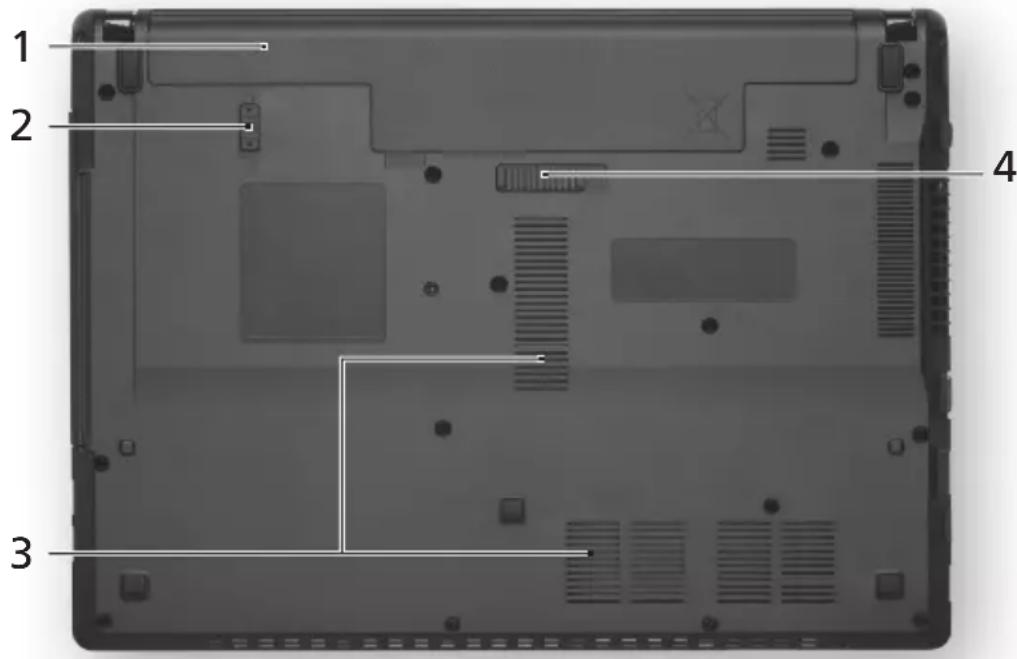
# Pictogram Item Beschrijving
1 Batterijnis Bevat de batterij van de computer.
2 Batterigrendel Vergrendelt de accu op z'n plaats.

3 Ventilatie-sleuven Zorgen dat de computer koel blijft, zichs na langdurig gebruik.
4 Batterijvergrendeling Maakt de batterij los.
Omgeving
- Temperatuur:
In gebruik: 5^ tot 35^
- Niet in gebruik: -20°C tot 65°C
Vochtigheidsgraad (geen condensvorming):
Prima editie: 07/2010
Numarul modelului:
Numarulseriei:
Data achizitiei:
Locul achizitiei:
Inaintede toate
waiywnnnaaunu
| ### | ### | ### | ### |
| +Fn> + <F3> | ### | ### | |
| +Fn> + <F4> | Z2 | ### | ### |
| +Fn> + <F5> | ### | ### | |
| +Fn> + <F6> | ### | ### | |
| +Fn> + <F7> | ### | ### | |
| +Fn> + <F8> | ### | ### | |
| +Fn> + <D> | ### | ### | |
| +Fn> + <A> | ### | ### | |
| +Fn> + <△> | ### | ### | |
| +Fn> + <# | ### | ### | |
| +Fn> + <Home> | /II | ### | ### |
| +Fn> + <Pg Up> | ### | ### | |
| +Fn> + <Pg Dn> | ### | ### | |
| +Fn> + <End> | ### | ### |
1

Merk : eMachines
Model : D528
Categorie : Laptop