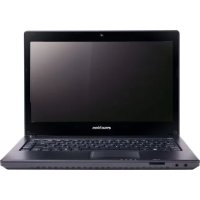
D528 - Laptop eMachines - Manual de utilizare gratuit
Găsiți gratuit manualul dispozitivului D528 eMachines în format PDF.



| Tip de produs | Laptop |
| Marcă | eMachines |
| Model | D528 |
| Procesor | Model nespecificat (estimat: procesor Intel cu consum redus) |
| Memorie RAM | Capacitate nespecificata (estimat: 2-4 GB DDR3) |
| Hard disk | Capacitate nespecificata (estimat: 250-500 GB SATA) |
| Ecran | Ecran LCD 15.6 inch (estimat) |
| Rezolutie ecran | 1366 x 768 pixeli (estimat) |
| Alimentare | Adaptor de curent extern, baterie litiu-ion reincarcabila |
| Autonomie baterie | Variabila in functie de utilizare (estimat: 2-4 ore) |
| Porturi | 2 porturi USB 2.0, 1 port VGA, 1 port HDMI, 1 port Ethernet RJ-45, mufe audio (microfon si casti) |
| Conectivitate wireless | Wi-Fi si Bluetooth (in functie de configuratie) |
| Camera web integrata | Da, pentru comunicare video |
| Tastatura | Tastatura AZERTY cu taste speciale (Fn) |
| Touchpad | Touchpad cu butoane stanga si dreapta |
| Cititor optic | Cititor DVD/CD integrat |
| Dimensiuni (aprox.) | 37 x 25 x 3 cm (estimat) |
| Greutate (aprox.) | 2,5 kg (estimat) |
| Temperatura de functionare | 5°C pana la 35°C |
| Umiditate de functionare | 20% pana la 80% fara condensare |
| Functii principale | Procesare text, navigare pe internet, redare multimedia, jocuri usoare |
| Intretinere si curatare | Curatati cu o carpa moale si uscata; nu utilizati produse abrazive |
| Securitate | Blocare Kensington pentru antifurt; precautii de utilizare (nu obstructionati fantele de ventilatie) |
| Piese de schimb si reparabilitate | Baterie detasabila, adaptor de curent; alte componente interne inaccesibile utilizatorului |
| Informatii generale | Manual de utilizare disponibil in format PDF; garantie 1 an (in functie de tara) |
Întrebări frecvente - D528 eMachines
Întrebările utilizatorilor despre D528 eMachines
0 întrebare despre acest aparat. Răspundeți la cele pe care le cunoașteți sau puneți-vă propria.
Pune o întrebare nouă despre acest aparat
Descărcați instrucțiunile pentru Laptop în format PDF gratuit! Găsiți manualul dvs. D528 - eMachines și luați din nou în mână dispozitivul dvs. electronic. Pe această pagină sunt publicate toate documentele necesare pentru utilizarea dispozitivului dvs. D528 mărcii eMachines.
MANUAL DE UTILIZARE D528 eMachines
© 2010 Toate drepturile rezervate.
Ghid rapid pentru serial eMachines de computere portabile
Dorim să vă multțumim că ați alees un computer portabil eMachines pentru a răspunde nevoilor dvs de procesare mobila.
Ghidurile dumneavoastră
Pentru a va ajuta să folosiţi computerul portabil eMachines, am conceput un set de ghiduri:
Primul dentre acestea, posterul de configurare va ajută să incepeți configurarea computerului.
Ghidul general de utilizes eMachines conine informaţii utile valabile pentru todolele din gama de produse eMachines. Acest ghid acoperă subiecte de bază, cum ar fi recuperarea sistemului, folosirea tastaturi, a sistemului audio etc.
Vă rugăm să reşiniţi că Ghidul general de utilizes eMachines a fost conceput de așa natură înçât să se refere ocazional la functii sau caractéristici care sunt incluse doar în anumite modele ale sérieiși nu neapărat în modelul cumpărat de dumneavoastră. Astfel de cazuri sunt marcate în manuale prin,texte cum ar fi „doar pentru anumite model".
Acest Ghid rapid va prezinta caracteristicile si functiile de bază ale noului dvs. computer. Pentru detali i cu privire la modul in care computerul dvs. va poate ajuta să fiţi mai productiv, consulțați Ghidul general de utilizes eMachines, care contine informatiții detaliate despree subiecte cum ar fi utilitatele de system, recuperarea datelor, optiunile de extensie Şi depanarea. In plus, aresta contine informatiții despree garantție, reglementă rigeale Şi note de siguranta pentru computerul dvs portabil. Este disponibil in Format de document portabil (PDF) Şi vine preincârcat pe computerul dvs. portabil. Urmați acesti pași pentru a-l accesa:
1 Faceti clic pe Start > Toate programele > Documentatie eMachines.
2 Faceti clic pe Ghidul general deutilizare eMachines.

Notă: Vizualizarea fişierului necesitate Adobe Reader. Dacă Adobe Reader nu este instalat pe computerul dvs., dati clic pe Ghidul general de'utilizare eMachines pentru a executa mai intăi programul de configurare Adobe Reader. Pentru a incheia instalarea, urmati instrucțiunile de pe ecran. Pentru instructiuni privind modul de'utilizare a Adobe Reader, accesați meniul Ajutorși asistență.
Turul computerului dvs eMachines
Dupa configura area computerului, aça cum se arata in afisul de configurare, permitei-ne sa va prezentam noul dvs. computer portabil eMachines.
Vedere de sus
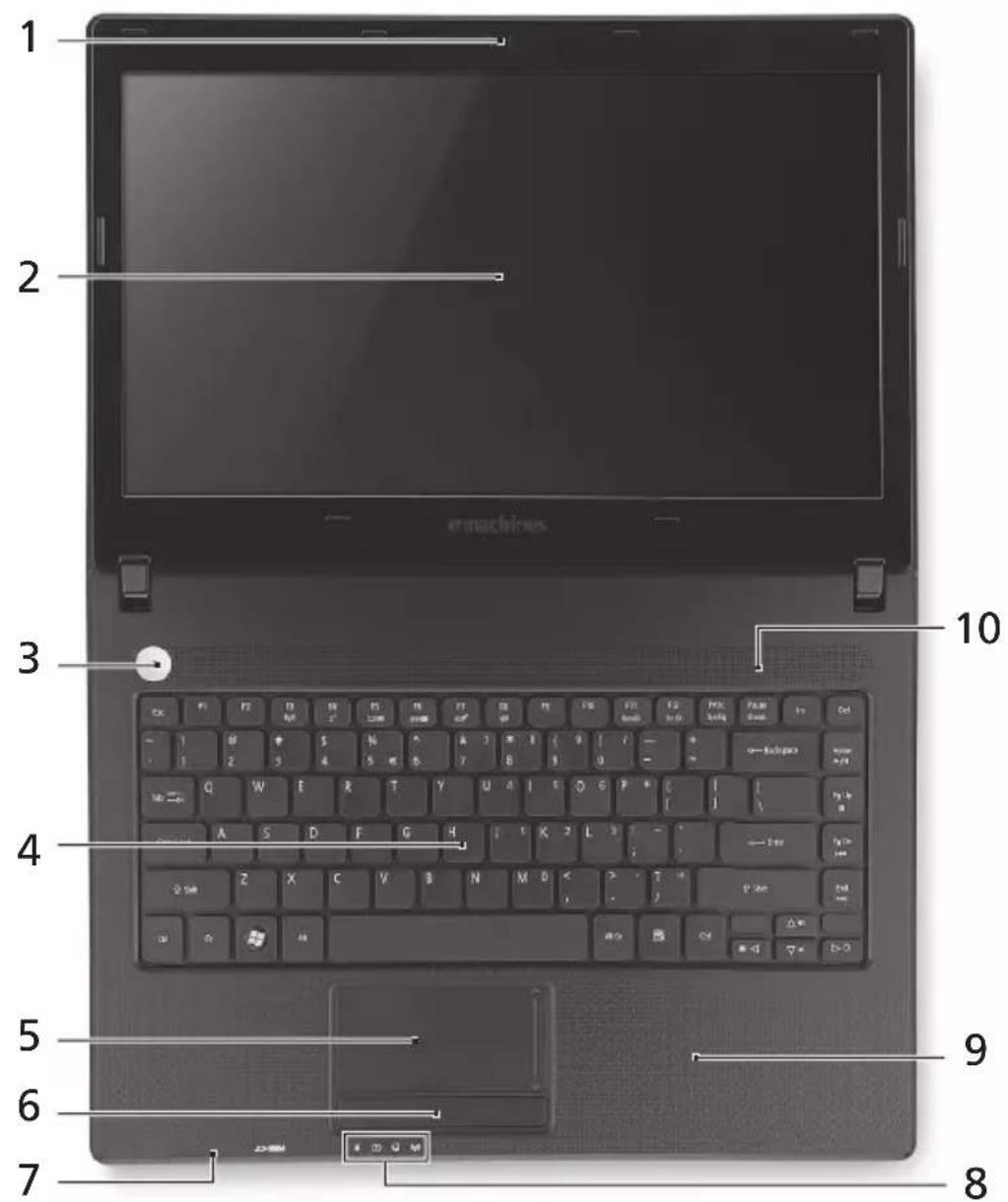
| # Pictogramă Element Descriere | ||
| 1 Cameră Web integrăță | Cameră Web pentru comunicație video (doar pentru anumite model). | |
| 2 Ecran de afișaj | Mai este numit și Afișaj cu cristale lichide (LCD) și afișează activitatea computerului (configurația poate diferi în functție de model). | |
| 3 Buton Pornire | Pornește și oprește computerul. | |
| 4 Tastatură Pentru introducerea datelor în computer. | ||
| 5 Zona de atingere Dispositiv de indicare sensibil la atingere care funționează ca un maus de computer. | ||
| 6 Butoane cliac (stânga și dreapta) | Butoanele stânga și dreapta functționează ca butoanele stânga și dreapta ale mausului. | |
| 7 Microfon Microfon intern pentru înregistrarea sunetului. | ||
| 8 Indicator de alimentare cu energia | Indică nivalul de alimentare al computerului. | |
| Indicator baterie Indică starea bateriei computerului. 1. Incărcare: Lumina este galbenă căcumulatorul se incarcă. 2. Complet incărcat: Lumina este albastră în modul c.a. | ||
| Indicator HDD Indică atunci căn unitatea de harddisc este activă. | ||
| Indicator comunicare | Indică starea dispositivului de connectare wireless al computerului. | |
| 9 P sprijjinirea palmei | I Zonacomfortabla de sprijin pentru nuână atunci căn folosiți computerul. | |
| 10 Difuzor | Oferă ileșire audio. | |
Taste rapide
Computerul foloseşte tastele rapide sau combinatiile de taste pentru a accesa majoritatea comenzilor precum luminozitatea ecranului si volumul.
Pentru a activa tastele rapide, apasaşi mentinei tasta
cealaltata tastadin combinataia de tastarapidă.
| Tastă rapidă | Pictogramă | Funcție | Descriere |
| <Fn> + <F3> | Comunicații | Activează/dezactivează dispositivele de comunicație ale computerului. (Dispositivele de comunicație pot diferi în functție de model.) | |
| <Fn> + <F4> Repaus Pūne computerul în modul Z | Repaus. | ||
| <Fn> + <F5> Comutare | afișaj | Comută afișajul în ecran de afișaj, monitor extern (dacă este conectat) și ambele. | |
| <Fn> + <F6> | Opriire afișaj | Oprește lumina de fundal a ecranului pentru a economisi energia. Apăsați orice tastă pentru reveni. | |
| <Fn> + <F7> | Comutare zonă de atingere | Activează și dezactivează zona de atingere. | |
| <Fn> + <F8> Comutare | difuzor | Pornește și oprește difuzoarele. | |
| <Fn> + <F9> | Luminozitate mărită | Mărește luminozitatea afișajului. | |
| <Fn> + <F9> | Luminozitate scăzută | Reduce luminozitatea afișajului. | |
| <Fn> + <F9> | Volum mărit | Mărește volumul sunetului. | |
| <Fn> + <F9> | Volum scăzut Reduce volumul sunetului. | ||
| <Fn> + <Home> | /II | Redare/Pauză | Redă Sau oprește temporar fișierul media selectat. |
| <Fn> + <Pg Up> | Opriire | Oprește redarea fișierului media selectat. | |
| <Fn> + <Pg Dn> | Anterior | Revine la fișierul media anterior. | |
| <Fn> + <End> | Următorul | Trece la următorul fișier media. | |
Vedere din fata deaprope

# Pictogramă Element Descriere
1
Mufa microfon
Accepta intrar de la microfoane externe.


Mufa de castei/difuzor/
iesire
Conecteazla dispositivele audio de ieire (de ex.difuzoare,casti).
2

Cititor de carduri 2 in 1
Accepta caruri Secure Digital (SD)
si MultiMediaCard (MMC).
Notă: Apăsăti pentru a extrage/
a instală cardul. Nu poate fi citit decât
un singur card o data.
Vedere din spate

Element Descriere
1 Niapaientru acumulator Adaposte setul de acumulatori ai computerului.
Vedere din stanga
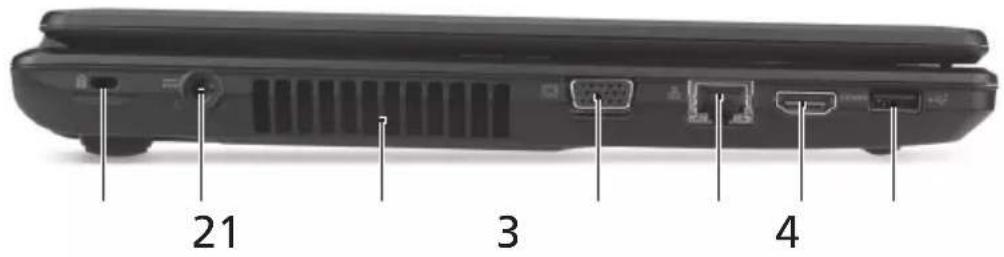
Pictograma Element Descriere
1 Slot de blocare

Kensington
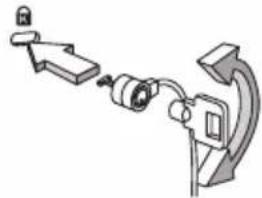
Conectează la un disposiziv de securitate pentru computer compatibil Kensington.
Notă: Infasurați cablul blocajului de securitate al computerului in jurul unui object fix precum o masă sau un maner al unuiURTARincuiat. Introduciți blocajul in zavor si răsuciti cheia pentru a fixa blocajul. Sunt disponibile si unele modele fãră chei.
2

Mufa c.c. intrare
Conecteazā la un adaptor de c.a.
3

Orifici de aerisire
Permit computerului sa rămână rece,
chiarși după utilizesarea prelungită.
4 Porte pru afisaj

extern (VGA)
Conectează la un dispositiv de afisare (de ex. monitor extern sau projector LCD).
5 Port Ethernet
6

Port HDMI
Conecteazla o retea Ethernet 10/100/1000.
7 Port USB 2.0 Connecteazla disposizitele USB 2.0

(de ex. maus USB, camera USB).
Vedere din drepta

21 3
| # Pictogramă Element Descriere | ||
| 1 Porturi USB 2.0 Conectează la dispositivele USB 2.0 (de ex. maus USB, camera USB). | ||
| 2 | Unitate optică | Unitate optică internă, acceptă CD-uri sau DVD-uri. |
| 3 Indicator de acces la discul optic | Se aprinde*cnd unitatea optică este activă. | |
| 4 Buton de eliminare unitate optică | Elimă discul optic din unitate. | |
| 5 Orificiu de eliminare de urgență | Elimă tava unității optică*cnd computerul este oprit. Notă: Introduceți o bucată de hârtie în orificiul de eliminare de urgență pentru a elimina tava unității optică*cnd computerul este oprit. | |
Vedere bază
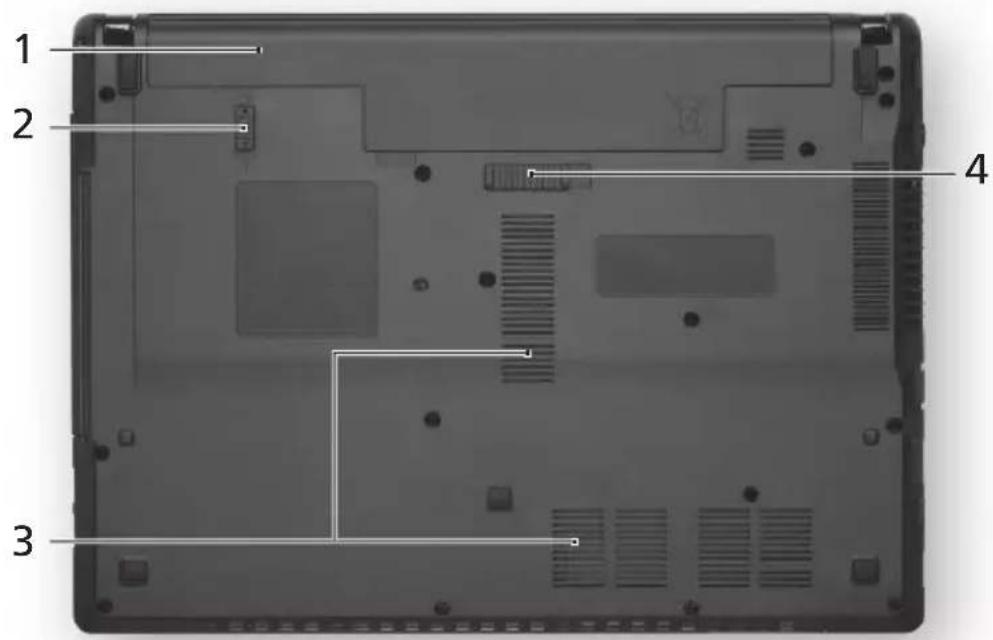
Pictograma Element Descriere
| 1 | N acumulator | i Adăpostește setță Φeatac umulatori ai computerului. | |
| 2 | Blocaj acumulator | Blochează acumulatorul în poziție. | |
| 3 | Orificii de aerisire | Permit computerului să rămână recce, chiar și după utilizeszarea prelimurgă. | |
| 4 | Z a accumulatorului | ăvălileuțeță.rohăc emulatorul pentru a fi scos. |
Mediu
- Temperatura:
Functionare: 5^ - 35^
Nefunctionare: -20°C - 65°C
Umiditate (fara condensare):
- Functionare: 20% - 80% .
Nefunctionare: 20% - 80%
Hoyt6yK cepnia eMachines
KpaTKO pBKOBOdCTBO
© 2010 BcnuKn npaba 3ana3eHn.
KpaTko pBkoBOcTO 3a HOyT6yK cepra eMachines
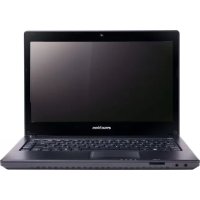
Marcă : eMachines
Model : D528
Categorie : Laptop